# Cadastrando Ordem de Compra (OC)
Para cadastrar ordens de compra você deverá acessar o menu **Movimentação/Ordens de Compra**.
[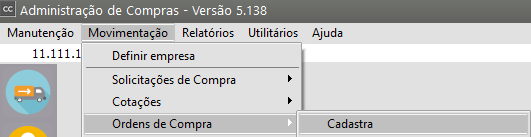](https://autoatendimento.grupoallegus.com.br/uploads/images/gallery/2023-09/CkHimage.png)
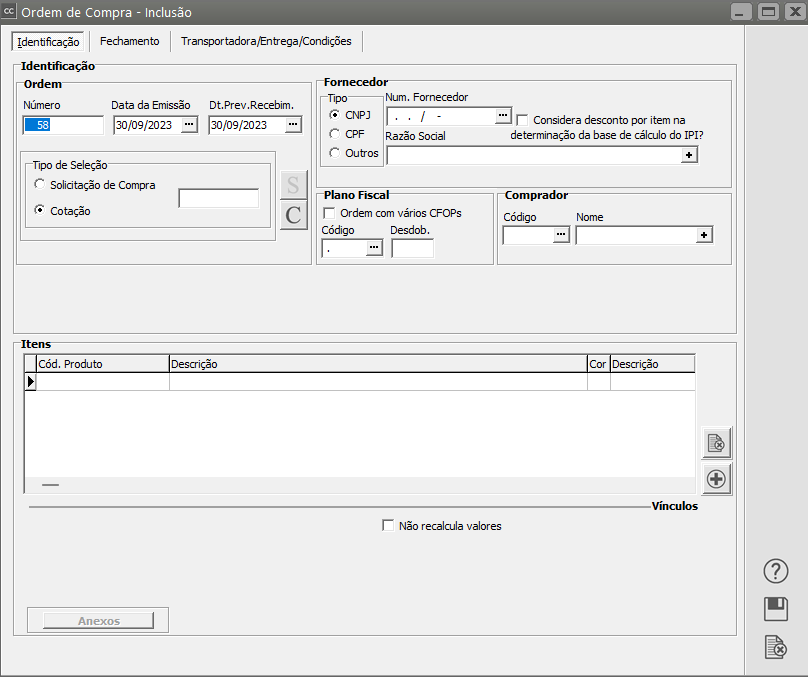
Uma Ordem de Compra poderá ser cadastrada de quatro formas:
1. Inserção de dados diretamente na Ordem de Compra, sem vínculo com [Cotações](https://autoatendimento.grupoallegus.com.br/books/cc/page/cadastrando-cotacoes) ou [Solicitações de Compra](https://autoatendimento.grupoallegus.com.br/books/cc/page/cadastrando-solicitacoes-de-compra).
2. [](https://autoatendimento.grupoallegus.com.br/uploads/images/gallery/2023-09/rnmimage.png)**2.** Inserção de dados a partir de uma [Cotação](https://autoatendimento.grupoallegus.com.br/books/cc/page/cadastrando-cotacoes) escolhida, ou seja, são realizadas [cotações](https://autoatendimento.grupoallegus.com.br/books/cc/page/cadastrando-cotacoes) para um [grupo de produtos](https://autoatendimento.grupoallegus.com.br/books/cc/page/cadastro-de-grupo-de-produtos), ou um [produto](https://autoatendimento.grupoallegus.com.br/books/cc/page/cadastrando-produtos) único e, a partir delas, o [comprador](https://autoatendimento.grupoallegus.com.br/books/cc/page/cadastro-de-compradores) [seleciona a melhor possibilidade de compras](https://autoatendimento.grupoallegus.com.br/books/cc/page/analise-do-melhor-preco-de-compra) e gera uma Ordem de Compra baseada em uma [cotação](https://autoatendimento.grupoallegus.com.br/books/cc/page/cadastrando-cotacoes)[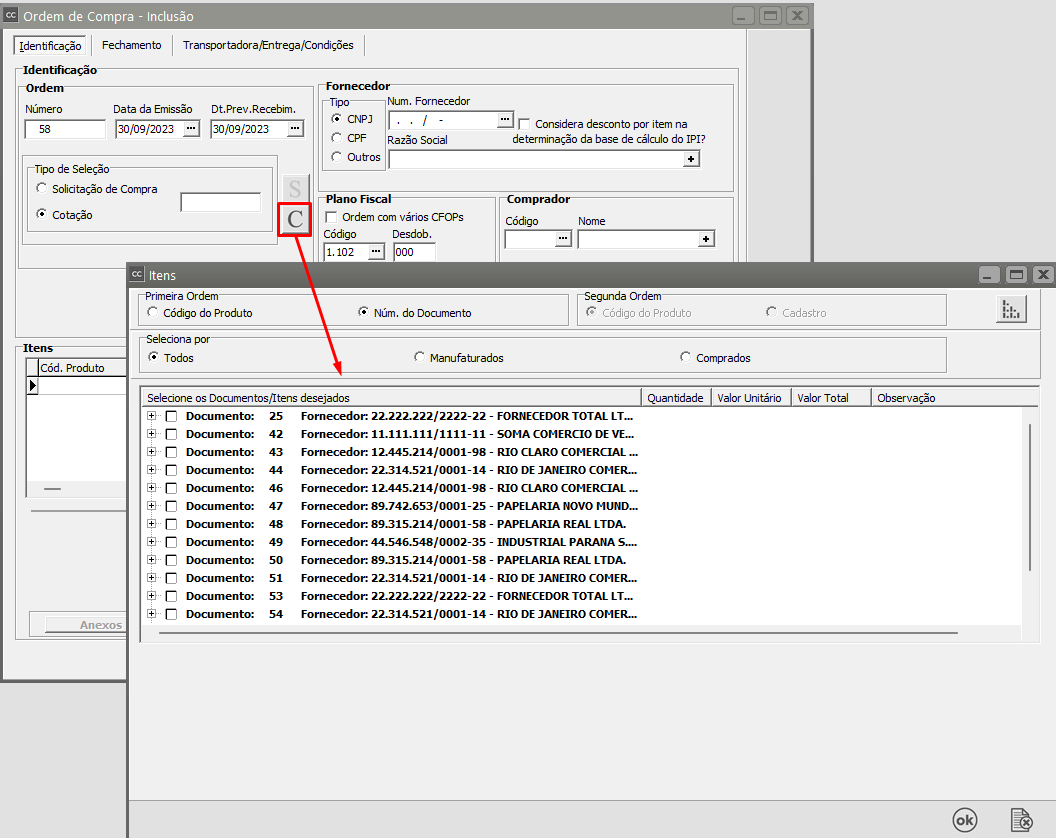](https://autoatendimento.grupoallegus.com.br/uploads/images/gallery/2023-09/uNUimage.png)
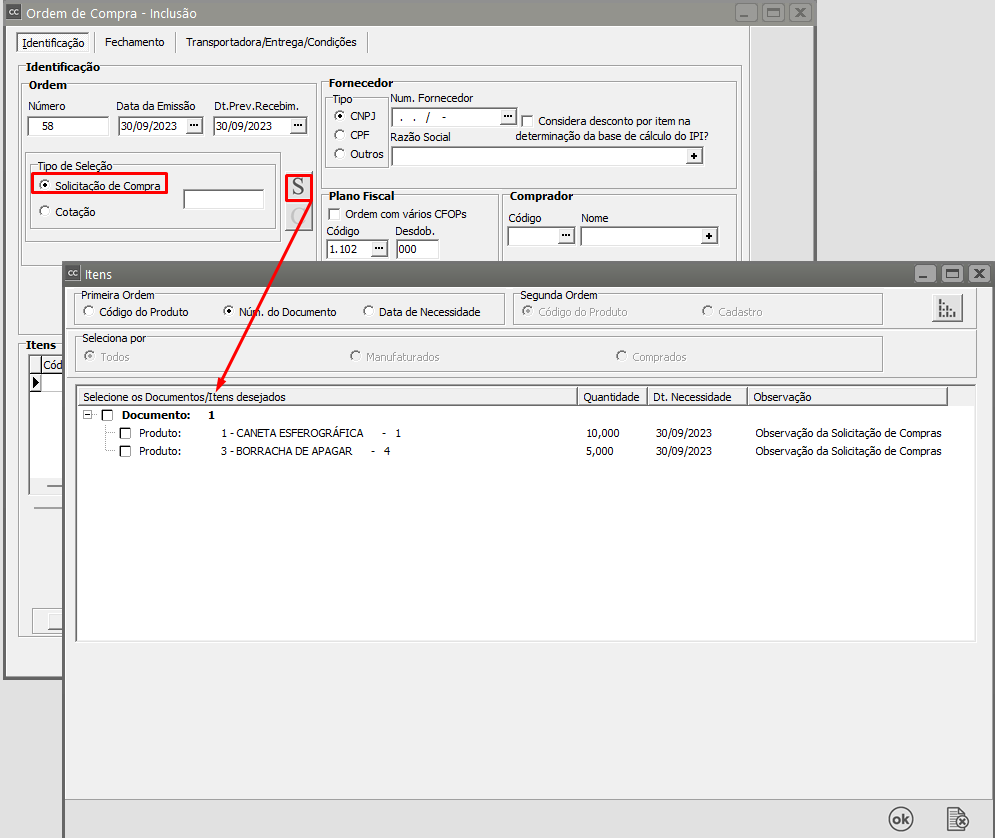
**3.** Inserção de dados a partir de uma[ Solicitação de Compra](https://autoatendimento.grupoallegus.com.br/books/cc/page/cadastrando-solicitacoes-de-compra) escolhida, ou seja, são realizadas [Solicitações de Compra ](https://autoatendimento.grupoallegus.com.br/books/cc/page/cadastrando-solicitacoes-de-compra)para um [grupo de produtos](https://autoatendimento.grupoallegus.com.br/books/cc/page/cadastro-de-grupo-de-produtos) que não necessitam de [cotação](https://autoatendimento.grupoallegus.com.br/books/cc/page/cadastrando-cotacoes) prévia.
[](https://autoatendimento.grupoallegus.com.br/uploads/images/gallery/2023-09/qlgimage.png)
**4.** Inserção de dados provenientes de uma ou mais [Cotações](https://autoatendimento.grupoallegus.com.br/books/cc/page/cadastrando-cotacoes) ou de uma ou mais [Solicitações de Compra.](https://autoatendimento.grupoallegus.com.br/books/cc/page/cadastrando-solicitacoes-de-compra)Para um maior detalhamento, acesse o item [Cadastrando Ordens de Compra Provenientes de uma Cotação ou Solicitação de Compra.](https://autoatendimento.grupoallegus.com.br/books/cc/page/cadastrando-ordem-de-compra-proveniente-de-uma-cotacao-ou-solicitacao-de-compras)**1) Itens**
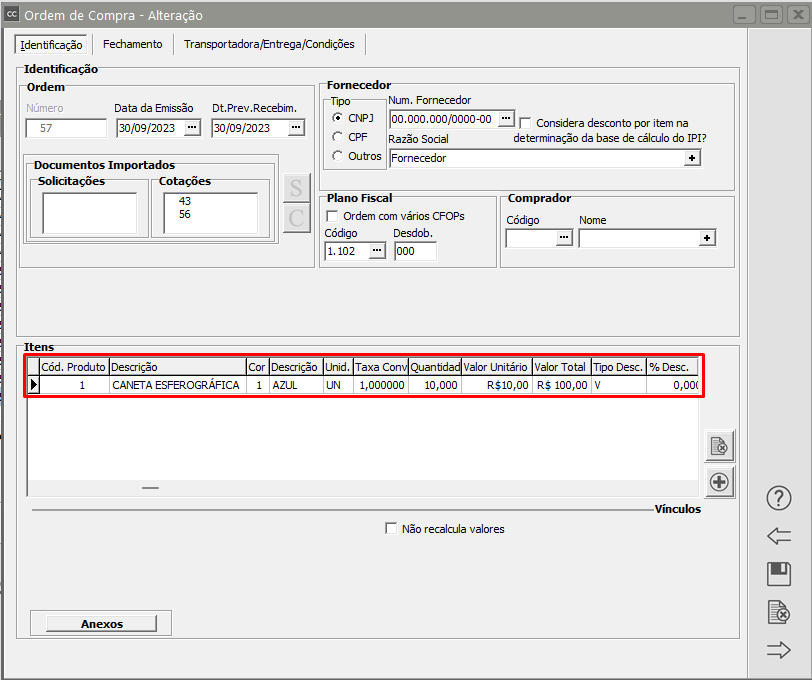
Nessa aba serão incluídos os itens da Ordem de Compra com suas respectivas quantidades, valor unitário, valor total e tributações.
Quando o **Sistema Controle de Compras** é integrado com o **Sistema Controle de Estoque** é possível fazer compras de mercadorias com uma [unidade de medida](https://autoatendimento.grupoallegus.com.br/books/cc/page/cadastro-das-unidades-de-medidas) e armazená-las em outra [unidade de medida](https://autoatendimento.grupoallegus.com.br/books/cc/page/cadastro-das-unidades-de-medidas). Neste caso é muito importante que seja informada a [taxa de conversão ](https://autoatendimento.grupoallegus.com.br/books/cc/page/cadastro-de-taxas-de-conversao-para-as-unidades-de-medida)para que o sistema possa realizar a inclusão deste [produto](https://autoatendimento.grupoallegus.com.br/books/cc/page/cadastrando-produtos) no estoque da forma correta. Por exemplo: Se um [produto](https://autoatendimento.grupoallegus.com.br/books/cc/page/cadastrando-produtos) é comprado em **caixas** com 12[ unidades](https://autoatendimento.grupoallegus.com.br/books/cc/page/cadastro-das-unidades-de-medidas) cada e armazenado em [**unidade**](https://autoatendimento.grupoallegus.com.br/books/cc/page/cadastro-das-unidades-de-medidas), poderemos ter uma nota fiscal com 10 caixas. Neste caso a taxa de conversão será 12, ou seja, o sistema dará entrada no estoque de 120 [unidades](https://autoatendimento.grupoallegus.com.br/books/cc/page/cadastro-das-unidades-de-medidas).**Lembre-se que se os valores da ordem de compra forem lançados corretamente, quando essa ordem for importada para uma [notificação de recebimento](https://autoatendimento.grupoallegus.com.br/books/cc/page/cadastrando-notificacao-de-recebimento-nr), os valores também serão inseridos corretamente.**
**IMPORTANTE:** Uma mesma Ordem de Compra pode ser composta por [produtos](https://autoatendimento.grupoallegus.com.br/books/cc/page/cadastrando-produtos) provenientes de [solicitações de Compras](https://autoatendimento.grupoallegus.com.br/books/cc/page/cadastrando-solicitacoes-de-compra) e [cotações](https://autoatendimento.grupoallegus.com.br/books/cc/page/cadastrando-cotacoes) diferentes, juntamente com novos [produtos](https://autoatendimento.grupoallegus.com.br/books/cc/page/cadastrando-produtos) escolhidos, conforme a necessidade.
[](https://autoatendimento.grupoallegus.com.br/uploads/images/gallery/2023-09/SBQimage.png)
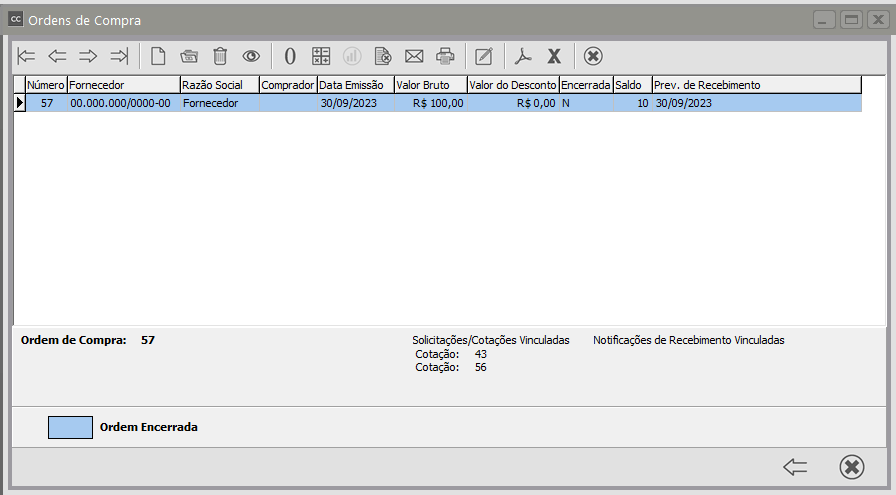
**Saldos:** Os "saldos" de cada Ordem de Compra serão **controlados** pelo sistema, ou seja, todas as quantidades de[ produtos ](https://autoatendimento.grupoallegus.com.br/books/cc/page/cadastrando-produtos)para os quais forem feitas Ordens de Compra serão controladas de acordo com as [notificações de recebimento ](https://autoatendimento.grupoallegus.com.br/books/cc/page/cadastrando-notificacao-de-recebimento-nr)que forem sendo cadastradas no sistema. Conforme a mercadoria vai sendo recebida pela empresa, a quantidade desse item em sua Ordem de Compra vai sendo reduzida até que seu saldo fique zero **(momento em que a Ordem de Compra é "encerrada").**
[](https://autoatendimento.grupoallegus.com.br/uploads/images/gallery/2023-09/KnPimage.png)
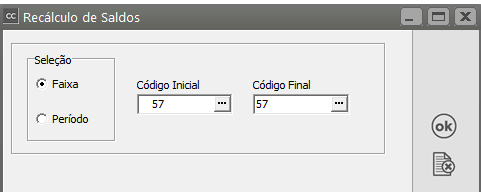
Se você precisar, poderá clicar no botão [Recalcula Saldo](https://autoatendimento.grupoallegus.com.br/books/cc/page/recalculando-saldo-das-ordens-de-compra-oc) para que o saldo da ordem de compra seja atualizado
[](https://autoatendimento.grupoallegus.com.br/uploads/images/gallery/2023-09/JGLzkZimage.png)
Será apresentada a tela para que você defina o número ou período da ordem de produção que terá o saldo atualizado
[](https://autoatendimento.grupoallegus.com.br/uploads/images/gallery/2023-09/gDaimage.png)
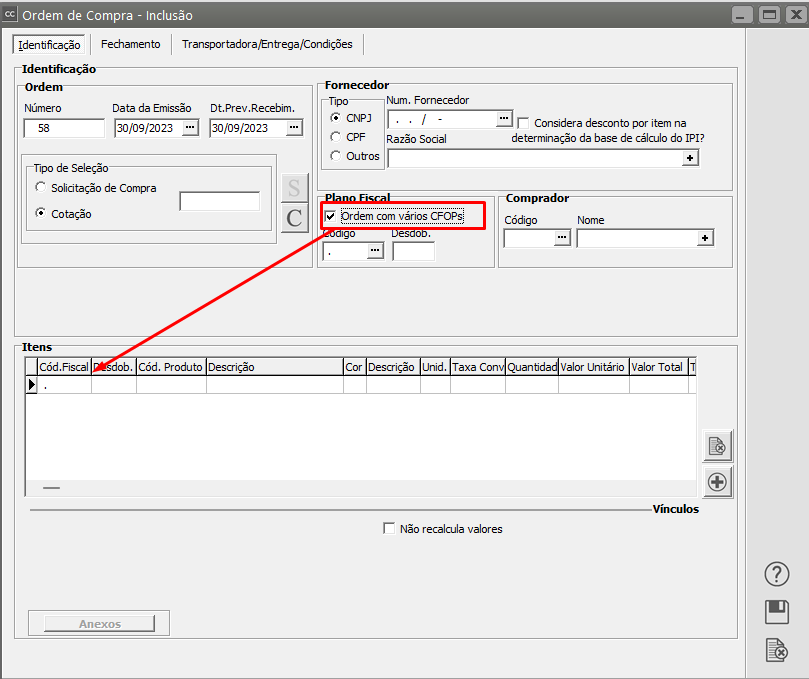
Quando o sistema é parametrizado para [**Bloquear Ordem de Compra acima do limite mensal do comprador**](https://autoatendimento.grupoallegus.com.br/books/cc/page/cadastro-de-compradores) ([ver item Parametrizando a Empresa](https://autoatendimento.grupoallegus.com.br/books/cc/page/parametrizando-a-empresa)) e um código de [comprador](https://autoatendimento.grupoallegus.com.br/books/cc/page/cadastro-de-compradores) é informado para a Ordem de Compra, o sistema bloqueia o cadastramento da Ordem de Compra a partir do momento em que o total das Ordens de Compra do mês exceder o limite mensal informado no [cadastro de compradores.](https://autoatendimento.grupoallegus.com.br/books/cc/page/cadastro-de-compradores)Poderá ser informado um [código fiscal](https://autoatendimento.grupoallegus.com.br/books/cc/page/cadastrando-plano-fiscal) padrão para os itens. Caso a Ordem de Compra venha ter itens com diversos [CFOPs,](https://autoatendimento.grupoallegus.com.br/books/cc/page/cadastrando-plano-fiscal) deverá ser assinalada esta opção para que sejam disponibilizados os campos de [Código Fiscal](https://autoatendimento.grupoallegus.com.br/books/cc/page/cadastrando-plano-fiscal) e Desdobramento para cada item. **A alteração do [código fiscal ](https://autoatendimento.grupoallegus.com.br/books/cc/page/cadastrando-plano-fiscal)do cabeçalho causará a alteração de todos os itens que possuem o código que estava informado anteriormente.**
[](https://autoatendimento.grupoallegus.com.br/uploads/images/gallery/2023-09/8Ugimage.png)
**2) Aba Fechamento**
[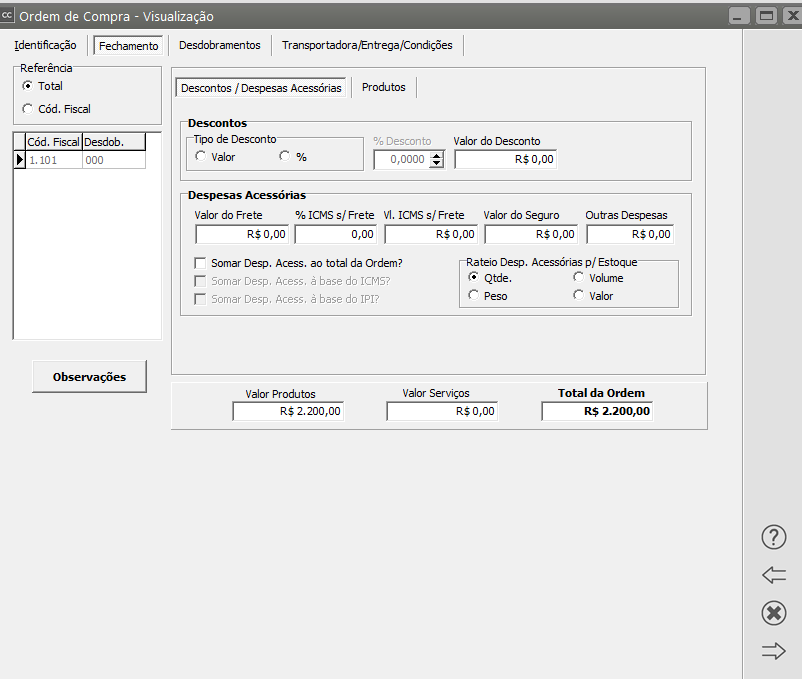](https://autoatendimento.grupoallegus.com.br/uploads/images/gallery/2024-09/CEyimage.png)
Essa aba contém o valor total da Ordem de Compra e disponibiliza a opção de informação de um desconto no total da Ordem de Compra. Porém, essa **caixa de informação de desconto total somente fica disponível se os [produtos](https://autoatendimento.grupoallegus.com.br/books/cc/page/cadastrando-produtos) não possuírem alíquota de IPI.** Caso contrário, o desconto deverá ser informado por item, na primeira aba. Além disso, essa aba tem a possibilidade de inclusão da [condição de pagamento](https://autoatendimento.grupoallegus.com.br/books/cc/page/cadastro-de-condicoes-de-pagamento), do nome da pessoa com a qual foi feito contato, dos [endereços de entrega e cobrança](https://autoatendimento.grupoallegus.com.br/books/cc/page/cadastro-de-enderecos-de-entrega-e-de-cobranca) e da [transportadora](https://autoatendimento.grupoallegus.com.br/books/cc/page/cadastro-das-transportadoras). Você também poderá preencher valores de **Despesas Acessórias** caso tenha sido habilitada na própria ordem de compra.
[](https://autoatendimento.grupoallegus.com.br/uploads/images/gallery/2023-09/7M3image.png)
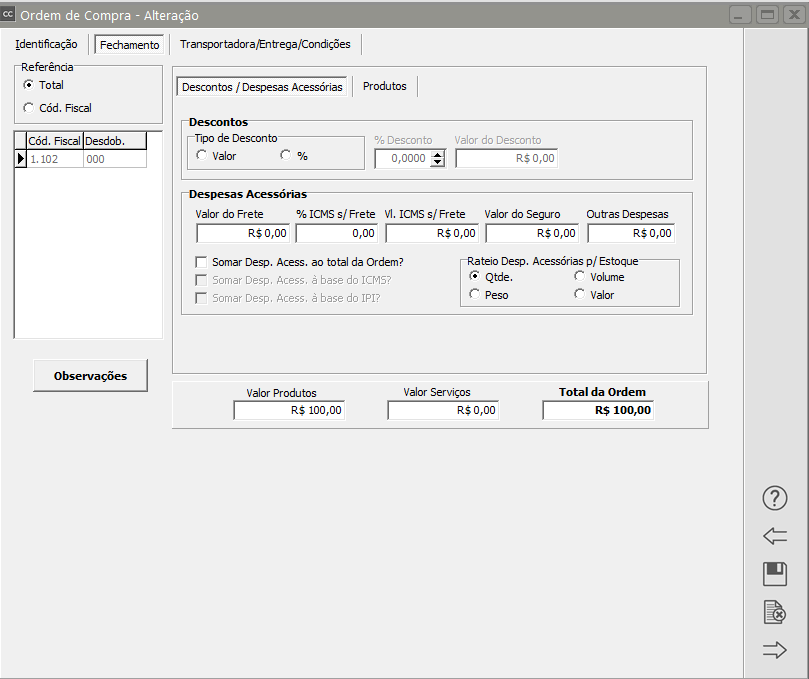
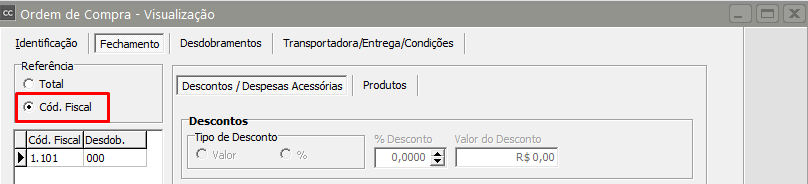
Nesse momento o sistema terá calculado o valor dos impostos e do total da ordem de compra. [Veja a forma de cálculo dos impostos em Definindo critérios para cálculo de ICMS e IPI](https://autoatendimento.grupoallegus.com.br/books/cc/page/definindo-criterios-para-calculo-de-impostos). Os valores calculados apenas deverão ser alterados caso seja necessário algum ajuste dos valores, considerando-se que, qualquer alteração subsequente da ordem de compra, causará a retotalização e perda das alterações.Caso a ordem de compra possua mais de um [código fiscal,](https://autoatendimento.grupoallegus.com.br/books/cc/page/cadastrando-plano-fiscal) todos os valores serão totalizados separadamente, de acordo com o que foi informado nos itens. Você poderá efetuar a conferência destes valores alterando a referência de Total para [Código Fiscal](https://autoatendimento.grupoallegus.com.br/books/cc/page/cadastrando-plano-fiscal). Dessa forma, os valores exibidos nesta aba passarão a se referir ao [código fiscal](https://autoatendimento.grupoallegus.com.br/books/cc/page/cadastrando-plano-fiscal) selecionado na grade à esquerda dos valores totais. Você poderá alterar esses valores considerando as mesmas recomendações dadas às alterações dos valores totais.
[](https://autoatendimento.grupoallegus.com.br/uploads/images/gallery/2024-09/1Gtimage.png)
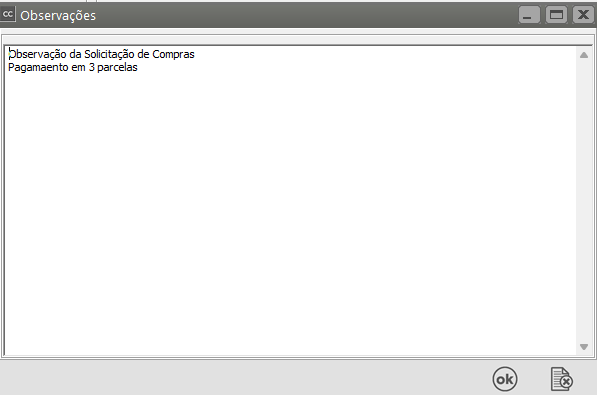
Lembre-se: qualquer alteração subsequente dos itens causará a redistribuição desses valores. Importante: A soma dos valores dos totais dos [códigos fiscais](https://autoatendimento.grupoallegus.com.br/books/cc/page/cadastrando-plano-fiscal) deverá corresponder aos valores totais apresentados no total geral da ordem de compra. Assim, caso o total geral da ordem de compra tenha sido alterado e exista mais de um [código fiscal](https://autoatendimento.grupoallegus.com.br/books/cc/page/cadastrando-plano-fiscal), a distribuição deverá ser alterada para que a soma fique correta.Caso queira transferir os dados da Ordem de Compra para o **Sistema Controle de Estoque** basta assinalar a opção **Transfere para Controle de Estoque** no rodapé da aba Fechamento. Esta opção estará habilitada de acordo com as configurações nos [Parâmetros da Empresa. ](https://autoatendimento.grupoallegus.com.br/books/cc/page/parametrizando-a-empresa)Veja também o item [Integração do Sistema de Compras com o Estoque através da Ordem de Compra](https://autoatendimento.grupoallegus.com.br/books/cc/page/integracao-do-sistema-controle-de-compras-com-o-sistema-controle-de-estoque-atraves-da-ordem-de-compra)É importante dizer que se estiver assinalado que **transfere a ordem de compra** para o **controle de estoque** e você utilizar mais de uma [localização](https://autoatendimento.grupoallegus.com.br/books/cc/page/cadastrando-localizacoes) para o mesmo [produto](https://autoatendimento.grupoallegus.com.br/books/cc/page/cadastrando-produtos), a [localização ](https://autoatendimento.grupoallegus.com.br/books/cc/page/cadastrando-localizacoes)deverá ser informada de acordo com a opção de movimentação que você fez nos [Parâmetros da Empresa](https://autoatendimento.grupoallegus.com.br/ParametrizandoEmpresa.htm).Ao realizar um lançamento, pode ser que não exista nenhuma movimentação para este [produto](https://autoatendimento.grupoallegus.com.br/books/cc/page/cadastrando-produtos) na[ localização informada](https://autoatendimento.grupoallegus.com.br/books/cc/page/cadastrando-localizacoes). Neste caso, o sistema exibirá a seguinte mensagem:**Produto não cadastrado na localização informada. Confirma a utilização destes dados?**Se você responder que sim, de acordo com o [tipo de documento informado](https://autoatendimento.grupoallegus.com.br/books/ce/page/definindo-tipos-de-documentos), será dada a entrada do[ produto ](https://autoatendimento.grupoallegus.com.br/books/cc/page/cadastrando-produtos)no [local](https://autoatendimento.grupoallegus.com.br/books/cc/page/cadastrando-localizacoes) desejado. O mesmo acontece se você trabalhar com[ Lotes de Produtos](https://autoatendimento.grupoallegus.com.br/books/ce/page/trabalhando-com-lotes-dos-produtos-compradosmanufaturados). Se o [produto](https://autoatendimento.grupoallegus.com.br/books/cc/page/cadastrando-produtos) não for encontrado no estoque com o [lote](https://autoatendimento.grupoallegus.com.br/books/cc/page/trabalhando-com-lote-produtos-comprados-e-manufaturados) informado, será questionado se você confirma a utilização dos dados informados e, respondendo que sim, será dada a entrada do produto no estoque.As colunas de localização e [lote](https://autoatendimento.grupoallegus.com.br/books/cc/page/trabalhando-com-lote-produtos-comprados-e-manufaturados) da grade de itens da primeira aba ficarão disponíveis se a empresa estiver inicializada no **Sistema Controle de Estoque**, se utilizar localizações diferentes para o mesmo [produto](https://autoatendimento.grupoallegus.com.br/books/cc/page/cadastrando-produtos) e [controle de lote dos produtos](https://autoatendimento.grupoallegus.com.br/books/cc/page/trabalhando-com-lote-produtos-comprados-e-manufaturados) e se estiver assinalado que a ordem de compra deve ser transferida para o Controle de Estoque. Os dados desses dois campos devem ser preenchidos corretamente de acordo com as [parametrizações](https://autoatendimento.grupoallegus.com.br/books/cc/page/parametrizando-os-produtos) para que a entrada do [produto](https://autoatendimento.grupoallegus.com.br/books/cc/page/cadastrando-produtos) no estoque seja dada no local e com [lote](https://autoatendimento.grupoallegus.com.br/books/cc/page/trabalhando-com-lote-produtos-comprados-e-manufaturados) corretos.O botão de **Observações**, quando pressionado, abre uma tela que trará a observação que foi cadastrada nos [Parâmetros Adicionais da Empresa](https://autoatendimento.grupoallegus.com.br/books/cc/page/parametrizando-a-empresa) e você conseguirá cadastrar novas observações.
[](https://autoatendimento.grupoallegus.com.br/uploads/images/gallery/2023-09/3Evimage.png)
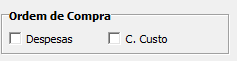
**3) Aba Desdobramentos por [Despesa](https://autoatendimento.grupoallegus.com.br/books/cc/page/cadastrando-despesas)/[Centro de Custo](https://autoatendimento.grupoallegus.com.br/books/cc/page/cadastrando-centros-de-custo-cc)**Essa aba somente ficará disponível se você informar na tela de [Parâmetros da Empresa](https://autoatendimento.grupoallegus.com.br/books/cc/page/parametrizando-a-empresa) que utiliza Desdobramento por [Despesa](https://autoatendimento.grupoallegus.com.br/books/cc/page/cadastrando-despesas) e/ou [Centro de Custo](https://autoatendimento.grupoallegus.com.br/books/cc/page/cadastrando-centros-de-custo-cc). O rateio pode ser feito da maneira que você desejar, lembrando-se que a soma dos valores lançados para os desdobramentos deve ser exatamente igual ao valor total da Ordem de Compra.
[](https://autoatendimento.grupoallegus.com.br/uploads/images/gallery/2023-09/mBOimage.png)
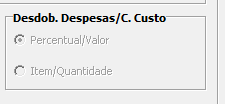
Após a gravação, caso tenha optado, nos [parâmetros da empresa](https://autoatendimento.grupoallegus.com.br/books/cc/page/parametrizando-a-empresa), para imprimir os documentos automaticamente, o sistema irá perguntar se deseja imprimir a Ordem de Compra. Esta impressão também pode ser efetuada através do menu [**Relatórios/Emissão de Documentos**,](https://autoatendimento.grupoallegus.com.br/books/cc/page/impressao-da-ordem-de-compra) onde estarão disponíveis os itens [Solicitações de Compras](https://autoatendimento.grupoallegus.com.br/books/cc/page/cadastrando-solicitacoes-de-compra), [Cotações](https://autoatendimento.grupoallegus.com.br/books/cc/page/cadastrando-cotacoes), Ordens de Compra e [Notificações de Recebimento](https://autoatendimento.grupoallegus.com.br/books/cc/page/cadastrando-notificacao-de-recebimento-nr). Para mais informações, veja o item [Emitindo Documentos](https://autoatendimento.grupoallegus.com.br/books/cc/page/emitindo-documentos).O sistema disponibiliza duas formas de desdobramento: Percentual/Valor e Item/Quantidade. Para selecionar a forma de desdobramento a ser utilizada deve-se acessar a tela de [Parâmetros do Sistema,](https://autoatendimento.grupoallegus.com.br/books/cc/page/parametrizando-a-empresa) na aba Informações gerais e selecionar a opção desejada.
[](https://autoatendimento.grupoallegus.com.br/uploads/images/gallery/2023-09/VcDimage.png)
- No desdobramento de Percentual/Valor, o usuário deve informar o percentual do valor da Ordem de Compra que será calculado para o desdobramento.
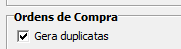
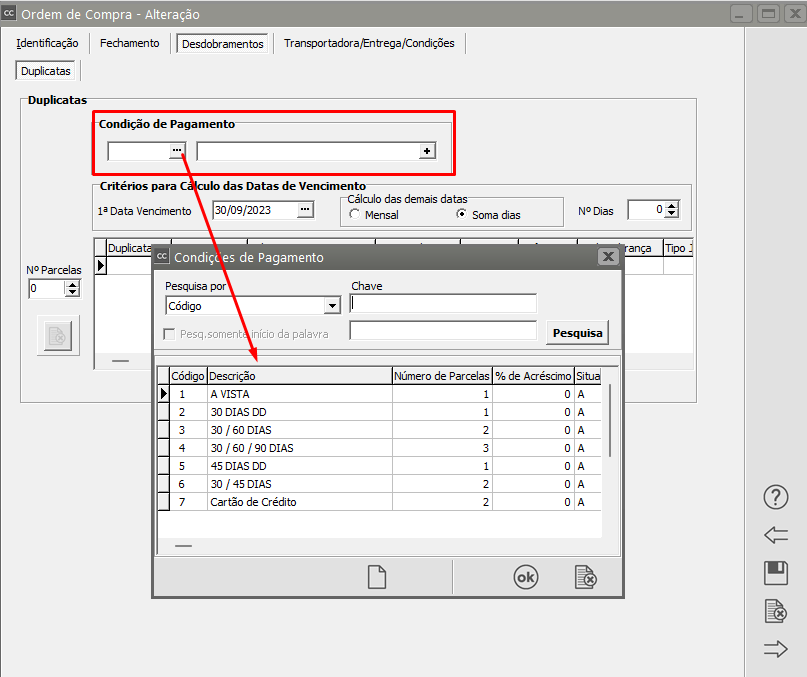
- No desdobramento de Item/Quantidade, o usuário deve informar o [Código do Produto](https://autoatendimento.grupoallegus.com.br/books/cc/page/cadastrando-produtos) e a quantidade de itens para o rateio. O valor do rateio nesse caso será calculado através do valor unitário do item multiplicado pela quantidade. Só poderão ser informados [produtos](https://autoatendimento.grupoallegus.com.br/books/cc/page/cadastrando-produtos) que estejam incluídos na Ordem de Compra.**4) Aba Duplicatas**A aba para definição da [condição de pagamento](https://autoatendimento.grupoallegus.com.br/books/cc/page/cadastro-de-condicoes-de-pagamento) da Ordem de Compra estará disponível se nos [Parâmetros Adicionais da Empresa](https://autoatendimento.grupoallegus.com.br/books/cc/page/parametrizando-a-empresa) você definiu que Gera Duplicatas
[](https://autoatendimento.grupoallegus.com.br/uploads/images/gallery/2023-09/TYXimage.png)
[](https://autoatendimento.grupoallegus.com.br/uploads/images/gallery/2023-09/oB9image.png)
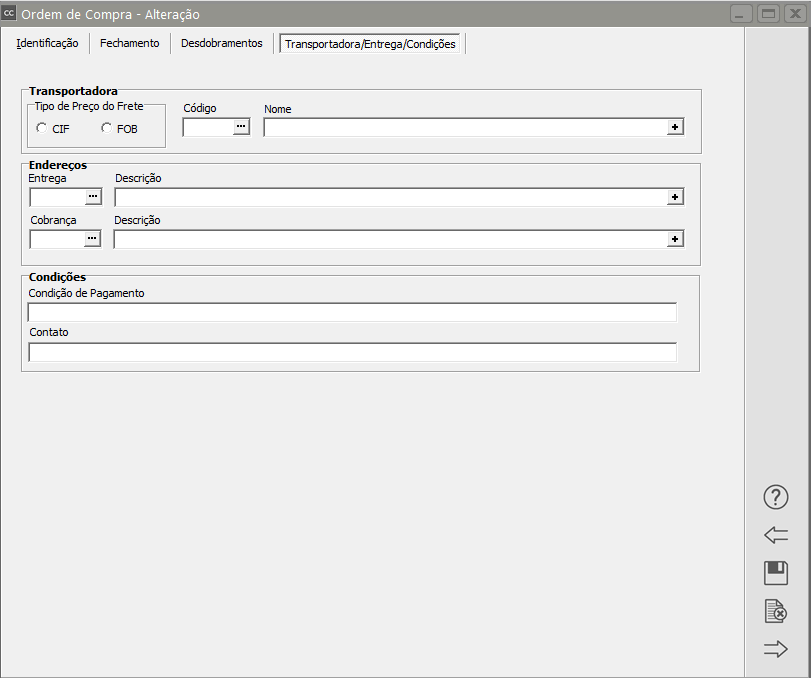
Essa aba conterá o número de duplicatas a serem geradas pelo sistema. **Atenção:** a data de vencimento será calculada automaticamente pelo sistema, de acordo com as informações da caixa de **Critérios para Cálculo das Datas de Vencimento**. Portanto, se você precisar alterar essas datas manualmente, você deve se preocupar em cadastrar **datas corretas de vencimento para cada duplicata.** O número e os valores de cada duplicata, gerados automaticamente pelo sistema, também podem ser alterados, veja o item [Cadastrando Condições de Pagamento.](https://autoatendimento.grupoallegus.com.br/books/cc/page/cadastro-de-condicoes-de-pagamento)Se vinculado ao **sistema financeiro**, cada duplicata gerará um registro de "Contas a Pagar" do tipo **Provisionada** no **Sistema Financeiro**, veja item Integração do **Sistema Controle de Compras** com o **Sistema Financeiro** através da Ordem de Compra.**5) Aba[Transportadora](https://autoatendimento.grupoallegus.com.br/books/cc/page/cadastro-das-transportadoras)/[Entrega](https://autoatendimento.grupoallegus.com.br/books/cc/page/cadastro-de-enderecos-de-entrega-e-de-cobranca)**Nesta aba é possível informar se o frete é por conta do Emitente(CIF) ou Destinatário(FOB), a [Transportadora](https://autoatendimento.grupoallegus.com.br/books/cc/page/cadastro-das-transportadoras) utilizada, os[ endereços de entrega e o de cobrança](https://autoatendimento.grupoallegus.com.br/books/cc/page/cadastro-de-enderecos-de-entrega-e-de-cobranca). É possível informar também a [Condição de Pagamento](https://autoatendimento.grupoallegus.com.br/books/cc/page/cadastro-de-condicoes-de-pagamento) e o Contato.
[](https://autoatendimento.grupoallegus.com.br/uploads/images/gallery/2023-09/BUEimage.png)
**6) Encerrando/Reabrindo Ordens de Compra**Se for necessário encerrar uma Ordem de Compra que não será importada para nenhuma [notificação de recebimentos](https://autoatendimento.grupoallegus.com.br/books/cc/page/cadastrando-notificacao-de-recebimento-nr), é possível zerar seu saldo. Basta acessar a manutenção de ordens de compra através do menu **Movimentação/Ordens de Compra/Manutenção** e pressionar o botão [ ](https://autoatendimento.grupoallegus.com.br/uploads/images/gallery/2023-09/EQgimage.png)[ .](https://autoatendimento.grupoallegus.com.br/uploads/images/gallery/2023-07/pgTimage.png)
[](https://autoatendimento.grupoallegus.com.br/uploads/images/gallery/2023-09/EPCimage.png)
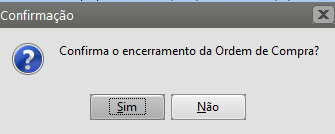
Uma confirmação será requisitada
[](https://autoatendimento.grupoallegus.com.br/uploads/images/gallery/2023-09/sxpimage.png)
O saldo da ordem de compra passará a ser zero. Pressionando este botão novamente sobre uma ordem de compra encerrada a operação será inversa, causando a sua reabertura. Este botão não terá nenhum efeito sobre ordens de compra encerradas normalmente, isto é, através da importação para uma [notificação de recebimento](https://autoatendimento.grupoallegus.com.br/books/cc/page/cadastrando-notificacao-de-recebimento-nr).**7) Recalculando o Saldo das Ordens de Compra**O recálculo do saldo de uma ordem de compra pode ser feito acessando o menu **Movimentação/Ordens de Compra/Manutenção** e pressionando o botão [.](https://autoatendimento.grupoallegus.com.br/uploads/images/gallery/2023-09/mqIimage.png)
[](https://autoatendimento.grupoallegus.com.br/uploads/images/gallery/2024-09/sBIimage.png)
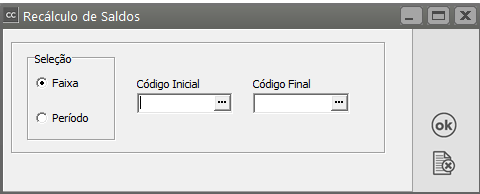
Será exibida a seguinte tela:
[](https://autoatendimento.grupoallegus.com.br/uploads/images/gallery/2023-09/6yHimage.png)
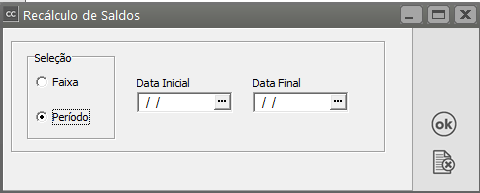
Nesse caso, será solicitada uma faixa de números de Ordens de Compra que devem ser recalculadas.Escolhendo o recálculo por período, **todas as ordens de compra dentro do período informado** sofrerão o recálculo.
[](https://autoatendimento.grupoallegus.com.br/uploads/images/gallery/2023-09/nZKimage.png)
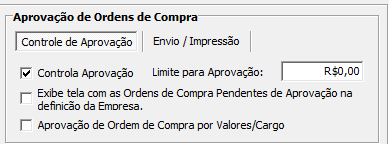
**8) [Aprovando Ordens de Compra](https://autoatendimento.grupoallegus.com.br/books/cc/page/aprovacao-de-ordem-de-compra)**Para controlar [aprovação de ordens de compra](https://autoatendimento.grupoallegus.com.br/books/cc/page/aprovacao-de-ordem-de-compra) deve-se acessar a tela de [Parâmetros do Sistema](https://autoatendimento.grupoallegus.com.br/books/cc/page/parametrizando-a-empresa), na aba Informações Gerais.
[](https://autoatendimento.grupoallegus.com.br/uploads/images/gallery/2023-09/9Zeimage.png)
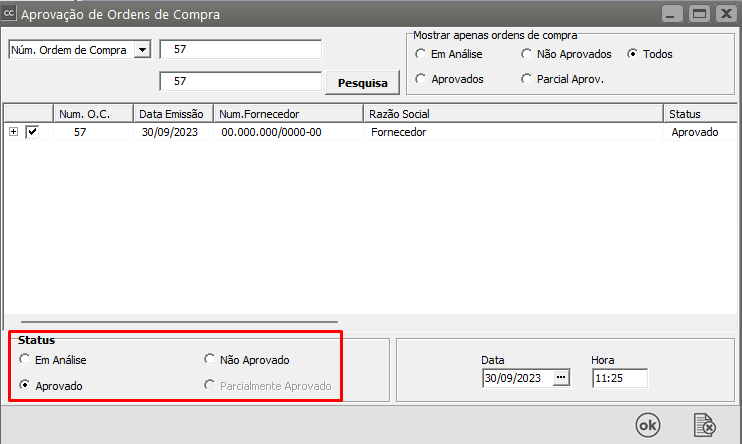
A ordem de compra será aprovada automaticamente caso o valor total da ordem seja menor ou igual ao valor limite para aprovação, informado na tela de [Parâmetros do Sistema.](https://autoatendimento.grupoallegus.com.br/books/cc/page/parametrizando-a-empresa) Caso contrário seu status ficará como "Em Análise", e poderá ser alterado acessando o menu **Movimentação/Ordens de Compra/Manutenção** e pressionando o botão [ ](https://autoatendimento.grupoallegus.com.br/uploads/images/gallery/2023-09/wkFi5gimage.png)[ ](https://autoatendimento.grupoallegus.com.br/uploads/images/gallery/2023-07/YuBimage.png)Será exibida a seguinte tela:
[](https://autoatendimento.grupoallegus.com.br/uploads/images/gallery/2023-09/7a0image.png)
[](https://autoatendimento.grupoallegus.com.br/uploads/images/gallery/2023-09/9Ngimage.png)
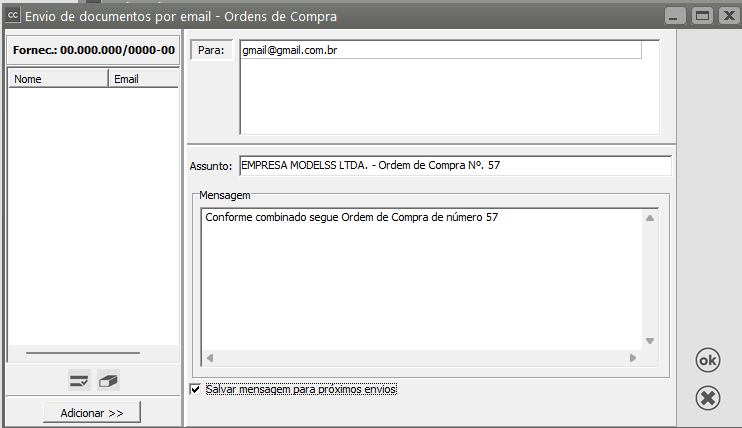
Onde poderão ser alterados os status das ordens de compra selecionadas.**9) Enviando Ordens de Compra por Email**O envio de ordens de compras por email pode ser feito acessando o menu **Movimentação/Ordens de Compra/Manutenção** e pressionando o botão [.](https://autoatendimento.grupoallegus.com.br/uploads/images/gallery/2023-09/Fqbimage.png)
[](https://autoatendimento.grupoallegus.com.br/uploads/images/gallery/2023-09/yulimage.png)
Será exibida a seguinte tela:
[](https://autoatendimento.grupoallegus.com.br/uploads/images/gallery/2023-09/AElimage.png)
O email e nome do destinatário serão os que estão cadastrados no [cadastro do fornecedor](https://autoatendimento.grupoallegus.com.br/books/cc/page/cadastrando-fornecedores) da ordem de compra. Para informar mais de um destinatário para o email, digite os endereços separados por **ponto e vírgula** ( ; ), ex: "casadecarnes@gmail.com;fernando@gmail.com".O assunto virá por padrão com a razão social da empresa e o número da ordem de compra.O campo de seleção "Mostra tela do enviador de emails" faz com que após o usuário clicar em OK, a tela do enviador de emails seja aberto para conferência do usuário.O campo de seleção "Salva e carrega mensagem padrão" faz com que a mensagem digitada seja salva e carregada na próxima vez que uma ordem for enviada por email.
**Veja também os itens:**
- [Cadastro de nível de aprovação da Ordem de Compra](https://autoatendimento.grupoallegus.com.br/books/cc/page/cadastro-de-nivel-de-aprovacao-da-ordem-de-compra)
- [Cadastro de Revisão de Documento (Ordem de Compra - ISO](https://autoatendimento.grupoallegus.com.br/books/cc/page/cadastro-de-revisao-de-documento-ordem-de-compra-para-iso)
- [Impressão da Ordem de Compra](https://autoatendimento.grupoallegus.com.br/books/cc/page/impressao-da-ordem-de-compra)
- [Aprovação da Ordem de Compra](https://autoatendimento.grupoallegus.com.br/books/cc/page/aprovacao-de-ordem-de-compra)
- [Cancelamento e Descancelamento da Ordem de Compra](https://autoatendimento.grupoallegus.com.br/books/cc/page/cancelando-e-descancelando-ordem-de-compra)
- [Integração do Sistema Controle de Compras com o Sistema Controle de Estoque através da Ordem de Compra](https://autoatendimento.grupoallegus.com.br/books/cc/page/integracao-do-sistema-controle-de-compras-com-o-sistema-controle-de-estoque-atraves-da-ordem-de-compra)
- [Cadastrando Ordem de Compra proveniente de uma Solicitação de Compras ou Cotação](https://autoatendimento.grupoallegus.com.br/books/cc/page/cadastrando-ordem-de-compra-proveniente-de-uma-cotacao-ou-solicitacao-de-compras)
- [Relatório de Rastreabilidade de Ordem de Produção por Demanda de Venda](https://autoatendimento.grupoallegus.com.br/books/cc/page/relatorio-de-rastreabilidade-de-ordem-de-producao-por-demanda-de-venda)
- [Beneficiamento Externo - Custos Adicionais para o Estoque (sem utilização de Ordem de Produção/Beneficiamento)](https://autoatendimento.grupoallegus.com.br/books/cc/page/beneficiamento-externo-custos-adicionais-para-o-estoque-sem-utilizacao-de-ordem-de-producaobeneficiamento)
- [Cadastrado Notificação de Recebimento proveniente de uma Ordem de Compra](https://autoatendimento.grupoallegus.com.br/books/cc/page/cadastrando-notificacao-de-recebimento-proveniente-de-uma-ordem-de-compra)
- [Alteração do CNPJ informado na Ordem de Compra (OC) no momento da importação para a Notificação de Recebimento (NR)](https://autoatendimento.grupoallegus.com.br/books/cc/page/alteracao-do-cnpj-informado-na-ordem-de-compra-oc-no-momento-da-importacao-para-a-notificacao-de-recebimento-nr)