# Cadastrando Clientes
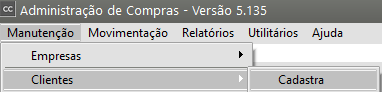
Para cadastrar clientes você acessará o menu **Manutenção/Clientes**.
[](https://autoatendimento.grupoallegus.com.br/uploads/images/gallery/2023-09/5Uzimage.png)
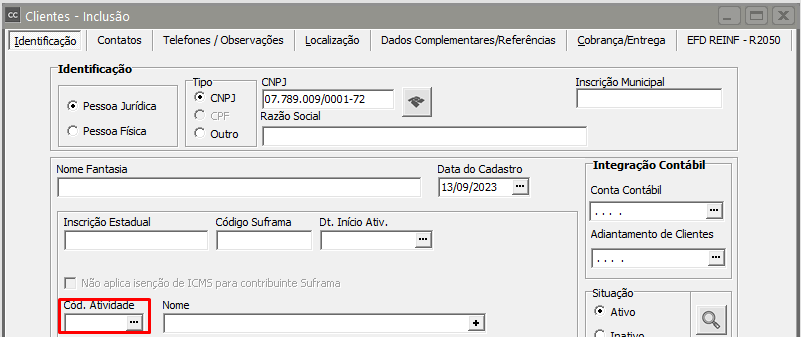
Você poderá cadastrar clientes **Pessoa Física** e **Jurídica** e as informações que irá fornecer serão pertinentes ao tipo de cliente que estiver cadastrando.Na aba **Identificação** você deverá informar todos os dados cadastrais do cliente, sua situação (ativo/inativo) e classificação (bom/ruim).Nessa aba você conseguirá definir o Ramo de Atividade de seus clientes [(ver item Ramos de Atividade)](https://autoatendimento.grupoallegus.com.br/books/cc/page/ramos-de-atividades)
[](https://autoatendimento.grupoallegus.com.br/uploads/images/gallery/2023-09/YHGimage.png)
Na aba **Localização** você deverá informar o endereço completo do cliente, além de seu E-mail e Homepage. Se você informar o E-mail ou a Homepage do cliente, os títulos desses campos ficarão na cor azul. Clicando sobre eles, o sistema abrirá automaticamente o seu programa de e-mails ou o seu navegador da Internet, sem que você precise abrir outro aplicativo.
[](https://autoatendimento.grupoallegus.com.br/uploads/images/gallery/2023-09/4DDimage.png)
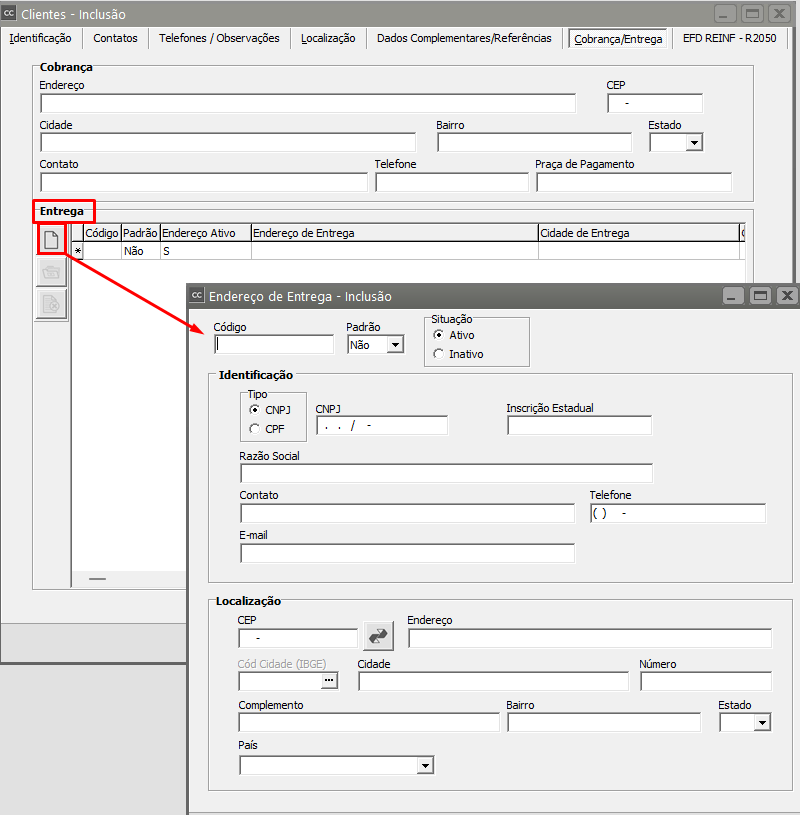
Ainda na aba Localização você poderá utilizar o cadastro das Regiões dos Clientes [(ver item, Regiões).](https://autoatendimento.grupoallegus.com.br/books/cc/page/cadastro-de-regioes-dos-clientes)Na aba **Cobrança/Entrega** você deverá informar o endereço para cobrança do cliente.
[](https://autoatendimento.grupoallegus.com.br/uploads/images/gallery/2023-09/T5Yimage.png)
**Veja também os Itens:**
- [Cadastrando Clientes](https://autoatendimento.grupoallegus.com.br/books/cc/page/cadastrando-clientes)
- [Cadastrando Contas Contábeis de CFOP, Clientes e Fornecedores](https://autoatendimento.grupoallegus.com.br/books/cc/page/cadastrando-contas-contabeis-de-cfop-clientes-fornecedores-e-despesas)
- [Ramos de Atividades dos Clientes](https://autoatendimento.grupoallegus.com.br/books/cc/page/ramos-de-atividades)
- [Regiões dos Clientes](https://autoatendimento.grupoallegus.com.br/books/cc/page/cadastro-de-regioes-dos-clientes)