# Beneficiamento Externo - Custos Adicionais para o Estoque (sem utilização de Ordem de Produção/Beneficiamento)
**UTILIZANDO OS SISTEMA CONTROLE DE COMPRAS, CONTROLE DE ESTOQUE E VENDAS**
**O beneficiamento externo ocorre quando é necessário enviar algum componente para terceiros efetuarem um processo de transformação que será devolvido com um novo produto (transformado)**
**É muito importante salientar que os [CFOPs](https://autoatendimento.grupoallegus.com.br/books/compras/page/cadastrando-plano-fiscal) que utilizamos são apenas exemplos e não significa que deverão ser utilizados por sua empresa, verifique com o seu Contador o que diz a legislação para definição dos envios e retornos da sua empresa.**
Para que você consiga utilizar o **Beneficiamento Externo** deverá ter os **Sistemas Controle de Compras (CC), Controle de Estoque (CE) e Vendas (VD)** instalados na mesma base de dados e integrados com vínculo.
Desta forma faremos:
**SISTEMA CONTROLE DE COMPRAS**
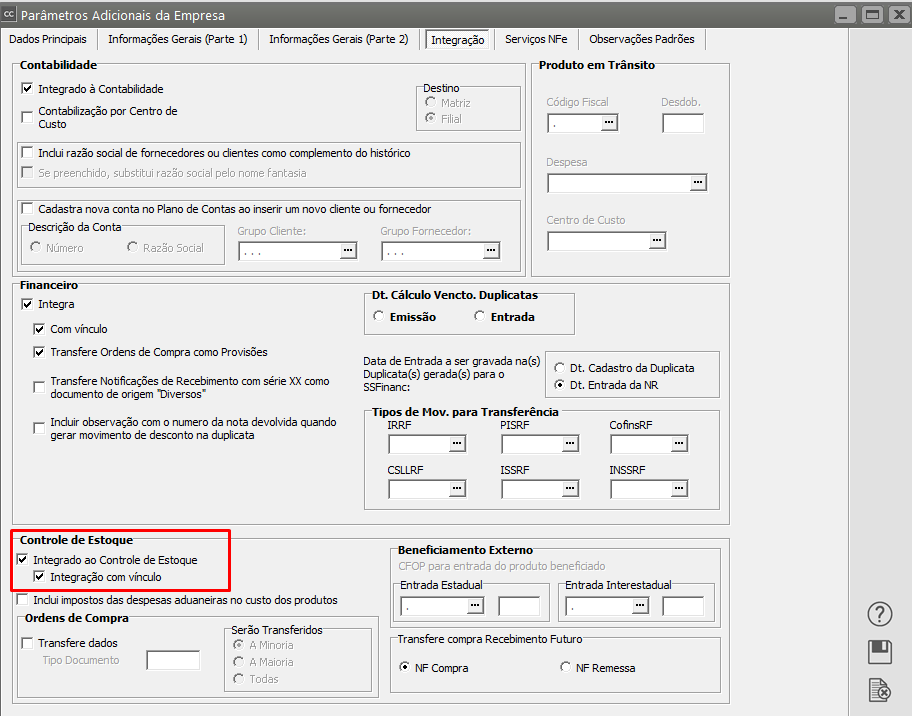
Acesse o menu **Manutenção>Empresas>Parâmetros Adicionais da Empresa**
[](https://autoatendimento.supersoft.com.br/uploads/images/gallery/2023-10/D9Dimage.png)
Aba Integração, defina que integra com o **Sistema Controle de Estoque COM VÍNCULO**
[](https://autoatendimento.supersoft.com.br/uploads/images/gallery/2023-10/XUUimage.png)
**SISTEMA DE VENDAS**
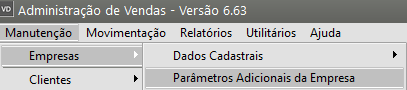
Acesse o menu **Manutenção>Empresas>Parâmetros Adicionais da Empresa**
[](https://autoatendimento.supersoft.com.br/uploads/images/gallery/2023-10/lQXimage.png)
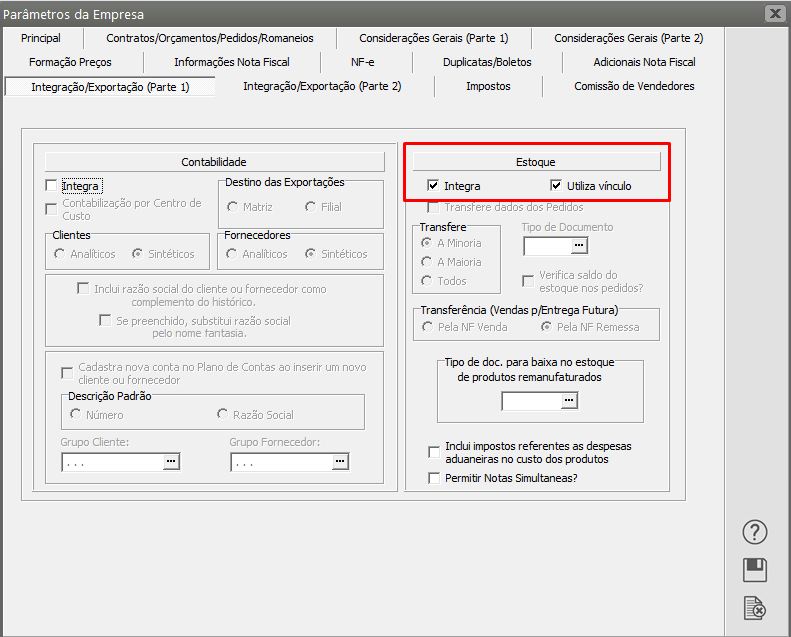
Aba Integração/Exportação (Parte 1), defina que integra com o **Sistema Controle de Estoque COM VÍNCULO**
[](https://autoatendimento.supersoft.com.br/uploads/images/gallery/2023-10/NeVimage.png)
**1) PARA A REALIZAÇÃO DO PROCESSO DE BENEFICIAMENTO EXTERNO FAREMOS:**
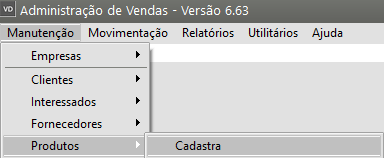
a) Será necessário que você tenha cadastrado no **Sistema Controle de Compras, Controle de Estoque e Vendas**, os [produtos](https://autoatendimento.grupoallegus.com.br/books/compras/page/cadastrando-produtos) que serão enviados para seu **[Fornecedor](https://autoatendimento.grupoallegus.com.br/books/compras/page/cadastrando-fornecedores),** para que ele realize o **Beneficiamento Externo,** e devolva um **NOVO PRODUTO** que será fabricado com a **matéria prima que você enviou para ele**., para isso acesse o menu **Manutenção>Produtos>Cadastra** (pode ser cadastrado em qualquer sistema, **CC, CE ou VD**) e cadastre os [produtos ](https://autoatendimento.grupoallegus.com.br/books/compras/page/cadastrando-produtos)componentes do produto final.
[](https://autoatendimento.supersoft.com.br/uploads/images/gallery/2023-10/BhRimage.png)
Em nosso exemplo, cadastramos dois Produtos
- **Matéria Prima 1**
- **Matéria Prima 2**
**Aba Identificação**
[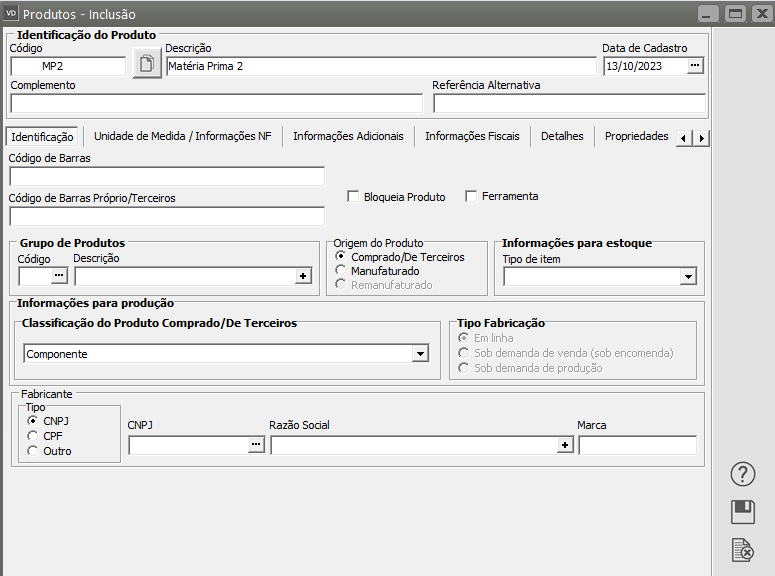](https://autoatendimento.supersoft.com.br/uploads/images/gallery/2024-09/5Dfimage.png)
**Aba Informações Adicionais**
[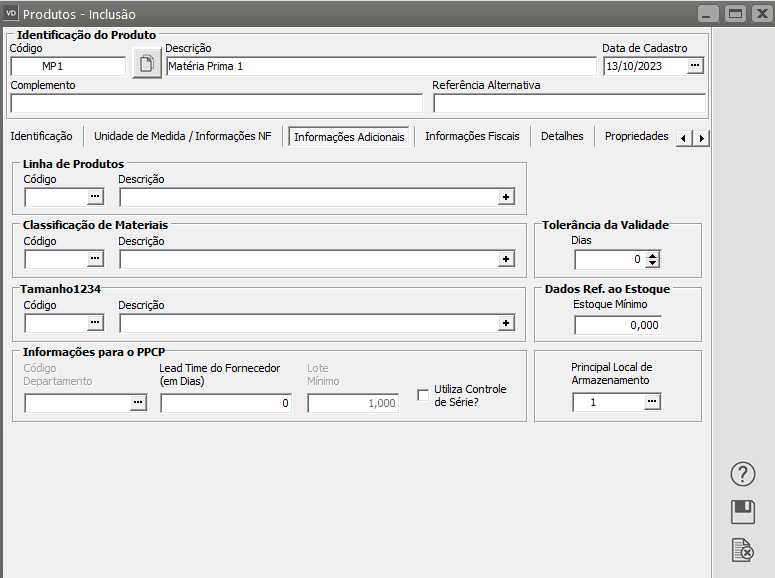](https://autoatendimento.supersoft.com.br/uploads/images/gallery/2023-10/zISimage.png)
**b) É importante salientar que para o correto controle do Estoque é necessário que você tenha a matéria prima no Sistema Controle de Estoque com Saldo, no meu exemplo eu vou dar entrada dessa matéria prima, utilizando apenas uma movimentação simples no Estoque.****Geralmente essa entrada da matéria prima no estoque da empresa será realizada através do cadastro da [notificação de recebimento ](https://autoatendimento.grupoallegus.com.br/books/compras/page/cadastrando-notificacao-de-recebimento-nr)no Sistema Controle de Compras, utilizando um [CFOP](https://autoatendimento.grupoallegus.com.br/books/compras/page/cadastrando-plano-fiscal) integrado ao Sistema de Controle de Estoque com um [CFOP](https://autoatendimento.grupoallegus.com.br/books/compras/page/cadastrando-plano-fiscal) com tipo de documento de compra.**
[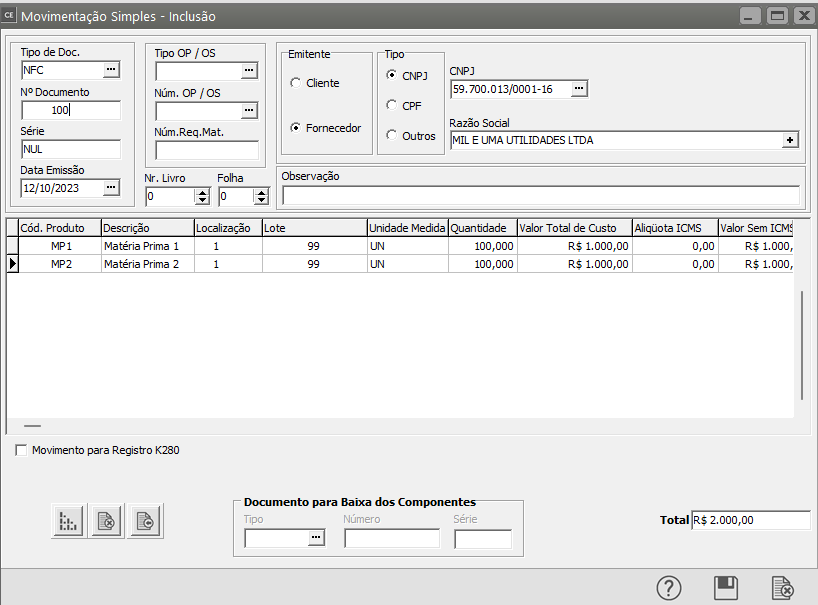](https://autoatendimento.supersoft.com.br/uploads/images/gallery/2023-10/M8Cimage.png)
**c) – Envio de itens para beneficiamento Externo**
Acessando o **Sistema de Vendas**, cadastre a [nota fiscal de saída](https://autoatendimento.grupoallegus.com.br/books/vendasne-documentos-eletronicos/page/cadastro-de-nfe-nota-fiscal-eletronica) dos componentes (matéria prima) para o [Fornecedor,](https://autoatendimento.grupoallegus.com.br/books/compras/page/cadastrando-fornecedores) essa nota fiscal deverá ser cadastrada com um [CFOP ](https://autoatendimento.grupoallegus.com.br/books/compras/page/cadastrando-plano-fiscal)de REMESSA (em nosso exemplo irei utilizar **5.901**)
[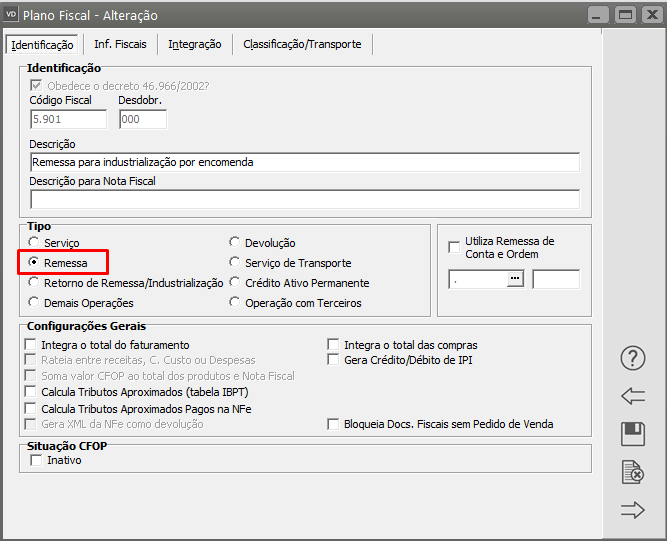](https://autoatendimento.supersoft.com.br/uploads/images/gallery/2023-10/aMoimage.png)
Esse [CFOP](https://autoatendimento.grupoallegus.com.br/books/compras/page/cadastrando-plano-fiscal) deverá ser integrado com o **Sistema Controle de Estoque** com um [**Tipo de Documento de Saída Valorizável**](https://autoatendimento.grupoallegus.com.br/books/estoque/page/definindo-tipos-de-documentos)
[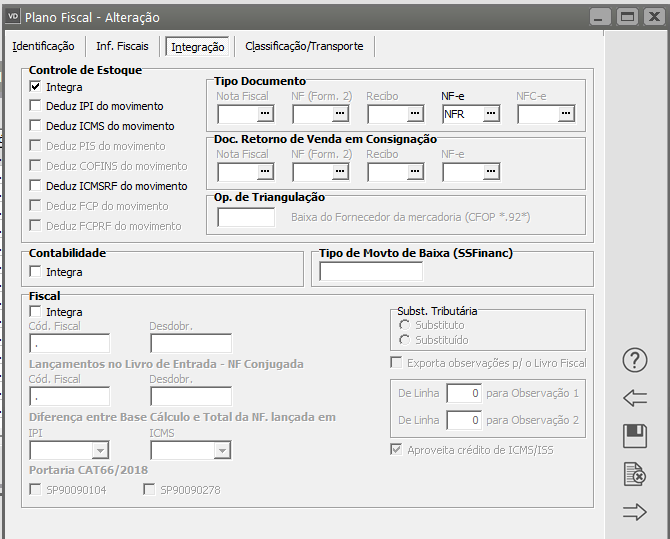](https://autoatendimento.supersoft.com.br/uploads/images/gallery/2023-10/MfSimage.png)
Exemplo do [Tipo de Documento](https://autoatendimento.grupoallegus.com.br/books/estoque/page/definindo-tipos-de-documentos) que deverá ser cadastrado no **Sistema Controle de Estoque**
[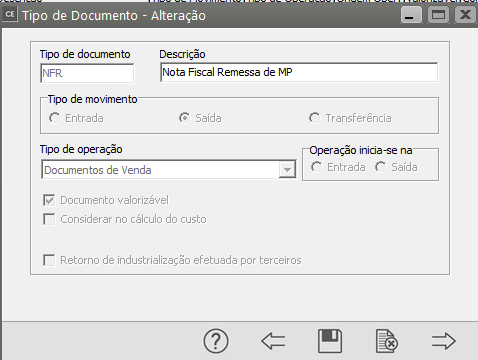](https://autoatendimento.supersoft.com.br/uploads/images/gallery/2023-10/z4Himage.png)
Em seguida será necessário emitir a [nota fiscal ](https://autoatendimento.grupoallegus.com.br/books/vendasne-documentos-eletronicos/page/cadastro-de-nfe-nota-fiscal-eletronica)para o envio da **matéria prima para o [Fornecedor](https://autoatendimento.grupoallegus.com.br/books/compras/page/cadastrando-fornecedores)** (r**esponsável pelo Beneficiamento Externo)**
- **Destinatário Fornecedor**
- **CFOP de Remessa**
[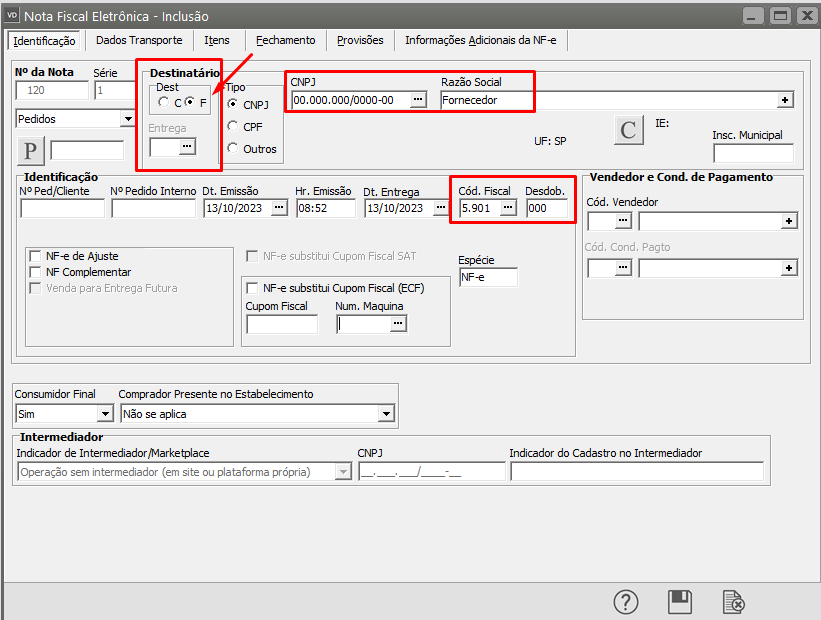](https://autoatendimento.supersoft.com.br/uploads/images/gallery/2023-10/m28image.png)
Na aba itens você deverá informar as **matérias primas** que serão enviadas para o [Fornecedor](https://autoatendimento.grupoallegus.com.br/books/compras/page/cadastrando-fornecedores).
[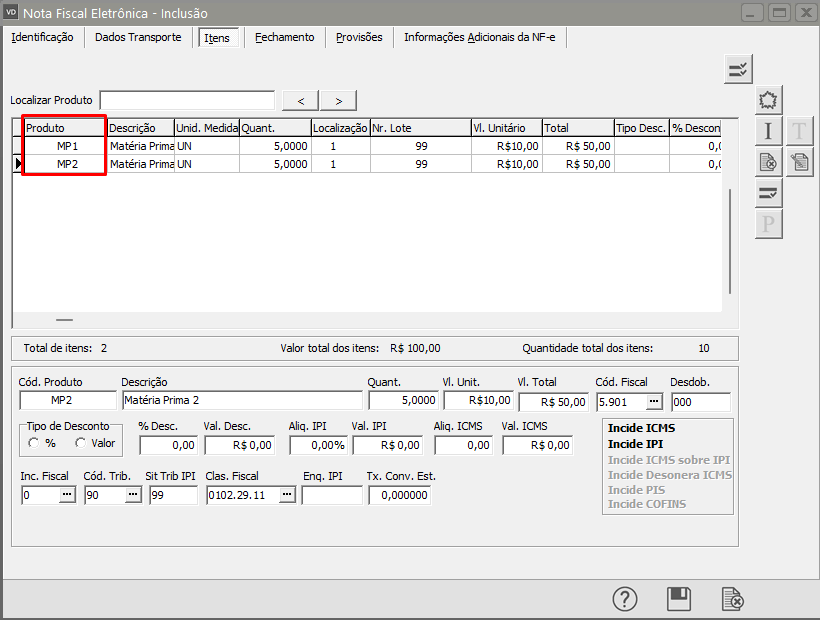](https://autoatendimento.supersoft.com.br/uploads/images/gallery/2023-10/Hvtimage.png)
Se nesse momento você analisar o **Sistema Controle de Estoque** irá verificar:
- a entrada do produto (que em meu exemplo fiz manualmente direto no Estoque)
- a saída da matéria prima para o[ Fornecedor](https://autoatendimento.grupoallegus.com.br/books/compras/page/cadastrando-fornecedores), através da Nota Fiscal de remessa que acabei de cadastrar
[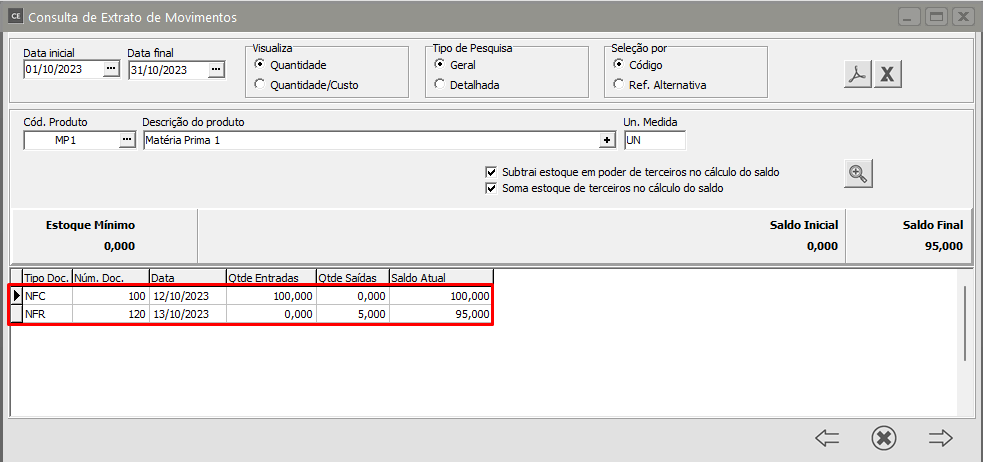](https://autoatendimento.supersoft.com.br/uploads/images/gallery/2023-10/2MAimage.png)
[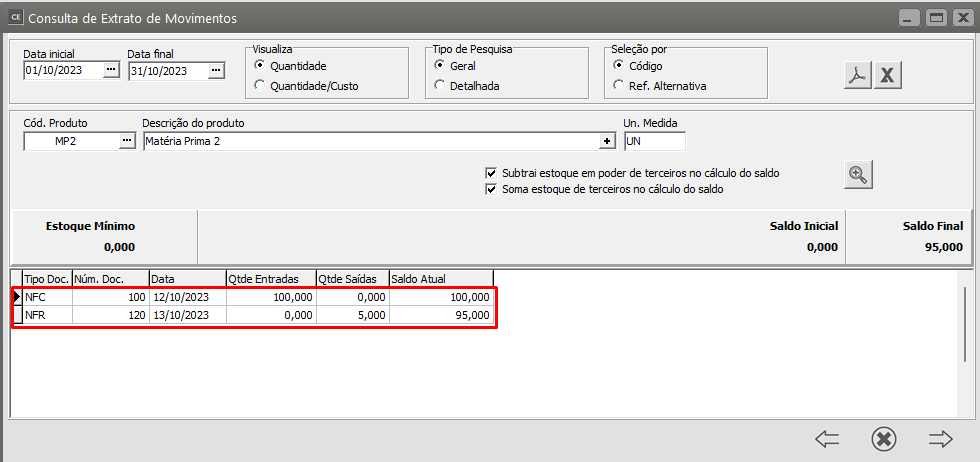](https://autoatendimento.supersoft.com.br/uploads/images/gallery/2023-10/PDOimage.png)
**d – Cadastro de CFOP para Retorno de Beneficiamento Externo**
Para que o Processo de **Beneficiamento Externo** seja concluído com Sucesso, será necessário cadastrar o [CFOP](https://autoatendimento.grupoallegus.com.br/books/compras/page/cadastrando-plano-fiscal) que será utilizado na **entrada do produto acabado** (aquele que foi fabricado por seu [Fornecedor](https://autoatendimento.grupoallegus.com.br/books/compras/page/cadastrando-fornecedores)), esse [CFOP](https://autoatendimento.grupoallegus.com.br/books/compras/page/cadastrando-plano-fiscal) deve ser de **Demais Operações.**
[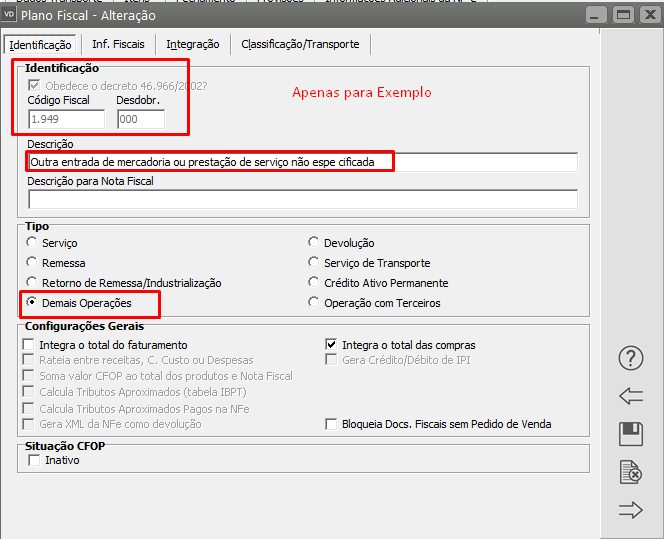](https://autoatendimento.supersoft.com.br/uploads/images/gallery/2023-10/PoFimage.png)
Esse [CFOP](https://autoatendimento.grupoallegus.com.br/books/compras/page/cadastrando-plano-fiscal) deve estar integrado ao **Sistema Controle de Estoque** com um[ tipo de documento](https://autoatendimento.grupoallegus.com.br/books/estoque/page/definindo-tipos-de-documentos) de **entrada de custo médio para que o Sistema faça o cálculo do Custo do Produto fabricado por terceiro.**
[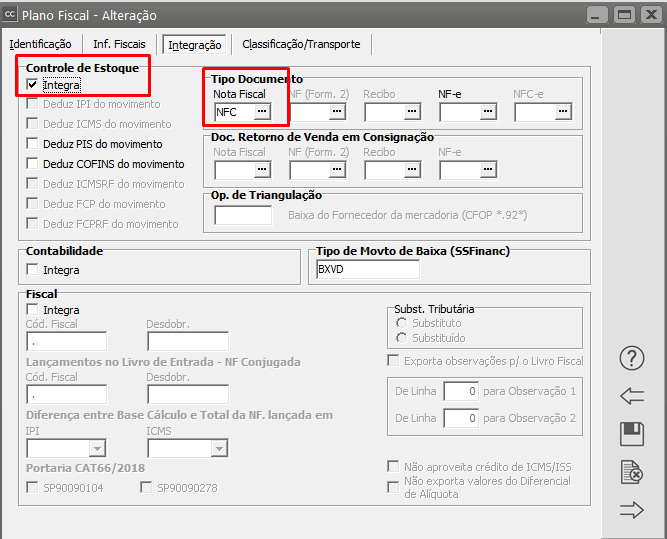](https://autoatendimento.supersoft.com.br/uploads/images/gallery/2023-10/lRIimage.png)
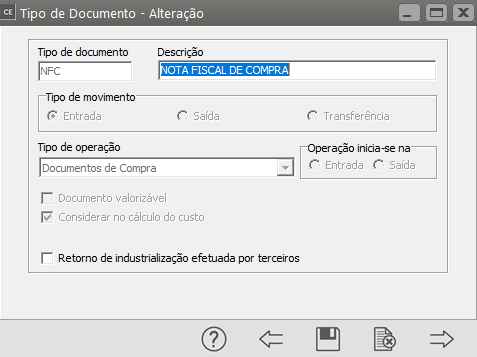
Modelo do [Tipo de Documento](https://autoatendimento.grupoallegus.com.br/books/estoque/page/definindo-tipos-de-documentos) de entrada, considerado no Custo Médio
[](https://autoatendimento.supersoft.com.br/uploads/images/gallery/2023-10/Ywyimage.png)
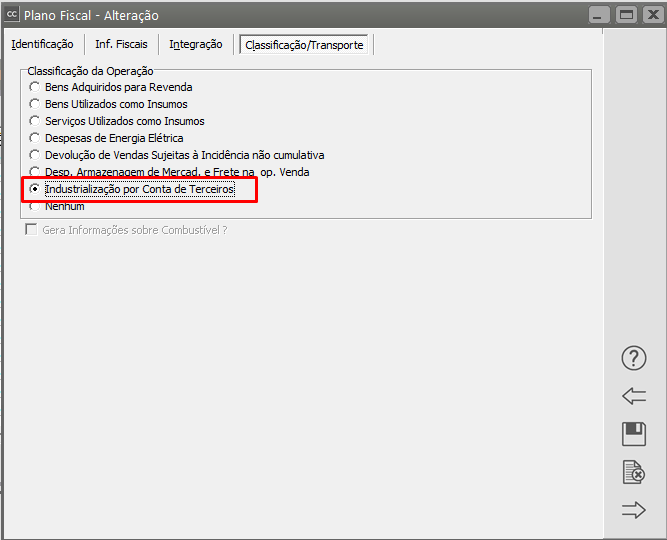
Na aba Classificação/Transporte do cadastro do CFOP defina **Industrialização por Conta de Terceiros**
[](https://autoatendimento.supersoft.com.br/uploads/images/gallery/2023-10/3F8oIXimage.png)
**e – Recebimento do Produto Industrializado pelo Terceiro**
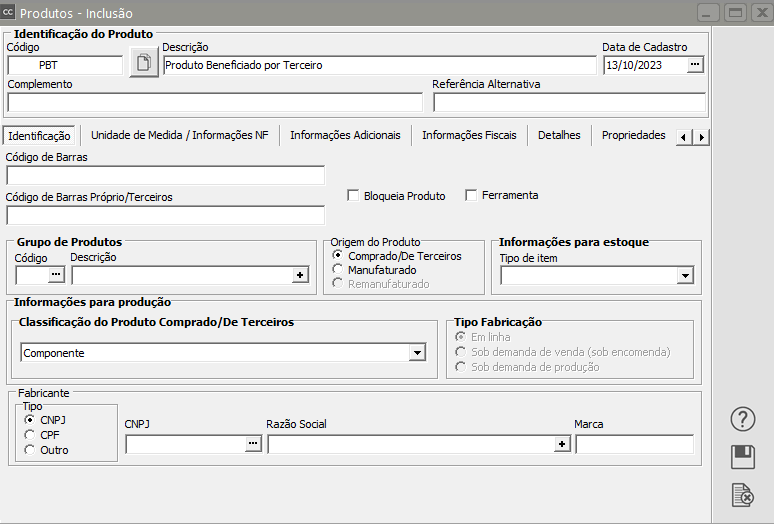
Para que o processo fique corretamente cadastrado será necessário que você tenha cadastrado no **Sistema Controle de Compras, Sistema Controle de Estoque e Sistema de Vendas** o [produto](https://autoatendimento.grupoallegus.com.br/books/compras/page/cadastrando-produtos) pronto que o [Fornecedor](https://autoatendimento.grupoallegus.com.br/books/compras/page/cadastrando-fornecedores) irá fabricar com a matéria prima que você enviou para ele, no meu exemplo cadastrei o **Produto Beneficiado por Terceiro**
[](https://autoatendimento.supersoft.com.br/uploads/images/gallery/2023-10/CDPimage.png)
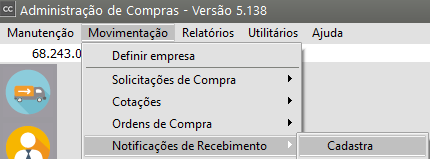
Em seguida será necessário acessar o **Sistema Controle de Compras,** no menu **Movimentação>Notificação de Recebimento>Cadastra**
[](https://autoatendimento.supersoft.com.br/uploads/images/gallery/2023-10/rTTimage.png)
Informe o número da [Notificação de Recebimento](https://autoatendimento.grupoallegus.com.br/books/compras/page/cadastrando-notificacao-de-recebimento-nr) que o [fornecedor](https://autoatendimento.grupoallegus.com.br/books/compras/page/cadastrando-fornecedores) enviou, número do emitente será o mesmo [fornecedor ](https://autoatendimento.grupoallegus.com.br/books/compras/page/cadastrando-fornecedores)para quem você enviou a nota fiscal que acompanhou a matéria prima e no [CFOP](https://autoatendimento.grupoallegus.com.br/books/compras/page/cadastrando-plano-fiscal) informe o [CFO](https://autoatendimento.grupoallegus.com.br/books/compras/page/cadastrando-plano-fiscal)P cadastrado anteriormente
[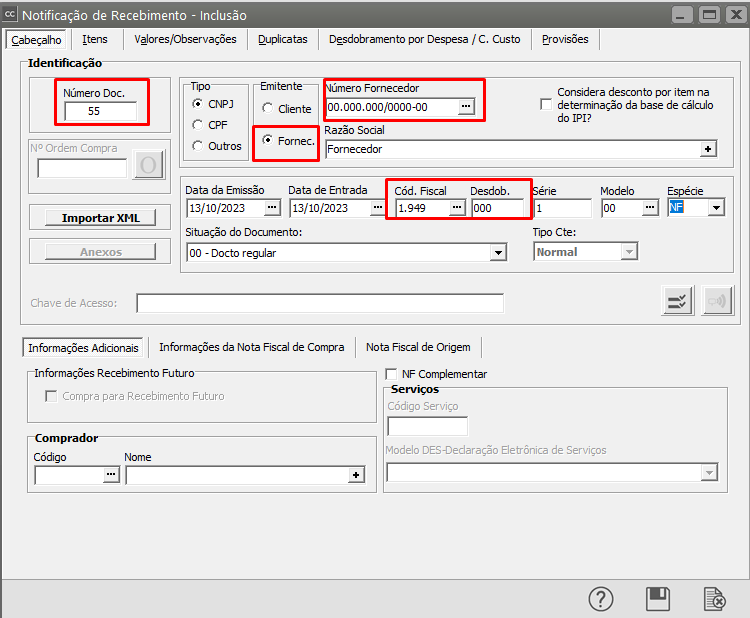](https://autoatendimento.supersoft.com.br/uploads/images/gallery/2023-10/g9dimage.png)
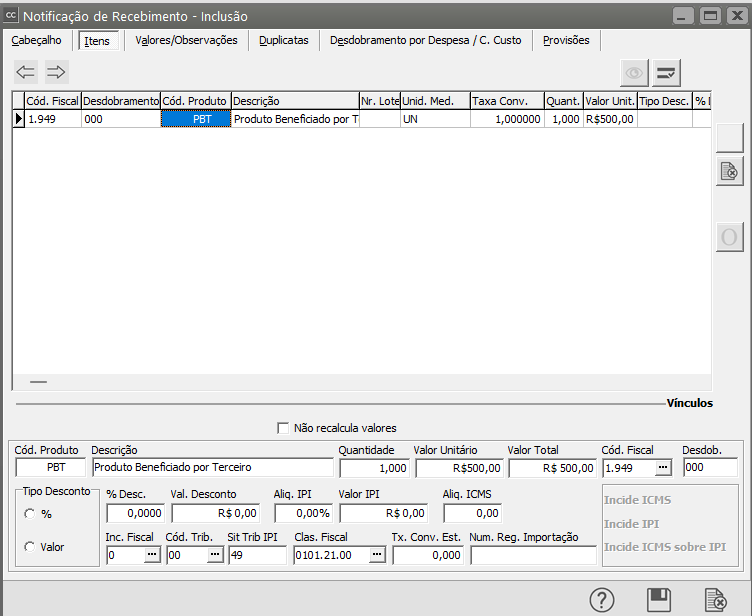
Na nota fiscal enviada pelo [Fornecedo](https://autoatendimento.grupoallegus.com.br/books/compras/page/cadastrando-fornecedores)r que fez o **Beneficiamento Externo,** constará:
- **O produto final** (produto que foi industrializado/manufaturado pelo fornecedor) que foi fabricado com a matéria prima que você enviou para o [fornecedor,](https://autoatendimento.grupoallegus.com.br/books/compras/page/cadastrando-fornecedores) para esse [produto](https://autoatendimento.grupoallegus.com.br/books/compras/page/cadastrando-produtos) irei utilizar um [CFOP](https://autoatendimento.grupoallegus.com.br/books/compras/page/cadastrando-plano-fiscal) que **INTEGRA O ESTOQUE.**
- Se o [fornecedor ](https://autoatendimento.grupoallegus.com.br/books/compras/page/cadastrando-fornecedores)utilizar nota fiscal conjugada pode ser que na mesma nota conste ainda, o valor referente a prestação de serviço do f[ornecedor](https://autoatendimento.grupoallegus.com.br/books/compras/page/cadastrando-fornecedores) **(valor que o fornecedor cobrou para industrializar o produto)**
[](https://autoatendimento.supersoft.com.br/uploads/images/gallery/2023-10/Wukimage.png)
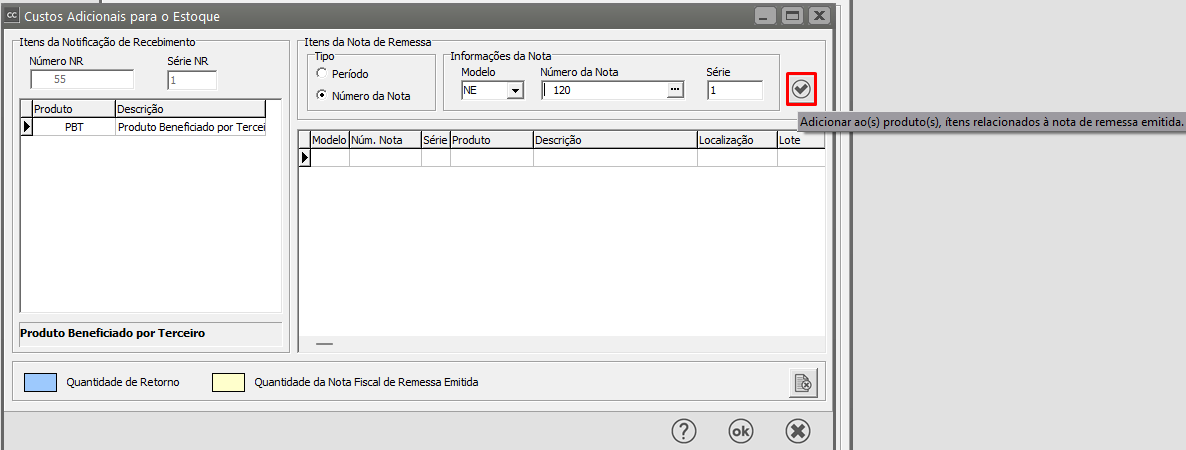
Ao Salvar ao [Notificação de Recebimento](https://autoatendimento.grupoallegus.com.br/books/compras/page/cadastrando-notificacao-de-recebimento-nr), o Sistema irá apresentar a tela dos **Custos Adicionais para o Estoque**, informe:
- Modelo da Nota Fiscal que você enviou para o [Fornecedor](https://autoatendimento.grupoallegus.com.br/books/compras/page/cadastrando-fornecedores) com a Matéria Prima que foi utilizada na fabricação do produto final
- Número da Nota Fiscal
- Série da Nota fiscal
Em seguida clique no **botão Adicionar ao produto**, itens relacionados a nota de remessa enviada
[](https://autoatendimento.supersoft.com.br/uploads/images/gallery/2023-10/vhBimage.png)
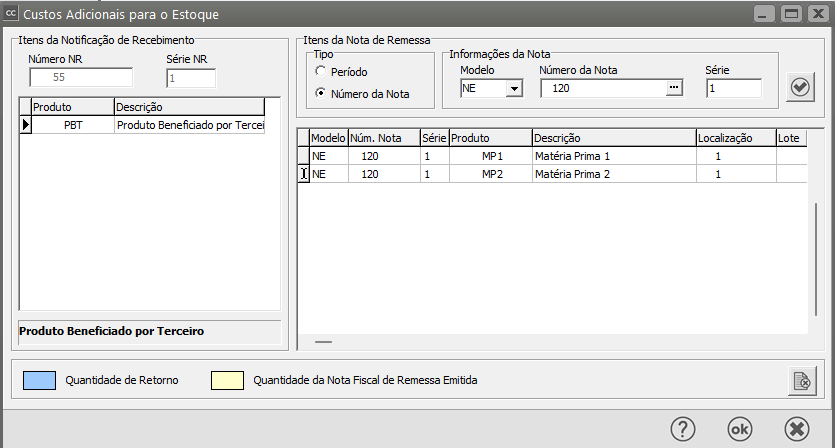
O Sistema trará para a tela apresentada os itens que constam na nota que você enviou para o [Fornecedor](https://autoatendimento.grupoallegus.com.br/books/compras/page/cadastrando-fornecedores) e que serão vinculados ao produto acabado/fabricado.
[](https://autoatendimento.supersoft.com.br/uploads/images/gallery/2023-10/WVzimage.png)
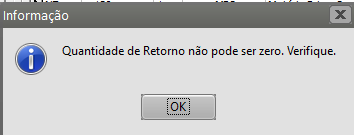
A quantidade virá **ZERADA** pois pode ser que ainda não foi utilizado o **total de matéria prima** que você enviou, o Sistema irá apresentar mensagem **Quantidade de Retorno não pode ser zero. Verifique**
[](https://autoatendimento.supersoft.com.br/uploads/images/gallery/2023-10/Mhnimage.png)
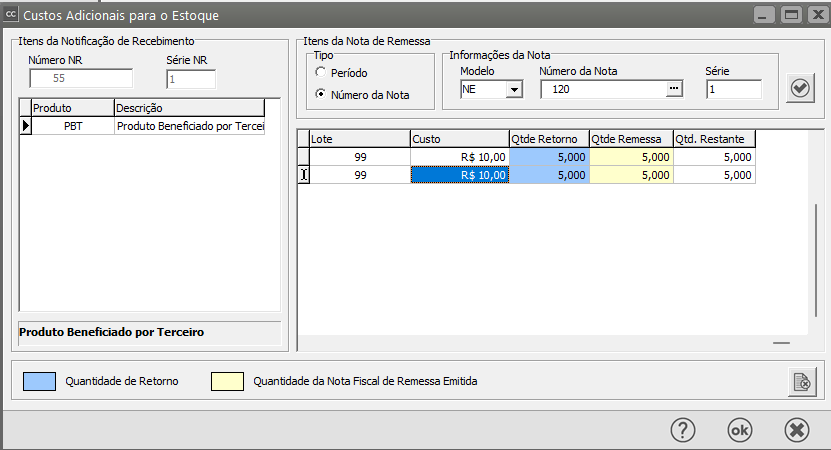
Informe a quantidade que está retornando, o Sistema apresentará também uma coluna informando a **quantidade que foi enviada para o [Fornecedor](https://autoatendimento.grupoallegus.com.br/books/compras/page/cadastrando-fornecedores) (para facilitar o seu cadastro)**
[](https://autoatendimento.supersoft.com.br/uploads/images/gallery/2023-10/vGgimage.png)
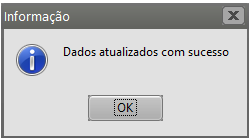
Em seguida, ao clicar em OK, o Sistema apresentará mensagem **Dados atualizados com sucesso**, clique em OK
[](https://autoatendimento.supersoft.com.br/uploads/images/gallery/2023-10/vzpimage.png)
**F) - SISTEMA CONTROLE DE ESTOQUE**
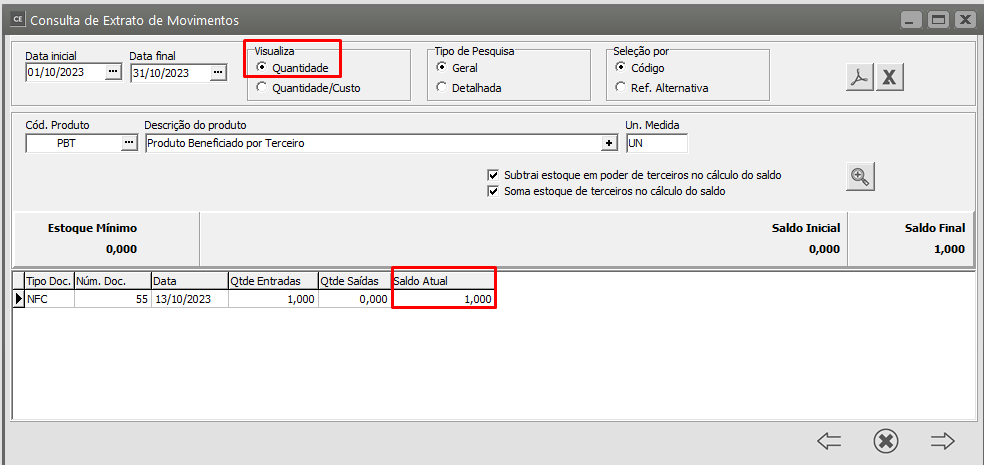
Se nesse momento você acessar o **Sistema de Controle de Estoque**, conseguirá visualizar a entrada do [produto](https://autoatendimento.grupoallegus.com.br/books/compras/page/cadastrando-produtos) que foi fabricado por terceiro.
[](https://autoatendimento.supersoft.com.br/uploads/images/gallery/2023-10/gkCimage.png)
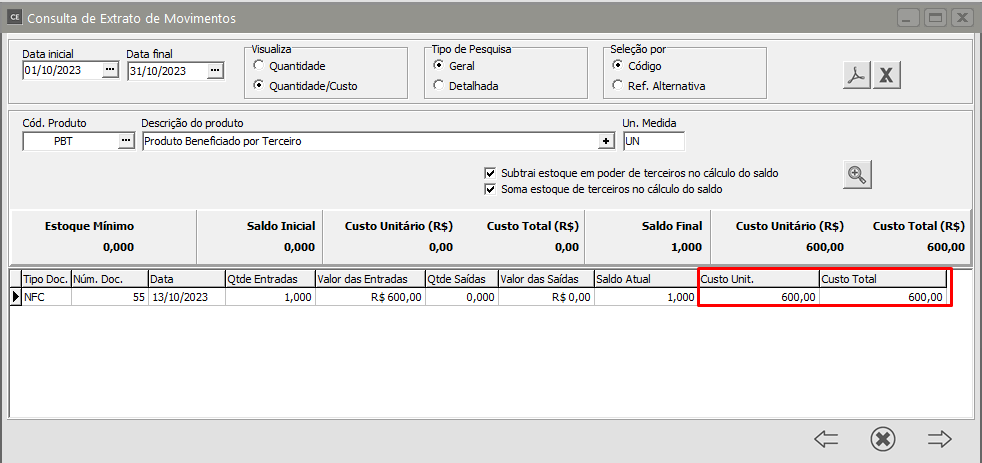
Se você solicitar o **Extrato do Produto com Quantidade/Custo** conseguirá verificar que o **custo do produto** acabado conterá:
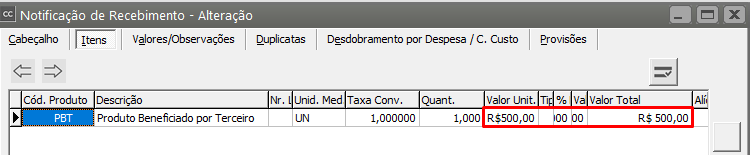
- **Valor do produto informado na nota que ele enviou para sua empresa - R$ 500,00**
[](https://autoatendimento.supersoft.com.br/uploads/images/gallery/2023-10/rGlimage.png)
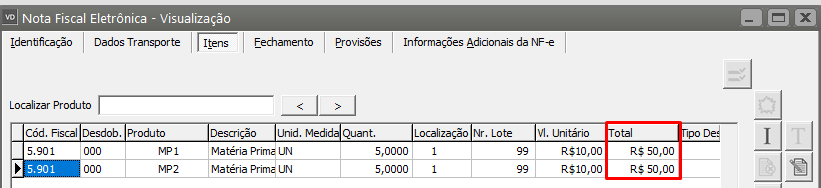
- **Valor da matéria prima enviada para o fornecedor que fabricou o produto R$ 100,00**
[](https://autoatendimento.supersoft.com.br/uploads/images/gallery/2023-10/gihimage.png)
[](https://autoatendimento.supersoft.com.br/uploads/images/gallery/2023-10/18uimage.png)