# Aprovação de Ordem de Compra
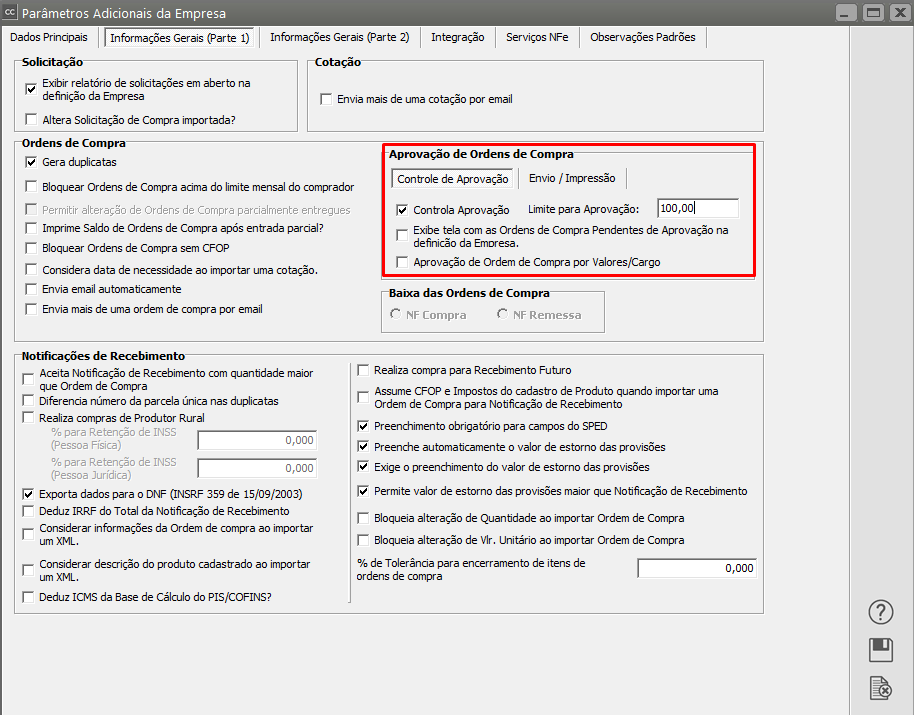
Para Controlar a **APROVAÇÃO DAS ORDENS DE COMPRA**, o usuário deverá acessar o Menu [Manutenção/Empresas/Parâmetros Adicionais da Empresa – aba Informações Gerais](https://autoatendimento.grupoallegus.com.br/books/cc/page/parametrizando-a-empresa)
[](https://autoatendimento.grupoallegus.com.br/uploads/images/gallery/2023-10/MXmimage.png)
Clicar em **Aprovação de Ordens de Compra** **(controla aprovação**), poderá também ser estabelecido um limite (em valor) para essas aprovações, sendo que as [Ordens de Compra ](https://autoatendimento.grupoallegus.com.br/books/cc/page/cadastrando-ordem-de-compra-oc)cadastradas com valor **abaixo do limite estipulado** não precisaram de aprovação.
[](https://autoatendimento.grupoallegus.com.br/uploads/images/gallery/2023-10/J5Cimage.png)
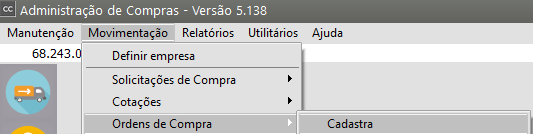
Para cadastrar a [ORDEM DE COMPRA](https://autoatendimento.grupoallegus.com.br/books/cc/page/cadastrando-ordem-de-compra-oc) entrar em **Movimentação/Ordens de Compra/Cadastra**
[](https://autoatendimento.grupoallegus.com.br/uploads/images/gallery/2023-10/AGcimage.png)
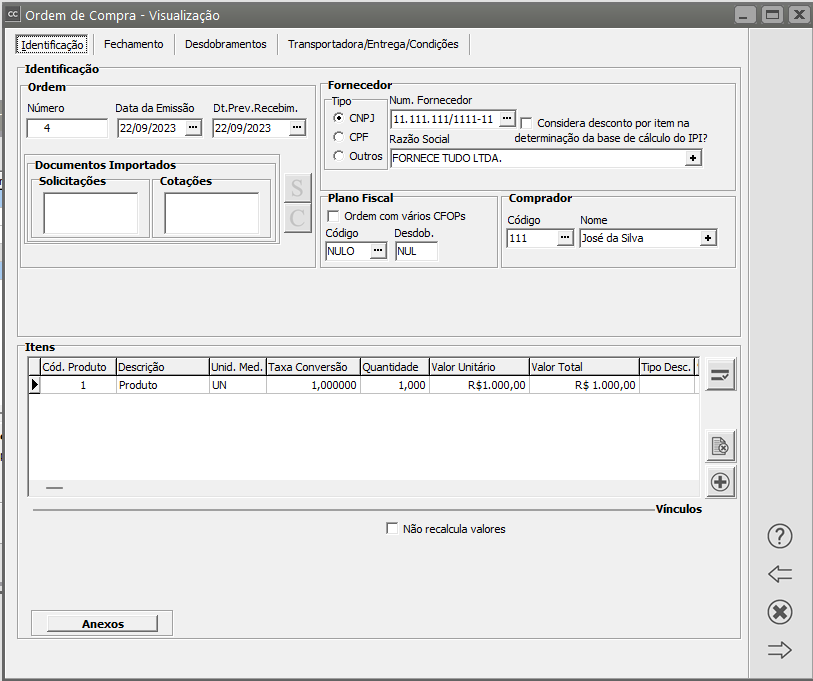
Defina as informações para o [Cadastro da Ordem de Compra,](https://autoatendimento.grupoallegus.com.br/books/cc/page/cadastrando-ordem-de-compra-oc)
Lembrando que nem todos os campos serão de preenchimento obrigatório
- **Data de Emissão**
- **Data Prevista para Recebimento**
- **Fornecedor**
- **CFOP**
- **Comprador**
- **Informações do Item (produto que deverá ser adquirido)**
[](https://autoatendimento.grupoallegus.com.br/uploads/images/gallery/2023-10/WOKimage.png)
**Essa [Ordem de Compra](https://autoatendimento.grupoallegus.com.br/books/cc/page/cadastrando-ordem-de-compra-oc) não poderá ser importada para a [notificação de recebimento](https://autoatendimento.grupoallegus.com.br/books/cc/page/cadastrando-notificacao-de-recebimento-nr) até que seja aprovada.**
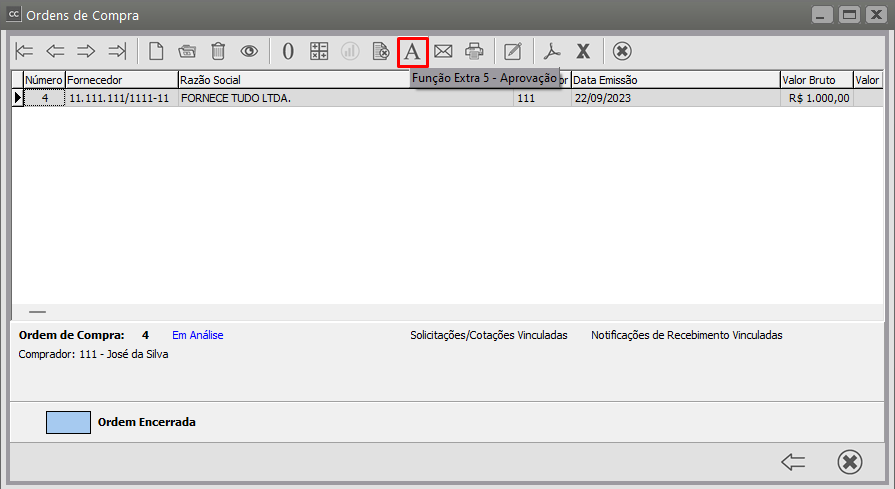
Para aprová-la entrar em **Movimentação/Ordens de Compra** e clicar no botão **“A” (Aprova Ordem de Compra)**
[](https://autoatendimento.grupoallegus.com.br/uploads/images/gallery/2023-10/Zawimage.png)
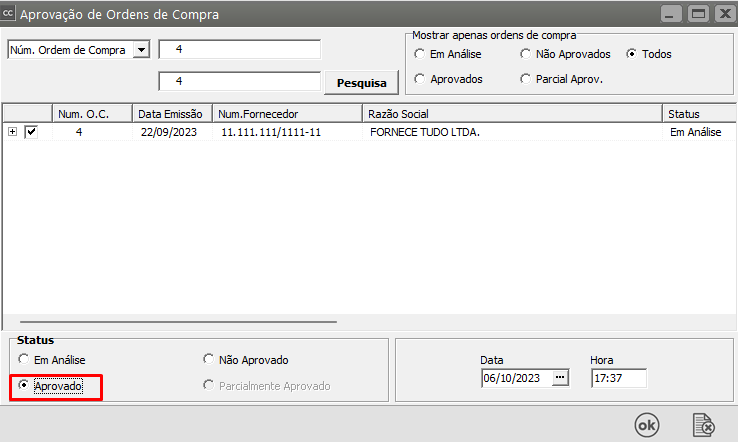
O Sistema apresentará a **Tela de Aprovação de Ordens de Compra**, clicar em aprovado, ou não aprovado e salvar
[](https://autoatendimento.grupoallegus.com.br/uploads/images/gallery/2023-10/NkWimage.png)
O Sistema retornará para a Tela de Manutenção das[ Ordens de Compra.](https://autoatendimento.grupoallegus.com.br/books/cc/page/cadastrando-ordem-de-compra-oc)
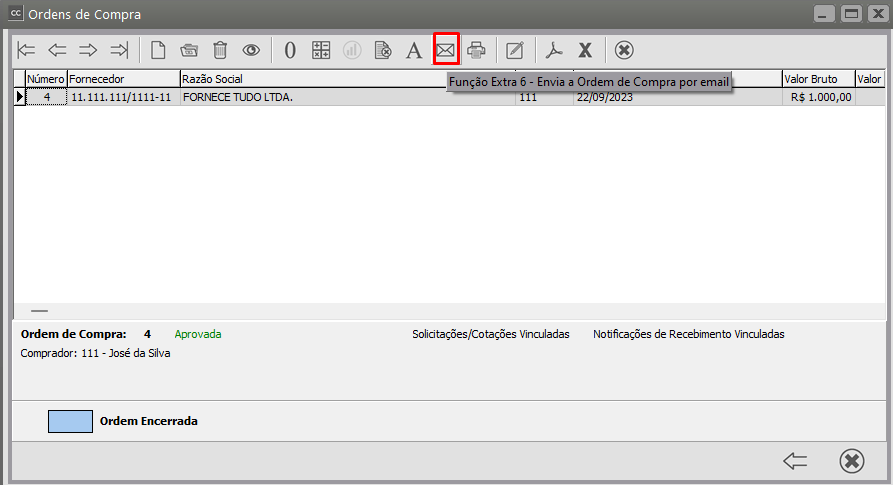
Se houver necessidade de envio desta [ordem de compra](https://autoatendimento.grupoallegus.com.br/books/cc/page/cadastrando-ordem-de-compra-oc) por email o usuário deverá clicar no botão **Envia Ordem de Compra por email**
[](https://autoatendimento.grupoallegus.com.br/uploads/images/gallery/2023-10/zWRimage.png)
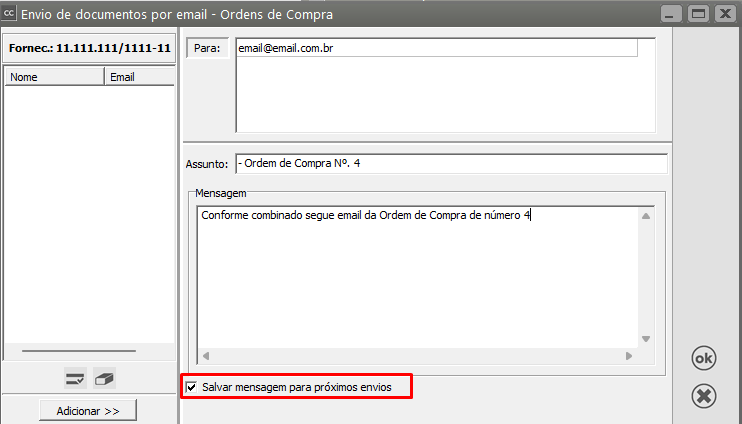
O Sistema apresentará a tela para o envio do email, definir:
- os endereços de email,
- o assunto,
- a mensagem,
- se desejar que a mensagem fique gravada para o próximo email, clique em Salvar mensagem para próximos envios
- clicar em salva e carrega mensagem padrão, clique em OK
[](https://autoatendimento.grupoallegus.com.br/uploads/images/gallery/2023-10/o37image.png)
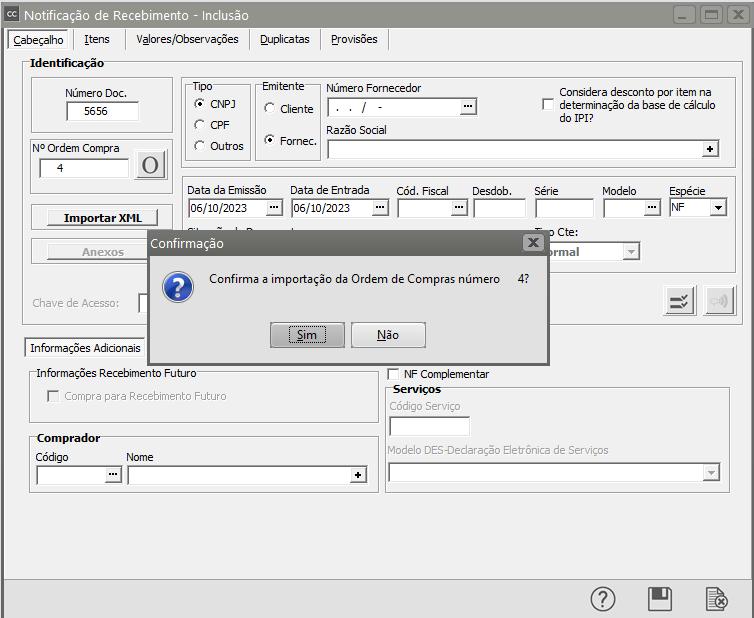
Quando a empresa receber a mercadoria o usuário deverá acessar o menu **Movimentação/Notificação de Recebimento/Cadastra**, e digitar o [**número da nota fiscal de compra** ](https://autoatendimento.grupoallegus.com.br/books/cc/page/cadastrando-notificacao-de-recebimento-nr)e o número da [Ordem de Compra](https://autoatendimento.grupoallegus.com.br/books/cc/page/cadastrando-ordem-de-compra-oc) que será importada
Confirme a importação da [Ordem de Compra](https://autoatendimento.grupoallegus.com.br/books/cc/page/cadastrando-ordem-de-compra-oc)
[](https://autoatendimento.grupoallegus.com.br/uploads/images/gallery/2023-10/JTGimage.png)
Se na [Ordem de Compra](https://autoatendimento.grupoallegus.com.br/books/cc/page/cadastrando-ordem-de-compra-oc) não foi definido o[ CFOP](https://autoatendimento.grupoallegus.com.br/books/cc/page/cadastrando-plano-fiscal), o Sistema irá avisar e pedir para que o mesmo seja informado
[](https://autoatendimento.grupoallegus.com.br/uploads/images/gallery/2023-10/iN3image.png)
**O sistema Importará todo cadastro feito para a [ordem de compra](https://autoatendimento.grupoallegus.com.br/books/cc/page/cadastrando-ordem-de-compra-oc), para essa [notificação](https://autoatendimento.grupoallegus.com.br/books/cc/page/cadastrando-notificacao-de-recebimento-nr) que está sendo cadastrada e controlará o saldo existente na [ordem de compra](https://autoatendimento.grupoallegus.com.br/books/cc/page/cadastrando-ordem-de-compra-oc)**
**Veja também os itens:**
- [Cadastro de nível de aprovação da Ordem de Compra](https://autoatendimento.grupoallegus.com.br/books/cc/page/cadastro-de-nivel-de-aprovacao-da-ordem-de-compra)
- [Cadastro de Revisão de Documento (Ordem de Compra - ISO](https://autoatendimento.grupoallegus.com.br/books/cc/page/cadastro-de-revisao-de-documento-solicitacao-de-compras-para-iso)
- [Impressão da Ordem de Compra](https://autoatendimento.grupoallegus.com.br/books/cc/page/impressao-da-ordem-de-compra)
- [Aprovação da Ordem de Compra](https://autoatendimento.grupoallegus.com.br/books/cc/page/aprovacao-de-ordem-de-compra)
- [Cancelamento e Descancelamento da Ordem de Compra](https://autoatendimento.grupoallegus.com.br/books/cc/page/cancelando-e-descancelando-ordem-de-compra)
- [Integração do Sistema Controle de Compras com o Sistema Controle de Estoque através da Ordem de Compra](https://autoatendimento.grupoallegus.com.br/books/cc/page/integracao-do-sistema-controle-de-compras-com-o-sistema-controle-de-estoque-atraves-da-ordem-de-compra)
- [Cadastrando Ordem de Compra proveniente de uma Solicitação de Compras ou Cotação](https://autoatendimento.grupoallegus.com.br/books/cc/page/cadastrando-ordem-de-compra-proveniente-de-uma-cotacao-ou-solicitacao-de-compras)
- [Relatório de Rastreabilidade de Ordem de Produção por Demanda de Venda](https://autoatendimento.grupoallegus.com.br/books/cc/page/relatorio-de-rastreabilidade-de-ordem-de-producao-por-demanda-de-venda)
- [Beneficiamento Externo - Custos Adicionais para o Estoque (sem utilização de Ordem de Produção/Beneficiamento)](https://autoatendimento.grupoallegus.com.br/books/cc/page/beneficiamento-externo-custos-adicionais-para-o-estoque-sem-utilizacao-de-ordem-de-producaobeneficiamento)
- [Cadastrado Notificação de Recebimento proveniente de uma Ordem de Compra](https://autoatendimento.grupoallegus.com.br/books/cc/page/cadastrando-notificacao-de-recebimento-proveniente-de-uma-ordem-de-compra)
- [Alteração do CNPJ informado na Ordem de Compra (OC) no momento da importação para a Notificação de Recebimento (NR](https://autoatendimento.grupoallegus.com.br/books/cc/page/alteracao-do-cnpj-informado-na-ordem-de-compra-oc-no-momento-da-importacao-para-a-notificacao-de-recebimento-nr)