# Base de Conhecimento
# Cópia dos Parâmetros Adicionais de outra Empresa (Sistema Controle de Compras)
Quando for cadastrada uma [**NOVA EMPRESA**](https://autoatendimento.grupoallegus.com.br/books/compras/page/cadastrando-empresas) no menu **Manutenção>Empresas>Dados Cadastrais**
[](https://autoatendimento.grupoallegus.com.br/uploads/images/gallery/2024-03/CFAimage.png)
Será necessário definí-la para informar os [Parâmetros Adicionais da Empresa](https://autoatendimento.grupoallegus.com.br/books/compras/page/parametrizando-a-empresa) que serão utilizados para essa **nova Empresa.**
[](https://autoatendimento.grupoallegus.com.br/uploads/images/gallery/2024-03/6mWimage.png)
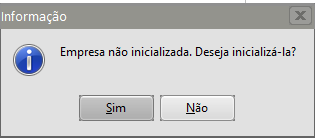
No momento dessa definição, o Sistema irá apresentar mensagem informando que a nova **Empresa ainda não foi inicializada e irá questionar se deseja inicializá-la, informe SIM**
[](https://autoatendimento.grupoallegus.com.br/uploads/images/gallery/2024-03/hMZimage.png)
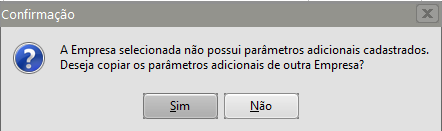
O Sistema apresentará uma nova mensagem informando que a nova **Empresa ainda não possui [Parâmetros](https://autoatendimento.grupoallegus.com.br/books/compras/page/parametrizando-a-empresa) definidos e questionará se você deseja copiar esses [Parâmetros de uma Empresa](https://autoatendimento.grupoallegus.com.br/books/compras/page/parametrizando-a-empresa) que já foi Parametrizada anteriormente**
[](https://autoatendimento.grupoallegus.com.br/uploads/images/gallery/2024-03/2Pnimage.png)
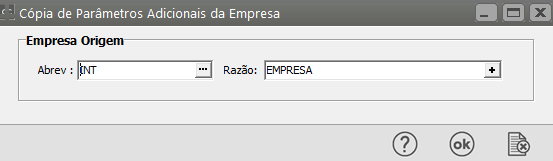
Se você definir **SIM**, o Sistema apresentará a tela onde será definida a **Empresa de Origem dos [Parâmetros Adicionais](https://autoatendimento.grupoallegus.com.br/books/compras/page/parametrizando-a-empresa) (Empresa que já possui os [Parâmetros](https://autoatendimento.grupoallegus.com.br/books/compras/page/parametrizando-a-empresa) definidos e que você deseja que sejam copiados para essa nova Empresa)**, após a definição clique em OK
[](https://autoatendimento.grupoallegus.com.br/uploads/images/gallery/2024-03/ywdimage.png)
**Observação**
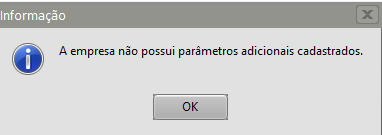
a) Se a Empresa definida no campo **E****mpresa Origem não possuir [Parâmetros Adicionais](https://autoatendimento.grupoallegus.com.br/books/compras/page/parametrizando-a-empresa) cadastrados, o Sistema apresentará mensagem**
[](https://autoatendimento.grupoallegus.com.br/uploads/images/gallery/2024-03/AsVimage.png)
b) Se a Empresa definida no campo **Empresa Origem possuir [Parâmetros Adicionais](https://autoatendimento.grupoallegus.com.br/books/compras/page/parametrizando-a-empresa) cadastrados, o Sistema pedirá a confirmação da cópia dos [Parâmetros](https://autoatendimento.grupoallegus.com.br/books/compras/page/parametrizando-a-empresa), clique em SIM**
[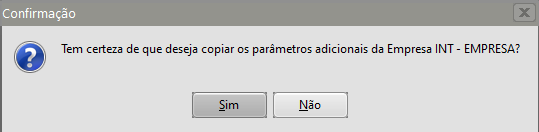](https://autoatendimento.grupoallegus.com.br/uploads/images/gallery/2024-03/M49image.png)
O Sistema irá copiar os [Parâmetros Adicionais da Empresa](https://autoatendimento.grupoallegus.com.br/books/compras/page/parametrizando-a-empresa) de Origem para a nova Empresa e na finalização do processo irá apresentar mensagem Processo concluído com sucesso.
[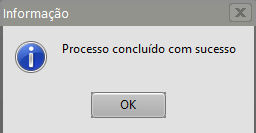](https://autoatendimento.grupoallegus.com.br/uploads/images/gallery/2024-03/Gl7image.png)
Na sequência o Sistema irá abrir a tela dos [Parâmetros Adicionais da Empresa](https://autoatendimento.grupoallegus.com.br/books/compras/page/parametrizando-a-empresa) para que você faça a **manutenção das informações e cadastre os campos que não foram copiados** pois são campos específicos para **cada Empresa**.
[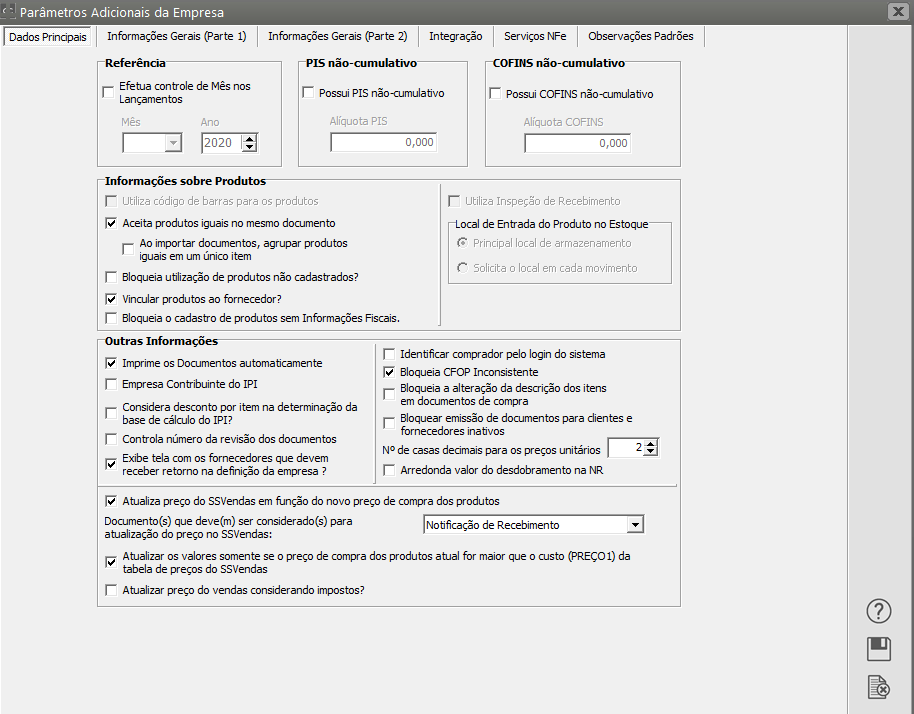](https://autoatendimento.grupoallegus.com.br/uploads/images/gallery/2024-03/R7Fimage.png)
# Definindo Período Ativo
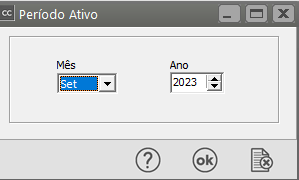
Para definir o Período Ativo da empresa (período em que você deseja inserir, excluir ou editar informações, clique com o **botão direito do mouse** no centro da tela e em seguida defina Período Ativo
[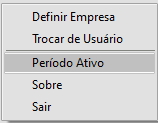](https://autoatendimento.grupoallegus.com.br/uploads/images/gallery/2023-09/9L4image.png)
Ao abrir o sistema, se você tiver configurado para utilizar definição automática de empresas, automaticamente, será aberta a tela acima para que você defina o período ativo, dentro do qual você efetuará suas movimentações.Você somente poderá cadastrar e editar documentos cujas datas estejam dentro do período definido.A definição do período será solicitada cada vez que você for definir uma empresa e poderá ser alterada a qualquer momento através do menu de acesso rápido, clicando com o botão direito do mouse:
[](https://autoatendimento.grupoallegus.com.br/uploads/images/gallery/2023-09/24gimage.png)

# Definindo Período Ativo
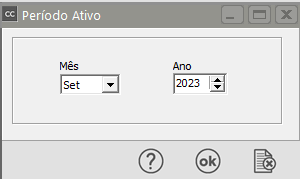
Para definir o Período Ativo no Sistema você deverá clicar com o botão direito do mouse no centro da tela[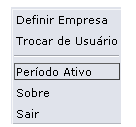](https://autoatendimento.grupoallegus.com.br/uploads/images/gallery/2023-07/EZ8image.png)Será apresentada a tela para que você defina o mês e ano em que irá utilizar o Sistema
[](https://autoatendimento.grupoallegus.com.br/uploads/images/gallery/2023-09/Nziimage.png)
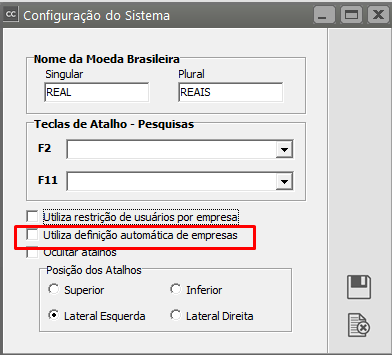
Ao abrir o sistema, se você tiver configurado para utilizar definição automática de empresas, automaticamente, será aberta a tela acima para que você defina o período ativo, dentro do qual você efetuará suas movimentações.
[](https://autoatendimento.grupoallegus.com.br/uploads/images/gallery/2023-09/U1Vimage.png)
Você somente poderá cadastrar e editar documentos cujas datas estejam dentro do período definido.A definição do período será solicitada cada vez que você for definir uma empresa e poderá ser alterada a qualquer momento através do menu de acesso rápido, clicando com o botão direito do mouse:
# Utilizando ajuda sensível ao contexto
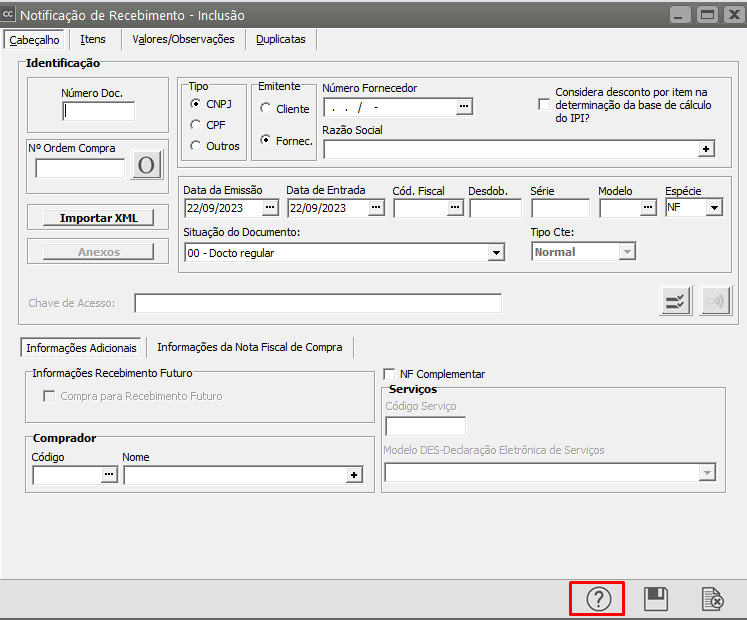
Existe nos **Sistemas** uma forma para se ter acesso ao help rapidamente sem a necessidade de sair da tela onde está trabalhando chamada **Ajuda Sensível ao Contexto**.
Basta clicar no botão [ ](https://autoatendimento.grupoallegus.com.br/uploads/images/gallery/2023-04/image-1682336464968.png)ou teclar F1 para acionar a tela de ajuda com o help correspondente.
Por exemplo:
[](https://autoatendimento.grupoallegus.com.br/uploads/images/gallery/2023-09/UHyimage.png)
# Utilizando ajuda sensível ao contexto
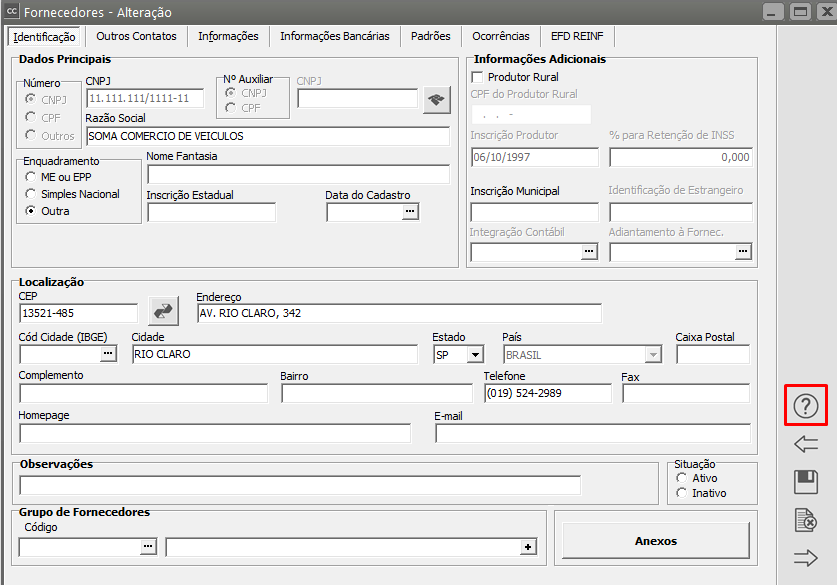
Existe nos sistemas uma forma para se ter acesso ao help rapidamente sem a necessidade de sair da tela onde está trabalhando chamada **Ajuda Sensível ao Contexto**.
Basta clicar no botão [ ](https://autoatendimento.grupoallegus.com.br/uploads/images/gallery/2023-04/image-1682336464968.png)ou teclar F1 para acionar a tela de ajuda com o help correspondente.
Por exemplo:
[](https://autoatendimento.grupoallegus.com.br/uploads/images/gallery/2023-09/yVnimage.png)
# Fazendo a manutenção das informações
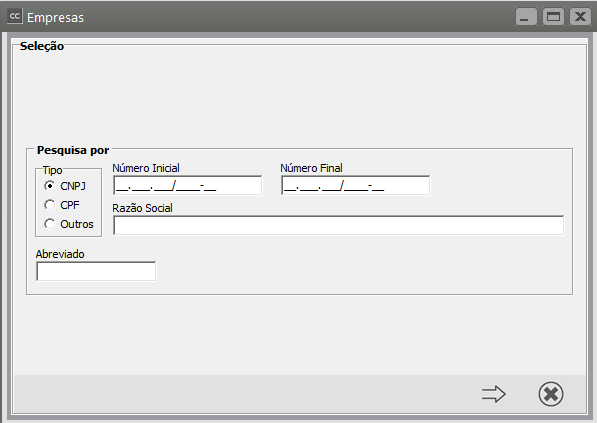
Quando você acessar o menu **Manutenção** será apresentada a tela para **Seleção/Pesquisa/Filtro de informações.** Esta tela contém campos para auxiliá-lo pois, informando conteúdos para esses campos você conseguirá delimitar sua pesquisa.
Clicando no botão  o sistema apresentará a **tela de manutenção**, com os registros que correspondem às informações que você digitou nos campos desta aba. Por exemplo, se no campo Razão Social você digitar a letra "A", e clicar no botão avança, na próxima tela estarão disponíveis todas as empresas cuja razão social começa com a letra "A".
Se na tela forem apresentados campos com as descrições "Inicial" e "Final" você poderá indicar um intervalo de pesquisa. Por exemplo, você poderá informar no campo Número Inicial "1" e no campo Número Final "3", e lhe serão apresentados todos os registros cujo campo "Número" esteja neste intervalo.
Não informando nada, em nenhum desses campos, o sistema mostrará todas as empresas.
Para retornar à aba de seleção, basta clicar no botão 
[](https://autoatendimento.grupoallegus.com.br/uploads/images/gallery/2023-09/oszimage.png)
Quando você acessar o menu **Manutenção** de cada item do menu principal, por exemplo, **Manutenção/Empresas/Dados Cadastrais/Manutenção**, será exibida uma tela nos padrões da figura abaixo, onde você poderá visualizar as informações já cadastradas no sistema e através dos botões da barra de ferramentas poderão ser acionadas várias funções:

 Primeiro - Acessa o Primeiro Registro
 Anterior - Acessa o Registro Anterior
 Próximo - Acessa o Próximo Registro
 Último - Acessa o último Registro
 Novo - Abre a tela para cadastro de um novo Registro
 Edita - Permite a edição (alteração) dos registros já cadastrados.
 Elimina - Elimina o registro assinalado.
 Visualiza - Abre uma tela para a visualização das informações do registro assinalado.
 Elimina - Elimina todos os cadastros e movimentos da empresa
 Gera Carga - Gera as cargas dos eventos S-1000, S-1005 e S-1020
 Auditoria - Permite auditoria as inclusões, alterações e exclusões realizadas no Sistema
 PDF - Gera Arquivos PDF da tela que está sendo visualizada
 Excel - Gera Arquivos em Excel da tela que está sendo visualizada
 Fecha - Fecha a tela.
[](https://autoatendimento.grupoallegus.com.br/uploads/images/gallery/2023-07/KTmimage.png)
# Fazendo a manutenção das informações
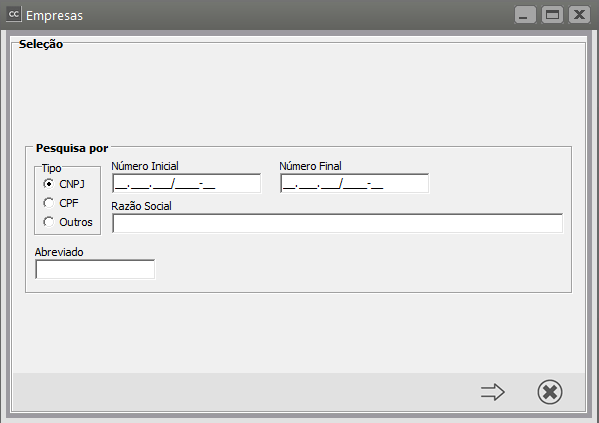
Quando você acessar o menu **Manutenção** **de qualquer Menu do Sistema**, será apresentada a tela para Seleção/Pesquisa/Filtro de informações. Esta tela contém campos para auxiliá-lo pois, informando conteúdos para esses campos você conseguirá **delimitar sua pesquisa.**
Clicando no botão [ ](https://autoatendimento.grupoallegus.com.br/uploads/images/gallery/2023-04/image-1682013920208.png)o sistema apresentará a tela de **manutenção**, com os registros que correspondem às informações que você digitou nos campos desta aba.
Por exemplo,
Se no campo **Razão Social você digitar a letra "A"**, e clicar no botão avança, na próxima tela estarão disponíveis todas as empresas cuja razão social começa com a **letra "A".**
Se na tela forem apresentados campos com as descrições **"Inicial" e "Final"** você poderá indicar um intervalo de pesquisa.
Por exemplo, você poderá informar no campo Número Inicial "**1"** e no campo Número Final **"3"**, e lhe serão apresentados todos os registros cujo campo **"Número" esteja neste intervalo.**
Não informando nada, em nenhum desses campos, o sistema mostrará todas as empresas.
Para retornar à aba de seleção, basta clicar no botão [](https://autoatendimento.grupoallegus.com.br/uploads/images/gallery/2023-04/image-1682014036308.png)
[](https://autoatendimento.grupoallegus.com.br/uploads/images/gallery/2023-09/zaAimage.png)
Quando você acessar o menu **Manutenção** de cada item do menu principal, por exemplo, **Manutenção/Empresas/Dados Cadastrais/Manutenção**, será exibida uma tela nos padrões da figura abaixo, onde você poderá visualizar as informações já cadastradas no sistema e através dos botões da barra de ferramentas poderão ser acionadas várias funções:
[](https://autoatendimento.grupoallegus.com.br/uploads/images/gallery/2023-09/uAsimage.png)
[ Primeiro - Acessa o Primeiro Registro](https://autoatendimento.grupoallegus.com.br/uploads/images/gallery/2023-04/image-1682010906321.png)
[ Anterior - Acessa o Registro Anterior](https://autoatendimento.grupoallegus.com.br/uploads/images/gallery/2023-04/image-1682010924364.png)
[ Próximo - Acessa o Próximo Registro](https://autoatendimento.grupoallegus.com.br/uploads/images/gallery/2023-04/image-1682010938556.png)
[ Último - Acessa o último Registro](https://autoatendimento.grupoallegus.com.br/uploads/images/gallery/2023-04/image-1682010954859.png)
[ Novo - Abre a tela para cadastro de um novo Registro](https://autoatendimento.grupoallegus.com.br/uploads/images/gallery/2023-04/image-1682010969221.png)
[ Edita - Permite a edição (alteração) dos registros já cadastrados.](https://autoatendimento.grupoallegus.com.br/uploads/images/gallery/2023-04/image-1682010981953.png)
[ Elimina - Elimina o registro assinalado.](https://autoatendimento.grupoallegus.com.br/uploads/images/gallery/2023-04/image-1682010995753.png)
[ Visualiza - Abre uma tela para a visualização das informações do registro assinalado.](https://autoatendimento.grupoallegus.com.br/uploads/images/gallery/2023-04/image-1682011009609.png)
[ Elimina - Elimina todos os cadastros e movimentos da empresa](https://autoatendimento.grupoallegus.com.br/uploads/images/gallery/2023-04/image-1682011023690.png)
[ Gera Carga - Gera as cargas dos eventos S-1000, S-1005 e S-1020](https://autoatendimento.grupoallegus.com.br/uploads/images/gallery/2023-04/image-1682011038793.png)
[ Auditoria - Permite auditoria as inclusões, alterações e exclusões realizadas no Sistema](https://autoatendimento.grupoallegus.com.br/uploads/images/gallery/2023-04/image-1682011535051.png)
[ PDF - Gera Arquivos PDF da tela que está sendo visualizada](https://autoatendimento.grupoallegus.com.br/uploads/images/gallery/2023-04/image-1682011550985.png)
[ Excel - Gera Arquivos em Excel da tela que está sendo visualizada](https://autoatendimento.grupoallegus.com.br/uploads/images/gallery/2023-04/image-1682011563474.png)
[ Fecha - Fecha a tela](https://autoatendimento.grupoallegus.com.br/uploads/images/gallery/2023-04/image-1682011576370.png).
Clicando no botão [](https://autoatendimento.grupoallegus.com.br/uploads/images/gallery/2023-09/fQjimage.png), o sistema apresentará a tela de manutenção, com os registros que correspondem às informações que você digitou nos campos desta aba. Por exemplo, se no campo Razão Social você digitar a letra "A", e clicar no botão avança, na próxima tela estarão disponíveis todas as empresas cuja razão social começa com a letra "A".
Se na tela forem apresentados campos com as descrições "Inicial" e "Final" você poderá indicar um intervalo de pesquisa. Por exemplo, você poderá informar no campo Número Inicial "1" e no campo Número Final "3", e lhe serão apresentados todos os registros cujo campo "Número" esteja neste intervalo.
Não informando nada, em nenhum desses campos, o sistema mostrará todas as empresas.
Para retornar à aba de seleção, basta clicar no botão [.](https://autoatendimento.grupoallegus.com.br/uploads/images/gallery/2023-09/xCyimage.png)
.
# Atalhos do Sistema
Para agilizar o manuseio das informações foram **criadas diversas teclas de atalho** cuja utilização otimiza em muito o tempo de digitação e por diversas vezes substitui a utilização do mouse. São elas:
**Em todas as Telas do Sistema:**
[ ](https://autoatendimento.grupoallegus.com.br/uploads/images/gallery/2023-05/image-1683146877558.png)- Tecla **F4** - Aciona o botão de pesquisa
[ ](https://autoatendimento.grupoallegus.com.br/uploads/images/gallery/2023-05/image-1683146889747.png)- **Ctrl + Enter** - Aciona a pesquisa de descrições com início da palavra digitada no campo. Caso utilize o símbolo % no início da palavra, ela será pesquisada em qualquer parte da descrição. Quando o início não é informado, ao pressionar essas teclas o sistema apresenta as últimas descrições utilizadas. Com a lista aberta, você poderá digitar a palavra que procura e o sistema irá posicionando o cursor sobre a descrição desejada.
[ ](https://autoatendimento.grupoallegus.com.br/uploads/images/gallery/2023-05/image-1683146904675.png)- Tecla **F5** - Aciona o botão OK.
[ ](https://autoatendimento.grupoallegus.com.br/uploads/images/gallery/2023-05/image-1683146914188.png)- Tecla **F5** - Aciona o botão Grava.
**Nas telas de Manutenção:**
Aba Seleção
[ ](https://autoatendimento.grupoallegus.com.br/uploads/images/gallery/2023-05/image-1683146932635.png)[ ](https://autoatendimento.grupoallegus.com.br/uploads/images/gallery/2023-05/image-1683146941796.png)- Tecla **F5** - Aciona os Botões Avança e Retrocede que alternam entre as abas de seleção e da grade de registros.
Grade de Registros.
[ ](https://autoatendimento.grupoallegus.com.br/uploads/images/gallery/2023-05/image-1683146986035.png)- Tecla **F8** - Aciona o botão Avança para o próximo registro.
[ ](https://autoatendimento.grupoallegus.com.br/uploads/images/gallery/2023-05/image-1683146996243.png)- Tecla **F9** - Aciona o botão Anterior.
[ ](https://autoatendimento.grupoallegus.com.br/uploads/images/gallery/2023-05/image-1683147007452.png)- Tecla **F3** - Aciona o botão Novo.
[ ](https://autoatendimento.grupoallegus.com.br/uploads/images/gallery/2023-05/image-1683147019203.png)- Tecla **F6** - Aciona o botão Edita.
[ ](https://autoatendimento.grupoallegus.com.br/uploads/images/gallery/2023-05/image-1683147029893.png)- Tecla **F7** - Aciona o botão Visualiza.
[ ](https://autoatendimento.grupoallegus.com.br/uploads/images/gallery/2023-05/image-1683147057342.png)- Tecla F**12** - Aciona o botão Elimina.
Nos Relatórios:**
[ ](https://autoatendimento.grupoallegus.com.br/uploads/images/gallery/2023-05/image-1683147070550.png)- Tecla **F5** - Aciona o botão Preview.
[ ](https://autoatendimento.grupoallegus.com.br/uploads/images/gallery/2023-05/image-1683147079861.png)- Tecla **F6-** Aciona o botão Imprime.
# Pesquisando os Produtos
Caso não saiba o [código do produto](https://autoatendimento.grupoallegus.com.br/books/cc/page/cadastrando-produtos) desejado, existem duas formas rápidas de localização. O botão [ ](https://autoatendimento.grupoallegus.com.br/uploads/images/gallery/2023-10/Z7mimage.png) representa pesquisa, em **qualquer local do sistema,** quando você posicionar o ponteiro do mouse dentro da coluna [Produto](https://autoatendimento.grupoallegus.com.br/books/cc/page/cadastrando-produtos) ele ficará visível. Ao pressioná-lo (ou utilizar o [Atalho F4](https://autoatendimento.grupoallegus.com.br/AtalhosSistemas.htm)) nessa coluna, será aberta a pesquisa de [produtos](https://autoatendimento.grupoallegus.com.br/books/cc/page/cadastrando-produtos):
[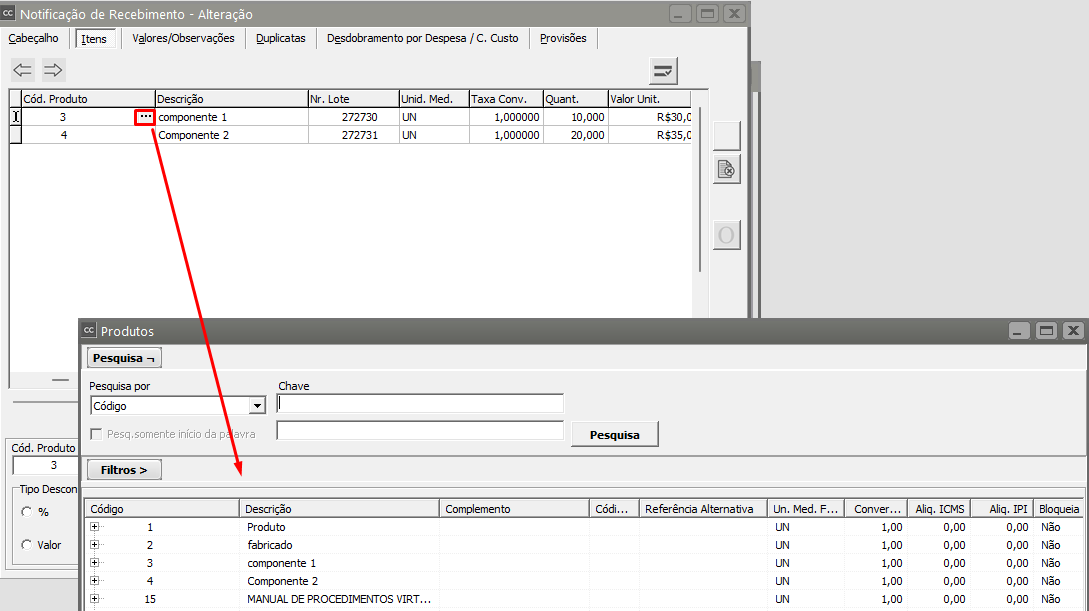](https://autoatendimento.grupoallegus.com.br/uploads/images/gallery/2023-10/ymQimage.png)
A pesquisa de [produtos](https://autoatendimento.grupoallegus.com.br/books/cc/page/cadastrando-produtos) é forma flexível de encontrar o [produto](https://autoatendimento.grupoallegus.com.br/books/cc/page/cadastrando-produtos) desejado. Selecionando a forma de pesquisa (**Código**, **Descrição** ou **Referência Alternativa**)
[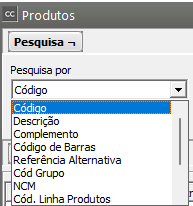](https://autoatendimento.grupoallegus.com.br/uploads/images/gallery/2023-10/AZVimage.png)
E, digitando as primeiras letras no campo **Chave**,
[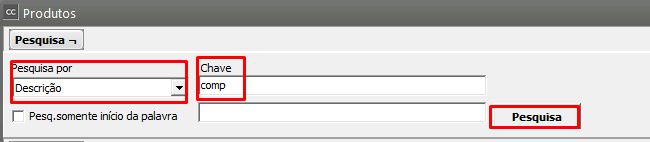](https://autoatendimento.grupoallegus.com.br/uploads/images/gallery/2023-10/3L5image.png)
[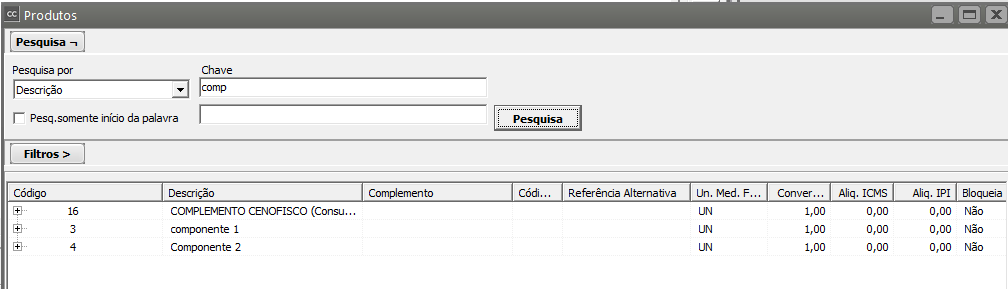](https://autoatendimento.grupoallegus.com.br/uploads/images/gallery/2023-10/8u2image.png)
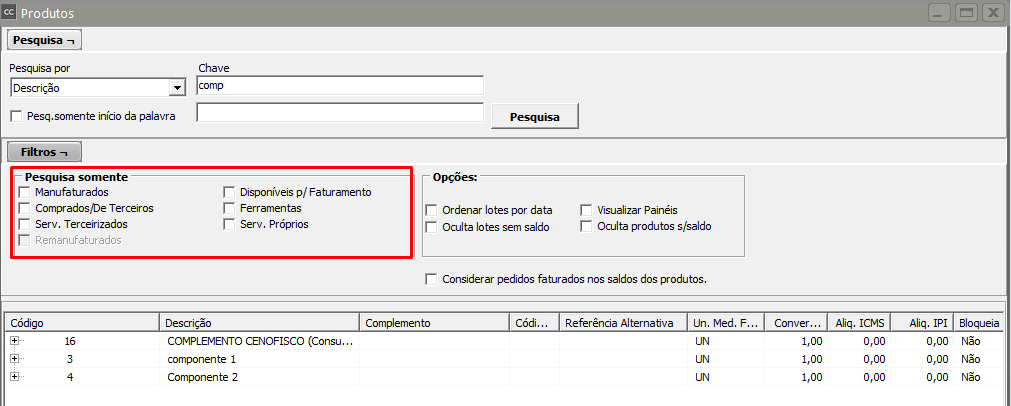
O [produto](https://autoatendimento.grupoallegus.com.br/books/cc/page/cadastrando-produtos) que corresponda à pesquisa efetuada será exibido logo abaixo. Você pode escolher também se deseja exibir somente os [produtos](https://autoatendimento.grupoallegus.com.br/books/cc/page/cadastrando-produtos) disponíveis para faturamento, somente ferramentas, somente manufaturados, somente comprados, somente serviços terceirizados, somente serviços próprios, ou ainda todos os [produtos](https://autoatendimento.grupoallegus.com.br/books/cc/page/cadastrando-produtos) se não for feito nenhuma seleção.
[](https://autoatendimento.grupoallegus.com.br/uploads/images/gallery/2023-10/qfBimage.png)
Para que sejam exibidos os resultados será necessário pressionar o botão **Pesquisa**, que estará localizado ao lado do campo Chave. Para ver mais sobre pesquisa de [produtos](https://autoatendimento.grupoallegus.com.br/books/cc/page/cadastrando-produtos) veja[ Pesquisando Produtos.](https://autoatendimento.grupoallegus.com.br/books/cc/page/pesquisando-os-produtos-testando)
[](https://autoatendimento.grupoallegus.com.br/uploads/images/gallery/2023-10/T0Cimage.png)
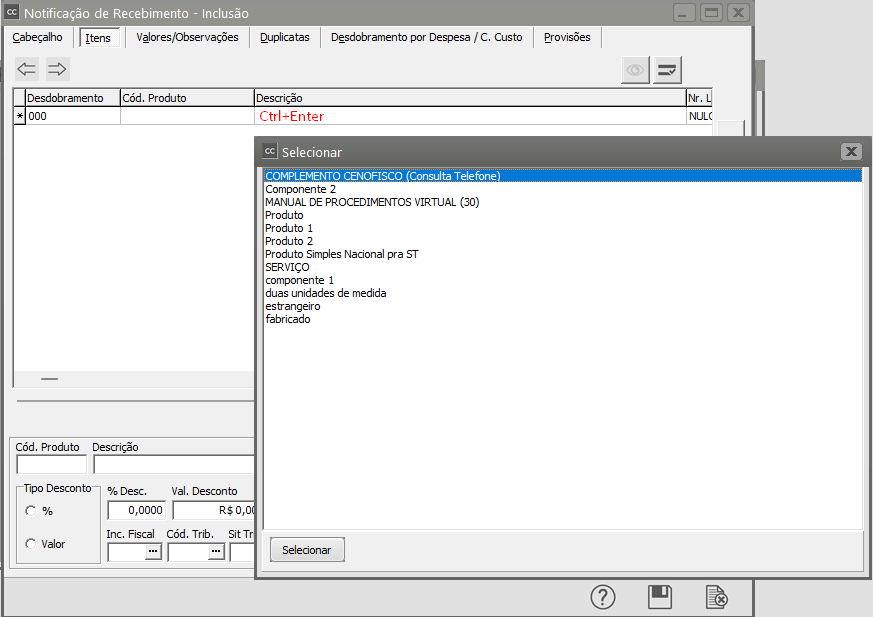
Outra forma de pesquisa, mais ágil, é utilizando o [Ctrl-Enter](https://autoatendimento.grupoallegus.com.br/AtalhosSistemas.htm) na coluna descrição do [produto](https://autoatendimento.grupoallegus.com.br/books/cc/page/cadastrando-produtos):
[](https://autoatendimento.grupoallegus.com.br/uploads/images/gallery/2023-10/a2eimage.png)
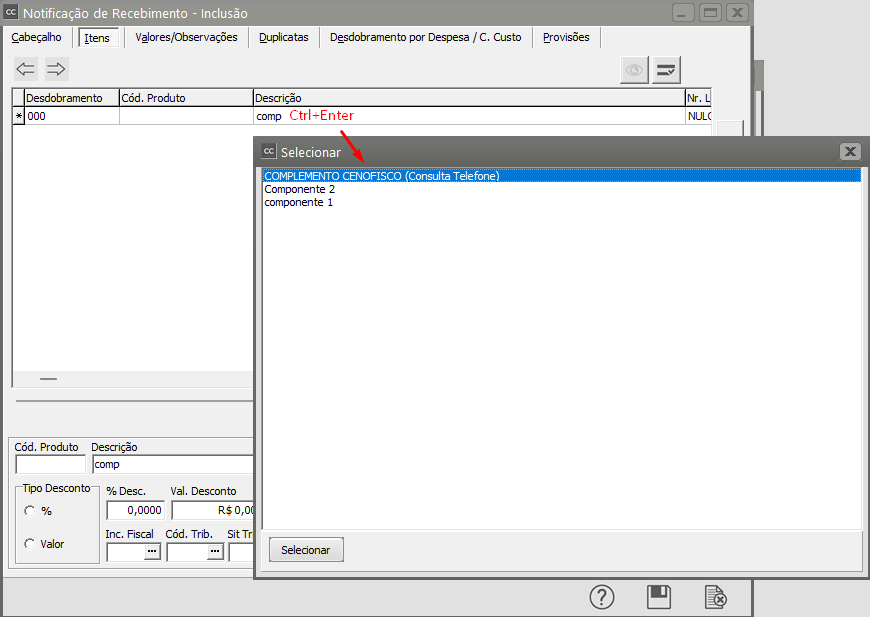
Digite o início da descrição do [produto](https://autoatendimento.grupoallegus.com.br/books/cc/page/cadastrando-produtos) desejado, e pressione Ctrl-Enter. Será exibida uma lista de descrições que correspondem ao início digitado:
[](https://autoatendimento.grupoallegus.com.br/uploads/images/gallery/2023-10/V7rimage.png)
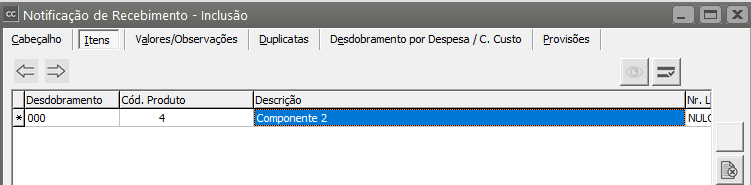
Um [produto](https://autoatendimento.grupoallegus.com.br/books/cc/page/cadastrando-produtos) pode ser selecionado nessa lista utilizando-se o teclado ou o mouse. Após a seleção, os dados serão preenchidos como se o [código do produto ](https://autoatendimento.grupoallegus.com.br/books/cc/page/cadastrando-produtos)tivesse sido digitado manualmente:
[](https://autoatendimento.grupoallegus.com.br/uploads/images/gallery/2023-10/LEeimage.png)
A opção "Visualizar Painéis", será mostrada se a empresa estiver parametrizada no Sistema de Venda ou Sistema controle de Estoque, se escolhida podemos visualizar painéis auxiliares com informações complementares referentes a cada [produto ](https://autoatendimento.grupoallegus.com.br/books/cc/page/cadastrando-produtos)selecionado:
[Preço dos produtos,](https://autoatendimento.grupoallegus.com.br/books/vdne/page/definindo-preco-dos-produtos) dependendo da [parametrização do Sistema de Vendas](https://autoatendimento.grupoallegus.com.br/books/vdne/page/parametrizando-a-empresa).
Quantidade total de [produtos](https://autoatendimento.grupoallegus.com.br/books/cc/page/cadastrando-produtos) e suas localizações, incluindo nesta ainda o saldo em ordens de compra se a empresa utilizar o Sistema de Compras.
**Veja também os Itens:**
- [Parametrizando os Produtos](https://autoatendimento.grupoallegus.com.br/books/cc/page/parametrizando-os-produtos)
- [Cadastrando Localizações](https://autoatendimento.grupoallegus.com.br/books/cc/page/cadastrando-localizacoes)
- [Relacionamento entre Produtos e Fornecedores](https://autoatendimento.grupoallegus.com.br/books/cc/page/relacionamento-entre-produtos-e-fornecedores)
- [Cadastrando Atividades Desoneradas Lei 12.546/2011](https://autoatendimento.grupoallegus.com.br/books/cc/page/cadastrando-atividades-desoneradas-lei-125462011)
- [Cadastrando Centros de Custo](https://autoatendimento.grupoallegus.com.br/books/cc/page/cadastrando-centros-de-custo-cc)
- [Controle de Série dos produtos](https://autoatendimento.grupoallegus.com.br/books/cc/page/controle-de-serie-dos-produtos)
- [Finalidade dos Produtos](https://autoatendimento.grupoallegus.com.br/books/cc/page/finalidade-dos-produtos)
- [Cadastro de Séries nas Remanufaturas](https://autoatendimento.grupoallegus.com.br/books/cc/page/cadastro-de-series-nas-remanufaturas)
- [Cadastro de Códigos de Tributação](https://autoatendimento.grupoallegus.com.br/books/cc/page/cadastro-de-codigos-de-tributacao)
- [Cadastro de Grupo de Produtos](https://autoatendimento.grupoallegus.com.br/books/cc/page/cadastro-de-grupo-de-produtos)
- [Cadastro de Incidências Fiscais](https://autoatendimento.grupoallegus.com.br/books/cc/page/cadastro-de-incidencias-fiscais)
- [Cadastro de Linha de produtos](https://autoatendimento.grupoallegus.com.br/books/cc/page/cadastro-de-linha-de-produtos)
- [Cadastro de Taxas de Conversão para as Unidades de Medida](https://autoatendimento.grupoallegus.com.br/books/cc/page/cadastro-de-taxas-de-conversao-para-as-unidades-de-medida)
- [Cadastro das Unidades de Medidas](https://autoatendimento.grupoallegus.com.br/books/cc/page/cadastro-das-unidades-de-medidas)
- [Cadastro das Informações de Produtos para a DNF (Demonstrativo de Notas Fiscais)](https://autoatendimento.grupoallegus.com.br/books/cc/page/cadastro-das-informacoes-de-produtos-para-a-dnf-demonstrativo-de-notas-fiscais)
- [Pesquisa de Produtos vinculados à Fornecedor por Fornecedor](https://autoatendimento.grupoallegus.com.br/books/cc/page/pesquisa-de-produtos-vinculados-a-fornecedor-por-fornecedor)
- [Pesquisa de Produtos vinculados à Fornecedor por Produto](https://autoatendimento.grupoallegus.com.br/books/cc/page/pesquisa-de-produtos-vinculados-a-fornecedores-por-produto)
- [Trabalhando com Lote (Produtos Comprados e Manufaturados)](https://autoatendimento.grupoallegus.com.br/books/cc/page/trabalhando-com-lote-produtos-comprados-e-manufaturados)
- [Pesquisando os Produtos](https://autoatendimento.grupoallegus.com.br/books/cc/page/pesquisando-os-produtos)
- [Lançando Itens nos Documentos](https://autoatendimento.grupoallegus.com.br/books/cc/page/lancando-itens-nos-documentos)
- [Retornando Produto Industrializado por Terceiros](https://autoatendimento.grupoallegus.com.br/books/cc/page/retornando-produto-industrializado-por-terceiros-custos-adicionais-para-o-sistema-controle-de-estoque)
- [Trabalhando com Grade](https://autoatendimento.grupoallegus.com.br/books/cc/page/trabalhando-com-grade)
- [Triangulação](https://autoatendimento.grupoallegus.com.br/books/cc/page/triangulacao)
- [Bloqueando utilização de Produtos não cadastrados](https://autoatendimento.grupoallegus.com.br/books/cc/page/bloqueando-utilizacao-de-produtos-nao-cadastrados)
- [Vinculando Produto ao Fornecedor Automaticamente](https://autoatendimento.grupoallegus.com.br/books/cc/page/vinculando-produto-ao-fornecedor-automaticamente)
- [Desdobramento (Despesa e Centro de Custo) Automático através do cadastro do Produto](https://autoatendimento.grupoallegus.com.br/books/cc/page/desdobramento-despesas-e-centro-de-custo-automatico-atraves-do-cadastro-do-produto)
- [Cadastrando Ficha de Inspeção dos Produtos Comprados](https://autoatendimento.grupoallegus.com.br/books/cc/page/cadastrando-ficha-de-inspecao-dos-produtos-compradoshttps://autoatendimento.grupoallegus.com.br/books/cc/page/cadastrando-ficha-de-inspecao-de-produtos-manufaturados)
- Cadastrando Ficha de Inspeção dos Produtos Manufaturados
- [Cadastrando Plano de Controle](https://autoatendimento.grupoallegus.com.br/books/cc/page/cadastrando-plano-de-controlehttps://autoatendimento.grupoallegus.com.br/books/cc/page/notificacao-de-recebimento-de-produtos-monofasicos)
- Notificação de Recebimento de Produtos Monofásicos

# Lançando itens nos documentos
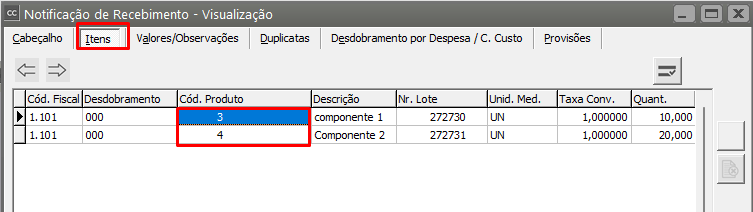
Você poderá emitir documentos contendo [produtos](https://autoatendimento.grupoallegus.com.br/books/cc/page/cadastrando-produtos) que estejam cadastrados na tabela de [produtos](https://autoatendimento.grupoallegus.com.br/books/cc/page/cadastrando-produtos) (menu **Manutenção/[Produtos](https://autoatendimento.grupoallegus.com.br/books/cc/page/cadastrando-produtos)**) ou [produtos](https://autoatendimento.grupoallegus.com.br/books/cc/page/cadastrando-produtos) não cadastrados. Geralmente [produtos](https://autoatendimento.grupoallegus.com.br/books/cc/page/cadastrando-produtos) não cadastrados são utilizados para movimentos representando serviços, ou qualquer outro [produto](https://autoatendimento.grupoallegus.com.br/books/cc/page/cadastrando-produtos) que não se queira controlar em estoque.Para inserir um novo item no documento, basta digitar o código na coluna [**Produto**](https://autoatendimento.grupoallegus.com.br/books/cc/page/cadastrando-produtos):
[](https://autoatendimento.grupoallegus.com.br/uploads/images/gallery/2023-10/bw1image.png)
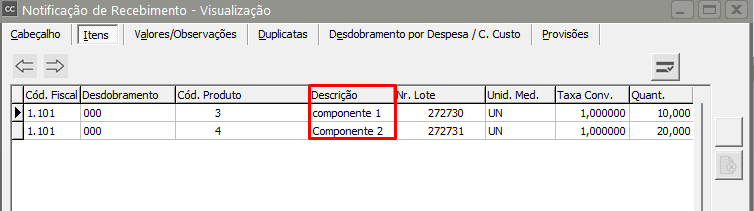
O sistema trará, automaticamente, a [descrição do produto](https://autoatendimento.grupoallegus.com.br/books/cc/page/cadastrando-produtos), sua unidade de medida, e o primeiro conjunto disponível de [características](https://autoatendimento.grupoallegus.com.br/books/cc/page/trabalhando-com-grade) (no exemplo acima, Cor).
[](https://autoatendimento.grupoallegus.com.br/uploads/images/gallery/2023-10/5Kjimage.png)
Caso não saiba o [código do produto](https://autoatendimento.grupoallegus.com.br/books/cc/page/cadastrando-produtos) desejado, existem duas formas rápidas de localização. O botão [ ](https://autoatendimento.grupoallegus.com.br/uploads/images/gallery/2023-10/Z7mimage.png) representa [pesquisa](https://autoatendimento.grupoallegus.com.br/books/cc/page/pesquisando-os-produtos), em qualquer local do sistema, quando você posicionar o ponteiro do mouse dentro da coluna [Produto](https://autoatendimento.grupoallegus.com.br/books/cc/page/cadastrando-produtos) ele ficará visível. Ao pressioná-lo (ou utilizar o [Atalho F4](https://autoatendimento.grupoallegus.com.br/AtalhosSistemas.htm)) nessa coluna, será aberta a [pesquisa de produtos:](https://autoatendimento.grupoallegus.com.br/books/cc/page/pesquisando-os-produtos)
[](https://autoatendimento.grupoallegus.com.br/uploads/images/gallery/2023-10/ymQimage.png)
A [pesquisa de produtos](https://autoatendimento.grupoallegus.com.br/books/cc/page/pesquisando-os-produtos) é forma flexível de encontrar o [produto](https://autoatendimento.grupoallegus.com.br/books/cc/page/cadastrando-produtos) desejado. Selecionando a forma de [pesquisa ](https://autoatendimento.grupoallegus.com.br/books/cc/page/pesquisando-os-produtos)(**Código**, **Descrição** ou **Referência Alternativa**)
[](https://autoatendimento.grupoallegus.com.br/uploads/images/gallery/2023-10/AZVimage.png)
E, digitando as primeiras letras no campo **Chave**,
[](https://autoatendimento.grupoallegus.com.br/uploads/images/gallery/2023-10/3L5image.png)
[](https://autoatendimento.grupoallegus.com.br/uploads/images/gallery/2023-10/8u2image.png)
O [produto](https://autoatendimento.grupoallegus.com.br/books/cc/page/cadastrando-produtos) que corresponda à [pesquisa](https://autoatendimento.grupoallegus.com.br/books/cc/page/pesquisando-os-produtos) efetuada será exibido logo abaixo. Você pode escolher também se deseja exibir somente os [produtos](https://autoatendimento.grupoallegus.com.br/books/cc/page/cadastrando-produtos) disponíveis para [faturamento,](https://autoatendimento.grupoallegus.com.br/books/cc/page/cadastro-de-grupo-de-produtos) somente ferramentas, somente manufaturados, somente comprados, somente serviços terceirizados, somente serviços próprios, ou ainda todos os [produtos](https://autoatendimento.grupoallegus.com.br/books/cc/page/cadastrando-produtos) se não for feito nenhuma seleção.
[](https://autoatendimento.grupoallegus.com.br/uploads/images/gallery/2023-10/qfBimage.png)
Para que sejam exibidos os resultados será necessário pressionar o botão [**Pesquisa**](https://autoatendimento.grupoallegus.com.br/books/cc/page/pesquisando-os-produtos), que estará localizado ao lado do campo Chave. Para ver mais sobre [pesquisa ](https://autoatendimento.grupoallegus.com.br/books/cc/page/pesquisando-os-produtos)de produtos veja[ Pesquisando Produtos.](https://autoatendimento.grupoallegus.com.br/books/cc/page/pesquisando-os-produtoshttps://autoatendimento.grupoallegus.com.br/books/cc/page/pesquisando-os-produtos)
[](https://autoatendimento.grupoallegus.com.br/uploads/images/gallery/2023-10/T0Cimage.png)
Outra forma de [pesquisa,](https://autoatendimento.grupoallegus.com.br/books/cc/page/pesquisando-os-produtos) mais ágil, é utilizando o [Ctrl-Enter](https://autoatendimento.grupoallegus.com.br/AtalhosSistemas.htm) na coluna descrição do [produto:](https://autoatendimento.grupoallegus.com.br/books/cc/page/cadastrando-produtos)
[](https://autoatendimento.grupoallegus.com.br/uploads/images/gallery/2023-10/a2eimage.png)
Digite o início da [descrição do produto](https://autoatendimento.grupoallegus.com.br/books/cc/page/cadastrando-produtos) desejado, e pressione Ctrl-Enter. Será exibida uma lista de descrições que correspondem ao início digitado:
[](https://autoatendimento.grupoallegus.com.br/uploads/images/gallery/2023-10/V7rimage.png)
Um [produto ](https://autoatendimento.grupoallegus.com.br/books/cc/page/cadastrando-produtos)pode ser selecionado nessa lista utilizando-se o teclado ou o mouse. Após a seleção, os dados serão preenchidos como se o[ código do produto ](https://autoatendimento.grupoallegus.com.br/books/cc/page/cadastrando-produtos)tivesse sido digitado manualmente:
[](https://autoatendimento.grupoallegus.com.br/uploads/images/gallery/2023-10/LEeimage.png)
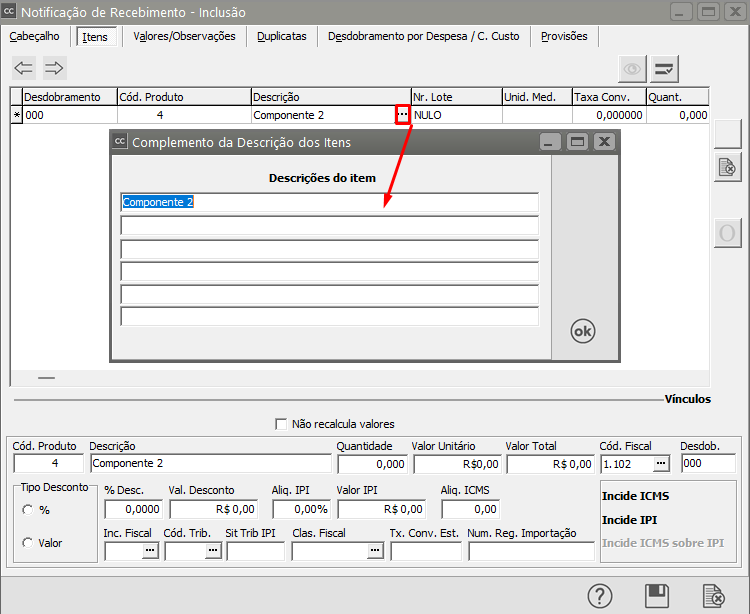
Cada item pode possuir até seis linhas de descrição. Inicialmente:
- a primeira é preenchida com a descrição do [cadastro do produto](https://autoatendimento.grupoallegus.com.br/books/cc/page/cadastrando-produtos).
- A segunda é preenchida com o complemento, também do seu cadastro.
- As outras podem ser preenchidas manualmente. Para acessar todas as descrições de um item pressione o botão  da coluna **Descrição**, ou utilize a [tecla de atalho F4](https://autoatendimento.grupoallegus.com.br/AtalhosSistemas.htm), lembrando que, se você estiver inserindo um item que não esteja cadastrado no [cadastro de produtos](https://autoatendimento.grupoallegus.com.br/books/cc/page/cadastrando-produtos), essas linhas adicionais também estarão disponíveis.
[](https://autoatendimento.grupoallegus.com.br/uploads/images/gallery/2023-10/oFUimage.png)
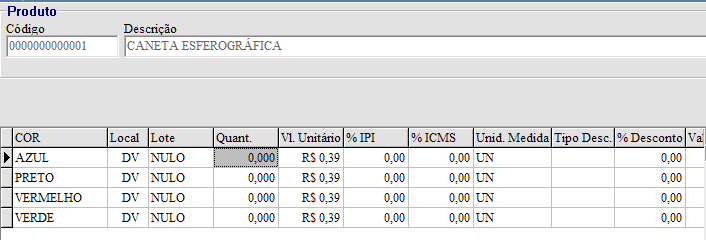
Todas as descrições preenchidas serão impressas com o documento, uma em cada linha.Sendo necessária a inserção de um [produto](https://autoatendimento.grupoallegus.com.br/books/cc/page/cadastrando-produtos) não cadastrado, basta digitar a descrição desejada, deixando o código em branco:[](https://autoatendimento.grupoallegus.com.br/uploads/images/gallery/2023-05/image-1684268321562.png)Não se esqueça de que, mesmo que exista um [produto](https://autoatendimento.grupoallegus.com.br/books/cc/page/cadastrando-produtos) **Serviços de Impressão** cadastrado, ele não será utilizado. Você deverá preencher os demais dados referentes ao[ produto](https://autoatendimento.grupoallegus.com.br/books/cc/page/cadastrando-produtos) manualmente. Se sua empresa utilizar [Lote](https://autoatendimento.grupoallegus.com.br/books/cc/page/trabalhando-com-lote-produtos-comprados-e-manufaturados), [Localização](https://autoatendimento.grupoallegus.com.br/books/cc/page/cadastrando-localizacoes) ou [Características](https://autoatendimento.grupoallegus.com.br/books/cc/page/trabalhando-com-grade), você deverá deixá-las em branco.Se sua empresa utilizar [grade](https://autoatendimento.grupoallegus.com.br/books/cc/page/trabalhando-com-grade), é possível efetuar lançamentos em lote para diversas [características](https://autoatendimento.grupoallegus.com.br/books/cc/page/trabalhando-com-grade) simultaneamente. Para isso, digite o[ código do produto](https://autoatendimento.grupoallegus.com.br/books/cc/page/cadastrando-produtos) no documento conforme as especificações acima, preenchendo as informações necessárias. Com esse item selecionado, pressione F7. A tela de Lançamentos será aberta:
[](https://autoatendimento.grupoallegus.com.br/uploads/images/gallery/2023-10/4vDimage.png)
Você deverá informar as quantidades desejadas para cada conjunto de [características ](https://autoatendimento.grupoallegus.com.br/books/cc/page/trabalhando-com-grade)e poderá alterar os demais valores, se necessário. Ao pressionar OK (ou utilizar a [tecla de atalho F5](https://autoatendimento.grupoallegus.com.br/AtalhosSistemas.htm)), serão inseridos no documento lançamentos para cada item cuja quantidade tenha sido informada. Caso estes itens já existam no documento, suas quantidades serão atualizadas para as novas quantidades digitadas. Se a quantidade for alterada para zero, o item será eliminado do documento.O sistema permite que sejam concedidos descontos individuais para os itens, independentes entre si. Para isso, selecione o tipo de desconto na coluna **Tipo Desc.**:[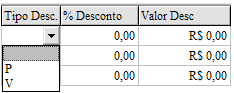](https://autoatendimento.grupoallegus.com.br/uploads/images/gallery/2023-05/image-1684268345792.png)Ao selecionar o tipo de desconto, **P** representa porcentagem e **V** representa valor. Você poderá selecionar o tipo com o mouse, ou digitar diretamente utilizando o teclado. Após a seleção, o campo referente ao tipo de desconto selecionado estará disponível:[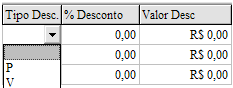](https://autoatendimento.grupoallegus.com.br/uploads/images/gallery/2023-05/image-1684268358432.png)Se o documento que estiver sendo inserido for movimentar estoque, e representar a criação de um novo lote no sistema será exibida a seguinte tela:
[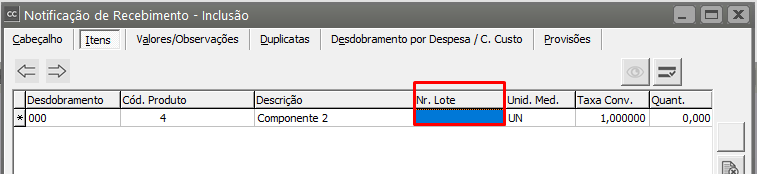](https://autoatendimento.grupoallegus.com.br/uploads/images/gallery/2023-10/CG2image.png)
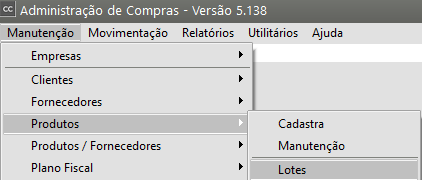
Estará disponível para que você informe os valores de cada uma das propriedades (se for necessário ao produto em questão) e do [lote do fornecedor.](https://autoatendimento.grupoallegus.com.br/books/cc/page/trabalhando-com-lote-produtos-comprados-e-manufaturados)Para alterar os valores das propriedades dos lotes você poderá acessar o menu **Manutenção/Produtos/Lotes**.
[](https://autoatendimento.grupoallegus.com.br/uploads/images/gallery/2023-10/WSOimage.png)
Você poderá cadastrar novas propriedades para os [lotes dos produtos](https://autoatendimento.grupoallegus.com.br/books/cc/page/trabalhando-com-lote-produtos-comprados-e-manufaturados) a qualquer momento, ou alterar o valor de uma propriedade previamente cadastrada.
[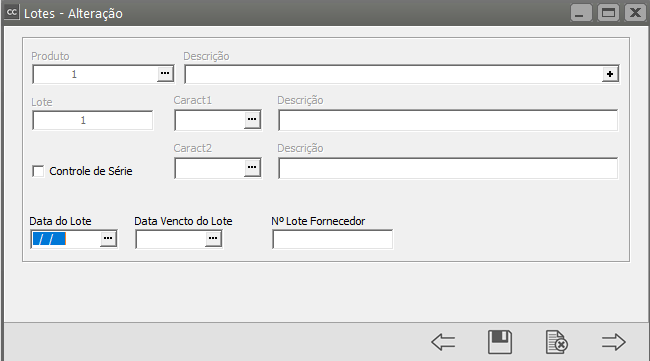](https://autoatendimento.grupoallegus.com.br/uploads/images/gallery/2023-10/kZjimage.png)
Atenção: o valor das propriedades **Calculadas** não poderão ser alterados pois seu valor é calculado automaticamente. Para este tipo de propriedade somente a visualização será permitida.
# Emitindo Documentos
Acessando o menu **Relatórios/Emissão de Documentos** você terá a opção de **impressão dos documentos:**[](https://autoatendimento.grupoallegus.com.br/uploads/images/gallery/2023-10/Z43image.png)Para a impressão de [**Solicitações de Compra**](https://autoatendimento.grupoallegus.com.br/books/cc/page/cadastrando-solicitacoes-de-compra), [Cotações](https://autoatendimento.grupoallegus.com.br/books/cc/page/cadastrando-cotacoes) e [Ordens de Compra](https://autoatendimento.grupoallegus.com.br/books/cc/page/cadastrando-ordem-de-compra-oc), pressionando o botão [ ](https://autoatendimento.grupoallegus.com.br/uploads/images/gallery/2023-05/image-1684263503643.png) você poderá selecionar qual a faixa de documentos deseja imprimir.**1) [Solicitações de Compra:](https://autoatendimento.grupoallegus.com.br/books/cc/page/cadastrando-solicitacoes-de-compra)**Você conseguirá definir:
- se deseja o documento em **Modo Texto ou Gráfico**,
- o número inicial e final das [Solicitações de Compras](https://autoatendimento.grupoallegus.com.br/books/cc/page/cadastrando-solicitacoes-de-compra) que deseja imprimir,
- se deseja imprimir as Observações que foram incluídas em cada documento.No botão **Seleciona Campos** você conseguirá definir quais são os campos que deseja que sejam impressos no documento
[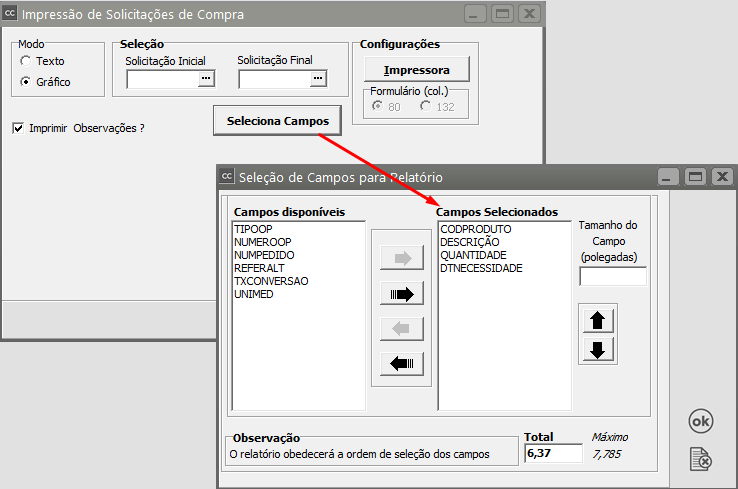](https://autoatendimento.grupoallegus.com.br/uploads/images/gallery/2023-10/Ra9image.png)
**2) [Cotações de Compra:](https://autoatendimento.grupoallegus.com.br/books/cc/page/cadastrando-cotacoes)**Defina:
- se o documento será impresso em **Modo Texto ou Gráfico**,
- qual o número inicial e final da [cotação](https://autoatendimento.grupoallegus.com.br/books/cc/page/cadastrando-cotacoes) que será impressa,
- se será impresso as observações, informações monetárias e código do produto do fornecedor.No botão **Seleciona Campos** você conseguirá definir quais os campos que deverão ser impressos.
[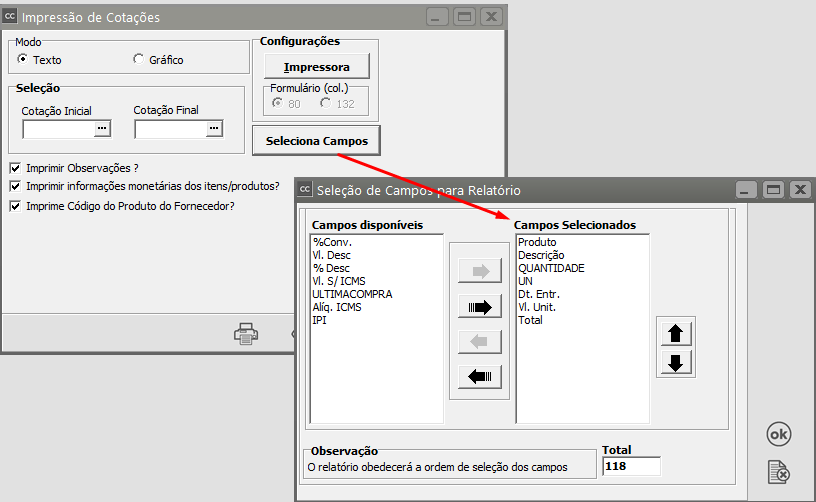](https://autoatendimento.grupoallegus.com.br/uploads/images/gallery/2023-10/Zviimage.png)
**3) [Ordens de Compra:](https://autoatendimento.grupoallegus.com.br/books/cc/page/cadastrando-ordem-de-compra-oc)**Defina:
- se a [Ordem de Compra](https://autoatendimento.grupoallegus.com.br/books/cc/page/cadastrando-ordem-de-compra-oc) será impressa em **Modo Texto ou Gráfico**,
- o número inicial e final das ordens que serão impressas e em seguida
- defina quais Opções deseja imprimirNo botão Seleciona Campos você conseguirá definir quais os campos que deverão ser impressos.
[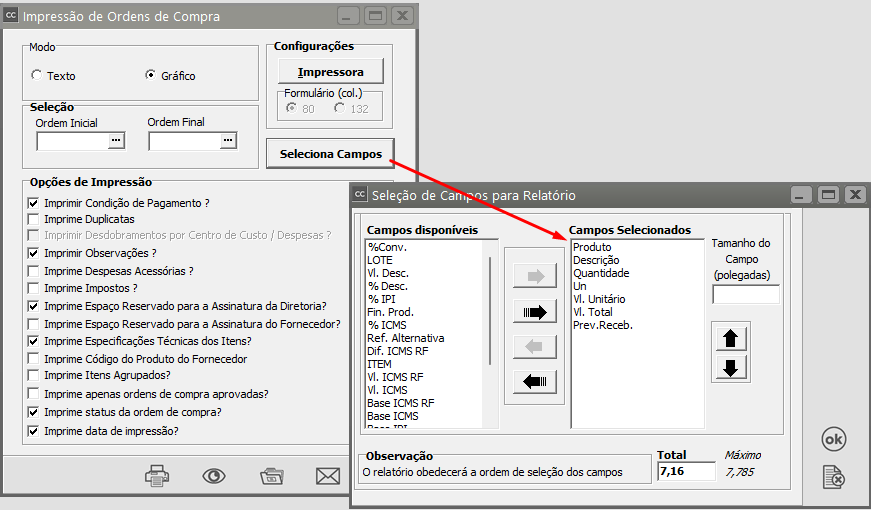](https://autoatendimento.grupoallegus.com.br/uploads/images/gallery/2023-10/CNaimage.png)
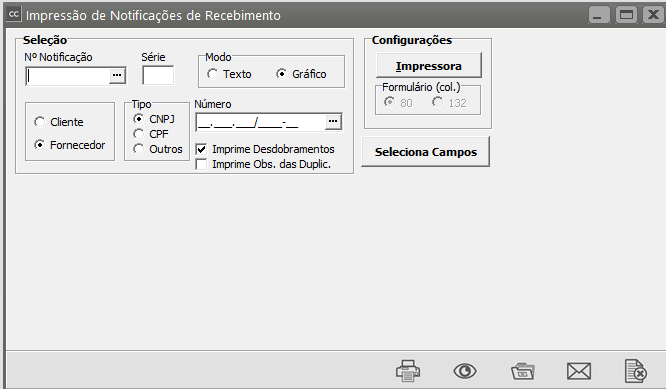
**4) [Notificações ](https://autoatendimento.grupoallegus.com.br/books/cc/page/cadastrando-notificacao-de-recebimento-nr)**[**de Recebimento:**](https://autoatendimento.grupoallegus.com.br/books/cc/page/cadastrando-notificacao-de-recebimento-nr)A emissão de [notificações de recebimento](https://autoatendimento.grupoallegus.com.br/books/cc/page/cadastrando-notificacao-de-recebimento-nr) exige que sejam informados:
- o número da [notificação de recebimento](https://autoatendimento.grupoallegus.com.br/books/cc/page/cadastrando-notificacao-de-recebimento-nr),
- o número do fornecedor (ou do cliente, no caso de devolução) e a série.A emissão de todos os documentos é disponibilizada em dois **modos: Texto e Gráfico.** a) O **modo texto** pode ser utilizado tanto em Impressoras Matriciais quanto em Impressoras Jato de Tinta ou Laser. b) O **modo gráfico** é apropriado para Impressoras Jato de Tinta ou Laser.Para a impressão de todos os documentos será possível selecionar os campos que você deseja que sejam impressos através do botão[ ](https://autoatendimento.grupoallegus.com.br/uploads/images/gallery/2023-05/image-1684263526971.png) Para maiores detalhes, veja o item [Selecionando Campos para os Relatórios](https://autoatendimento.grupoallegus.com.br/imprimindorelatorios.htm#1).A opção em **modo gráfico** disponibiliza a impressão do **logotipo da empresa,** definido na tela de cadastro da empresa [(ver item Cadastrando Empresas).](https://autoatendimento.grupoallegus.com.br/books/cc/page/cadastrando-empresas)
[](https://autoatendimento.grupoallegus.com.br/uploads/images/gallery/2023-10/OW7image.png)
**Veja também os Itens:**
- [Imprimindo Solicitação de compras](https://autoatendimento.grupoallegus.com.br/books/cc/page/imprimindo-a-solicitacao-de-compras)
- [Imprimindo Cotações](https://autoatendimento.grupoallegus.com.br/books/cc/page/imprimindo-cotacoes)
- [Relatório de Análise do Melhor Preço de Compras/Geral](https://autoatendimento.grupoallegus.com.br/books/cc/page/relatorio-de-analise-do-melhor-preco-de-comprasgeral)
- [Relatório de Análise do Melhor Preço de Compras/Comparativo](https://autoatendimento.grupoallegus.com.br/books/cc/page/relatorio-de-analise-do-melhor-preco-de-compracomparativo)
- [Imprimindo Ordem de Compra](https://autoatendimento.grupoallegus.com.br/books/cc/page/impressao-da-ordem-de-compra)
- [Imprimindo Notificação de Recebimento](https://autoatendimento.grupoallegus.com.br/books/cc/page/impressao-da-notificacao-de-recebimento)
# Imprimindo Relatórios
As telas de **impressão dos relatórios** são compostas pelos botões:
[ AJUDA (f1) - Apresenta a tela com ajuda sensível ao contexto](https://autoatendimento.grupoallegus.com.br/uploads/images/gallery/2023-04/image-1682685350768.png)
[ IMPRIME - Permite que você imprima o relatório, ou seja, o envie pra a impressora](https://autoatendimento.grupoallegus.com.br/uploads/images/gallery/2023-04/image-1682685418558.png)
[ PREVIEW/VISUALIZA - Permite que você visualize o relatório no vídeo](https://autoatendimento.grupoallegus.com.br/uploads/images/gallery/2023-04/image-1682685482390.png)
[ GE3RA ARQUIVO - Permite que você gere um arquivo contendo o relatório](https://autoatendimento.grupoallegus.com.br/uploads/images/gallery/2023-04/image-1682685525149.png)
[ ENVIA DOCUMENTO POR EMAIL - Permite que você envie o Relatório por email](https://autoatendimento.grupoallegus.com.br/uploads/images/gallery/2023-04/image-1682685559165.png)
[ FECHA (ESC) - Permite que você saia da tela do Relatório](https://autoatendimento.grupoallegus.com.br/uploads/images/gallery/2023-04/image-1682685636237.png)
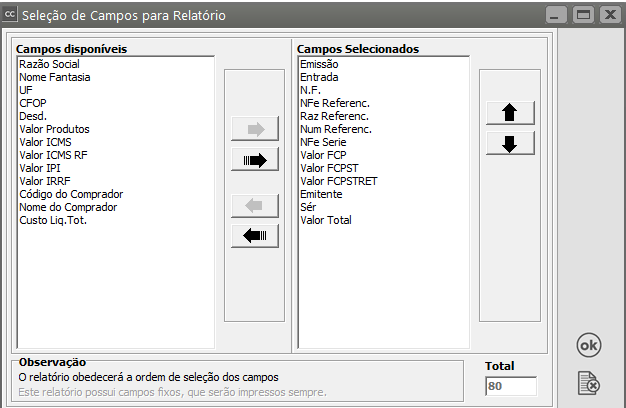
**SELECIONANDO CAMPOS PARA OS RELATÓRIOS**Alguns relatórios possuem o botão [](https://autoatendimento.grupoallegus.com.br/uploads/images/gallery/2023-09/cvHimage.png), que pode ser utilizado para definir quais campos serão impressos, a partir de uma lista de campos apresentada, incluindo a sequência que eles estarão. Poderão ser impressos qualquer número de campos, desde que a largura do relatório não seja excedida.
[](https://autoatendimento.grupoallegus.com.br/uploads/images/gallery/2023-09/u63image.png)
Para selecionar um dos campos, dê clique duplo sobre ele na caixa **Campos disponíveis** ou selecione o campo desejado e pressione o botão [](https://autoatendimento.grupoallegus.com.br/uploads/images/gallery/2023-09/xfmimage.png). Para selecionar todos os campos disponíveis, pressione o botão [](https://autoatendimento.grupoallegus.com.br/uploads/images/gallery/2023-09/lxWimage.png). O mesmo procedimento também funciona para desfazer a seleção de qualquer campo, utilizando as setas à esquerda [.](https://autoatendimento.grupoallegus.com.br/uploads/images/gallery/2023-09/inkimage.png)
Os botões [ ](https://autoatendimento.grupoallegus.com.br/uploads/images/gallery/2023-09/IpOimage.png) e [ ](https://autoatendimento.grupoallegus.com.br/uploads/images/gallery/2023-09/dnSimage.png) permitem alterar a ordem do campo selecionado, movendo-o para baixo ou para cima. Você também pode utilizar o recurso de "arrastar e soltar" para alterar a ordem dos campos, conforme a sequência seguinte:[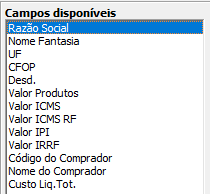](https://autoatendimento.grupoallegus.com.br/uploads/images/gallery/2023-09/EG0image.png)
Para alguns campos, o sistema apresentará a tela para você informar quantos caracteres serão impressos.
[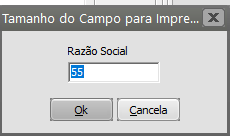](https://autoatendimento.grupoallegus.com.br/uploads/images/gallery/2023-09/h6iimage.png)
O campo Razão Social, por exemplo, tem 55 caracteres. Você poderá definir quantos caracteres deseja que sejam impressos, desprezando os restantes. Dessa forma, você terá mais espaço disponível para seleção de outros campos, caso seja necessário. O limite de impressão do relatório é de 130 colunas.**FUNCIONAMENTO DAS QUEBRAS DOS RELATÓRIOS****Quebra Geral:** [ ](https://autoatendimento.grupoallegus.com.br/uploads/images/gallery/2023-09/kDDimage.png)Lista todos os registros cujas datas do documento pertençam ao período especificado.**Quebra por Cliente/Fornecedor:** [ ](https://autoatendimento.grupoallegus.com.br/uploads/images/gallery/2023-09/wajimage.png) Lista todos os documentos cujas datas pertençam ao período especificado agrupados por cliente ou fornecedor caso a especificação da quebra não seja definida. Se for definido um cliente ou fornecedor específico, serão listados apenas os documentos desta especificação.**Quebra por Produtos:** [ ](https://autoatendimento.grupoallegus.com.br/uploads/images/gallery/2023-09/5eaimage.png)Lista todos os documentos cujas datas pertençam ao período especificado agrupados por produto caso a especificação da quebra não seja definida. Se for definido um produto específico, serão listados apenas os documentos do produto indicado.**Quebra por Código Fiscal:** [ ](https://autoatendimento.grupoallegus.com.br/uploads/images/gallery/2023-09/gZUimage.png)Lista todos os documentos cujas datas pertençam ao período especificado agrupados por código fiscal caso a especificação da quebra não seja definida. Se for definido um código fiscal específico, serão listados apenas os documentos do código indicado.**Quebra por Natureza da Operação:** [ ](https://autoatendimento.grupoallegus.com.br/uploads/images/gallery/2023-09/CSRimage.png)Lista todos os documentos cujas datas pertençam ao período especificado, agrupados por natureza de operação, ou seja, pelos últimos dígitos do código fiscal (ex. \*.101, \*.102) caso a especificação da quebra não seja definida. Se for definida uma natureza de operação específica, serão listados apenas documentos da natureza de operação indicada.**Quebra Mensal:** [ ](https://autoatendimento.grupoallegus.com.br/uploads/images/gallery/2023-09/58eimage.png)Um relatório mensal nunca poderá ser solicitado para um único mês. O período deverá abranger, pelo menos, dois meses. Esse relatório listará o valor total dos documentos cadastrados para cada mês.**Quebra por Centro de Custo:** Lista todos os documentos cujas datas pertençam ao período especificado agrupados por centro de custo caso a especificação da quebra não for definida. Se for definido um centro de custo específico, serão listdos apenas os documentos do centro de custo indicado. (Essa quebra só ficará disponível se você definiu nas parametrizações da empresa que a empresa utiliza Centros de Custo).**Quebra por Despesa:** Lista todos os documentos cujas datas pertençam ao período especificado agrupados por código de despesa caso a especificação da quebra não seja definida. Se for definido um código de despesa específico, serão listados apenas os documentos da despesa indicada.Outras quebras poderão estar disponíveis, dependendo do tipo do relatório.
# Integrando o Controle de Compras com Contabilidade, Controle de Estoque, Livros Fiscais e Financeiro
As transferências poderão ocorrer diversas vezes pois **não haverá a duplicação dos dados**.**Utilizando a transferência de dados,** quando qualquer alteração acontecer nas [notificações de recebimento,](https://autoatendimento.grupoallegus.com.br/books/cc/page/cadastrando-notificacao-de-recebimento-nr) esta **NÃO** será automaticamente transferida para o sistema correspondente. **Haverá a necessidade de acessar essa opção do menu e solicitar a transferência do mesmo período novamente** para que a alteração possa provocar efeito nos demais sistemas.
**Por arquivo:** A integração através desta opção gera um arquivo ".txt" (texto) que poderá ser gerado tanto na própria máquina quanto em HD externo ou Pen Drive, podendo ser transportado de um lugar para outro sem maiores problemas. Essa opção não se encontra disponível na exportação para o **Sistema Controle de Estoque .**Os sistemas podem ser integrados entre si, e para que isto funcione corretamente é necessário que as empresas que terão seus dados importados de um sistema para outro, estejam **inicializadas nos sistemas que serão integrados**. A integração pode ocorrer de 3 formas:**1) CONTABILIDADE**Para que você faça a integração do Sistema Controle de Compras com o Sistema de Contabilidade, acesse o menu **Manutenção>Empresas>Parâmetros Adicionais da Empresa**
[](https://autoatendimento.grupoallegus.com.br/uploads/images/gallery/2025-12/4tFimage.png)
Aba Integração, informe que haverá integração com o Sistema de Contabilidade
[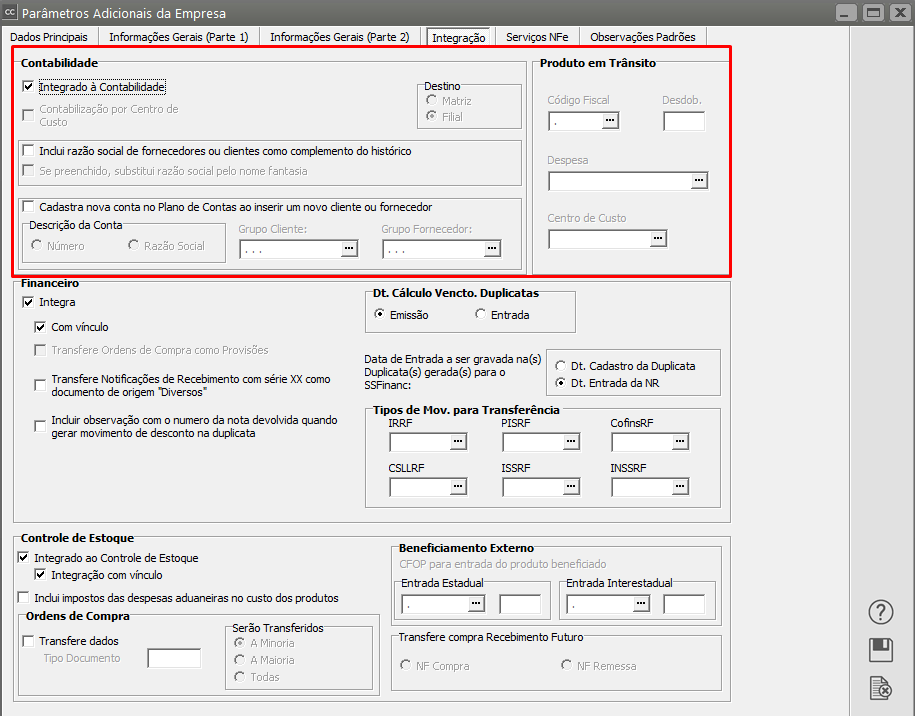](https://autoatendimento.grupoallegus.com.br/uploads/images/gallery/2025-12/hdvimage.png)
**A) ARQUIVO****B) TRANSFERÊNCIA****2) CONTROLE DE ESTOQUE****A) VINCULO**Para realizar a integração entre o Sistema Controle de Compras e o Sistema Controle de Estoque você deverá acessar o menu **Manutenção>Empresas>Parâmetros Adicionais da Empresa**
[](https://autoatendimento.grupoallegus.com.br/uploads/images/gallery/2025-12/lY1image.png)
Aba Integração, definir que fará a integração com o Sistema Controle de Estoque
[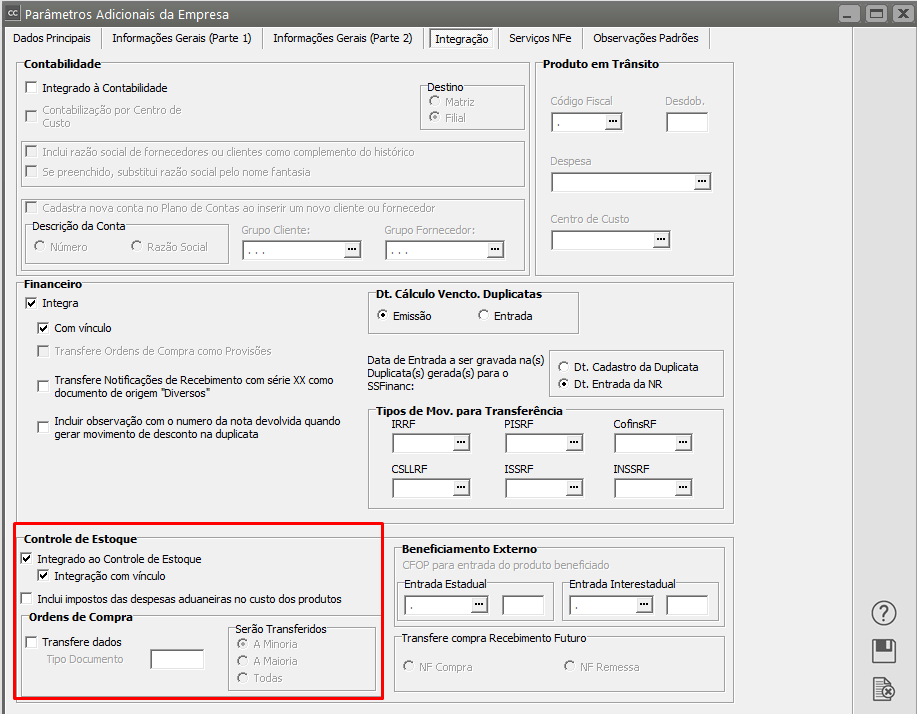](https://autoatendimento.grupoallegus.com.br/uploads/images/gallery/2025-12/eByimage.png)
Em seguida acesse o menu **Manutenção>Plano Fiscal>Manutenção**
[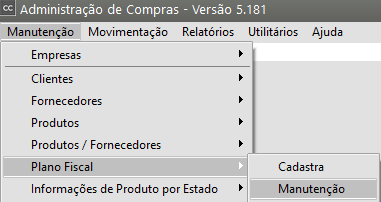](https://autoatendimento.grupoallegus.com.br/uploads/images/gallery/2025-12/Kidimage.png)
Edite o CFOP que será integrado com o Sistema Controle de Estoque e na aba Integração defina que integrará com o Estoque e informe qual o tipo de documento do estoque que será utilizado no momento da integração
[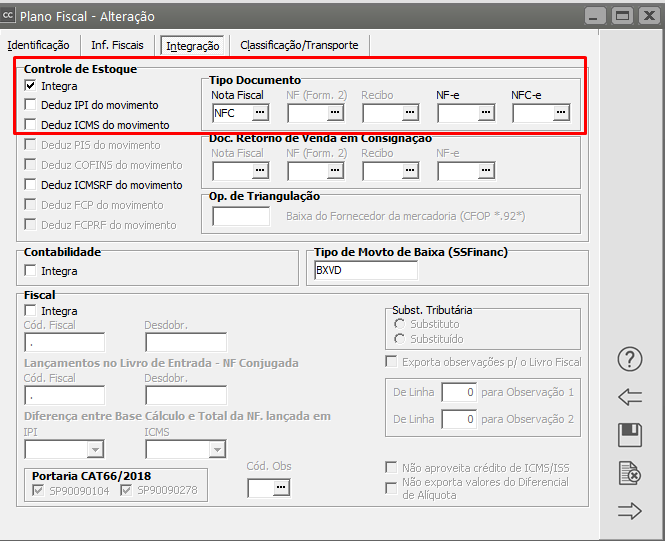](https://autoatendimento.grupoallegus.com.br/uploads/images/gallery/2025-12/dH6image.png)
Ao cadastrar o Documento, com o CFOP que está integrando com o Sistema Controle de Estoque
[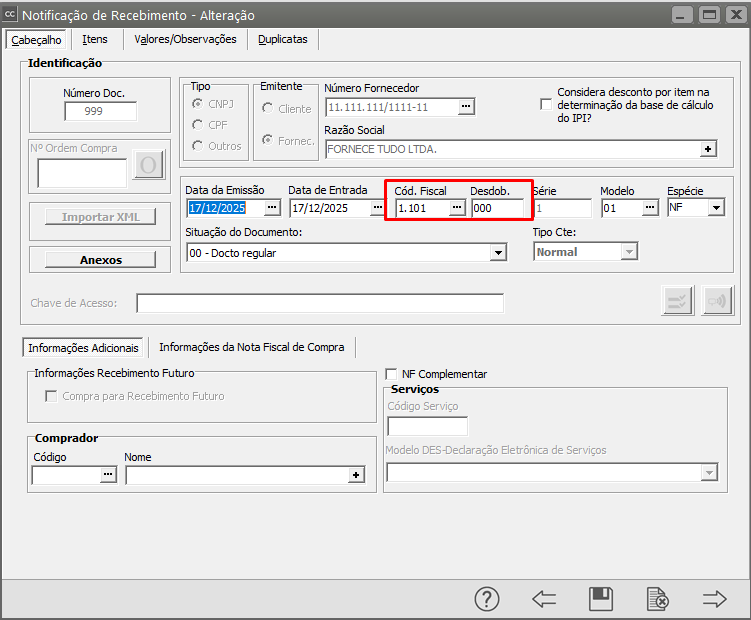](https://autoatendimento.grupoallegus.com.br/uploads/images/gallery/2025-12/2nuimage.png)
Após salvar o cadastro, se você acessar o Sistema Controle de Estoque conseguirá visualizar a entrada do produto no estoque da empresa
[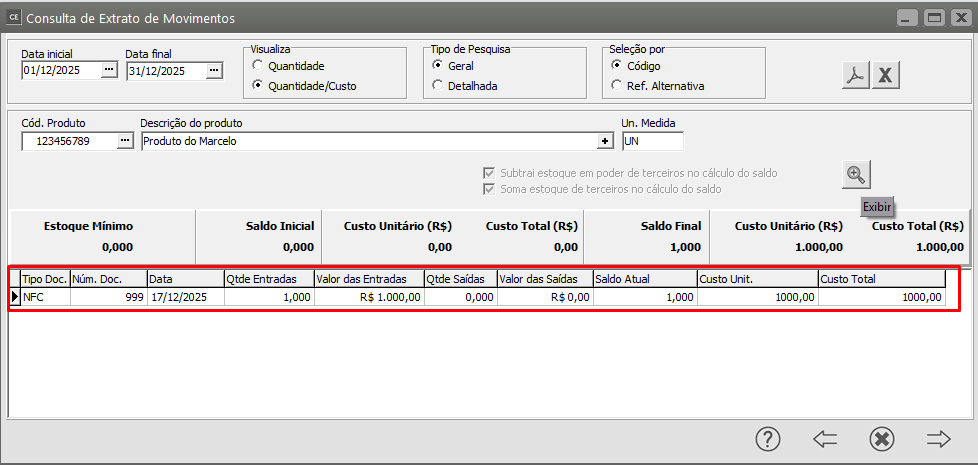](https://autoatendimento.grupoallegus.com.br/uploads/images/gallery/2025-12/nnkimage.png)
**3) FINANCEIRO**
Para realizar a integração entre o Sistema Controle de Compras e o Sistema Controle de Estoque você deverá acessar o menu **Manutenção>Empresas>Parâmetros Adicionais da Empresa**
[](https://autoatendimento.grupoallegus.com.br/uploads/images/gallery/2025-12/hQFimage.png)
Aba Integração, defina que fará a integração com o sistema Financeiro, defina também se essa integração será com Vinculo ou através da geração de arquivo que posteriormente deverá ser importado no Sistema Financeiro
[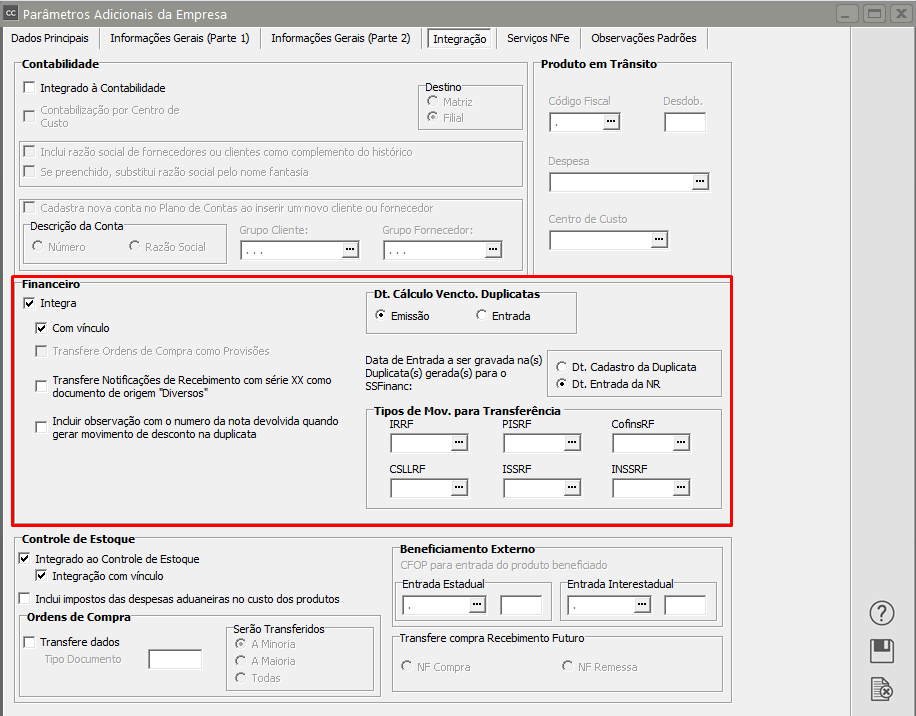](https://autoatendimento.grupoallegus.com.br/uploads/images/gallery/2025-12/5EJimage.png)
No cadastro do CFOP que será utilizado você deverá informar, na aba Integração, o Tipo de Movimento que será utilizado para a Baixa do Contas a Pagar no Sistema Financeiro
[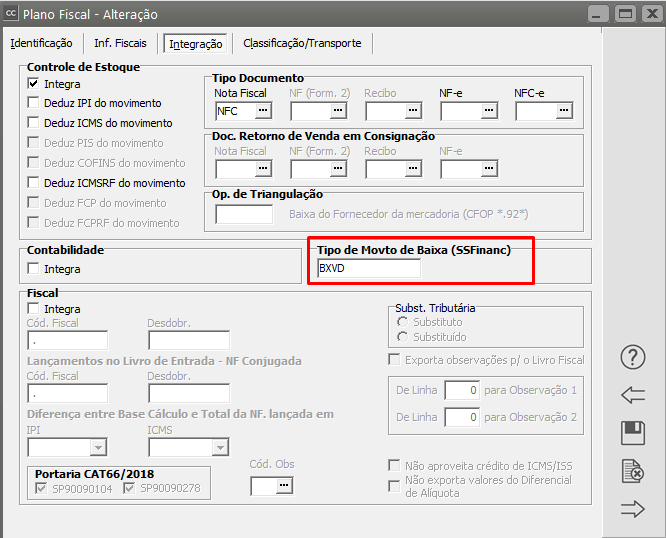](https://autoatendimento.grupoallegus.com.br/uploads/images/gallery/2025-12/1XLimage.png)
Ao salvar o documento que contenha Condição de Pagamento definida
[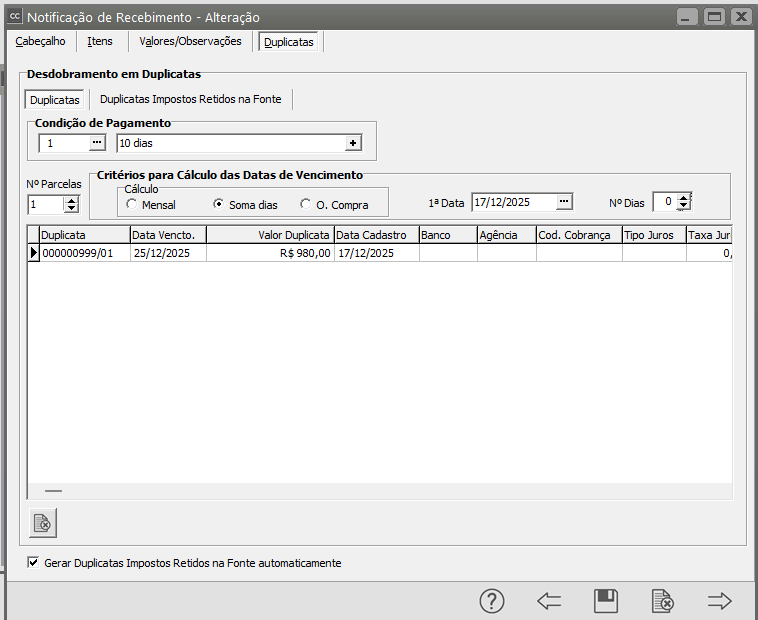](https://autoatendimento.grupoallegus.com.br/uploads/images/gallery/2025-12/R3pimage.png)
O Sistema Controle de Compras irá gerar o Contas a Pagar no Sistema Financeiro
[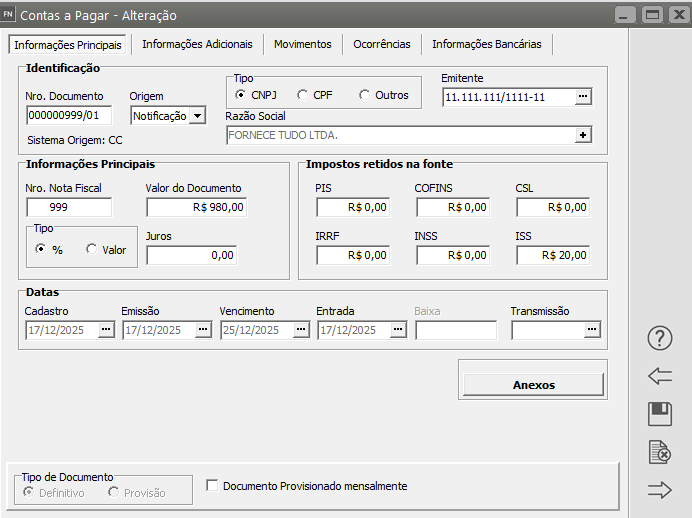](https://autoatendimento.grupoallegus.com.br/uploads/images/gallery/2025-12/wilimage.png)
**4) LIVROS FISCAIS**
Para que o Sistema Controle de Compras seja integrado ao Sistema Livros Fiscais será necessário que no CFOP utilizado, aba Integração, você defina que haverá integração com o Sistema Livros Fiscais
[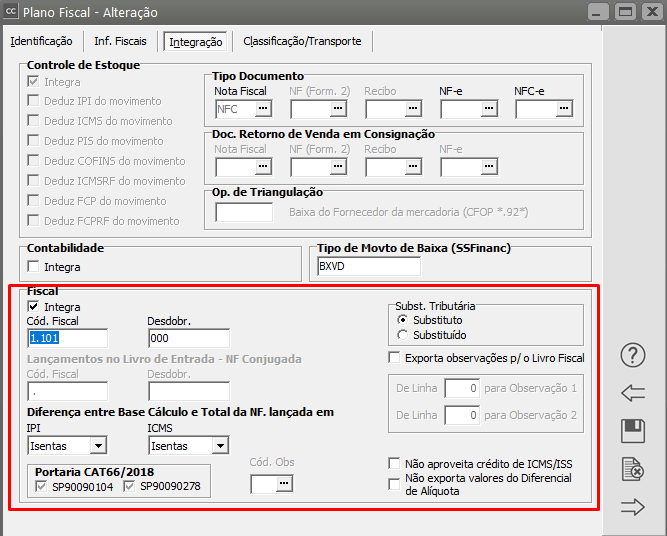](https://autoatendimento.grupoallegus.com.br/uploads/images/gallery/2025-12/yLrimage.png)
**A) TRANSFERÊNCIA**Ao selecionar Transferência, o Sistema irá transferir para o Sistema Livros Fiscais os documentos que possuam CFOP com integração com o Sistema Livros Fiscais e que estejam dentro do período informado
[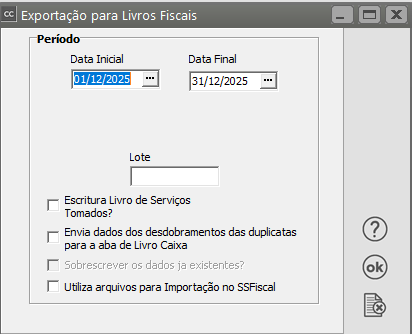](https://autoatendimento.grupoallegus.com.br/uploads/images/gallery/2025-12/zrHimage.png)
**B) ARQUIVO**
Ao selecionar Arquivo, o Sistema irá habilitar a tela para que você defina o local onde o Arquivo será salvo, posteriormente você deverá acessar o Sistema Livros Fiscais e importar o Arquivo gerado no Sistema Controle de Compras
[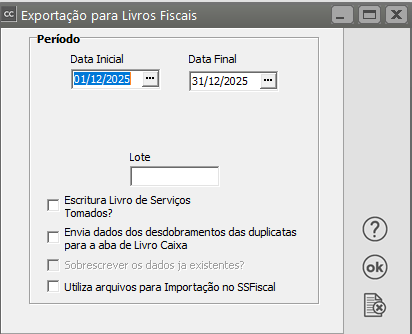](https://autoatendimento.grupoallegus.com.br/uploads/images/gallery/2025-12/Zrrimage.png)
**Veja também os Itens:**
- [Exportando dados para a Contabilidade](https://autoatendimento.grupoallegus.com.br/books/cc/page/exportando-dados-para-a-contabilidade)
- [Exportando dados para o Sistema Controle de Estoque](https://autoatendimento.grupoallegus.com.br/books/cc/page/exportando-dados-para-o-controle-de-estoque)
- [Exportando dados para Livros Fiscais](https://autoatendimento.grupoallegus.com.br/books/cc/page/exportando-dados-para-o-sistema-livros-fiscais)
- [Integrando Sistema de Compras com o Sistema de Controle de Estoque através da Ordem de Compra](https://autoatendimento.grupoallegus.com.br/books/cc/page/integracao-do-sistema-controle-de-compras-com-o-sistema-controle-de-estoque-atraves-da-ordem-de-compra)
- [Exportação de Notificação de Recebimento com Retenção de Imposto para o Sistema Financeiro e Contabilidade](https://autoatendimento.grupoallegus.com.br/books/cc/page/notificacao-de-recebimento-com-retencao-de-impostos-exportacao-para-o-sistema-financeiro-e-contabilidade)
# Efetuando controle de mês nos lançamentos
A empresa poderá definir se deseja que o **Sistema Controle de Compras** controle o **mês dos Lançamentos**, para isso o usuário deverá acessar o menu **Manutenção/Empresas/Parâmetros Adicionais da Empresa**
[](https://autoatendimento.grupoallegus.com.br/uploads/images/gallery/2023-10/rkDimage.png)
Defina que **Efetua Controle de mês nos Lançamentos.**
[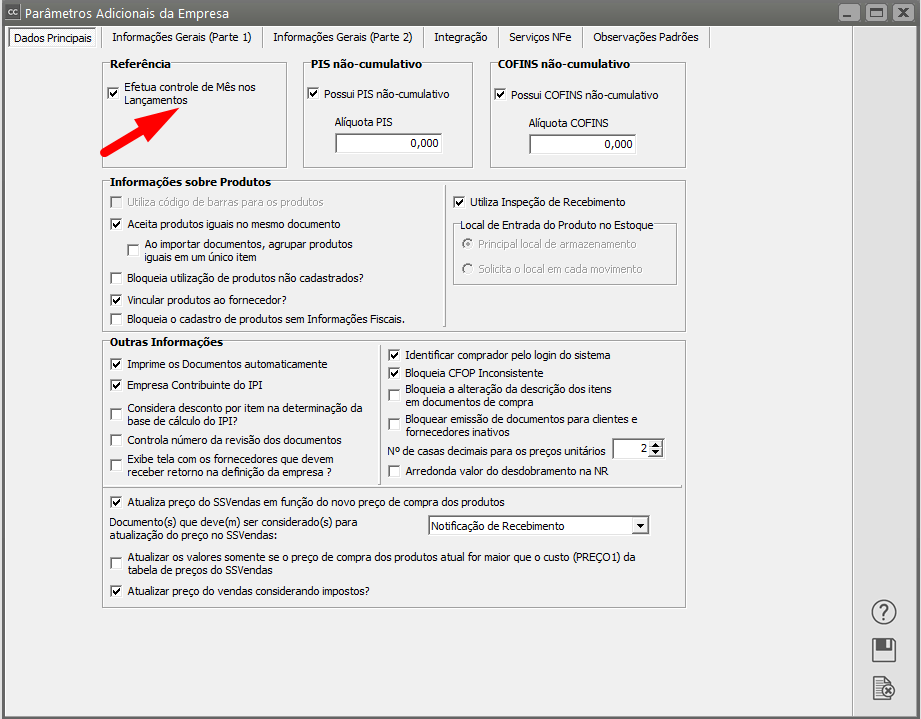](https://autoatendimento.grupoallegus.com.br/uploads/images/gallery/2023-10/xPlimage.png)
Ao acessar o **Sistema Controle de Compras** e definir o **período ativo**, o Sistema trará o **mês e ano** para cadastro e movimentações.
[](https://autoatendimento.grupoallegus.com.br/uploads/images/gallery/2023-10/d4Jimage.png)
Caso o usuário tente **cadastrar ou movimentar** um documento **fora do período definido** o **Sistema Controle de Compras** não permitirá e exibirá mensagem dizendo que a **data deve pertencer ao Período Ativo. Verifique!**
[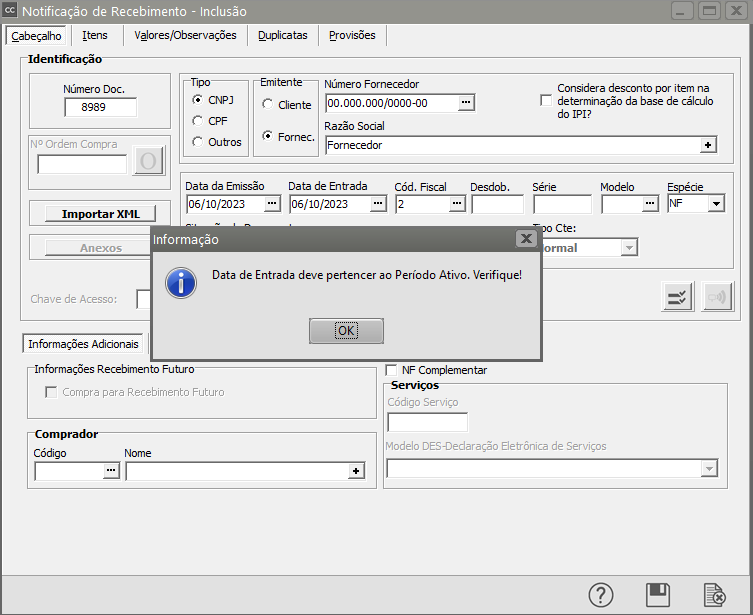](https://autoatendimento.grupoallegus.com.br/uploads/images/gallery/2023-10/tU7image.png)
-
# Exportando dados para o Demonstrativo de Notas Fiscais - DNF
**O DNF (Demonstrativo de Notas Fiscais) é de entrega obrigatória à Receita Federal do Brasil pelas pessoas jurídicas que possuírem estabelecimentos:**
- **Fabricantes**
- **Distribuidores Atacadistas**
- **Importadores dos produtos como material de embalagem nas indústrias de cigarros, de bebidas e outras;**
- **Matéria-prima nas indústrias de bebidas e outras.**
- **Fabricantes ou Importadores de compostos orgânicos usados como produto intermediário ou final nas indústrias químicas, petroquímicas, de combustíveis e outras.**
**Através da [Instrução Normativa RFB 1.221/2011](https://www.normaslegais.com.br/legislacao/in-rfb-1221-2011.htm "IN RFB 1.221/2011"), a Receita Federal extinguiu o Demonstrativo de Notas Fiscais (DNF).**
Para que você realize a **exportação de dados dos produtos para** o **DNF (Demonstrativo de Notas Fiscais),** acesse o menu **Manutenção>Empresas>[Parâmetros Adicionais da Empresa](https://autoatendimento.grupoallegus.com.br/books/cc/page/parametrizando-a-empresa)**[ ](https://autoatendimento.grupoallegus.com.br/books/cc/page/parametrizando-a-empresa)- aba **Informações Gerais (Parte 1)** e defina que **Exporta dados para o DNF (INSRF 359 DE 15/09/2003)**
[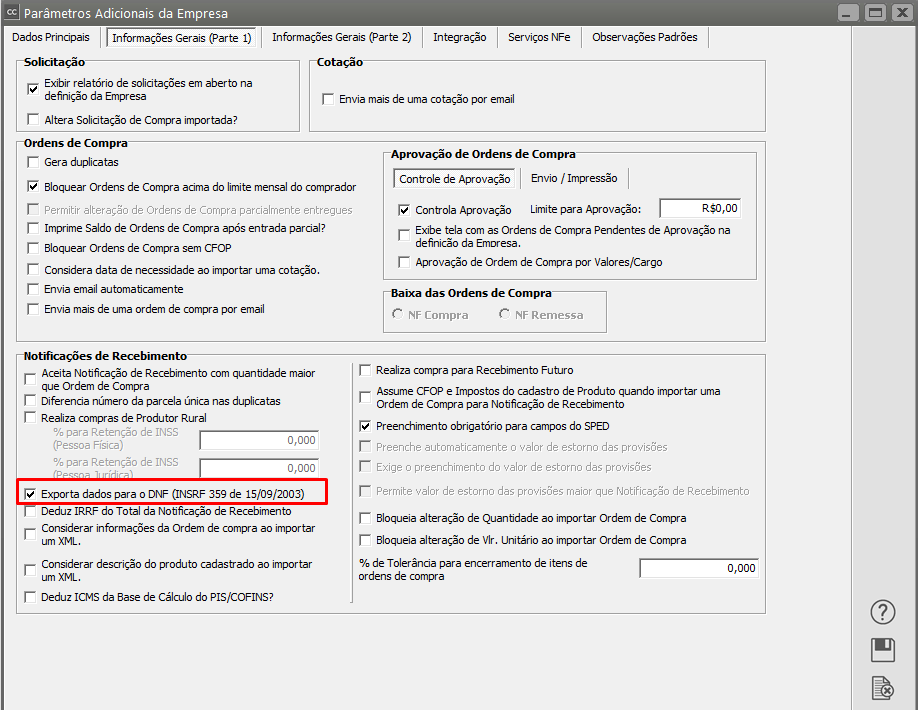](https://autoatendimento.grupoallegus.com.br/uploads/images/gallery/2023-09/fWhimage.png)
A partir da [parametrização](https://autoatendimento.grupoallegus.com.br/books/cc/page/parametrizando-a-empresa) realizada o Sistema habilitará o menu **Manutenção>Produtos>Tabelas>Informações de Produtos para DNF>Cadastra**
[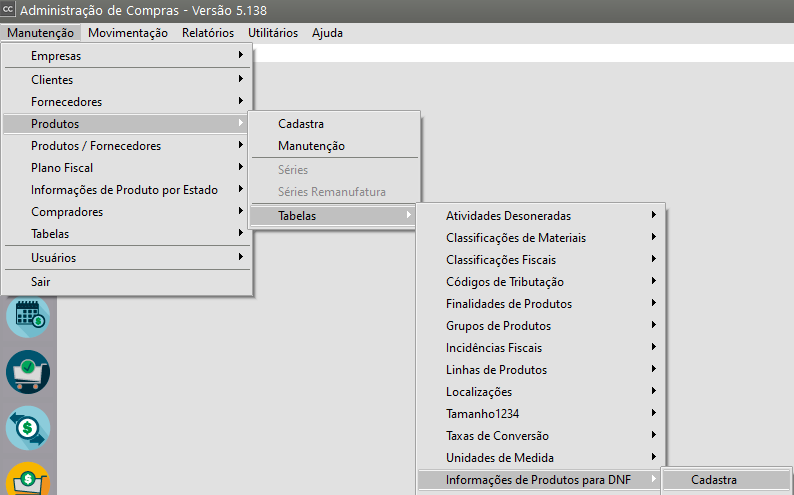](https://autoatendimento.grupoallegus.com.br/uploads/images/gallery/2023-09/4RPimage.png)
Neste menu você encontrará a tabela de **Códigos DNF cadastrada**
**Observação:**
Através dos botões de atalho será possível **cadastrar um novo código, editar um código existente e excluir um código.**
[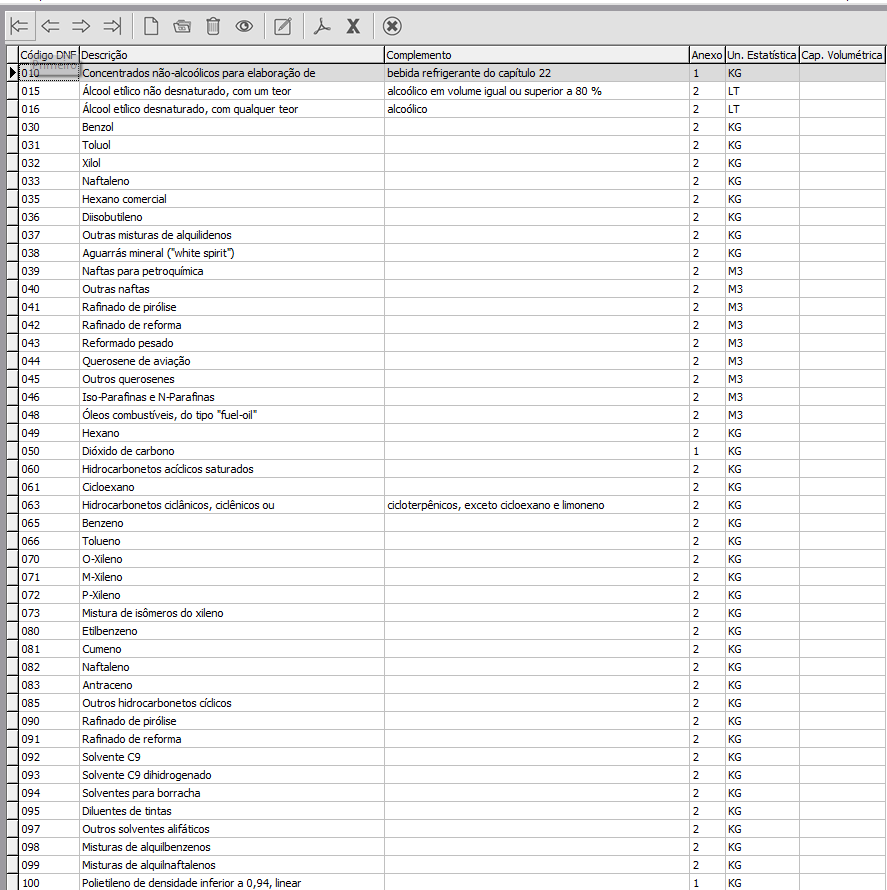](https://autoatendimento.grupoallegus.com.br/uploads/images/gallery/2023-09/WqGimage.png)
Agora, acesse o menu **Manutenção>Produtos>Manutenção**
[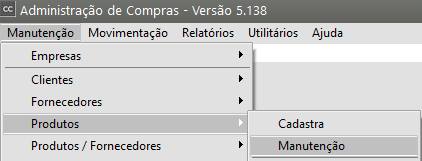](https://autoatendimento.grupoallegus.com.br/uploads/images/gallery/2023-09/csuimage.png)
Edite o [cadastro de seus produtos](https://autoatendimento.grupoallegus.com.br/books/cc/page/cadastrando-produtos) e acesse a aba **Informações Fiscais** e informe o **Código DNS para seus [Produtos.](https://autoatendimento.grupoallegus.com.br/books/cc/page/cadastrando-produtos)**
[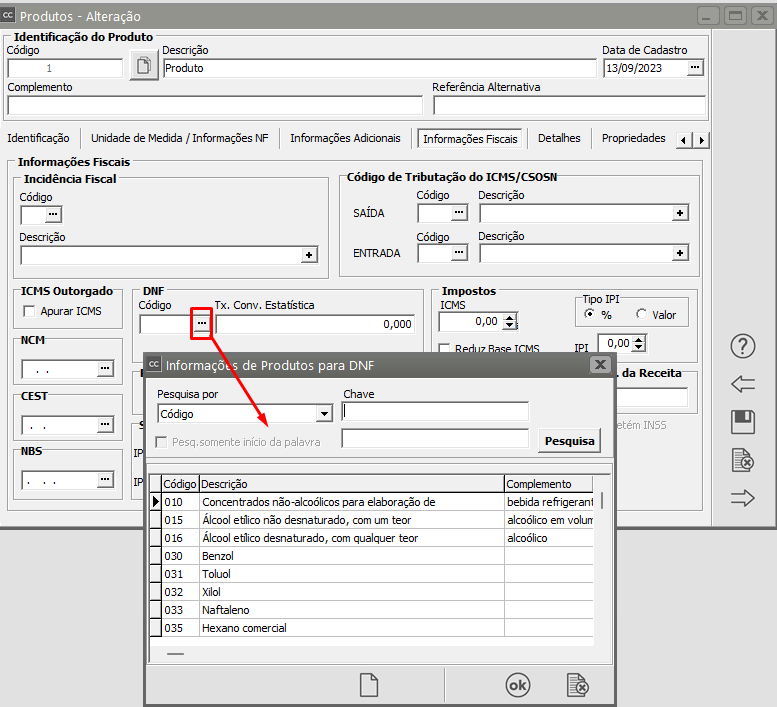](https://autoatendimento.grupoallegus.com.br/uploads/images/gallery/2023-09/HUOimage.png)
É importante dizer que, se você está gerando o arquivo através do **Sistema de Controle de Compras** e também possui o **Sistema de Vendas** instalado no mesmo banco de dados, o arquivo gerado conterá registros de **AMBOS OS SISTEMAS.**
A exportação será feita de acordo com a **instrução normativa INSRF 359 de 15/09/2003**. O layout e o validador podem ser encontrados no site da Receita Federal ([www.receita.fazenda.gov.br](https://www.receita.fazenda.gov.br/))
Ao tentar realizar a exportação, observe os seguintes detalhes:
No [cadastro de produtos](https://autoatendimento.grupoallegus.com.br/books/cc/page/cadastrando-produtos), na aba **Informações Fiscais**, é necessário que o campo **Código da caixa DNF esteja devidamente preenchido.**
É necessário, ainda, que a **taxa de conversão estatística** também seja informada (O sistema irá apresentar a t[axa de conversão estatística ](https://autoatendimento.grupoallegus.com.br/books/cc/page/cadastro-de-taxas-de-conversao-para-as-unidades-de-medida)de acordo com a informação cadastrada na aba [Unidade de Medida](https://autoatendimento.grupoallegus.com.br/books/cc/page/cadastro-das-unidades-de-medidas)/Informações NF do [cadastro do produto)](https://autoatendimento.grupoallegus.com.br/books/cc/page/cadastrando-produtos)
[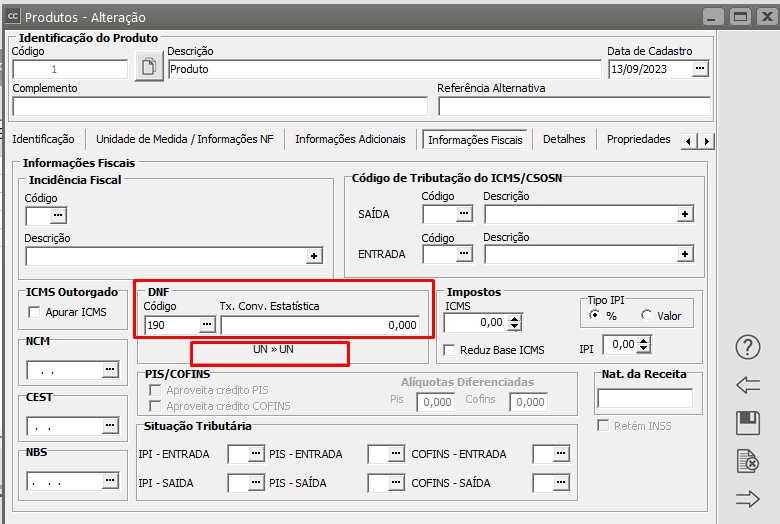](https://autoatendimento.grupoallegus.com.br/uploads/images/gallery/2023-09/0YAimage.png)
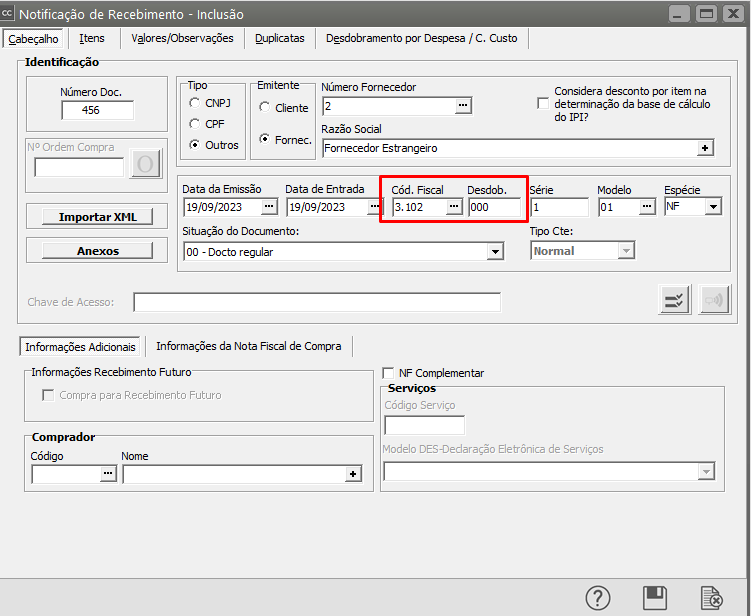
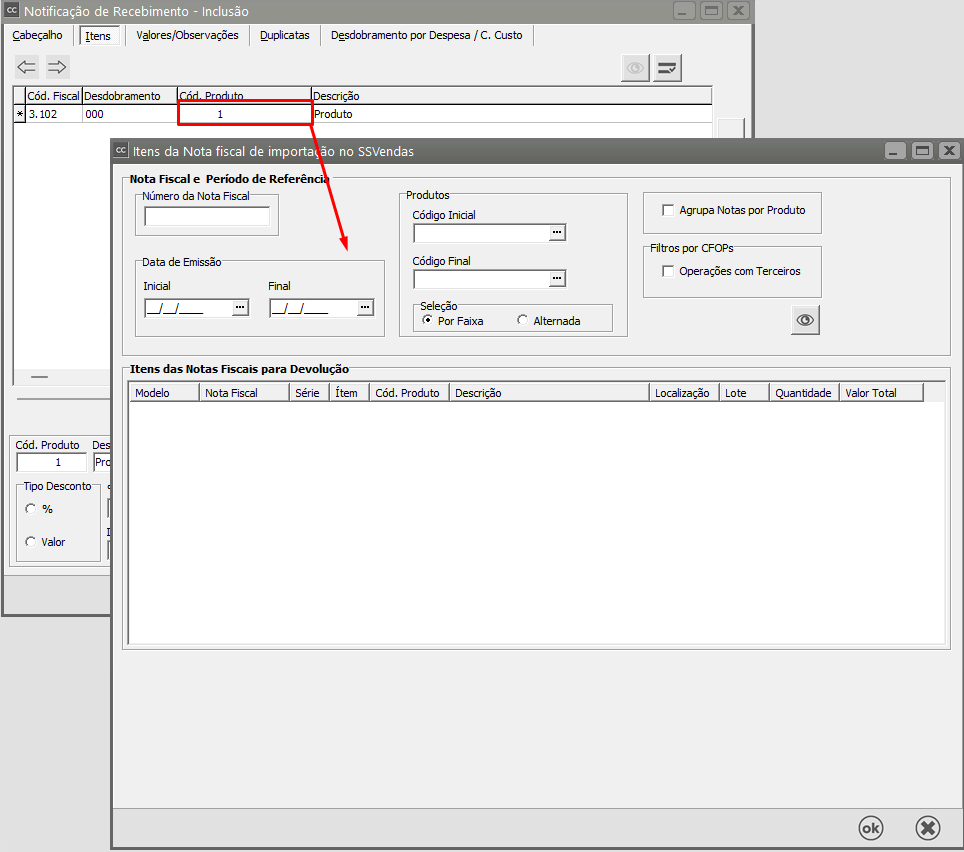
Ao inserir o [produto na notificação](https://autoatendimento.grupoallegus.com.br/books/cc/page/cadastrando-notificacao-de-recebimento-nr), se o [código fiscal](https://autoatendimento.grupoallegus.com.br/books/cc/page/cadastrando-plano-fiscal) for iniciado por **"3"**, será pedido o número do **registro da Declaração de Importação.**
[](https://autoatendimento.grupoallegus.com.br/uploads/images/gallery/2023-09/f7Jimage.png)
[](https://autoatendimento.grupoallegus.com.br/uploads/images/gallery/2023-09/BIKimage.png)
Caso o [grupo](https://autoatendimento.grupoallegus.com.br/books/cc/page/cadastro-de-grupo-de-produtos) seja um serviço prestado ou tomado pela empresa, significa que não possui saldo em estoque, logo mesmo que o **Sistema de Controle de Compras** integre o **Sistema Controle de Estoque**, os dados referentes aos [produtos](https://autoatendimento.grupoallegus.com.br/books/cc/page/cadastrando-produtos) deste [grupo](https://autoatendimento.grupoallegus.com.br/books/cc/page/cadastro-de-grupo-de-produtos) não serão transferidos para o **Sistema de Controle de Estoque**.
Além disso, as seguintes informações serão desabilitadas da tela de [cadastro dos produtos](https://autoatendimento.grupoallegus.com.br/books/cc/page/cadastrando-produtos) pelo fato de não possuírem relação com serviços:
**1. Campos de Informações para Nota Fiscal;**
**2. Campos relacionados às Unidades de Medida;**
**3. NCM;**
**4. DNF;**
**5. Impostos;**
**6. Informações da Grade;**
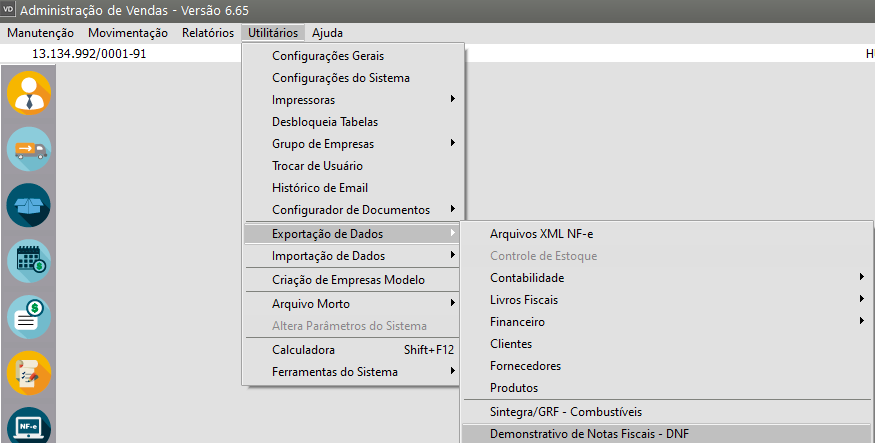
Após o **cadastros das notas fiscais de Compras de mercadorias**, será necessário acessar o menu **Utilitários>Exportação de Dados>Demonstrativo de Notas Fiscais - DNF (Sistema de Vendas)**
[](https://autoatendimento.grupoallegus.com.br/uploads/images/gallery/2024-09/HYAimage.png)
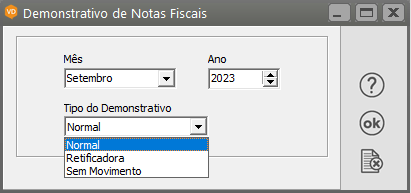
Definir o **Mês e Ano** de geração do arquivo e informar se o tipo do demonstrativo será:
- **normal**
- **retificadora**
- **sem movimento**
[](https://autoatendimento.grupoallegus.com.br/uploads/images/gallery/2023-09/ceNimage.png)
**Salve o arquivo em sua máquina e importe no validador da DNF**
# Retornando Produto Industrializado por Terceiros (Custos Adicionais para o Sistema Controle de Estoque)
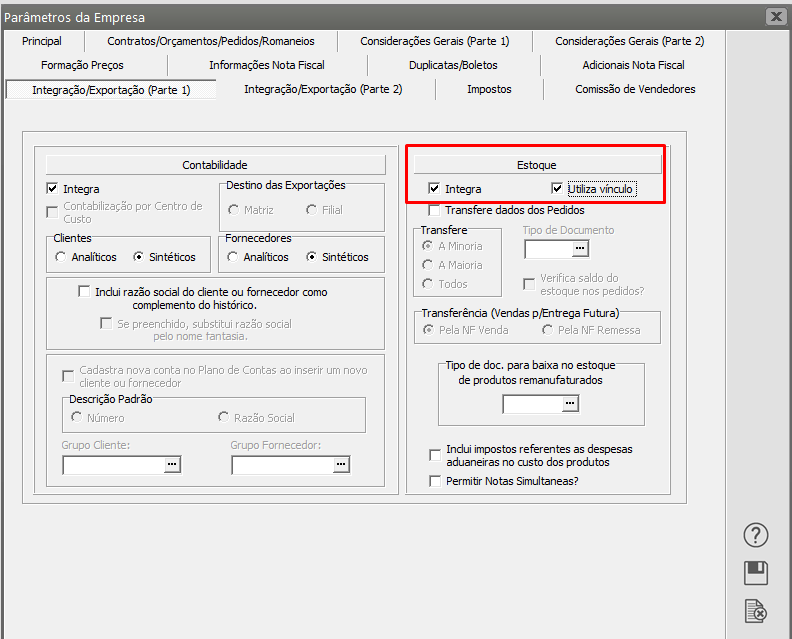
Para que a Empresa consiga realizar os processos relativos a **Retorno de Industrialização de Produtos Industrializados por Terceiros**, será necessário que os **Sistemas Controle de Compras, Controle Controle de Estoque e Sistema de Vendas estejam integrados****1) Nos [Parâmetros Adicionais da Empresa,](https://autoatendimento.grupoallegus.com.br/books/vdne/page/parametrizando-a-empresa) Sistema de Vendas -** aba Integração/Exportação (Parte 1) deverá estar parametrizado que integra com o Sistema Controle de Estoque
[](https://autoatendimento.grupoallegus.com.br/uploads/images/gallery/2023-10/yK3image.png)
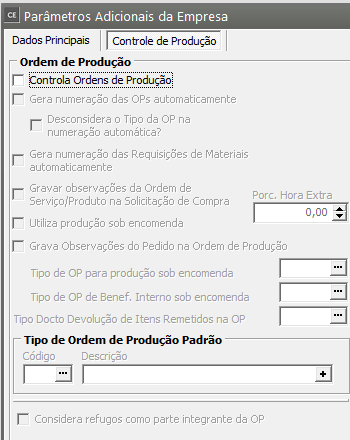
**2) Caso o Sistema controle Ordens de Produção, esse tratamento é [automaticamente desabilitado.](https://autoatendimento.grupoallegus.com.br/books/ce/page/parametrizando-empresa)**
[](https://autoatendimento.grupoallegus.com.br/uploads/images/gallery/2023-10/Facimage.png)
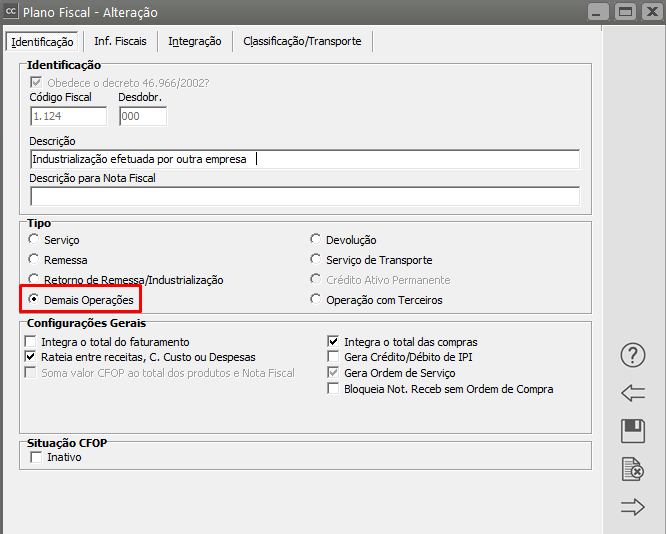
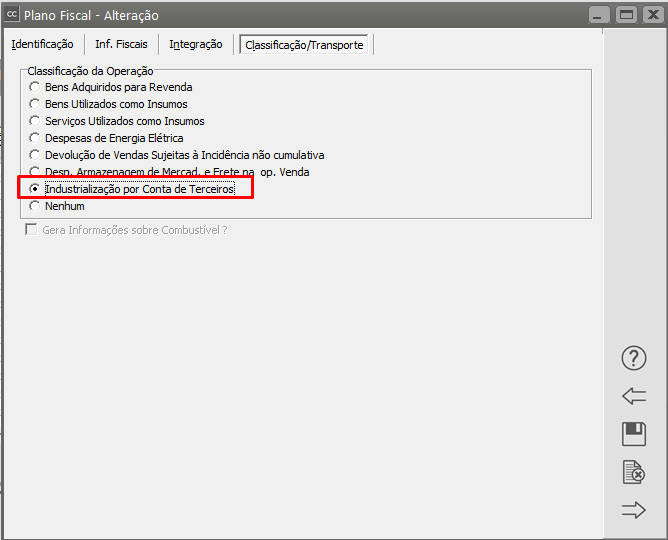
3) É importante lembrar também, que para essa [Notificação de Recebimento](https://autoatendimento.grupoallegus.com.br/books/compras/page/cadastrando-notificacao-de-recebimento-nr) deve-se utilizar o [CFOP](https://autoatendimento.grupoallegus.com.br/books/compras/page/cadastrando-plano-fiscal) especifico. Para isso, no cadastro do [Plano Fiscal](https://autoatendimento.grupoallegus.com.br/books/compras/page/cadastrando-plano-fiscal), foi criada uma **Classificação de Operação** especifica para essa situação: **Industrialização por Conta de Terceiros.**Lembrando também que o Tipo de Operação para esse [CFOP](https://autoatendimento.grupoallegus.com.br/books/compras/page/cadastrando-plano-fiscal) deve ser **Demais Operações,**
[](https://autoatendimento.grupoallegus.com.br/uploads/images/gallery/2023-10/fQ3image.png)
[](https://autoatendimento.grupoallegus.com.br/uploads/images/gallery/2023-10/qbHimage.png)
O [CFOP](https://autoatendimento.grupoallegus.com.br/books/compras/page/cadastrando-plano-fiscal) utilizado deverá Integrar o Estoque, já que os custos informados serão levados ao estoque.[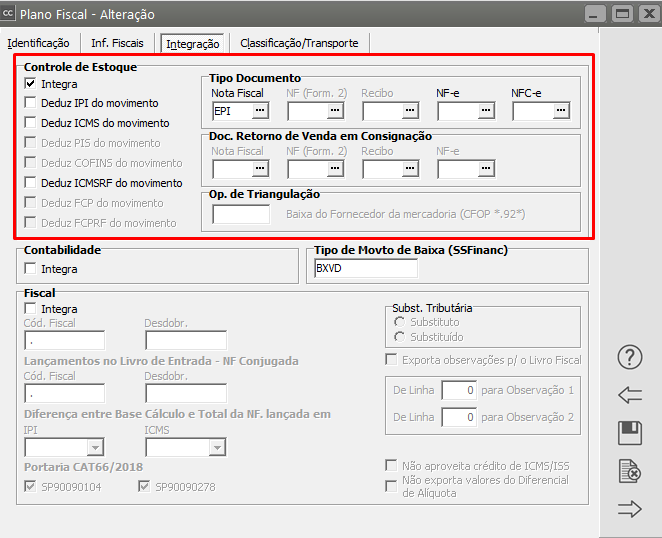](https://autoatendimento.grupoallegus.com.br/uploads/images/gallery/2023-10/Jywimage.png)
O propósito da tela é acrescentar ao produto final no estoque, os **custos gastos com a Matéria Prima**, a qual deve ser remetida no Sistema de Vendas. Todo o processo então, t**em inicio no Vendas**, onde é gerada uma **NF de Remessa para as matérias-primas** em questão (que estão sendo enviadas para o Fabricante/Terceiro do produto final), utilizando um [CFOP de Remessa.](https://autoatendimento.grupoallegus.com.br/books/compras/page/cadastrando-plano-fiscal)
**Desta forma, a Empresa deverá:**
**4) NO SISTEMA DE VENDAS**Emitir uma **nota fiscal de Remessa** no **Sistema de Vendas** enviando a **Matéria Prima para o [Fornecedor](https://autoatendimento.grupoallegus.com.br/books/vdne/page/cadastrando-fornecedores)**
**No Exemplo utilizamos o CFOP 5.901 (Remessa)**
[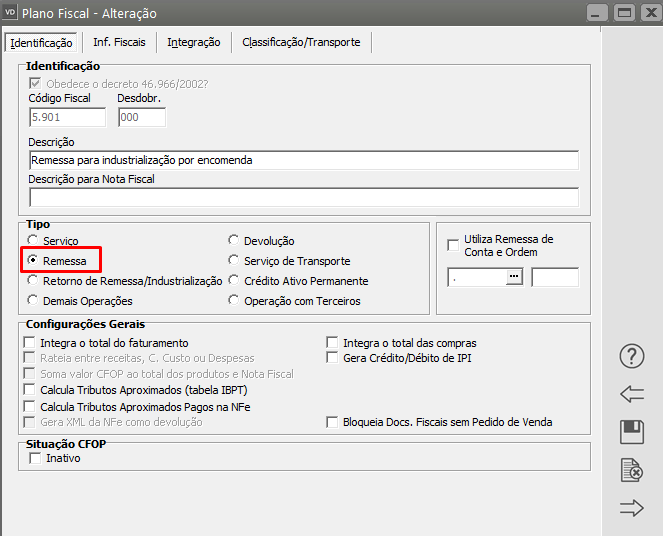](https://autoatendimento.grupoallegus.com.br/uploads/images/gallery/2023-10/7G4image.png)
Com integração com o **Sistema Controle de Estoque**, através do Tipo de Documento **NRF** (Nota Fiscal de Remessa)
[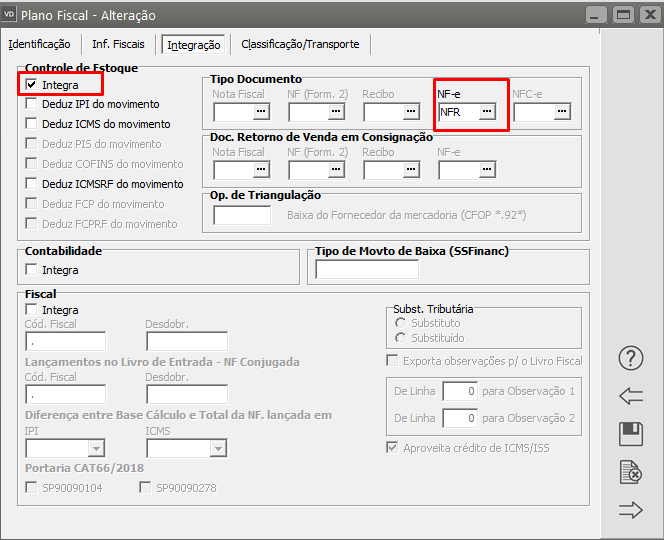](https://autoatendimento.grupoallegus.com.br/uploads/images/gallery/2023-10/Kwgimage.png)
A Nota Fiscal emitida será para um **[Fornecedor](https://autoatendimento.grupoallegus.com.br/books/vdne/page/cadastrando-fornecedores)** (responsável pela industrialização do produto) com o [CFOP](https://autoatendimento.grupoallegus.com.br/books/vdne/page/cadastrando-o-plano-fiscal-cfop-codigo-fiscal-de-operacoes) configurado anteriormente
[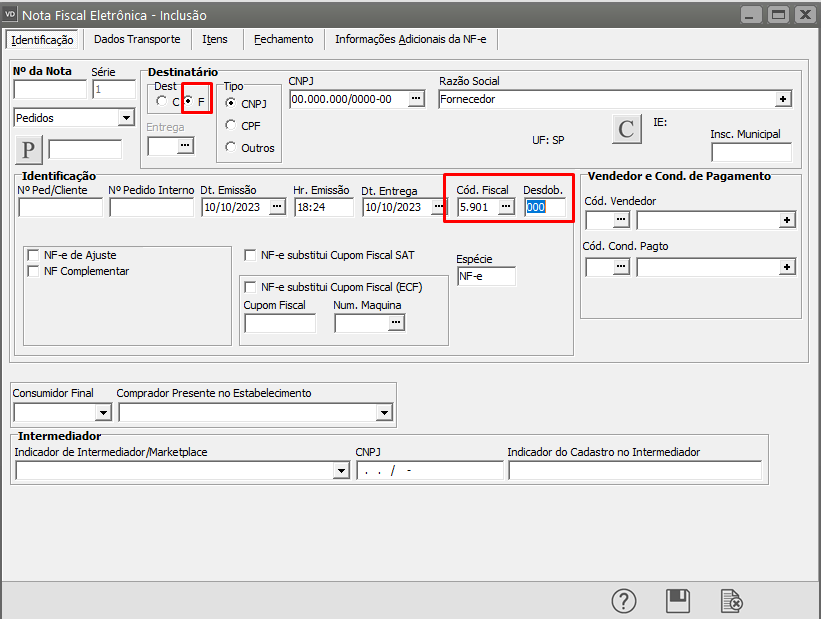](https://autoatendimento.grupoallegus.com.br/uploads/images/gallery/2023-10/OIYimage.png)
Na aba item serão inseridas as Matérias Primas que estão sendo enviadas para o [Fornecedor](https://autoatendimento.grupoallegus.com.br/books/vdne/page/cadastrando-fornecedores) realizar a Industrialização do Produto Acabado/Manufaturado
[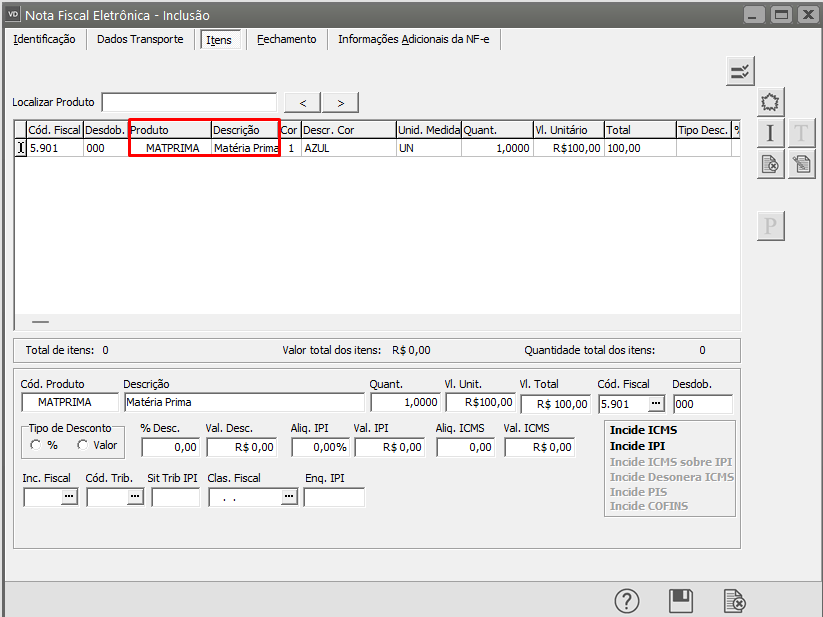](https://autoatendimento.grupoallegus.com.br/uploads/images/gallery/2023-10/y9Himage.png)
**5) NO SISTEMA CONTROLE DE COMPRAS**Deverá ser cadastrado um [CFOP](https://autoatendimento.grupoallegus.com.br/books/compras/page/cadastrando-plano-fiscal) de Demais Operações, que integre o Sistema Controle de Estoque[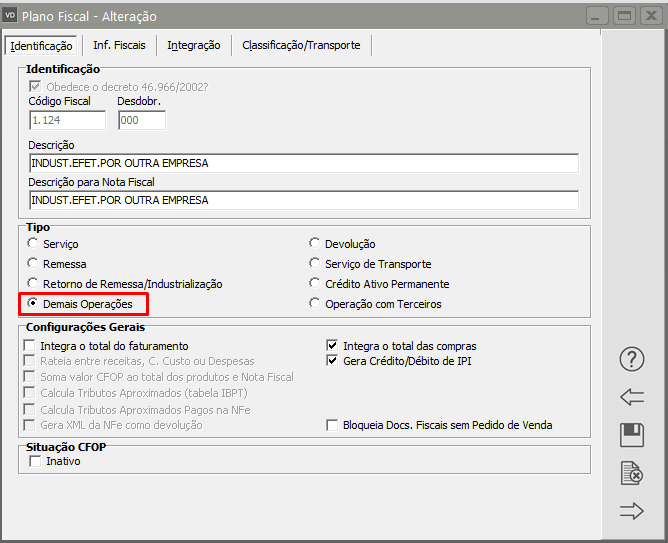](https://autoatendimento.grupoallegus.com.br/uploads/images/gallery/2024-09/FiUimage.png)[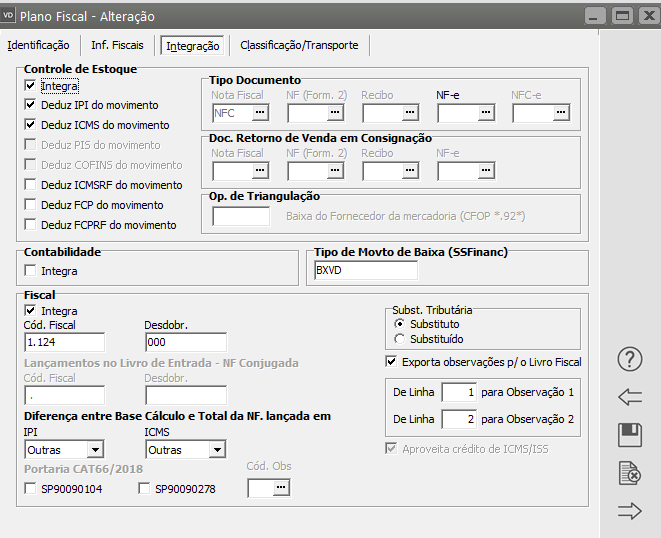](https://autoatendimento.grupoallegus.com.br/uploads/images/gallery/2024-09/r9Kimage.png)6) Quando a mercadoria **retornar para a empresa** (já industrializada) você irá cadastrar uma [Notificação de Recebimento](https://autoatendimento.grupoallegus.com.br/books/compras/page/cadastrando-notificacao-de-recebimento-nr) com o [produto](https://autoatendimento.grupoallegus.com.br/books/compras/page/cadastrando-produtos) acabado, que retornou da industrialização, informando o [CFOP](https://autoatendimento.grupoallegus.com.br/books/compras/page/cadastrando-plano-fiscal) de Demais Operações, com integração com o Sistema Controle de EstoqueQuando você realizar o cadastro da [Notificação de Recebimento](https://autoatendimento.grupoallegus.com.br/books/compras/page/cadastrando-notificacao-de-recebimento-nr), o Sistema irá habilitar a tela de **Custos Adicionais para o Estoque**
[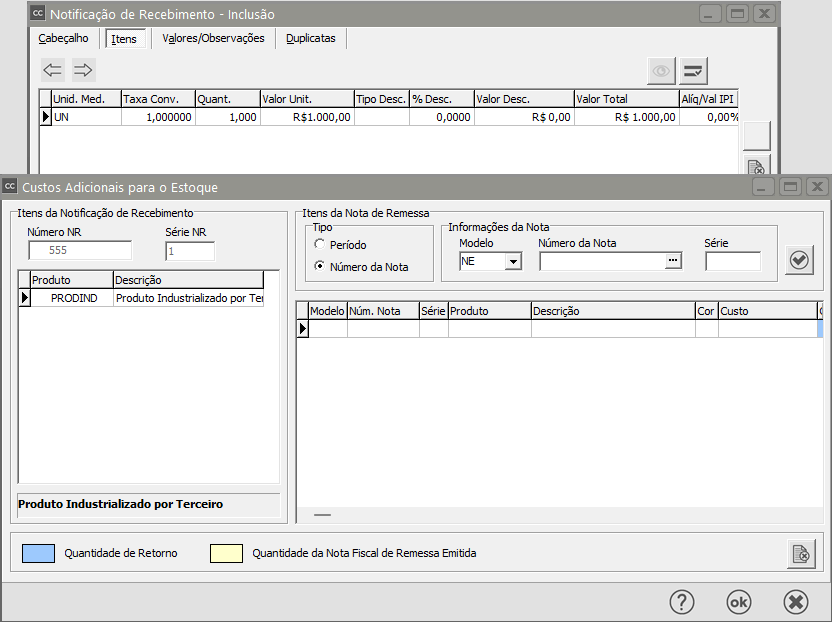](https://autoatendimento.grupoallegus.com.br/uploads/images/gallery/2023-10/YM9image.png)
Ao lado esquerdo da tela, temos os Itens da [Notificação de Recebimento](https://autoatendimento.grupoallegus.com.br/books/compras/page/cadastrando-notificacao-de-recebimento-nr) que foram informados com o **CFOP de Industrialização por Conta de Terceiros**. No lado direito informaremos as **Notas de Remessa correspondente ao produto acabado.** Informe:
- o Modelo,
- o Número da Nota
- e cliquei no botão Adicionar.
[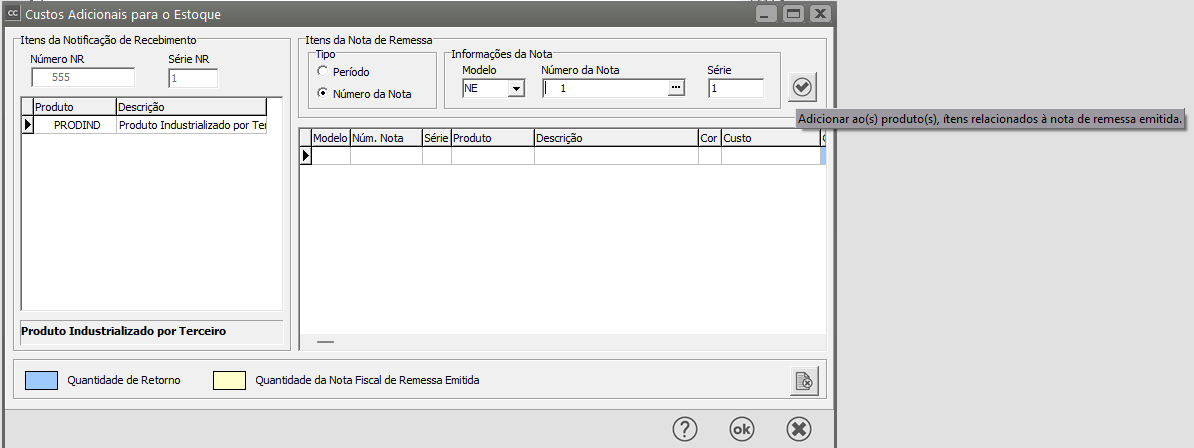](https://autoatendimento.grupoallegus.com.br/uploads/images/gallery/2023-10/KUaimage.png)
Se a nota informada **possuir itens de Remessa,** o sistema irá trazê-los e adicioná-los na tela. Para cada [produto ](https://autoatendimento.grupoallegus.com.br/books/compras/page/cadastrando-produtos)acabado podem ser informadas **quantas notas de remessa forem necessárias.**
[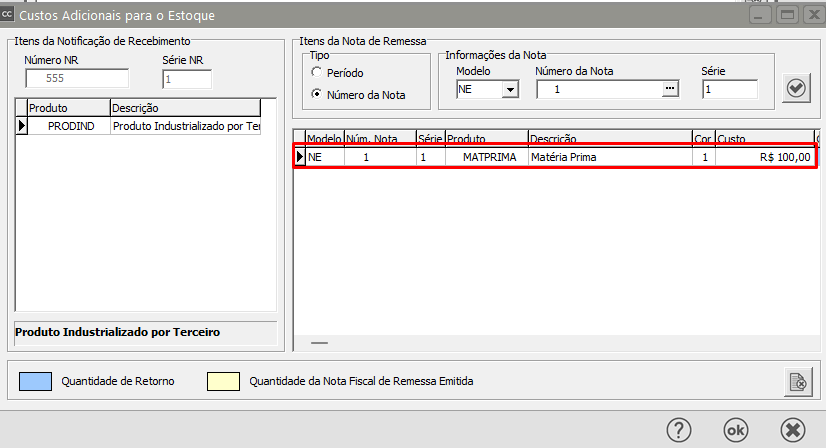](https://autoatendimento.grupoallegus.com.br/uploads/images/gallery/2023-10/M7qimage.png)
**OBSERVAÇÂO:** O [Fornecedor](https://autoatendimento.grupoallegus.com.br/books/compras/page/cadastrando-fornecedores) da [Notificação de Recebimento](https://autoatendimento.grupoallegus.com.br/books/compras/page/cadastrando-notificacao-de-recebimento-nr) deve ser o **mesmo** da Nota Fiscal de Remessa. **Se na Nota Fiscal de Remessa foi informado um cliente, esse mesmo cliente deve ser informado na Notificação de Recebimento.**Depois de Adicionadas todas as Notas, perceba que é possível **inserir Quantidade e Custo Unitário.**
- O campo **Quantidade** indica **quanto da matéria prima remetida inicialmente foi retornada**.
- O campo **Custo Unitário** indica quanto foi gasto com aquela matéria-prima. Esses valores serão somados ao valor final do [Produto](https://autoatendimento.grupoallegus.com.br/books/compras/page/cadastrando-produtos) acabado quando a [Notificação de Recebimento](https://autoatendimento.grupoallegus.com.br/books/compras/page/cadastrando-notificacao-de-recebimento-nr) for enviada ao estoque. **IMPORTANTE:** **O sistema não controla essa Quantidade de Retorno, o campo deve ser informado pois ele será utilizado para fazer a multiplicação do Custo Unitário.**
[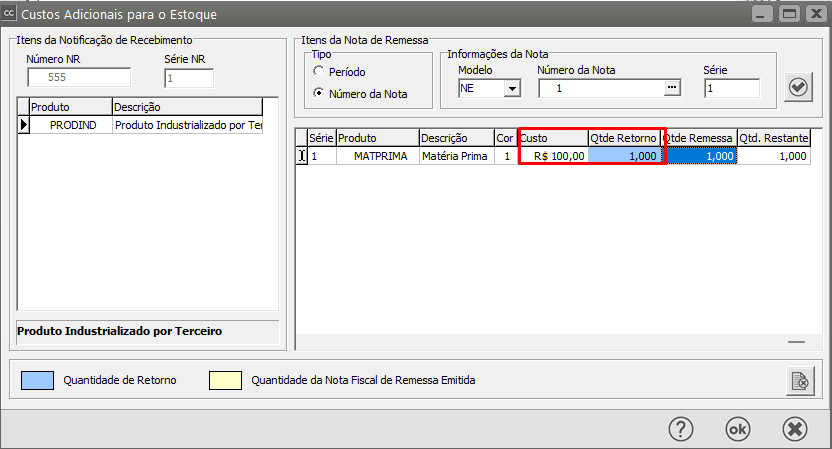](https://autoatendimento.grupoallegus.com.br/uploads/images/gallery/2023-10/9nrimage.png)
Ao final do processo, utilize o **Botão OK** para salvar todas as informações e atualizar os **custos do estoque.**
[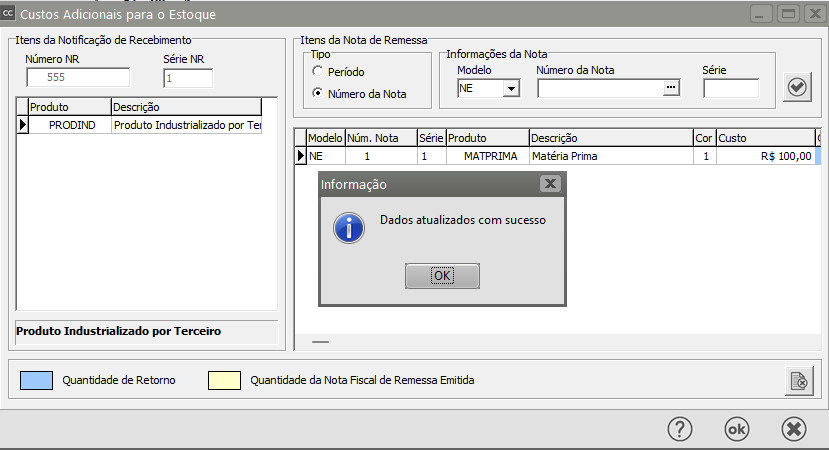](https://autoatendimento.grupoallegus.com.br/uploads/images/gallery/2023-10/SM9image.png)
# Trabalhando com Grade
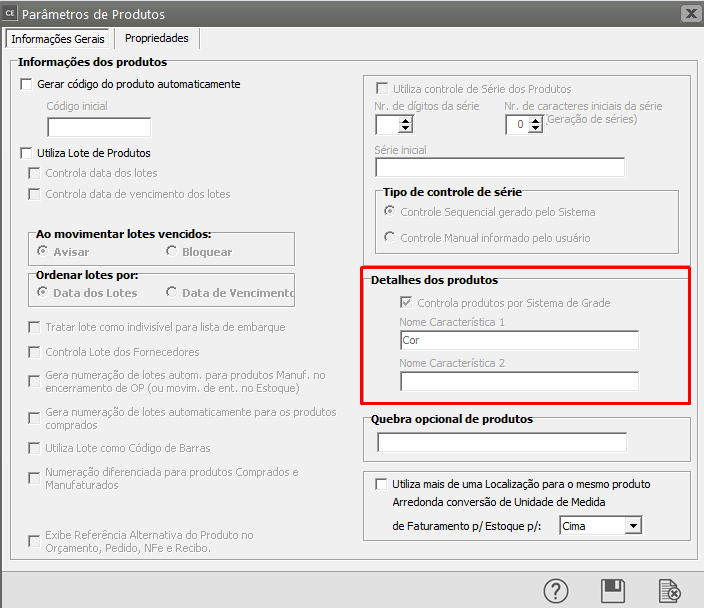
**O trabalho com Grade poderá ser definido se a Empresa não utilizar o Sistema SAC e Mobile, se não for definida a utilização de e se ainda não foi cadastrado nenhum produto, caso contrário sua definição ficará desabilitada.**1) Quando você possuir o **Sistema Controle de Estoque** e a empresa definida estiver inicializada nele, na tela de [Parâmetros Adicionais do Produto](https://autoatendimento.grupoallegus.com.br/books/ce/page/parametrizando-produtos), ficará disponível a opção **Controla Estoque por sistema de grade**.
[](https://autoatendimento.grupoallegus.com.br/uploads/images/gallery/2023-10/P4iimage.png)
[](https://autoatendimento.grupoallegus.com.br/uploads/images/gallery/2023-10/zjFimage.png)
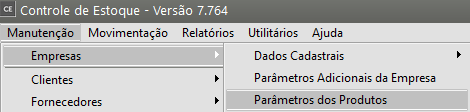
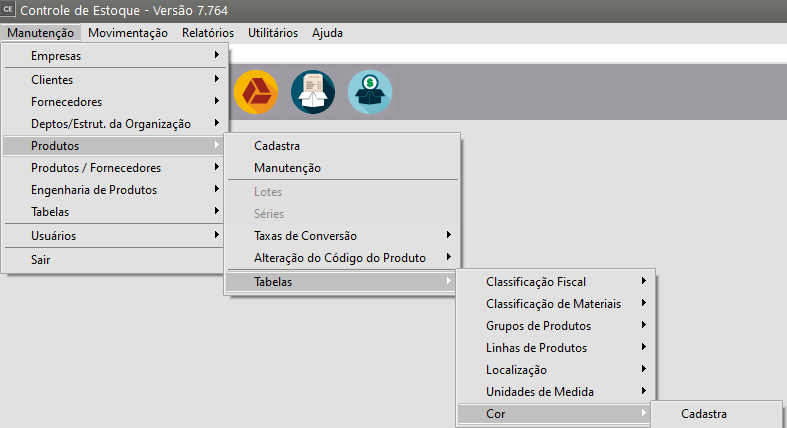
2) Após a definição, será necessário que você acesse o menu **Manutenção>Produtos>Tabelas + O NOME DA GRADE INFORMADA NOS PARÂMETROS DOS PRODUTOS (tela acima)**
[](https://autoatendimento.grupoallegus.com.br/uploads/images/gallery/2023-10/sNximage.png)
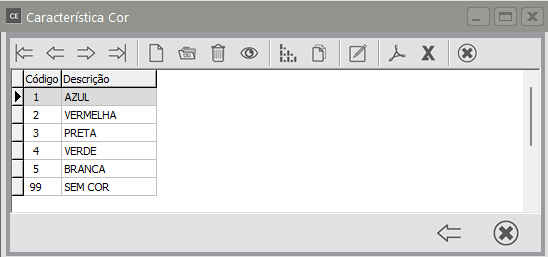
Cadastre todas as **GRADES** possíveis para os[ produtos](https://autoatendimento.grupoallegus.com.br/books/cc/page/cadastrando-produtos)
[](https://autoatendimento.grupoallegus.com.br/uploads/images/gallery/2023-10/gNIimage.png)
[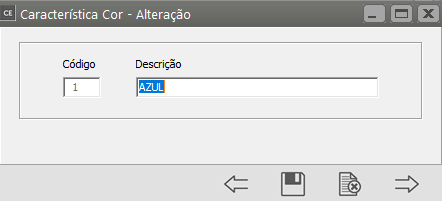](https://autoatendimento.grupoallegus.com.br/uploads/images/gallery/2023-10/xvUimage.png)
**IMPORTANTE:**
Se você definiu duas **grades,** por exemplo
**A) Cor - deverá cadastrar todas as cores que os produtos podem ter**
**B) Tamanho - deverá cadastrar todos os tamanhos que os produtos podem ter**
Assinalando esta opção, na hora de cadastrar o produto, você deverá informar uma ou duas características pelas quais os produtos serão subdivididos. A partir desse momento, cada registro da grade será considerado como um produto separado, com saldos controlados individualmente.
Por exemplo, se você irá utilizar produtos subdivididos pela característica "Cor", deverá em seguida:Na [Manutenção dos Produtos](https://autoatendimento.grupoallegus.com.br/books/ce/page/parametrizando-produtos), na caixa **Detalhamento do Produto**, indique as cores disponíveis para cada produto.
[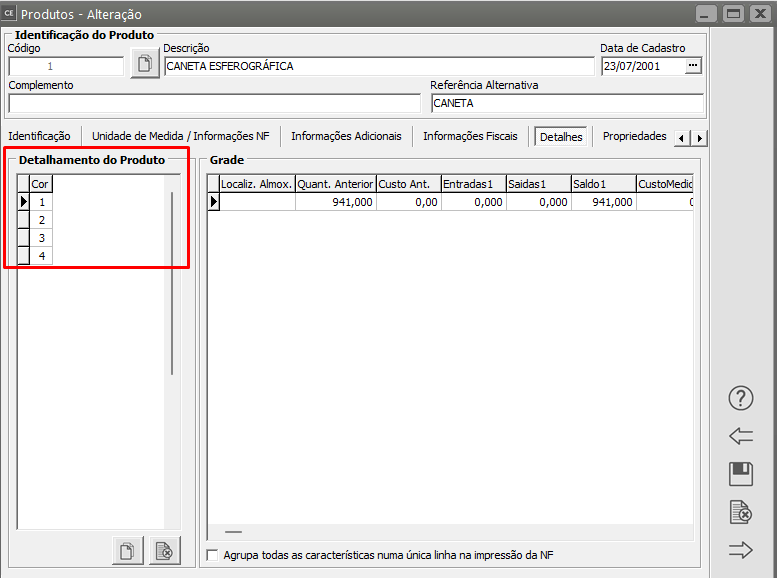](https://autoatendimento.grupoallegus.com.br/uploads/images/gallery/2023-10/aydimage.png)
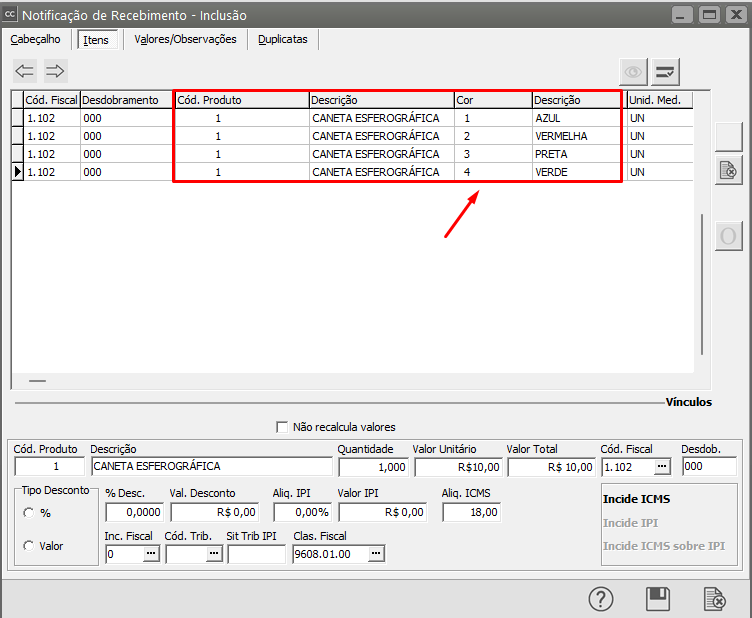
A partir daí, ao inserir o [produto ](https://autoatendimento.grupoallegus.com.br/books/cc/page/cadastrando-produtos)nos documentos, será necessário informar também sua **cor**. Os relatórios que eram divididos por produtos também poderão ser divididos por cor.[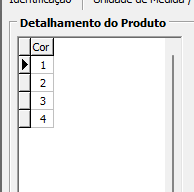](https://autoatendimento.grupoallegus.com.br/uploads/images/gallery/2023-10/RZhimage.png)
A tela acima indica como ficaria o cadastro do produto Caneta Esferográfica [(ver item Cadastrando Produtos)](https://autoatendimento.grupoallegus.com.br/books/cc/page/cadastrando-produtos) controlado pela característica cor. Podemos ver que são vendidas canetas com cores 1 e 2 (Azul e Vermelha, respectivamente), bem como nas cores 3 e 4, de acordo com o cadastro de cores.
**É recomendável o controle do estoque por sistema de grade quando todos os produtos da empresa possam ser classificados pelas mesmas características definidas nos [Parâmetros da Empresa.](https://autoatendimento.grupoallegus.com.br/books/ce/page/parametrizando-empresa)**
Ao cadastrar a [Notificação de Recebimento](https://autoatendimento.grupoallegus.com.br/books/cc/page/cadastrando-notificacao-de-recebimento-nr), na aba itens você conseguirá informar para cada [produto](https://autoatendimento.grupoallegus.com.br/books/cc/page/cadastrando-produtos) comprado a quantidade adquirida por cada grade cadastrada, se você adquiriu o mesmo[ produto](https://autoatendimento.grupoallegus.com.br/books/cc/page/cadastrando-produtos) com características diferente a informação poderá ser cadastrada com essa diferenciação
**3) NA COMPRA DA MERCADORIA NO SISTEMA CONTROLE DE COMPRAS**
Quando for definido o [Produto](https://autoatendimento.grupoallegus.com.br/books/cc/page/cadastrando-produtos) na aba Itens você deverá informar a Grade (no nosso exemplo, a Cor) do [produto](https://autoatendimento.grupoallegus.com.br/books/cc/page/cadastrando-produtos) que está sendo comprado
[](https://autoatendimento.grupoallegus.com.br/uploads/images/gallery/2023-10/ACYimage.png)
4) O **Sistema Controle de Estoque** irá controlar o saldo do [produto](https://autoatendimento.grupoallegus.com.br/books/cc/page/cadastrando-produtos) para cada uma das características definidas.
[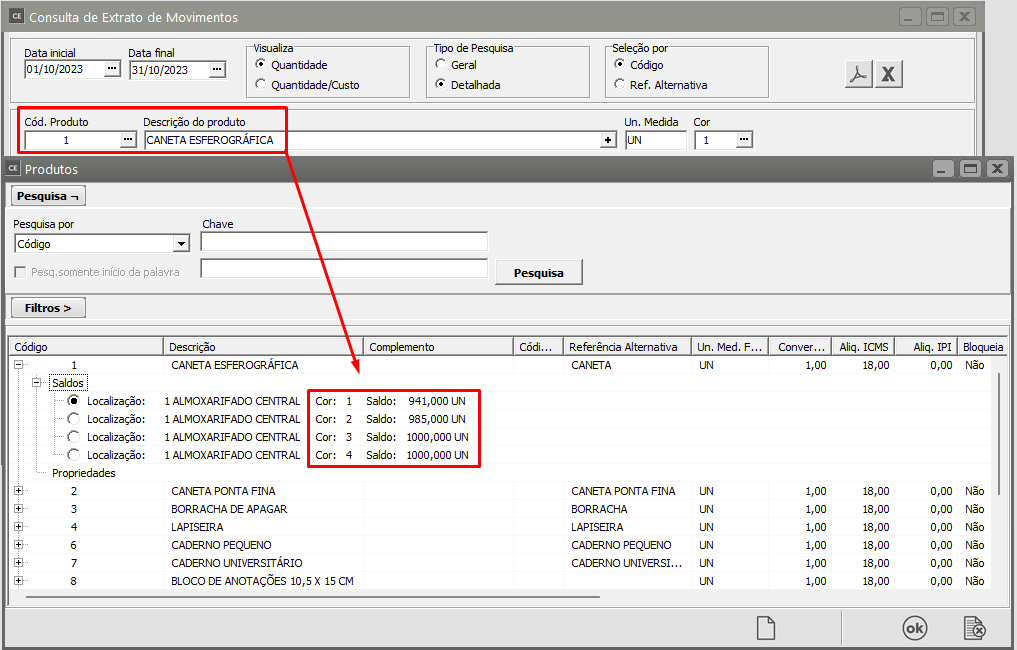](https://autoatendimento.grupoallegus.com.br/uploads/images/gallery/2023-10/Donykjimage.png)
**5)** Será possível visualizar ou imprimir Relatórios no **Sistema Controle de Estoque**, definido a grade, desta forma você conseguirá filtrar melhor as informações sobre os [produtos](https://autoatendimento.grupoallegus.com.br/books/cc/page/cadastrando-produtos)
**Por Exemplo, no Relatório de Conferência você poderá solicitar quebra pela Grade utilizada na empresa**
[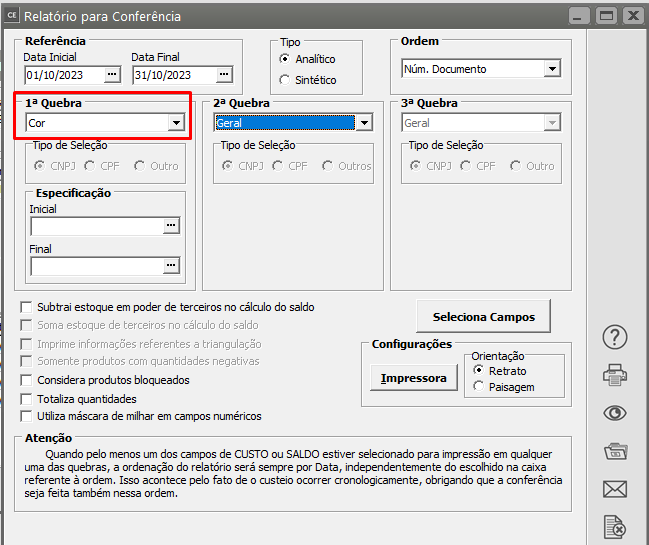](https://autoatendimento.grupoallegus.com.br/uploads/images/gallery/2023-10/udvimage.png)
[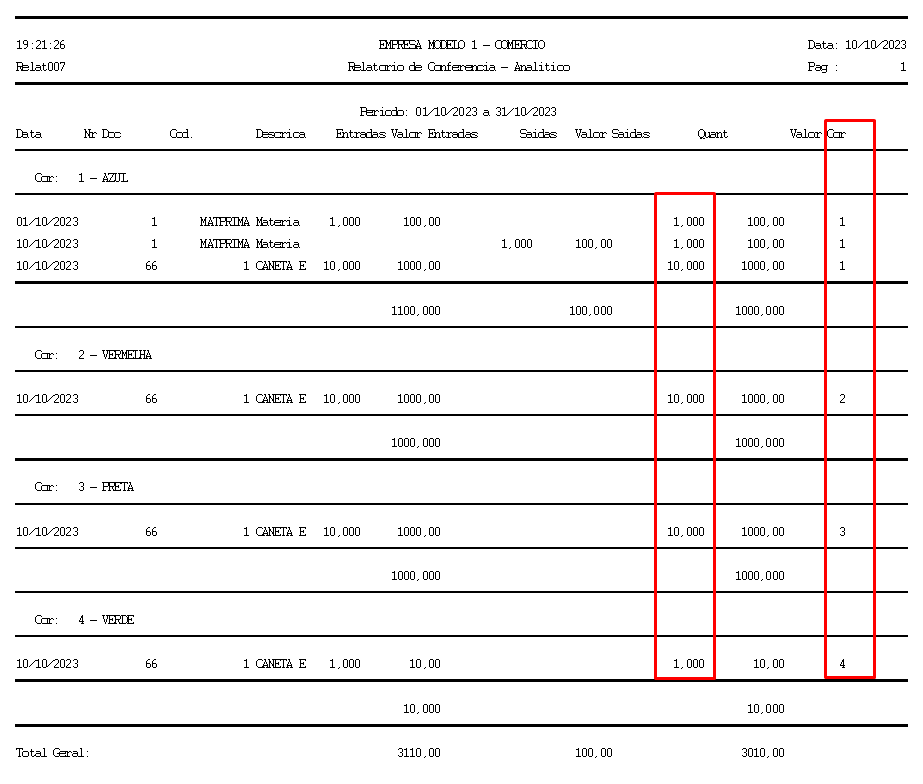](https://autoatendimento.grupoallegus.com.br/uploads/images/gallery/2023-10/58Oimage.png)
6\) É Importante salientar que no **momento da saída** desse [produto](https://autoatendimento.grupoallegus.com.br/books/cc/page/cadastrando-produtos) no **Sistema de Vendas**, o Sistema exigirá que você preencha a Grade do Produto
**Por Exemplo**
- Na compra acima, foi adquirido canetas na cor (grade) Azul
- No momento da saída desse [produto ](https://autoatendimento.grupoallegus.com.br/books/cc/page/cadastrando-produtos)da empresa você também terá de informar qual a cor (grade) do [produto](https://autoatendimento.grupoallegus.com.br/books/cc/page/cadastrando-produtos) que está saindo da Empresa
**Veja também os Itens:**
- [Trabalhando com Controle de Série para produtos Manufaturados](https://autoatendimento.grupoallegus.com.br/books/ce/page/trabalhando-com-controle-de-serie-dos-produtos-manufaturados)
- [Cadastrando Produtos](https://autoatendimento.grupoallegus.com.br/books/ce/page/cadastrando-os-produtos)
- [Relacionamento entre Produtos e Fornecedores](https://autoatendimento.grupoallegus.com.br/books/ce/page/relacionamento-entre-produtos-e-fornecedores)
- [Cadastrando Engenharia de Produtos](https://autoatendimento.grupoallegus.com.br/books/ce/page/cadastrando-engenharia-do-produto)
- [Alterando o Código do Produto](https://autoatendimento.grupoallegus.com.br/books/ce/page/alterando-o-codigo-do-produto)
- [Realizando o Custeio dos Produtos e das Ordens de Produção](https://autoatendimento.grupoallegus.com.br/books/ce/page/realizando-o-custeio-dos-produtos-e-da-producao)
- [Consultando Saldos e Custos dos Produtos](https://autoatendimento.grupoallegus.com.br/books/ce/page/consultando-saldos-e-custos-dos-produtos)
- [Movimentando Estoque entre Produtos](https://autoatendimento.grupoallegus.com.br/books/ce/page/movimentando-estoque-entre-produtos)
- [Controlando o Inventário dos Produtos](https://autoatendimento.grupoallegus.com.br/books/ce/page/controlando-o-inventario-dos-produtos)
- [Trabalhando com Lote de Produtos](https://autoatendimento.grupoallegus.com.br/books/ce/page/trabalhando-com-lotes-dos-produtos-compradosmanufaturados)
- [Utilizando Classificação Fiscal dos Produtos](https://autoatendimento.grupoallegus.com.br/books/ce/page/utilizando-classificacao-fiscal-para-os-produtos)
- [Utilizando Classificação de Materiais dos Produtos](https://autoatendimento.grupoallegus.com.br/books/ce/page/utilizando-classificacao-de-materiais-para-os-produtos)
- [Trabalhando com Grupo de Produtos](https://autoatendimento.grupoallegus.com.br/books/ce/page/trabalhando-com-grupo-de-produtos)
- [Trabalhando com Linha de Produtos](https://autoatendimento.grupoallegus.com.br/books/ce/page/trabalhando-com-linha-de-produtos)
- [Zerando o Saldo dos Produtos](https://autoatendimento.grupoallegus.com.br/books/ce/page/zerando-o-saldo-dos-produtos)
- [Trabalhando com Grade](https://autoatendimento.grupoallegus.com.br/books/cc/page/trabalhando-com-grade)
- [Pesquisando Produtos](https://autoatendimento.grupoallegus.com.br/books/ce/page/pesquisando-produtos)
- [Estruturando Produtos](https://autoatendimento.grupoallegus.com.br/books/ce/page/estruturando-produtos-engenharia-de-produtos)
- [Transferindo Produtos de um local para outro](https://autoatendimento.grupoallegus.com.br/books/ce/page/transferindo-produtos-de-um-local-para-outro)
# Processos de Triangulação
Entendendo o processo :
Entrada para Industrialização
Destinatário
Cód. Fiscal
Operação
Estabelecimento Industrializador (Fornecedor)
1.924 / 2.924
Entrada para industrialização por encomenda.
Estabelecimento Industrializador (Adquirente).
1.901 / 2.901
Entrada para industrialização por encomenda (simbólica).
1) Para utilizar o **Processo de Triangulação** será necessário que no **Sistema Controle de Estoque** menu **Manutenção>Empresas>[Parâmetros Adicionais da Empresa](https://autoatendimento.grupoallegus.com.br/books/estoque/page/parametrizando-empresa)** esteja definido que utiliza **Controle de Terceiros com Origem na Entrada ou Ambos**
[](https://autoatendimento.grupoallegus.com.br/uploads/images/gallery/2023-10/Q6himage.png)
[](https://autoatendimento.grupoallegus.com.br/uploads/images/gallery/2023-10/V2Ximage.png)
2) No **Sistema de Controle de Compras**, menu **Manutenção>Empresas>[Parâmetros Adicionais da Empresa](https://autoatendimento.grupoallegus.com.br/books/cc/page/parametrizando-a-empresa)** - aba Integração deverá estar definida a integração com o **Sistema Controle de Estoque**
[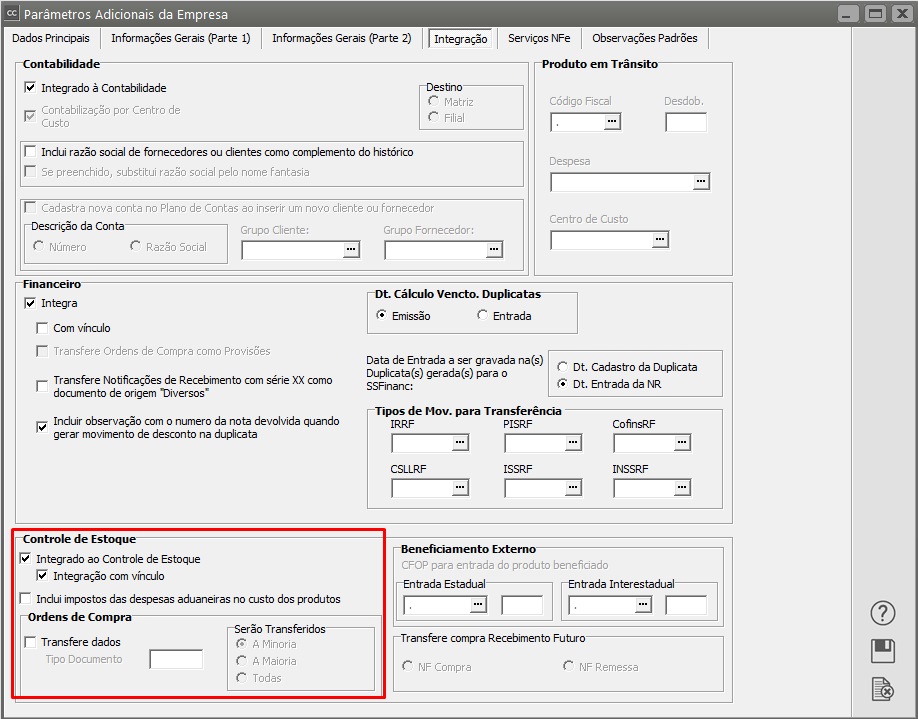](https://autoatendimento.grupoallegus.com.br/uploads/images/gallery/2023-10/uEZimage.png)
3) Ainda no **Sistema Controle de Estoque** será necessário acessar o menu **Manutenção>Tabelas>Tipos de Documento** e cadastrar um tipo de documento que fará a integração do **Sistema de Controle de Compras com o Sistema de Controle de Estoque** quando for utilizado o CFOP 1.924 (Por Exemplo)
[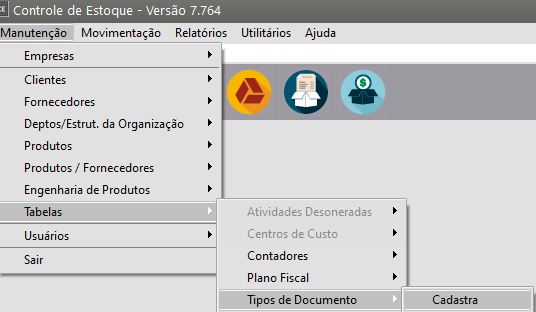](https://autoatendimento.grupoallegus.com.br/uploads/images/gallery/2023-10/L2aimage.png)
[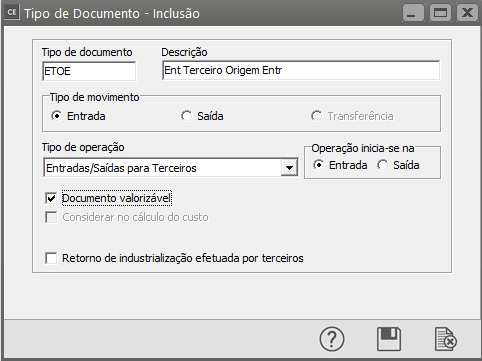](https://autoatendimento.grupoallegus.com.br/uploads/images/gallery/2023-10/SpWimage.png)
Em seguida será necessário configurar o [Plano Fiscal, no **Sistema Controle de Compras** ](https://autoatendimento.grupoallegus.com.br/books/cc/page/cadastrando-plano-fiscal)para os [códigos fiscais](https://autoatendimento.grupoallegus.com.br/books/cc/page/cadastrando-plano-fiscal-cfop-codigo-fiscal-de-operacoes) envolvidos no processo, conforme segue:
**4) Código Fiscal 1.924 e/ou 2.924**
Este código fiscal deverá ser do tipo **"Operação com Terceiros"**
[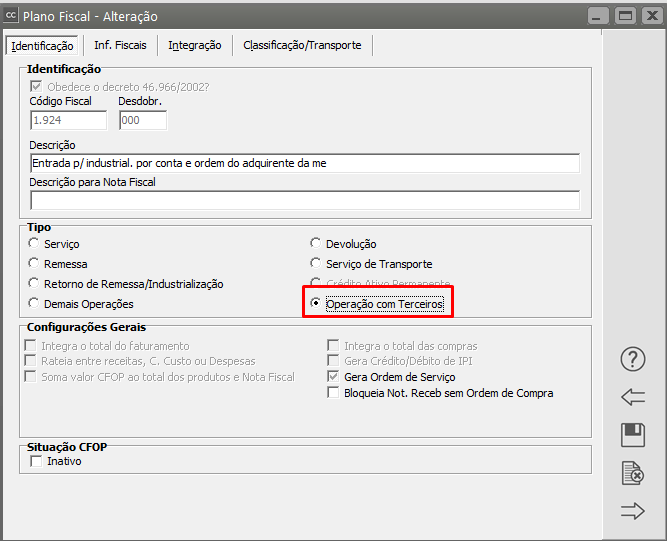](https://autoatendimento.grupoallegus.com.br/uploads/images/gallery/2023-10/ELIimage.png)
E na aba Integração deverá estar integrado ao **Sistema de Controle de Estoque** com um Tipo de documento com **operação de Entradas /Saídas para Terceiros com tipo de movimento na Entrada e início também na Entrada** ([vide Help do Sistema Controle de Estoque item Definindo Tipos de Documentos)](https://autoatendimento.grupoallegus.com.br/books/estoque/page/definindo-tipos-de-documentos)
**Tipo de Documento Demonstrado Acima (ETOE)**
[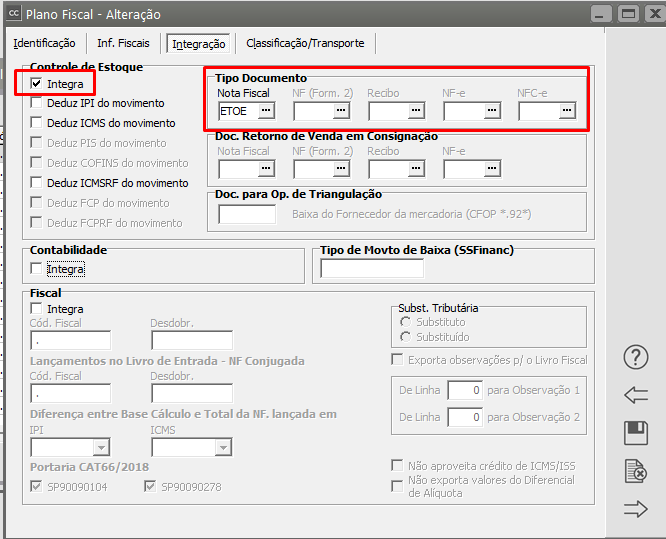](https://autoatendimento.grupoallegus.com.br/uploads/images/gallery/2023-10/3meimage.png)
**5) Código Fiscal 1.901 e/ou 2.901**
Este código fiscal deverá ser do tipo **"Operação com Terceiros"**
[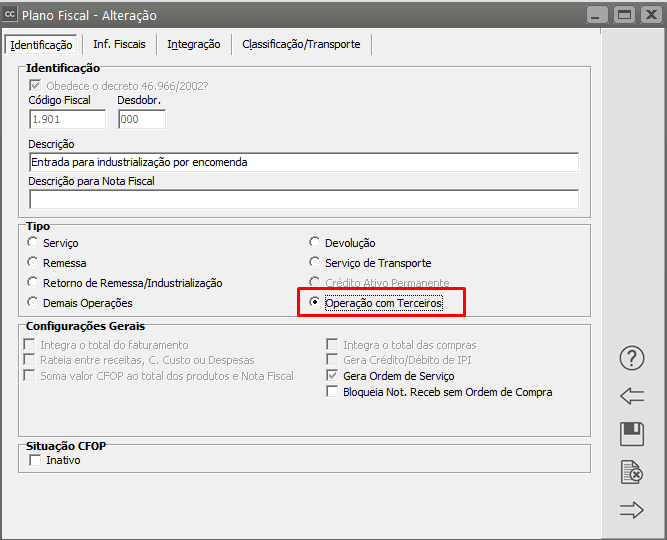](https://autoatendimento.grupoallegus.com.br/uploads/images/gallery/2023-10/eKeimage.png)
E estar integrado ao **Sistema Controle de Estoque**, devendo ser informado para ele um Tipo de Documento com operação Entradas/Saídas para Terceiros com tipo de movimento na Entrada e início também na Entrada**Tipo de Documento Demonstrado Acima (ETOE)**
[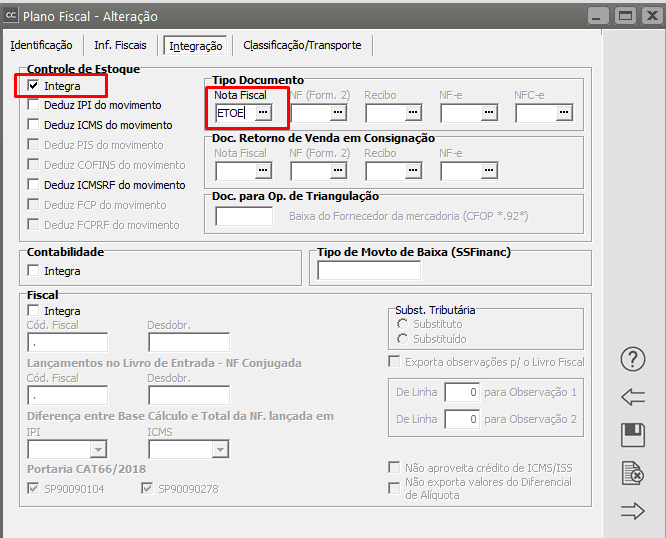](https://autoatendimento.grupoallegus.com.br/uploads/images/gallery/2023-10/eMlimage.png)
6) já para o campo **'Documento para Op. de Triangulação'** será necessário informar um **documento de Terceiros** com tipo de movimento na **Saída e início na Entrada**, fechando assim o processo iniciado pela [notificação de recebimento](https://autoatendimento.grupoallegus.com.br/books/cc/page/cadastrando-notificacao-de-recebimento-nr) com CFOP \*.924.Conforme Modelo de Cadastro de Documento abaixo (STOE)
[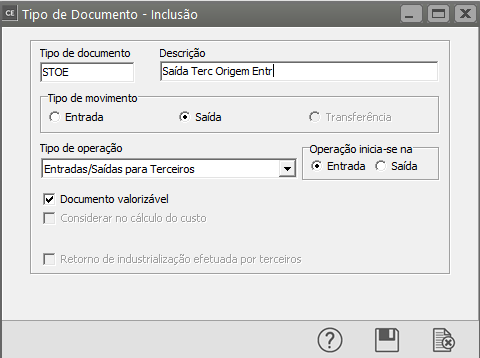](https://autoatendimento.grupoallegus.com.br/uploads/images/gallery/2023-10/UUZimage.png)
[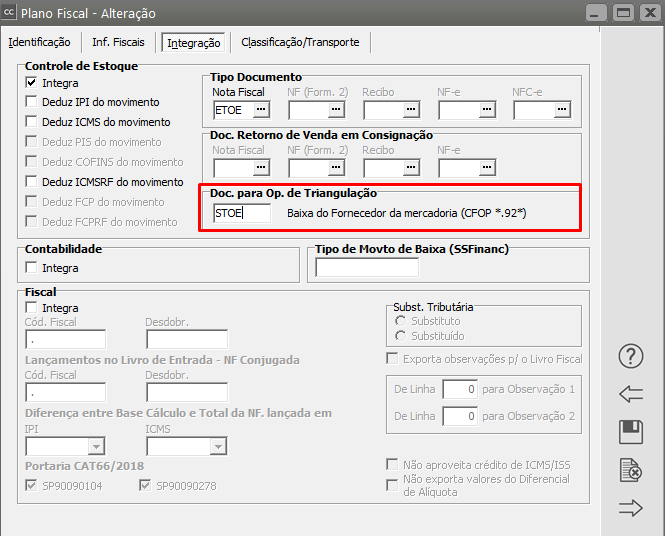](https://autoatendimento.grupoallegus.com.br/uploads/images/gallery/2023-10/I59image.png)
7\) Após o cadastro dos [**Tipos de Documentos**](https://autoatendimento.grupoallegus.com.br/books/estoque/page/definindo-tipos-de-documentos) e [CFOPs](https://autoatendimento.grupoallegus.com.br/books/cc/page/cadastrando-plano-fiscal-cfop-codigo-fiscal-de-operacoes) que serão utilizados na **triangulação** será necessário cadastrar a [Notificação de Recebimento](https://autoatendimento.grupoallegus.com.br/books/cc/page/cadastrando-notificacao-de-recebimento-nr)
EXEMPLO
**8) Notificação de Recebimento utilizando CFOP 1.924 ou 2.924 (emitente FORNECEDOR da mercadoria)**
Quando você informar o [CFOP](https://autoatendimento.grupoallegus.com.br/books/cc/page/cadastrando-plano-fiscal-cfop-codigo-fiscal-de-operacoes) 1.924 na [Notificação de Recebimento](https://autoatendimento.grupoallegus.com.br/books/cc/page/cadastrando-notificacao-de-recebimento-nr), o Sistema irá habilitar a aba **"Adquirente da Mercadoria"**
[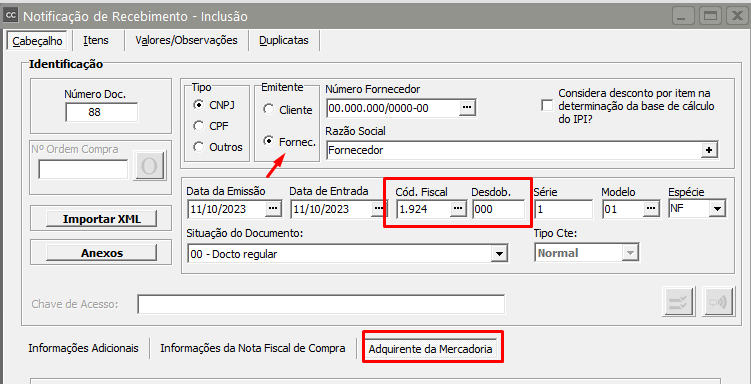](https://autoatendimento.grupoallegus.com.br/uploads/images/gallery/2023-10/oIbimage.png)
Na **Aba Adquirente da Mercadoria** você deverá informar o **CNPJ do contratante da industrialização**, ou seja, o cliente e/ou adquirente da mercadoria.
[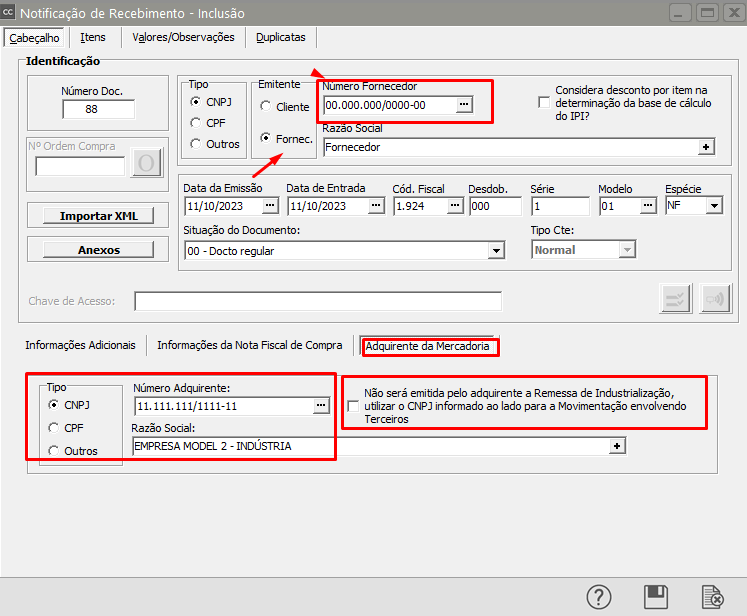](https://autoatendimento.grupoallegus.com.br/uploads/images/gallery/2023-10/R8Vimage.png)
Na aba itens informe qual é o[ Produto](https://autoatendimento.grupoallegus.com.br/books/cc/page/cadastrando-produtos) que está entrando em sua Empresa e que será entregue para o **Adquirente da Mercadoria** e não para o emitente da [Notificação de Recebimento](https://autoatendimento.grupoallegus.com.br/books/cc/page/cadastrando-notificacao-de-recebimento-nr)
[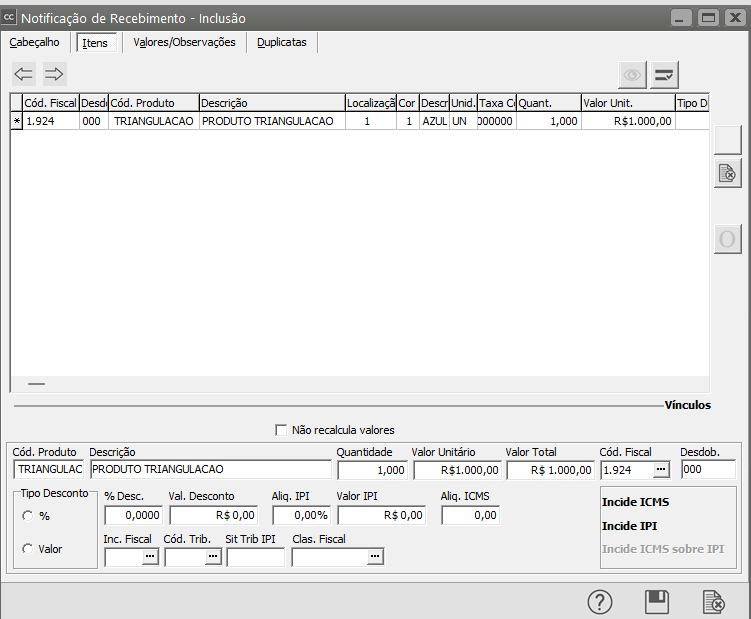](https://autoatendimento.grupoallegus.com.br/uploads/images/gallery/2023-10/QlNimage.png)
**IMPORTANTE**
Caso o **Adquirente da Mercadoria *NÃO*** realize a emissão da nota fiscal de Remessa para Industrialização (5.901), basta assinalar a opção Para que o sistema realize toda a movimentação de terceiros para o CNPJ informado.
[](https://autoatendimento.grupoallegus.com.br/uploads/images/gallery/2023-10/y4mimage.png)
Para maiores informações de como cadastrar [Notificação de Recebimento Clique Aqui).](https://autoatendimento.grupoallegus.com.br/books/cc/page/cadastrando-notificacao-de-recebimento-nr)
**9) Notificação de Recebimento utilizando CFOP 1.901 ou 2.901 (emitente CLIENTE, adquirente do Processo de Industrialização)**
Este documento deverá ser cadastrado informando o **CNPJ do cliente**, adquirente do processo de industrialização, e após informar o [CFOP](https://autoatendimento.grupoallegus.com.br/books/cc/page/cadastrando-plano-fiscal-cfop-codigo-fiscal-de-operacoes) 1.901 será habilitada a aba '**Nota Fiscal de Origem**'
[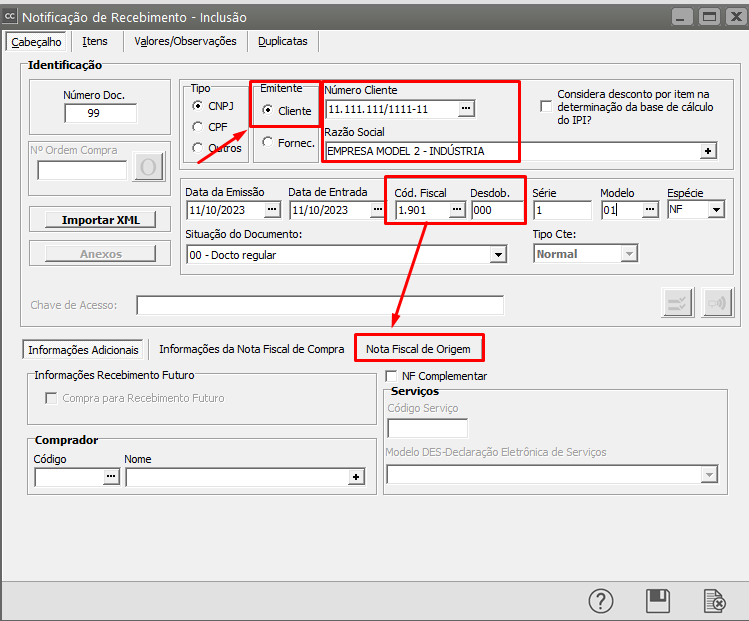](https://autoatendimento.grupoallegus.com.br/uploads/images/gallery/2023-10/5P1image.png)
Acesse a aba **Nota Fiscal de Origem** e informe o CNPJ/CPF do [**Fornecedor do Produto**](https://autoatendimento.grupoallegus.com.br/books/cc/page/cadastrando-fornecedores) notas fiscais de industrialização cadastradas para o cliente em questão.(para maiores informações de como cadastrar Notificação de Recebimento [Clique Aqui](https://autoatendimento.grupoallegus.com.br/CadastrandoNotificacoesRecebimento.htm)).
[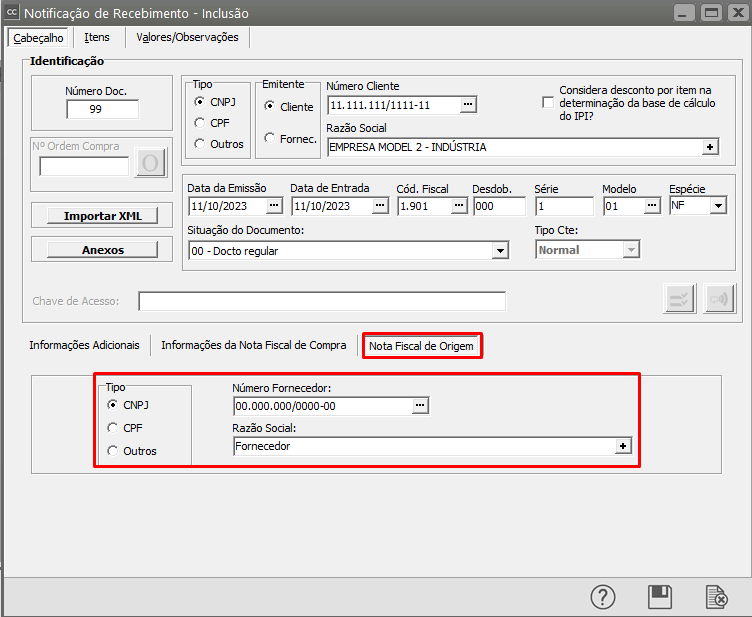](https://autoatendimento.grupoallegus.com.br/uploads/images/gallery/2023-10/x6Jimage.png)
Ao acessar a aba itens o **Sistema irá apresentar a tela com a relação de Notas do fornecedor informado**, para que você defina qual é a nota vinculada a [Notificação de Recebimento](https://autoatendimento.grupoallegus.com.br/books/cc/page/cadastrando-notificacao-de-recebimento-nr) que está sendo cadastrada
[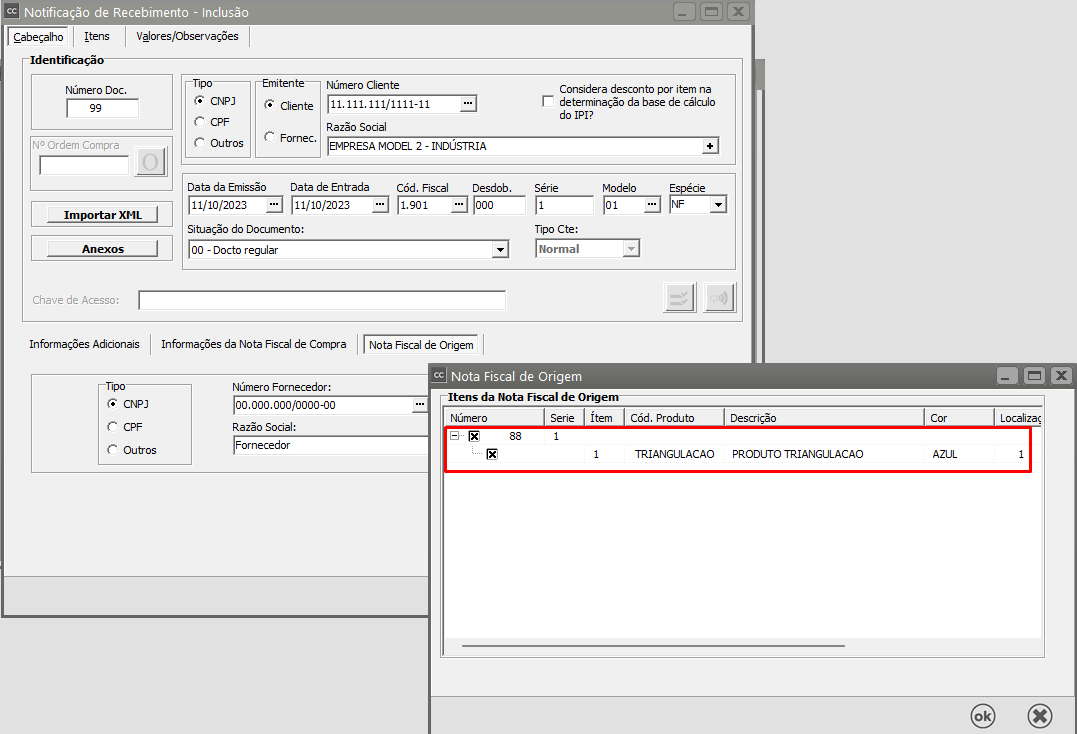](https://autoatendimento.grupoallegus.com.br/uploads/images/gallery/2023-10/ZoHimage.png)
Clique em OK e o Sistema irá preencher a **aba itens da Notificação de Recebimento.**
Caso você precise **visualizar novamente os itens das Notas Fiscais de Origem**, clique no botão [.](https://autoatendimento.grupoallegus.com.br/uploads/images/gallery/2023-10/EHSimage.png)
O Sistema apresentará novamente a tela com a relação de Notas Fiscais que podem ser utilizadas na [Notificação de Recebimento](https://autoatendimento.grupoallegus.com.br/books/cc/page/cadastrando-notificacao-de-recebimento-nr) que está sendo cadastrada
[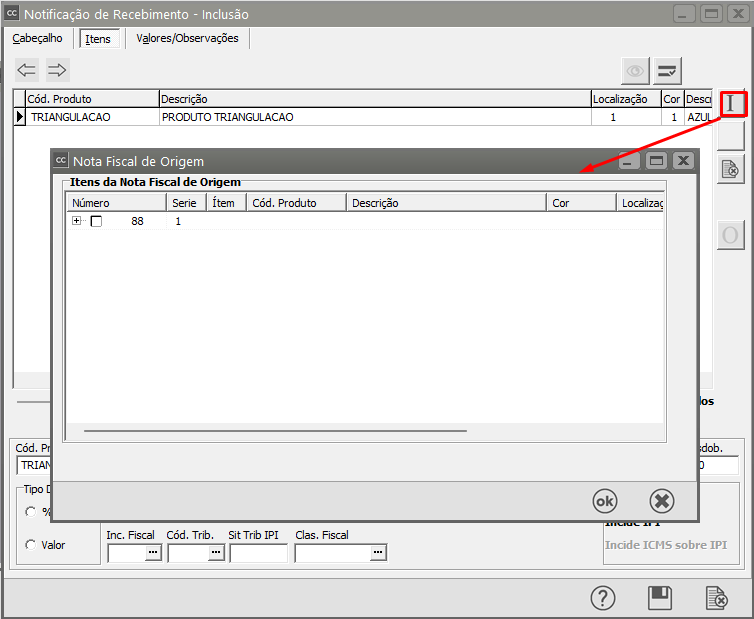](https://autoatendimento.grupoallegus.com.br/uploads/images/gallery/2023-10/CeQimage.png)
# Triangulação
Entendendo o processo :
Entrada para Industrialização
Destinatário
Cód. Fiscal
Operação
Estabelecimento Industrializador (Fornecedor)
1.924 / 2.924
Entrada para industrialização por encomenda.
Estabelecimento Industrializador (Adquirente).
1.901 / 2.901
Entrada para industrialização por encomenda (simbólica).
1) Para utilizar o **Processo de Triangulação** será necessário que no **Sistema Controle de Estoque** menu **Manutenção>Empresas>[Parâmetros Adicionais da Empresa](https://autoatendimento.grupoallegus.com.br/books/ce/page/parametrizando-empresa)** esteja definido que utiliza **Controle de Terceiros com Origem na Entrada ou Ambos**
[](https://autoatendimento.grupoallegus.com.br/uploads/images/gallery/2023-10/Q6himage.png)
[](https://autoatendimento.grupoallegus.com.br/uploads/images/gallery/2023-10/V2Ximage.png)
2) No **Sistema de Controle de Compras**, menu **Manutenção>Empresas>[Parâmetros Adicionais da Empresa](https://autoatendimento.grupoallegus.com.br/books/cc/page/parametrizando-a-empresa)** - aba Integração deverá estar definida a integração com o **Sistema Controle de Estoque**
[](https://autoatendimento.grupoallegus.com.br/uploads/images/gallery/2023-10/uEZimage.png)
3) Ainda no **Sistema Controle de Estoque** será necessário acessar o menu **Manutenção>Tabelas>Tipos de Documento** e cadastrar um tipo de documento que fará a integração do **Sistema de Controle de Compras com o Sistema de Controle de Estoque** quando for utilizado o CFOP 1.924 (Por Exemplo)
[](https://autoatendimento.grupoallegus.com.br/uploads/images/gallery/2023-10/L2aimage.png)
[](https://autoatendimento.grupoallegus.com.br/uploads/images/gallery/2023-10/SpWimage.png)
Em seguida será necessário configurar o [Plano Fiscal, no **Sistema Controle de Compras** ](https://autoatendimento.grupoallegus.com.br/books/cc/page/cadastrando-plano-fiscal)para os [códigos fiscais](https://autoatendimento.grupoallegus.com.br/books/cc/page/cadastrando-plano-fiscal-cfop-codigo-fiscal-de-operacoes) envolvidos no processo, conforme segue:
**4) Código Fiscal 1.924 e/ou 2.924**
Este código fiscal deverá ser do tipo **"Operação com Terceiros"**
[](https://autoatendimento.grupoallegus.com.br/uploads/images/gallery/2023-10/ELIimage.png)
E na aba Integração deverá estar integrado ao **Sistema de Controle de Estoque** com um Tipo de documento com **operação de Entradas /Saídas para Terceiros com tipo de movimento na Entrada e início também na Entrada** ([vide Help do Sistema Controle de Estoque item Definindo Tipos de Documentos)](https://autoatendimento.grupoallegus.com.br/books/ce/page/definindo-tipos-de-documentos)
**Tipo de Documento Demonstrado Acima (ETOE)**
[](https://autoatendimento.grupoallegus.com.br/uploads/images/gallery/2023-10/3meimage.png)
**5) Código Fiscal 1.901 e/ou 2.901**
Este código fiscal deverá ser do tipo **"Operação com Terceiros"**
[](https://autoatendimento.grupoallegus.com.br/uploads/images/gallery/2023-10/eKeimage.png)
E estar integrado ao **Sistema Controle de Estoque**, devendo ser informado para ele um Tipo de Documento com operação Entradas/Saídas para Terceiros com tipo de movimento na Entrada e início também na Entrada**Tipo de Documento Demonstrado Acima (ETOE)**
[](https://autoatendimento.grupoallegus.com.br/uploads/images/gallery/2023-10/eMlimage.png)
6) já para o campo **'Documento para Op. de Triangulação'** será necessário informar um **documento de Terceiros** com tipo de movimento na **Saída e início na Entrada**, fechando assim o processo iniciado pela [notificação de recebimento](https://autoatendimento.grupoallegus.com.br/books/cc/page/cadastrando-notificacao-de-recebimento-nr) com CFOP \*.924.Conforme Modelo de Cadastro de Documento abaixo (STOE)
[](https://autoatendimento.grupoallegus.com.br/uploads/images/gallery/2023-10/UUZimage.png)
[](https://autoatendimento.grupoallegus.com.br/uploads/images/gallery/2023-10/I59image.png)
7\) Após o cadastro dos [**Tipos de Documentos**](https://autoatendimento.grupoallegus.com.br/books/ce/page/definindo-tipos-de-documentos) e [CFOPs](https://autoatendimento.grupoallegus.com.br/books/cc/page/cadastrando-plano-fiscal-cfop-codigo-fiscal-de-operacoes) que serão utilizados na **triangulação** será necessário cadastrar a [Notificação de Recebimento](https://autoatendimento.grupoallegus.com.br/books/cc/page/cadastrando-notificacao-de-recebimento-nr)
EXEMPLO
**8) Notificação de Recebimento utilizando CFOP 1.924 ou 2.924 (emitente FORNECEDOR da mercadoria)**
Quando você informar o [CFOP](https://autoatendimento.grupoallegus.com.br/books/cc/page/cadastrando-plano-fiscal-cfop-codigo-fiscal-de-operacoes) 1.924 na [Notificação de Recebimento](https://autoatendimento.grupoallegus.com.br/books/cc/page/cadastrando-notificacao-de-recebimento-nr), o Sistema irá habilitar a aba **"Adquirente da Mercadoria"**
[](https://autoatendimento.grupoallegus.com.br/uploads/images/gallery/2023-10/oIbimage.png)
Na **Aba Adquirente da Mercadoria** você deverá informar o **CNPJ do contratante da industrialização**, ou seja, o cliente e/ou adquirente da mercadoria.
[](https://autoatendimento.grupoallegus.com.br/uploads/images/gallery/2023-10/R8Vimage.png)
Na aba itens informe qual é o[ Produto](https://autoatendimento.grupoallegus.com.br/books/cc/page/cadastrando-produtos) que está entrando em sua Empresa e que será entregue para o **Adquirente da Mercadoria** e não para o emitente da [Notificação de Recebimento](https://autoatendimento.grupoallegus.com.br/books/cc/page/cadastrando-notificacao-de-recebimento-nr)
[](https://autoatendimento.grupoallegus.com.br/uploads/images/gallery/2023-10/QlNimage.png)
**IMPORTANTE**
Caso o **Adquirente da Mercadoria *NÃO*** realize a emissão da nota fiscal de Remessa para Industrialização (5.901), basta assinalar a opção Para que o sistema realize toda a movimentação de terceiros para o CNPJ informado.
[](https://autoatendimento.grupoallegus.com.br/uploads/images/gallery/2023-10/y4mimage.png)
Para maiores informações de como cadastrar [Notificação de Recebimento Clique Aqui).](https://autoatendimento.grupoallegus.com.br/books/cc/page/cadastrando-notificacao-de-recebimento-nr)
**9) Notificação de Recebimento utilizando CFOP 1.901 ou 2.901 (emitente CLIENTE, adquirente do Processo de Industrialização)**
Este documento deverá ser cadastrado informando o **CNPJ do cliente**, adquirente do processo de industrialização, e após informar o [CFOP](https://autoatendimento.grupoallegus.com.br/books/cc/page/cadastrando-plano-fiscal-cfop-codigo-fiscal-de-operacoes) 1.901 será habilitada a aba '**Nota Fiscal de Origem**'
[](https://autoatendimento.grupoallegus.com.br/uploads/images/gallery/2023-10/5P1image.png)
Acesse a aba **Nota Fiscal de Origem** e informe o CNPJ/CPF do [**Fornecedor do Produto**](https://autoatendimento.grupoallegus.com.br/books/cc/page/cadastrando-fornecedores) notas fiscais de industrialização cadastradas para o cliente em questão.(para maiores informações de como cadastrar Notificação de Recebimento [Clique Aqui](https://autoatendimento.grupoallegus.com.br/CadastrandoNotificacoesRecebimento.htm)).
[](https://autoatendimento.grupoallegus.com.br/uploads/images/gallery/2023-10/x6Jimage.png)
Ao acessar a aba itens o **Sistema irá apresentar a tela com a relação de Notas do fornecedor informado**, para que você defina qual é a nota vinculada a [Notificação de Recebimento](https://autoatendimento.grupoallegus.com.br/books/cc/page/cadastrando-notificacao-de-recebimento-nr) que está sendo cadastrada
[](https://autoatendimento.grupoallegus.com.br/uploads/images/gallery/2023-10/ZoHimage.png)
Clique em OK e o Sistema irá preencher a **aba itens da Notificação de Recebimento.**
Caso você precise **visualizar novamente os itens das Notas Fiscais de Origem**, clique no botão [.](https://autoatendimento.grupoallegus.com.br/uploads/images/gallery/2023-10/EHSimage.png)
O Sistema apresentará novamente a tela com a relação de Notas Fiscais que podem ser utilizadas na [Notificação de Recebimento](https://autoatendimento.grupoallegus.com.br/books/cc/page/cadastrando-notificacao-de-recebimento-nr) que está sendo cadastrada
[](https://autoatendimento.grupoallegus.com.br/uploads/images/gallery/2023-10/CeQimage.png)
# Demonstração das Solicitações de Compras pendentes na definição da Empresa
Caso a empresa precise que ao definir uma empresa no **Sistema Controle de Compras**, seja apresentado relatório com todas as [**Solicitações de Compras**](https://autoatendimento.grupoallegus.com.br/books/cc/page/cadastrando-solicitacoes-de-compra) que ainda estão pendentes, o usuário deverá acessar o menu **Manutenção/Empresas/Parâmetros Adicionais da Empresa**
[](https://autoatendimento.grupoallegus.com.br/uploads/images/gallery/2023-10/8WVimage.png)
Aba Informações Gerais e [parametrizar](https://autoatendimento.grupoallegus.com.br/books/cc/page/parametrizando-a-empresa) para **“Exibir relatório de solicitações em aberto na definição da empresa”**
[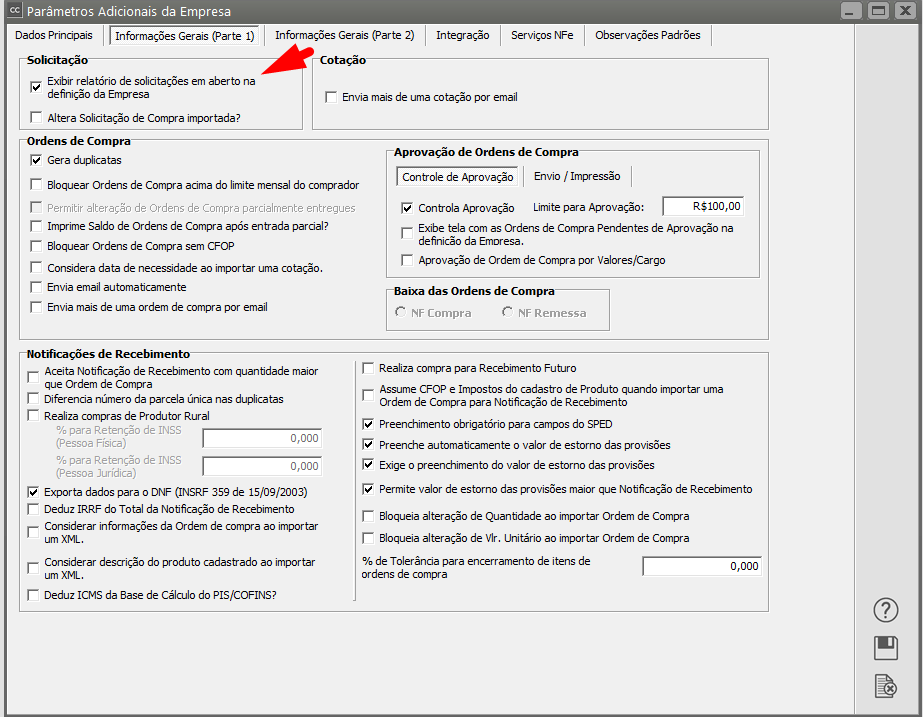](https://autoatendimento.grupoallegus.com.br/uploads/images/gallery/2023-10/jXhimage.png)
Desta forma, no momento que a **Empresa for definida** o **Sistema Controle de Compras** apresentará a tela para configuração das informações e geração do relatório.
[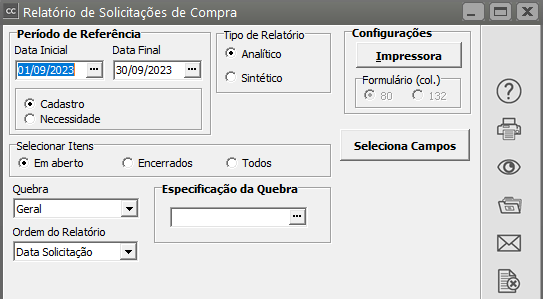](https://autoatendimento.grupoallegus.com.br/uploads/images/gallery/2023-10/oJwimage.png)
Após o usuário definir a forma de apresentação do relatório ele poderá imprimir, visualizar ou gerar arquivo do mesmo.
.
[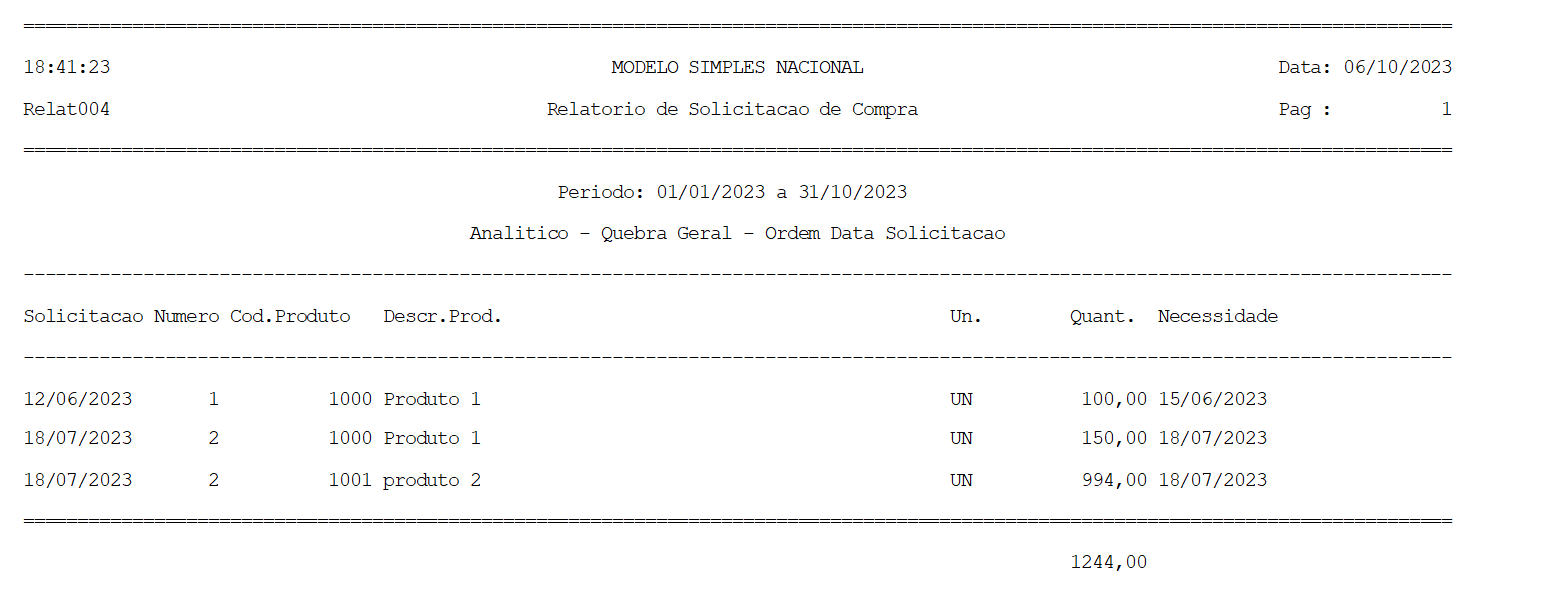](https://autoatendimento.grupoallegus.com.br/uploads/images/gallery/2023-10/G5Yimage.png)
**Veja também os Itens:**
- [Emitindo Relatório de Solicitações de Compra](https://autoatendimento.grupoallegus.com.br/books/cc/page/emitindo-relatorio-de-solicitacoes-de-compra)
- [Cadastro de Revisão de Documento Solicitação de Compra para ISO](https://autoatendimento.grupoallegus.com.br/books/cc/page/cadastro-de-revisao-de-documento-solicitacao-de-compras-para-iso)
- [Consulta/Visualização de Solicitação de Compra enviada para o Arquivo Morto](https://autoatendimento.grupoallegus.com.br/books/cc/page/consultavisualizacao-de-solicitacoes-de-compras-enviadas-para-o-arquivo-morto)
- [Imprimindo Solicitação de Compras](https://autoatendimento.grupoallegus.com.br/books/cc/page/imprimindo-a-solicitacao-de-compras)
- [Demonstração das Solicitações de Compras pendentes na definição da Empresa](https://autoatendimento.grupoallegus.com.br/books/cc/page/demonstracao-das-solicitacoes-de-compras-pendentes-na-definicao-da-empresa)
- [Cadastrando Cotação proveniente de uma Solicitação de Compra](https://autoatendimento.grupoallegus.com.br/books/cc/page/cadastrando-cotacao-proveniente-de-uma-solicitacao-de-compra)
- [Cadastrando Ordem de Compra proveniente de uma Cotação ou Solicitação de Compras](https://autoatendimento.grupoallegus.com.br/books/cc/page/cadastrando-ordem-de-compra-proveniente-de-uma-cotacao-ou-solicitacao-de-compras)
# Cadastrando Cotação proveniente de uma Solicitação de Compra
**1) Realizando uma Cotação de Compra proveniente de uma Solicitação de Compra:** Você deve acessar o botão [](https://autoatendimento.supersoft.com.br/uploads/images/gallery/2023-10/xD8image.png)
[ ](https://autoatendimento.supersoft.com.br/uploads/images/gallery/2023-07/aYpimage.png)Esse botão acionará uma tela de escolha de todos os itens que possuem [**Solicitação de Compra**](https://autoatendimento.grupoallegus.com.br/books/compras/page/cadastrando-solicitacoes-de-compra) e que estejam em aberto.
[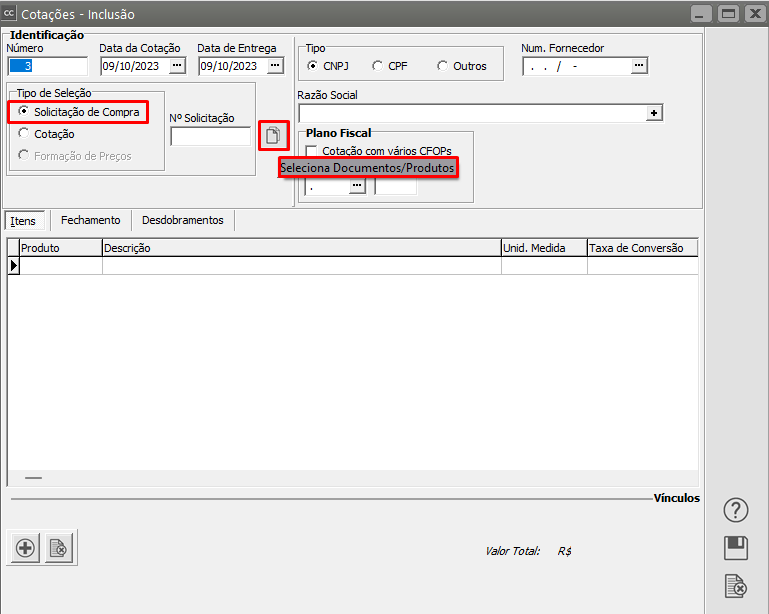](https://autoatendimento.supersoft.com.br/uploads/images/gallery/2023-10/uT3image.png)
A ordem para exibição dos itens pode ser alternada entre **Código do Produto,** **Número do Documento e Data de Necessidade****A imagem abaixo exibe a segunda ordenação.**
[](https://autoatendimento.supersoft.com.br/uploads/images/gallery/2023-10/RruUoBimage.png)
**a) Por ordem de** [Código do Produto](https://autoatendimento.grupoallegus.com.br/books/compras/page/cadastrando-produtos)
[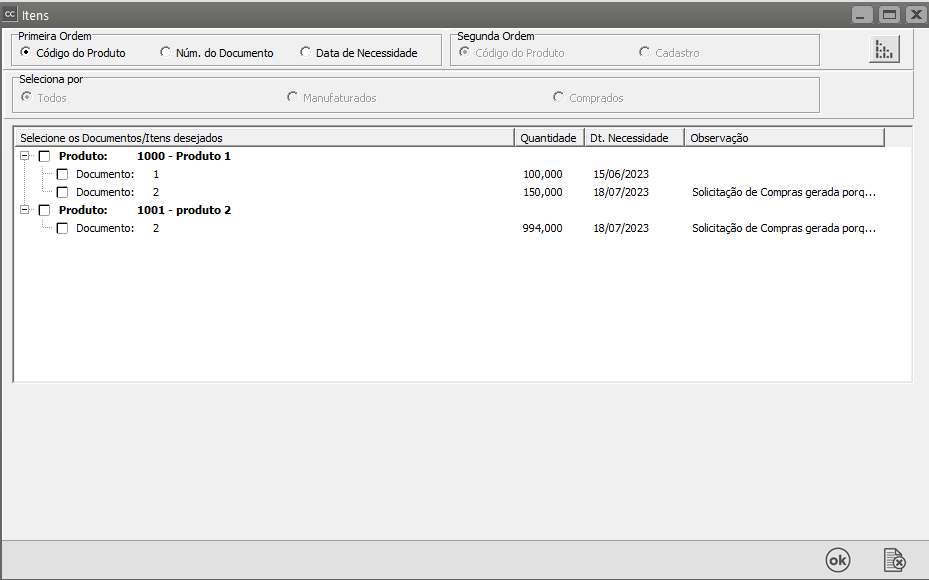](https://autoatendimento.supersoft.com.br/uploads/images/gallery/2023-10/fzDimage.png)
**b) Por ordem de Número de Documento**
[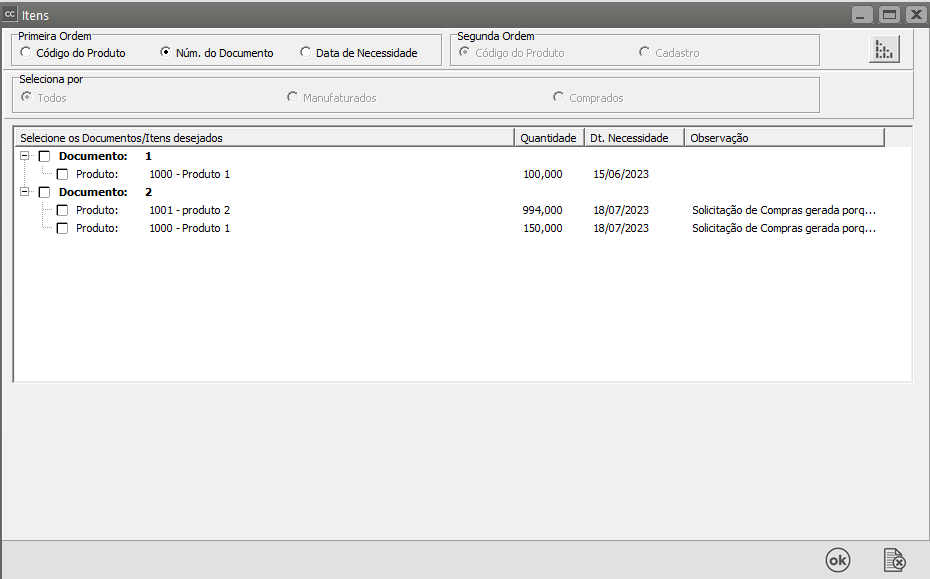](https://autoatendimento.supersoft.com.br/uploads/images/gallery/2023-10/pgcimage.png)Na ordenação por **número do documento** você pode, ainda, escolher se os [produtos](https://autoatendimento.grupoallegus.com.br/books/compras/page/cadastrando-produtos) devem ser exibidos em ordem de [**Código do Produto** ](https://autoatendimento.grupoallegus.com.br/books/compras/page/cadastrando-produtos)ou de **Cadastro**. No caso de escolha da primeira opção, você visualizará os dados como no exemplo abaixo.
[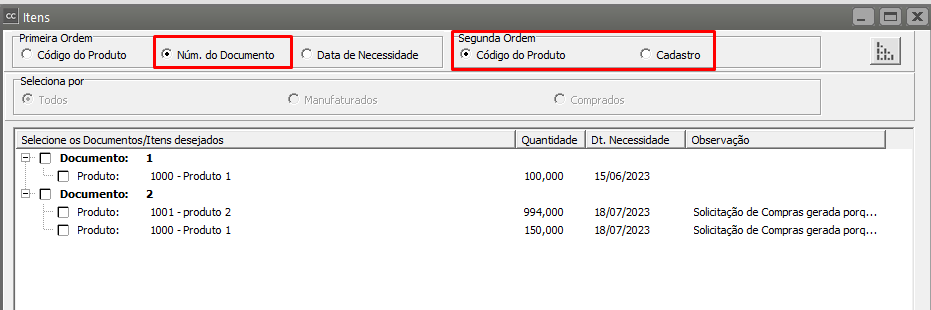](https://autoatendimento.supersoft.com.br/uploads/images/gallery/2023-10/sljimage.png)
Quando definir por **Ordem de Cadastro****Note que os itens do Documento 2 são exibidos exatamente na ordem em que foram cadastrados.**
[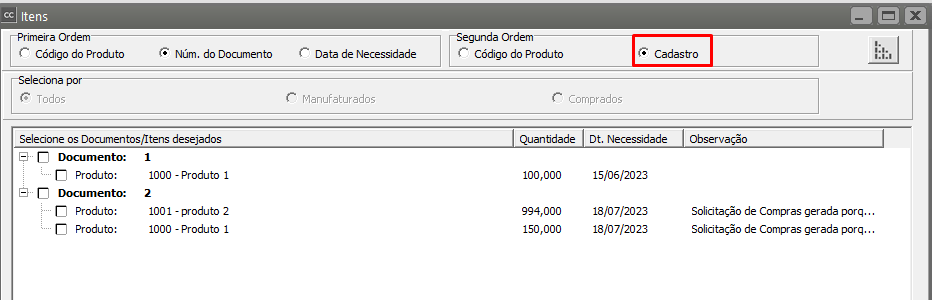](https://autoatendimento.supersoft.com.br/uploads/images/gallery/2023-10/U6simage.png)
**c) Por ordem de** **Data de Necessidade**
[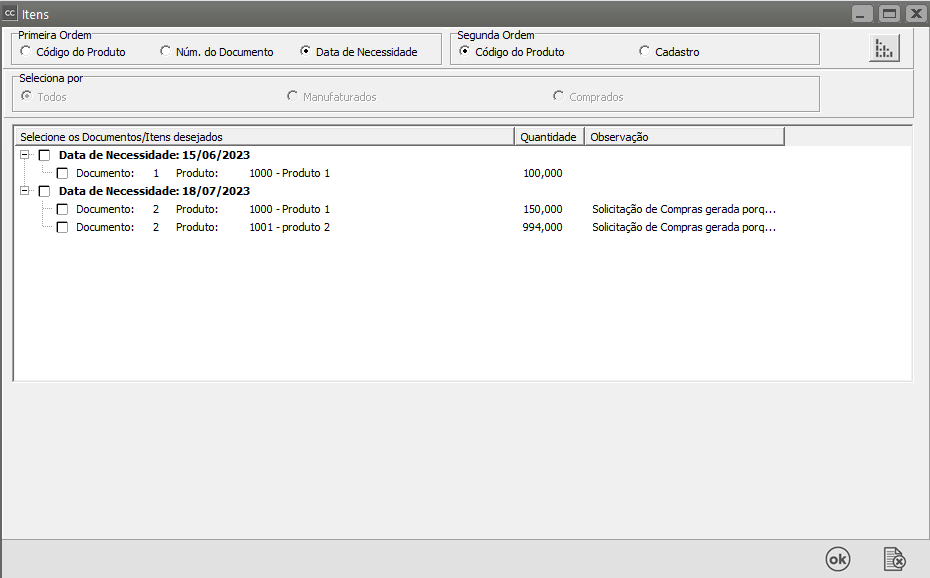](https://autoatendimento.supersoft.com.br/uploads/images/gallery/2023-10/KOhimage.png)
O botão [ ](https://autoatendimento.supersoft.com.br/uploads/images/gallery/2023-07/Jaeimage.png) mostra e oculta todos os itens de exibição.
[](https://autoatendimento.supersoft.com.br/uploads/images/gallery/2023-10/0YXimage.png)
Serão exibidos apenas itens de [Solicitações de Compra ](https://autoatendimento.grupoallegus.com.br/books/compras/page/cadastrando-solicitacoes-de-compra)que **não estejam encerrados**. As [Solicitações de Compra ](https://autoatendimento.grupoallegus.com.br/books/compras/page/cadastrando-solicitacoes-de-compra)poderão ser selecionadas completas, ou itens poderão ser selecionados aleatoriamente, conforme sua necessidade. É permitido selecionar itens de mais de um documento.
[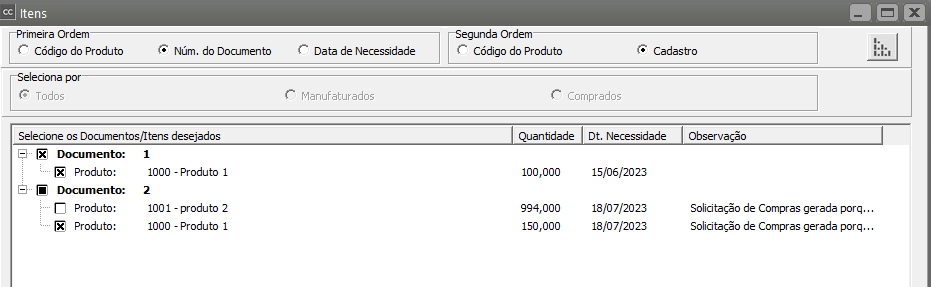](https://autoatendimento.supersoft.com.br/uploads/images/gallery/2023-10/3Vyimage.png)
Quando estiver assinalado nos [Parâmetros Adicionais da Empresa](https://autoatendimento.grupoallegus.com.br/books/compras/page/parametrizando-a-empresa) que "**Aceita produtos iguais no mesmo documento"**, você terá, ainda, a opção de escolher se os itens devem ser importados agrupando os produtos com mesmo código ou não.
[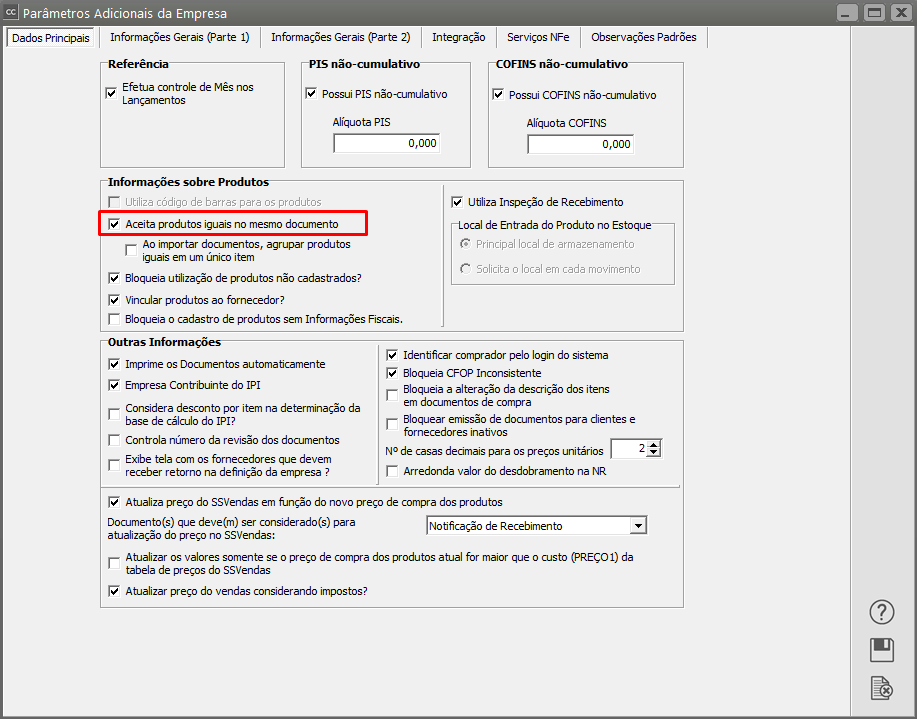](https://autoatendimento.supersoft.com.br/uploads/images/gallery/2023-10/oosimage.png)
Uma [Solicitação de Compra](https://autoatendimento.grupoallegus.com.br/books/compras/page/cadastrando-solicitacoes-de-compra) também pode ser trazida selecionando o item [**Solicitação de Compra** ](https://autoatendimento.grupoallegus.com.br/books/compras/page/cadastrando-solicitacoes-de-compra)e informando o **Número da Solicitação**:
[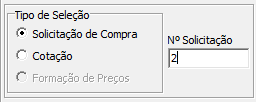](https://autoatendimento.supersoft.com.br/uploads/images/gallery/2023-10/Bapimage.png)
Ao sair do campo, será exibida uma confirmação se você deseja de fato importar a [Solicitação de Compra](https://autoatendimento.grupoallegus.com.br/books/compras/page/cadastrando-solicitacoes-de-compra) informada. Se sua resposta for afirmativa, todos os dados e itens serão trazidos para a cotação que está sendo cadastrada.
[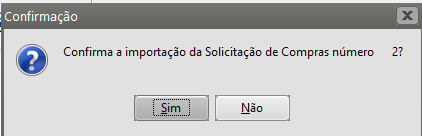](https://autoatendimento.supersoft.com.br/uploads/images/gallery/2023-10/ZkZimage.png)
**2) Realizando uma Cotação proveniente de uma Outra Cotação:** É permitido que você faça cópias de cotações:
[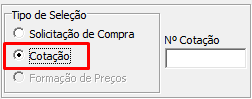](https://autoatendimento.supersoft.com.br/uploads/images/gallery/2023-10/O2Yimage.png)
Escolhendo o item **Cotação**, você poderá informar qual cotação deseja copiar. Não há restrições para cópia, ou seja, independentemente do [fornecedor](https://autoatendimento.grupoallegus.com.br/books/compras/page/cadastrando-fornecedores) que você informou na cotação que está inserindo qualquer cotação de qualquer [fornecedor ](https://autoatendimento.grupoallegus.com.br/books/compras/page/cadastrando-fornecedores)pode ser copiada. Ao informar o número da Cotação para cópia, o sistema exibirá uma mensagem de confirmação de importação da cotação.
[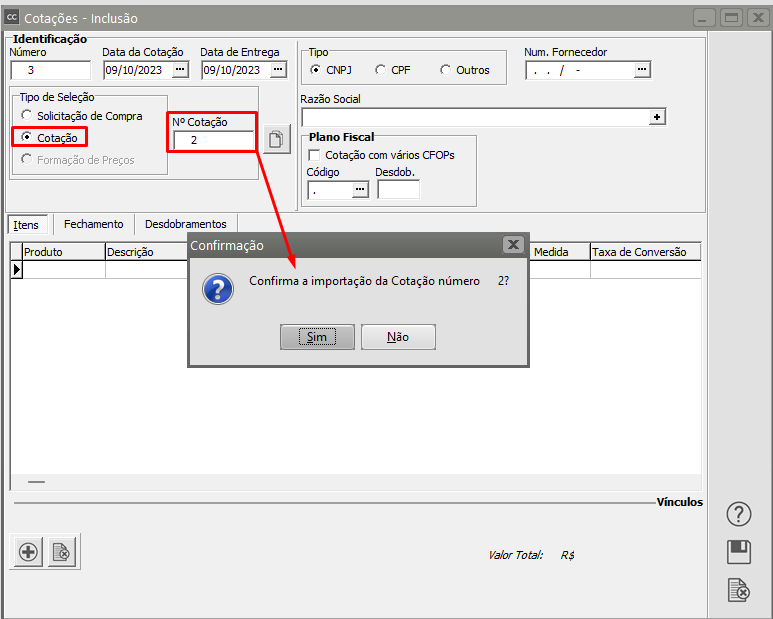](https://autoatendimento.supersoft.com.br/uploads/images/gallery/2023-10/UNXimage.png)
Se sua resposta for afirmativa, o sistema ainda pergunta se os valores importados devem vir zerados.
[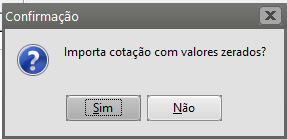](https://autoatendimento.supersoft.com.br/uploads/images/gallery/2023-10/obQimage.png)
**Se sim, todos os valores do documento vêm zerados. Caso contrário, todos os valores informados na cotação que está sendo copiada serão trazidos integralmente**.**IMPORTANTE:** Nada impede que uma cotação seja composta por [produtos](https://autoatendimento.grupoallegus.com.br/books/compras/page/cadastrando-produtos) tanto provenientes de uma [solicitação](https://autoatendimento.grupoallegus.com.br/books/compras/page/cadastrando-solicitacoes-de-compra) quanto por novos [produtos](https://autoatendimento.grupoallegus.com.br/books/compras/page/cadastrando-produtos) escolhidos em função de suas necessidades.
**Veja também os Itens:**
- [Cadastro de Revisão de Documento (Cotação) - ISO](https://autoatendimento.supersoft.com.br/books/compras/page/cadastro-de-revisao-de-documento-cotacao-para-iso)
- [Emitindo Relatório de Cotação](https://autoatendimento.supersoft.com.br/books/compras/page/emitindo-relatorio-de-cotacoes)
- [Cadastro de Cotação e Análise do Melhor Preço](https://autoatendimento.supersoft.com.br/books/compras/page/cadastro-de-cotacoes-e-analise-da-melhor-cotacao)
- [Cadastro de uma Cotação proveniente de uma Solicitação de Compras](https://autoatendimento.supersoft.com.br/books/compras/page/cadastrando-cotacao-proveniente-de-uma-solicitacao-de-compra)
- [Cadastro de uma Cotação proveniente de uma cotação ou de uma solicitação de Compras ](https://autoatendimento.supersoft.com.br/books/compras/page/cadastrando-ordem-de-compra-proveniente-de-uma-cotacao-ou-solicitacao-de-compras)
- [Consulta/Visualização de Cotações enviadas para o Arquivo Morto](https://autoatendimento.supersoft.com.br/books/compras/page/consultavisualizacao-de-cotacoes-enviadas-para-o-arquivo-morto)
- [Imprimindo Cotações](https://autoatendimento.supersoft.com.br/books/compras/page/imprimindo-cotacoes)
# Cadastro de Cotações e Análise da melhor Cotação
**CADASTRO DE COTAÇÕES**
Para realizar cotações você deve acessar o menu **Movimentação/Cotações**.
[](https://autoatendimento.grupoallegus.com.br/uploads/images/gallery/2023-09/ohvimage.png)
É possível puxar uma **[Cotação](https://autoatendimento.grupoallegus.com.br/books/cc/page/cadastrando-cotacoes) de uma Solicitação de Compras** ou fazer uma cópia de uma [**cotação previamente cadastrada**](https://autoatendimento.grupoallegus.com.br/books/cc/page/cadastrando-solicitacoes-de-compra). Para saber mais detalhes, veja o item [Cadastrando Cotações de Compra Provenientes de Solicitações de Compra.](https://autoatendimento.grupoallegus.com.br/books/cc/page/cadastrando-notificacao-de-recebimento-proveniente-de-uma-ordem-de-compra)
**1) Aba Itens**
Faremos a [cotação](https://autoatendimento.grupoallegus.com.br/books/cc/page/cadastrando-cotacoes) referente a [Solicitação de Compras](https://autoatendimento.grupoallegus.com.br/books/cc/page/cadastrando-solicitacoes-de-compra) cadastrada anteriormente,
Na tela apresentada selecione a opção [Solicitação de Compras](https://autoatendimento.grupoallegus.com.br/books/cc/page/cadastrando-solicitacoes-de-compra) em seguida clique no botão **Seleciona Documento/Produto**
[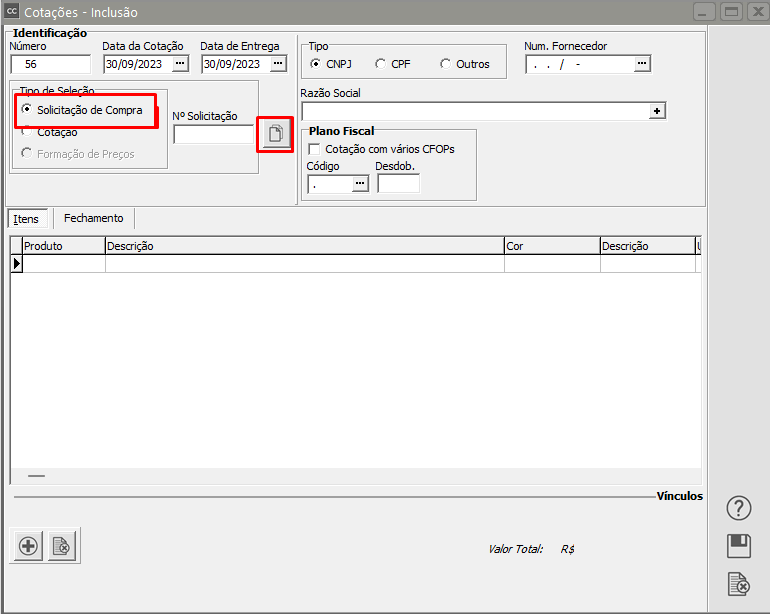](https://autoatendimento.grupoallegus.com.br/uploads/images/gallery/2023-09/f9cimage.png)
O Sistema apresentará a tela com as [Solicitações de Compras ](https://autoatendimento.grupoallegus.com.br/books/cc/page/cadastrando-solicitacoes-de-compra)cadastradas
Você conseguirá definir a [Solicitação de Compras](https://autoatendimento.grupoallegus.com.br/books/cc/page/cadastrando-solicitacoes-de-compra) e os [produtos](https://autoatendimento.grupoallegus.com.br/books/cc/page/cadastrando-produtos) que serão cotados
[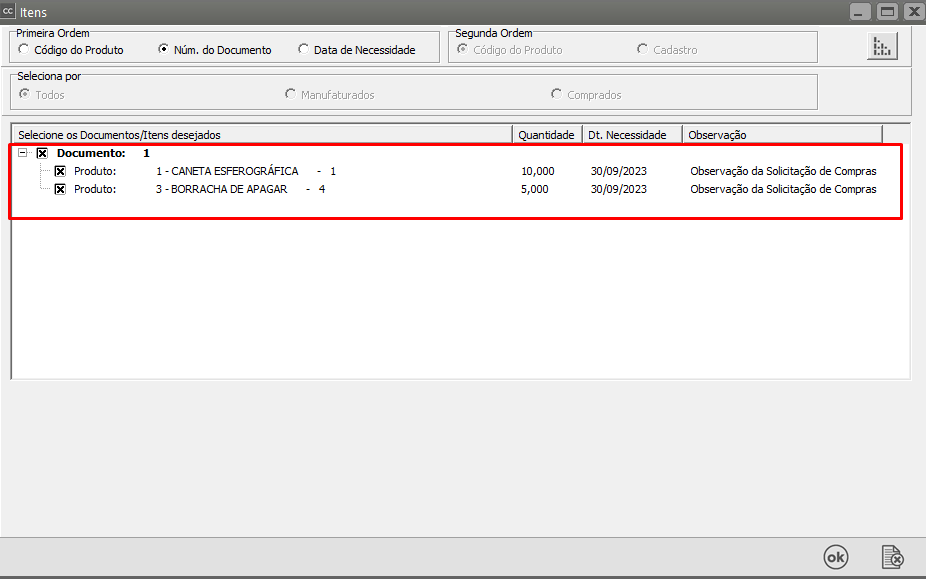](https://autoatendimento.grupoallegus.com.br/uploads/images/gallery/2023-09/Ha9image.png)
Clique em OK e serão importados os [produtos](https://autoatendimento.grupoallegus.com.br/books/cc/page/cadastrando-produtos) selecionados
O Sistema pedirá para que você defina o [Fornecedor](https://autoatendimento.grupoallegus.com.br/books/cc/page/cadastrando-fornecedores) que dará a [cotação](https://autoatendimento.grupoallegus.com.br/books/cc/page/cadastrando-cotacoes) dos [produtos](https://autoatendimento.grupoallegus.com.br/books/cc/page/cadastrando-produtos) que serão comprados
[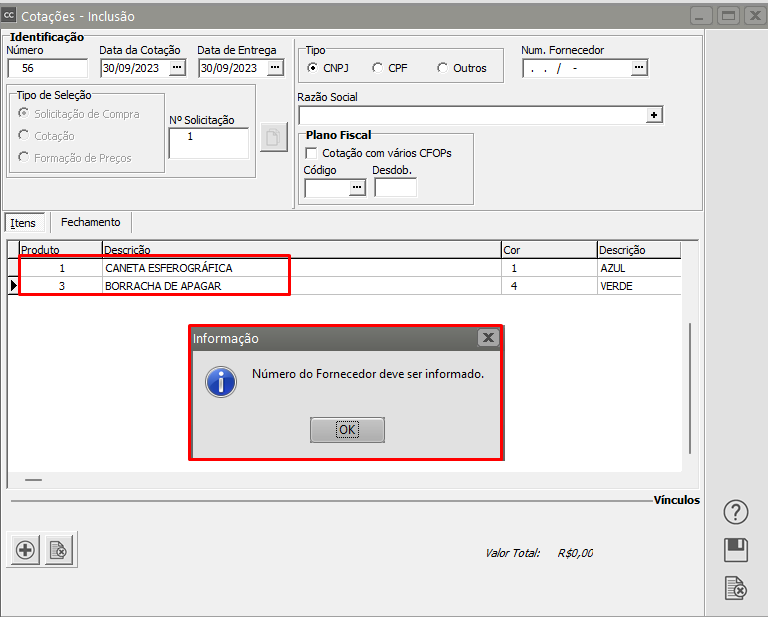](https://autoatendimento.grupoallegus.com.br/uploads/images/gallery/2023-09/pZ7image.png)
[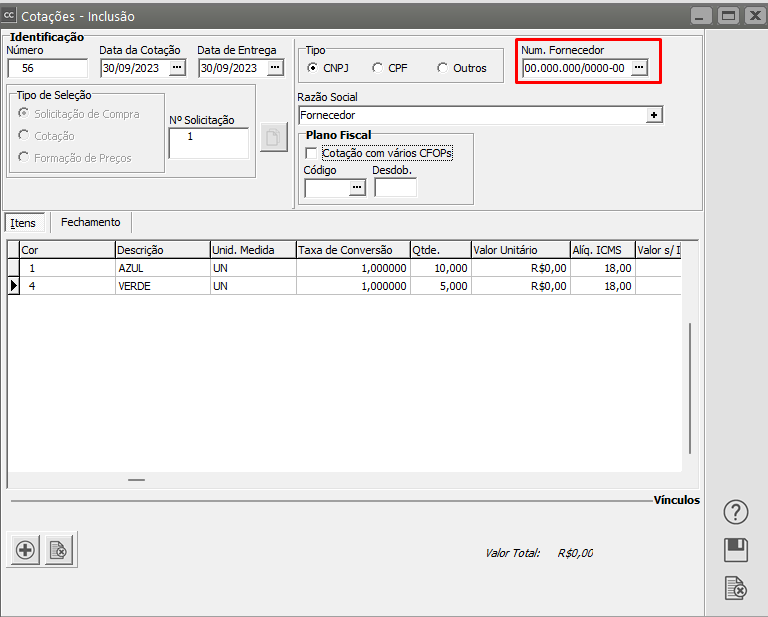](https://autoatendimento.grupoallegus.com.br/uploads/images/gallery/2023-09/KzMimage.png)
Nessa aba serão incluídos os ítens da [Cotação](https://autoatendimento.grupoallegus.com.br/books/cc/page/cadastrando-cotacoes) com suas respectivas:
- **quantidades,**
- **valor unitário,**
- **valor total e tributações.**
Quando o **Sistema Controle de Compras** é integrado com o **Sistema Controle de Estoque** é possível fazer compras de mercadorias com uma[ unidade de medida](https://autoatendimento.grupoallegus.com.br/books/cc/page/cadastro-das-unidades-de-medidas) e armazená-las em outra.
Neste caso é muito importante que seja informada a [taxa de conversão](https://autoatendimento.grupoallegus.com.br/books/cc/page/cadastro-de-taxas-de-conversao-para-as-unidades-de-medida) para que o sistema possa realizar a inclusão deste [produto](https://autoatendimento.grupoallegus.com.br/books/cc/page/cadastrando-produtos) no estoque da forma correta.
**Por exemplo:**
Se um[ produto](https://autoatendimento.grupoallegus.com.br/books/cc/page/cadastrando-produtos) é comprado em **caixas** com 12 unidades cada e armazenado em **unidade**, poderemos ter uma nota fiscal com 10 caixas. Neste caso a taxa de conversão será 12, ou seja, o sistema dará entrada no estoque de 120 unidades.
Lembre-se que se os valores da [cotação](https://autoatendimento.grupoallegus.com.br/books/cc/page/cadastrando-cotacoes) forem lançados corretamente, quando essa [cotação](https://autoatendimento.grupoallegus.com.br/books/cc/page/cadastrando-cotacoes) for puxada para uma [ordem de compra](https://autoatendimento.grupoallegus.com.br/books/cc/page/cadastrando-ordem-de-compra-oc), os valores também serão inseridos corretamente.
Pressionando o botão [ ](https://autoatendimento.grupoallegus.com.br/uploads/images/gallery/2023-09/gtmimage.png) será aberta uma tela que exibe todos os dados da **última compra do [produto ](https://autoatendimento.grupoallegus.com.br/books/cc/page/cadastrando-produtos)**que está selecionado na grade de itens:
Essa tela é somente de **visualização**, não permitindo que você insira ou altere qualquer informação.
[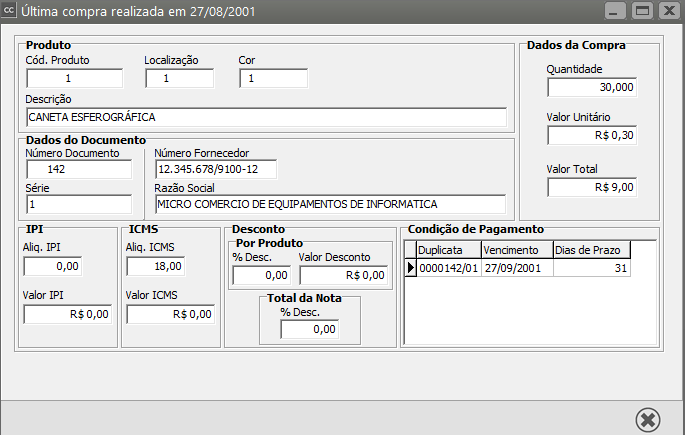](https://autoatendimento.grupoallegus.com.br/uploads/images/gallery/2023-09/rw8image.png)
**2) Aba Fechamento**
Nessa aba constarão:
- **o Valor Total da Cotação**
- **o Desconto dado pelo fornecedor para a mercadoria cotada,**
- **além de informações sobre a condição de pagamento das mercadorias,**
- **o nome da pessoa com a qual o contato foi feito e observações pertencentes à cotação.**
A caixa de informação de desconto total somente fica disponível se os [produtos](https://autoatendimento.grupoallegus.com.br/books/cc/page/cadastrando-produtos) não possuírem **alíquota de IPI.** Caso contrário, o desconto deverá ser informado **por item,** na primeira aba.
[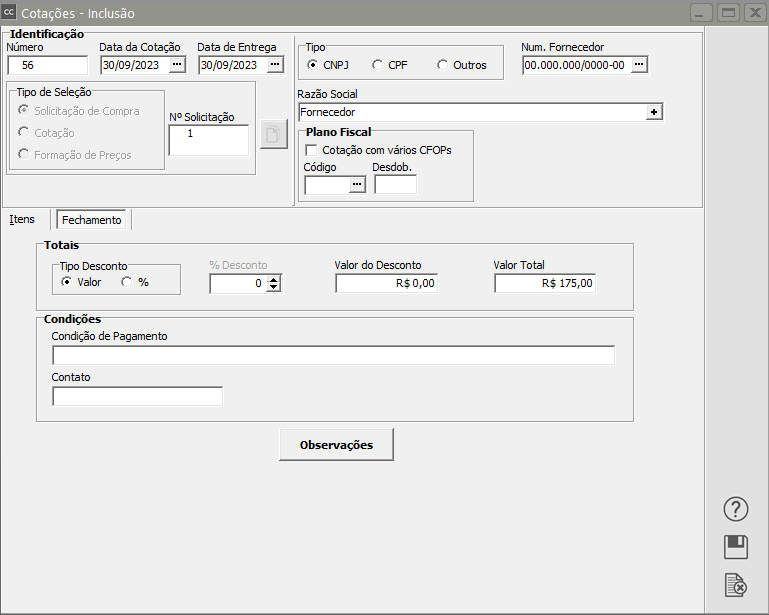](https://autoatendimento.grupoallegus.com.br/uploads/images/gallery/2023-09/zSUimage.png)
O botão de **Observações**, quando pressionado, abre uma tela já com as **observações cadastradas nos [Parâmetros Adicionais da Empresa](https://autoatendimento.grupoallegus.com.br/books/cc/page/parametrizando-a-empresa)**[ ](https://autoatendimento.grupoallegus.com.br/books/cc/page/parametrizando-a-empresa)e você poderá incluir **novas observações**
[](https://autoatendimento.grupoallegus.com.br/uploads/images/gallery/2023-09/sd2image.png)
Após a gravação, caso tenha optado por imprimir os documentos automaticamente, o sistema irá perguntar se deseja imprimir a [Cotação.](https://autoatendimento.grupoallegus.com.br/books/cc/page/cadastrando-cotacoes)
[](https://autoatendimento.grupoallegus.com.br/uploads/images/gallery/2023-09/s1Mimage.png)
Essa impressão também pode ser efetuada através do menu **Relatórios/Emissão de Documentos**, onde estarão disponíveis os itens [Solicitações de Compras](https://autoatendimento.grupoallegus.com.br/books/cc/page/cadastrando-solicitacoes-de-compra), [Cotações](https://autoatendimento.grupoallegus.com.br/books/cc/page/cadastrando-cotacoes), Ordens de Compra e Notificações de Recebimento. Para mais informações, veja o item [Emitindo Documentos](https://autoatendimento.grupoallegus.com.br/EmitindoDocumentos.htm).
[](https://autoatendimento.grupoallegus.com.br/uploads/images/gallery/2023-09/FoRimage.png)
[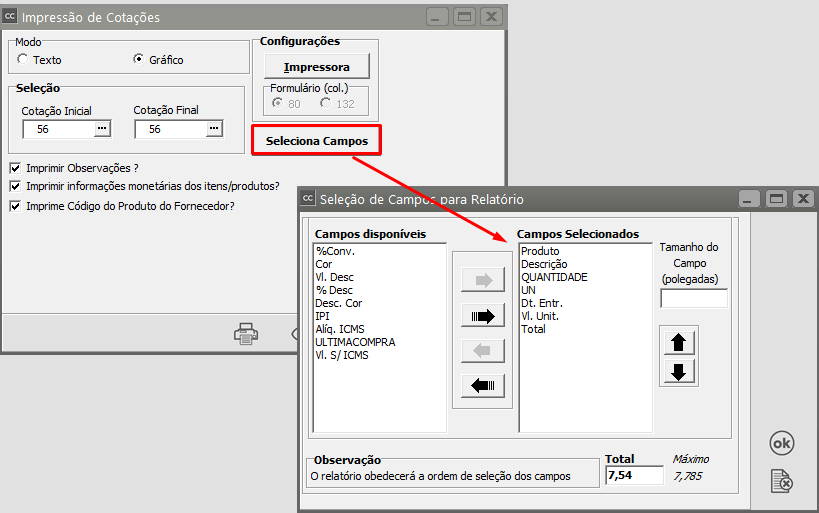](https://autoatendimento.grupoallegus.com.br/uploads/images/gallery/2023-09/qYFimage.png)
[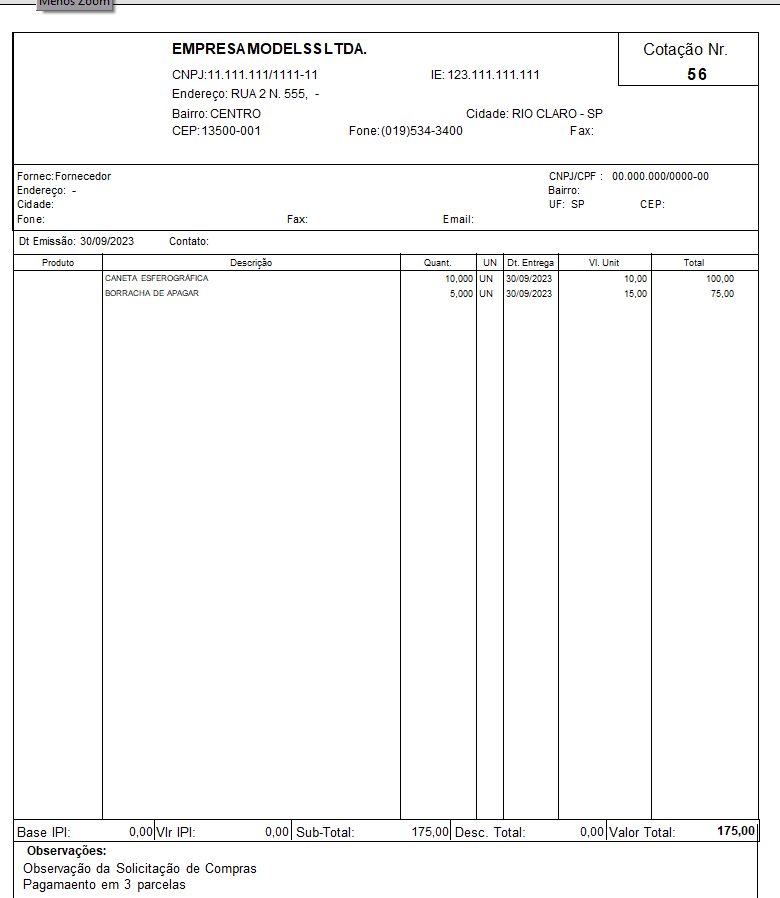](https://autoatendimento.grupoallegus.com.br/uploads/images/gallery/2023-09/yvTimage.png)
**CADASTRO DA ANÁLISE DO MELHOR PREÇO DE COMPRAS**
1\) Para realizar a **Análise do Melhor Preço de Compras** para as [cotações](https://autoatendimento.grupoallegus.com.br/books/cc/page/cadastrando-cotacoes) você deve acessar o menu **Movimentação/Cotações/Análise do Melhor Preço de Compra**.
[](https://autoatendimento.grupoallegus.com.br/uploads/images/gallery/2023-09/JAbimage.png)
Nessa tela o usuário terá a oportunidade de selecionar diversas [cotações](https://autoatendimento.grupoallegus.com.br/books/cc/page/cadastrando-cotacoes), analisar e comparar as condições oferecidas por cada fornecedor.
IMPORTANTEObrigatoriamente você deverá definir Cotações diferentes nos Campos Inicial e Final - Não é possível analisar a mesma cotação (informando cotação inicial igual a cotação final)
[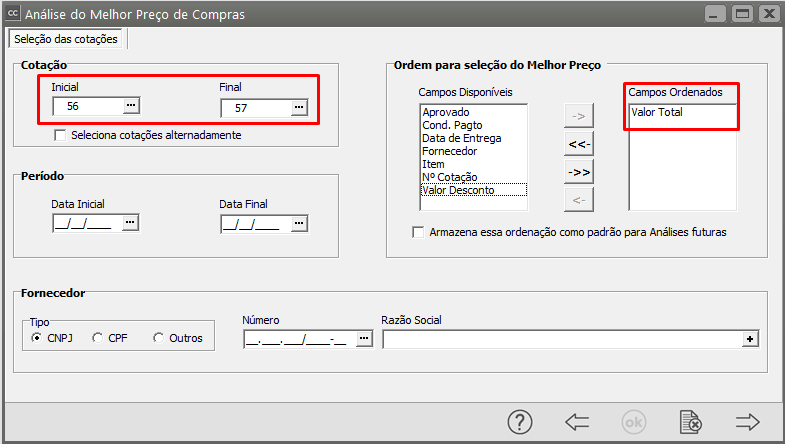](https://autoatendimento.grupoallegus.com.br/uploads/images/gallery/2023-09/RCJimage.png)
Obrigatoriamente é necessário informar um determinado intervalo:
- [**Cotação**](https://autoatendimento.grupoallegus.com.br/books/cc/page/cadastrando-cotacoes) **Inicial e [Cotação](https://autoatendimento.grupoallegus.com.br/books/cc/page/cadastrando-cotacoes) Final - (cotações diferentes para poder realizar a análise)**
- **Determinadas [Cotações,](https://autoatendimento.grupoallegus.com.br/books/cc/page/cadastrando-cotacoes)**
- **determinado Fornecedor ou**
- **Determinado Período.**
Também é permitido ao usuário informar a ordem que os dados relacionados à [cotação](https://autoatendimento.grupoallegus.com.br/books/cc/page/cadastrando-cotacoes) serão apresentados na tela, clicando na opção **Utiliza essa ordenação como padrão** e s**elecionando os campos que farão parte do índice fixo.**
[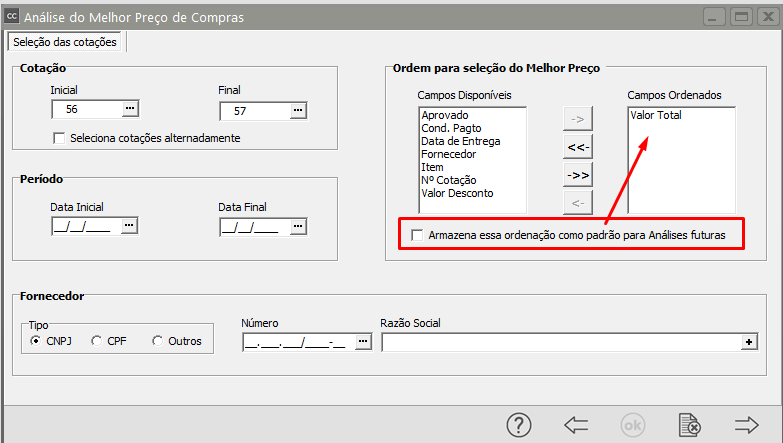](https://autoatendimento.grupoallegus.com.br/uploads/images/gallery/2023-09/GkXimage.png)
2\) Ao término da seleção, clique no botão **Próximo para ativar a 2. tela onde serão listados os dados das [Cotações](https://autoatendimento.grupoallegus.com.br/books/cc/page/cadastrando-cotacoes) por [Produto](https://autoatendimento.grupoallegus.com.br/books/cc/page/cadastrando-produtos):**
[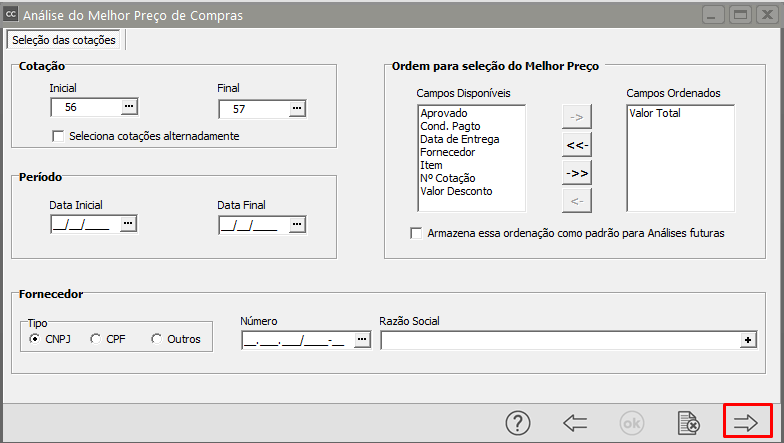](https://autoatendimento.grupoallegus.com.br/uploads/images/gallery/2023-09/mHXimage.png)
3\) A tela de Análise de Cotações é dividida em 2 partes, onde primeiramente são listados as informações dos [produtos ](https://autoatendimento.grupoallegus.com.br/books/cc/page/cadastrando-produtos)disponíveis conforme a seleção realizada anteriormente e logo abaixo, as[ cotações ](https://autoatendimento.grupoallegus.com.br/books/cc/page/cadastrando-cotacoes)relacionadas.
**Clique no primeiro** item e serão apresentadas as informações das [cotações](https://autoatendimento.grupoallegus.com.br/books/cc/page/cadastrando-cotacoes) do mesmo
[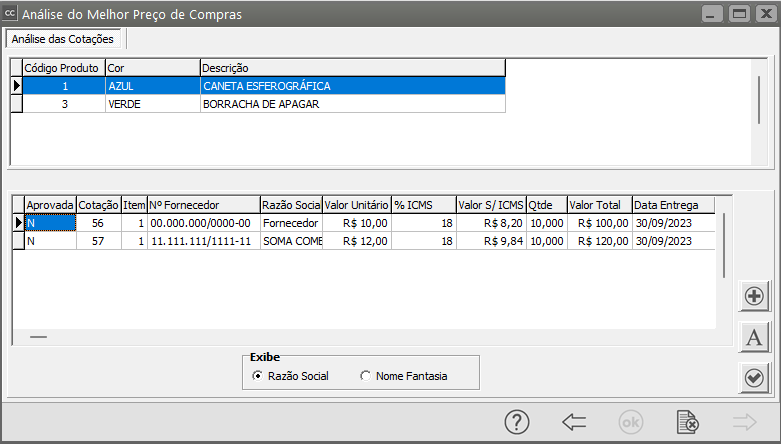](https://autoatendimento.grupoallegus.com.br/uploads/images/gallery/2023-09/Yl3image.png)
**Clique no segundo** item e serão apresentadas as informações das [cotações](https://autoatendimento.grupoallegus.com.br/books/cc/page/cadastrando-cotacoes) do mesmo
[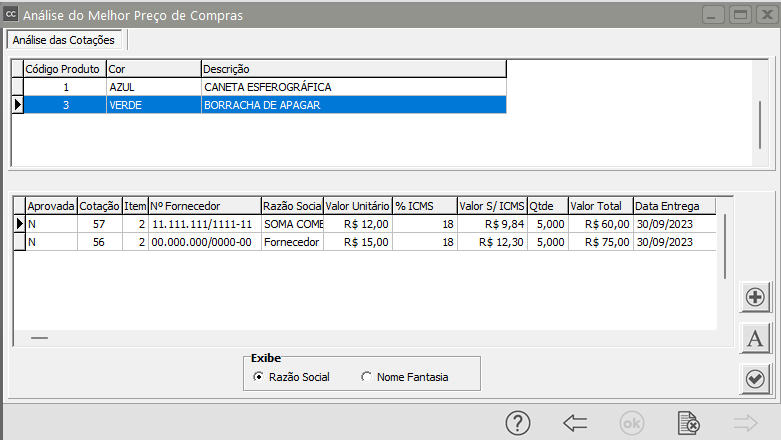](https://autoatendimento.grupoallegus.com.br/uploads/images/gallery/2023-09/SLCimage.png)
4\) Para aprovar uma [cotação,](https://autoatendimento.grupoallegus.com.br/books/cc/page/cadastrando-cotacoes) clique na cotação que será aprovava e em seguida clique em [ ](https://autoatendimento.grupoallegus.com.br/uploads/images/gallery/2023-09/7zfimage.png) e serão marcadas ou desmarcadas as [cotações](https://autoatendimento.grupoallegus.com.br/books/cc/page/cadastrando-cotacoes):
[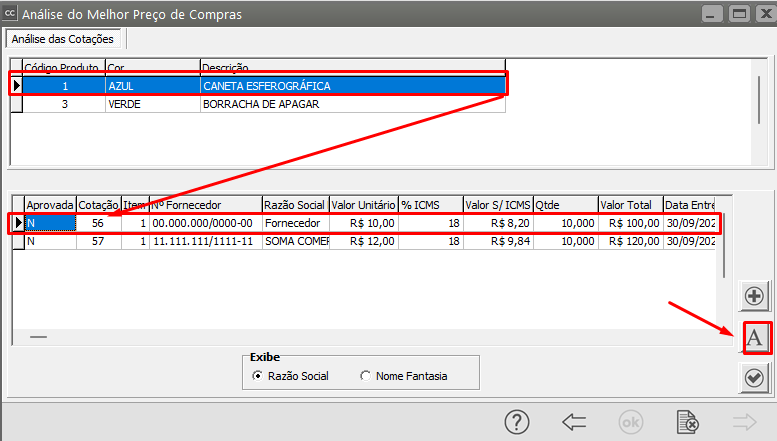](https://autoatendimento.grupoallegus.com.br/uploads/images/gallery/2023-09/ZNJimage.png)
5\) Também está disponível nessa tela o botão [ ](https://autoatendimento.grupoallegus.com.br/uploads/images/gallery/2023-09/TMNimage.png) para consultar o último preço do Produto Selecionado, ou seja, apenas posicione o cursor no [produto](https://autoatendimento.grupoallegus.com.br/books/cc/page/cadastrando-produtos) desejado e clique em seguida no botão de consulta e a seguinte tela será apresentada:.
[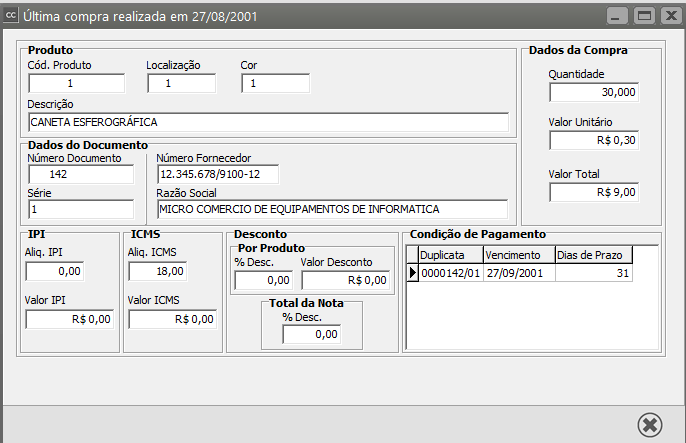](https://autoatendimento.grupoallegus.com.br/uploads/images/gallery/2023-09/fY2image.png)
6\) No momento que você aprova a [Cotação](https://autoatendimento.grupoallegus.com.br/books/cc/page/cadastrando-cotacoes), a linha do fornecedor aprovado ficará na cor verde
[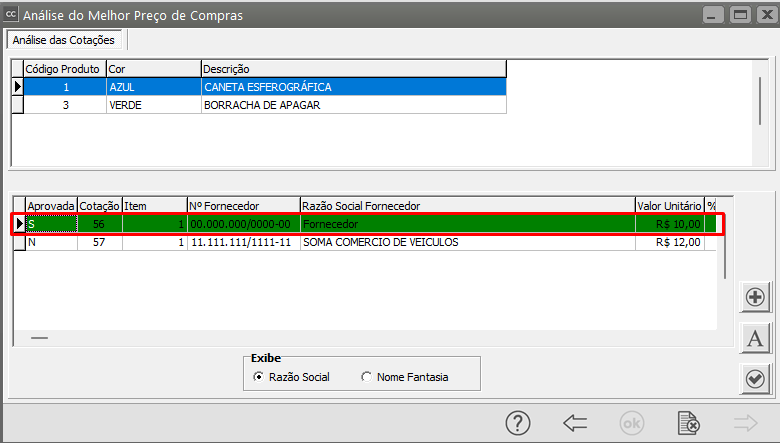](https://autoatendimento.grupoallegus.com.br/uploads/images/gallery/2023-09/zScimage.png)
7\) Ao término da aprovação das [cotações](https://autoatendimento.grupoallegus.com.br/books/cc/page/cadastrando-cotacoes), será necessário confirmar a seleção através do botão [ ](https://autoatendimento.grupoallegus.com.br/uploads/images/gallery/2023-09/5Nzimage.png) , os dados serão confirmados e reservados:
[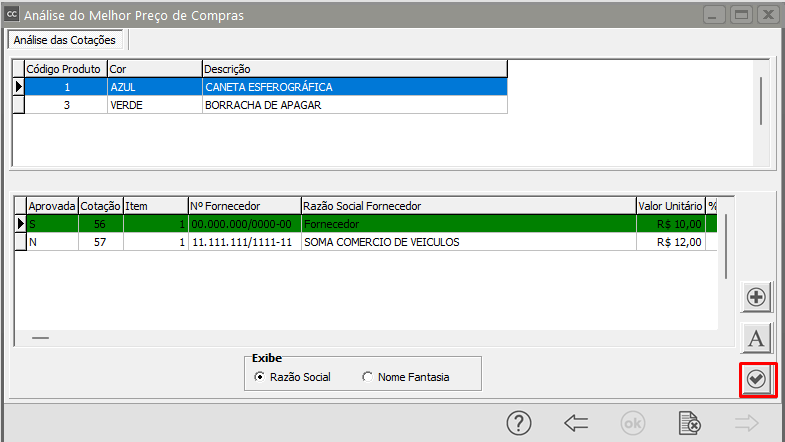](https://autoatendimento.grupoallegus.com.br/uploads/images/gallery/2023-09/DK7image.png)
8\) Ao **Aprovar e Confirmar** o Sistema dará mensagem questionando se você deseja fazer novas análises, clicando em:
- **SIM** você retornará para a tela anterior e fará a próxima análise,
- **NÃO** o Sistema irá questionar se deseja criar [Ordem de Compra ](https://autoatendimento.grupoallegus.com.br/books/cc/page/cadastrando-ordem-de-compra-oc)para as [cotações](https://autoatendimento.grupoallegus.com.br/books/cc/page/cadastrando-cotacoes) aprovadas, se confirmado, o sistema cadastra as [ordens de compra](https://autoatendimento.grupoallegus.com.br/books/cc/page/cadastrando-ordem-de-compra-oc) para todos os[ produtos ](https://autoatendimento.grupoallegus.com.br/books/cc/page/cadastrando-produtos)selecionados, por [fornecedor](https://autoatendimento.grupoallegus.com.br/books/cc/page/cadastrando-fornecedores) e marca a Análise como **concluída**, não permitindo alterações.
[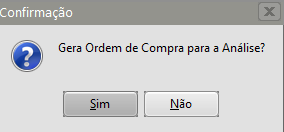](https://autoatendimento.grupoallegus.com.br/uploads/images/gallery/2023-09/Svjimage.png)
Será questionado também se Deseja encerrar as movimentações para a [cotação ](https://autoatendimento.grupoallegus.com.br/books/cc/page/cadastrando-cotacoes)...
- **SIM** - a [cotação](https://autoatendimento.grupoallegus.com.br/books/cc/page/cadastrando-cotacoes) será encerrada e não mais movimentada
- **NÃO** - a [cotação](https://autoatendimento.grupoallegus.com.br/books/cc/page/cadastrando-cotacoes) continuará aberta e poderá ser movimentada
Se foram analisadas várias [cotações](https://autoatendimento.grupoallegus.com.br/books/cc/page/cadastrando-cotacoes) ao mesmo tempo você pode definir Sim/Não para todas elas
[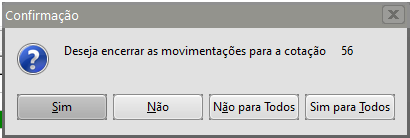](https://autoatendimento.grupoallegus.com.br/uploads/images/gallery/2023-09/jWAimage.png)
O mesmo acontecerá para as [Solicitações de Compras](https://autoatendimento.grupoallegus.com.br/books/cc/page/cadastrando-solicitacoes-de-compra) que geraram as [Cotações](https://autoatendimento.grupoallegus.com.br/books/cc/page/cadastrando-cotacoes), o sistema questionará se deseja encerrar a [solicitação de compras](https://autoatendimento.grupoallegus.com.br/books/cc/page/cadastrando-solicitacoes-de-compra)
- **SIM** - a [Solicitação de Compras](https://autoatendimento.grupoallegus.com.br/books/cc/page/cadastrando-solicitacoes-de-compra) será encerrada e não mais movimentada
- **NÃO** - a[ Solicitação de Compras](https://autoatendimento.grupoallegus.com.br/books/cc/page/cadastrando-solicitacoes-de-compra) continuará aberta e poderá ser movimentada
**Observação:**
Se na [Solicitação de Compras](https://autoatendimento.grupoallegus.com.br/books/cc/page/cadastrando-solicitacoes-de-compra) não foi definido o [CFOP, ](https://autoatendimento.grupoallegus.com.br/books/cc/page/cadastrando-plano-fiscal)o Sistema **não conseguirá** cadastrar a **[Ordem de Compra](https://autoatendimento.grupoallegus.com.br/books/cc/page/cadastrando-ordem-de-compra-oc) automaticamente**
[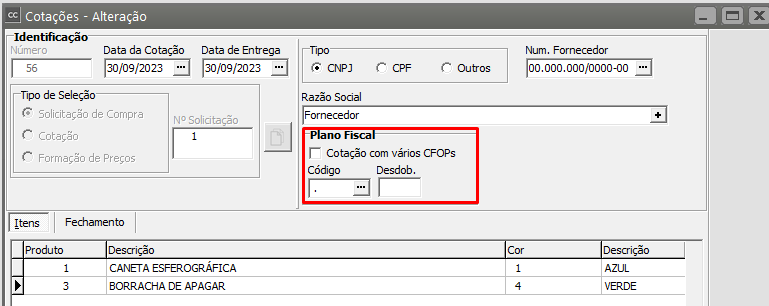](https://autoatendimento.grupoallegus.com.br/uploads/images/gallery/2023-09/QMcimage.png)
[](https://autoatendimento.grupoallegus.com.br/uploads/images/gallery/2023-09/N1aimage.png)
Na finalização da Análise do melhor preço o Sistema dará mensagem
[](https://autoatendimento.grupoallegus.com.br/uploads/images/gallery/2023-09/Fymimage.png)
Se você acessar o menu **Movimentação>Cotações>Analise do Melhor Preço>Manutenção,** será possível visualizar as análises realizadas
[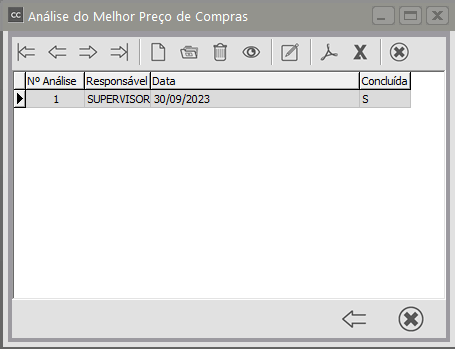](https://autoatendimento.grupoallegus.com.br/uploads/images/gallery/2023-09/KCximage.png)
Se você acessar o menu **Movimentação>Ordem de Compra>Manutenção**, conseguirá visualizar a [ordem de compras](https://autoatendimento.grupoallegus.com.br/books/cc/page/cadastrando-ordem-de-compra-oc) cadastrada automaticamente na **aprovação da Análise de [Cotação](https://autoatendimento.grupoallegus.com.br/books/cc/page/cadastrando-cotacoes)**
[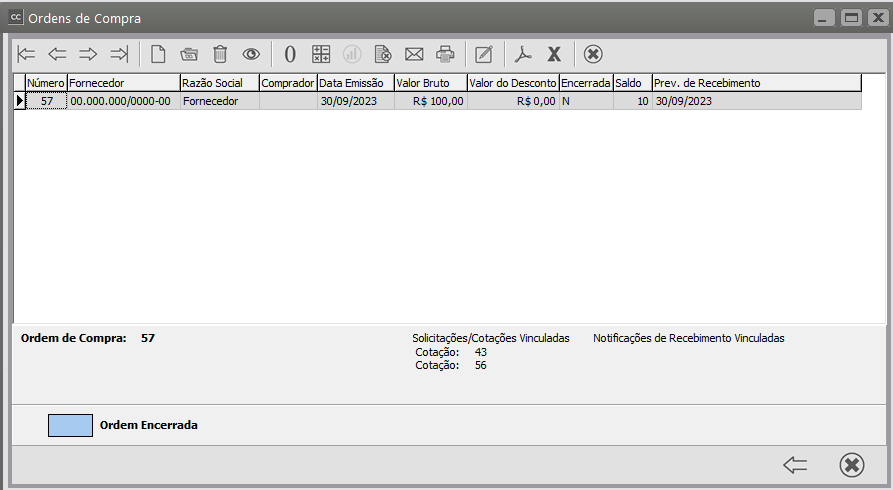](https://autoatendimento.grupoallegus.com.br/uploads/images/gallery/2023-09/hRGimage.png)
**Observações importantes:**
- **1. As [cotações](https://autoatendimento.grupoallegus.com.br/books/cc/page/cadastrando-cotacoes) selecionadas pertencerão a Análise que foi confirmada, concluída ou não, e não poderão ser reutilizadas em outras análises.**
- **2. As Análises não concluídas poderão ser alteradas normalmente.**
- **3. Se não for selecionado uma ordem padrão na tela de Seleção de Dados, o sistema disponibiliza as colunas que contém os dados das [cotações ](https://autoatendimento.grupoallegus.com.br/books/cc/page/cadastrando-cotacoes)como índices, por exemplo, você poderá ordenar os [Produtos](https://autoatendimento.grupoallegus.com.br/books/cc/page/cadastrando-produtos) por Código ou Descrição, as [Cotações](https://autoatendimento.grupoallegus.com.br/books/cc/page/cadastrando-cotacoes) por Aprovada, Número da [Cotação](https://autoatendimento.grupoallegus.com.br/books/cc/page/cadastrando-cotacoes), Item, Fornecedor, Valor Unitário, Quantidade, Valor Total, Data da Entrega, Data da Necessidade, Valor do Desconto e Condição de Pagamento, apenas clicando no título da coluna desejada.**
[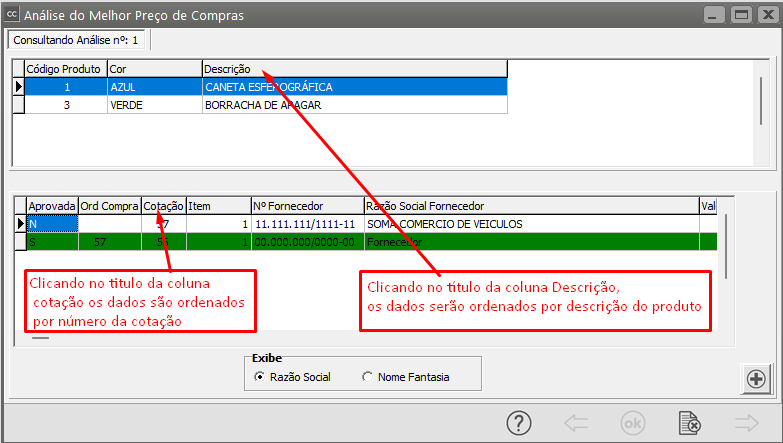](https://autoatendimento.grupoallegus.com.br/uploads/images/gallery/2023-09/Ym4image.png)
**Veja também os Itens:**
- [Cadastro de Revisão de Documento (Cotação) - ISO](https://autoatendimento.grupoallegus.com.br/books/cc/page/cadastro-de-revisao-de-documento-cotacao-para-iso)
- [Emitindo Relatório de Cotação](https://autoatendimento.grupoallegus.com.br/books/cc/page/emitindo-relatorio-de-cotacoes)
- [Cadastro de Cotação e Análise do Melhor Preço](https://autoatendimento.grupoallegus.com.br/books/cc/page/cadastro-de-cotacoes-e-analise-da-melhor-cotacao)
- [Cadastro de uma Cotação proveniente de uma Solicitação de Compras](https://autoatendimento.grupoallegus.com.br/books/cc/page/cadastrando-cotacao-proveniente-de-uma-solicitacao-de-compra)
- [Cadastro de uma Cotação proveniente de uma cotação ou de uma solicitação de Compras ](https://autoatendimento.grupoallegus.com.br/books/cc/page/cadastrando-ordem-de-compra-proveniente-de-uma-cotacao-ou-solicitacao-de-compras)
- [Consulta/Visualização de Cotações enviadas para o Arquivo Morto](https://autoatendimento.grupoallegus.com.br/books/cc/page/consultavisualizacao-de-cotacoes-enviadas-para-o-arquivo-morto)
- [Imprimindo Cotações](https://autoatendimento.grupoallegus.com.br/books/cc/page/imprimindo-cotacoes)
# Aprovação de Ordem de Compra
Para Controlar a **APROVAÇÃO DAS ORDENS DE COMPRA**, o usuário deverá acessar o Menu [Manutenção/Empresas/Parâmetros Adicionais da Empresa – aba Informações Gerais](https://autoatendimento.grupoallegus.com.br/books/cc/page/parametrizando-a-empresa)
[](https://autoatendimento.grupoallegus.com.br/uploads/images/gallery/2023-10/MXmimage.png)
Clicar em **Aprovação de Ordens de Compra** **(controla aprovação**), poderá também ser estabelecido um limite (em valor) para essas aprovações, sendo que as [Ordens de Compra ](https://autoatendimento.grupoallegus.com.br/books/cc/page/cadastrando-ordem-de-compra-oc)cadastradas com valor **abaixo do limite estipulado** não precisaram de aprovação.
[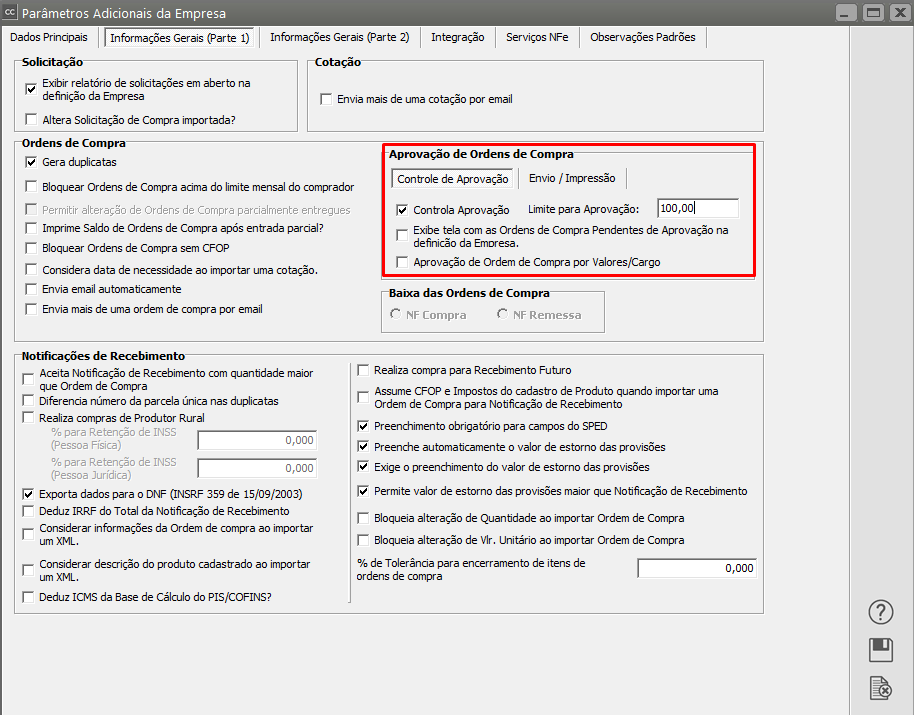](https://autoatendimento.grupoallegus.com.br/uploads/images/gallery/2023-10/J5Cimage.png)
Para cadastrar a [ORDEM DE COMPRA](https://autoatendimento.grupoallegus.com.br/books/cc/page/cadastrando-ordem-de-compra-oc) entrar em **Movimentação/Ordens de Compra/Cadastra**
[](https://autoatendimento.grupoallegus.com.br/uploads/images/gallery/2023-10/AGcimage.png)
Defina as informações para o [Cadastro da Ordem de Compra,](https://autoatendimento.grupoallegus.com.br/books/cc/page/cadastrando-ordem-de-compra-oc)
Lembrando que nem todos os campos serão de preenchimento obrigatório
- **Data de Emissão**
- **Data Prevista para Recebimento**
- **Fornecedor**
- **CFOP**
- **Comprador**
- **Informações do Item (produto que deverá ser adquirido)**
[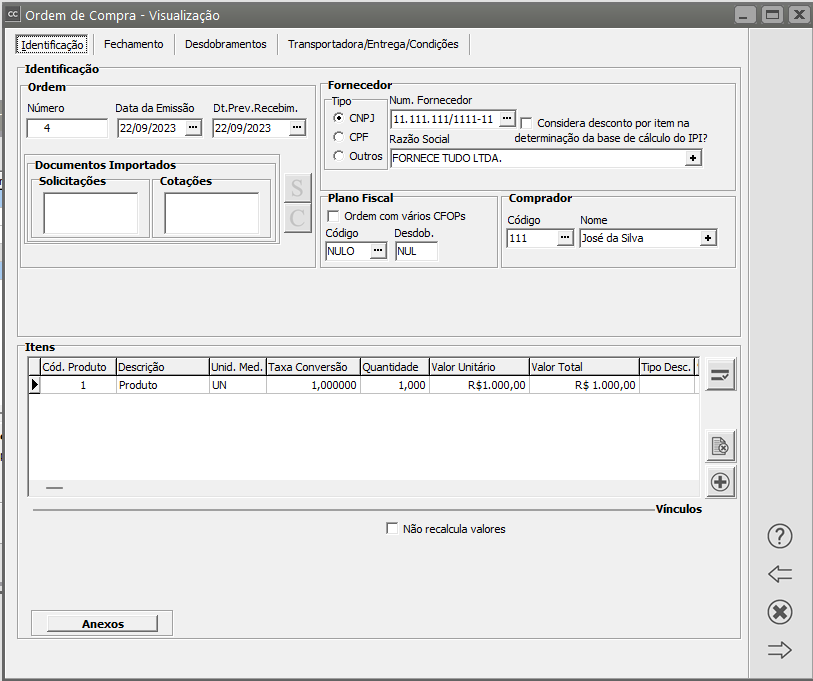](https://autoatendimento.grupoallegus.com.br/uploads/images/gallery/2023-10/WOKimage.png)
**Essa [Ordem de Compra](https://autoatendimento.grupoallegus.com.br/books/cc/page/cadastrando-ordem-de-compra-oc) não poderá ser importada para a [notificação de recebimento](https://autoatendimento.grupoallegus.com.br/books/cc/page/cadastrando-notificacao-de-recebimento-nr) até que seja aprovada.**
Para aprová-la entrar em **Movimentação/Ordens de Compra** e clicar no botão **“A” (Aprova Ordem de Compra)**
[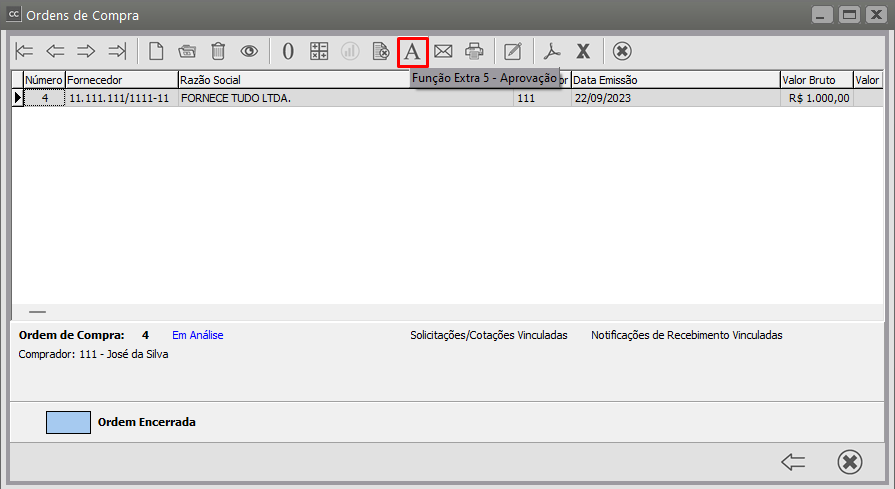](https://autoatendimento.grupoallegus.com.br/uploads/images/gallery/2023-10/Zawimage.png)
O Sistema apresentará a **Tela de Aprovação de Ordens de Compra**, clicar em aprovado, ou não aprovado e salvar
[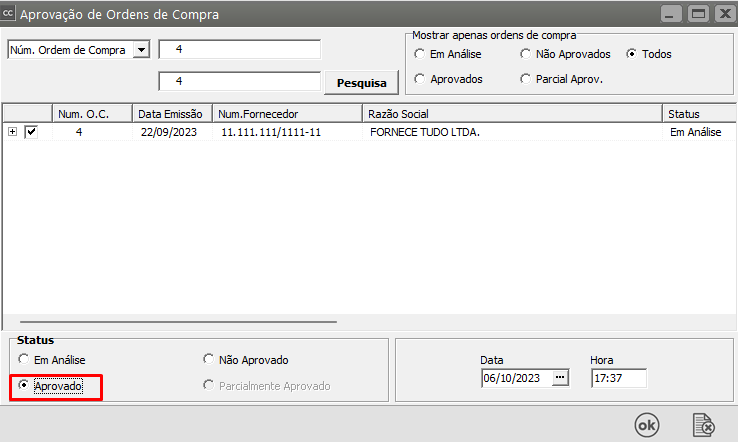](https://autoatendimento.grupoallegus.com.br/uploads/images/gallery/2023-10/NkWimage.png)
O Sistema retornará para a Tela de Manutenção das[ Ordens de Compra.](https://autoatendimento.grupoallegus.com.br/books/cc/page/cadastrando-ordem-de-compra-oc)
Se houver necessidade de envio desta [ordem de compra](https://autoatendimento.grupoallegus.com.br/books/cc/page/cadastrando-ordem-de-compra-oc) por email o usuário deverá clicar no botão **Envia Ordem de Compra por email**
[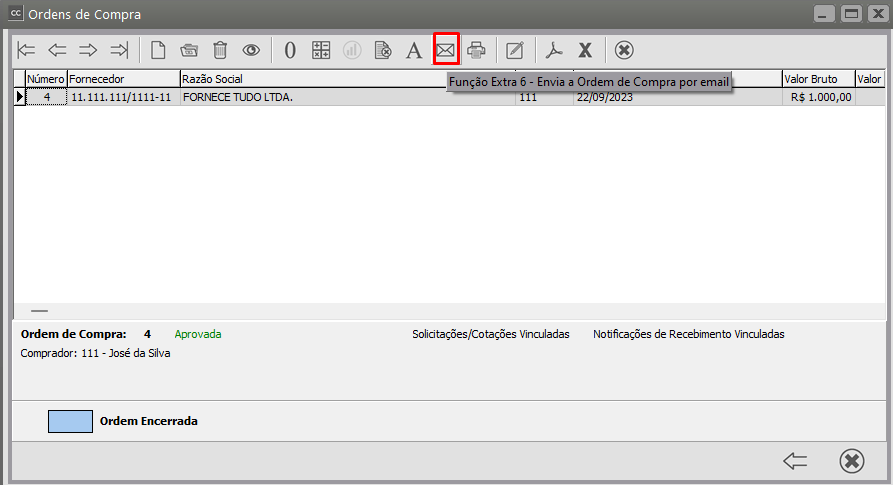](https://autoatendimento.grupoallegus.com.br/uploads/images/gallery/2023-10/zWRimage.png)
O Sistema apresentará a tela para o envio do email, definir:
- os endereços de email,
- o assunto,
- a mensagem,
- se desejar que a mensagem fique gravada para o próximo email, clique em Salvar mensagem para próximos envios
- clicar em salva e carrega mensagem padrão, clique em OK
[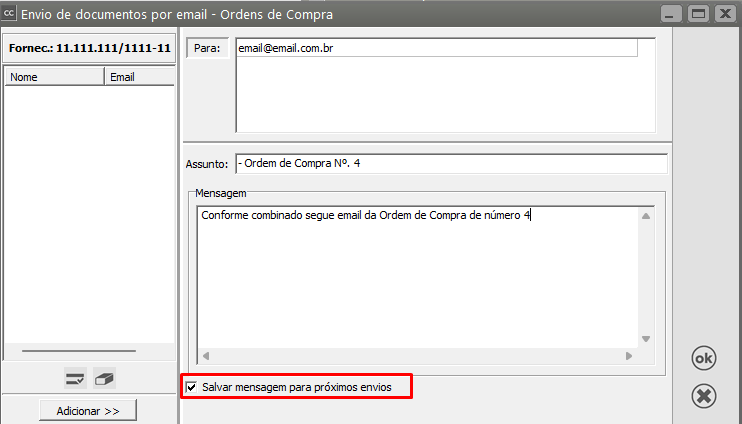](https://autoatendimento.grupoallegus.com.br/uploads/images/gallery/2023-10/o37image.png)
Quando a empresa receber a mercadoria o usuário deverá acessar o menu **Movimentação/Notificação de Recebimento/Cadastra**, e digitar o [**número da nota fiscal de compra** ](https://autoatendimento.grupoallegus.com.br/books/cc/page/cadastrando-notificacao-de-recebimento-nr)e o número da [Ordem de Compra](https://autoatendimento.grupoallegus.com.br/books/cc/page/cadastrando-ordem-de-compra-oc) que será importada
Confirme a importação da [Ordem de Compra](https://autoatendimento.grupoallegus.com.br/books/cc/page/cadastrando-ordem-de-compra-oc)
[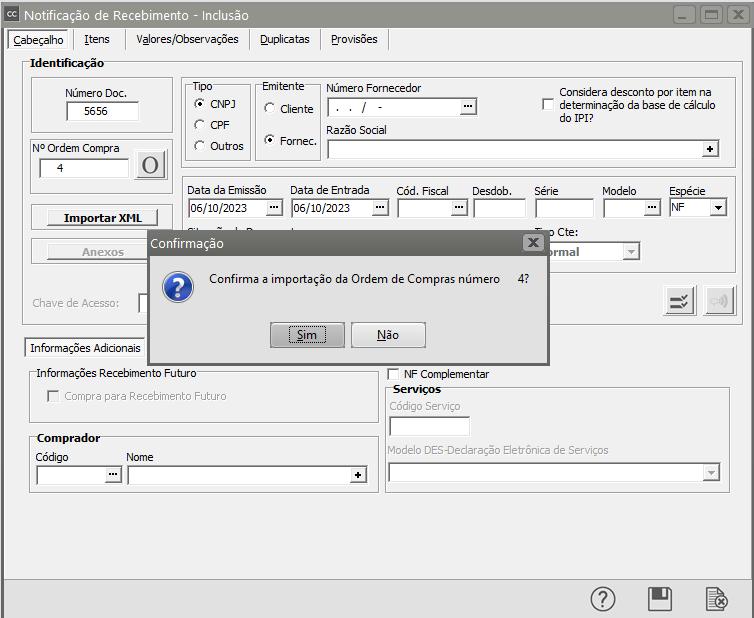](https://autoatendimento.grupoallegus.com.br/uploads/images/gallery/2023-10/JTGimage.png)
Se na [Ordem de Compra](https://autoatendimento.grupoallegus.com.br/books/cc/page/cadastrando-ordem-de-compra-oc) não foi definido o[ CFOP](https://autoatendimento.grupoallegus.com.br/books/cc/page/cadastrando-plano-fiscal), o Sistema irá avisar e pedir para que o mesmo seja informado
[](https://autoatendimento.grupoallegus.com.br/uploads/images/gallery/2023-10/iN3image.png)
**O sistema Importará todo cadastro feito para a [ordem de compra](https://autoatendimento.grupoallegus.com.br/books/cc/page/cadastrando-ordem-de-compra-oc), para essa [notificação](https://autoatendimento.grupoallegus.com.br/books/cc/page/cadastrando-notificacao-de-recebimento-nr) que está sendo cadastrada e controlará o saldo existente na [ordem de compra](https://autoatendimento.grupoallegus.com.br/books/cc/page/cadastrando-ordem-de-compra-oc)**
**Veja também os itens:**
- [Cadastro de nível de aprovação da Ordem de Compra](https://autoatendimento.grupoallegus.com.br/books/cc/page/cadastro-de-nivel-de-aprovacao-da-ordem-de-compra)
- [Cadastro de Revisão de Documento (Ordem de Compra - ISO](https://autoatendimento.grupoallegus.com.br/books/cc/page/cadastro-de-revisao-de-documento-solicitacao-de-compras-para-iso)
- [Impressão da Ordem de Compra](https://autoatendimento.grupoallegus.com.br/books/cc/page/impressao-da-ordem-de-compra)
- [Aprovação da Ordem de Compra](https://autoatendimento.grupoallegus.com.br/books/cc/page/aprovacao-de-ordem-de-compra)
- [Cancelamento e Descancelamento da Ordem de Compra](https://autoatendimento.grupoallegus.com.br/books/cc/page/cancelando-e-descancelando-ordem-de-compra)
- [Integração do Sistema Controle de Compras com o Sistema Controle de Estoque através da Ordem de Compra](https://autoatendimento.grupoallegus.com.br/books/cc/page/integracao-do-sistema-controle-de-compras-com-o-sistema-controle-de-estoque-atraves-da-ordem-de-compra)
- [Cadastrando Ordem de Compra proveniente de uma Solicitação de Compras ou Cotação](https://autoatendimento.grupoallegus.com.br/books/cc/page/cadastrando-ordem-de-compra-proveniente-de-uma-cotacao-ou-solicitacao-de-compras)
- [Relatório de Rastreabilidade de Ordem de Produção por Demanda de Venda](https://autoatendimento.grupoallegus.com.br/books/cc/page/relatorio-de-rastreabilidade-de-ordem-de-producao-por-demanda-de-venda)
- [Beneficiamento Externo - Custos Adicionais para o Estoque (sem utilização de Ordem de Produção/Beneficiamento)](https://autoatendimento.grupoallegus.com.br/books/cc/page/beneficiamento-externo-custos-adicionais-para-o-estoque-sem-utilizacao-de-ordem-de-producaobeneficiamento)
- [Cadastrado Notificação de Recebimento proveniente de uma Ordem de Compra](https://autoatendimento.grupoallegus.com.br/books/cc/page/cadastrando-notificacao-de-recebimento-proveniente-de-uma-ordem-de-compra)
- [Alteração do CNPJ informado na Ordem de Compra (OC) no momento da importação para a Notificação de Recebimento (NR](https://autoatendimento.grupoallegus.com.br/books/cc/page/alteracao-do-cnpj-informado-na-ordem-de-compra-oc-no-momento-da-importacao-para-a-notificacao-de-recebimento-nr)
# Cadastro de Nível de Aprovação da Ordem de Compra
Se nos [parâmetros adicionais da empresa,](https://autoatendimento.grupoallegus.com.br/books/cc/page/parametrizando-a-empresa) você definiu que irá realizar a aprovação das [ordens de compras](https://autoatendimento.grupoallegus.com.br/books/cc/page/cadastrando-ordem-de-compra-oc), ver item [Aprovação de Ordem de Compra](https://autoatendimento.grupoallegus.com.br/books/cc/page/aprovacao-de-ordem-de-compra)
Você conseguirá trabalhar com **Aprovação por Nível**
Para isso a opção [Aprovação de Ordem de Compra](https://autoatendimento.grupoallegus.com.br/books/cc/page/aprovacao-de-ordem-de-compra) por Valores/Cargo deverá estar selecionada.
[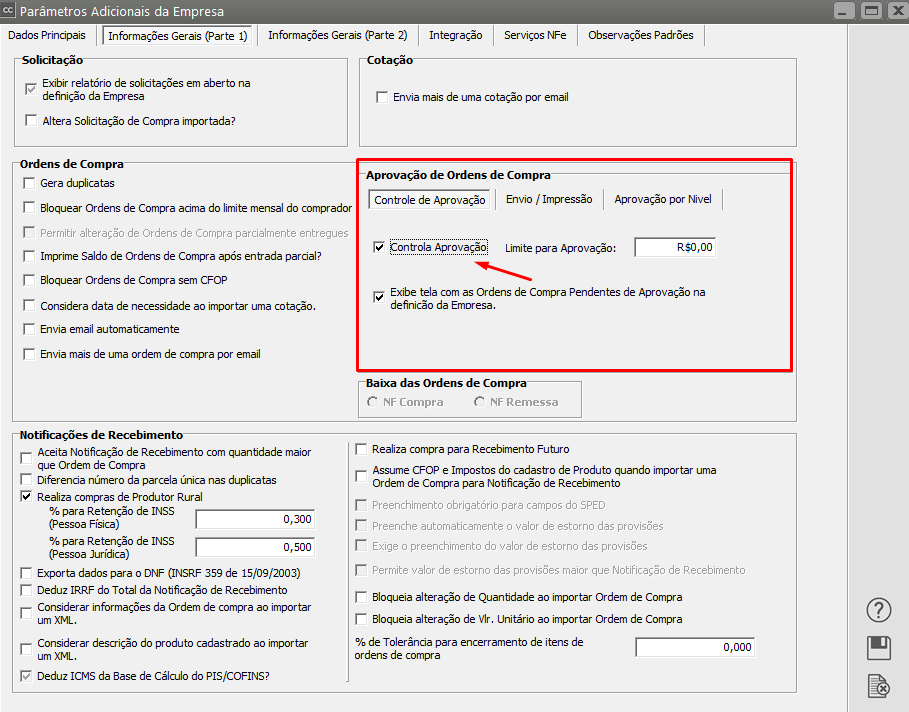](https://autoatendimento.grupoallegus.com.br/uploads/images/gallery/2024-01/EMtimage.png)
Em seguida acesse a aba Aprovação por Nível e defina os níveis de aprovação e respectivos valores
Observação:
A opção Sem Limite de [Aprovação para a Ordem de Compra](https://autoatendimento.grupoallegus.com.br/books/cc/page/aprovacao-de-ordem-de-compra) só estará disponível para o Nível 3
[](https://autoatendimento.grupoallegus.com.br/uploads/images/gallery/2024-01/s63image.png)
[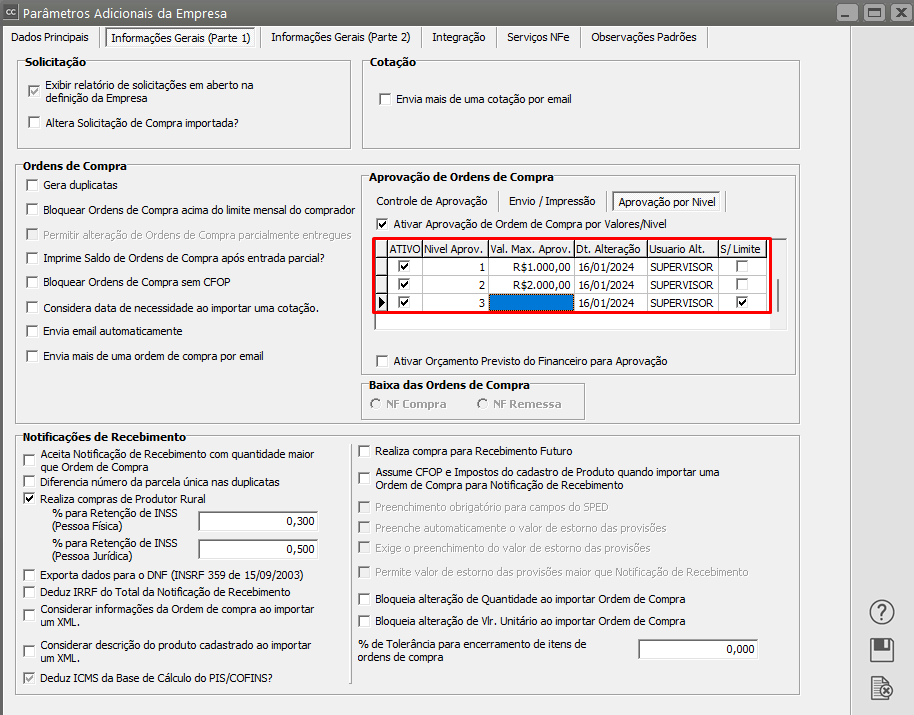](https://autoatendimento.grupoallegus.com.br/uploads/images/gallery/2024-01/cmoimage.png)
Se você optar por definir a opção Ativar Orçamento Previsto do Financeiro para Aprovação, será necessário também que você utilize [Centro de Custo](https://autoatendimento.grupoallegus.com.br/books/cc/page/cadastrando-centros-de-custo-cc) para a [Ordem de Compra](https://autoatendimento.grupoallegus.com.br/books/cc/page/cadastrando-ordem-de-compra-oc) e para a Notificação de Recebimento, caso contrário, ao [aprovar a Ordem de Compra](https://autoatendimento.grupoallegus.com.br/books/cc/page/aprovacao-de-ordem-de-compra) será apresentada a informação abaixo
[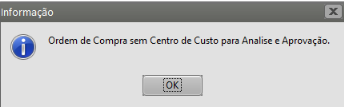](https://autoatendimento.grupoallegus.com.br/uploads/images/gallery/2024-01/OnGimage.png)
Em seguida você deverá ter os usuários que irão realizar a [Aprovação da Ordem de Compra](https://autoatendimento.grupoallegus.com.br/books/cc/page/aprovacao-de-ordem-de-compra) em Nivel cadastrados no Sistema, para isso Acesse o menu **Manutenção>Usuários**
[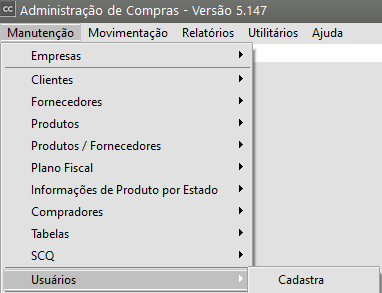](https://autoatendimento.grupoallegus.com.br/uploads/images/gallery/2024-01/3Grimage.png)
Cadastro do Usuário com Direito de [Aprovação da Ordem de Compra](https://autoatendimento.grupoallegus.com.br/books/cc/page/aprovacao-de-ordem-de-compra) **nível 1** (R$1.000,00)
[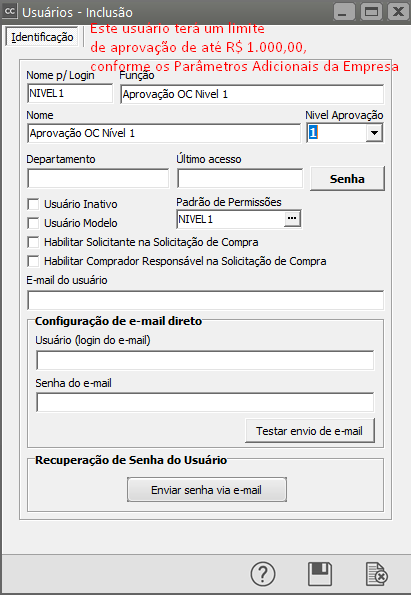](https://autoatendimento.grupoallegus.com.br/uploads/images/gallery/2024-01/plkimage.png)
Cadastro do Usuário com Direito de [Aprovação da Ordem de Compra](https://autoatendimento.grupoallegus.com.br/books/cc/page/aprovacao-de-ordem-de-compra) **Nível 2** (R$2.000,00)
[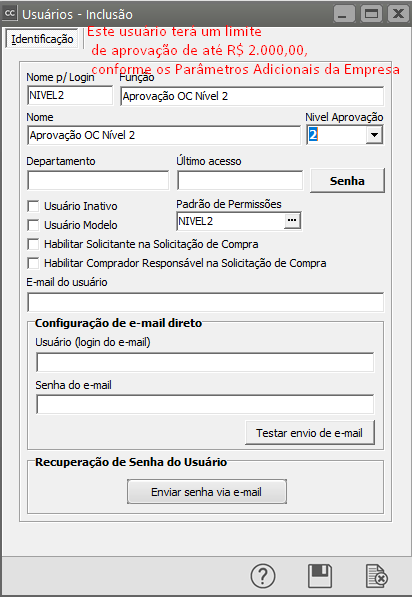](https://autoatendimento.grupoallegus.com.br/uploads/images/gallery/2024-01/chpdRQimage.png)
Cadastro do Usuário com Direito de [Aprovação da Ordem de Compra](https://autoatendimento.grupoallegus.com.br/books/cc/page/aprovacao-de-ordem-de-compra) **Nível 3** (Sem Limite de Aprovação)
[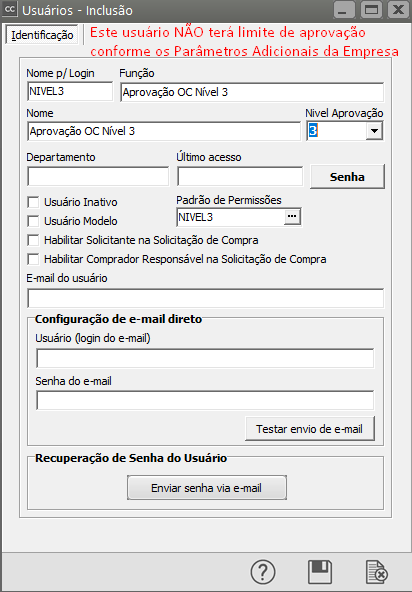](https://autoatendimento.grupoallegus.com.br/uploads/images/gallery/2024-01/Sh4image.png)
Agora as [Ordens de Compras](https://autoatendimento.grupoallegus.com.br/books/cc/page/cadastrando-ordem-de-compra-oc) deverão ser cadastradas no Sistema, no menu **Movimentação>[Ordens de Compra](https://autoatendimento.grupoallegus.com.br/books/cc/page/cadastrando-ordem-de-compra-oc)**
[](https://autoatendimento.grupoallegus.com.br/uploads/images/gallery/2024-01/ql6image.png)
Em nosso exemplo, cadastraremos uma [Ordem de Compra](https://autoatendimento.grupoallegus.com.br/books/cc/page/cadastrando-ordem-de-compra-oc) no valor de R$1.500,00 que será aprovada posteriormente
[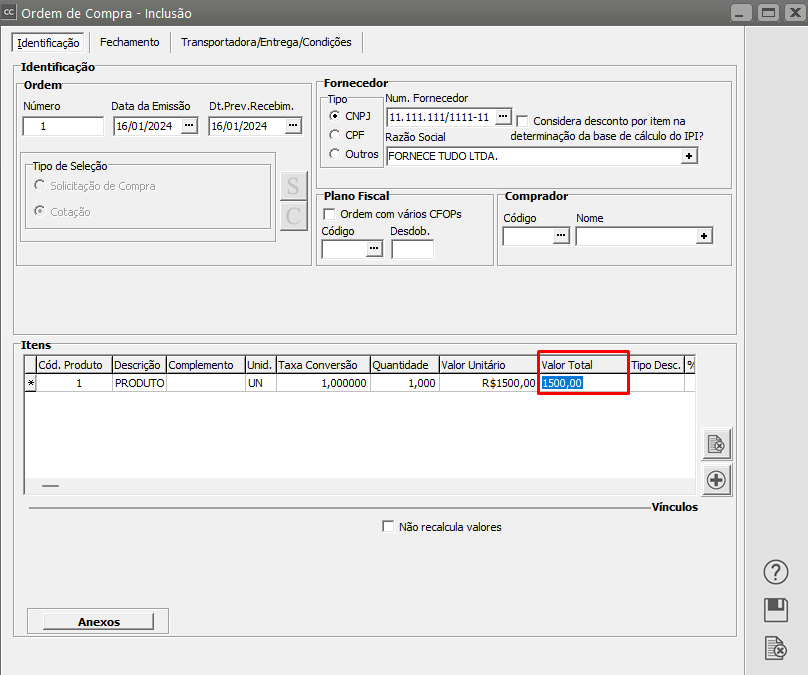](https://autoatendimento.grupoallegus.com.br/uploads/images/gallery/2024-01/7aHimage.png)
Ao salvar a [Ordem de Compra](https://autoatendimento.grupoallegus.com.br/books/cc/page/cadastrando-ordem-de-compra-oc), o Sistema questionará se você deseja enviar a [ordem de compra ](https://autoatendimento.grupoallegus.com.br/books/cc/page/cadastrando-ordem-de-compra-oc)ao(s) aprovadores(es) por Nível por email (o email deverá ser enviado para os usuários que possuem direito para a[provar a Ordem de Compra ](https://autoatendimento.grupoallegus.com.br/books/cc/page/aprovacao-de-ordem-de-compra)cadastrada, para agilizar o processo cadastre o endereço de email para os usuários que poderão realizar a [Aprovação da Ordem de Compra)](https://autoatendimento.grupoallegus.com.br/books/cc/page/aprovacao-de-ordem-de-compra)
[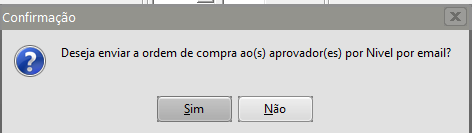](https://autoatendimento.grupoallegus.com.br/uploads/images/gallery/2024-01/zrBimage.png)
[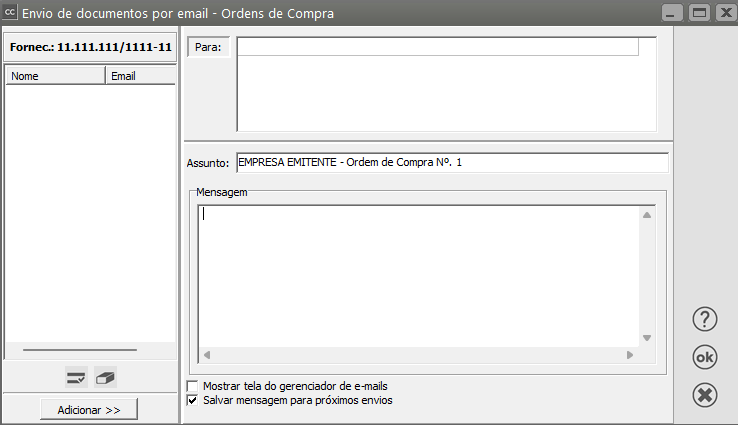](https://autoatendimento.grupoallegus.com.br/uploads/images/gallery/2024-01/3OWimage.png)
Se você definiu nos [Parâmetros Adicionais da Empresa ](https://autoatendimento.grupoallegus.com.br/books/cc/page/parametrizando-a-empresa)que deseja que ao Definir a Empresa seja apresentada a tela com as [Ordens de Compra ](https://autoatendimento.grupoallegus.com.br/books/cc/page/cadastrando-ordem-de-compra-oc)Pendentes de Aprovação, será apresentada a seguinte tela
[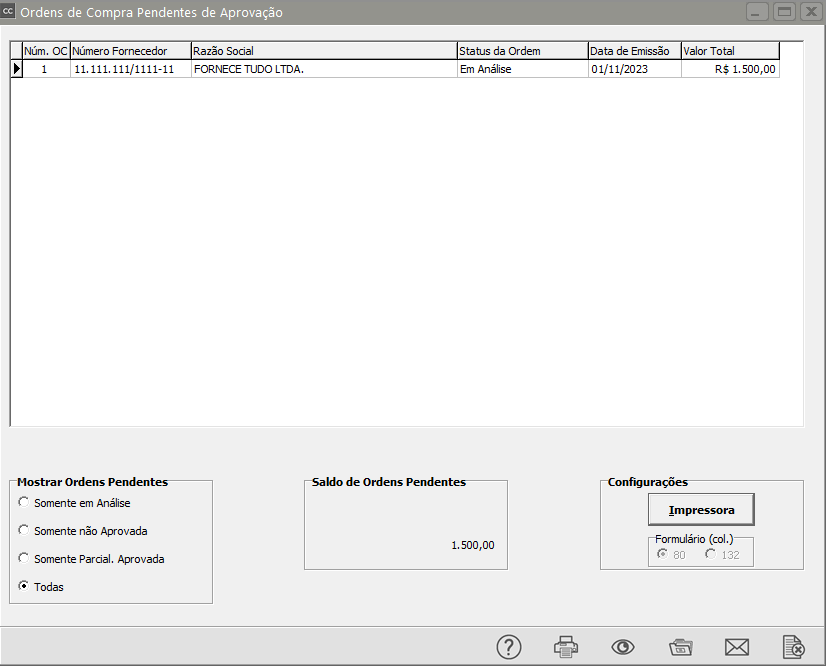](https://autoatendimento.grupoallegus.com.br/uploads/images/gallery/2024-01/araimage.png)
Nos [Parâmetros Adicionais da Empresa](https://autoatendimento.grupoallegus.com.br/books/cc/page/parametrizando-a-empresa) temos a opção **Ativar Orçamento Previsto do Financeiro para Aprovação**
Se essa opção for assinalada, no momento da [Aprovação da Ordem de Compra](https://autoatendimento.grupoallegus.com.br/books/cc/page/aprovacao-de-ordem-de-compra), o sistema apresentará a tela com os valores previstos para cada [Centro de Custo](https://autoatendimento.grupoallegus.com.br/books/cc/page/cadastrando-centros-de-custo-cc), levando-se em conta os Lançamentos cadastrados no Sistema Financeiro.
[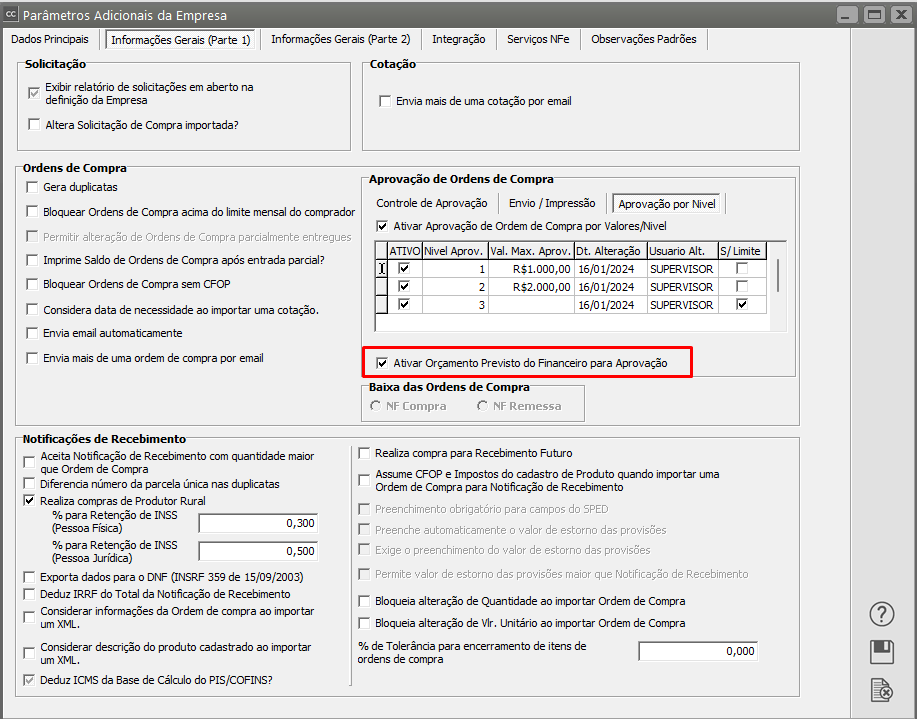](https://autoatendimento.grupoallegus.com.br/uploads/images/gallery/2024-01/6mximage.png)
Em seguida faremos a [Aprovação da Ordem de Compra](https://autoatendimento.grupoallegus.com.br/books/cc/page/aprovacao-de-ordem-de-compra), acesse o menu **Movimentação>[Ordens de Compra](https://autoatendimento.grupoallegus.com.br/books/cc/page/cadastrando-ordem-de-compra-oc)>Manutenção** e clique na seta Avança, será apresentado o Grid com as [Ordens de Compras](https://autoatendimento.grupoallegus.com.br/books/cc/page/cadastrando-ordem-de-compra-oc) cadastradas, clique sobre a OC que será aprovada e em seguida clique no botão Aprovação
[](https://autoatendimento.grupoallegus.com.br/uploads/images/gallery/2024-01/qOFimage.png)
Ao clicar no botão Aprovação, o Sistema apresentará a tela com o informativo de Saldo x [Centro de Custos](https://autoatendimento.grupoallegus.com.br/books/cc/page/cadastrando-centros-de-custo-cc) (de acordo com os Lançamentos cadastrados no Sistema Financeiro)
[](https://autoatendimento.grupoallegus.com.br/uploads/images/gallery/2024-01/2Ybimage.png)
**Aprovação da [Ordem de Compra](https://autoatendimento.grupoallegus.com.br/books/cc/page/cadastrando-ordem-de-compra-oc) com o Usuário Nível 1 (limite de R$ 1.000,00)**
[](https://autoatendimento.grupoallegus.com.br/uploads/images/gallery/2024-01/A7nimage.png)
Se você não possui lançamentos de previsão mensal de gastos no financeiro o Sistema apresentará mensagem
[](https://autoatendimento.grupoallegus.com.br/uploads/images/gallery/2024-01/mMtimage.png)
Se o usuário logado no Sistema não possui permissão para [Aprovação de Ordem de Compra](https://autoatendimento.grupoallegus.com.br/books/cc/page/aprovacao-de-ordem-de-compra) o Sistema irá apresentar a mensagem abaixo
[](https://autoatendimento.grupoallegus.com.br/uploads/images/gallery/2024-01/oHBimage.png)
**[Aprovação da Ordem de Compra](https://autoatendimento.grupoallegus.com.br/books/cc/page/cadastrando-ordem-de-compra-ochttps://autoatendimento.grupoallegus.com.br/books/cc/page/aprovacao-de-ordem-de-compra) com o Usuário Nível (limite de R$ 2.000,00)**
[](https://autoatendimento.grupoallegus.com.br/uploads/images/gallery/2024-01/q07image.png)
Como não existe lançamentos de previsão de gastos no financeiro, a[ Ordem de Compra](https://autoatendimento.grupoallegus.com.br/books/cc/page/cadastrando-ordem-de-compra-oc) será **parcialmente Aprovada**
[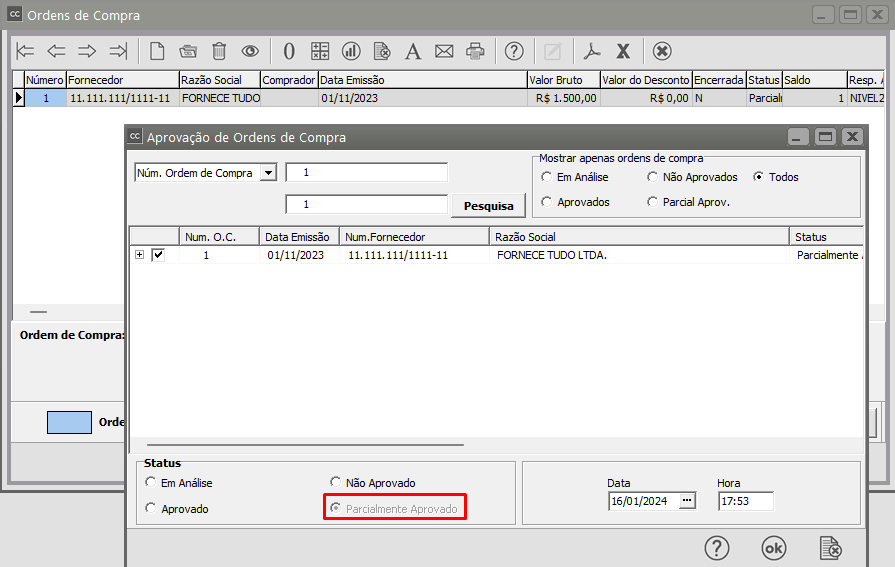](https://autoatendimento.grupoallegus.com.br/uploads/images/gallery/2024-01/4Vbimage.png)
**[Aprovação da Ordem de Compra](https://autoatendimento.grupoallegus.com.br/books/cc/page/cadastrando-ordem-de-compra-ochttps://autoatendimento.grupoallegus.com.br/books/cc/page/aprovacao-de-ordem-de-compra) com o Usuário Nível 3 (SEM LIMITE DE APROVAÇÃO)**
[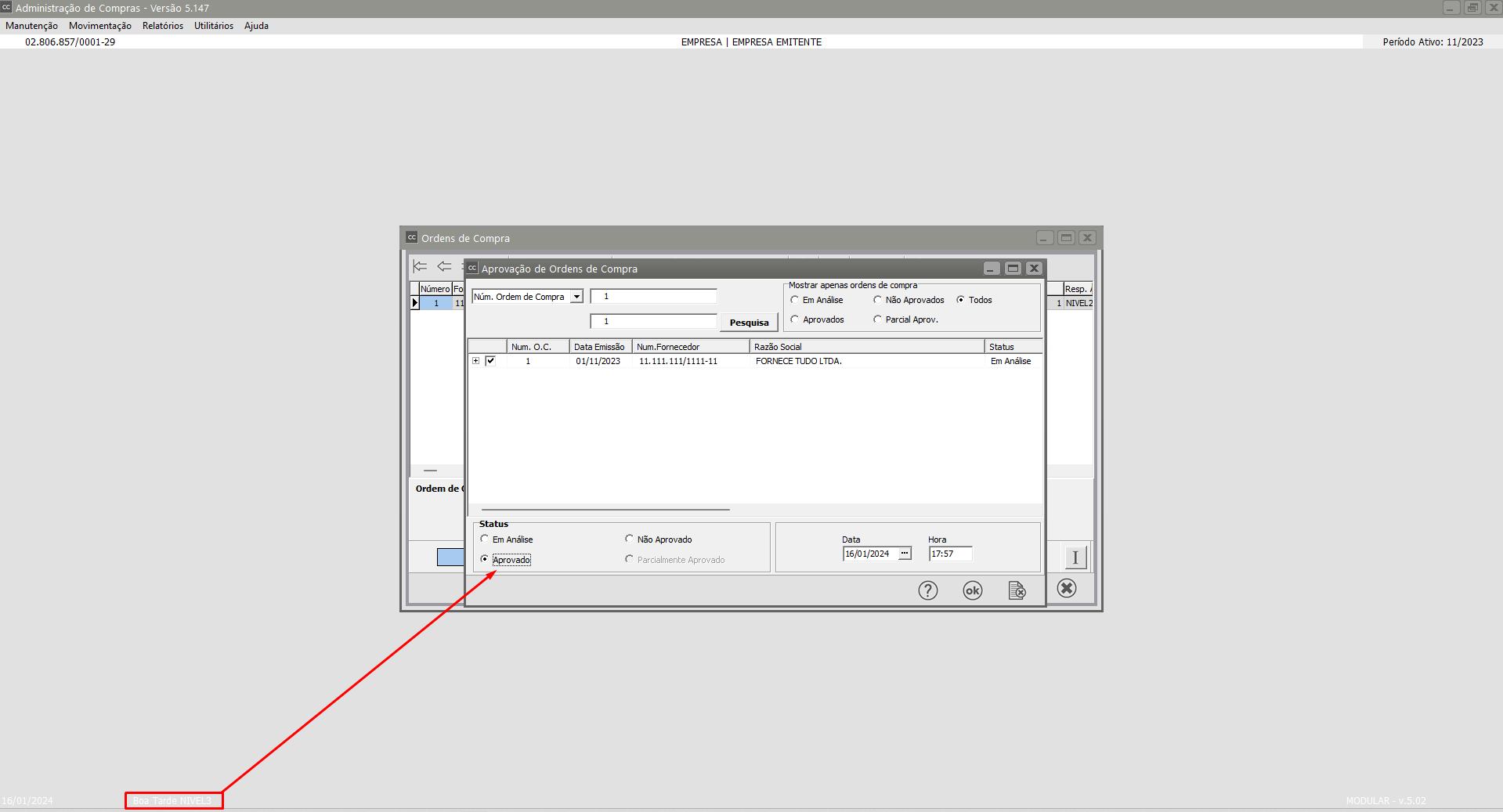](https://autoatendimento.grupoallegus.com.br/uploads/images/gallery/2024-01/ahbimage.png)
Como não existe lançamentos de previsão de gastos no financeiro, a [Ordem de Compra](https://autoatendimento.grupoallegus.com.br/books/cc/page/cadastrando-ordem-de-compra-oc) **será parcialmente Aprovada**
[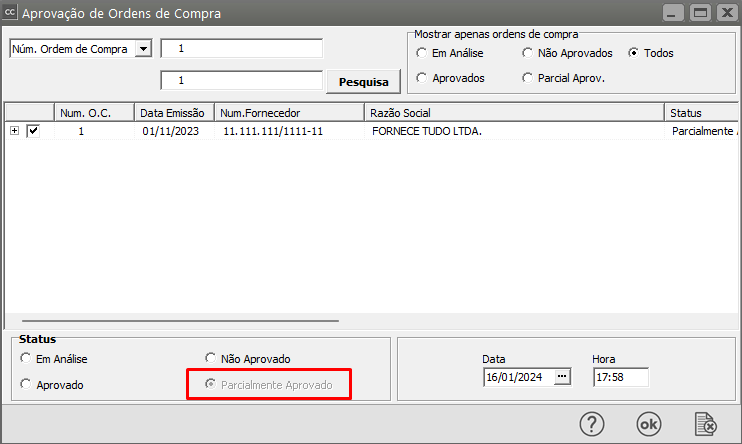](https://autoatendimento.grupoallegus.com.br/uploads/images/gallery/2024-01/L2vimage.png)
**Veja também os itens:**
- [Cadastro de nível de aprovação da Ordem de Compra](https://autoatendimento.grupoallegus.com.br/books/cc/page/cadastro-de-nivel-de-aprovacao-da-ordem-de-compra)
- [Cadastro de Revisão de Documento (Ordem de Compra - ISO](https://autoatendimento.grupoallegus.com.br/books/cc/page/cadastro-de-revisao-de-documento-solicitacao-de-compras-para-iso)
- [Impressão da Ordem de Compra](https://autoatendimento.grupoallegus.com.br/books/cc/page/impressao-da-ordem-de-compra)
- [Aprovação da Ordem de Compra](https://autoatendimento.grupoallegus.com.br/books/cc/page/aprovacao-de-ordem-de-compra)
- [Cancelamento e Descancelamento da Ordem de Compra](https://autoatendimento.grupoallegus.com.br/books/cc/page/cancelando-e-descancelando-ordem-de-compra)
- [Integração do Sistema Controle de Compras com o Sistema Controle de Estoque através da Ordem de Compra](https://autoatendimento.grupoallegus.com.br/books/cc/page/integracao-do-sistema-controle-de-compras-com-o-sistema-controle-de-estoque-atraves-da-ordem-de-compra)
- [Cadastrando Ordem de Compra proveniente de uma Solicitação de Compras ou Cotação](https://autoatendimento.grupoallegus.com.br/books/cc/page/cadastrando-ordem-de-compra-proveniente-de-uma-cotacao-ou-solicitacao-de-compras)
- [Relatório de Rastreabilidade de Ordem de Produção por Demanda de Venda](https://autoatendimento.grupoallegus.com.br/books/cc/page/relatorio-de-rastreabilidade-de-ordem-de-producao-por-demanda-de-venda)
- [Beneficiamento Externo - Custos Adicionais para o Estoque (sem utilização de Ordem de Produção/Beneficiamento)](https://autoatendimento.grupoallegus.com.br/books/cc/page/beneficiamento-externo-custos-adicionais-para-o-estoque-sem-utilizacao-de-ordem-de-producaobeneficiamento)
- [Cadastrado Notificação de Recebimento proveniente de uma Ordem de Compra](https://autoatendimento.grupoallegus.com.br/books/cc/page/cadastrando-notificacao-de-recebimento-proveniente-de-uma-ordem-de-compra)
- [Alteração do CNPJ informado na Ordem de Compra (OC) no momento da importação para a Notificação de Recebimento (NR](https://autoatendimento.grupoallegus.com.br/books/cc/page/alteracao-do-cnpj-informado-na-ordem-de-compra-oc-no-momento-da-importacao-para-a-notificacao-de-recebimento-nr)
# Recalculando Saldo das Ordens de Compra (OC)
Se você verificar que o saldo das [Ordens de Compra](https://autoatendimento.grupoallegus.com.br/books/cc/page/cadastrando-ordem-de-compra-oc) não estão corretos, você poderá acessar o menu **Movimentação>Ordens de Compras>Manutenção**
[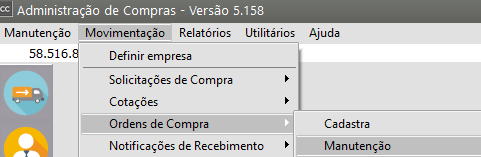](https://autoatendimento.grupoallegus.com.br/uploads/images/gallery/2024-09/uAYimage.png)
Acesse o botão **"Recalcula Saldo"** para que o saldo da ordem de compra seja **atualizado**
[](https://autoatendimento.grupoallegus.com.br/uploads/images/gallery/2023-09/JGLzkZimage.png)
Será apresentada a tela para que você defina o **número ou período** da [Ordem de Compra](https://autoatendimento.grupoallegus.com.br/books/cc/page/cadastrando-ordem-de-compra-oc) que terá o saldo atualizado
[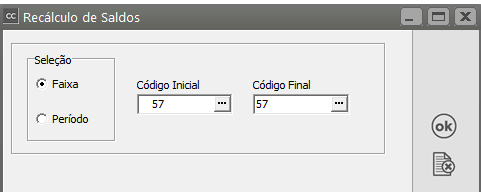](https://autoatendimento.grupoallegus.com.br/uploads/images/gallery/2023-09/gDaimage.png)
**Veja também os Itens:**
- [Emitindo Relatórios de Ordens de Compra](https://autoatendimento.grupoallegus.com.br/books/cc/page/emitindo-relatorios-de-ordens-de-compra)
- [Cadastrando Ordem de Compra](https://autoatendimento.grupoallegus.com.br/books/cc/page/cadastrando-ordem-de-compra-oc)
- [Impressão da Ordem de Compra](https://autoatendimento.grupoallegus.com.br/books/cc/page/impressao-da-ordem-de-compra)
- [Cancelando e Descancelando Ordem de Compra](https://autoatendimento.grupoallegus.com.br/books/cc/page/cancelando-e-descancelando-ordem-de-compra)
# Cadastrando Ordem de Compra proveniente de uma Cotação ou Solicitação de Compras
Para cadastrar [ordens de compra](https://autoatendimento.grupoallegus.com.br/books/cc/page/cadastrando-ordem-de-compra-oc) você deverá acessar o menu **Movimentação/Ordens de Compra**.
[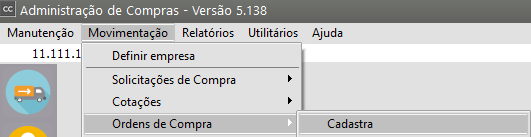](https://autoatendimento.grupoallegus.com.br/uploads/images/gallery/2023-09/CkHimage.png)
Uma [Ordem de Compra](https://autoatendimento.grupoallegus.com.br/books/cc/page/cadastrando-ordem-de-compra-oc) poderá ser cadastrada de **quatro formas:**
1-Inserção de dados diretamente na [Ordem de Compra](https://autoatendimento.grupoallegus.com.br/books/cc/page/cadastrando-ordem-de-compra-oc), sem vínculo com [Cotações](https://autoatendimento.grupoallegus.com.br/books/cc/page/cadastrando-cotacoes) ou [Solicitações de Compra.](https://autoatendimento.grupoallegus.com.br/books/cc/page/cadastrando-solicitacoes-de-compra)
[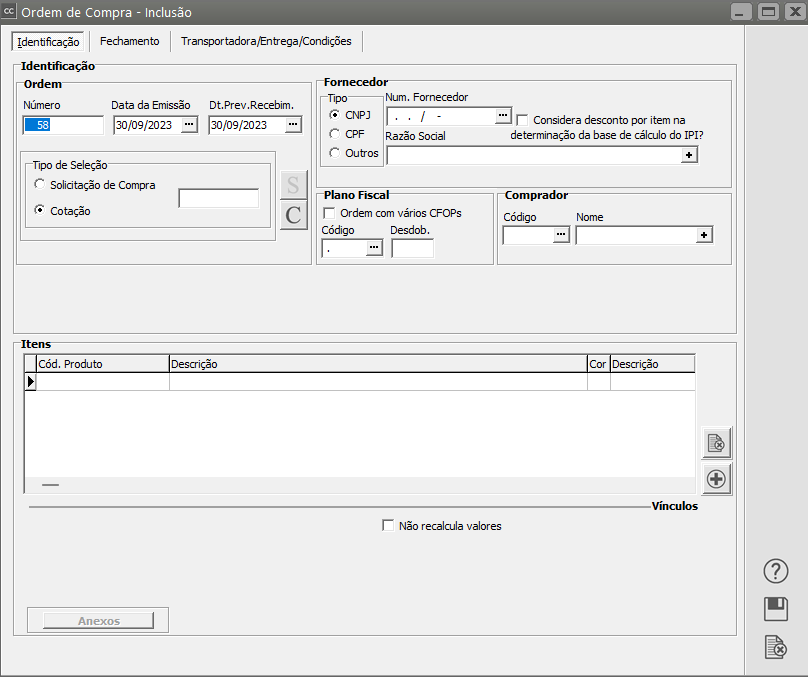](https://autoatendimento.grupoallegus.com.br/uploads/images/gallery/2023-09/rnmimage.png)**2.** Inserção de dados a partir de uma [Cotação](https://autoatendimento.grupoallegus.com.br/books/cc/page/cadastrando-cotacoes) escolhida, ou seja, são realizadas [cotações](https://autoatendimento.grupoallegus.com.br/books/cc/page/cadastrando-cotacoes) para um [grupo de produtos,](https://autoatendimento.grupoallegus.com.br/books/cc/page/cadastro-de-grupo-de-produtos) ou um [produto](https://autoatendimento.grupoallegus.com.br/books/cc/page/cadastrando-produtos) único e, a partir delas, o [comprador](https://autoatendimento.grupoallegus.com.br/books/cc/page/cadastro-de-compradores) seleciona a melhor possibilidade de compras e gera uma [Ordem de Compra](https://autoatendimento.grupoallegus.com.br/books/cc/page/cadastrando-ordem-de-compra-oc) baseada em uma [cotação](https://autoatendimento.grupoallegus.com.br/books/cc/page/cadastrando-cotacoes)
[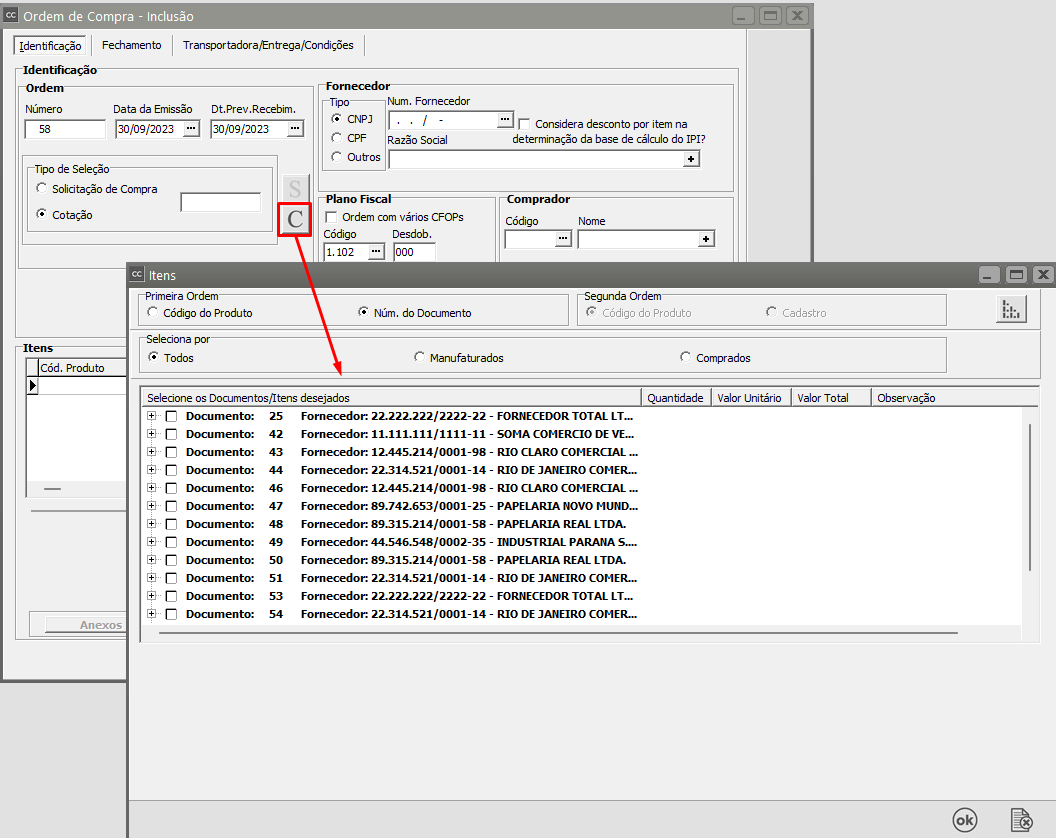](https://autoatendimento.grupoallegus.com.br/uploads/images/gallery/2023-09/uNUimage.png)
**3.** Inserção de dados a partir de uma [Solicitação de Compra](https://autoatendimento.grupoallegus.com.br/books/cc/page/cadastrando-solicitacoes-de-compra) escolhida, ou seja, são realizadas [Solicitações de Compra](https://autoatendimento.grupoallegus.com.br/books/cc/page/cadastrando-solicitacoes-de-compra) para um [grupo de produtos](https://autoatendimento.grupoallegus.com.br/books/cc/page/cadastro-de-grupo-de-produtos) que não necessitam de [cotação](https://autoatendimento.grupoallegus.com.br/books/cc/page/cadastrando-cotacoes) prévia.
[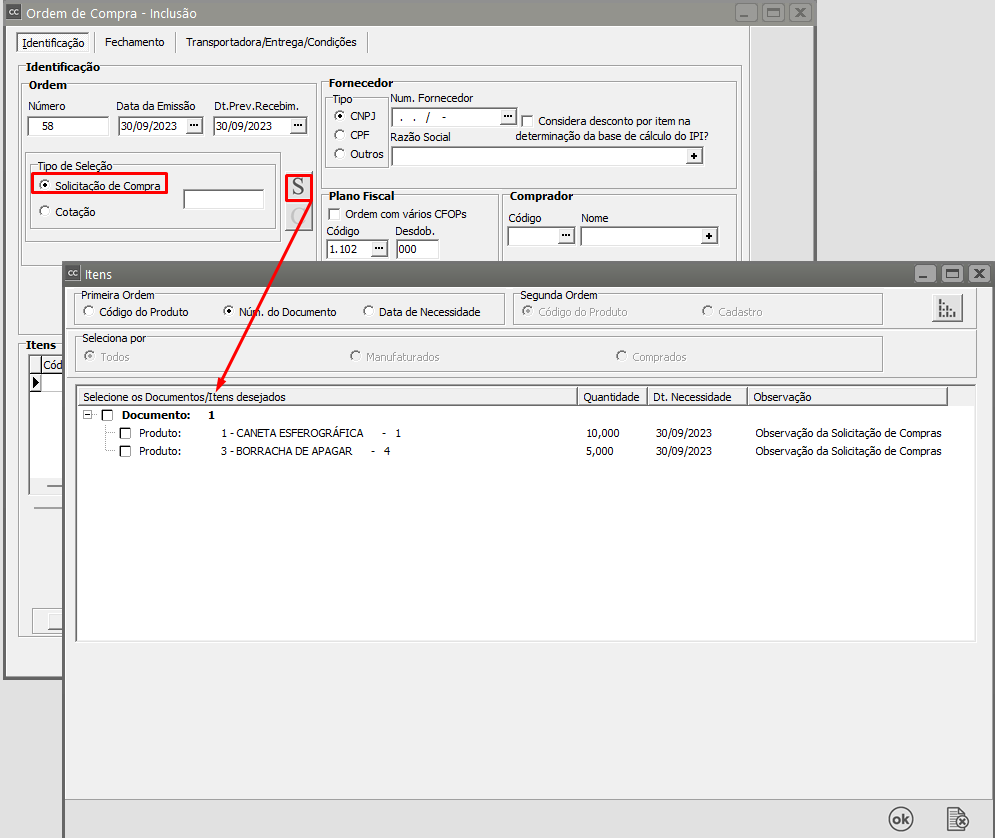](https://autoatendimento.grupoallegus.com.br/uploads/images/gallery/2023-09/qlgimage.png)
**4.** Inserção de dados provenientes de uma ou mais [Cotações](https://autoatendimento.grupoallegus.com.br/books/cc/page/cadastrando-cotacoes) ou de uma ou mais [Solicitações de Compra.](https://autoatendimento.grupoallegus.com.br/books/cc/page/cadastrando-solicitacoes-de-compra)
**1) Itens**
Nessa aba serão incluídos os itens da [Ordem de Compra](https://autoatendimento.grupoallegus.com.br/books/cc/page/cadastrando-ordem-de-compra-oc) com suas respectivas quantidades, valor unitário, valor total e tributações.
Quando o **Sistema Controle de Compras** é integrado com o **Sistema Controle de Estoque** é possível fazer compras de mercadorias com uma [unidade de medida](https://autoatendimento.grupoallegus.com.br/books/cc/page/cadastro-das-unidades-de-medidas) e armazená-las em outra [unidade de medida](https://autoatendimento.grupoallegus.com.br/books/cc/page/cadastro-das-unidades-de-medidas).
Neste caso é muito importante que seja informada a [taxa de conversão ](https://autoatendimento.grupoallegus.com.br/books/cc/page/cadastro-de-taxas-de-conversao-para-as-unidades-de-medida)para que o sistema possa realizar a inclusão deste [produto](https://autoatendimento.grupoallegus.com.br/books/cc/page/cadastrando-produtos) no estoque da forma correta.
**Por exemplo:**
Se um produto é comprado em **caixas** com 12 unidades cada e armazenado em **unidade**, poderemos ter uma nota fiscal com 10 caixas. Neste caso a taxa de conversão será 12, ou seja, o sistema dará entrada no estoque de 120 unidades.
**Lembre-se que se os valores da [ordem de compra ](https://autoatendimento.grupoallegus.com.br/books/cc/page/cadastrando-ordem-de-compra-oc)forem lançados corretamente, quando essa [ordem ](https://autoatendimento.grupoallegus.com.br/books/cc/page/cadastrando-ordem-de-compra-oc)for puxada para uma [notificação de recebimento](https://autoatendimento.grupoallegus.com.br/books/cc/page/cadastrando-notificacao-de-recebimento-nr), os valores também serão inseridos corretamente.**
**IMPORTANTE:** Uma mesma [Ordem de Compra](https://autoatendimento.grupoallegus.com.br/books/cc/page/cadastrando-ordem-de-compra-oc) pode ser composta por produtos provenientes de [solicitações de compras](https://autoatendimento.grupoallegus.com.br/books/cc/page/cadastrando-solicitacoes-de-compra) e [cotações](https://autoatendimento.grupoallegus.com.br/books/cc/page/cadastrando-cotacoes) diferentes, juntamente com novos produtos escolhidos, conforme a necessidade.
[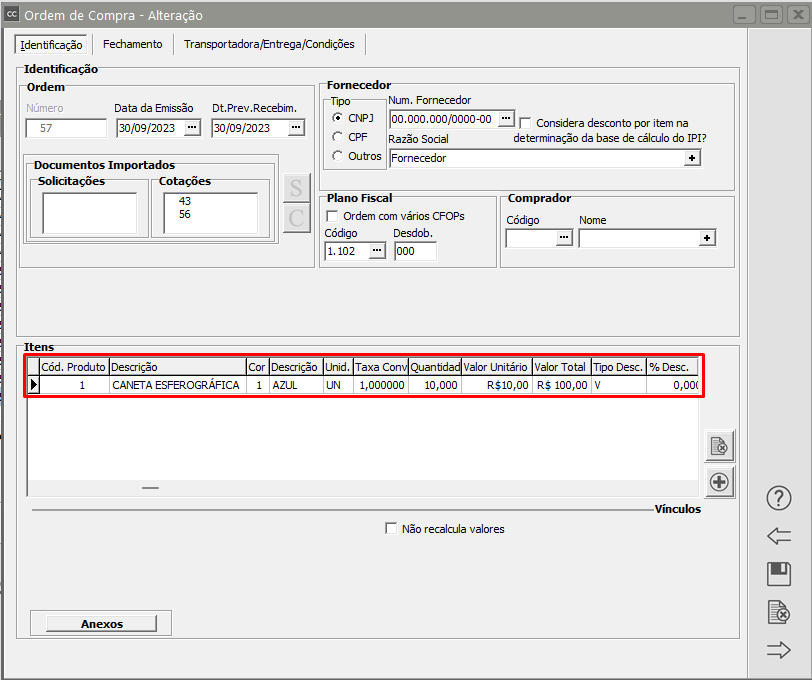](https://autoatendimento.grupoallegus.com.br/uploads/images/gallery/2023-09/SBQimage.png)
**Saldos:** Os "saldos" de cada [Ordem de Compra](https://autoatendimento.grupoallegus.com.br/books/cc/page/cadastrando-ordem-de-compra-oc) serão controlados pelo sistema, ou seja, todas as quantidades de [produtos](https://autoatendimento.grupoallegus.com.br/books/cc/page/cadastrando-produtos) para os quais forem feitas [Ordens de Compra](https://autoatendimento.grupoallegus.com.br/books/cc/page/cadastrando-ordem-de-compra-oc) serão controladas de acordo com as [notificações de recebimento](https://autoatendimento.grupoallegus.com.br/books/cc/page/cadastrando-notificacao-de-recebimento-nr) que forem sendo cadastradas no sistema.
Conforme a mercadoria vai sendo recebida pela empresa, a quantidade desse item em sua [Ordem de Compra](https://autoatendimento.grupoallegus.com.br/books/cc/page/cadastrando-ordem-de-compra-oc) vai sendo reduzida até que seu saldo fique zero (momento em que a [Ordem de Compra](https://autoatendimento.grupoallegus.com.br/books/cc/page/cadastrando-ordem-de-compra-oc) é "encerrada").
[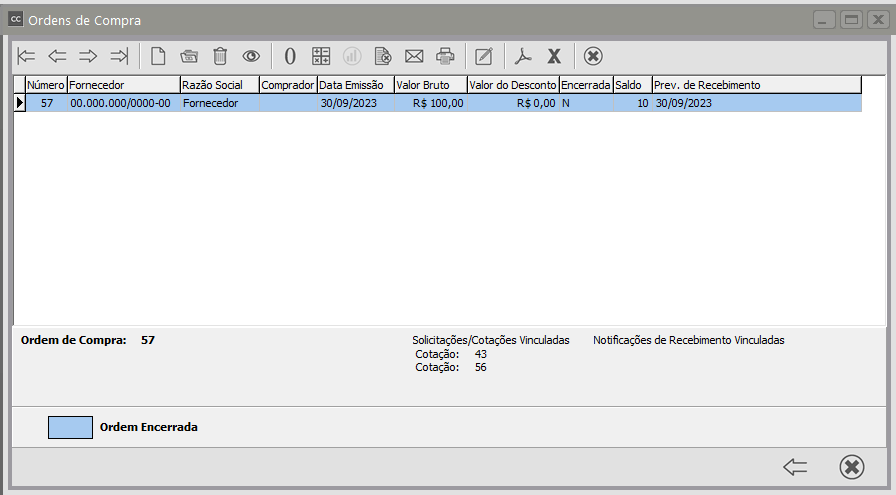](https://autoatendimento.grupoallegus.com.br/uploads/images/gallery/2023-09/KnPimage.png)
Se você precisar, poderá clicar no **botão Recalcula Saldo** para que o saldo da [ordem de compra](https://autoatendimento.grupoallegus.com.br/books/cc/page/cadastrando-ordem-de-compra-oc) seja atualizado
[](https://autoatendimento.grupoallegus.com.br/uploads/images/gallery/2023-09/JGLzkZimage.png)
Será apresentada a tela para que você defina o número ou período da [ordem de produção](https://autoatendimento.grupoallegus.com.br/books/ce/page/cadastrando-ordens-de-producao) que terá o saldo atualizado
[](https://autoatendimento.grupoallegus.com.br/uploads/images/gallery/2023-09/gDaimage.png)
Quando o sistema é parametrizado para [**Bloquear Ordem de Compra acima do limite mensal do comprador**](https://autoatendimento.grupoallegus.com.br/books/cc/page/cadastro-de-compradoreshttps://autoatendimento.grupoallegus.com.br/books/cc/page/cadastrando-ordem-de-compra-oc) ([ver item Parametrizando a Empresa](https://autoatendimento.grupoallegus.com.br/books/cc/page/parametrizando-a-empresa)) e um [código de comprador](https://autoatendimento.grupoallegus.com.br/books/cc/page/cadastro-de-compradores) é informado para a [Ordem de Compra](https://autoatendimento.grupoallegus.com.br/books/cc/page/cadastrando-ordem-de-compra-oc), o sistema bloqueia o cadastramento da [Ordem de Compra](https://autoatendimento.grupoallegus.com.br/books/cc/page/cadastrando-ordem-de-compra-oc) a partir do momento em que o total das [Ordens de Compra](https://autoatendimento.grupoallegus.com.br/books/cc/page/cadastrando-ordem-de-compra-oc) do mês exceder o limite mensal informado no cadastro de [compradores.](https://autoatendimento.grupoallegus.com.br/books/cc/page/cadastro-de-compradores)
Poderá ser informado um [código fiscal](https://autoatendimento.grupoallegus.com.br/books/cc/page/cadastrando-plano-fiscal) padrão para os itens. Caso a [Ordem de Compra](https://autoatendimento.grupoallegus.com.br/books/cc/page/cadastrando-ordem-de-compra-oc) venha ter itens com diversos [CFOPs,](https://autoatendimento.grupoallegus.com.br/books/cc/page/cadastrando-plano-fiscal) deverá ser assinalada esta opção para que sejam disponibilizados os campos de [Código Fiscal](https://autoatendimento.grupoallegus.com.br/books/cc/page/cadastrando-plano-fiscal) e Desdobramento para cada item. **A alteração do [código fiscal](https://autoatendimento.grupoallegus.com.br/books/cc/page/cadastrando-plano-fiscal) do cabeçalho causará a alteração de todos os itens que possuem o código que estava informado anteriormente.**
[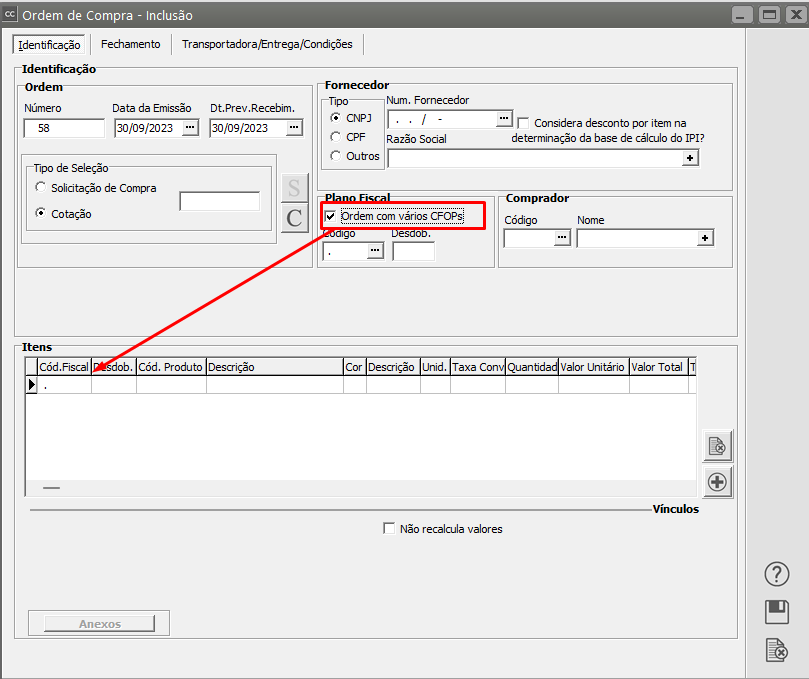](https://autoatendimento.grupoallegus.com.br/uploads/images/gallery/2023-09/8Ugimage.png)
**2) Aba Fechamento**
[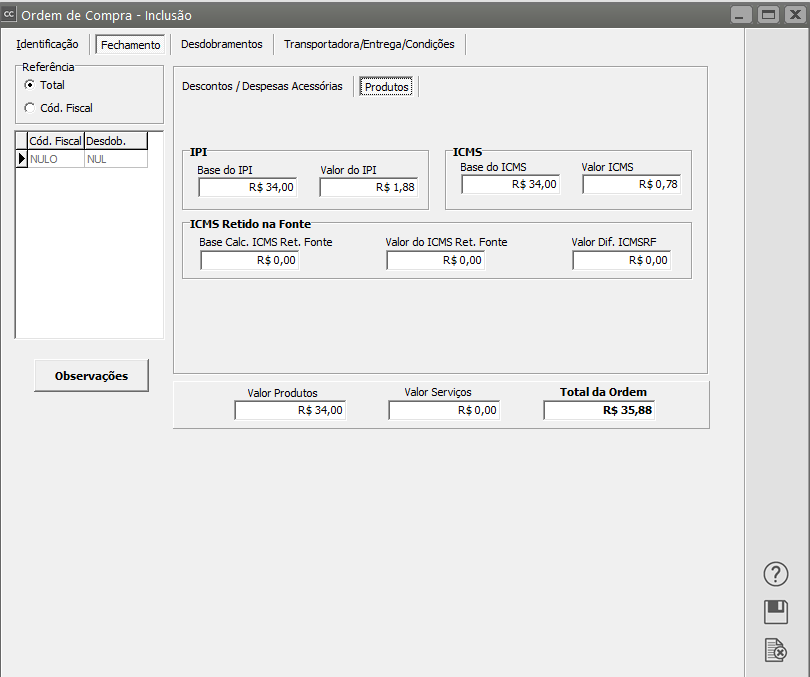](https://autoatendimento.grupoallegus.com.br/uploads/images/gallery/2024-09/cpDimage.png)
Essa aba contém o valor total da [Ordem de Compra](https://autoatendimento.grupoallegus.com.br/books/cc/page/cadastrando-ordem-de-compra-oc) e disponibiliza a opção de informação de um desconto no total da [Ordem de Compra](https://autoatendimento.grupoallegus.com.br/books/cc/page/cadastrando-ordem-de-compra-oc). Porém, essa **caixa de informação de desconto total somente fica disponível se os [produtos](https://autoatendimento.grupoallegus.com.br/books/cc/page/cadastrando-produtos) não possuírem alíquota de IPI.**
Caso contrário, o desconto deverá ser informado por item, na primeira aba.
Além disso, essa aba tem a possibilidade de inclusão da [condição de pagamento](https://autoatendimento.grupoallegus.com.br/books/cc/page/cadastro-de-condicoes-de-pagamento), do nome da pessoa com a qual foi feito contato, dos endereços de entrega e cobrança e da transportadora. Você também poderá preencher valores de **Despesas Acessórias** caso tenha sido habilitada na própria [ordem de compra.](https://autoatendimento.grupoallegus.com.br/books/cc/page/cadastrando-ordem-de-compra-oc)
[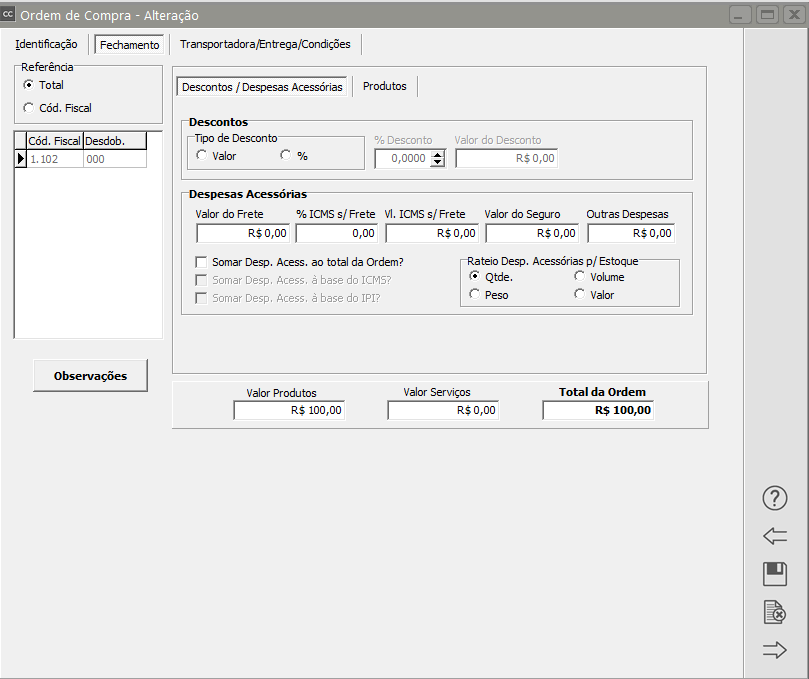](https://autoatendimento.grupoallegus.com.br/uploads/images/gallery/2023-09/7M3image.png)
Nesse momento o sistema terá calculado o valor dos impostos e do total da [ordem de compra.](https://autoatendimento.grupoallegus.com.br/books/cc/page/cadastrando-ordem-de-compra-oc) [Veja a forma de cálculo dos impostos em Definindo critérios para cálculo de ICMS e IPI](https://autoatendimento.grupoallegus.com.br/books/cc/page/definindo-criterios-para-calculo-de-impostos). Os valores calculados apenas deverão ser alterados caso seja necessário algum ajuste dos valores, considerando-se que, qualquer alteração subseqüente da [ordem de compra, ](https://autoatendimento.grupoallegus.com.br/books/cc/page/cadastrando-ordem-de-compra-oc)causará a retotalização e perda das alterações.
Caso a [ordem de compra ](https://autoatendimento.grupoallegus.com.br/books/cc/page/cadastrando-ordem-de-compra-oc)possua mais de um [código fiscal,](https://autoatendimento.grupoallegus.com.br/books/cc/page/cadastrando-plano-fiscal) todos os valores serão totalizados separadamente, de acordo com o que foi informado nos itens. Você poderá efetuar a conferência destes valores alterando a referência de Total para [Código Fiscal.](https://autoatendimento.grupoallegus.com.br/books/cc/page/cadastrando-plano-fiscal) Dessa forma, os valores exibidos nesta aba passarão a se referir ao código [fiscal ](https://autoatendimento.grupoallegus.com.br/books/cc/page/cadastrando-plano-fiscal)selecionado na grade à esquerda dos valores totais. Você poderá alterar esses valores considerando as mesmas recomendações dadas às alterações dos valores totais.
Lembre-se: qualquer alteração subseqüente dos itens causará a redistribuição desses valores. Importante: A soma dos valores dos totais dos códigos fiscais deverá corresponder aos valores totais apresentados no total geral da [ordem de compra](https://autoatendimento.grupoallegus.com.br/books/cc/page/cadastrando-ordem-de-compra-oc). Assim, caso o total geral da [ordem de compra](https://autoatendimento.grupoallegus.com.br/books/cc/page/cadastrando-ordem-de-compra-oc) tenha sido alterado e exista mais de um [código fiscal](https://autoatendimento.grupoallegus.com.br/books/cc/page/cadastrando-plano-fiscal), a distribuição deverá ser alterada para que a soma fique correta.
Caso queira transferir os dados da [Ordem de Compra ](https://autoatendimento.grupoallegus.com.br/books/cc/page/cadastrando-ordem-de-compra-oc)para o Sistema Controle de Estoque basta assinalar a opção **Transfere para Controle de Estoque** no rodapé da aba Fechamento. Esta opção estará habilitada de acordo com as configurações nos [Parâmetros da Empresa. ](https://autoatendimento.grupoallegus.com.br/books/cc/page/parametrizando-a-empresa)Veja também o item [Integração do Sistema de Compras com o Estoque através da Ordem de Compra](https://autoatendimento.grupoallegus.com.br/books/cc/page/integracao-do-sistema-controle-de-compras-com-o-sistema-controle-de-estoque-atraves-da-ordem-de-compra)
É importante dizer que se estiver assinalado que transfere a[ ordem de compra](https://autoatendimento.grupoallegus.com.br/books/cc/page/cadastrando-ordem-de-compra-oc) para o controle de estoque e você utilizar mais de uma localização para o mesmo [produto,](https://autoatendimento.grupoallegus.com.br/books/cc/page/cadastrando-produtos) a localização deverá ser informada de acordo com a opção de movimentação que você fez nos [Parâmetros da Empresa](https://autoatendimento.grupoallegus.com.br/ParametrizandoEmpresa.htm).
Ao realizar um lançamento, pode ser que não exista nenhuma movimentação para este [produto ](https://autoatendimento.grupoallegus.com.br/books/cc/page/cadastrando-produtos)na[ localização informada](https://autoatendimento.grupoallegus.com.br/books/cc/page/cadastrando-localizacoes). Neste caso, o sistema exibirá a seguinte mensagem:
**[Produto](https://autoatendimento.grupoallegus.com.br/books/cc/page/cadastrando-produtos) não cadastrado na localização informada. Confirma a utilização destes dados?**
Se você responder que sim, de acordo com o tipo de documento informado, será dada a entrada do [produto](https://autoatendimento.grupoallegus.com.br/books/cc/page/cadastrando-produtos) no local desejado. O mesmo acontece se você trabalhar com[ Lotes de Produtos](https://autoatendimento.grupoallegus.com.br/books/ce/page/trabalhando-com-lotes-dos-produtos-compradosmanufaturados). Se o [produto ](https://autoatendimento.grupoallegus.com.br/books/cc/page/cadastrando-produtos)não for encontrado no estoque com o [lote ](https://autoatendimento.grupoallegus.com.br/books/cc/page/trabalhando-com-lote-produtos-comprados-e-manufaturados)informado, será questionado se você confirma a utilização dos dados informados e, respondendo que sim, será dada a entrada do produto no estoque.
As colunas de localização e [lote](https://autoatendimento.grupoallegus.com.br/books/cc/page/trabalhando-com-lote-produtos-comprados-e-manufaturados) da grade de itens da primeira aba ficarão disponíveis se a empresa estiver inicializada no Sistema Controle de Estoque, se utilizar localizações diferentes para o mesmo [produto](https://autoatendimento.grupoallegus.com.br/books/cc/page/cadastrando-produtos) e controle de [lote](https://autoatendimento.grupoallegus.com.br/books/cc/page/trabalhando-com-lote-produtos-comprados-e-manufaturados) dos produtos e se estiver assinalado que a [ordem de compra](https://autoatendimento.grupoallegus.com.br/books/cc/page/cadastrando-ordem-de-compra-oc) deve ser transferida para o Controle de Estoque. Os dados desses dois campos devem ser preenchidos corretamente de acordo com as parametrizações para que a entrada do [produto](https://autoatendimento.grupoallegus.com.br/books/cc/page/cadastrando-produtos) no estoque seja dada no local e com [lote](https://autoatendimento.grupoallegus.com.br/books/cc/page/trabalhando-com-lote-produtos-comprados-e-manufaturados) corretos.
O botão de **Observações**, quando pressionado, abre uma tela que trará a observação que foi cadastrada nos Parâmetros Adicionais da Empresa e você conseguirá cadastrar novas observações.
[](https://autoatendimento.grupoallegus.com.br/uploads/images/gallery/2023-09/3Evimage.png)
**3) Aba Desdobramentos por Despesa/Centro de Custo**
Essa aba somente ficará disponível se você informar na tela de [Parâmetros da Empresa](https://autoatendimento.grupoallegus.com.br/books/cc/page/parametrizando-a-empresa) que utiliza Desdobramento por Despesa e/ou Centro de Custo. O rateio pode ser feito da maneira que você desejar, lembrando-se que a soma dos valores lançados para os desdobramentos deve ser exatamente igual ao valor total da [Ordem de Compra.](https://autoatendimento.grupoallegus.com.br/books/cc/page/cadastrando-ordem-de-compra-oc)
[](https://autoatendimento.grupoallegus.com.br/uploads/images/gallery/2023-09/mBOimage.png)
Após a gravação, caso tenha optado, nos parâmetros da empresa, para imprimir os documentos automaticamente, o sistema irá perguntar se deseja imprimir a [Ordem de Compra.](https://autoatendimento.grupoallegus.com.br/books/cc/page/cadastrando-ordem-de-compra-oc) Esta impressão também pode ser efetuada através do menu [**Relatórios/Emissão de Documentos**,](https://autoatendimento.grupoallegus.com.br/books/cc/page/impressao-da-ordem-de-compra) onde estarão disponíveis os itens [Solicitações de Compras](https://autoatendimento.grupoallegus.com.br/books/cc/page/cadastrando-solicitacoes-de-compra), [Cotações](https://autoatendimento.grupoallegus.com.br/books/cc/page/cadastrando-cotacoes), [Ordens de Compra](https://autoatendimento.grupoallegus.com.br/books/cc/page/cadastrando-ordem-de-compra-oc) e [Notificações de Recebimento](https://autoatendimento.grupoallegus.com.br/books/cc/page/cadastrando-notificacao-de-recebimento-nr). Para mais informações, veja o item [Emitindo Documentos](https://autoatendimento.grupoallegus.com.br/books/cc/page/emitindo-documentos).
O sistema disponibiliza duas formas de desdobramento: Percentual/Valor e Item/Quantidade. Para selecionar a forma de desdobramento a ser utilizada deve-se acessar a tela de [Parâmetros do Sistema,](https://autoatendimento.grupoallegus.com.br/books/cc/page/parametrizando-a-empresa) na aba Informações gerais e selecionar a opção desejada.
[](https://autoatendimento.grupoallegus.com.br/uploads/images/gallery/2023-09/VcDimage.png)
- No desdobramento de Percentual/Valor, o usuário deve informar o percentual do valor da [Ordem de Compra](https://autoatendimento.grupoallegus.com.br/books/cc/page/cadastrando-ordem-de-compra-oc) que será calculado para o desdobramento.
- No desdobramento de Item/Quantidade, o usuário deve informar o [Código do Produto](https://autoatendimento.grupoallegus.com.br/books/cc/page/cadastrando-produtos) e a quantidade de itens para o rateio. O valor do rateio nesse caso será calculado através do valor unitário do item multiplicado pela quantidade. Só poderão ser informados [produtos](https://autoatendimento.grupoallegus.com.br/books/cc/page/cadastrando-produtos) que estejam incluídos na [Ordem de Compra.](https://autoatendimento.grupoallegus.com.br/books/cc/page/cadastrando-ordem-de-compra-oc)
**4) Aba Duplicatas**
A aba para definição da condição de pagamento da [Ordem de Compra](https://autoatendimento.grupoallegus.com.br/books/cc/page/cadastrando-ordem-de-compra-oc) estará disponível se nos Parâmetros Adicionais da Empresa você definiu que Gera Duplicatas
[](https://autoatendimento.grupoallegus.com.br/uploads/images/gallery/2023-09/TYXimage.png)
[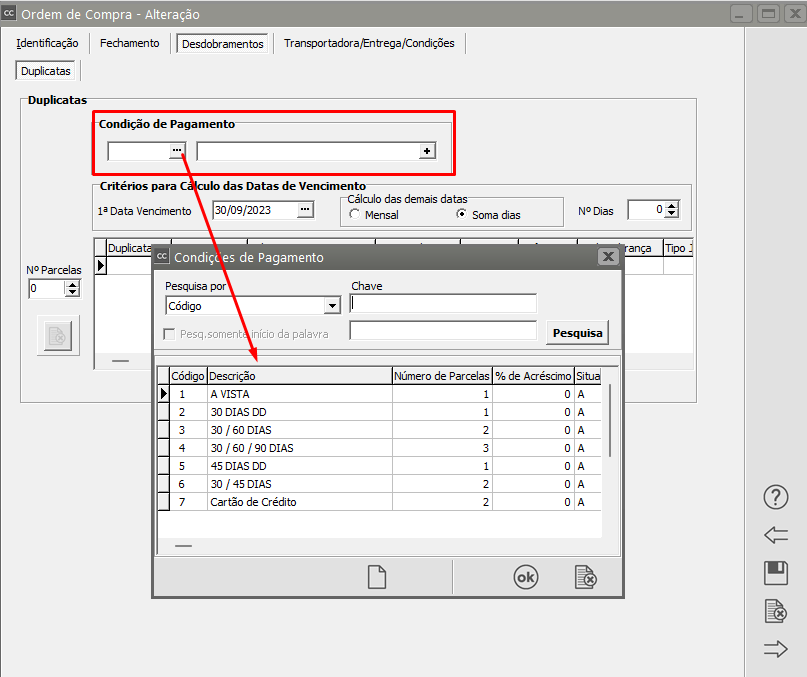](https://autoatendimento.grupoallegus.com.br/uploads/images/gallery/2023-09/oB9image.png)
Essa aba conterá o número de duplicatas a serem geradas pelo sistema. **Atenção:** a data de vencimento será calculada automaticamente pelo sistema, de acordo com as informações da caixa de **Critérios para Cálculo das Datas de Vencimento**. Portanto, se você precisar alterar essas datas manualmente, você deve se preocupar em cadastrar datas corretas de vencimento para cada duplicata. O número e os valores de cada duplicata, gerados automaticamente pelo sistema, também podem ser alterados, veja o item [Cadastrando Condições de Pagamento.](https://autoatendimento.grupoallegus.com.br/books/cc/page/cadastro-de-condicoes-de-pagamento)
Se vinculado ao sistema financeiro, cada duplicata gerará um registro de "Contas a Pagar" do tipo **Provisionada** no Sistema Financeiro, veja item [Integração do Sistema Compras com o Sistema Financeiro através da Ordem de Compra.](https://autoatendimento.grupoallegus.com.br/books/cc/page/integracao-do-sistema-controle-de-compras-com-o-sistema-controle-de-estoque-atraves-da-ordem-de-compra)
**5) Aba Transportadora/Entrega**
Nesta aba é possível informar se o frete é por conta do Emitente(CIF) ou Destinatário(FOB), a Transportadora utilizada, os endereços de entrega e o de cobrança. É possível informar também a Condição de Pagamento e o Contato.
[](https://autoatendimento.grupoallegus.com.br/uploads/images/gallery/2023-09/BUEimage.png)
**6) Encerrando/Reabrindo Ordens de Compra**
Se for necessário encerrar uma [Ordem de Compra](https://autoatendimento.grupoallegus.com.br/books/cc/page/cadastrando-ordem-de-compra-oc) que não será importada para nenhuma [notificação de recebimentos](https://autoatendimento.grupoallegus.com.br/books/cc/page/cadastrando-notificacao-de-recebimento-nr), é possível zerar seu saldo. Basta acessar a manutenção de [ordens de compra](https://autoatendimento.grupoallegus.com.br/books/cc/page/cadastrando-ordem-de-compra-oc) através do menu **Movimentação/[Ordens de Compra](https://autoatendimento.grupoallegus.com.br/books/cc/page/cadastrando-ordem-de-compra-oc)/Manutenção** e pressionar o botão [ ](https://autoatendimento.grupoallegus.com.br/uploads/images/gallery/2023-09/EQgimage.png)[ .](https://autoatendimento.grupoallegus.com.br/uploads/images/gallery/2023-07/pgTimage.png)
[](https://autoatendimento.grupoallegus.com.br/uploads/images/gallery/2023-09/EPCimage.png)
Uma confirmação será requisitada
[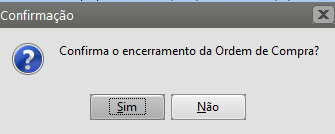](https://autoatendimento.grupoallegus.com.br/uploads/images/gallery/2023-09/sxpimage.png)
O saldo da [ordem de compra](https://autoatendimento.grupoallegus.com.br/books/cc/page/cadastrando-ordem-de-compra-oc) passará a ser zero. Pressionando este botão novamente sobre uma [ordem de compra](https://autoatendimento.grupoallegus.com.br/books/cc/page/cadastrando-ordem-de-compra-oc) encerrada a operação será inversa, causando a sua reabertura. Este botão não terá nenhum efeito sobre [ordens de compra ](https://autoatendimento.grupoallegus.com.br/books/cc/page/cadastrando-ordem-de-compra-oc)encerradas normalmente, isto é, através da importação para uma [notificação de recebimento.](https://autoatendimento.grupoallegus.com.br/books/cc/page/cadastrando-notificacao-de-recebimento-nr)
**7) Recalculando o Saldo das Ordens de Compra**
O recálculo do saldo de uma[ ordem de compra ](https://autoatendimento.grupoallegus.com.br/books/cc/page/cadastrando-ordem-de-compra-oc)pode ser feito acessando o menu **Movimentação/[Ordens de Compra](https://autoatendimento.grupoallegus.com.br/books/cc/page/cadastrando-ordem-de-compra-oc)/Manutenção** e pressionando o botão [.](https://autoatendimento.grupoallegus.com.br/uploads/images/gallery/2023-09/mqIimage.png)
Será exibida a seguinte tela:
[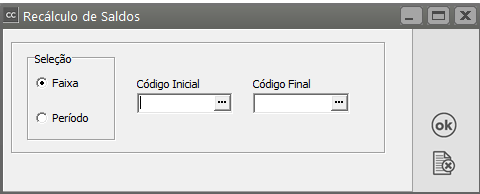](https://autoatendimento.grupoallegus.com.br/uploads/images/gallery/2023-09/6yHimage.png)
Nesse caso, será solicitada uma faixa de números de [Ordens de Compra ](https://autoatendimento.grupoallegus.com.br/books/cc/page/cadastrando-ordem-de-compra-oc)que devem ser recalculadas.
Escolhendo o recálculo por período, todas as [ordens de compra](https://autoatendimento.grupoallegus.com.br/books/cc/page/cadastrando-ordem-de-compra-oc) dentro do período informado sofrerão o recálculo.
[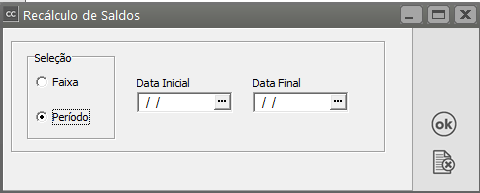](https://autoatendimento.grupoallegus.com.br/uploads/images/gallery/2023-09/nZKimage.png)
**8) Aprovando Ordens de Compra**
Para controlar aprovação de[ ordens de compra](https://autoatendimento.grupoallegus.com.br/books/cc/page/cadastrando-ordem-de-compra-oc) deve-se acessar a tela de [Parâmetros do Sistema](https://autoatendimento.grupoallegus.com.br/books/cc/page/parametrizando-a-empresa), na aba Informações Gerais.
[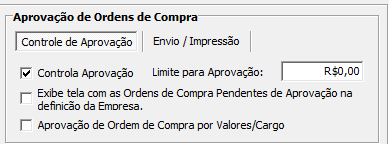](https://autoatendimento.grupoallegus.com.br/uploads/images/gallery/2023-09/9Zeimage.png)
A [ordem de compra ](https://autoatendimento.grupoallegus.com.br/books/cc/page/cadastrando-ordem-de-compra-oc)será aprovada automaticamente caso o valor total da ordem seja menor ou igual ao valor limite para aprovação, informado na tela de [Parâmetros do Sistema.](https://autoatendimento.grupoallegus.com.br/books/cc/page/parametrizando-a-empresa) Caso contrário seu status ficará como "Em Análise", e poderá ser alterado acessando o menu **Movimentação/[Ordens de Compra](https://autoatendimento.grupoallegus.com.br/books/cc/page/cadastrando-ordem-de-compra-oc)/Manutenção** e pressionando o botão [ ](https://autoatendimento.grupoallegus.com.br/uploads/images/gallery/2023-09/wkFi5gimage.png)[ ](https://autoatendimento.grupoallegus.com.br/uploads/images/gallery/2023-07/YuBimage.png)Será exibida a seguinte tela:
[](https://autoatendimento.grupoallegus.com.br/uploads/images/gallery/2023-09/7a0image.png)
[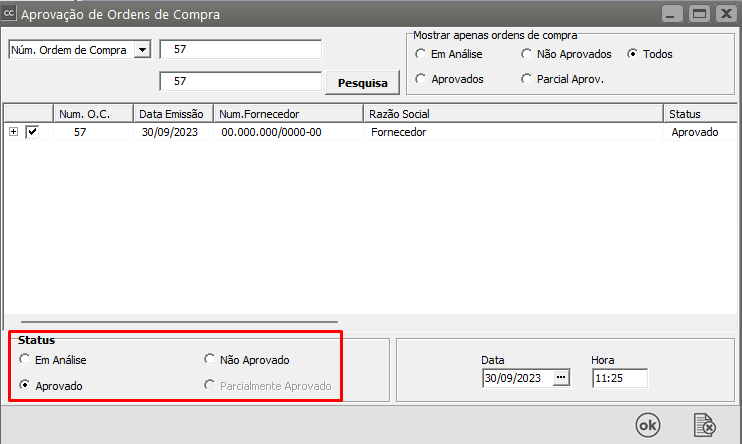](https://autoatendimento.grupoallegus.com.br/uploads/images/gallery/2023-09/9Ngimage.png)
Onde poderão ser alterados os status das [ordens de compra](https://autoatendimento.grupoallegus.com.br/books/cc/page/cadastrando-ordem-de-compra-oc) selecionadas.
**9) Enviando Ordens de Compra por Email**
O envio de ordens de compras por email pode ser feito acessando o menu **Movimentação/[Ordens de Compra](https://autoatendimento.grupoallegus.com.br/books/cc/page/cadastrando-ordem-de-compra-oc)/Manutenção** e pressionando o botão [.](https://autoatendimento.grupoallegus.com.br/uploads/images/gallery/2023-09/Fqbimage.png)
[](https://autoatendimento.grupoallegus.com.br/uploads/images/gallery/2023-09/yulimage.png)
Será exibida a seguinte tela:
[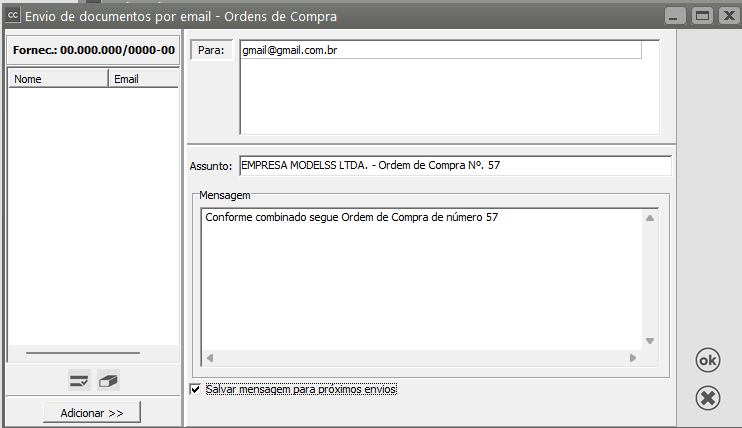](https://autoatendimento.grupoallegus.com.br/uploads/images/gallery/2023-09/AElimage.png)
O email e nome do destinatário serão os que estão cadastrados no [cadastro do fornecedor](https://autoatendimento.grupoallegus.com.br/books/cc/page/cadastrando-fornecedores) da [ordem de compra.](https://autoatendimento.grupoallegus.com.br/books/cc/page/cadastrando-ordem-de-compra-oc) Para informar mais de um destinatário para o email, digite os endereços separados por ponto e vírgula ( ; ), ex: "casadecarnes@gmail.com;fernando@gmail.com".
O assunto virá por padrão com a razão social da empresa e o número da [ordem de compra.](https://autoatendimento.grupoallegus.com.br/books/cc/page/cadastrando-ordem-de-compra-oc)
O campo de seleção "Mostra tela do enviador de emails" faz com que após o usuário clicar em OK, a tela do enviador de emails seja aberto para conferência do usuário.
O campo de seleção "Salva e carrega mensagem padrão" faz com que a mensagem digitada seja salva e carregada na próxima vez que uma [ordem](https://autoatendimento.grupoallegus.com.br/books/cc/page/cadastrando-ordem-de-compra-oc) for enviada por email.
**Lembre-se que uma [Ordem de Compra](https://autoatendimento.grupoallegus.com.br/books/cc/page/cadastrando-ordem-de-compra-oc) pode ser originada por [solicitações](https://autoatendimento.grupoallegus.com.br/books/cc/page/cadastrando-solicitacoes-de-compra) ou [cotações,](https://autoatendimento.grupoallegus.com.br/books/cc/page/cadastrando-cotacoes) nunca pelos dois tipos de documento ao mesmo tempo.**
**Veja também os Itens:**
- [Cadastro de Revisão de Documento (Cotação) - ISO](https://autoatendimento.grupoallegus.com.br/books/cc/page/cadastro-de-revisao-de-documento-cotacao-para-iso)
- [Emitindo Relatório de Cotação](https://autoatendimento.grupoallegus.com.br/books/cc/page/emitindo-relatorio-de-cotacoes)
- [Cadastro de Cotação e Análise do Melhor Preço](https://autoatendimento.grupoallegus.com.br/books/cc/page/cadastro-de-cotacoes-e-analise-da-melhor-cotacao)
- [Cadastro de uma Cotação proveniente de uma Solicitação de Compras](https://autoatendimento.grupoallegus.com.br/books/cc/page/cadastrando-cotacao-proveniente-de-uma-solicitacao-de-compra)
- [Cadastro de uma Cotação proveniente de uma cotação ou de uma solicitação de Compras ](https://autoatendimento.grupoallegus.com.br/books/cc/page/cadastrando-ordem-de-compra-proveniente-de-uma-cotacao-ou-solicitacao-de-compras)
- [Consulta/Visualização de Cotações enviadas para o Arquivo Morto](https://autoatendimento.grupoallegus.com.br/books/cc/page/consultavisualizacao-de-cotacoes-enviadas-para-o-arquivo-morto)
- [Imprimindo Cotações](https://autoatendimento.grupoallegus.com.br/books/cc/page/imprimindo-cotacoes)
# Geração do Contas a Pagar (Provisionada) no Sistema Financeiro através do cadastro da Ordem de Compra (OC)
IMPORTANTE
Se a Empresa utilizar **Aprovação de ordens de Compras**, a Conta a Pagar só será gerada no Sistema Financeiro após a Aprovação da Ordem de Contra Vinculada
Para que você consiga gerar no Sistema Financeiro, Contas a Pagar vinculadas as Ordens de Compras deverá acessar o menu **Manutenção>Empresas>Parâmetros Adicionais da Empresa**
[](https://autoatendimento.supersoft.com.br/uploads/images/supersoft/gallery/2025-04/ALIimage.png)
Nos **Parâmetros Adicionais da Empresa - aba Informações Gerais (Parte 1)** deverá estar definido no campo Ordens de Compra que **Gera Duplicatas**
[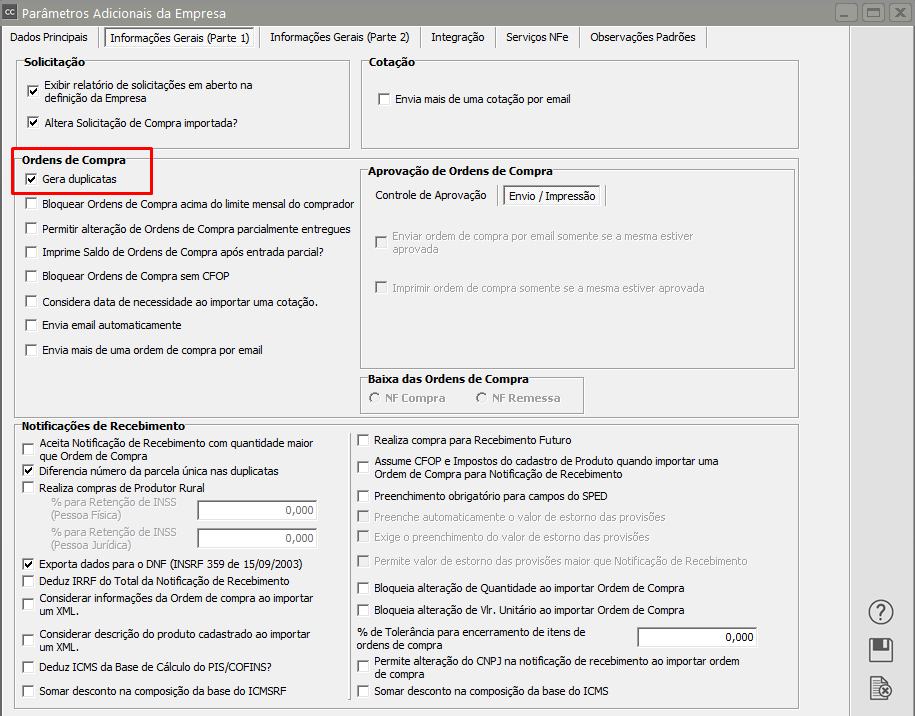](https://autoatendimento.supersoft.com.br/uploads/images/supersoft/gallery/2025-04/NBJimage.png)
Não se esqueça de definir como o sistema deverá se comportar ao importar a Ordem de Compra para a Notificação de Recebimento quanto ao estorno das Provisões
[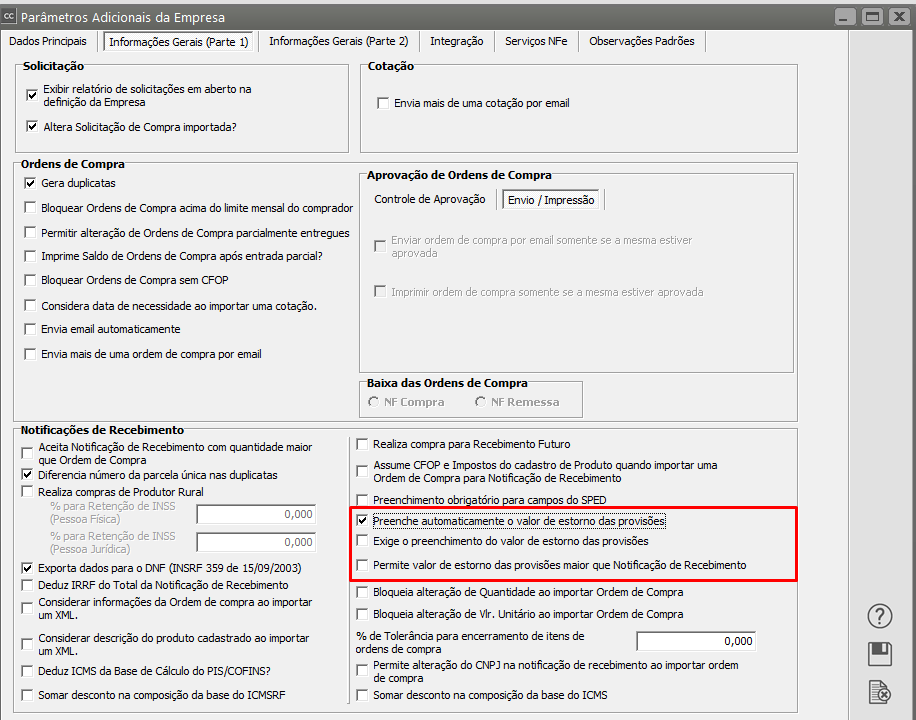](https://autoatendimento.supersoft.com.br/uploads/images/supersoft/gallery/2025-04/yTSimage.png)
Na aba Integração deverá ser definido no Campo Financeiro que:
- Integra o Financeiro
- Com ou Sem Vínculo
- Transfere Ordens de Compra como Provisões
[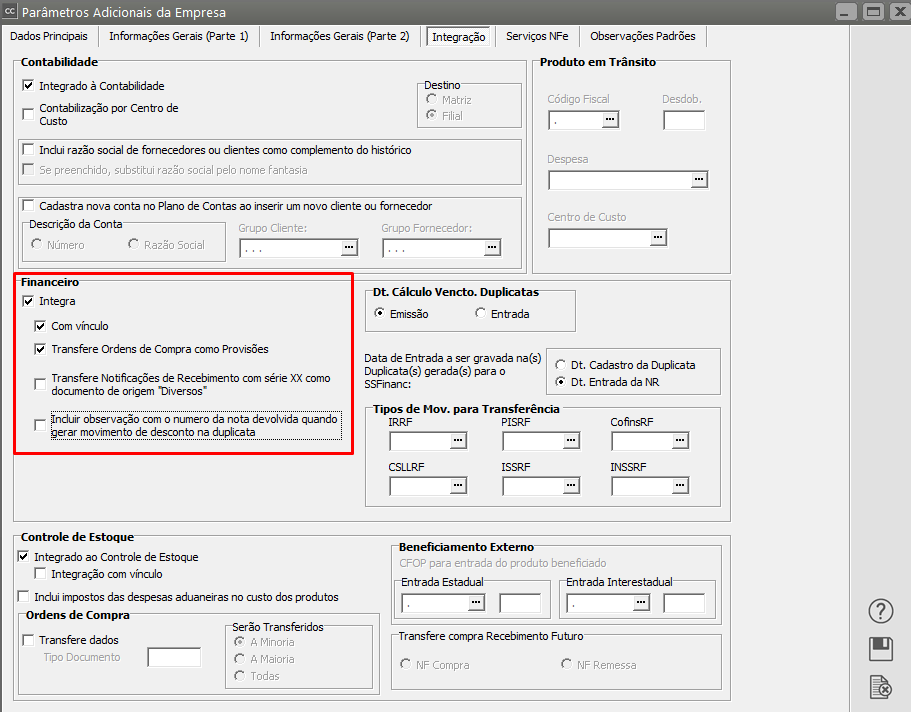](https://autoatendimento.supersoft.com.br/uploads/images/supersoft/gallery/2025-04/Mezimage.png)
a) Faça o Cadastro da Ordem de Compra no menu **Movimentação>Ordens de Compras**
[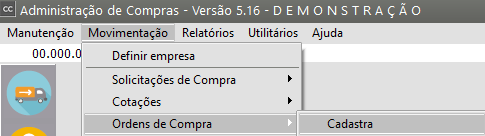](https://autoatendimento.supersoft.com.br/uploads/images/supersoft/gallery/2025-04/50Aimage.png)
Faça o cadastro da Ordem de Compra definindo corretamente a Condição de Pagamento
**Aba Identificação**
[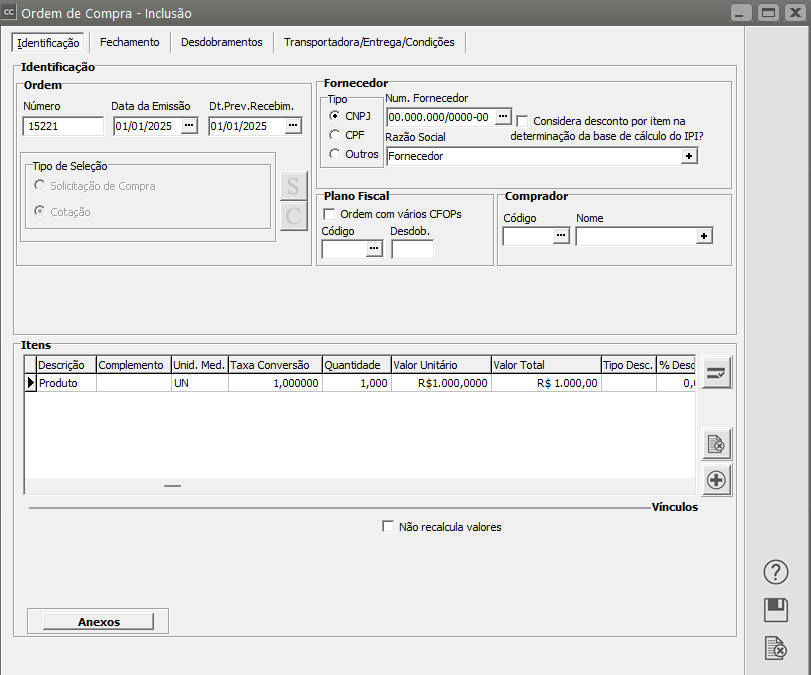](https://autoatendimento.supersoft.com.br/uploads/images/supersoft/gallery/2025-04/9yVimage.png)
**Aba Desdobramentos>Duplicatas**
[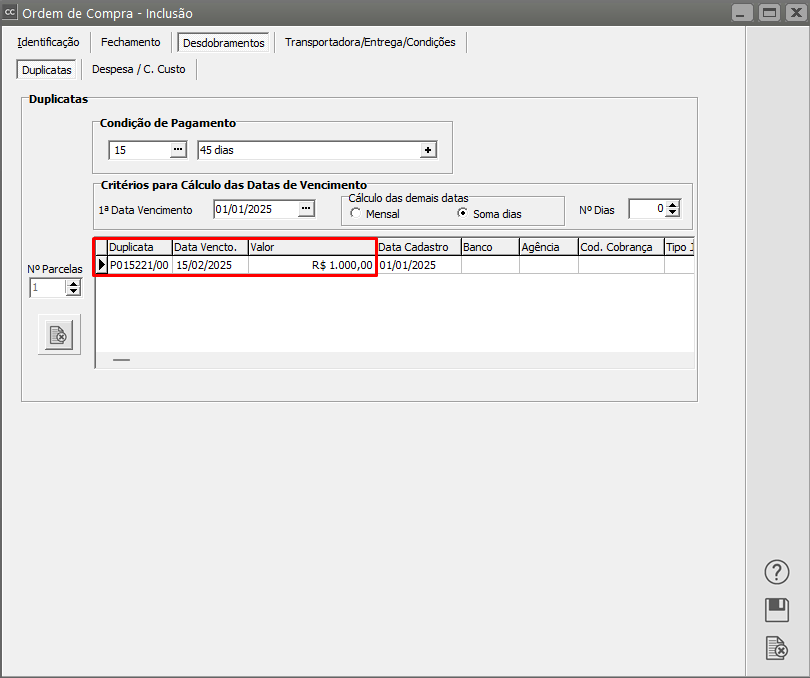](https://autoatendimento.supersoft.com.br/uploads/images/supersoft/gallery/2025-04/PM6image.png)
Para visualizar a Conta a Pagar gerada no Sistema Financeiro acesse o menu **Manutenção>Contas>A Pagar>Manutenção**
[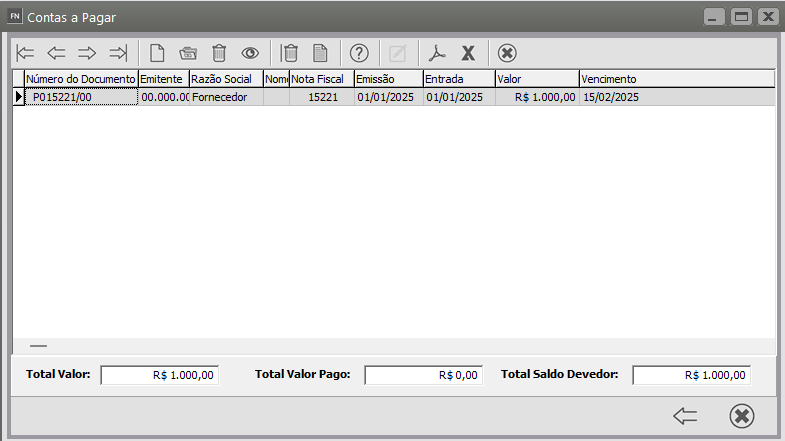](https://autoatendimento.supersoft.com.br/uploads/images/supersoft/gallery/2025-04/5oCimage.png)
Você verá que a Conta a Pagar gerada é uma Provisão
[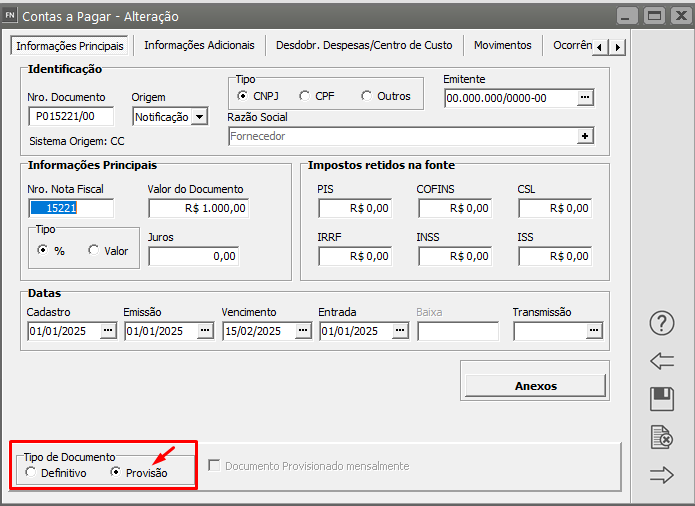](https://autoatendimento.supersoft.com.br/uploads/images/supersoft/gallery/2025-04/MNNimage.png)
**Veja também os Itens:**
- [Cadastrando Ordem de Compra (OC)](https://autoatendimento.supersoft.com.br/books/compras/page/cadastrando-ordem-de-compra-oc)
- [Aprovação de ordem de Compra](https://autoatendimento.supersoft.com.br/books/compras/page/aprovacao-de-ordem-de-compra)
# Cancelando e Descancelando Ordem de Compra
Caso o usuário verifique a necessidade de Cancelar ou Descancelar uma [Ordem de Compra ](https://autoatendimento.grupoallegus.com.br/books/cc/page/cadastrando-ordem-de-compra-oc)cadastrada deverá entrar no menu **Movimentação/Ordens de Compras/Manutenção**
[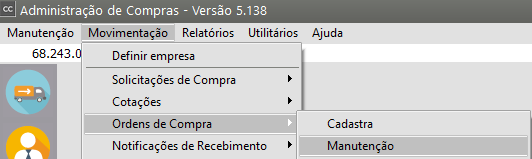](https://autoatendimento.grupoallegus.com.br/uploads/images/gallery/2023-10/vciimage.png)
**IMPORTANTE**
O Sistema Controle de Compras deverá estar com o período definido no mês de emissão da [Ordem de Compra ](https://autoatendimento.grupoallegus.com.br/books/cc/page/cadastrando-ordem-de-compra-oc). Caso contrário o Sistema apresentará mensagem informando que "**Data de emissão deve pertencer ao período ativo. Verifique**"
[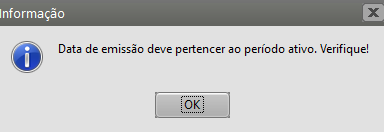](https://autoatendimento.grupoallegus.com.br/uploads/images/gallery/2024-09/Obsimage.png)
Defina a [Ordem de Compra](https://autoatendimento.grupoallegus.com.br/books/cc/page/cadastrando-ordem-de-compra-oc) e selecione a mesma
Em seguida clique no botão **Cancelamento/Descancelamento.**
[](https://autoatendimento.grupoallegus.com.br/uploads/images/gallery/2023-10/lWUimage.png)
**Veja também os itens:**
- [Cadastro de nível de aprovação da Ordem de Compra](https://autoatendimento.grupoallegus.com.br/books/cc/page/cadastro-de-nivel-de-aprovacao-da-ordem-de-compra)
- [Cadastro de Revisão de Documento (Ordem de Compra - ISO](https://autoatendimento.grupoallegus.com.br/books/cc/page/cadastro-de-revisao-de-documento-solicitacao-de-compras-para-iso)
- [Impressão da Ordem de Compra](https://autoatendimento.grupoallegus.com.br/books/cc/page/impressao-da-ordem-de-compra)
- [Aprovação da Ordem de Compra](https://autoatendimento.grupoallegus.com.br/books/cc/page/aprovacao-de-ordem-de-compra)
- [Cancelamento e Descancelamento da Ordem de Compra](https://autoatendimento.grupoallegus.com.br/books/cc/page/cancelando-e-descancelando-ordem-de-compra)
- [Integração do Sistema Controle de Compras com o Sistema Controle de Estoque através da Ordem de Compra](https://autoatendimento.grupoallegus.com.br/books/cc/page/integracao-do-sistema-controle-de-compras-com-o-sistema-controle-de-estoque-atraves-da-ordem-de-compra)
- [Cadastrando Ordem de Compra proveniente de uma Solicitação de Compras ou Cotação](https://autoatendimento.grupoallegus.com.br/books/cc/page/cadastrando-ordem-de-compra-proveniente-de-uma-cotacao-ou-solicitacao-de-compras)
- [Relatório de Rastreabilidade de Ordem de Produção por Demanda de Venda](https://autoatendimento.grupoallegus.com.br/books/cc/page/relatorio-de-rastreabilidade-de-ordem-de-producao-por-demanda-de-venda)
- [Beneficiamento Externo - Custos Adicionais para o Estoque (sem utilização de Ordem de Produção/Beneficiamento)](https://autoatendimento.grupoallegus.com.br/books/cc/page/beneficiamento-externo-custos-adicionais-para-o-estoque-sem-utilizacao-de-ordem-de-producaobeneficiamento)
- [Cadastrado Notificação de Recebimento proveniente de uma Ordem de Compra](https://autoatendimento.grupoallegus.com.br/books/cc/page/cadastrando-notificacao-de-recebimento-proveniente-de-uma-ordem-de-compra)
- [Alteração do CNPJ informado na Ordem de Compra (OC) no momento da importação para a Notificação de Recebimento (NR](https://autoatendimento.grupoallegus.com.br/books/cc/page/alteracao-do-cnpj-informado-na-ordem-de-compra-oc-no-momento-da-importacao-para-a-notificacao-de-recebimento-nr)
.
.
# Integração do Sistema Controle de Compras com o Sistema Controle de Estoque através da Ordem de Compra
**Entrada do [produto](https://autoatendimento.grupoallegus.com.br/books/cc/page/cadastrando-produtos) no estoque através do cadastro da Ordem de Compra**
Para que o Sistema de entrada no estoque, dos [produtos](https://autoatendimento.grupoallegus.com.br/books/cc/page/cadastrando-produtos) cadastrados no **Sistema Controle de Compras,** através da [**Ordem de Compras**](https://autoatendimento.grupoallegus.com.br/books/cc/page/cadastrando-ordem-de-compra-oc), no menu **Manutenção/Empresa/[Parâmetro Adicionais da Empresa](https://autoatendimento.grupoallegus.com.br/books/cc/page/parametrizando-a-empresa)**
[](https://autoatendimento.grupoallegus.com.br/uploads/images/gallery/2023-10/lH0image.png)
Aba integrações, os dois sistemas (**controle de compra e controle de estoque)** deverão estar integrados
[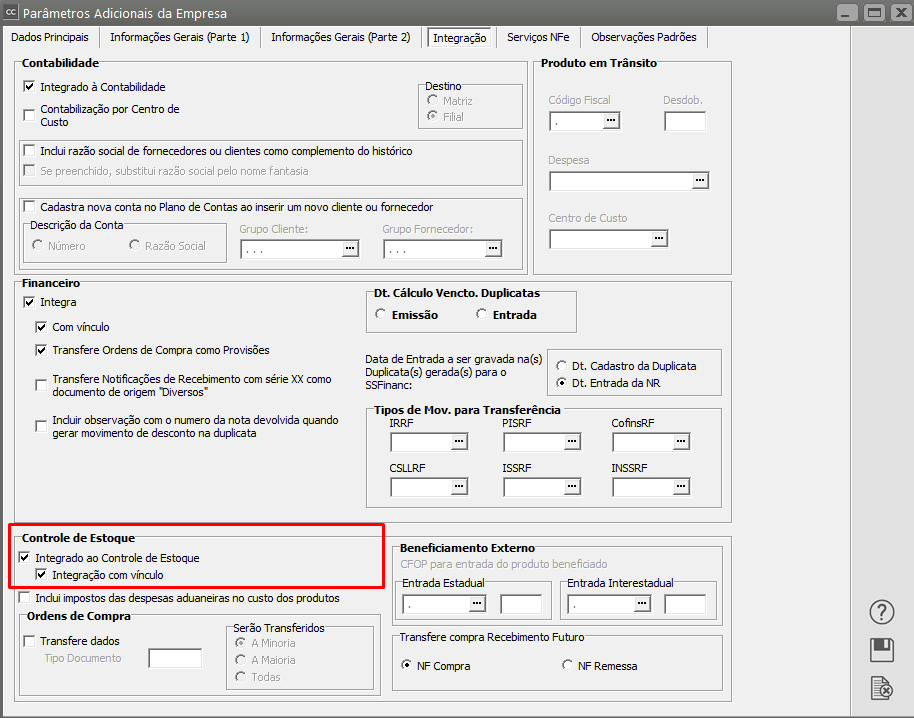](https://autoatendimento.grupoallegus.com.br/uploads/images/gallery/2023-10/wa1image.png)
Em seguida será necessário acessar o **Sistema de Controle de Estoque e** cadastrar um [tipo de documento ](https://autoatendimento.grupoallegus.com.br/books/ce/page/definindo-tipos-de-documentos)que será utilizado na entrada do [produto](https://autoatendimento.grupoallegus.com.br/books/cc/page/cadastrando-produtos) no estoque quando for cadastrada a [Ordem de Compras.](https://autoatendimento.grupoallegus.com.br/books/cc/page/cadastrando-ordem-de-compra-oc)
**a) esse documento deverá ser do Tipo de operação Documento de Compras**
**b) verifique se na entrada do [produto](https://autoatendimento.grupoallegus.com.br/books/cc/page/cadastrando-produtos) o sistema deverá considerá-lo no cálculo do custo médio**
[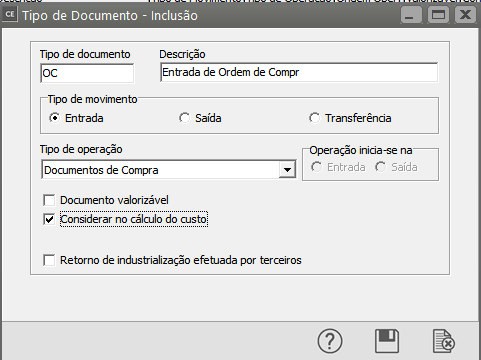](https://autoatendimento.grupoallegus.com.br/uploads/images/gallery/2023-10/6Laimage.png)
Em seguida será necessário acessar novamente o **Sistema Controle de Compras** e no menu **Manutenção/Empresas/[Parâmetros Adicionais da Empresa](https://autoatendimento.grupoallegus.com.br/books/cc/page/parametrizando-a-empresa)** – aba integração cadastrar o [tipo de documento](https://autoatendimento.grupoallegus.com.br/books/ce/page/definindo-tipos-de-documentos) criado no **Sistema Controle de Estoque**, para a integração através da[ Ordem de Compra](https://autoatendimento.grupoallegus.com.br/books/cc/page/cadastrando-ordem-de-compra-oc)
[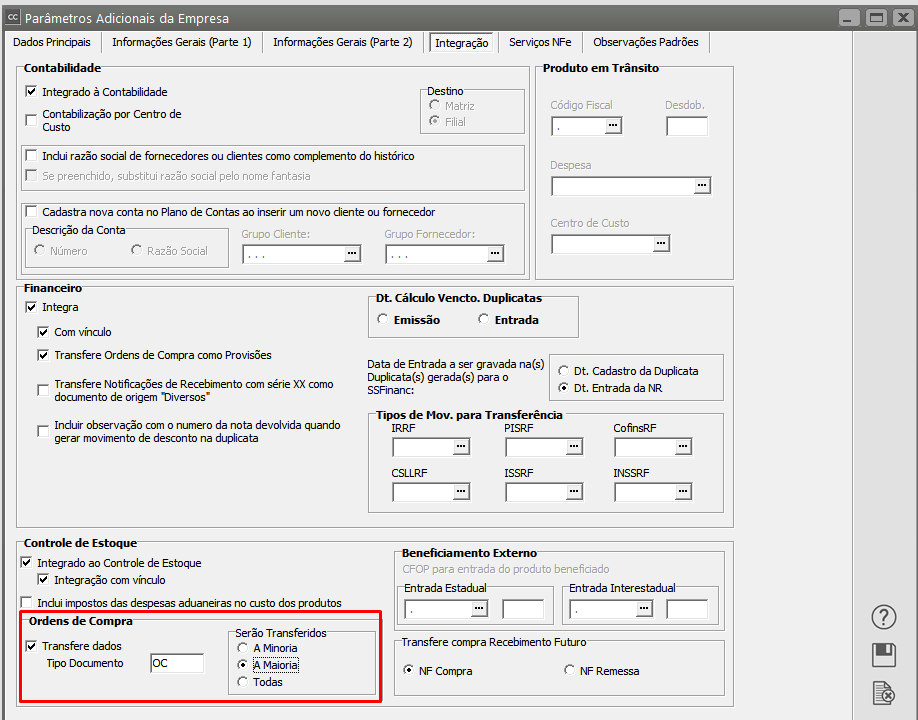](https://autoatendimento.grupoallegus.com.br/uploads/images/gallery/2023-10/QCUimage.png)
**IMPORTANTE**
Fique atento sobre a **utilização de [Despesa](https://autoatendimento.grupoallegus.com.br/books/cc/page/cadastrando-despesas) e [Centro de Custo,](https://autoatendimento.grupoallegus.com.br/books/cc/page/cadastrando-centros-de-custo-cc)** caso você tenha definido que irá utilizar na [Ordem de Compra,](https://autoatendimento.grupoallegus.com.br/books/cc/page/cadastrando-ordem-de-compra-oc) consequentemente a [Notificação de Recebimento](https://autoatendimento.grupoallegus.com.br/books/cc/page/cadastrando-notificacao-de-recebimento-nr) também deverá utilizar
[](https://autoatendimento.grupoallegus.com.br/uploads/images/gallery/2023-10/TzIimage.png)
Ao cadastrar uma [Ordem de compra](https://autoatendimento.grupoallegus.com.br/books/cc/page/cadastrando-ordem-de-compra-oc), que esteja definida que **transfere para o Sistema Controle de Estoque** (não há necessidade de ter um [CFOP](https://autoatendimento.grupoallegus.com.br/books/cc/page/cadastrando-plano-fiscal) cadastrado nessa OC)
[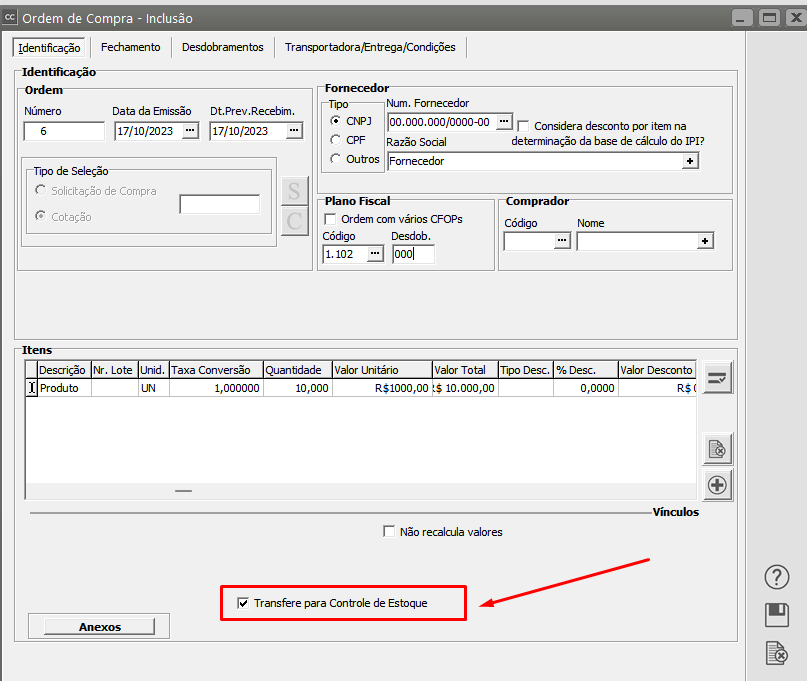](https://autoatendimento.grupoallegus.com.br/uploads/images/gallery/2023-10/8wSimage.png)
**ATENÇÃO**
Se você controla a [**Aprovação da Ordem de Compra,**](https://autoatendimento.grupoallegus.com.br/books/cc/page/aprovacao-de-ordem-de-compra) a integração com o **Sistema Controle de Estoque** só será realizada **depois que a [Ordem de Compra for Aprovada](https://autoatendimento.grupoallegus.com.br/books/cc/page/aprovacao-de-ordem-de-compra)**
[](https://autoatendimento.grupoallegus.com.br/uploads/images/gallery/2023-10/V0Timage.png)
[](https://autoatendimento.grupoallegus.com.br/uploads/images/gallery/2023-10/mLR8Wsimage.png)
O Sistema irá dar entrada da mercadoria no **Sistema Controle de Estoque**
Quando for feito o cadastro da [Notificação de Recebimento](https://autoatendimento.grupoallegus.com.br/books/cc/page/cadastrando-notificacao-de-recebimento-nr) importando a [Ordem de Compra](https://autoatendimento.grupoallegus.com.br/books/cc/page/cadastrando-ordem-de-compra-oc) que integrou o **Sistema Controle Estoque**, se for colocado um [CFOP](https://autoatendimento.grupoallegus.com.br/books/cc/page/cadastrando-plano-fiscal) que integre o **Sistema Controle de Estoque** o Sistema alertará que a [Ordem de Compra](https://autoatendimento.grupoallegus.com.br/books/cc/page/cadastrando-ordem-de-compra-oc) importada já integrou o **Sistema Controle de Estoque** e que não poderá utilizar um [CFOP](https://autoatendimento.grupoallegus.com.br/books/cc/page/cadastrando-plano-fiscal) que integre o **Sistema Controle de Estoque** (isso causaria duplicidade na entrada da mercadoria)
[](https://autoatendimento.grupoallegus.com.br/uploads/images/gallery/2023-10/Kqsimage.png)
**Veja também os itens:**
- [Exportando dados para o Controle de Estoque](https://autoatendimento.grupoallegus.com.br/books/cc/page/exportando-dados-para-o-controle-de-estoque)
- [Beneficiamento Externo - Custos Adicionais para o Controle de Estoque (sem utilização de Ordem de Produção/Beneficiamento)](https://autoatendimento.grupoallegus.com.br/books/cc/page/beneficiamento-externo-custos-adicionais-para-o-estoque-sem-utilizacao-de-ordem-de-producaobeneficiamento)
- [Integração do Sistema Controle de Compras com o Sistema Controle de Estoque através da Ordem de Compra](https://autoatendimento.grupoallegus.com.br/books/cc/page/integracao-do-sistema-de-compras-com-o-sistema-estoque-atraves-da-ordem-de-compra)
# Importação de XML no cadastro da Notificação de Recebimento
Para que você consiga fazer a importação do XML com êxito o sistema fará algumas validações:
**– Para [CFOP](https://autoatendimento.grupoallegus.com.br/books/cc/page/cadastrando-plano-fiscal) convertido:**
O Sistema irá padronizar o novo [CFOP](https://autoatendimento.grupoallegus.com.br/books/cc/page/cadastrando-plano-fiscal) com o do item do XML, ou seja, se o [CFOP](https://autoatendimento.grupoallegus.com.br/books/cc/page/cadastrando-plano-fiscal) de um item do XML **Calcula ICMS e IPI** e caso o novo [CFOP](https://autoatendimento.grupoallegus.com.br/books/cc/page/cadastrando-plano-fiscal) convertido não possua essas incidências o sistema irá buscar na base um [CFOP](https://autoatendimento.grupoallegus.com.br/books/cc/page/cadastrando-plano-fiscal) com as mesmas incidências do XML, caso não encontre será apresentada uma mensagem **informando as características do [CFOP](https://autoatendimento.grupoallegus.com.br/books/cc/page/cadastrando-plano-fiscal) do XML e do [CFOP ](https://autoatendimento.grupoallegus.com.br/books/cc/page/cadastrando-plano-fiscal)Convertido.**
**Observação**
[**Para saber como realizar o cadastro da Conversão do CFOP de Saída para o CFOP de Entrada (De/Para), acesse este link**](https://autoatendimento.grupoallegus.com.br/books/cc/page/cadastro-da-conversao-do-cfop-de-saida-para-o-cfop-de-entrada-depara)
Para as empresas que aderiram ao **Simples Nacional** essa validação de incidência de impostos no CFOP será feita apenas para o **IPI,** para as empresas que não aderiram ao Simples Nacional a validação é para **IPI e ICMS**.
**– Para consideração de ICMS, além da incidência no XML é visto se o produto possui alíquota.**
**– Quando o estado da empresa emitente for o mesmo da empresa destinatário é visto alíquota do produto, caso os estados das empresas sejam diferentes, é visto a Alíquota 4 da alíquota por estado.**
Acesse o menu **Movimentação/Notificação de Recebimento/Cadastra**
[](https://autoatendimento.grupoallegus.com.br/uploads/images/gallery/2023-10/ZCNimage.png)
Clique no botão **Importa XML**
[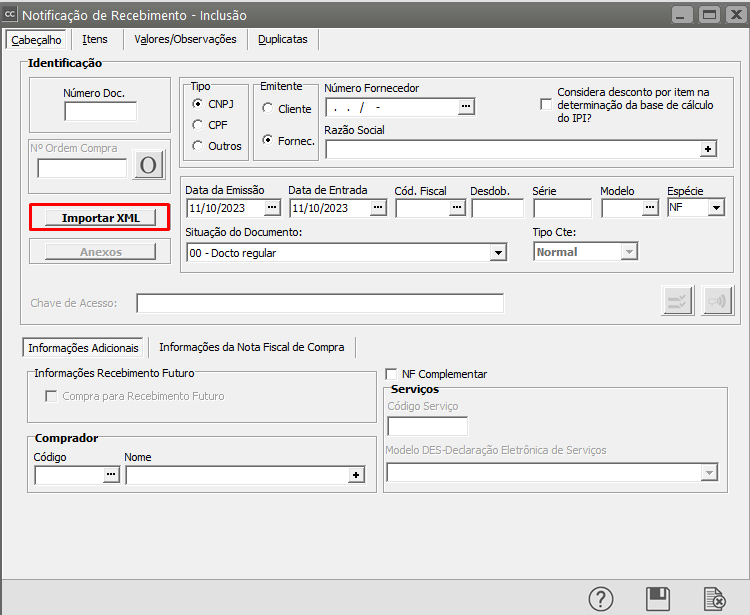](https://autoatendimento.grupoallegus.com.br/uploads/images/gallery/2023-10/HcMimage.png)
O Sistema abrirá a tela para que seja determinado o local onde está gravado o arquivo XML, escolha o arquivo e clique em abrir.
[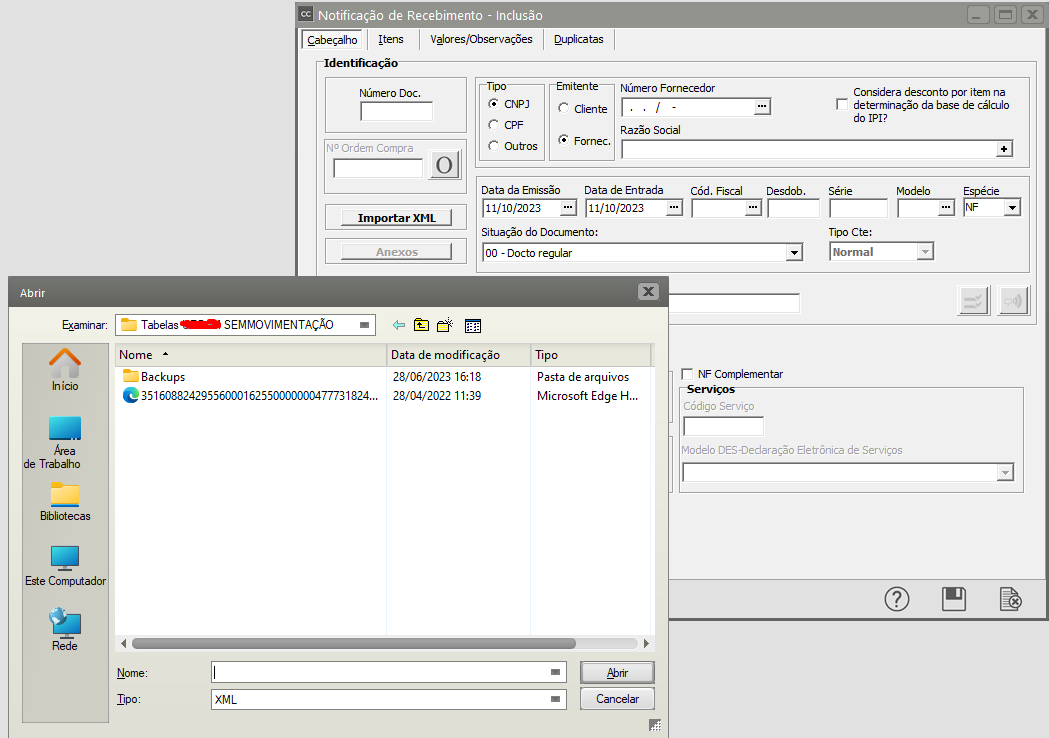](https://autoatendimento.grupoallegus.com.br/uploads/images/gallery/2023-10/ocMimage.png)
Se o fornecedor (emitente do XML) não estiver cadastrado no Sistema, será apresentada a mensagem questionando se você **deseja que seja cadastrado, clique em SIM**
[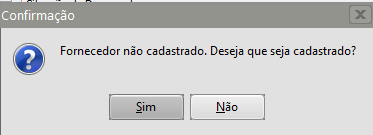](https://autoatendimento.grupoallegus.com.br/uploads/images/gallery/2023-10/9sgimage.png)
Em seguida será apresentada a tela com os [produtos](https://autoatendimento.grupoallegus.com.br/books/cc/page/cadastrando-produtos) cadastrados no XML, o usuário deverá preencher as informações:
- **Novo Código Imp.**
- **Principal Local de Armazenamento**
- **Tipo do Item (Bloca K)**
Observação:
Caso a empresa tenha o **Sistema de Controle de Estoque** instalado, a entrada do [produto](https://autoatendimento.grupoallegus.com.br/books/cc/page/cadastrando-produtos) no estoque será feita através do Novo Cod. Imp., por este motivo a importância do correto cadastro no momento da importação.
Se o [Código do Produto](https://autoatendimento.grupoallegus.com.br/books/cc/page/cadastrando-produtos) informado ainda não estiver cadastrado no Sistema será apresentada a mensagem Produto não cadastrado. Deseja que ele seja cadastrado ? - **clique em sim**
Se o [Código do Produto ](https://autoatendimento.grupoallegus.com.br/books/cc/page/cadastrando-produtos)informado já estiver cadastrado o Sistema irá considerar que o [produto](https://autoatendimento.grupoallegus.com.br/books/cc/page/cadastrando-produtos) constante no XML que está sendo importado é o mesmo [produto](https://autoatendimento.grupoallegus.com.br/books/cc/page/cadastrando-produtos) já cadastrado no Sistema
[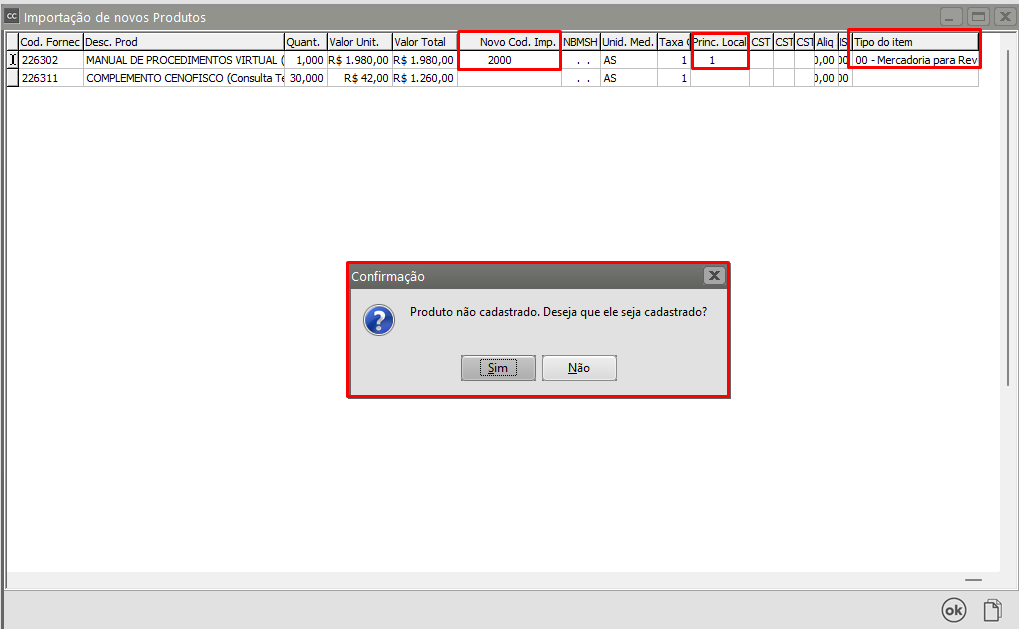](https://autoatendimento.grupoallegus.com.br/uploads/images/gallery/2023-10/yGiimage.png)
Informe também a [Unidade de Medida do Produto](https://autoatendimento.grupoallegus.com.br/books/cc/page/cadastro-das-unidades-de-medidas)
[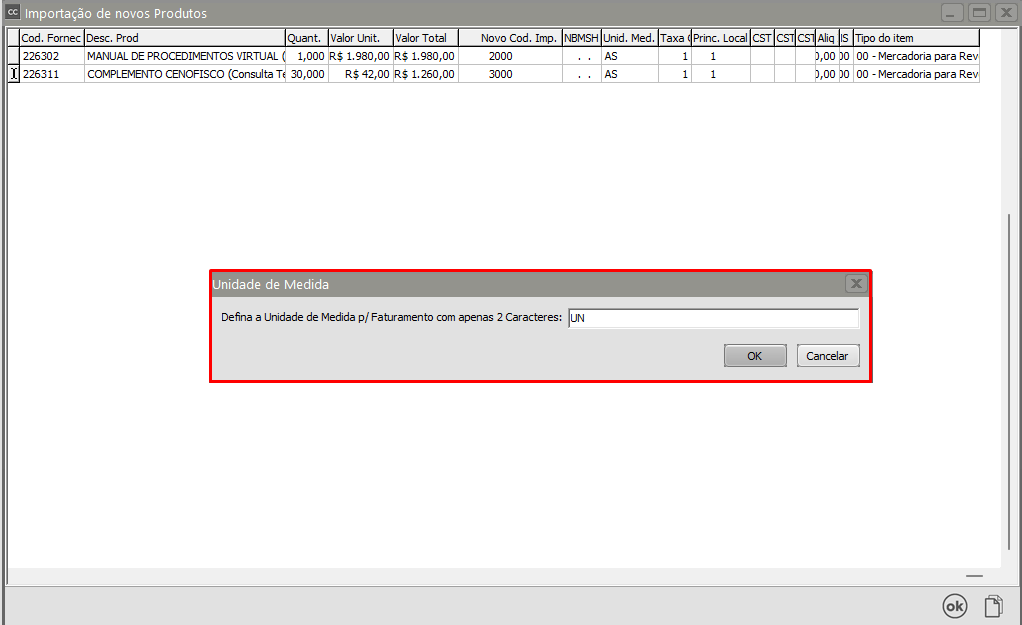](https://autoatendimento.grupoallegus.com.br/uploads/images/gallery/2023-10/6Tcimage.png)
Após a Importação do XML, se nos [Parâmetros Adicionais da Empresa](https://autoatendimento.grupoallegus.com.br/books/cc/page/parametrizando-a-empresa) estiver definido que deseja vincular o [Produto ](https://autoatendimento.grupoallegus.com.br/books/cc/page/cadastrando-produtos)ao [Fornecedor](https://autoatendimento.grupoallegus.com.br/books/cc/page/cadastrando-fornecedores), o Sistema apresentará a tela do **vínculo**
IMPORTANTE:
Se você optar por realizar o [vínculo do Produto com o Fornecedor,](https://autoatendimento.grupoallegus.com.br/books/cc/page/vinculando-produto-ao-fornecedor-automaticamente) da próxima vez que você importar XML do mesmo [fornecedor](https://autoatendimento.grupoallegus.com.br/books/cc/page/cadastrando-fornecedores) com o mesmo [produto,](https://autoatendimento.grupoallegus.com.br/books/cc/page/cadastrando-produtos) o Sistema saberá qual é o [Código do Produto](https://autoatendimento.grupoallegus.com.br/books/cc/page/cadastrando-produtos) que você utiliza na sua empresa e as informações virão preenchidas automaticamente.
[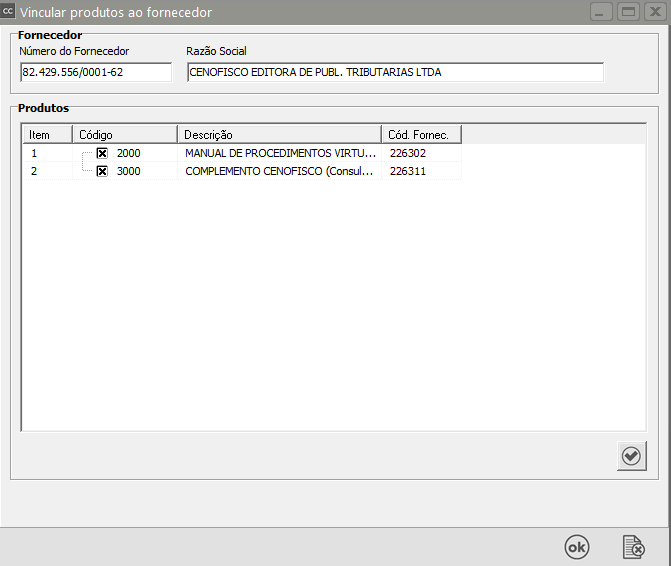](https://autoatendimento.grupoallegus.com.br/uploads/images/gallery/2023-10/9GHimage.png)
Pode ocorrer inconsistência na finalização da Importação e nesse caso o Sistema apresentará mensagem
[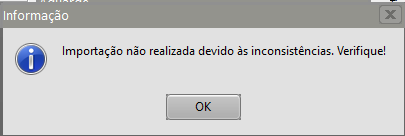](https://autoatendimento.grupoallegus.com.br/uploads/images/gallery/2023-10/UNzimage.png)
Clique em OK e o Sistema informará as inconsistências encontradas
Em nosso exemplo o [CFOP](https://autoatendimento.grupoallegus.com.br/books/cc/page/cadastrando-plano-fiscal) do XML não tem incidência de IPI e nem de ICMS e o CFOP informado em **Manutenção>Tabelas>Conversão CFOP Saída/Entrada** possui incidência de IPI e ICMS
[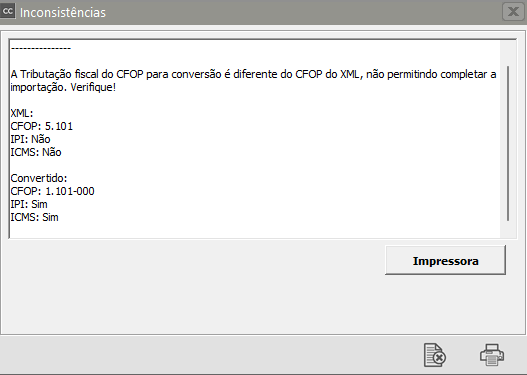](https://autoatendimento.grupoallegus.com.br/uploads/images/gallery/2023-10/sjyimage.png)
[](https://autoatendimento.grupoallegus.com.br/uploads/images/gallery/2023-10/ODkimage.png)
Neste caso será necessário Cadastrar o [CFOP](https://autoatendimento.grupoallegus.com.br/books/cc/page/cadastrando-plano-fiscal) 1.101 sem incidência de ICMS e IPI, para isso acesse o menu **Manutenção>Plano Fiscal>Cadastra**
[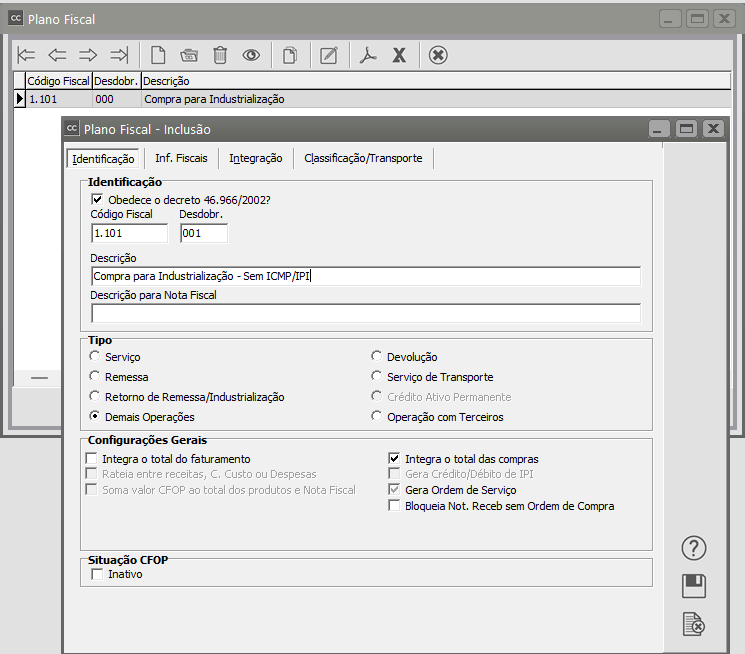](https://autoatendimento.grupoallegus.com.br/uploads/images/gallery/2023-10/E4yimage.png)
Após o cadastro do [CFOP](https://autoatendimento.grupoallegus.com.br/books/cc/page/cadastrando-plano-fiscal), acesse o menu **Manutenção>Tabelas>Conversão de CFOP Saída/Entrada>Manutenção**
[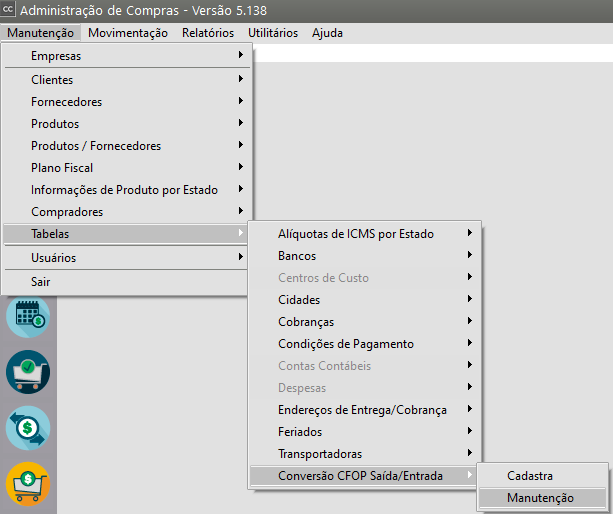](https://autoatendimento.grupoallegus.com.br/uploads/images/gallery/2023-10/L2Kimage.png)
Informe para o Sistema, qual o [CFOP](https://autoatendimento.grupoallegus.com.br/books/cc/page/cadastrando-plano-fiscal) que será utilizado quando você importar um XML que tenha o [CFOP](https://autoatendimento.grupoallegus.com.br/books/cc/page/cadastrando-plano-fiscal) 5.101
**IMPORTANTE****NÃO INFORME O DESDOBRAMENTO DO CFOP DE ENTRADA**
[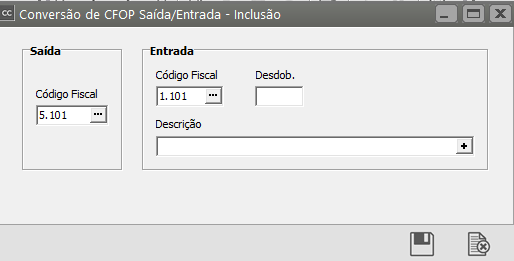](https://autoatendimento.grupoallegus.com.br/uploads/images/gallery/2023-10/atXimage.png)
Ao ser apresentada a mensagem **Deseja cadastrar uma conversão com busca automática de desdobramento, clique em Sim**
Desta forma, ao importar o XML, o sistema irá buscar entre **TODOS** os desdobramento cadastrados para o [CFOP](https://autoatendimento.grupoallegus.com.br/books/cc/page/cadastrando-plano-fiscal) de entrada, aquele que seja idêntico (quanto a incidência de imposto) ao CFOP de saída (do XML)
[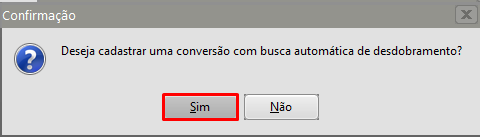](https://autoatendimento.grupoallegus.com.br/uploads/images/gallery/2023-10/kLmimage.png)
Acesse novamente a [notificação de recebimento](https://autoatendimento.grupoallegus.com.br/books/cc/page/cadastrando-notificacao-de-recebimento-nr) e importe o XML
O Sistema questionará se você deseja vincula o XML a uma [Ordem de Compra](https://autoatendimento.grupoallegus.com.br/books/cc/page/cadastrando-ordem-de-compra-oc) cadastrada anteriormente, se essa [Ordem de Compra](https://autoatendimento.grupoallegus.com.br/books/cc/page/cadastrando-ordem-de-compra-oc) foi cadastrada clique em SIM e pesquise pela [Ordem de Compra](https://autoatendimento.grupoallegus.com.br/books/cc/page/cadastrando-ordem-de-compra-oc)
[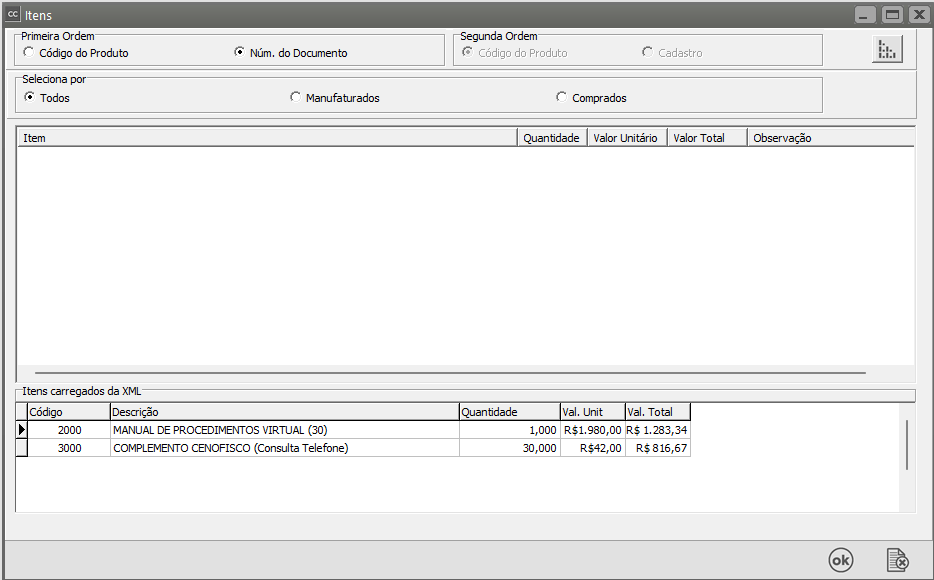](https://autoatendimento.grupoallegus.com.br/uploads/images/gallery/2023-10/AXzimage.png)
A [Notificação de Recebimento](https://autoatendimento.grupoallegus.com.br/books/cc/page/cadastrando-notificacao-de-recebimento-nr) será cadastrada com as informações do XML
[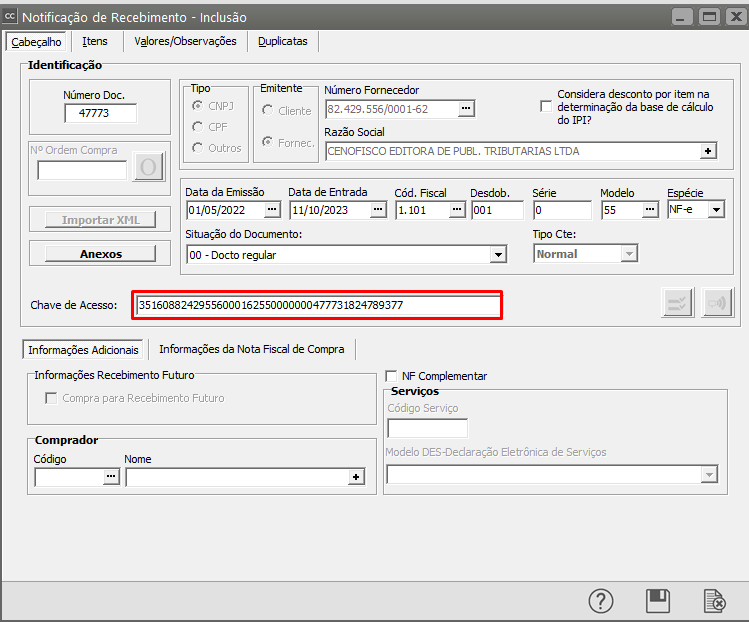](https://autoatendimento.grupoallegus.com.br/uploads/images/gallery/2023-10/zhZimage.png)
[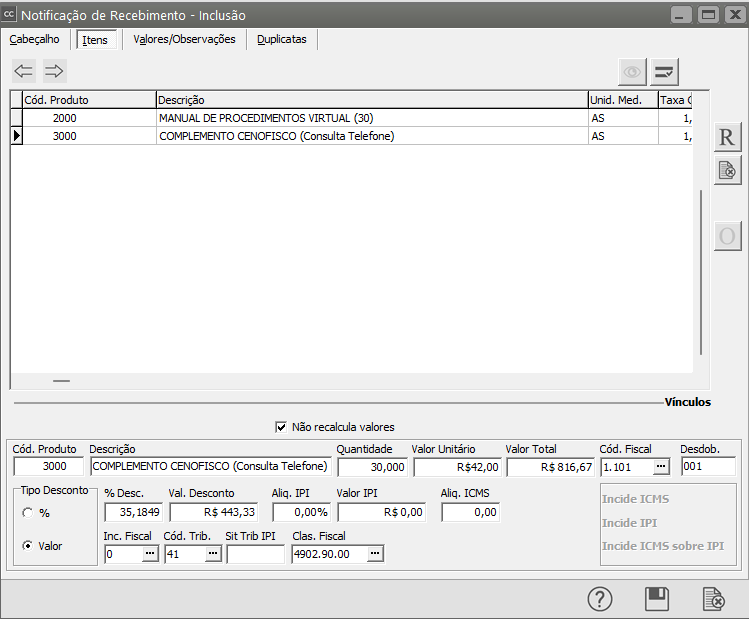](https://autoatendimento.grupoallegus.com.br/uploads/images/gallery/2023-10/Xf6image.png)
**Veja também os Itens:**
- [Importação de XML](https://autoatendimento.grupoallegus.com.br/books/lf/page/importacao-de-arquivos-xml-nfe-e-nfce)
- [Cadastro da Conversão do CFOP de Saída para o CFOP de Entrada (De/Para)](https://autoatendimento.grupoallegus.com.br/books/cc/page/cadastro-da-conversao-do-cfop-de-saida-para-o-cfop-de-entrada-depara)
# Cadastrando Notificação de Recebimento proveniente de uma Ordem de Compra
Para que você faça o Cadastro da [Notificação de Recebimento](https://autoatendimento.grupoallegus.com.br/books/cc/page/cadastrando-notificacao-de-recebimento-nr) que é proveniente de uma [Ordem de Compra](https://autoatendimento.grupoallegus.com.br/books/cc/page/cadastrando-ordem-de-compra-oc), deverá acessar o menu Movimentação>[Notificação de Recebimento](https://autoatendimento.grupoallegus.com.br/books/cc/page/cadastrando-notificacao-de-recebimento-nr)>Cadastra
[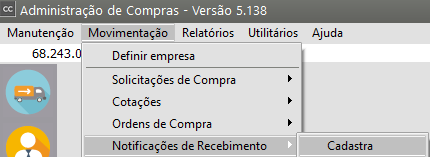](https://autoatendimento.grupoallegus.com.br/uploads/images/gallery/2023-10/pzIimage.png)
Informar o número da[ Notificação de Recebimento](https://autoatendimento.grupoallegus.com.br/books/cc/page/cadastrando-notificacao-de-recebimento-nr) e em seguida pressionar o botão [.](https://autoatendimento.grupoallegus.com.br/uploads/images/gallery/2023-10/S6Eimage.png)
[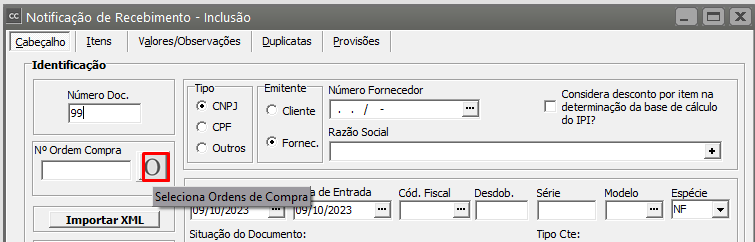](https://autoatendimento.grupoallegus.com.br/uploads/images/gallery/2023-10/rkjimage.png)
Será exibida a tela com as [Ordens de Compra](https://autoatendimento.grupoallegus.com.br/books/cc/page/cadastrando-ordem-de-compra-oc) cadastradas e se você controla a [aprovação da ordem de compra](https://autoatendimento.grupoallegus.com.br/books/cc/page/aprovacao-de-ordem-de-compra) só constarão na tela as **OC aprovadas**.
**a) Por ordem de Código do Produto**
[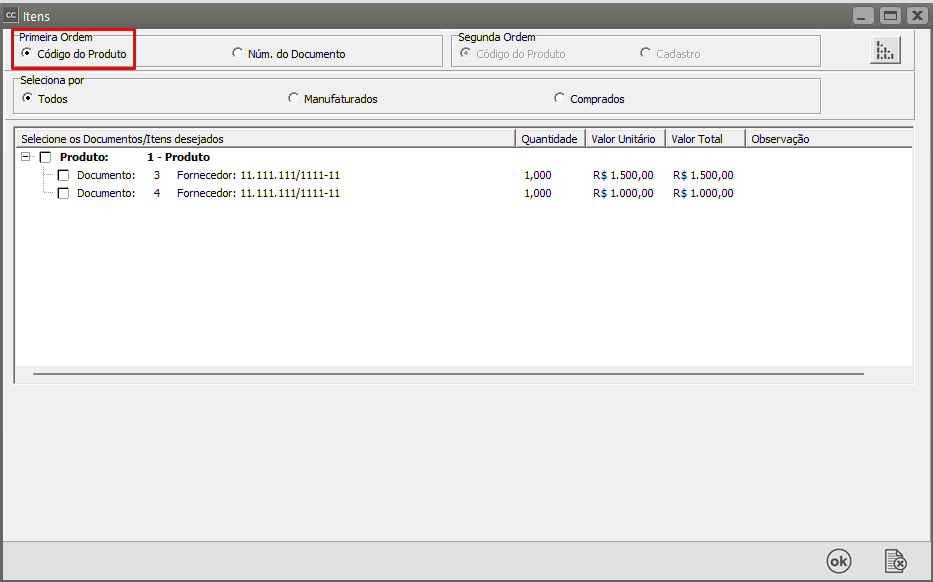](https://autoatendimento.grupoallegus.com.br/uploads/images/gallery/2023-10/9Veimage.png)
**b) Por ordem de Número de Documento**
[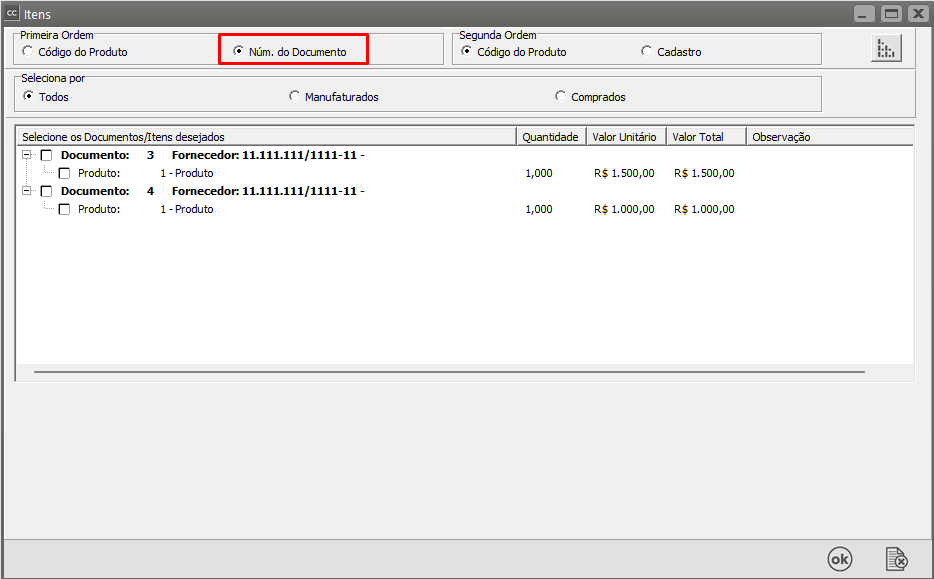](https://autoatendimento.grupoallegus.com.br/uploads/images/gallery/2023-10/kaEimage.png)
Para a ordenação por **Número de Documento** você pode, ainda, escolher se os produtos devem ser exibidos em ordem de:b.1) **Código do Produto**
[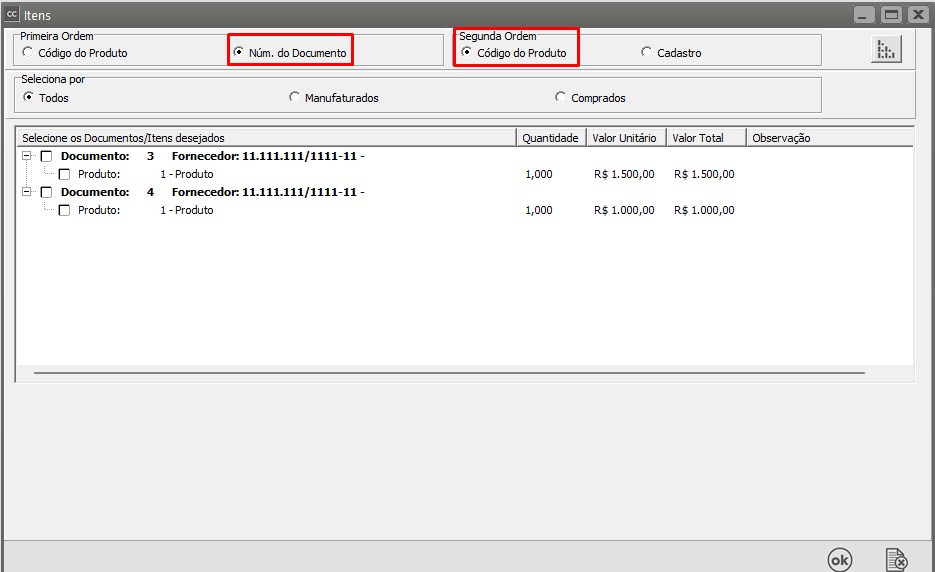](https://autoatendimento.grupoallegus.com.br/uploads/images/gallery/2023-10/tp6image.png)
**b.2) Cadastro**.
[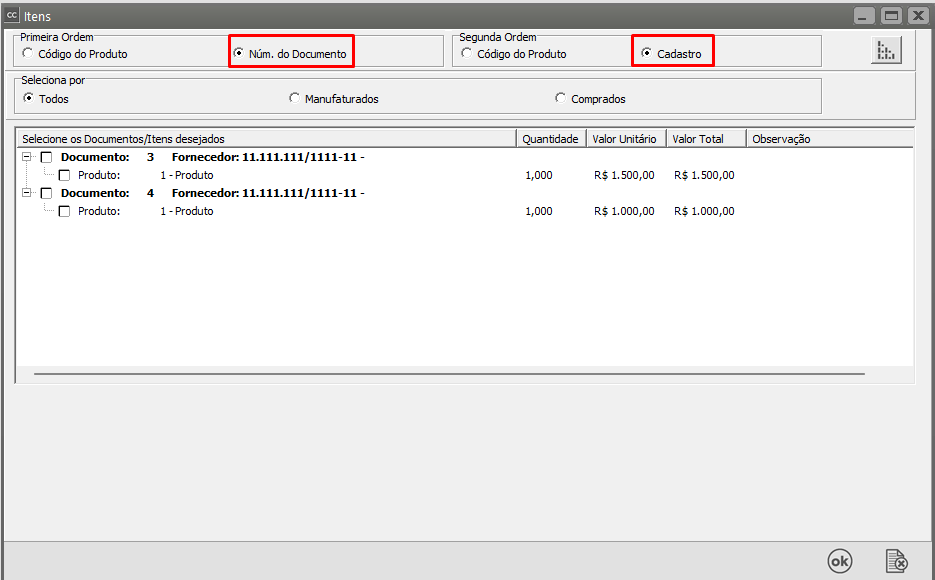](https://autoatendimento.grupoallegus.com.br/uploads/images/gallery/2023-10/BPUimage.png)
O botão [ ](https://autoatendimento.grupoallegus.com.br/uploads/images/gallery/2023-07/TELimage.png) mostra e oculta todos os itens de exibição.
[](https://autoatendimento.grupoallegus.com.br/uploads/images/gallery/2023-10/NHHimage.png)
Serão exibidos apenas itens de [ordens de compra ](https://autoatendimento.grupoallegus.com.br/books/cc/page/cadastrando-ordem-de-compra-oc)que possuam saldo diferente de zero. Se você tiver informado o f[ornecedor](https://autoatendimento.grupoallegus.com.br/books/cc/page/cadastrando-fornecedores), somente serão exibidas as[ ordens de compra](https://autoatendimento.grupoallegus.com.br/books/cc/page/cadastrando-ordem-de-compra-oc) com saldo diferente de zero do [fornecedor ](https://autoatendimento.grupoallegus.com.br/books/cc/page/cadastrando-fornecedores)especificado. Caso o [fornecedor](https://autoatendimento.grupoallegus.com.br/books/cc/page/cadastrando-fornecedores) tenha ficado em branco, o sistema exibe todos os itens de [ordens de compra ](https://autoatendimento.grupoallegus.com.br/books/cc/page/cadastrando-ordem-de-compra-oc)com saldo diferente de zero de todos os [fornecedores,](https://autoatendimento.grupoallegus.com.br/books/cc/page/cadastrando-fornecedores) mas você somente poderá escolher itens que pertençam ao mesmo[ fornecedor.](https://autoatendimento.grupoallegus.com.br/books/cc/page/cadastrando-fornecedores)As [Ordens de Compra](https://autoatendimento.grupoallegus.com.br/books/cc/page/cadastrando-ordem-de-compra-oc) poderão ser selecionadas completas, ou itens poderão ser selecionados aleatoriamente, conforme sua necessidade. É permitido selecionar itens de mais de um documento.
[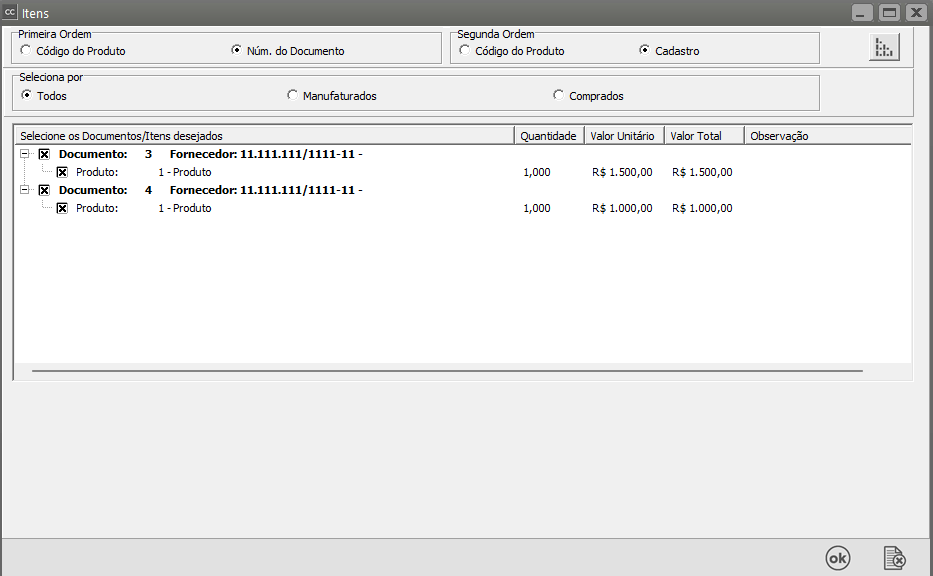](https://autoatendimento.grupoallegus.com.br/uploads/images/gallery/2023-10/EqMimage.png)
Quando estiver assinalado nos [Parâmetros Adicionais da Empresa ](https://autoatendimento.grupoallegus.com.br/books/cc/page/parametrizando-a-empresa)que **"Aceita produtos iguais no mesmo documento"**, você terá ainda a opção de escolher se os itens devem ser importados **agrupando os produto**s com mesmo código ou não.
[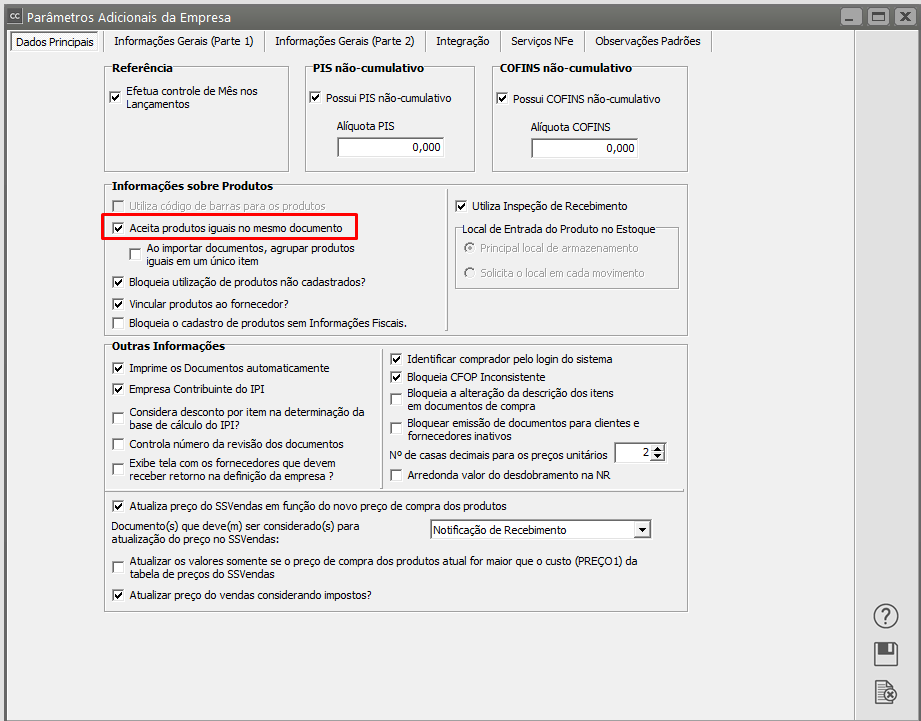](https://autoatendimento.grupoallegus.com.br/uploads/images/gallery/2023-10/M0uimage.png)
Uma [Ordem de Compra](https://autoatendimento.grupoallegus.com.br/books/cc/page/cadastrando-ordem-de-compra-oc) também pode ser trazida informando o **Número da [Ordem](https://autoatendimento.grupoallegus.com.br/books/cc/page/cadastrando-ordem-de-compra-oc)**[:](https://autoatendimento.grupoallegus.com.br/books/cc/page/cadastrando-ordem-de-compra-oc)
[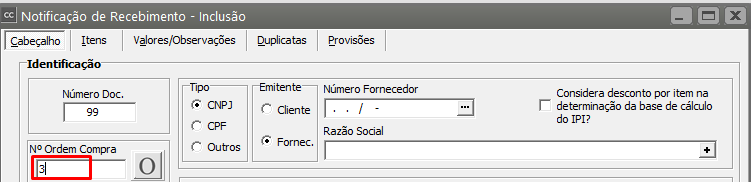](https://autoatendimento.grupoallegus.com.br/uploads/images/gallery/2023-10/FoFimage.png)
Ao sair do campo, será exibida uma confirmação se você deseja de fato importar a [ordem de compra](https://autoatendimento.grupoallegus.com.br/books/cc/page/cadastrando-ordem-de-compra-oc) informada.
[](https://autoatendimento.grupoallegus.com.br/uploads/images/gallery/2023-10/JGQimage.png)
Se sua resposta for afirmativa, todos os dados e itens serão trazidos para a [Notificação de Recebimento ](https://autoatendimento.grupoallegus.com.br/books/cc/page/cadastrando-notificacao-de-recebimento-nr)que está sendo cadastrada.
**Veja também os itens:**
- [Atualizando o Preço de Vendas considerando os Impostos da Notificação de Recebimento](https://autoatendimento.grupoallegus.com.br/books/cc/page/atualizacao-do-preco-de-vendas-considerando-os-impostos-incidentes-na-notificacao-de-recebimento)
- [Inclusão do Custo do Frete ao Custo do Produto da Notificação de Recebimento](https://autoatendimento.grupoallegus.com.br/books/cc/page/inclusao-do-custo-do-frete-no-custo-da-notificacao-de-recebimento)
- [Notificação de Recebimento com Retenção de Impostos (exportação para o Sistema Financeiro e para o Sistema de Contabilidade)](https://autoatendimento.grupoallegus.com.br/books/cc/page/notificacao-de-recebimento-com-retencao-de-impostos-exportacao-para-o-sistema-financeiro-e-contabilidade)
- [Importação do XML no Cadastro da Notificação de Recebimento](https://autoatendimento.grupoallegus.com.br/books/cc/page/importacao-de-xml-no-cadastro-da-notificacao-de-recebimento)
- [Importação do XML do CTe (Conhecimento de Transporte Eletrônico) - Modelo 57](https://autoatendimento.grupoallegus.com.br/books/cc/page/importacao-de-xml-de-conhecimento-de-transporte-eletronico-cte-modelo-57)
- [Anexando arquivos na Notificação de Recebimento](https://autoatendimento.grupoallegus.com.br/books/cc/page/anexando-arquivos-na-notificacao-de-recebimento)
- [Geração do Contas a Pagar no Sistema Financeiro, relativo ao Impostos Retidos na Notificação de Recebimento](https://autoatendimento.grupoallegus.com.br/books/cc/page/geracao-de-duplicatas-a-pagar-no-sistema-financeiro-referente-aos-impostos-retidos-na-notificacao-de-recebimento)
- [Cadastro de Notificação de Recebimento proveniente de uma Ordem de Beneficiamento Externo](https://autoatendimento.grupoallegus.com.br/books/cc/page/cadastrando-notificacao-de-recebimento-proveniente-de-uma-ordem-de-beneficiamento-externo)
- [Cadastro de Notificação de Recebimento de Retorno de Mercadoria (Devolução)](https://autoatendimento.grupoallegus.com.br/books/cc/page/cadastrando-notificacao-de-recebimento-de-retorno-de-mercadoria-devolucao)
- [Cadastro de Notificação de Recebimento Futuro](https://autoatendimento.grupoallegus.com.br/books/cc/page/cadastrando-notificacao-de-recebimento-futuro)
- [Compra para Recebimento Futuro](https://autoatendimento.grupoallegus.com.br/books/cc/page/compra-para-recebimento-futuro)
- [Cadastro de Notificação de Recebimento proveniente de uma Ordem de Compra](https://autoatendimento.grupoallegus.com.br/books/cc/page/cadastrando-notificacao-de-recebimento-proveniente-de-uma-ordem-de-compra)
- [Emitindo Relatórios de Notificação de Recebimento](https://autoatendimento.grupoallegus.com.br/books/cc/page/emitindo-relatorios-de-notificacoes-de-recebimento)
- [Impressão da Notificação de Recebimento](https://autoatendimento.grupoallegus.com.br/books/cc/page/impressao-da-notificacao-de-recebimento)
- [Consulta/Visualização de Notificação de Recebimento enviada para o Arquivo Morto](https://autoatendimento.grupoallegus.com.br/books/cc/page/consultavisualizacao-de-notificacoes-de-recebimentos-enviadas-para-o-arquivo-morto)
- [Compra de Produtor Rural (Pessoa Física ou Jurídica)](https://autoatendimento.grupoallegus.com.br/books/cc/page/compra-de-produtor-rural)
- [Notificação de Recebimento de Produtos Monofásicos](https://autoatendimento.grupoallegus.com.br/books/cc/page/notificacao-de-recebimento-de-produtos-monofasicoshttps://autoatendimento.grupoallegus.com.br/books/cc/page/anexo-de-documentos-na-notificacao-de-recebimento)
- Anexo de Documentos na Notificação de Recebimento
- [Alteração do CNPJ informado na Ordem de Compra (OC) no momento da importação para a Notificação de Recebimento (NR)](https://autoatendimento.grupoallegus.com.br/books/cc/page/alteracao-do-cnpj-informado-na-ordem-de-compra-oc-no-momento-da-importacao-para-a-notificacao-de-recebimento-nr)
# Inclusão do Custo do Frete no Custo da Notificação de Recebimento
Caso sua empresa receba [Conhecimentos de Transporte](https://autoatendimento.grupoallegus.com.br/books/cc/page/entrada-de-conhecimento-de-transporte-cte-modelo-57-importando-xml) que devam ser considerados na **apuração do Custo Médio** (no **Sistema Controle de Estoque**) de determinada [Notificação de Recebimento](https://autoatendimento.grupoallegus.com.br/books/cc/page/cadastrando-notificacao-de-recebimento-nr), deverá ser, primeiramente cadastrada a [Notificação de Recebimento.](https://autoatendimento.grupoallegus.com.br/books/cc/page/cadastrando-notificacao-de-recebimento-nr)
Depois de cadastrada a [Notificação de Recebimento](https://autoatendimento.grupoallegus.com.br/books/cc/page/cadastrando-notificacao-de-recebimento-nr) você irá cadastrar o [Conhecimento de Transporte](https://autoatendimento.grupoallegus.com.br/books/cc/page/entrada-de-conhecimento-de-transporte-cte-modelo-57-importando-xml) **(frete)** referente a [notificação](https://autoatendimento.grupoallegus.com.br/books/cc/page/cadastrando-notificacao-de-recebimento-nr) cadastrada, para isso acesse o menu **Movimentação>[Notificação de Recebimento](https://autoatendimento.grupoallegus.com.br/books/cc/page/cadastrando-notificacao-de-recebimento-nr)>Cadastra** e informe o número do [conhecimento de transporte](https://autoatendimento.grupoallegus.com.br/books/cc/page/entrada-de-conhecimento-de-transporte-cte-modelo-57-importando-xml) e o [CFOP](https://autoatendimento.grupoallegus.com.br/books/cc/page/cadastrando-plano-fiscal) de **Serviço de Transporte.**
A quarta caixa, **Informações da Nota Fiscal de Compra**, somente ficará habilitada se o tipo de operação do [código fiscal](https://autoatendimento.grupoallegus.com.br/books/cc/page/cadastrando-plano-fiscal) escolhido na primeira caixa for de **Serviço de Transporte**. Esse tipo de lançamento se refere à entrada de um[ conhecimento de transporte.](https://autoatendimento.grupoallegus.com.br/books/cc/page/entrada-de-conhecimento-de-transporte-cte-modelo-57-importando-xml)
[](https://autoatendimento.grupoallegus.com.br/uploads/images/gallery/2023-10/upPimage.png)
**IMPORTANTE:** A quarta caixa (**Informações da Nota Fiscal de Compra**) deverá ser utilizada quando ocorrer uma [compra de mercadorias](https://autoatendimento.grupoallegus.com.br/books/cc/page/cadastrando-notificacao-de-recebimento-nr) cujo **valor do frete não foi incluído nas despesas acessórias da [nota fiscal](https://autoatendimento.grupoallegus.com.br/books/cc/page/cadastrando-notificacao-de-recebimento-nr),** mas o [conhecimento de transporte](https://autoatendimento.grupoallegus.com.br/books/cc/page/entrada-de-conhecimento-de-transporte-cte-modelo-57-importando-xml) é encaminhado e pago pela empresa que fez a compra, no caso a empresa que está sendo controlada no **Sistema Controle de Compras**. Sendo assim, o **valor referente a este frete** deverá ser **incorporado** ao **valor das mercadorias** pois **afetará o seu custo**.
Para que o sistema faça esta alteração no **custo das mercadoria**s você deverá proceder da seguinte forma:
a) Nota fiscal de compra Nº 001235, contendo os itens:
**Produto**
**Quantidade**
**Valor Total**
1
10,000
R$ 300,00
2
20,000
R$ 700,00
Esta nota fiscal será lançada nas [Notificações de Recebimento](https://autoatendimento.grupoallegus.com.br/books/cc/page/cadastrando-notificacao-de-recebimento-nr) informando o nº 001235, o [fornecedor](https://autoatendimento.grupoallegus.com.br/books/cc/page/cadastrando-fornecedores), etc na caixa **Identificação**. O código fiscal dessa operação será 1.101 e a caixa **Informações da Nota Fiscal de Compra** ficará **desabilitada (pois não foi utilizado um CFOP de Serviço de Transporte)**
[](https://autoatendimento.grupoallegus.com.br/uploads/images/gallery/2023-10/OBcimage.png)
[](https://autoatendimento.grupoallegus.com.br/uploads/images/gallery/2023-10/EwHimage.png)
b) C[onhecimento de transporte](https://autoatendimento.grupoallegus.com.br/books/cc/page/entrada-de-conhecimento-de-transporte-cte-modelo-57-importando-xml) Nº 015263 que se refere ao **transporte das mercadorias** discriminadas na nota fiscal de compra acima. Seu valor é de R$ 120,00.
O [Conhecimento de transporte](https://autoatendimento.grupoallegus.com.br/books/cc/page/entrada-de-conhecimento-de-transporte-cte-modelo-57-importando-xml) será lançado nas N[otificações de Recebimento ](https://autoatendimento.grupoallegus.com.br/books/cc/page/cadastrando-notificacao-de-recebimento-nr)informando o nº 015263, o [fornecedor ](https://autoatendimento.grupoallegus.com.br/books/cc/page/cadastrando-fornecedores)(que neste caso será a transportadora), etc. na caixa **Identificação**. O [código fiscal](https://autoatendimento.grupoallegus.com.br/books/cc/page/cadastrando-plano-fiscal) dessa operação será, por exemplo, 1.351 e a caixa **Informações da Nota Fiscal de Compra** ficará **habilitada (pois foi utilizado um CFOP de Serviço de Transporte)** e nela deverá ser informado o número da Nota Fiscal a que o [conhecimento de transporte](https://autoatendimento.grupoallegus.com.br/books/cc/page/entrada-de-conhecimento-de-transporte-cte-modelo-57-importando-xml) se refere. Neste exemplo o número seria 001235.
[](https://autoatendimento.grupoallegus.com.br/uploads/images/gallery/2023-10/c5gimage.png)
[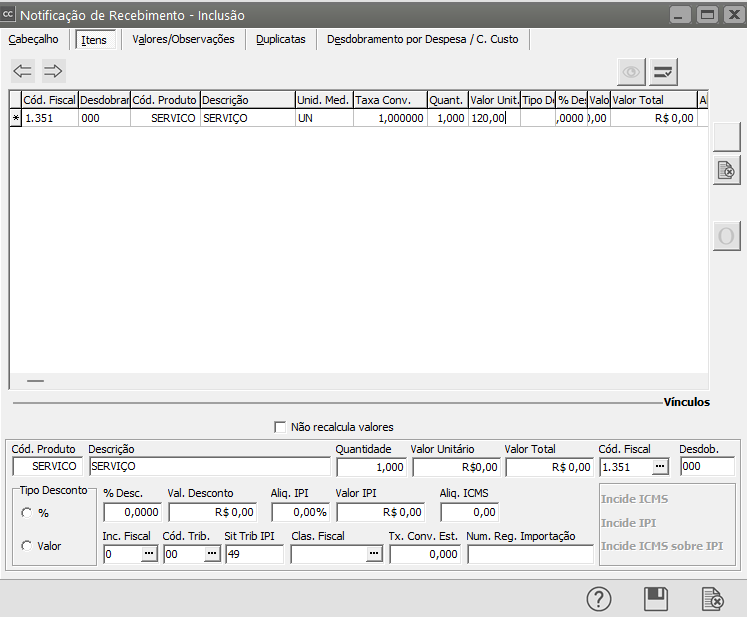](https://autoatendimento.grupoallegus.com.br/uploads/images/gallery/2023-10/9Ejimage.png)
**Cálculo do Custo Médio**
O valor do [Conhecimento de Transporte](https://autoatendimento.grupoallegus.com.br/books/cc/page/entrada-de-conhecimento-de-transporte-cte-modelo-57-importando-xml) (Frete) será agregado ao Custo do Produto da [Notificação de Recebimento](https://autoatendimento.grupoallegus.com.br/books/cc/page/cadastrando-notificacao-de-recebimento-nr)
[](https://autoatendimento.grupoallegus.com.br/uploads/images/gallery/2023-10/5gAimage.png)
[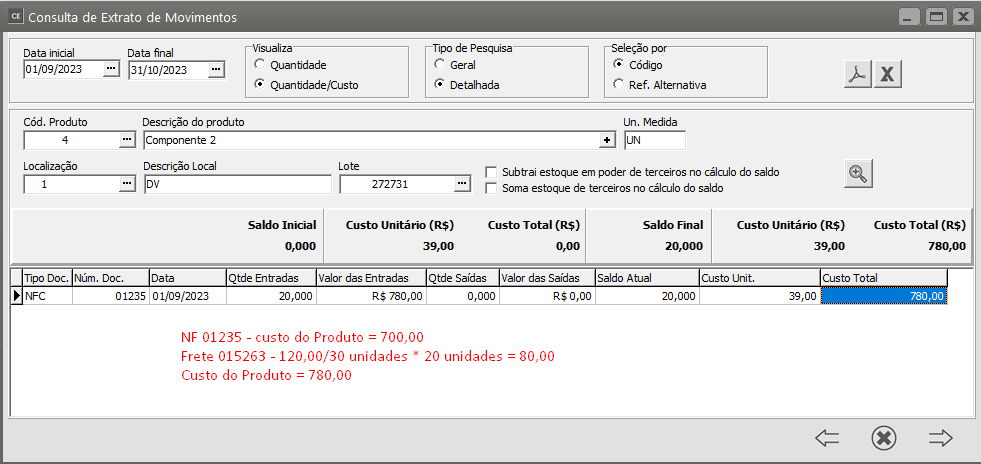](https://autoatendimento.grupoallegus.com.br/uploads/images/gallery/2023-10/yi7image.png)
**Veja também os itens:**
- [Atualizando o Preço de Vendas considerando os Impostos da Notificação de Recebimento](https://autoatendimento.grupoallegus.com.br/books/cc/page/atualizacao-do-preco-de-vendas-considerando-os-impostos-incidentes-na-notificacao-de-recebimento)
- [Inclusão do Custo do Frete ao Custo do Produto da Notificação de Recebimento](https://autoatendimento.grupoallegus.com.br/books/cc/page/inclusao-do-custo-do-frete-no-custo-da-notificacao-de-recebimento)
- [Notificação de Recebimento com Retenção de Impostos (exportação para o Sistema Financeiro e para o Sistema de Contabilidade)](https://autoatendimento.grupoallegus.com.br/books/cc/page/notificacao-de-recebimento-com-retencao-de-impostos-exportacao-para-o-sistema-financeiro-e-contabilidade)
- [Importação do XML no Cadastro da Notificação de Recebimento](https://autoatendimento.grupoallegus.com.br/books/cc/page/importacao-de-xml-no-cadastro-da-notificacao-de-recebimento)
- [Importação do XML do CTe (Conhecimento de Transporte Eletrônico) - Modelo 57](https://autoatendimento.grupoallegus.com.br/books/cc/page/importacao-de-xml-de-conhecimento-de-transporte-eletronico-cte-modelo-57)
- [Anexando arquivos na Notificação de Recebimento](https://autoatendimento.grupoallegus.com.br/books/cc/page/anexando-arquivos-na-notificacao-de-recebimento)
- [Geração do Contas a Pagar no Sistema Financeiro, relativo ao Impostos Retidos na Notificação de Recebimento](https://autoatendimento.grupoallegus.com.br/books/cc/page/geracao-de-duplicatas-a-pagar-no-sistema-financeiro-referente-aos-impostos-retidos-na-notificacao-de-recebimento)
- [Cadastro de Notificação de Recebimento proveniente de uma Ordem de Beneficiamento Externo](https://autoatendimento.grupoallegus.com.br/books/cc/page/cadastrando-notificacao-de-recebimento-proveniente-de-uma-ordem-de-beneficiamento-externo)
- [Cadastro de Notificação de Recebimento de Retorno de Mercadoria (Devolução)](https://autoatendimento.grupoallegus.com.br/books/cc/page/cadastrando-notificacao-de-recebimento-de-retorno-de-mercadoria-devolucao)
- [Cadastro de Notificação de Recebimento Futuro](https://autoatendimento.grupoallegus.com.br/books/cc/page/cadastrando-notificacao-de-recebimento-futuro)
- [Compra para Recebimento Futuro](https://autoatendimento.grupoallegus.com.br/books/cc/page/compra-para-recebimento-futuro)
- [Cadastro de Notificação de Recebimento proveniente de uma Ordem de Compra](https://autoatendimento.grupoallegus.com.br/books/cc/page/cadastrando-notificacao-de-recebimento-proveniente-de-uma-ordem-de-compra)
- [Emitindo Relatórios de Notificação de Recebimento](https://autoatendimento.grupoallegus.com.br/books/cc/page/emitindo-relatorios-de-notificacoes-de-recebimento)
- [Impressão da Notificação de Recebimento](https://autoatendimento.grupoallegus.com.br/books/cc/page/impressao-da-notificacao-de-recebimento)
- [Consulta/Visualização de Notificação de Recebimento enviada para o Arquivo Morto](https://autoatendimento.grupoallegus.com.br/books/cc/page/consultavisualizacao-de-notificacoes-de-recebimentos-enviadas-para-o-arquivo-morto)
- [Compra de Produtor Rural (Pessoa Física ou Jurídica)](https://autoatendimento.grupoallegus.com.br/books/cc/page/compra-de-produtor-rural)
- [Notificação de Recebimento de Produtos Monofásicos](https://autoatendimento.grupoallegus.com.br/books/cc/page/notificacao-de-recebimento-de-produtos-monofasicoshttps://autoatendimento.grupoallegus.com.br/books/cc/page/anexo-de-documentos-na-notificacao-de-recebimento)
- Anexo de Documentos na Notificação de Recebimento
- [Alteração do CNPJ informado na Ordem de Compra (OC) no momento da importação para a Notificação de Recebimento (NR)](https://autoatendimento.grupoallegus.com.br/books/cc/page/alteracao-do-cnpj-informado-na-ordem-de-compra-oc-no-momento-da-importacao-para-a-notificacao-de-recebimento-nr)
# Compra para recebimento Futuro
Ao Realizar uma Compra para Recebimento Futuro você terá a opção de informar um **Documento Fiscal de Compra para Recebimento Futuro** (ou seja, a nota fiscal de compra não será acompanhada das mercadorias, **elas serão recebidas posteriormente por uma ou mais notas fiscais de remessa**).
Para que o Sistema faça o Controle de Compras realizadas para recebimento futuro é necessário que no menu **Manutenção>Empresas>Parâmetros Adicionais da Empresa**
[](https://autoatendimento.grupoallegus.com.br/uploads/images/gallery/2023-10/xGDimage.png)
**Aba Informações Gerais** seja selecionado **“Realiza Compra para Recebimento Futuro”**, deverá ser definido também se a baixa das [Ordens de Compra](https://autoatendimento.grupoallegus.com.br/books/cc/page/cadastrando-ordem-de-compra-oc) será efetuada no **cadastro da Nota Fiscal de Compra ou Nota Fiscal Remessa.**
[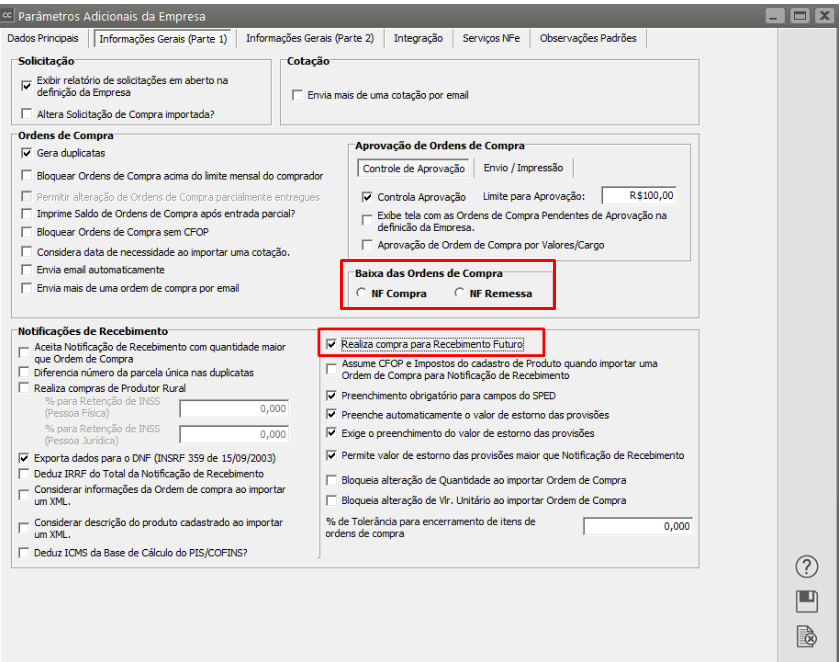](https://autoatendimento.grupoallegus.com.br/uploads/images/gallery/2023-10/wRnimage.png)
Em seguida acesse a aba Integração e defina o Campo Transfere Compra Recebimento Futuro, você deverá indicar se a transferência dos dados para o estoque será realizada pela nota fiscal de Compra ou pela nota fiscal de Remessa (Do recebimento das mercadorias). Com isso, mesmo que o Código Fiscal integre o estoque o sistema irá verificar mais esta consideração antes de exportar..
- NF Compra
- NF Remessa
[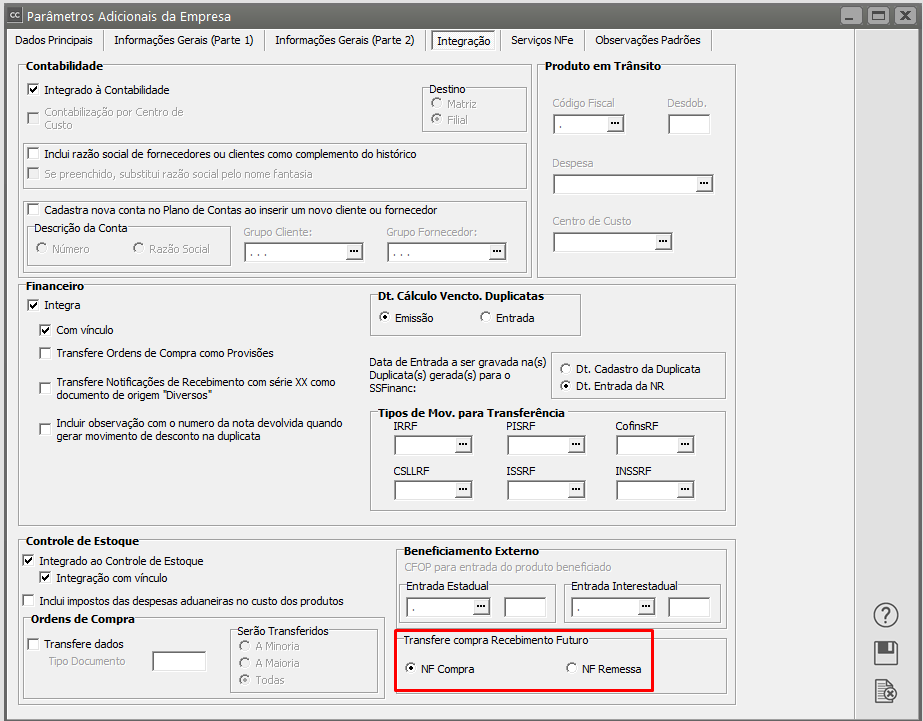](https://autoatendimento.grupoallegus.com.br/uploads/images/gallery/2025-12/tEXimage.png)
Lembrando que, a Notificação de Recebimento deverá ser de Compra, não poderá ser uma Nota Fiscal Complementar, Remessa ou Devolução
A [Notificação de Recebimento](https://autoatendimento.grupoallegus.com.br/books/cc/page/cadastrando-notificacao-de-recebimento-nr) de um [Produto](https://autoatendimento.grupoallegus.com.br/books/cc/page/cadastrando-produtos) que será recebido **futuramente** poderá ser cadastrada importando a [Ordem de Compra](https://autoatendimento.grupoallegus.com.br/books/cc/page/cadastrando-ordem-de-compra-oc) cadastrada anteriormente, ou cadastrando um nova [Notificação de Recebimento,](https://autoatendimento.grupoallegus.com.br/books/cc/page/cadastrando-notificacao-de-recebimento-nr) e na aba Informações Adicionais deverá ser selecionado que é uma **Compra para Recebimento Futuro.**
[](https://autoatendimento.grupoallegus.com.br/uploads/images/gallery/2023-10/Ky3image.png)
A partir do momento do cadastro do documento que dará baixa na [Ordem de Compra](https://autoatendimento.grupoallegus.com.br/books/cc/page/cadastrando-ordem-de-compra-oc), ao tentar editar a [Ordem de Compra](https://autoatendimento.grupoallegus.com.br/books/cc/page/cadastrando-ordem-de-compra-oc) correspondente o sistema dará mensagem.
[](https://autoatendimento.grupoallegus.com.br/uploads/images/gallery/2023-10/C9Rimage.png)
Quando for cadastrada a [Notificação de Recebimento](https://autoatendimento.grupoallegus.com.br/books/cc/page/cadastrando-notificacao-de-recebimento-nr) de Remessa (**no ato do recebimento da mercadoria**) deverá ser utilizado um [CFOP](https://autoatendimento.grupoallegus.com.br/books/cc/page/cadastrando-plano-fiscal) Tipo Remessa.
[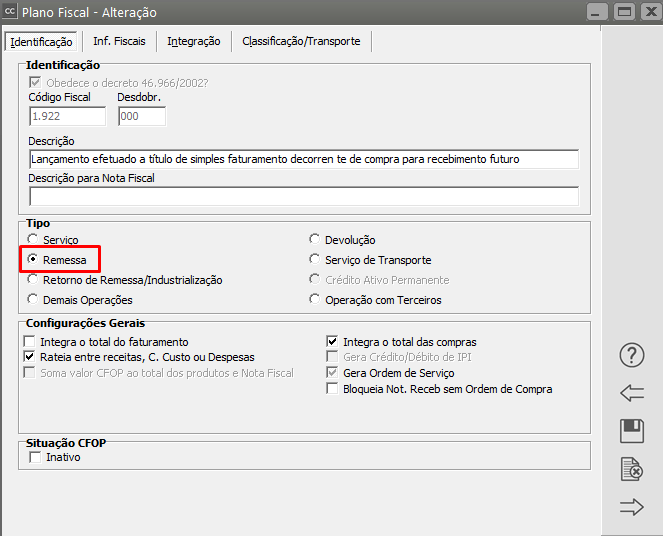](https://autoatendimento.grupoallegus.com.br/uploads/images/gallery/2023-10/mU6image.png)
A [Notificação de Recebimento](https://autoatendimento.grupoallegus.com.br/books/cc/page/cadastrando-plano-fiscal) deverá ser cadastrada para o mesmo[ Fornecedor ](https://autoatendimento.grupoallegus.com.br/books/cc/page/cadastrando-fornecedores)da [Nota Fiscal de Compra](https://autoatendimento.grupoallegus.com.br/books/cc/page/cadastrando-notificacao-de-recebimento-nr) e deverá ser utilizado o [CFOP](https://autoatendimento.grupoallegus.com.br/books/cc/page/cadastrando-plano-fiscal) de Remessa, na aba **“Informações Adicionais”,** deverá ser adicionada a informação de **série e número da [Nota de Recebimento Futuro](https://autoatendimento.grupoallegus.com.br/books/cc/page/cadastrando-notificacao-de-recebimento-nr)** cadastrada anteriormente.
[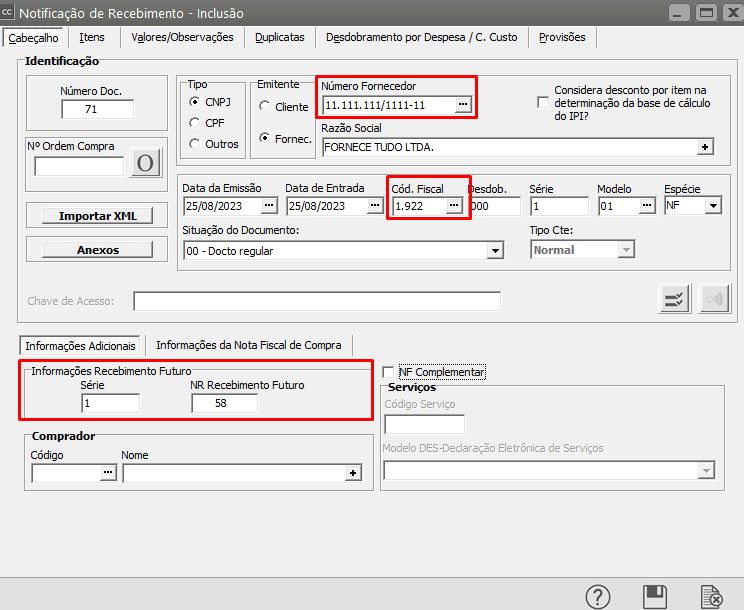](https://autoatendimento.grupoallegus.com.br/uploads/images/gallery/2023-10/ri7image.png)
Na aba **Item** deverá ser cadastrado o [Produto](https://autoatendimento.grupoallegus.com.br/books/cc/page/cadastrando-produtos), quantidade, valor e demais informações da mercadoria que está sendo recebida.
**IMPORTANTE**
Caso a Empresa esteja integrada com o **Sistema Controle de Estoque**, deverá ser definido se a entrada da mercadoria no **Sistema Controle de Estoque** será feita com o **[cadastro da nota fiscal de compra](https://autoatendimento.grupoallegus.com.br/books/cc/page/cadastrando-notificacao-de-recebimento-nr) ou no [cadastro da nota fiscal de remessa.](https://autoatendimento.grupoallegus.com.br/books/cc/page/cadastrando-notificacao-de-recebimento-nr)**
[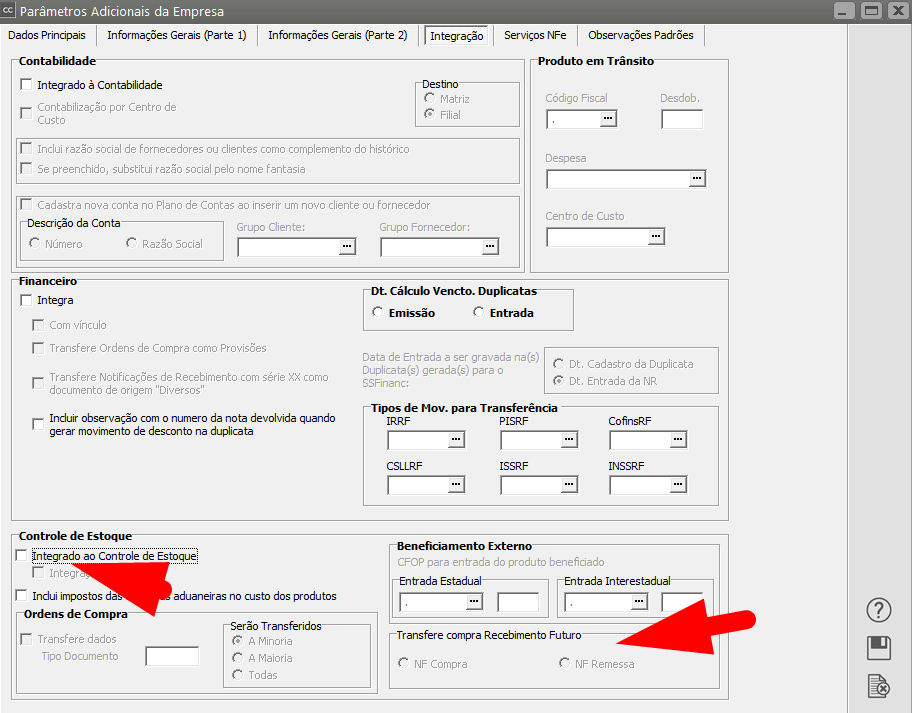](https://autoatendimento.grupoallegus.com.br/uploads/images/gallery/2023-10/ungimage.png)
Após a inclusão do documento no **Sistema Controle de Compras** poderá ser verificada a entrada da mercadoria no **Sistema Controle de Estoque.**
Se, ao Cadastrar a [Notificação de Recebimento de Remessa](https://autoatendimento.grupoallegus.com.br/books/cc/page/cadastrando-notificacao-de-recebimento-nr) da mercadoria for definido um produto que não esteja cadastrado na [Notificação de Recebimento de Compra](https://autoatendimento.grupoallegus.com.br/books/cc/page/cadastrando-notificacao-de-recebimento-nr) o sistema apresentará um alerta mas deixará que a **Nota de Remessa seja salva.**
[](https://autoatendimento.grupoallegus.com.br/uploads/images/gallery/2023-10/hzJimage.png)
**Veja também o Item:**
- [Cadastrando Notificação de Recebimento Futuro](https://autoatendimento.grupoallegus.com.br/books/cc/page/cadastrando-notificacao-de-recebimento-futuro)
# Cadastrando Notificação de Recebimento Futuro
Para que você utilize a **Compra para Recebimento Futuro** deverá acessar o menu **Manutenção>Empresas>[Parâmetros Adicionais da Empresa](https://autoatendimento.grupoallegus.com.br/books/cc/page/parametrizando-a-empresa)** - **aba Informações Gerais (Parte 1**)
[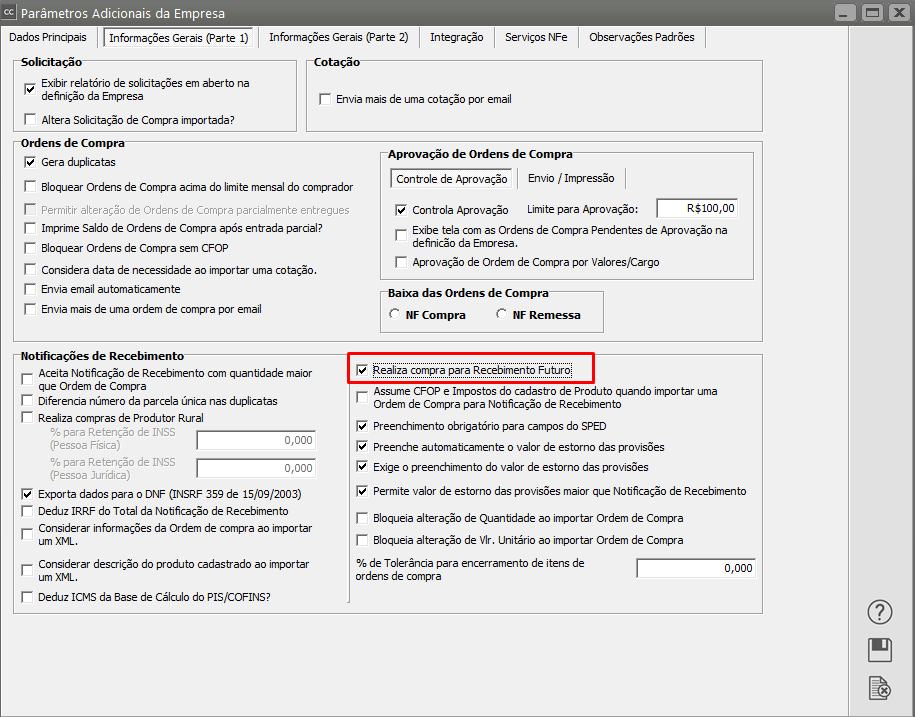](https://autoatendimento.grupoallegus.com.br/uploads/images/gallery/2023-10/fWQimage.png)
O **Sistema Controle de Compras** pedirá também para que você informe em que momento será feita a **Baixa das [Ordens de Compra](https://autoatendimento.grupoallegus.com.br/books/cc/page/cadastrando-ordem-de-compra-oc)**
[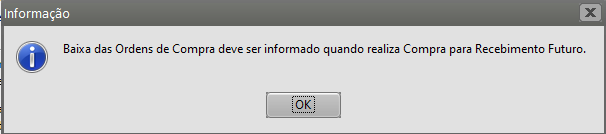](https://autoatendimento.grupoallegus.com.br/uploads/images/gallery/2023-10/gWzimage.png)
Será disponibilizada na aba de [Informações Gerais](https://autoatendimento.grupoallegus.com.br/ParametrizandoEmpresa.htm) uma opção para informar se a nota fiscal é de **Compra para Recebimento Futuro**, se nos [Parâmetros Adicionais da Empresa](https://autoatendimento.grupoallegus.com.br/books/cc/page/parametrizando-a-empresa) você assinalou que utiliza esta opção. Ela indica que as mercadorias adquiridas por esta nota fiscal não serão entregues no momento da compra, mas através de outra **nota fiscal de remessa** que será **recebida futuramente** e na qual será informado o n**úmero da nota fiscal de compra.**
[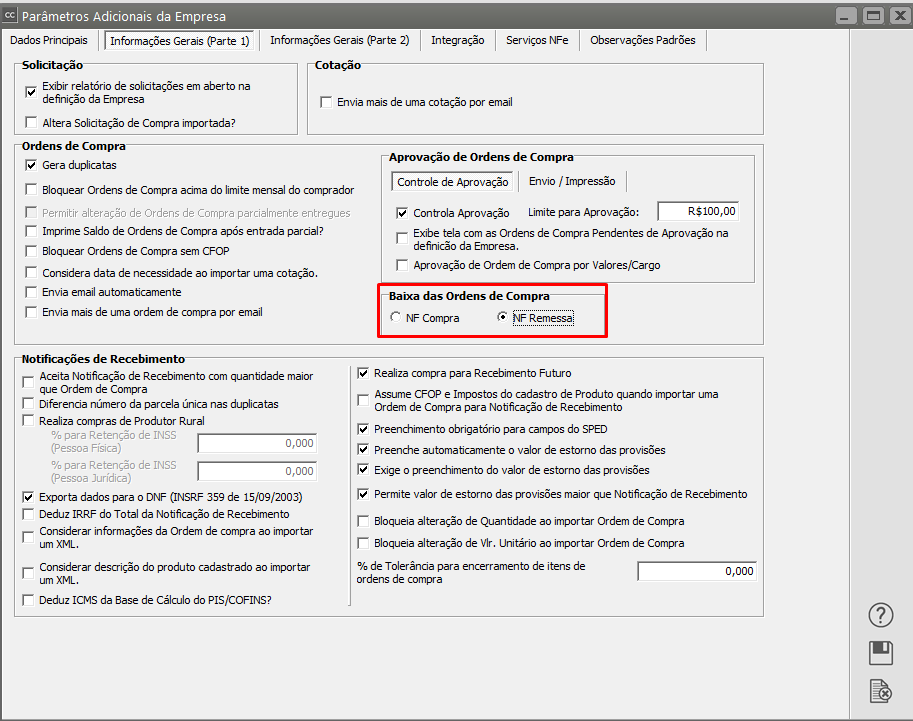](https://autoatendimento.grupoallegus.com.br/uploads/images/gallery/2023-10/H61image.png)
Em seguida o **Sistema Controle de Compras** pedirá para que você informe a **Transferência de Compra e Baixa das Ordens de Compra**
[](https://autoatendimento.grupoallegus.com.br/uploads/images/gallery/2023-10/3qZimage.png)
[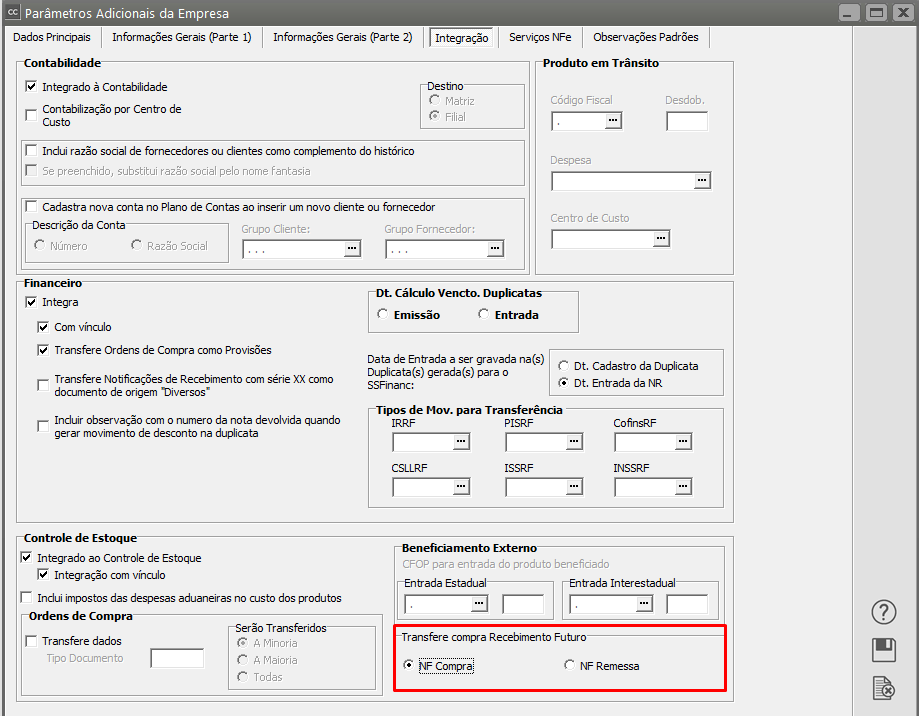](https://autoatendimento.grupoallegus.com.br/uploads/images/gallery/2023-10/3Vbimage.png)
Por Exemplo
**Compra:**Cadastro uma [notificação de Recebimento](https://autoatendimento.grupoallegus.com.br/books/cc/page/cadastrando-notificacao-de-recebimento-nr) referente a nota fiscal nº 58 do [fornecedor](https://autoatendimento.grupoallegus.com.br/books/cc/page/cadastrando-fornecedores) Fornece Tudo, dia 11/08, informo que a nota fiscal é para **recebimento futuro**. A aba Identificação da [notificação de recebimento](https://autoatendimento.grupoallegus.com.br/books/cc/page/cadastrando-notificacao-de-recebimento-nr) foi preenchida da seguinte maneira:
[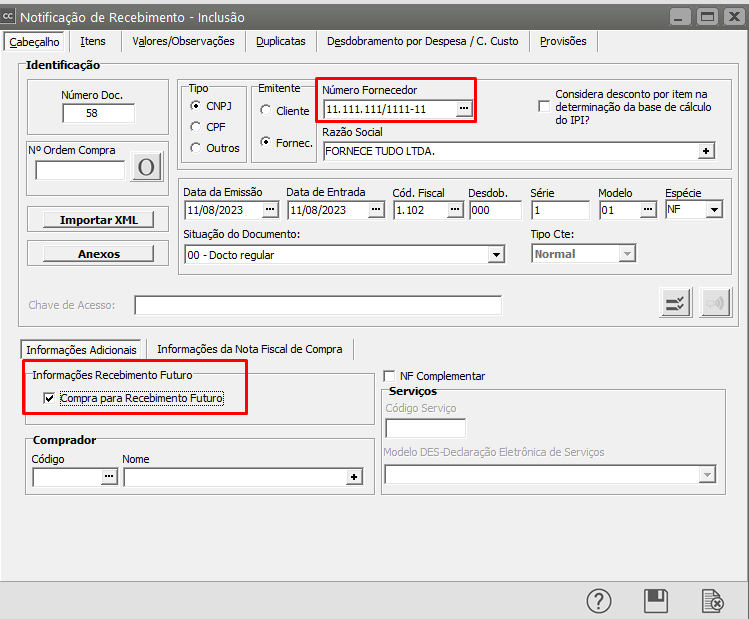](https://autoatendimento.grupoallegus.com.br/uploads/images/gallery/2023-10/nXiimage.png)
[](https://autoatendimento.grupoallegus.com.br/uploads/images/gallery/2023-07/hnvimage.png)**Observações**:1) Esta notificação de recebimento deve conter as informações de [duplicatas a pagar](https://autoatendimento.grupoallegus.com.br/books/fn/page/cadastrando-contas-a-pagar-cp) e o [Código Fiscal ](https://autoatendimento.grupoallegus.com.br/books/cc/page/cadastrando-plano-fiscal)utilizado deverá Integrar as Compras para que os relatórios de [**últimas compras**](https://autoatendimento.grupoallegus.com.br/books/cc/page/emitindo-relatorios-de-ultimas-compras) tenham seu custo líquido atualizado corretamente.
[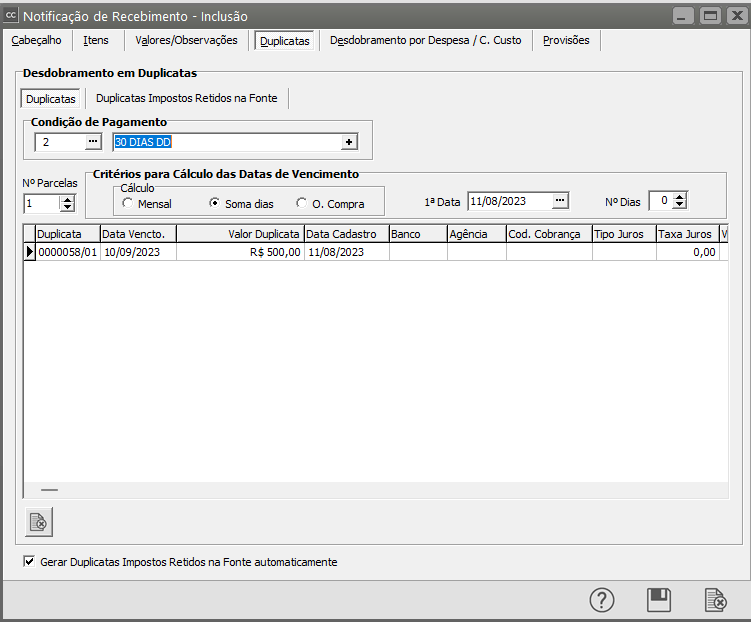](https://autoatendimento.grupoallegus.com.br/uploads/images/gallery/2023-10/tCEimage.png)
2) Se você utilizar **Integração com o Sistema Controle de Estoque** este [código fiscal](https://autoatendimento.grupoallegus.com.br/books/cc/page/cadastrando-plano-fiscal) deverá conter as informações da integração, porque caso você tenha [parametrizado](https://autoatendimento.grupoallegus.com.br/books/cc/page/cadastrando-plano-fiscal) que a exportação acontecerá pela **nota fiscal de compra,** os dados serão enviados para o estoque neste momento.
[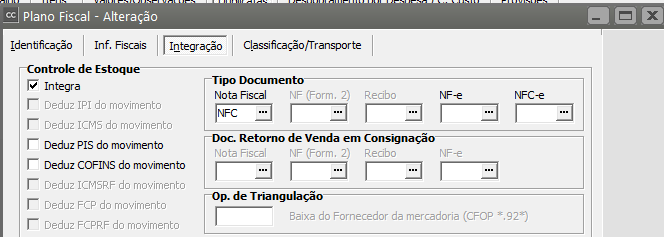](https://autoatendimento.grupoallegus.com.br/uploads/images/gallery/2023-10/7DZimage.png)
Se a parametrização feita foi para que a atualização do **estoque** ocorra pela nota **fiscal de remessa**, o sistema não irá enviar os dados neste momento e sim quando for registrada a **nota fiscal de remessa**. porém o sistema irá acatar as informações de integração informadas no c[ódigo fiscal ](https://autoatendimento.grupoallegus.com.br/books/cc/page/cadastrando-plano-fiscal)da [nota fiscal de compra](https://autoatendimento.grupoallegus.com.br/books/cc/page/cadastrando-notificacao-de-recebimento-nr), pois ele é quem terá também as informações de incidências de impostos.
Isto não descarta a necessidade do [código fiscal](https://autoatendimento.grupoallegus.com.br/books/cc/page/cadastrando-plano-fiscal) de r**emessa também integrar o estoque**.3) Se você importa dados das [ordens de compra](https://autoatendimento.grupoallegus.com.br/books/cc/page/cadastrando-ordem-de-compra-oc) e informou nos [parâmetros adicionas da empresa](https://autoatendimento.grupoallegus.com.br/books/cc/page/parametrizando-a-empresa) que a baixa do saldo da [ordem](https://autoatendimento.grupoallegus.com.br/books/cc/page/cadastrando-ordem-de-compra-oc) deverá ocorrer pela [nota fiscal de compra](https://autoatendimento.grupoallegus.com.br/books/cc/page/cadastrando-notificacao-de-recebimento-nr), neste momento os saldos seriam atualizados. Do contrário, apenas no cadastro da **nota fiscal de remessa** é que o sistema iria atualizar os saldos das [ordens de compra. ](https://autoatendimento.grupoallegus.com.br/books/cc/page/cadastrando-ordem-de-compra-oc)**Importante**: você deverá também importar os dados da [ordem de compra](https://autoatendimento.grupoallegus.com.br/books/cc/page/cadastrando-ordem-de-compra-oc) para a notificação de recebimento referente a nota fiscal de remessa para que o sistema consiga integrar os itens para a baixa de saldos.**Recebimento:**Quinze dias depois, recebo as mercadorias. Cadastro uma nova [notificação de recebimento](https://autoatendimento.grupoallegus.com.br/books/cc/page/cadastrando-notificacao-de-recebimento-nr) referente a nota fiscal de remessa nº 71, do mesmo [fornecedor ](https://autoatendimento.grupoallegus.com.br/books/cc/page/cadastrando-fornecedores). Informo um [código fiscal de operação remessa.](https://autoatendimento.grupoallegus.com.br/books/cc/page/cadastrando-plano-fiscal)
[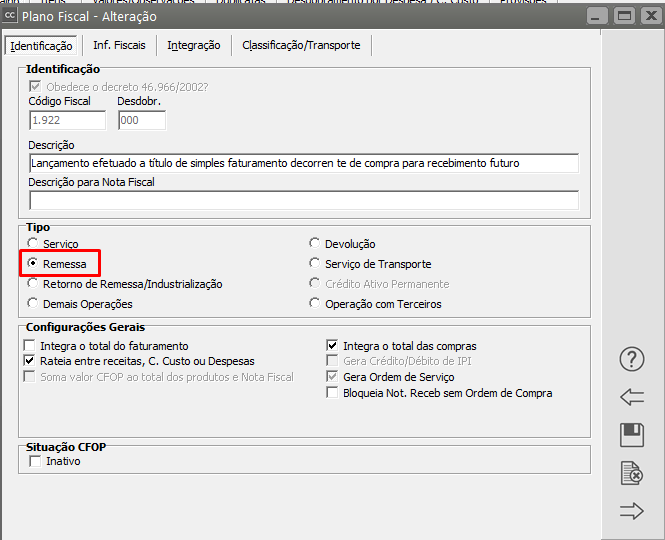](https://autoatendimento.grupoallegus.com.br/uploads/images/gallery/2023-10/JA3image.png)
É disponibilizado um campo onde posso informar o **número da nota fiscal de recebimento futuro** à qual esta remessa se refere. Informo o nº 58. A aba Identificação ficou da seguinte forma:
[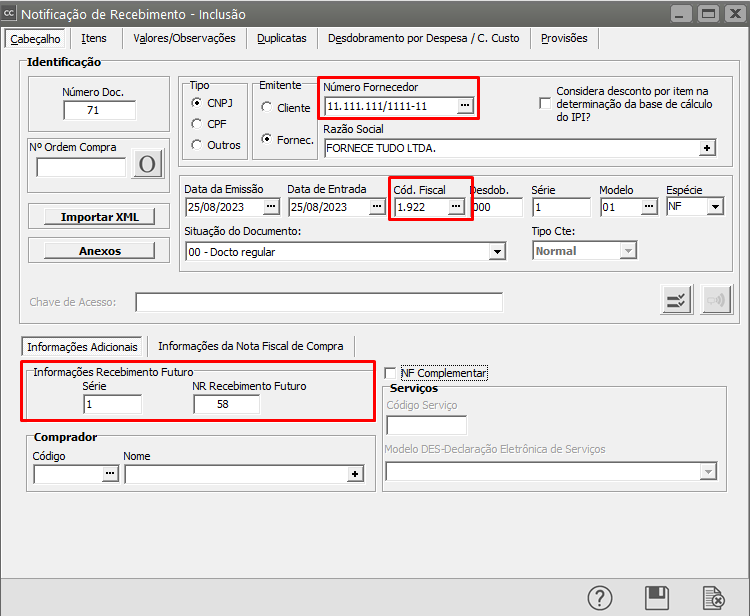](https://autoatendimento.grupoallegus.com.br/uploads/images/gallery/2023-10/YTVimage.png)
**Observações**:1) Esta [notificação de recebimento](https://autoatendimento.grupoallegus.com.br/books/cc/page/cadastrando-notificacao-de-recebimento-nr) não conterá as informações de [duplicatas a pagar,](https://autoatendimento.grupoallegus.com.br/books/fn/page/cadastrando-contas-a-pagar-cp) pois já foi cadastrado pela **nota fiscal de compra** e o [Código Fiscal](https://autoatendimento.grupoallegus.com.br/books/cc/page/cadastrando-plano-fiscal) utilizado não deve **Integrar as Compras** para não existir duplicação de informações.
[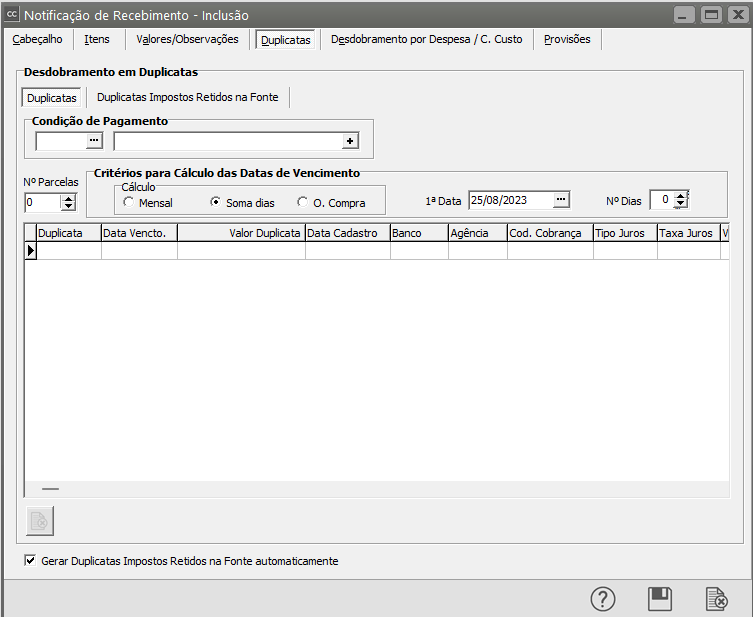](https://autoatendimento.grupoallegus.com.br/uploads/images/gallery/2023-10/Gnlimage.png)
[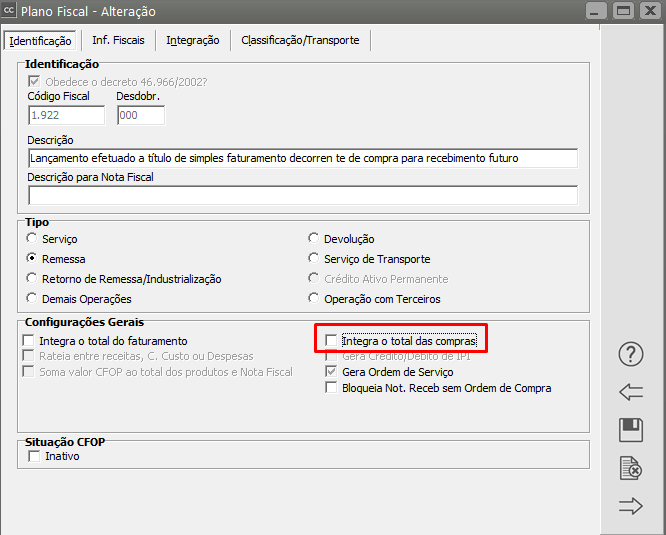](https://autoatendimento.grupoallegus.com.br/uploads/images/gallery/2023-10/HaSimage.png)
2) Se você utilizar Integração com o **Sistema Controle de Estoque**, este [código fiscal](https://autoatendimento.grupoallegus.com.br/books/cc/page/cadastrando-plano-fiscal) deverá integrar o **Sistema Controle de Estoque** se a informação nos [Parâmetros Adicionais da Empresa](https://autoatendimento.grupoallegus.com.br/books/cc/page/parametrizando-a-empresa) foi para que a atualização do S**istema Controle de Estoque** ocorra pela **nota fiscal de remessa**. Com isso neste momento o sistema irá atualizar os **saldos do estoque.** Caso tenha informado que será pela [Nota Fiscal de Compra](https://autoatendimento.grupoallegus.com.br/books/cc/page/cadastrando-notificacao-de-recebimento-nr) não haverá alteração no **Sistema de Controle de Estoque** na emissão da NFe de Remessa.
[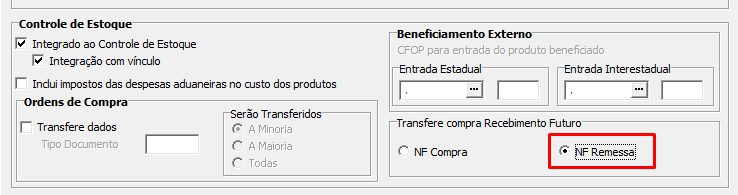](https://autoatendimento.grupoallegus.com.br/uploads/images/gallery/2023-10/U0dimage.png)
Quanto aos custos, o sistema irá verificar a incidência de impostos que ocorreu pelo cadastro da [nota fiscal de compra](https://autoatendimento.grupoallegus.com.br/books/cc/page/cadastrando-notificacao-de-recebimento-nr), já que a nota fiscal de remessa não possui estas informações.3) Se você importa dados das [ordens de compra](https://autoatendimento.grupoallegus.com.br/books/cc/page/cadastrando-ordem-de-compra-oc) e informou nos [Parâmetros Adicionais da Empresa ](https://autoatendimento.grupoallegus.com.br/books/cc/page/parametrizando-a-empresa)da empresa que a baixa do saldo da [ordem](https://autoatendimento.grupoallegus.com.br/books/cc/page/cadastrando-ordem-de-compra-oc) deverá ocorrer pela nota fiscal de remessa
[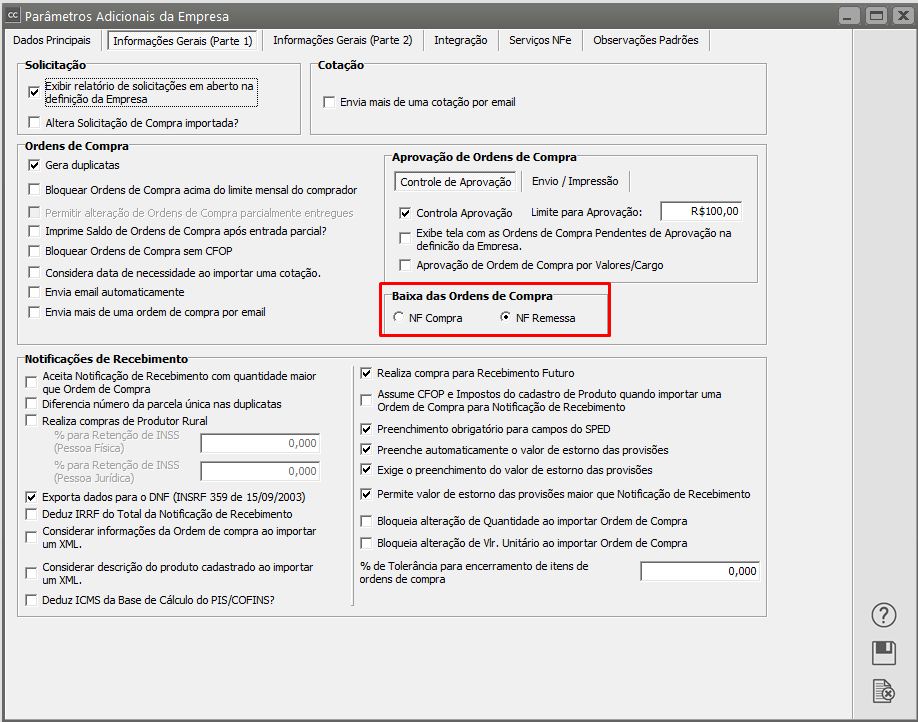](https://autoatendimento.grupoallegus.com.br/uploads/images/gallery/2023-10/G5Gimage.png)
Neste momento os saldos seriam atualizados. Porém é muito importante que você importe os dados da [ordem de compra](https://autoatendimento.grupoallegus.com.br/books/cc/page/cadastrando-ordem-de-compra-oc) também para esta [notificação de recebimento](https://autoatendimento.grupoallegus.com.br/books/cc/page/cadastrando-notificacao-de-recebimento-nr), para que o **Sistema Controle de Compras** faça a atualização de saldo corretamente.
**Se você não importar a [ordem de compra](https://autoatendimento.grupoallegus.com.br/books/cc/page/cadastrando-ordem-de-compra-oc), os saldos não serão baixados.**
**Veja também os itens:**
- [Atualizando o Preço de Vendas considerando os Impostos da Notificação de Recebimento](https://autoatendimento.grupoallegus.com.br/books/cc/page/atualizacao-do-preco-de-vendas-considerando-os-impostos-incidentes-na-notificacao-de-recebimento)
- [Inclusão do Custo do Frete ao Custo do Produto da Notificação de Recebimento](https://autoatendimento.grupoallegus.com.br/books/cc/page/inclusao-do-custo-do-frete-no-custo-da-notificacao-de-recebimento)
- [Notificação de Recebimento com Retenção de Impostos (exportação para o Sistema Financeiro e para o Sistema de Contabilidade)](https://autoatendimento.grupoallegus.com.br/books/cc/page/notificacao-de-recebimento-com-retencao-de-impostos-exportacao-para-o-sistema-financeiro-e-contabilidade)
- [Importação do XML no Cadastro da Notificação de Recebimento](https://autoatendimento.grupoallegus.com.br/books/cc/page/importacao-de-xml-no-cadastro-da-notificacao-de-recebimento)
- [Importação do XML do CTe (Conhecimento de Transporte Eletrônico) - Modelo 57](https://autoatendimento.grupoallegus.com.br/books/cc/page/importacao-de-xml-de-conhecimento-de-transporte-eletronico-cte-modelo-57)
- [Anexando arquivos na Notificação de Recebimento](https://autoatendimento.grupoallegus.com.br/books/cc/page/anexando-arquivos-na-notificacao-de-recebimento)
- [Geração do Contas a Pagar no Sistema Financeiro, relativo ao Impostos Retidos na Notificação de Recebimento](https://autoatendimento.grupoallegus.com.br/books/cc/page/geracao-de-duplicatas-a-pagar-no-sistema-financeiro-referente-aos-impostos-retidos-na-notificacao-de-recebimento)
- [Cadastro de Notificação de Recebimento proveniente de uma Ordem de Beneficiamento Externo](https://autoatendimento.grupoallegus.com.br/books/cc/page/cadastrando-notificacao-de-recebimento-proveniente-de-uma-ordem-de-beneficiamento-externo)
- [Cadastro de Notificação de Recebimento de Retorno de Mercadoria (Devolução)](https://autoatendimento.grupoallegus.com.br/books/cc/page/cadastrando-notificacao-de-recebimento-de-retorno-de-mercadoria-devolucao)
- [Cadastro de Notificação de Recebimento Futuro](https://autoatendimento.grupoallegus.com.br/books/cc/page/cadastrando-notificacao-de-recebimento-futuro)
- [Compra para Recebimento Futuro](https://autoatendimento.grupoallegus.com.br/books/cc/page/compra-para-recebimento-futuro)
- [Cadastro de Notificação de Recebimento proveniente de uma Ordem de Compra](https://autoatendimento.grupoallegus.com.br/books/cc/page/cadastrando-notificacao-de-recebimento-proveniente-de-uma-ordem-de-compra)
- [Emitindo Relatórios de Notificação de Recebimento](https://autoatendimento.grupoallegus.com.br/books/cc/page/emitindo-relatorios-de-notificacoes-de-recebimento)
- [Impressão da Notificação de Recebimento](https://autoatendimento.grupoallegus.com.br/books/cc/page/impressao-da-notificacao-de-recebimento)
- [Consulta/Visualização de Notificação de Recebimento enviada para o Arquivo Morto](https://autoatendimento.grupoallegus.com.br/books/cc/page/consultavisualizacao-de-notificacoes-de-recebimentos-enviadas-para-o-arquivo-morto)
- [Compra de Produtor Rural (Pessoa Física ou Jurídica)](https://autoatendimento.grupoallegus.com.br/books/cc/page/compra-de-produtor-rural)
- [Notificação de Recebimento de Produtos Monofásicos](https://autoatendimento.grupoallegus.com.br/books/cc/page/notificacao-de-recebimento-de-produtos-monofasicoshttps://autoatendimento.grupoallegus.com.br/books/cc/page/anexo-de-documentos-na-notificacao-de-recebimento)
- Anexo de Documentos na Notificação de Recebimento
- [Alteração do CNPJ informado na Ordem de Compra (OC) no momento da importação para a Notificação de Recebimento (NR)](https://autoatendimento.grupoallegus.com.br/books/cc/page/alteracao-do-cnpj-informado-na-ordem-de-compra-oc-no-momento-da-importacao-para-a-notificacao-de-recebimento-nr)
# Anexando arquivos na Notificação de Recebimento
Caso você queira, ao cadastrar uma [Notificação de Recebimento](https://autoatendimento.grupoallegus.com.br/books/cc/page/cadastrando-notificacao-de-recebimento-nr) no menu Movimentação>[Notificação de Recebimento](https://autoatendimento.grupoallegus.com.br/books/cc/page/cadastrando-notificacao-de-recebimento-nr)>Cadastra
[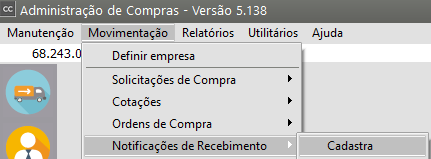](https://autoatendimento.grupoallegus.com.br/uploads/images/gallery/2023-10/hbbimage.png)
**Anexar um Documento** que já esteja salvo em seu computador, deverá depois de definir o número, [Fornecedo](https://autoatendimento.grupoallegus.com.br/books/cc/page/cadastrando-fornecedores)r, data, [CFOP](https://autoatendimento.grupoallegus.com.br/books/cc/page/cadastrando-plano-fiscal), série, modelo, clicar no botão **Anexos** do cadastro da [Notificação de Recebimento](https://autoatendimento.grupoallegus.com.br/books/cc/page/cadastrando-notificacao-de-recebimento-nr)
[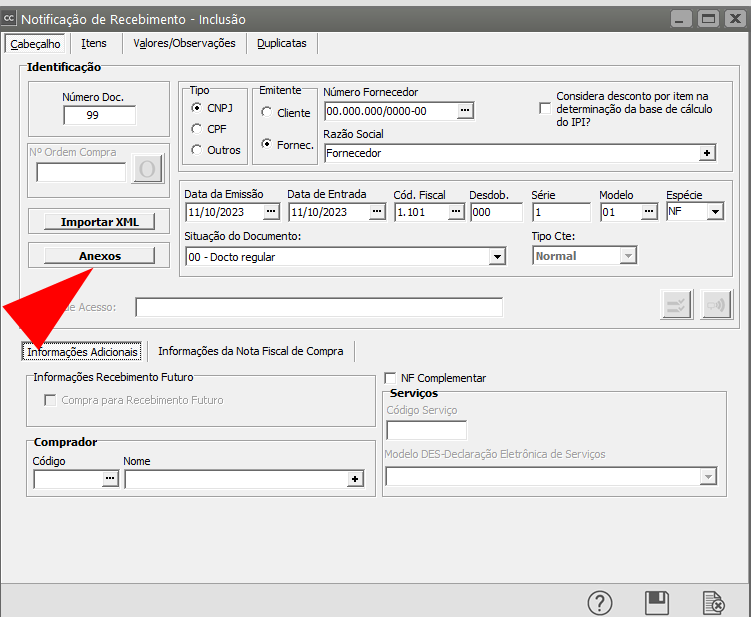](https://autoatendimento.grupoallegus.com.br/uploads/images/gallery/2023-10/kekimage.png)
O Sistema abrirá a tela para que você defina o **local** onde está salvo o arquivo que deseja anexar a [notificação de recebimento](https://autoatendimento.grupoallegus.com.br/books/cc/page/cadastrando-notificacao-de-recebimento-nr), clique no **botão novo**
[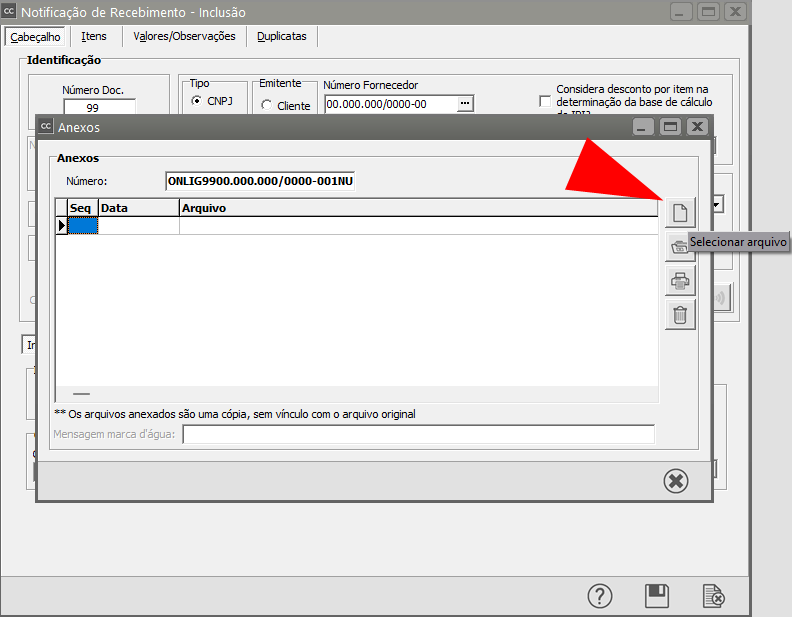](https://autoatendimento.grupoallegus.com.br/uploads/images/gallery/2023-10/Grvimage.png)
Observação:
Os **arquivos anexados** são uma cópia, sem vínculo com o **arquivo original.**
[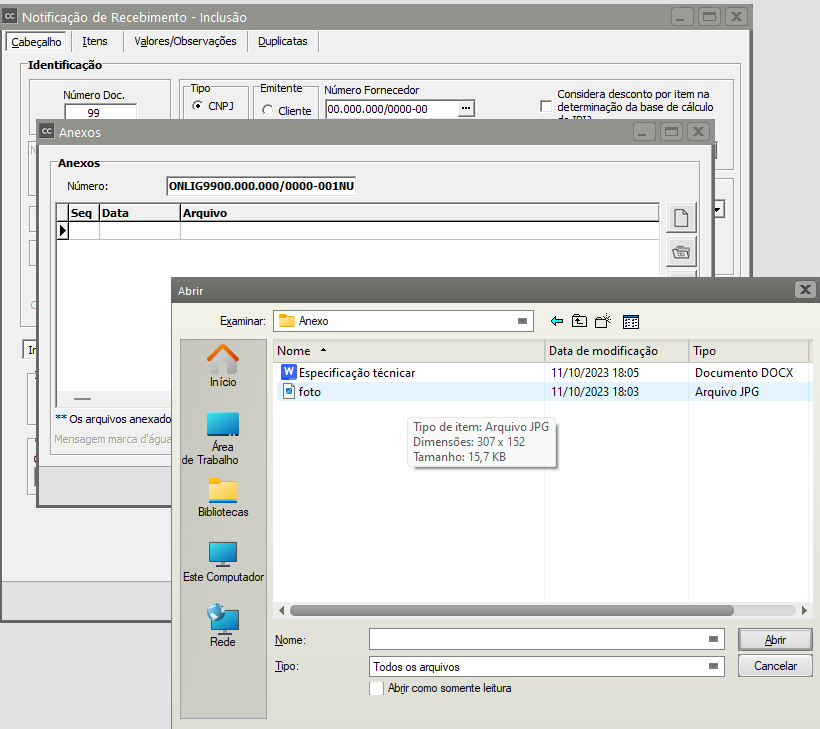](https://autoatendimento.grupoallegus.com.br/uploads/images/gallery/2023-10/ggbimage.png)
Defina corretamente o **Tipo de Arquivo**, **clique sobre o mesmo e clique em abrir**
[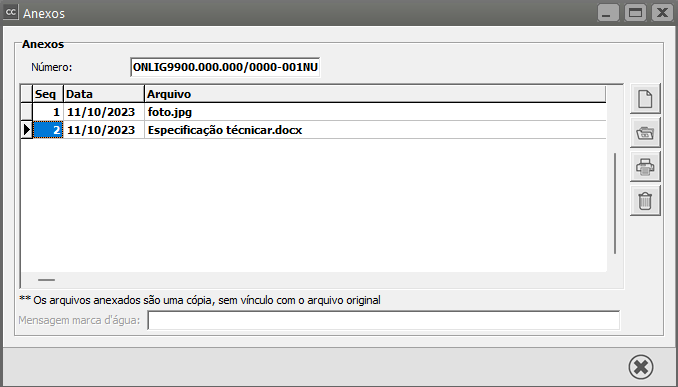](https://autoatendimento.grupoallegus.com.br/uploads/images/gallery/2023-10/QuGm0Uimage.png)
Caso você queira **Visualizar o Anexo,** clique no **anexo** e em seguida clique no **botão abrir arquivo**
[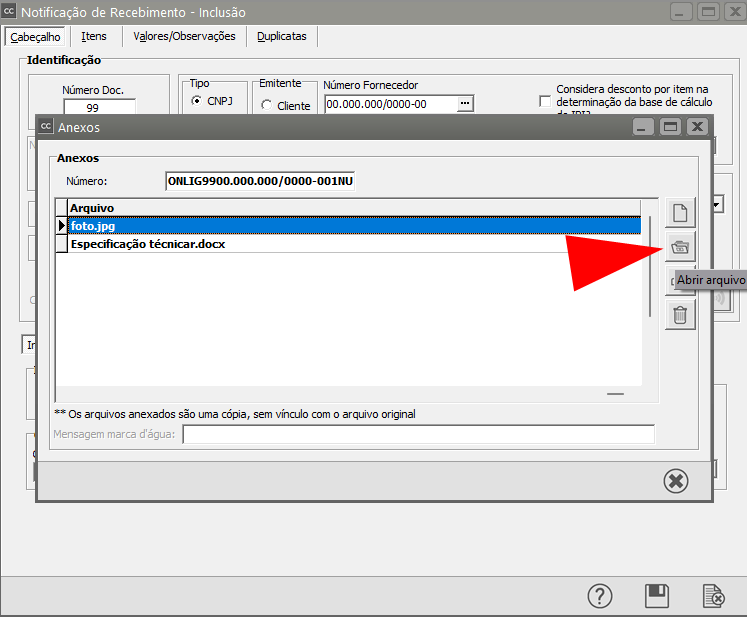](https://autoatendimento.grupoallegus.com.br/uploads/images/gallery/2023-10/S8limage.png)
e o anexo será aberto
[](https://autoatendimento.grupoallegus.com.br/uploads/images/gallery/2023-10/fD3image.png)
Você poderá ainda **imprimir ou excluir o anexo** clicando nos **botões que se encontram a direita da tela**
[](https://autoatendimento.grupoallegus.com.br/uploads/images/gallery/2023-10/r5Cimage.png)
**Veja também os itens:**
- [Atualizando o Preço de Vendas considerando os Impostos da Notificação de Recebimento](https://autoatendimento.grupoallegus.com.br/books/cc/page/atualizacao-do-preco-de-vendas-considerando-os-impostos-incidentes-na-notificacao-de-recebimento)
- [Inclusão do Custo do Frete ao Custo do Produto da Notificação de Recebimento](https://autoatendimento.grupoallegus.com.br/books/cc/page/inclusao-do-custo-do-frete-no-custo-da-notificacao-de-recebimento)
- [Notificação de Recebimento com Retenção de Impostos (exportação para o Sistema Financeiro e para o Sistema de Contabilidade)](https://autoatendimento.grupoallegus.com.br/books/cc/page/notificacao-de-recebimento-com-retencao-de-impostos-exportacao-para-o-sistema-financeiro-e-contabilidade)
- [Importação do XML no Cadastro da Notificação de Recebimento](https://autoatendimento.grupoallegus.com.br/books/cc/page/importacao-de-xml-no-cadastro-da-notificacao-de-recebimento)
- [Importação do XML do CTe (Conhecimento de Transporte Eletrônico) - Modelo 57](https://autoatendimento.grupoallegus.com.br/books/cc/page/importacao-de-xml-de-conhecimento-de-transporte-eletronico-cte-modelo-57)
- [Anexando arquivos na Notificação de Recebimento](https://autoatendimento.grupoallegus.com.br/books/cc/page/anexando-arquivos-na-notificacao-de-recebimento)
- [Geração do Contas a Pagar no Sistema Financeiro, relativo ao Impostos Retidos na Notificação de Recebimento](https://autoatendimento.grupoallegus.com.br/books/cc/page/geracao-de-duplicatas-a-pagar-no-sistema-financeiro-referente-aos-impostos-retidos-na-notificacao-de-recebimento)
- [Cadastro de Notificação de Recebimento proveniente de uma Ordem de Beneficiamento Externo](https://autoatendimento.grupoallegus.com.br/books/cc/page/cadastrando-notificacao-de-recebimento-proveniente-de-uma-ordem-de-beneficiamento-externo)
- [Cadastro de Notificação de Recebimento de Retorno de Mercadoria (Devolução)](https://autoatendimento.grupoallegus.com.br/books/cc/page/cadastrando-notificacao-de-recebimento-de-retorno-de-mercadoria-devolucao)
- [Cadastro de Notificação de Recebimento Futuro](https://autoatendimento.grupoallegus.com.br/books/cc/page/cadastrando-notificacao-de-recebimento-futuro)
- [Compra para Recebimento Futuro](https://autoatendimento.grupoallegus.com.br/books/cc/page/compra-para-recebimento-futuro)
- [Cadastro de Notificação de Recebimento proveniente de uma Ordem de Compra](https://autoatendimento.grupoallegus.com.br/books/cc/page/cadastrando-notificacao-de-recebimento-proveniente-de-uma-ordem-de-compra)
- [Emitindo Relatórios de Notificação de Recebimento](https://autoatendimento.grupoallegus.com.br/books/cc/page/emitindo-relatorios-de-notificacoes-de-recebimento)
- [Impressão da Notificação de Recebimento](https://autoatendimento.grupoallegus.com.br/books/cc/page/impressao-da-notificacao-de-recebimento)
- [Consulta/Visualização de Notificação de Recebimento enviada para o Arquivo Morto](https://autoatendimento.grupoallegus.com.br/books/cc/page/consultavisualizacao-de-notificacoes-de-recebimentos-enviadas-para-o-arquivo-morto)
- [Compra de Produtor Rural (Pessoa Física ou Jurídica)](https://autoatendimento.grupoallegus.com.br/books/cc/page/compra-de-produtor-rural)
- [Notificação de Recebimento de Produtos Monofásicos](https://autoatendimento.grupoallegus.com.br/books/cc/page/notificacao-de-recebimento-de-produtos-monofasicoshttps://autoatendimento.grupoallegus.com.br/books/cc/page/anexo-de-documentos-na-notificacao-de-recebimento)
- Anexo de Documentos na Notificação de Recebimento
- [Alteração do CNPJ informado na Ordem de Compra (OC) no momento da importação para a Notificação de Recebimento (NR)](https://autoatendimento.grupoallegus.com.br/books/cc/page/alteracao-do-cnpj-informado-na-ordem-de-compra-oc-no-momento-da-importacao-para-a-notificacao-de-recebimento-nr)
# Anexo de Documentos na Notificação de Recebimento
Se ao cadastrar uma [Notificação de Recebimento (NR)](https://autoatendimento.grupoallegus.com.br/books/cc/page/cadastrando-notificacao-de-recebimento-nr) no menu **Movimentação>[Notificação de Recebimento](https://autoatendimento.grupoallegus.com.br/books/cc/page/cadastrando-notificacao-de-recebimento-nr)**
[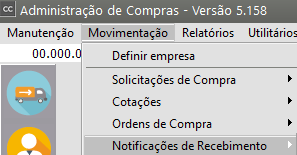](https://autoatendimento.grupoallegus.com.br/uploads/images/gallery/2024-08/IyCimage.png)
For necessário **anexar um Documento**, você após inserir os campos de:
- **Número do documento,**
- **número do fornecedor,**
- **data da emissão,**
- **data da entrada,**
- **código fiscal,**
- **desdobramento,**
- **série,**
- **modelo e**
- **espécie,**
deverá clicar no botão **Anexos.**
[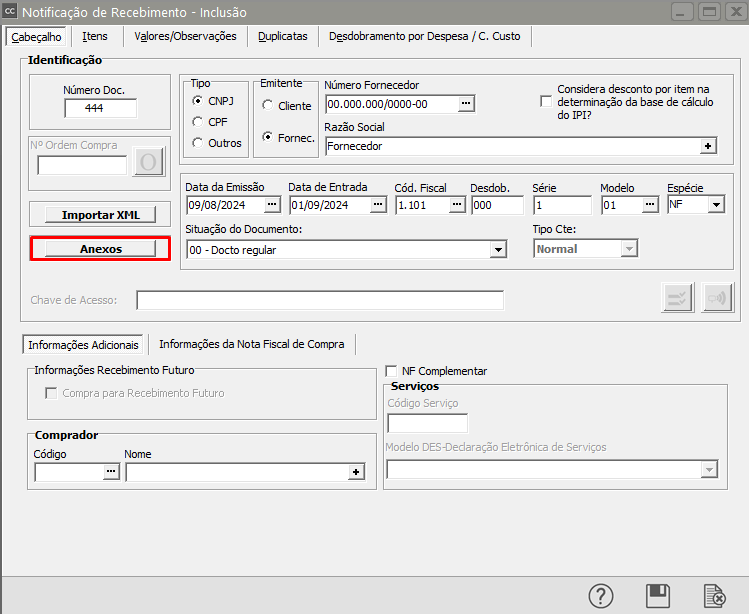](https://autoatendimento.grupoallegus.com.br/uploads/images/gallery/2024-08/8NNimage.png)
Em seguida clique em **Selecionar Arquivo**
[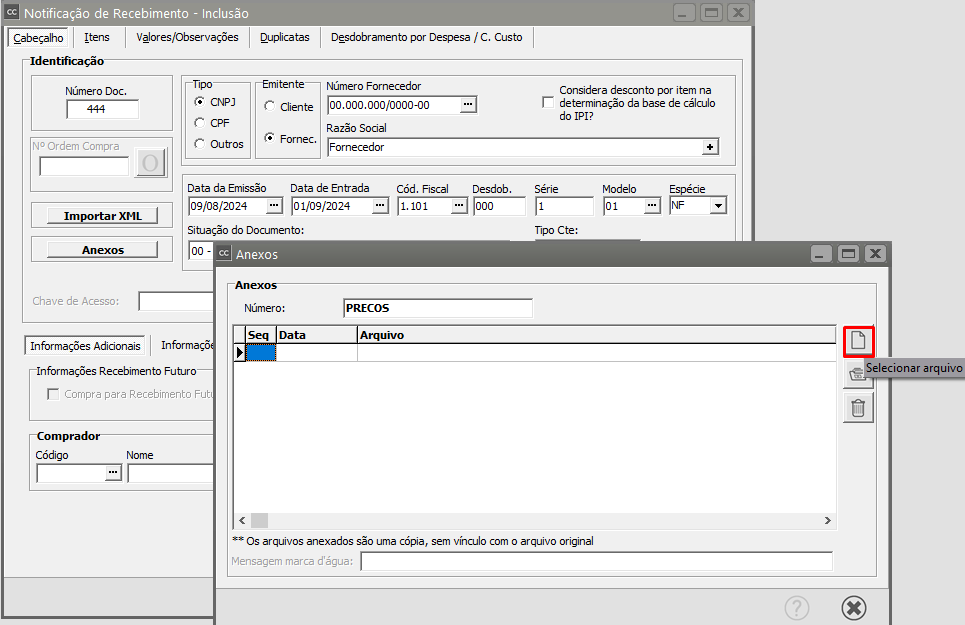](https://autoatendimento.grupoallegus.com.br/uploads/images/gallery/2024-08/o3pimage.png)
Será apresentada a tela para que você procure em **seu computador,** o anexo que ficará salvo na [Notificação de Recebimento](https://autoatendimento.grupoallegus.com.br/dever%C3%A1%20clicar%20no%20bot%C3%A3o%20Anexo.) que está sendo cadastrada
[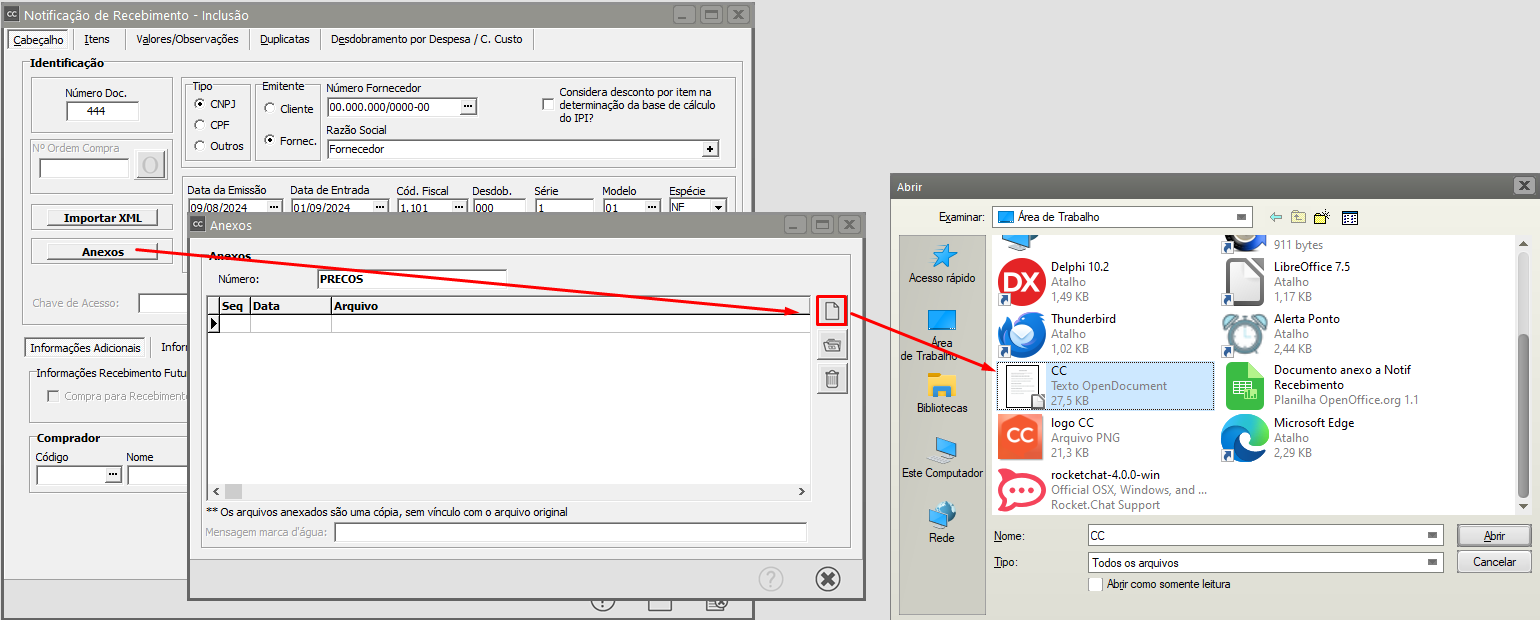](https://autoatendimento.grupoallegus.com.br/uploads/images/gallery/2024-08/67Timage.png)
[](https://autoatendimento.grupoallegus.com.br/uploads/images/gallery/2024-08/Tjaimage.png)
Você poderá **anexar quantos documentos forem necessários**
[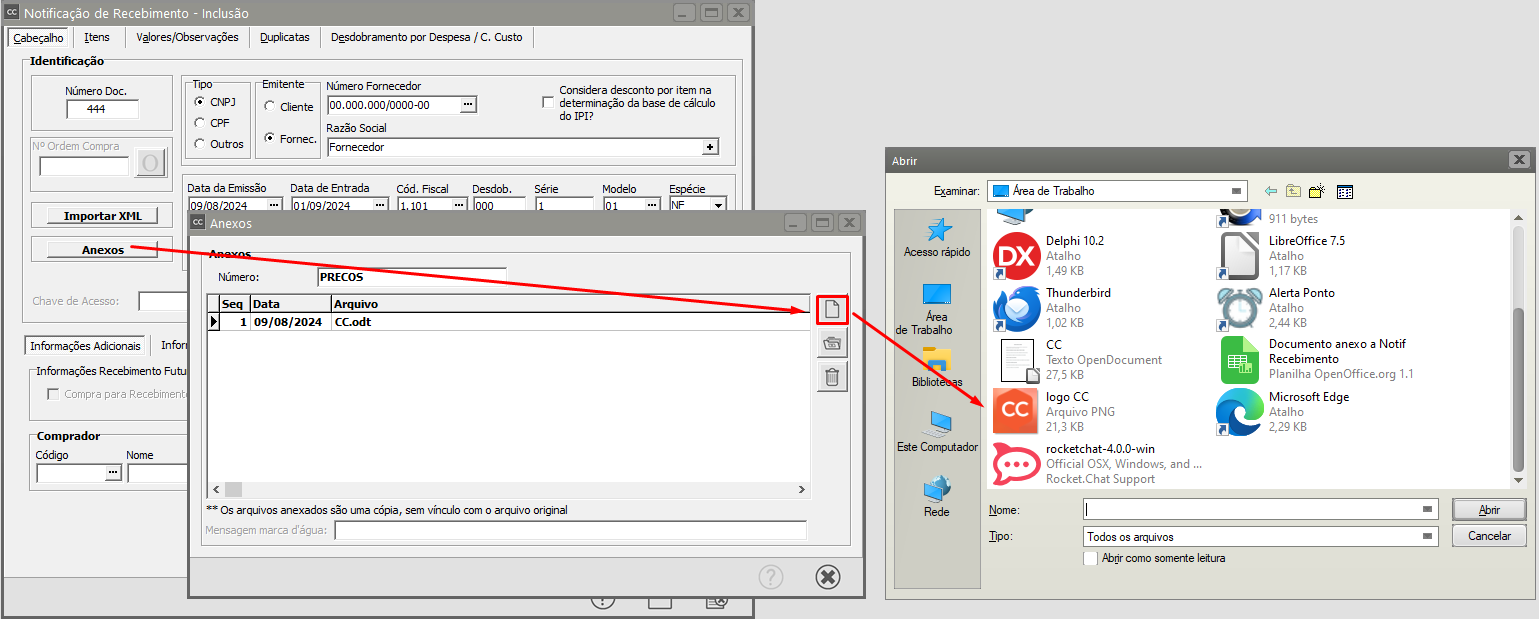](https://autoatendimento.grupoallegus.com.br/uploads/images/gallery/2024-08/sbpimage.png)
Depois do documento anexado você poderá ainda:
**a) Abrir o arquivo**
[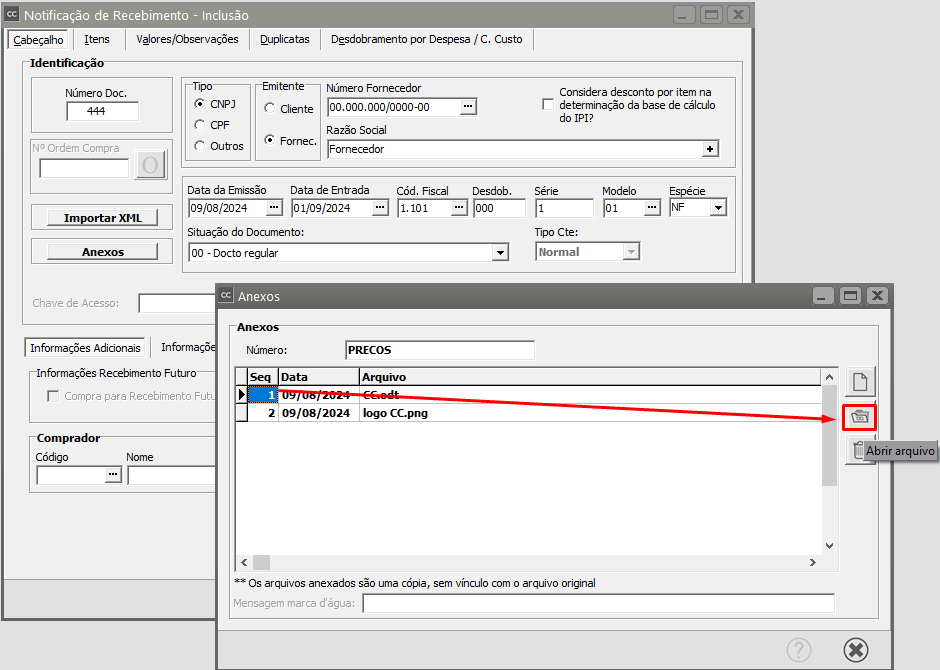](https://autoatendimento.grupoallegus.com.br/uploads/images/gallery/2024-08/ByWimage.png)
[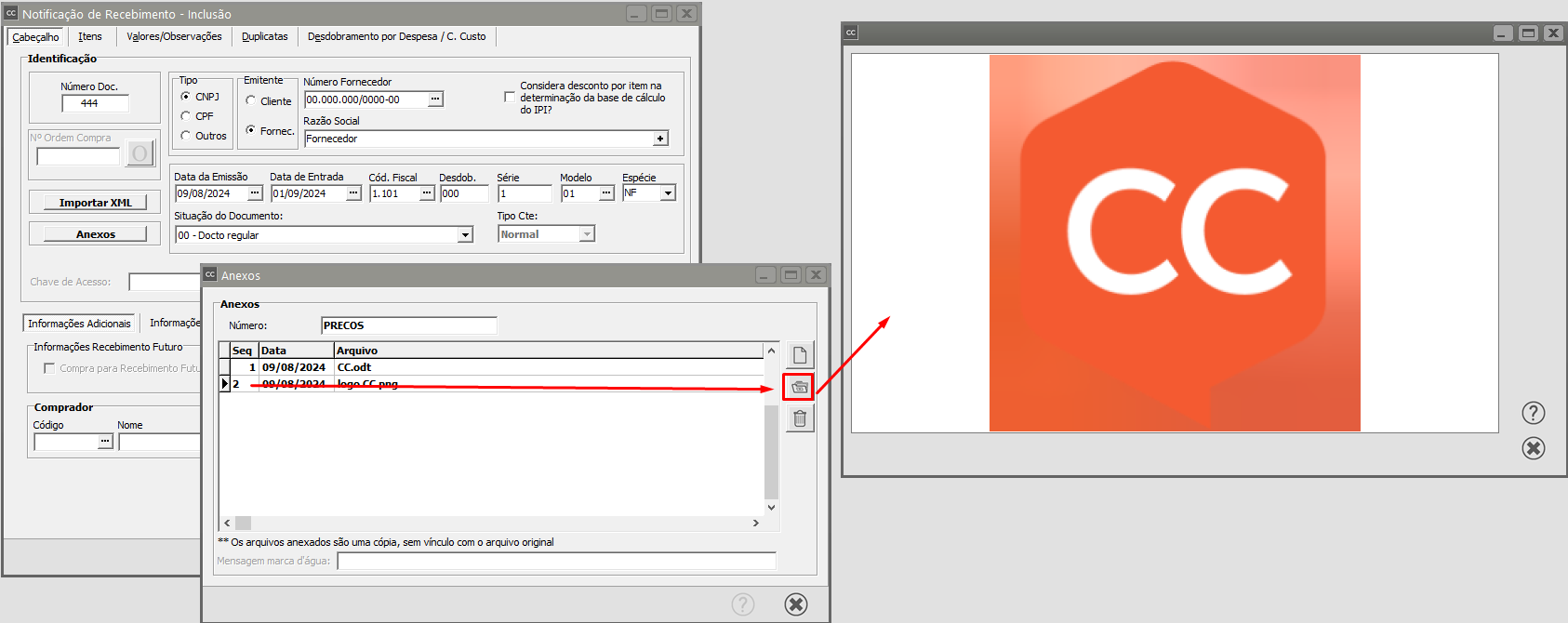](https://autoatendimento.grupoallegus.com.br/uploads/images/gallery/2024-08/Ez6image.png)
**b) Apagar Arquivo**
[](https://autoatendimento.grupoallegus.com.br/uploads/images/gallery/2024-08/WdWimage.png)
[](https://autoatendimento.grupoallegus.com.br/uploads/images/gallery/2024-08/9X9image.png)
**Veja também os itens:**
- [Atualizando o Preço de Vendas considerando os Impostos da Notificação de Recebimento](https://autoatendimento.grupoallegus.com.br/books/cc/page/atualizacao-do-preco-de-vendas-considerando-os-impostos-incidentes-na-notificacao-de-recebimento)
- [Inclusão do Custo do Frete ao Custo do Produto da Notificação de Recebimento](https://autoatendimento.grupoallegus.com.br/books/cc/page/inclusao-do-custo-do-frete-no-custo-da-notificacao-de-recebimento)
- [Notificação de Recebimento com Retenção de Impostos (exportação para o Sistema Financeiro e para o Sistema de Contabilidade)](https://autoatendimento.grupoallegus.com.br/books/cc/page/notificacao-de-recebimento-com-retencao-de-impostos-exportacao-para-o-sistema-financeiro-e-contabilidade)
- [Importação do XML no Cadastro da Notificação de Recebimento](https://autoatendimento.grupoallegus.com.br/books/cc/page/importacao-de-xml-no-cadastro-da-notificacao-de-recebimento)
- [Importação do XML do CTe (Conhecimento de Transporte Eletrônico) - Modelo 57](https://autoatendimento.grupoallegus.com.br/books/cc/page/importacao-de-xml-de-conhecimento-de-transporte-eletronico-cte-modelo-57)
- [Anexando arquivos na Notificação de Recebimento](https://autoatendimento.grupoallegus.com.br/books/cc/page/anexando-arquivos-na-notificacao-de-recebimento)
- [Geração do Contas a Pagar no Sistema Financeiro, relativo ao Impostos Retidos na Notificação de Recebimento](https://autoatendimento.grupoallegus.com.br/books/cc/page/geracao-de-duplicatas-a-pagar-no-sistema-financeiro-referente-aos-impostos-retidos-na-notificacao-de-recebimento)
- [Cadastro de Notificação de Recebimento proveniente de uma Ordem de Beneficiamento Externo](https://autoatendimento.grupoallegus.com.br/books/cc/page/cadastrando-notificacao-de-recebimento-proveniente-de-uma-ordem-de-beneficiamento-externo)
- [Cadastro de Notificação de Recebimento de Retorno de Mercadoria (Devolução)](https://autoatendimento.grupoallegus.com.br/books/cc/page/cadastrando-notificacao-de-recebimento-de-retorno-de-mercadoria-devolucao)
- [Cadastro de Notificação de Recebimento Futuro](https://autoatendimento.grupoallegus.com.br/books/cc/page/cadastrando-notificacao-de-recebimento-futuro)
- [Compra para Recebimento Futuro](https://autoatendimento.grupoallegus.com.br/books/cc/page/compra-para-recebimento-futuro)
- [Cadastro de Notificação de Recebimento proveniente de uma Ordem de Compra](https://autoatendimento.grupoallegus.com.br/books/cc/page/cadastrando-notificacao-de-recebimento-proveniente-de-uma-ordem-de-compra)
- [Emitindo Relatórios de Notificação de Recebimento](https://autoatendimento.grupoallegus.com.br/books/cc/page/emitindo-relatorios-de-notificacoes-de-recebimento)
- [Impressão da Notificação de Recebimento](https://autoatendimento.grupoallegus.com.br/books/cc/page/impressao-da-notificacao-de-recebimento)
- [Consulta/Visualização de Notificação de Recebimento enviada para o Arquivo Morto](https://autoatendimento.grupoallegus.com.br/books/cc/page/consultavisualizacao-de-notificacoes-de-recebimentos-enviadas-para-o-arquivo-morto)
- [Compra de Produtor Rural (Pessoa Física ou Jurídica)](https://autoatendimento.grupoallegus.com.br/books/cc/page/compra-de-produtor-rural)
- [Notificação de Recebimento de Produtos Monofásicos](https://autoatendimento.grupoallegus.com.br/books/cc/page/notificacao-de-recebimento-de-produtos-monofasicoshttps://autoatendimento.grupoallegus.com.br/books/cc/page/anexo-de-documentos-na-notificacao-de-recebimento)
- Anexo de Documentos na Notificação de Recebimento
- [Alteração do CNPJ informado na Ordem de Compra (OC) no momento da importação para a Notificação de Recebimento (NR)](https://autoatendimento.grupoallegus.com.br/books/cc/page/alteracao-do-cnpj-informado-na-ordem-de-compra-oc-no-momento-da-importacao-para-a-notificacao-de-recebimento-nr)
# Notificação de Recebimento com Retenção de Impostos - Exportação para o Sistema Financeiro e Contabilidade
Caso sua Empresa ao receber uma [Notificação de Recebimento](https://autoatendimento.grupoallegus.com.br/books/cc/page/cadastrando-notificacao-de-recebimento-nr) precise gerar no **Sistema Financeiro** um [Contas a Pagar ](https://autoatendimento.grupoallegus.com.br/books/fn/page/cadastrando-contas-a-pagar-cp)para os **Impostos Retidos** e posteriormente a Contabilização do Pagamento desses impostos, deverá cadastrar a [Notificação de Recebimento](https://autoatendimento.grupoallegus.com.br/books/cc/page/cadastrando-notificacao-de-recebimento-nr) normalmente.
Se foi informado valores para **Impostos Retidos na Fonte (IRRF, PISRF, COFINSRF, CSLLRF, ISSRF e INSSRF)** na aba de Valores também poderá será gerada uma **[Conta a Pagar](https://autoatendimento.grupoallegus.com.br/books/fn/page/cadastrando-contas-a-pagar-cp) (duplicata) para cada um dos impostos.**
[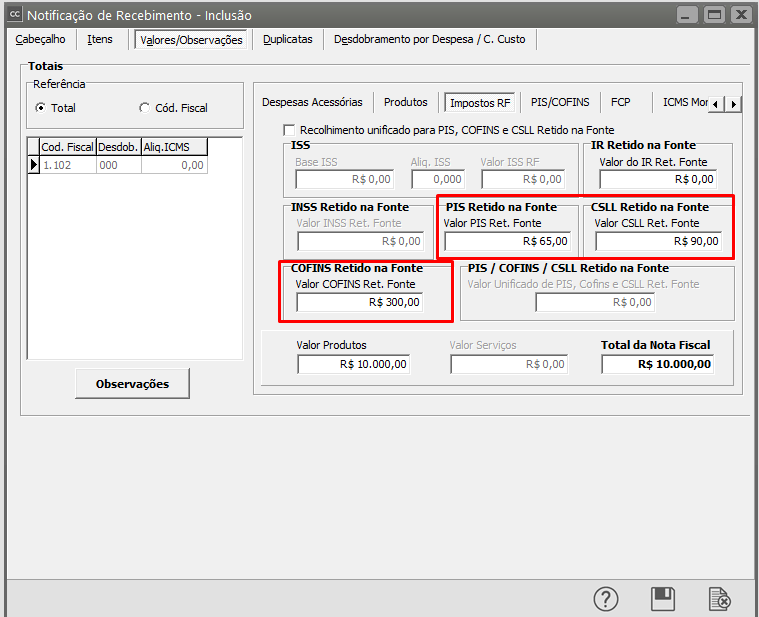](https://autoatendimento.grupoallegus.com.br/uploads/images/gallery/2023-10/OiUimage.png)
Para a geração da **[Conta a Pagar](https://autoatendimento.grupoallegus.com.br/books/fn/page/cadastrando-contas-a-pagar-cp) (Duplicata)** será necessário que você acesse o menu **Manutenção>Fornecedores>Impostos Retidos>Cadastra**
[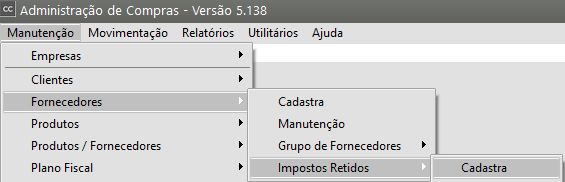](https://autoatendimento.grupoallegus.com.br/uploads/images/gallery/2023-10/mgRimage.png)
E informar os **Impostos Retidos** que constam na [**Nota emitida por aquele fornecedor**](https://autoatendimento.grupoallegus.com.br/books/cc/page/cadastrando-fornecedores)
É importante salientar que a opção **Considera o [Fornecedor ](https://autoatendimento.grupoallegus.com.br/books/cc/page/cadastrando-fornecedores)da [Notificação de Recebimento](https://autoatendimento.grupoallegus.com.br/books/cc/page/cadastrando-notificacao-de-recebimento-nr)** fará com que as Contas a Pagar ([duplicatas) geradas](https://autoatendimento.grupoallegus.com.br/books/fn/page/cadastrando-contas-a-pagar-cp) no **Sistema Financeiro** sejam para o mesmo [Fornecedor](https://autoatendimento.grupoallegus.com.br/books/cc/page/cadastrando-fornecedores) da [Notificação de Recebimento,](https://autoatendimento.grupoallegus.com.br/books/cc/page/cadastrando-notificacao-de-recebimento-nr) se você desejar que sejam geradas as duplicatas para outro [Fornecedor](https://autoatendimento.grupoallegus.com.br/books/cc/page/cadastrando-fornecedores), como por exemplo a **Secretaria da Receita Federal,** será necessário cadastrar o [Fornecedor](https://autoatendimento.grupoallegus.com.br/books/cc/page/cadastrando-fornecedores) e defini-lo no campo [Fornecedor ](https://autoatendimento.grupoallegus.com.br/books/cc/page/cadastrando-fornecedores)do cadastro de Impostos Retidos
[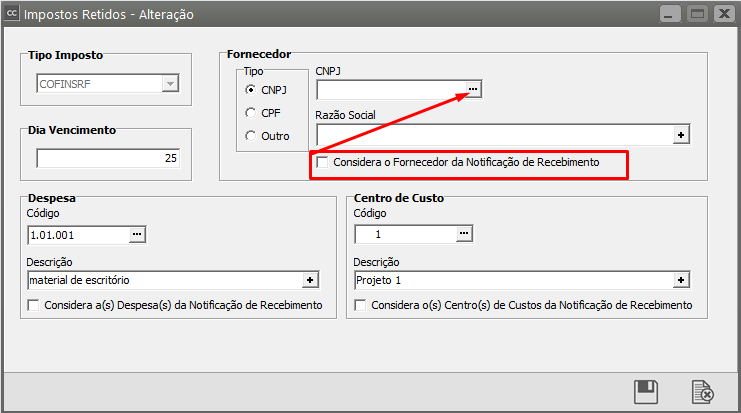](https://autoatendimento.grupoallegus.com.br/uploads/images/gallery/2023-10/LnOimage.png)
[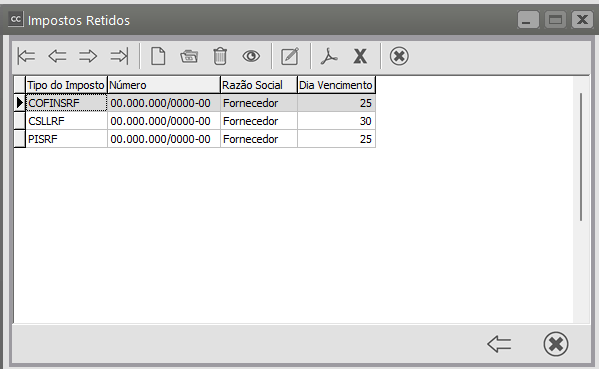](https://autoatendimento.grupoallegus.com.br/uploads/images/gallery/2023-10/q93image.png)
Após o cadastro da [Notificação de Recebimento](https://autoatendimento.grupoallegus.com.br/books/cc/page/cadastrando-notificacao-de-recebimento-nr), acesse a **aba duplicatas**, defina a [Condição de Pagamento](https://autoatendimento.grupoallegus.com.br/books/cc/page/cadastro-de-condicoes-de-pagamento) da nota fiscal de compras e em seguida clique em **Gerar Duplicatas Impostos Retidos na Fonte Automaticamente**
[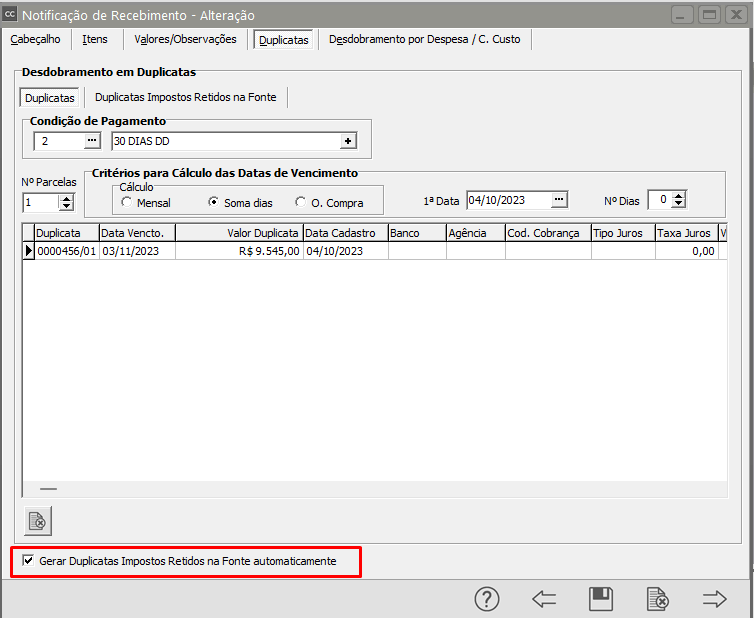](https://autoatendimento.grupoallegus.com.br/uploads/images/gallery/2023-10/TUjimage.png)
Acesse a **aba Duplicatas Impostos Retidos na Fonte** e você irá verificar se foram criadas linha para cada imposto configurado para o [Fornecedor](https://autoatendimento.grupoallegus.com.br/books/cc/page/cadastrando-fornecedores) da [Notificação de Recebimento](https://autoatendimento.grupoallegus.com.br/books/cc/page/cadastrando-notificacao-de-recebimento-nr)
[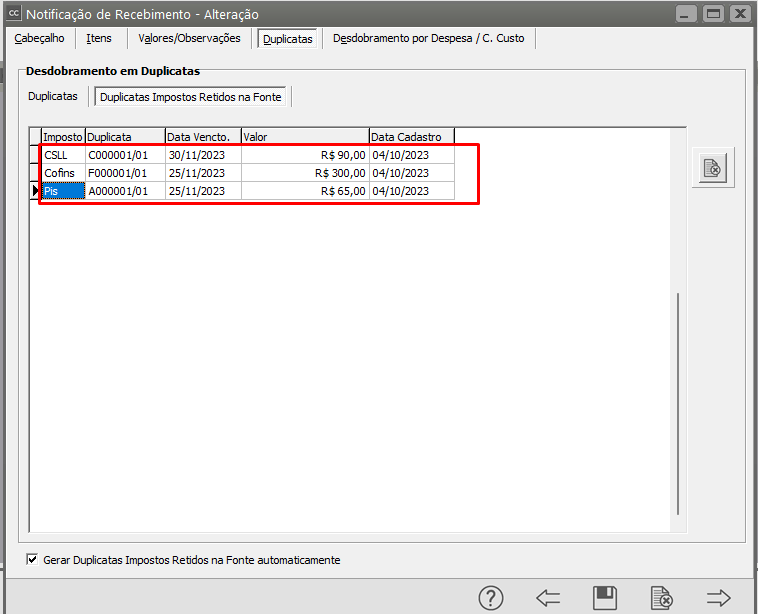](https://autoatendimento.grupoallegus.com.br/uploads/images/gallery/2023-10/1wPimage.png)
O sistema irá apresentar uma **data de vencimento** para cada um dos **Impostos Retidos**, as datas serão calculadas da seguinte forma:
- Para os impostos **IRRF, ISSQN e INSS** as datas serão no dia 1**5 do mês subsequente da data de emissão.**
- Para os impostos **PIS, COFINS e CSLL** a apuração será quinzenal sendo geradas as datas no dia **30/31 do próprio mês para os documentos emitidos até o dia 15 ou no 15º dia do mês subsequente para os documentos emitidos a partir do dia 15.**
Se vinculado ao **Sistema financeiro**, cada duplicata gerará um registro de [**"Contas a Pagar".**](https://autoatendimento.grupoallegus.com.br/books/fn/page/cadastrando-contas-a-pagar-cp)
[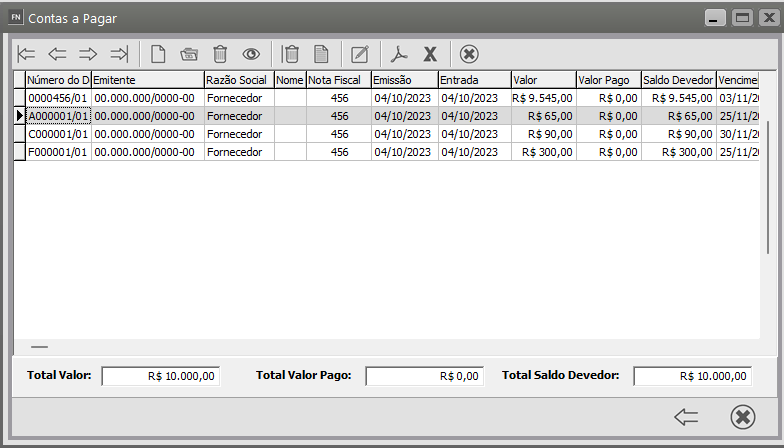](https://autoatendimento.grupoallegus.com.br/uploads/images/gallery/2023-10/t6Uimage.png)
Para que os **Impostos Retidos** gerem **Lançamentos Contábeis,** será necessário que no menu **Manutenção>Empresas>[Parâmetros Adicionais da Empresa](https://autoatendimento.grupoallegus.com.br/books/cc/page/parametrizando-a-empresa)**
[](https://autoatendimento.grupoallegus.com.br/uploads/images/gallery/2023-10/nm2image.png)
Na **aba Integração** esteja configurada a **integração** das informações com o **Sistema de Contabilidade**
[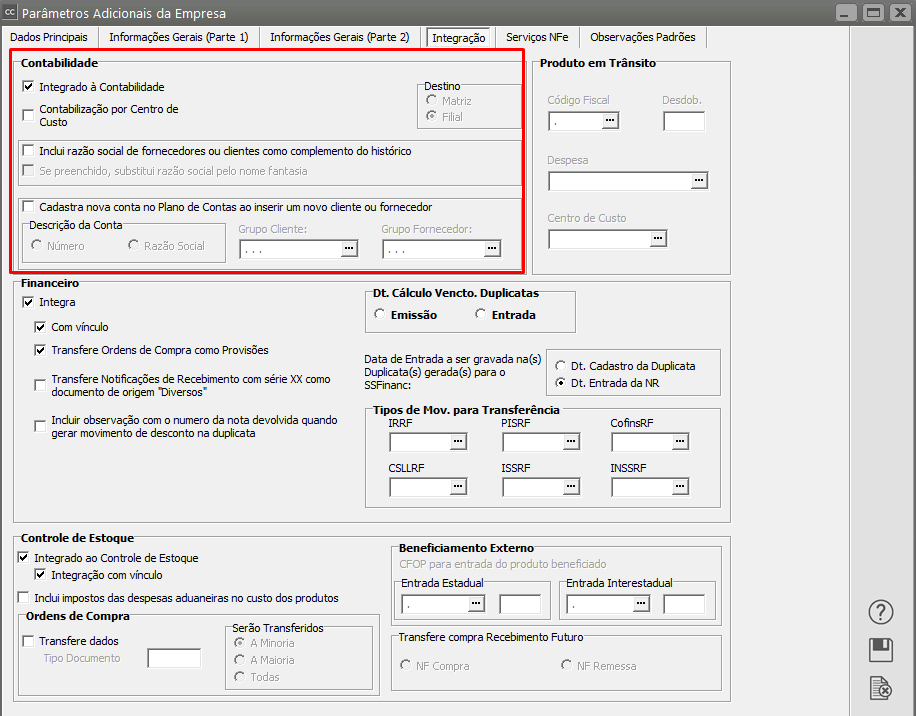](https://autoatendimento.grupoallegus.com.br/uploads/images/gallery/2023-10/Ddrimage.png)
Em seguida será necessário acessar o menu **Manutenção>Tabelas>Contas Contábeis** e cadastrar as **Contas Contábeis** para o [Fornecedor](https://autoatendimento.grupoallegus.com.br/books/cc/page/cadastrando-fornecedores) que foi informado na [Notificação de Recebimento](https://autoatendimento.grupoallegus.com.br/books/cc/page/cadastrando-notificacao-de-recebimento-nr) com Retenção de Impostos
[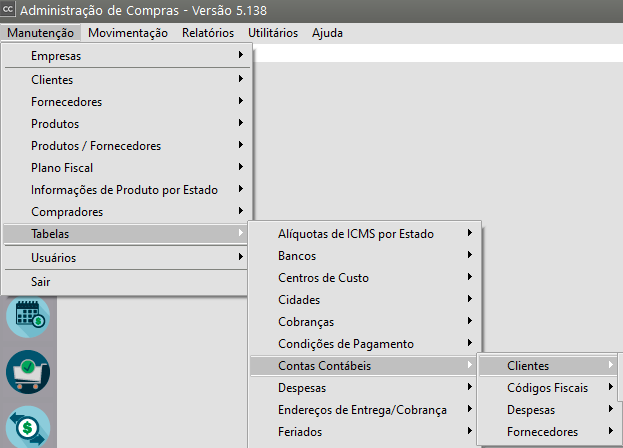](https://autoatendimento.grupoallegus.com.br/uploads/images/gallery/2023-10/FFAimage.png)
[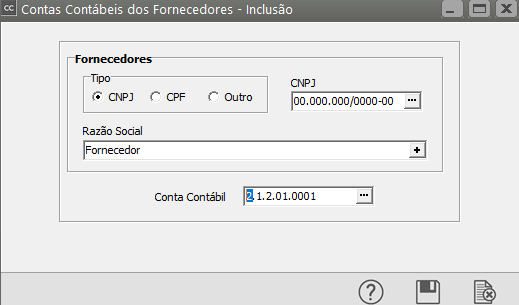](https://autoatendimento.grupoallegus.com.br/uploads/images/gallery/2023-10/fzUimage.png)
Se você optou por fazer a geração do [Contas a Pagar](https://autoatendimento.grupoallegus.com.br/books/fn/page/cadastrando-contas-a-pagar-cp) no Sistema Financeiro e os [Lançamentos Contábeis](https://autoatendimento.grupoallegus.com.br/books/cb/page/efetuando-lancamentos-contabeis) para cada imposto separadamente, não se esqueça de informar a [Conta Contábil](https://autoatendimento.grupoallegus.com.br/books/cb/page/criando-um-plano-de-contas) para cada [Fornecedor](https://autoatendimento.grupoallegus.com.br/books/cc/page/cadastrando-fornecedores) que **representa o imposto retido na nota**
Dentro do [cadastro da despesa](https://autoatendimento.grupoallegus.com.br/books/cc/page/cadastrando-despesas) referente ao imposto retido deve estar informado a [conta contábil](https://autoatendimento.grupoallegus.com.br/books/cb/page/criando-um-plano-de-contas) da mesma
[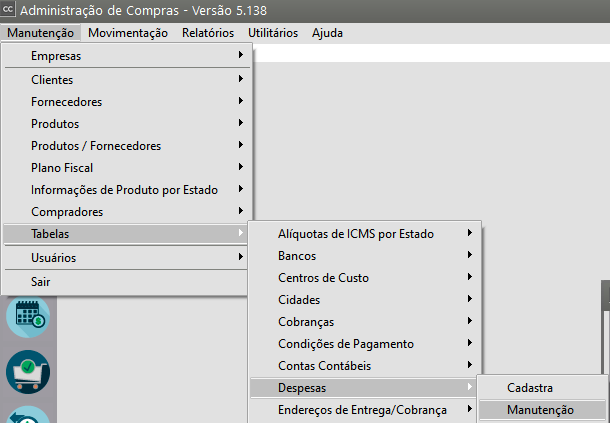](https://autoatendimento.grupoallegus.com.br/uploads/images/gallery/2023-10/Kofimage.png)
[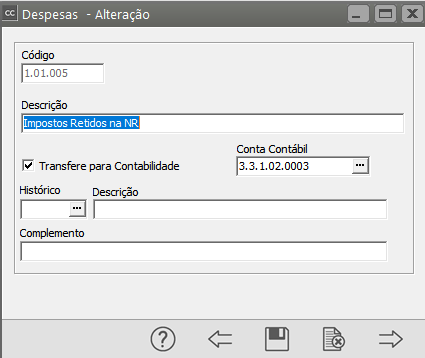](https://autoatendimento.grupoallegus.com.br/uploads/images/gallery/2023-10/OOJimage.png)
Para que o sistema consiga saber qual a [conta contábil](https://autoatendimento.grupoallegus.com.br/books/cb/page/criando-um-plano-de-contas) que será utilizada no débito do [lançamento contábil,](https://autoatendimento.grupoallegus.com.br/books/cb/page/efetuando-lancamentos-contabeis) será necessário também que você defina a [conta contábil](https://autoatendimento.grupoallegus.com.br/books/cb/page/criando-um-plano-de-contas) para a [despesa](https://autoatendimento.grupoallegus.com.br/books/cc/page/cadastrando-despesas) de cada Imposto Retido, para isso acesse o menu **Manutenção>Fornecedores>Impostos Retidos>Manutenção**
[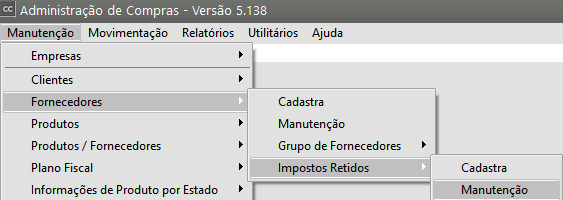](https://autoatendimento.grupoallegus.com.br/uploads/images/gallery/2023-10/Iahimage.png)
Informe a [Despesa](https://autoatendimento.grupoallegus.com.br/books/cc/page/cadastrando-despesas) de cada Imposto Retido
[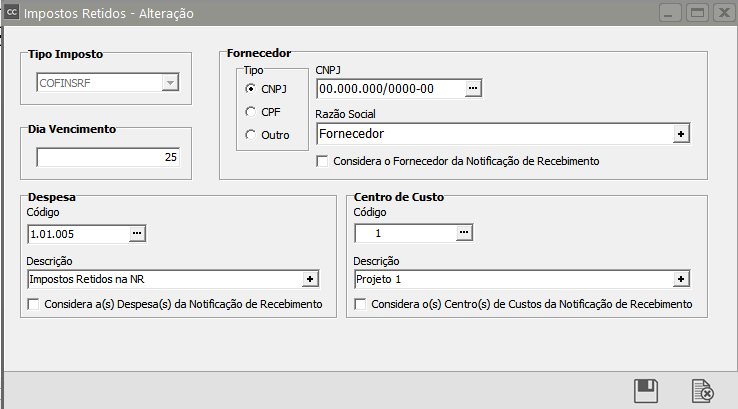](https://autoatendimento.grupoallegus.com.br/uploads/images/gallery/2023-10/bwRimage.png)
Para verificar os [lançamentos contábeis](https://autoatendimento.grupoallegus.com.br/books/cb/page/efetuando-lancamentos-contabeis) que serão realizados na exportação do **Sistema Financeiro** para o **Sistema de Contabilidade** acesse o menu **Relatórios/Planilha Contábil**
[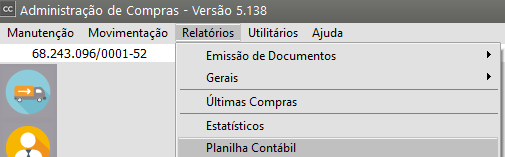](https://autoatendimento.grupoallegus.com.br/uploads/images/gallery/2023-10/buKimage.png)
O Sistema valida qual o tipo de **Imposto Retido** foi pago (de acordo com a **ORIGEM** do mesmo) e contabiliza de acordo com as [Contas Contábeis](https://autoatendimento.grupoallegus.com.br/books/cb/page/criando-um-plano-de-contas) cadastradas para cada imposto
No **Sistema Financeiro** se for solicitado [Relatório de Contas a Pagar](https://autoatendimento.grupoallegus.com.br/books/fn/page/emitindo-relatorio-de-contas-a-pagar-cp) sem selecionar **CONSIDERAR MODELOS**
O Sistema trará tudo que está vinculado aquele [fornecedor](https://autoatendimento.grupoallegus.com.br/books/cc/page/cadastrando-fornecedores) inclusive os impostos retidos
Caso o usuário peça o relatório **considerando modelos** o sistema trará só o **modelo selecionado**, no menu **Relatórios>Gerais>Contas a Pagar**
[](https://autoatendimento.grupoallegus.com.br/uploads/images/gallery/2023-10/tfjimage.png)
[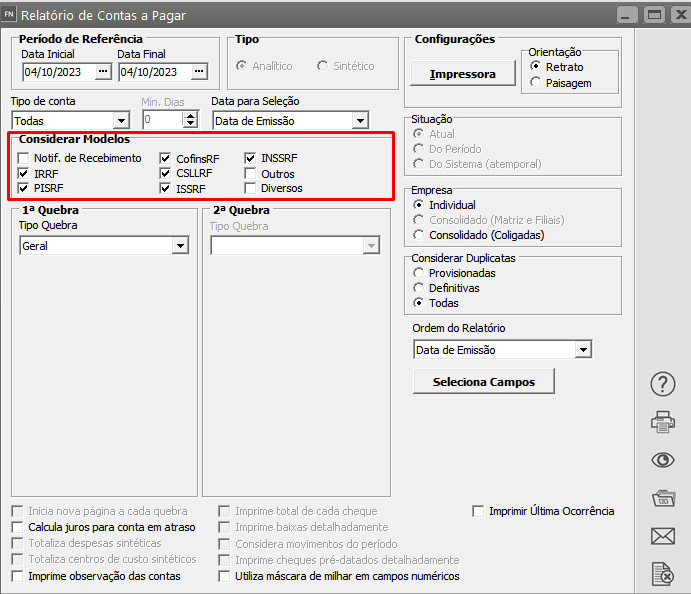](https://autoatendimento.grupoallegus.com.br/uploads/images/gallery/2024-09/US3image.png)
[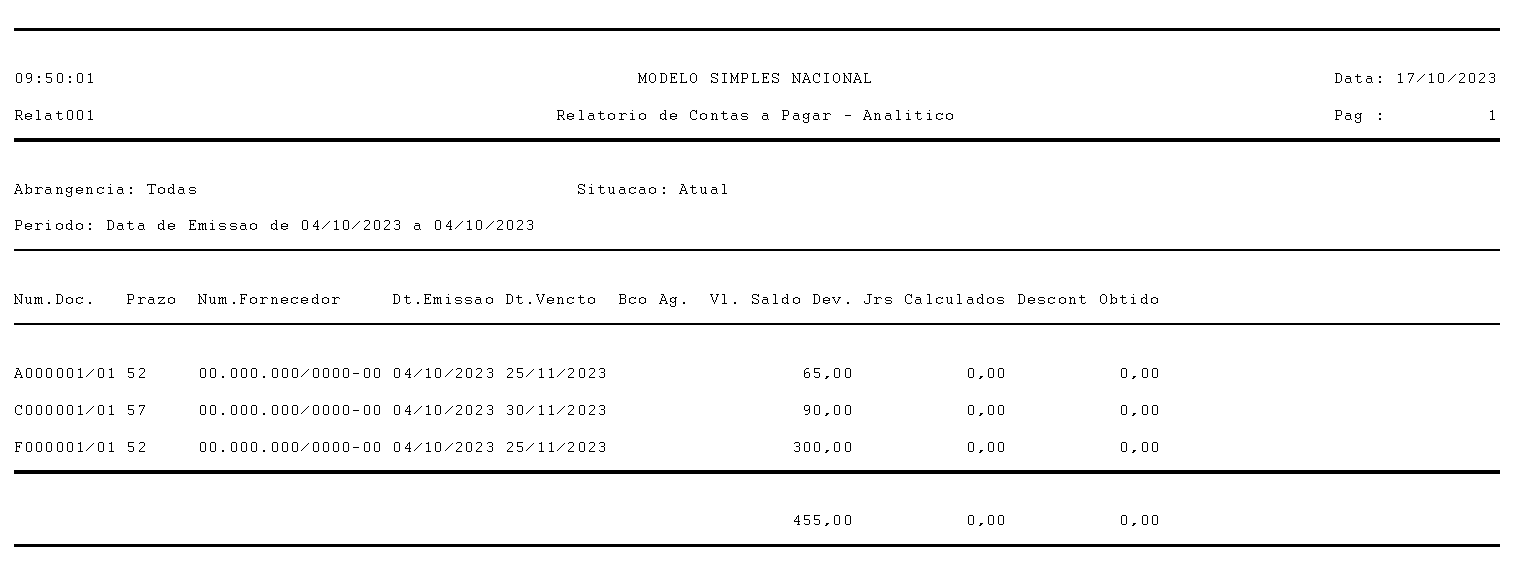](https://autoatendimento.grupoallegus.com.br/uploads/images/gallery/2023-10/Ag4image.png)
**Veja também os Itens:**
- [Planilha Contábil](https://autoatendimento.grupoallegus.com.br/books/fn/page/imprimindo-planilha-contabil)
- [Integrando com a Contabilidade](https://autoatendimento.grupoallegus.com.br/books/fn/page/integrando-com-a-contabilidade)
# Notificação de Recebimento de Produtos Monofásicos
**As informações deverão ser digitas manualmente**
A **Nota Técnica 2023.001** tem como objetivo atender o [Convênio ICMS nº 199/2022](https://www.confaz.fazenda.gov.br/legislacao/convenios/2022/CV199_22), que trata sobre o **regime de tributação monofásica do ICMS nas operações com combustíveis**, baseado na [Lei Complementar nº 192/2022](https://www.planalto.gov.br/ccivil_03/leis/lcp/Lcp192.htm), e ao disposto no [Ajuste SINIEF Nº 1/2023](https://www.confaz.fazenda.gov.br/legislacao/ajustes/2023/ajuste-sinief-01-23) em relação aos **novos Códigos de Situação Tributária do ICMS**.
Para que você consiga cadastrar a [Notificação de Recebimento](https://autoatendimento.grupoallegus.com.br/books/cc/page/cadastrando-notificacao-de-recebimento-nr) ou realizar a importação do XML de um [produto](https://autoatendimento.grupoallegus.com.br/books/cc/page/cadastrando-produtos) Monofásico, foram criados novos campos na aba **item e Totais da NR.**
- **Base de ICMS Mono**
- **Aliq AD Rem**
- **Val ICMS Mono**
- **Base ICMS Mono Reten**
- **Aliq Ad Rem Reten**
- **Val ICMS Mono Reten**
- **Porcentagem Red Ad Rem**
- **Motivo Red Ad Rem**
- **Porc Diferimento**
- **Val ICMS Mono Diferido**
- **Val ICMS Mono Devido**
- **Base ICMS Mono Ret**
- **Aliq Ad Rem Ret**
- **Val ICMS Mono Ret**
[](https://autoatendimento.grupoallegus.com.br/uploads/images/gallery/2024-02/z4Limage.png)
**Observação**
Esse modelo de alíquota foi determinado pela **Lei Complementar 192/2022**, que informa que o ICMS dos Combustíveis, como gasolina, diesel, gás de cozinha (GLP) e etanol anidro para combustível, passará a ser uniforme em todo o pais e terá a aliquota ad rem, isto é, por um valor fixo por unidade de medida, litro para o diesel, gasolina e etanol anidro e o quilograma para o GLP.
Colocaremos abaixo **UM EXEMPLO** da tabela de [produtos](https://autoatendimento.grupoallegus.com.br/books/cc/page/cadastrando-produtos) Monofásicos, **lembrando que essa tabela sofrerá alterações realizadas pela SEFAZ, por esse motivo é MUITO importante que você verifique a tabela atual (da legislação)**
cProdANP
Descrição
adRemICMS
Início da vigência
Fim da vigência
210203001
GLP
1,2571
01/05/2023
210203003
PROPANO COMERCIAL
1,2571
01/05/2023
210203004
PROPANO ESPECIAL
1,2571
01/05/2023
210203005
BUTANO COMERCIAL
1,2571
01/05/2023
420102004
ÓLEO DIESEL A S500
0,9456
01/05/2023
420102005
ÓLEO DIESEL A S500 - ADITIVADO
0,9456
01/05/2023
420105001
ÓLEO DIESEL A S10
0,9456
01/05/2023
420201001
ÓLEO DIESEL MARÍTIMO (DMA-MGO)
0,9456
01/05/2023
420201003
ÓLEO DIESEL MARÍTIMO (DMA-MDO)
0,9456
01/05/2023
420301002
OUTROS ÓLEOS DIESEL (Sem Adição de B100)
0,9456
01/05/2023
820101001
BIODIESEL B100
0,9456
01/05/2023
820101012
ÓLEO DIESEL B S500 - COMUM
0,9456
01/05/2023
820101013
ÓLEO DIESEL B S500 - ADITIVADO
0,9456
01/05/2023
820101033
ÓLEO DIESEL B S10 - ADITIVADO
0,9456
01/05/2023
820101034
ÓLEO DIESEL B S10 - COMUM
0,9456
01/05/2023
320101001
GASOLINA A COMUM
1,2200
01/06/2023
320101002
GASOLINA A PREMIUM
1,2200
01/06/2023
320102001
GASOLINA C COMUM
1,2200
01/06/2023
320102002
GASOLINA C COMUM ADITIVADA
1,2200
01/06/2023
320102003
GASOLINA C PREMIUM
1,2200
01/06/2023
320102005
GASOLINA C PREMIUM ADITIVADA
1,2200
01/06/2023
320201001
GASOLINA DE AVIAÇÃO
1,2200
01/06/2023
810102001
ETANOL ANIDRO
1,2200
01/06/2023
810102004
ETANOL ANIDRO COM CORANTE
1,2200
01/06/2023
810102003
ETANOL ANIDRO DE REFERÊNCIA - EAR
1,2200
01/06/2023
320103001
GASOLINA DE REFERÊNCIA - NBR 16038
1,2200
01/06/2023
320103003
GASOLINA DE REFERÊNCIA - PROCONVE L-6
1,2200
01/06/2023
320301002
GASOLINA PARA EXPORTAÇÃO
1,2200
01/06/2023
320301001
OUTRAS GASOLINAS
1,2200
01/06/2023
320103002
OUTRAS GASOLINAS AUTOMOTIVAS
1,2200
01/06/2023
As informações digitadas serão de acordo com o CST utilizado
**CST 02 15 e 53:** Base ICMS Mono (Quantidade do[ Produto)](https://autoatendimento.grupoallegus.com.br/books/cc/page/cadastrando-produtos) * Valor Aliq. Ad Rem (conforme a tabela) = Val. ICMS Mono
**CST 61:** Base ICMS Mono Ret (Quantidade do[ Produto)](https://autoatendimento.grupoallegus.com.br/books/cc/page/cadastrando-produtos) * Valor Aliq. Ad Rem Ret (conforme a tabela) = Val. ICMS Mono Ret
Quando **CST 02 15 e 53** deverá ser utilizado os campos: Base ICMS Mono (Quantidade do [Produto)](https://autoatendimento.grupoallegus.com.br/books/cc/page/cadastrando-produtos) * Valor Aliq. Ad Rem (conforme a tabela) = Val. ICMS Mono
Quando **CST 61** deverá ser utilizado os campos: Base ICMS Mono Ret (Quantidade do [Produto](https://autoatendimento.grupoallegus.com.br/books/cc/page/cadastrando-produtos)) * Valor Aliq. Ad Rem Ret (conforme a tabela) = Val. ICMS Mono Ret
Na aba Item na [Notificação de Recebimento](https://autoatendimento.grupoallegus.com.br/books/cc/page/cadastrando-notificacao-de-recebimento-nr), você informará o [Código do Produto](https://autoatendimento.grupoallegus.com.br/books/cc/page/cadastrando-produtos), a quantidade e o valor Unitário
**1) Se o CST informado for 02 (Tributação Monofásica própria sobre Combustíveis) os campos:**
- Base de ICMS ficará zerado
- Valor do ICMS ficará zerado
- Base Retenção ficará zerado
- Alíquota ICMS será maior que zero
- Base Retenção ficará zerado
- ICMS Retenção será maior que zero
[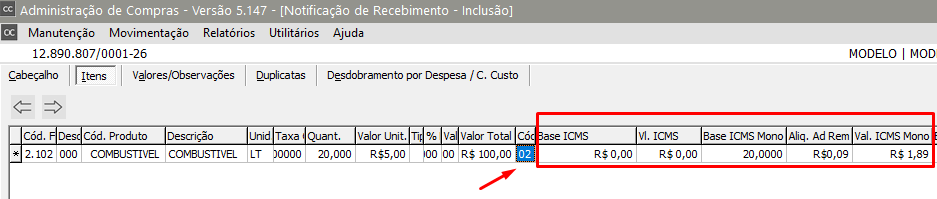](https://autoatendimento.grupoallegus.com.br/uploads/images/gallery/2024-02/n71image.png)
[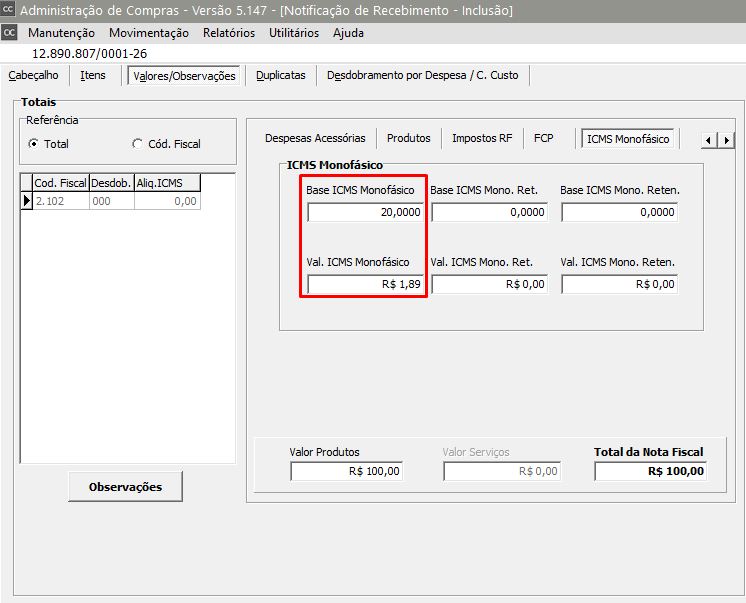](https://autoatendimento.grupoallegus.com.br/uploads/images/gallery/2024-02/ldmimage.png)
TAG referente ao Grupo Tributação do ICMS Monofásico
[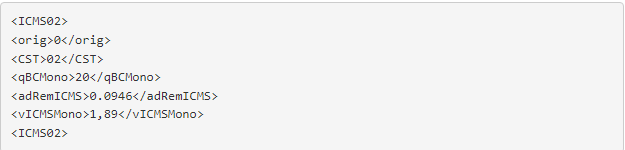](https://autoatendimento.grupoallegus.com.br/uploads/images/gallery/2024-02/qZIimage.png)
TAG referente ao Valor Total do ICMS Monofásico
[](https://autoatendimento.grupoallegus.com.br/uploads/images/gallery/2024-02/0IWimage.png)
**2) Se o CST informado for 15 (Tributação Monofásica própria e com responsabilidade pela retenção sobre Combustíveis)**
- Base de ICMS ficará zerado
- VAlor do ICMS ficará zerado
- Base Retenção ficará zerado
- Aliquota ICMS será maior que zero
[](https://autoatendimento.grupoallegus.com.br/uploads/images/gallery/2024-02/x8Ximage.png)
[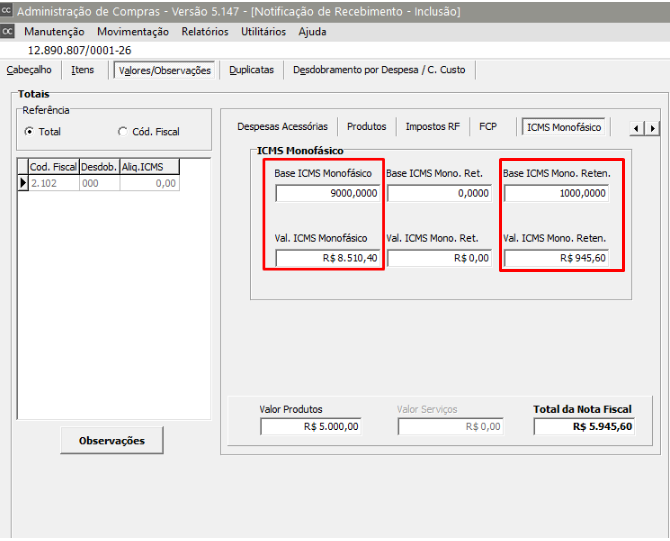](https://autoatendimento.grupoallegus.com.br/uploads/images/gallery/2024-02/MGGimage.png)
TAG referente ao Grupo Tributação do ICMS Monofásico
[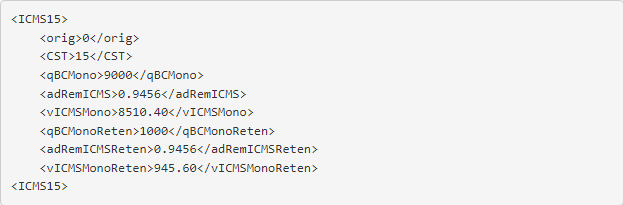](https://autoatendimento.grupoallegus.com.br/uploads/images/gallery/2024-02/Bi6image.png)
TAG referente ao Valor Total do ICMS Monofásico
[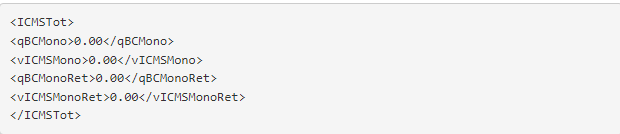](https://autoatendimento.grupoallegus.com.br/uploads/images/gallery/2024-02/SlZimage.png)
**3) Se o CST informado for 53 (Tributação Monofásica sobre Combustíveis com recolhimento diferido)**
- Base de ICMS ficará zerado
- Valor do ICMS será maior que zero
- Base Retenção ficará zerado
- Alíquota ICMS será maior que zero
- Base Retenção ficará zerado
- ICMS Retenção ficará zerado
- Valor do ICMS será maior que zero
- Aliquota ICMS será maior que zero
[](https://autoatendimento.grupoallegus.com.br/uploads/images/gallery/2024-02/EZUimage.png)
[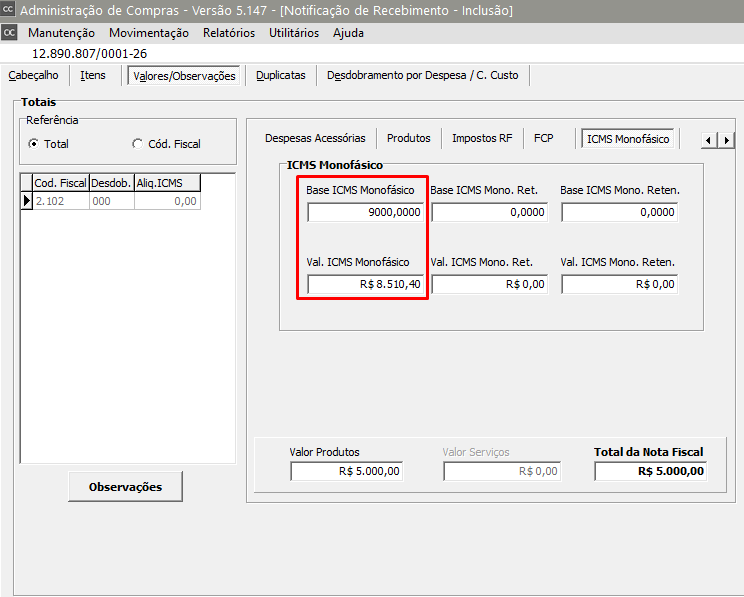](https://autoatendimento.grupoallegus.com.br/uploads/images/gallery/2024-02/RTYimage.png)
TAG referente ao Grupo Tributação do ICMS Monofásico
[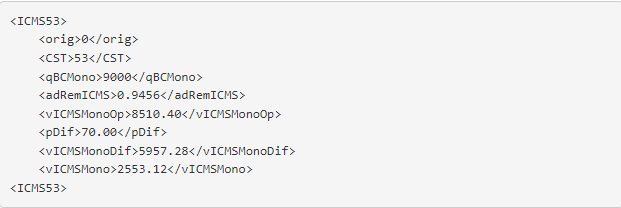](https://autoatendimento.grupoallegus.com.br/uploads/images/gallery/2024-02/10Aimage.png)
TAG referente ao Valor Total do ICMS Monofásico
[](https://autoatendimento.grupoallegus.com.br/uploads/images/gallery/2024-02/oXDimage.png)
**4) Se o CST informado for 61**
- Base do ICMS ficará zerado
- Valor do ICMS ficará zerado
- Alíquota ICMS ficará zerado
- Base Retenção ficará zerado
- ICMS Retenção ficará zerado
[](https://autoatendimento.grupoallegus.com.br/uploads/images/gallery/2024-02/wliimage.png)
[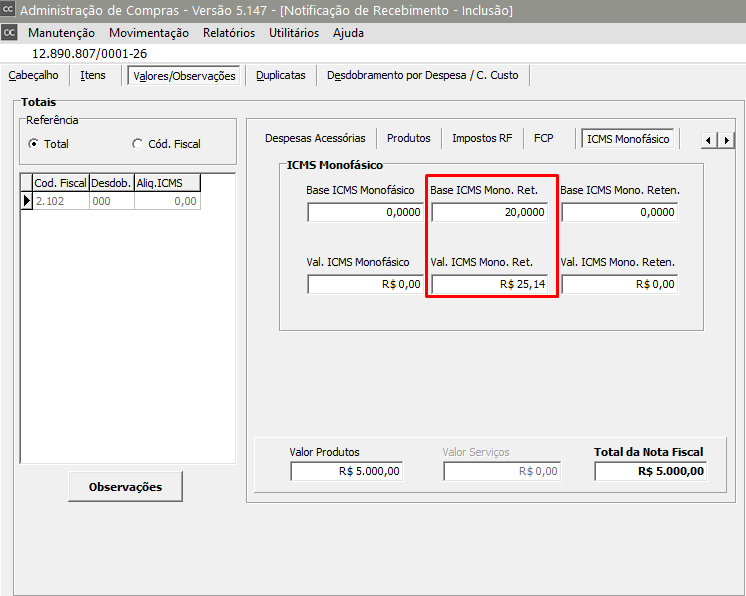](https://autoatendimento.grupoallegus.com.br/uploads/images/gallery/2024-02/nIRimage.png)
TAG referente ao Grupo Tributação do ICMS Monofásico
[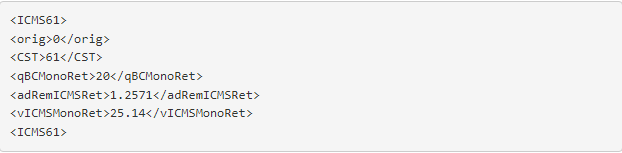](https://autoatendimento.grupoallegus.com.br/uploads/images/gallery/2024-02/GAUimage.png)
TAG referente ao Valor Total do ICMS Monofásico
[](https://autoatendimento.grupoallegus.com.br/uploads/images/gallery/2024-02/dy9image.png)
**Veja também os itens:**
- [Atualizando o Preço de Vendas considerando os Impostos da Notificação de Recebimento](https://autoatendimento.grupoallegus.com.br/books/cc/page/atualizacao-do-preco-de-vendas-considerando-os-impostos-incidentes-na-notificacao-de-recebimento)
- [Inclusão do Custo do Frete ao Custo do Produto da Notificação de Recebimento](https://autoatendimento.grupoallegus.com.br/books/cc/page/inclusao-do-custo-do-frete-no-custo-da-notificacao-de-recebimento)
- [Notificação de Recebimento com Retenção de Impostos (exportação para o Sistema Financeiro e para o Sistema de Contabilidade)](https://autoatendimento.grupoallegus.com.br/books/cc/page/notificacao-de-recebimento-com-retencao-de-impostos-exportacao-para-o-sistema-financeiro-e-contabilidade)
- [Importação do XML no Cadastro da Notificação de Recebimento](https://autoatendimento.grupoallegus.com.br/books/cc/page/importacao-de-xml-no-cadastro-da-notificacao-de-recebimento)
- [Importação do XML do CTe (Conhecimento de Transporte Eletrônico) - Modelo 57](https://autoatendimento.grupoallegus.com.br/books/cc/page/importacao-de-xml-de-conhecimento-de-transporte-eletronico-cte-modelo-57)
- [Anexando arquivos na Notificação de Recebimento](https://autoatendimento.grupoallegus.com.br/books/cc/page/anexando-arquivos-na-notificacao-de-recebimento)
- [Geração do Contas a Pagar no Sistema Financeiro, relativo ao Impostos Retidos na Notificação de Recebimento](https://autoatendimento.grupoallegus.com.br/books/cc/page/geracao-de-duplicatas-a-pagar-no-sistema-financeiro-referente-aos-impostos-retidos-na-notificacao-de-recebimento)
- [Cadastro de Notificação de Recebimento proveniente de uma Ordem de Beneficiamento Externo](https://autoatendimento.grupoallegus.com.br/books/cc/page/cadastrando-notificacao-de-recebimento-proveniente-de-uma-ordem-de-beneficiamento-externo)
- [Cadastro de Notificação de Recebimento de Retorno de Mercadoria (Devolução)](https://autoatendimento.grupoallegus.com.br/books/cc/page/cadastrando-notificacao-de-recebimento-de-retorno-de-mercadoria-devolucao)
- [Cadastro de Notificação de Recebimento Futuro](https://autoatendimento.grupoallegus.com.br/books/cc/page/cadastrando-notificacao-de-recebimento-futuro)
- [Compra para Recebimento Futuro](https://autoatendimento.grupoallegus.com.br/books/cc/page/compra-para-recebimento-futuro)
- [Cadastro de Notificação de Recebimento proveniente de uma Ordem de Compra](https://autoatendimento.grupoallegus.com.br/books/cc/page/cadastrando-notificacao-de-recebimento-proveniente-de-uma-ordem-de-compra)
- [Emitindo Relatórios de Notificação de Recebimento](https://autoatendimento.grupoallegus.com.br/books/cc/page/emitindo-relatorios-de-notificacoes-de-recebimento)
- [Impressão da Notificação de Recebimento](https://autoatendimento.grupoallegus.com.br/books/cc/page/impressao-da-notificacao-de-recebimento)
- [Consulta/Visualização de Notificação de Recebimento enviada para o Arquivo Morto](https://autoatendimento.grupoallegus.com.br/books/cc/page/consultavisualizacao-de-notificacoes-de-recebimentos-enviadas-para-o-arquivo-morto)
- [Compra de Produtor Rural (Pessoa Física ou Jurídica)](https://autoatendimento.grupoallegus.com.br/books/cc/page/compra-de-produtor-rural)
- [Notificação de Recebimento de Produtos Monofásicos](https://autoatendimento.grupoallegus.com.br/books/cc/page/notificacao-de-recebimento-de-produtos-monofasicoshttps://autoatendimento.grupoallegus.com.br/books/cc/page/anexo-de-documentos-na-notificacao-de-recebimento)
- Anexo de Documentos na Notificação de Recebimento
- [Alteração do CNPJ informado na Ordem de Compra (OC) no momento da importação para a Notificação de Recebimento (NR)](https://autoatendimento.grupoallegus.com.br/books/cc/page/alteracao-do-cnpj-informado-na-ordem-de-compra-oc-no-momento-da-importacao-para-a-notificacao-de-recebimento-nr)
# Cadastrando Notificação de Recebimento de Retorno de Mercadoria (Devolução)
Entende-se por **Retorno de Mercadorias as [Notificações de Recebimento](https://autoatendimento.grupoallegus.com.br/books/cc/page/cadastrando-notificacao-de-recebimento-n)** cuja operação do [código fiscal](https://autoatendimento.grupoallegus.com.br/books/cc/page/cadastrando-plano-fiscal) seja **Devolução**, **Retorno de Industrialização ou Operação com Terceiros.**O **Sistema Controle de Compras** permite que sejam cadastradas [Notificações de Recebimento ](https://autoatendimento.grupoallegus.com.br/books/cc/page/cadastrando-notificacao-de-recebimento-nr)de retorno de mercadorias. Essas [Notificações de Recebimento](https://autoatendimento.grupoallegus.com.br/books/cc/page/cadastrando-notificacao-de-recebimento-nr) poderão afetar o saldo dos [Pedidos](https://autoatendimento.grupoallegus.com.br/books/vdne/page/cadastrando-pedidos) do **Sistema de Vendas**, o saldo dos [Produtos](https://autoatendimento.grupoallegus.com.br/books/cc/page/cadastrando-produtos) no **Sistema Controle de Estoque** e o valor das **[Contas a Receber](https://autoatendimento.grupoallegus.com.br/books/fn/page/cadastrando-contas-a-receber-cr) no Sistema Financeiro.**
**Vejamos o exemplo:**
No sistema **Sistema de Vendas** foi cadastrada a nota fiscal nº 121 no dia 09/10/23 para o cliente 11.111.111/111/11, importada integralmente do pedido nº 7**Pedido**
[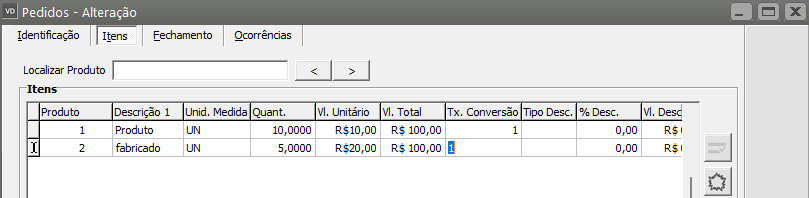](https://autoatendimento.grupoallegus.com.br/uploads/images/gallery/2023-10/A73image.png)
**Nota Fiscal Eletrônica**
[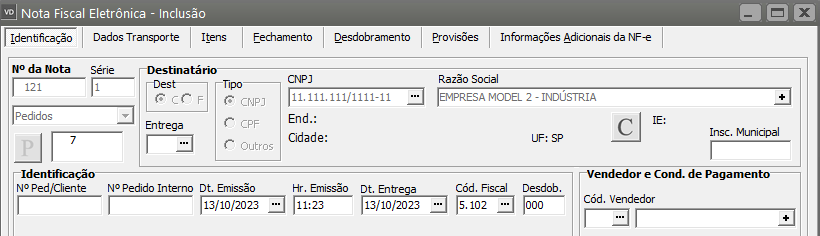](https://autoatendimento.grupoallegus.com.br/uploads/images/gallery/2023-10/8W7ECGimage.png)
[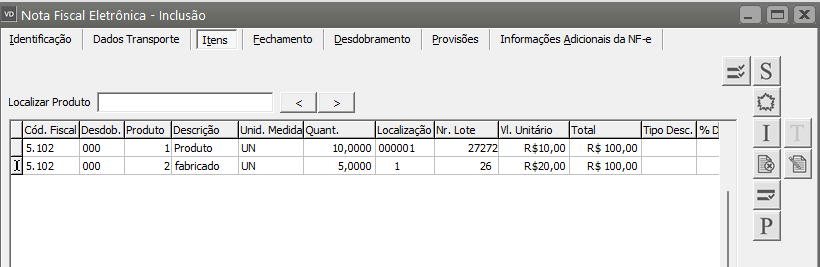](https://autoatendimento.grupoallegus.com.br/uploads/images/gallery/2023-10/MlchVTimage.png)
Depois de elaborada essa nota fiscal, o saldo do pedido nº 7 ficou **zerado** e o **pedido foi encerrado.**
[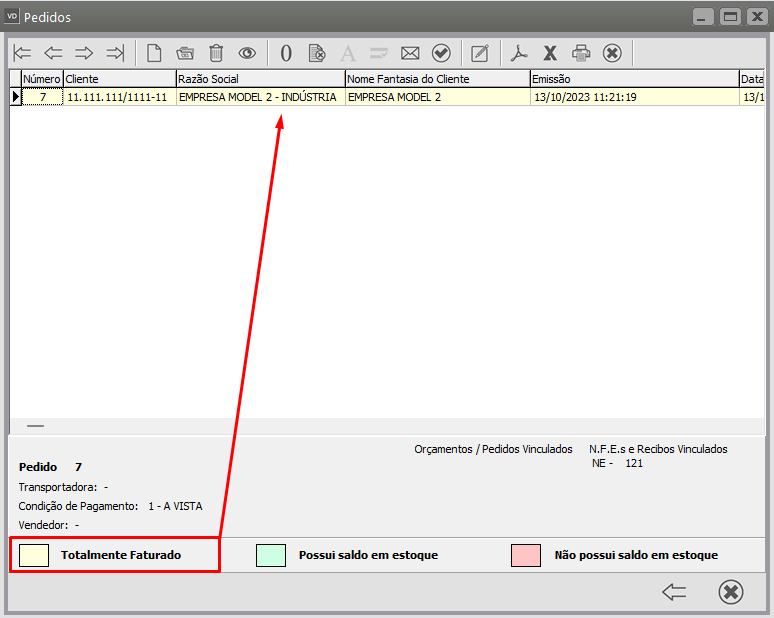](https://autoatendimento.grupoallegus.com.br/uploads/images/gallery/2023-10/i8Fimage.png)
[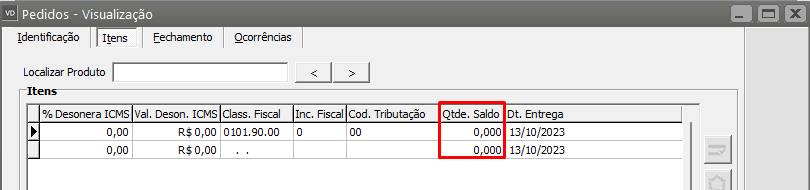](https://autoatendimento.grupoallegus.com.br/uploads/images/gallery/2023-10/qoqimage.png)
No dia 15/10/23, o cliente **devolve** parte da mercadoria. Nesse momento, é lançada uma [Notificação de Recebimento](https://autoatendimento.grupoallegus.com.br/books/cc/page/cadastrando-notificacao-de-recebimento-nr) de **retorno de mercadorias,** informando-se um [CFOP ](https://autoatendimento.grupoallegus.com.br/books/cc/page/cadastrando-plano-fiscal)que esteja configurado, no [plano fiscal,](https://autoatendimento.grupoallegus.com.br/books/cc/page/cadastrando-plano-fiscal) como sendo de **"Devolução":**
[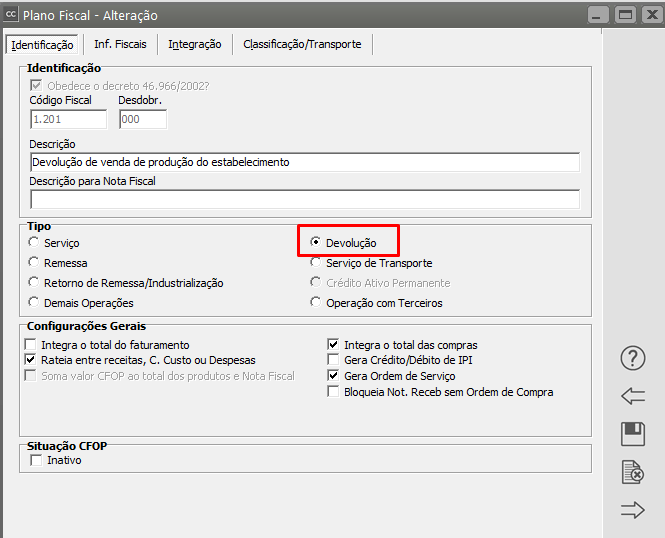](https://autoatendimento.grupoallegus.com.br/uploads/images/gallery/2023-10/7mqimage.png)
[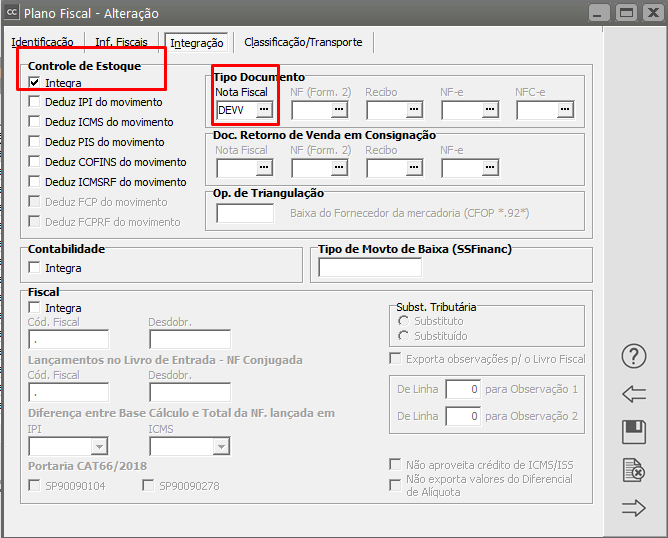](https://autoatendimento.grupoallegus.com.br/uploads/images/gallery/2023-10/9bIimage.png)
Como a **devolução** que está sendo cadastrada é de uma venda para um **cliente,** você deverá definir, no cadastro da n[otificação de recebimento](https://autoatendimento.grupoallegus.com.br/books/cc/page/cadastrando-notificacao-de-recebimento-nr) que o emitente é um [**CLIENTE**](https://autoatendimento.grupoallegus.com.br/books/cc/page/cadastrando-clientes), informe em seguida o [CFOP](https://autoatendimento.grupoallegus.com.br/books/cc/page/cadastrando-plano-fiscal) de **devolução**
[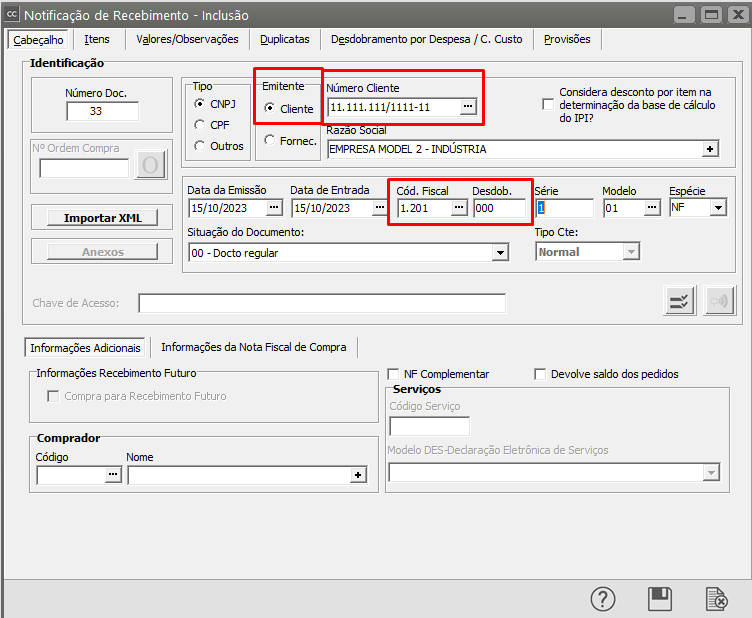](https://autoatendimento.grupoallegus.com.br/uploads/images/gallery/2023-10/7dVimage.png)
Ao sair do campo [Código Fiscal](https://autoatendimento.grupoallegus.com.br/books/cc/page/cadastrando-plano-fiscal) **(devolução)** o **Sistema Controle de Compras** apresentará a tela para informação do item de **devolução,** clique para visualizar as notas e o sistema trará **todas as notas emitidas para aquele cliente e que possam ser devolvidas pelo mesmo**
[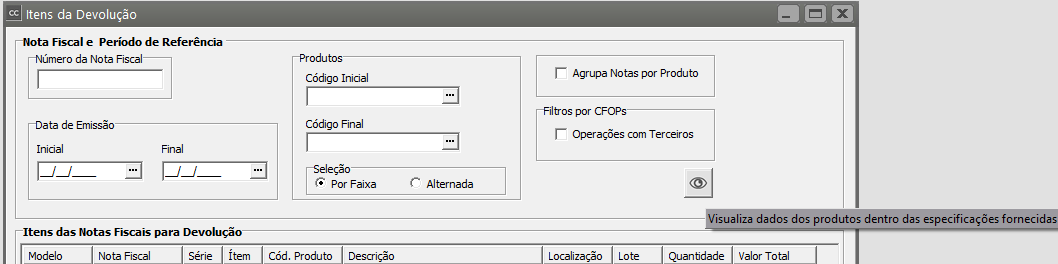](https://autoatendimento.grupoallegus.com.br/uploads/images/gallery/2023-10/40bimage.png)
Nessa tela são exibidas as **Notas Fiscais e seus respectivos itens do cliente/fornecedor** informado na [Notificação de Recebimento](https://autoatendimento.grupoallegus.com.br/books/cc/page/cadastrando-notificacao-de-recebimento-nr). Nela você poderá selecionar os **itens que serão devolvidos**, lembrando que **poderá efetuar devoluções de diferentes Notas Fiscais.**[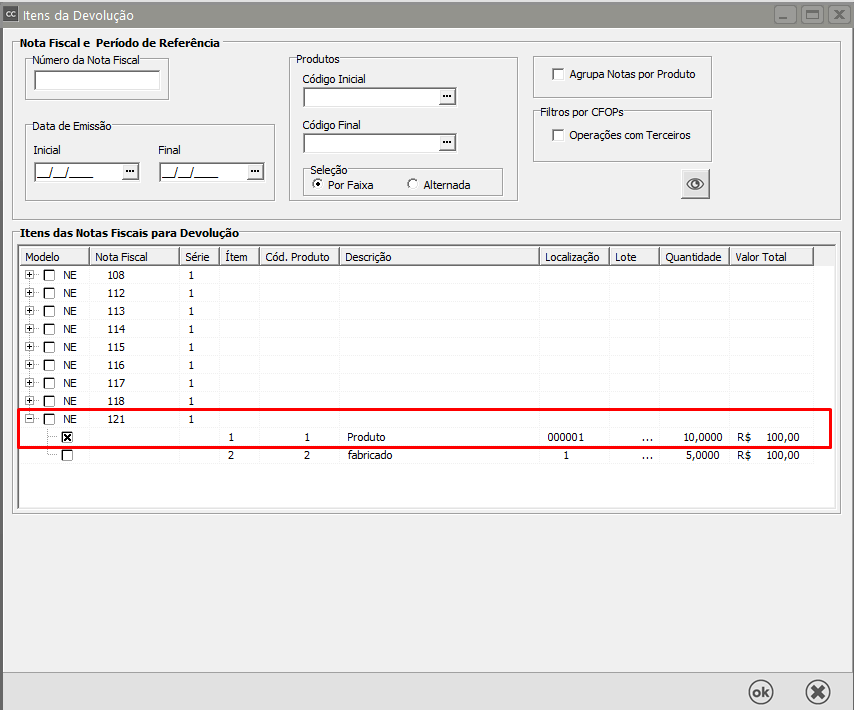](https://autoatendimento.grupoallegus.com.br/uploads/images/gallery/2023-10/UgKimage.png)Depois de selecionadas todas as notas fiscais de venda, na aba Itens você poderá informar as **quantidades dos itens que estão sendo devolvidos.**É importante que o [CFOP](https://autoatendimento.grupoallegus.com.br/books/cc/page/cadastrando-plano-fiscal) utilizado na entrada por motivo de **devolução de um produto** vendido tenha as mesmas incidências fiscais do [CFOP](https://autoatendimento.grupoallegus.com.br/books/cc/page/cadastrando-plano-fiscal) utilizado no momento da venda da mercadoria, o **Sistema Controle de Compras** irá validar essa informação e se encontrar inconsistência dará aviso.
[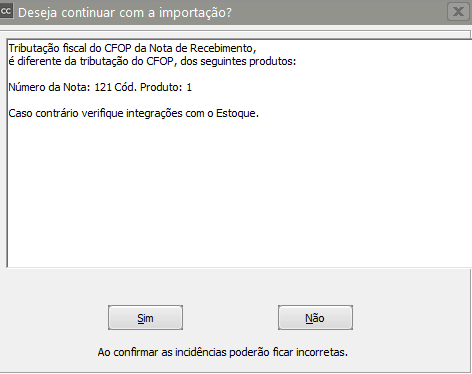](https://autoatendimento.grupoallegus.com.br/uploads/images/gallery/2023-10/Tvgimage.png)
[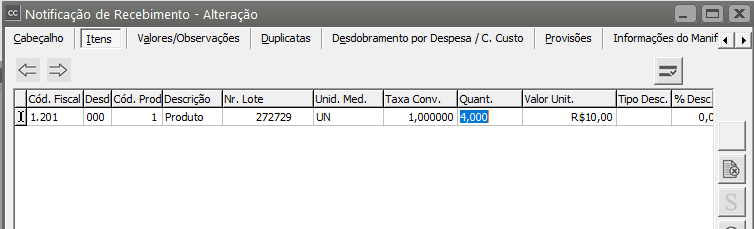](https://autoatendimento.grupoallegus.com.br/uploads/images/gallery/2023-10/mOzimage.png)
***Controle de Série dos Produtos:*** Se você utiliza o [**controle se série dos produtos**](https://autoatendimento.grupoallegus.com.br/books/cc/page/controle-de-serie-dos-produtos), ao alterar o item a ser retornado que controla série o sistema irá pedir as séries que estão retornando à empresa.
[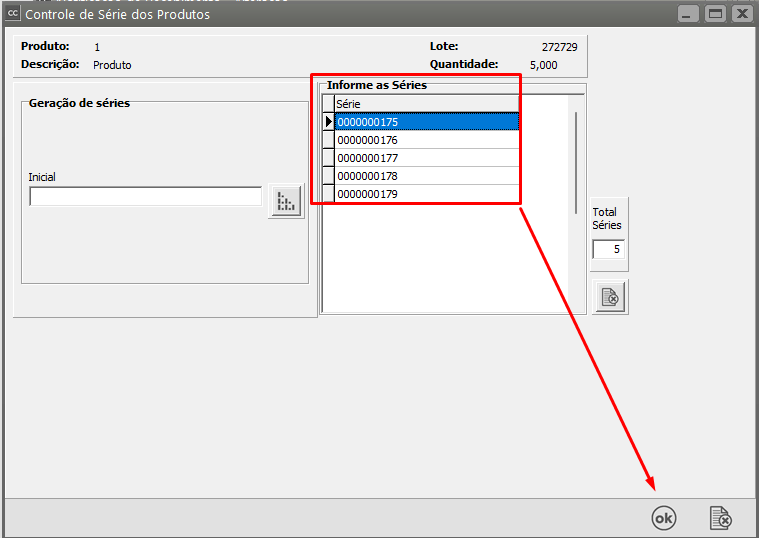](https://autoatendimento.grupoallegus.com.br/uploads/images/gallery/2023-10/gLpimage.png)
Pressionando o botão [](https://autoatendimento.grupoallegus.com.br/uploads/images/gallery/2023-10/ouBimage.png), é exibido os dados da nota fiscal referente ao item da nota de recebimento selecionada. Caso o **Sistema Controle de Compras** esteja parametrizado para agrupar itens de [código de produto](https://autoatendimento.grupoallegus.com.br/books/cc/page/cadastrando-produtos) iguais será exibido apenas um item para os [produtos](https://autoatendimento.grupoallegus.com.br/books/cc/page/cadastrando-produtos), e logo abaixo as notas fiscais correspondentes a cada produto agrupado e suas respectivas informações:
[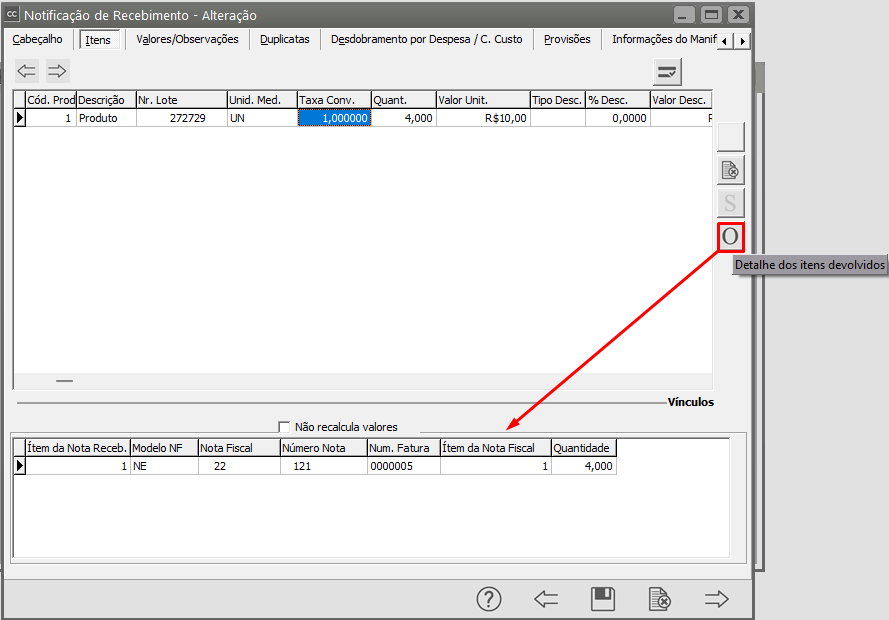](https://autoatendimento.grupoallegus.com.br/uploads/images/gallery/2023-10/Spfimage.png)
A aba Itens ficará com os [produtos ](https://autoatendimento.grupoallegus.com.br/books/cc/page/cadastrando-produtos)e quantidades que foram **devolvidas pelo [Cliente](https://autoatendimento.grupoallegus.com.br/books/cc/page/cadastrando-clientes)**
[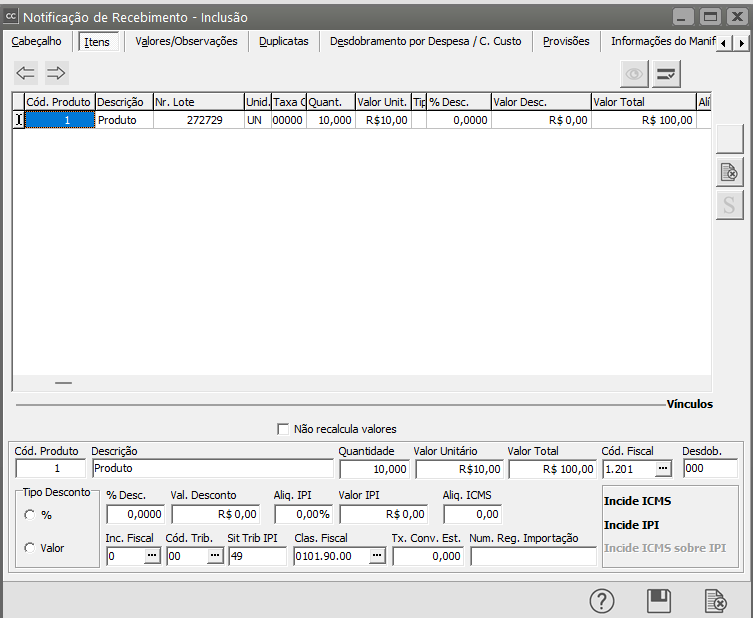](https://autoatendimento.grupoallegus.com.br/uploads/images/gallery/2023-10/MPFimage.png)
A aba de **Duplicatas somente ficará visível se você possuir o Sistema Financeiro** na mesma base de dados. Nessa aba, você conseguirá visualizar as duplicatas geradas pelo **Sistema de Vendas** relativas às notas que você selecionou na primeira aba.Lembre-se de que você pode escolher qualquer **duplicata para abatimento dos valores da devolução.**Se você trabalhar com a [Manifestação do Destinatário](https://autoatendimento.grupoallegus.com.br/books/cc/page/parametrizando-os-recursos-do-manifesto-do-destinatario) o **Sistema Controle de Compras** irá questionar se você deseja enviá-lo
[](https://autoatendimento.grupoallegus.com.br/uploads/images/gallery/2023-10/F8Mimage.png)
Quando essa [notificação de recebimentos](https://autoatendimento.grupoallegus.com.br/books/cc/page/cadastrando-notificacao-de-recebimento-nr) for gravada, o saldo do pedido nº 7 do **Sistema de Vendas** que originou a nota fiscal de venda nº 121 será reaberto, e dele será subtraída somente a quantidade que não foi devolvida.O saldo dos [produtos](https://autoatendimento.grupoallegus.com.br/books/cc/page/cadastrando-produtos) no **Sistema Controle de Estoque** será atualizado e serão gerados movimentos de devolução no **Sistema Financeiro** (DEVD), que subtrairão dos valores totais das duplicatas os valores devolvidos de cada [produto](https://autoatendimento.grupoallegus.com.br/books/cc/page/cadastrando-produtos). Isso pode ocorrer assim que a [Notificação de Recebimento](https://autoatendimento.grupoallegus.com.br/books/cc/page/cadastrando-notificacao-de-recebimento-nr) for gravada (se estiver assinalado nos [Parâmetros Adicionais da Empresa ](https://autoatendimento.grupoallegus.com.br/books/cc/page/parametrizando-a-empresa)que as exportações são realizadas com vínculo - [ver item Parametrizando a Empresa) ](https://autoatendimento.grupoallegus.com.br/books/cc/page/parametrizando-a-empresa)ou no momento em que forem realizadas as transferências de dados para estes sistemas.
**Veja também os itens:**
- [Atualizando o Preço de Vendas considerando os Impostos da Notificação de Recebimento](https://autoatendimento.grupoallegus.com.br/books/cc/page/atualizacao-do-preco-de-vendas-considerando-os-impostos-incidentes-na-notificacao-de-recebimento)
- [Inclusão do Custo do Frete ao Custo do Produto da Notificação de Recebimento](https://autoatendimento.grupoallegus.com.br/books/cc/page/inclusao-do-custo-do-frete-no-custo-da-notificacao-de-recebimento)
- [Notificação de Recebimento com Retenção de Impostos (exportação para o Sistema Financeiro e para o Sistema de Contabilidade)](https://autoatendimento.grupoallegus.com.br/books/cc/page/notificacao-de-recebimento-com-retencao-de-impostos-exportacao-para-o-sistema-financeiro-e-contabilidade)
- [Importação do XML no Cadastro da Notificação de Recebimento](https://autoatendimento.grupoallegus.com.br/books/cc/page/importacao-de-xml-no-cadastro-da-notificacao-de-recebimento)
- [Importação do XML do CTe (Conhecimento de Transporte Eletrônico) - Modelo 57](https://autoatendimento.grupoallegus.com.br/books/cc/page/importacao-de-xml-de-conhecimento-de-transporte-eletronico-cte-modelo-57)
- [Anexando arquivos na Notificação de Recebimento](https://autoatendimento.grupoallegus.com.br/books/cc/page/anexando-arquivos-na-notificacao-de-recebimento)
- [Geração do Contas a Pagar no Sistema Financeiro, relativo ao Impostos Retidos na Notificação de Recebimento](https://autoatendimento.grupoallegus.com.br/books/cc/page/geracao-de-duplicatas-a-pagar-no-sistema-financeiro-referente-aos-impostos-retidos-na-notificacao-de-recebimento)
- [Cadastro de Notificação de Recebimento proveniente de uma Ordem de Beneficiamento Externo](https://autoatendimento.grupoallegus.com.br/books/cc/page/cadastrando-notificacao-de-recebimento-proveniente-de-uma-ordem-de-beneficiamento-externo)
- [Cadastro de Notificação de Recebimento de Retorno de Mercadoria (Devolução)](https://autoatendimento.grupoallegus.com.br/books/cc/page/cadastrando-notificacao-de-recebimento-de-retorno-de-mercadoria-devolucao)
- [Cadastro de Notificação de Recebimento Futuro](https://autoatendimento.grupoallegus.com.br/books/cc/page/cadastrando-notificacao-de-recebimento-futuro)
- [Compra para Recebimento Futuro](https://autoatendimento.grupoallegus.com.br/books/cc/page/compra-para-recebimento-futuro)
- [Cadastro de Notificação de Recebimento proveniente de uma Ordem de Compra](https://autoatendimento.grupoallegus.com.br/books/cc/page/cadastrando-notificacao-de-recebimento-proveniente-de-uma-ordem-de-compra)
- [Emitindo Relatórios de Notificação de Recebimento](https://autoatendimento.grupoallegus.com.br/books/cc/page/emitindo-relatorios-de-notificacoes-de-recebimento)
- [Impressão da Notificação de Recebimento](https://autoatendimento.grupoallegus.com.br/books/cc/page/impressao-da-notificacao-de-recebimento)
- [Consulta/Visualização de Notificação de Recebimento enviada para o Arquivo Morto](https://autoatendimento.grupoallegus.com.br/books/cc/page/consultavisualizacao-de-notificacoes-de-recebimentos-enviadas-para-o-arquivo-morto)
- [Compra de Produtor Rural (Pessoa Física ou Jurídica)](https://autoatendimento.grupoallegus.com.br/books/cc/page/compra-de-produtor-rural)
- [Notificação de Recebimento de Produtos Monofásicos](https://autoatendimento.grupoallegus.com.br/books/cc/page/notificacao-de-recebimento-de-produtos-monofasicoshttps://autoatendimento.grupoallegus.com.br/books/cc/page/anexo-de-documentos-na-notificacao-de-recebimento)
- Anexo de Documentos na Notificação de Recebimento
- [Alteração do CNPJ informado na Ordem de Compra (OC) no momento da importação para a Notificação de Recebimento (NR)](https://autoatendimento.grupoallegus.com.br/books/cc/page/alteracao-do-cnpj-informado-na-ordem-de-compra-oc-no-momento-da-importacao-para-a-notificacao-de-recebimento-nr)
# Cadastrando Notificação de Recebimento Proveniente de uma Ordem de Beneficiamento Externo
**Recebimento do Produto Industrializado pelo Terceiro**
Para que o processo fique corretamente cadastrado será necessário que você tenha cadastrado no **Sistema Controle de Estoque, Controle de Compras, Vendas ou PPCP** o [produto](https://autoatendimento.grupoallegus.com.br/books/cc/page/cadastrando-produtos) pronto que o [Fornecedor](https://autoatendimento.grupoallegus.com.br/books/cc/page/cadastrando-fornecedores) irá fabricar com a matéria prima que você enviou para ele, no meu exemplo c[adastrei o Produto Beneficiado por Terceiro](https://autoatendimento.grupoallegus.com.br/books/cc/page/cadastrando-produtos)
[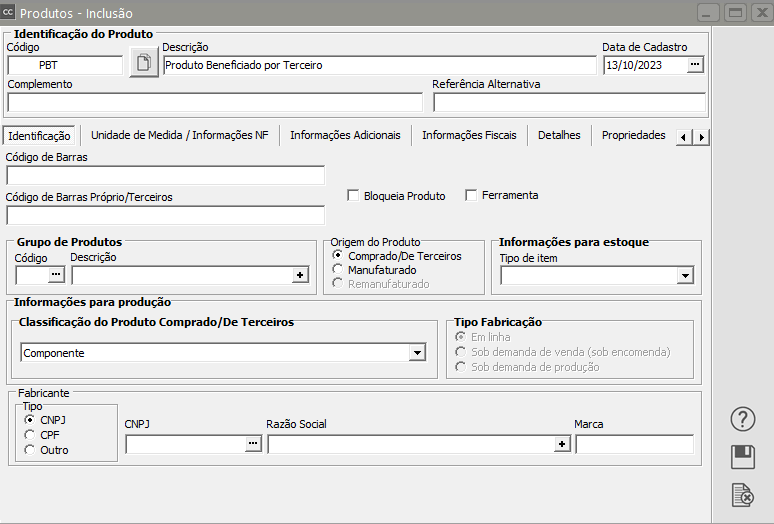](https://autoatendimento.grupoallegus.com.br/uploads/images/gallery/2023-10/CDPimage.png)
Em seguida será necessário acessar o **Sistema Controle de Compras**, no menu **Movimentação>Notificação de Recebimento>Cadastra**
[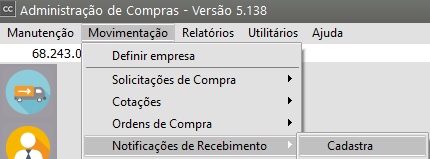](https://autoatendimento.grupoallegus.com.br/uploads/images/gallery/2023-10/rTTimage.png)
Informe o número da nota fiscal que o [fornecedor](https://autoatendimento.grupoallegus.com.br/books/cc/page/cadastrando-fornecedores) enviou, número do emitente será o mesmo [fornecedor](https://autoatendimento.grupoallegus.com.br/books/cc/page/cadastrando-fornecedores) para quem você enviou a nota fiscal que acompanhou a matéria prima e no [CFOP](https://autoatendimento.grupoallegus.com.br/books/cc/page/cadastrando-plano-fiscal) informe o [CFOP](https://autoatendimento.grupoallegus.com.br/books/cc/page/cadastrando-plano-fiscal) cadastrado anteriormente
[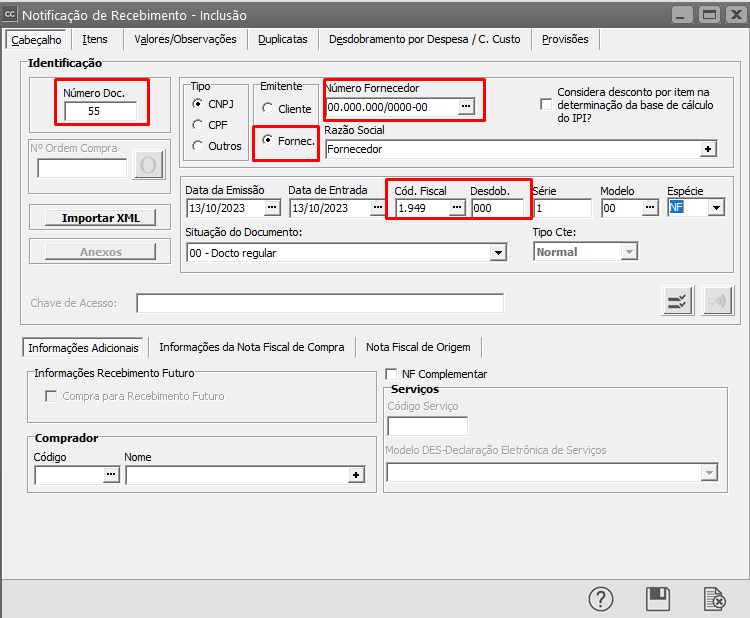](https://autoatendimento.grupoallegus.com.br/uploads/images/gallery/2023-10/g9dimage.png)
Na nota fiscal enviada pelo [Fornecedor ](https://autoatendimento.grupoallegus.com.br/books/cc/page/cadastrando-fornecedores)que fez o Beneficiamento Externo, constará:
- O [produto ](https://autoatendimento.grupoallegus.com.br/books/cc/page/cadastrando-produtos)final ([produto](https://autoatendimento.grupoallegus.com.br/books/cc/page/cadastrando-produtos) que foi industrializado/manufaturado pelo [fornecedor](https://autoatendimento.grupoallegus.com.br/books/cc/page/cadastrando-fornecedores)) que foi fabricado com a matéria prima que você enviou para o [fornecedor](https://autoatendimento.grupoallegus.com.br/books/cc/page/cadastrando-fornecedores), para esse [produto](https://autoatendimento.grupoallegus.com.br/books/cc/page/cadastrando-produtos) irei utilizar um [CFOP ](https://autoatendimento.grupoallegus.com.br/books/cc/page/cadastrando-plano-fiscal)que **INTEGRA O ESTOQUE.**
- Se o [fornecedor](https://autoatendimento.grupoallegus.com.br/books/cc/page/cadastrando-fornecedores) utilizar nota fiscal conjugada pode ser que na mesma nota conste ainda, o valor referente a prestação de serviço do [fornecedor](https://autoatendimento.grupoallegus.com.br/books/cc/page/cadastrando-fornecedores) (valor que o [fornecedor ](https://autoatendimento.grupoallegus.com.br/books/cc/page/cadastrando-fornecedores)cobrou para industrializar o [produto](https://autoatendimento.grupoallegus.com.br/books/cc/page/cadastrando-produtos))
[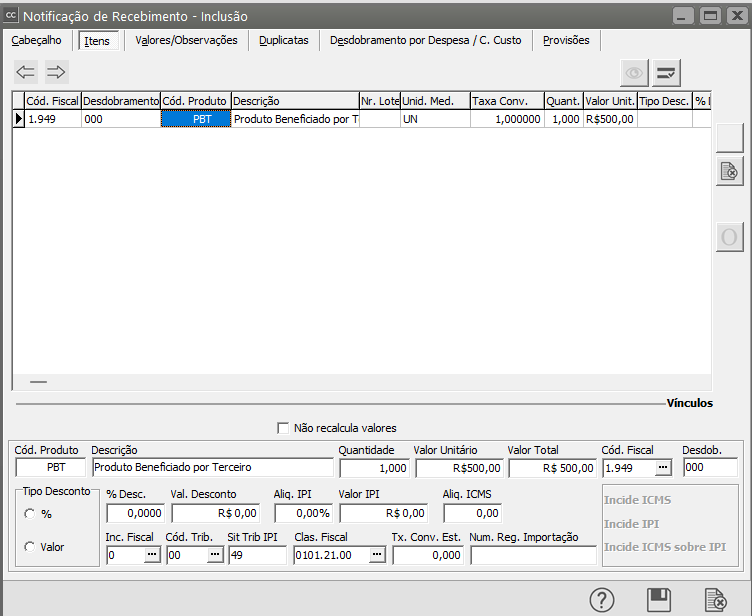](https://autoatendimento.grupoallegus.com.br/uploads/images/gallery/2023-10/Wukimage.png)
Ao Salvar ao [Notificação de Recebimento,](https://autoatendimento.grupoallegus.com.br/books/cc/page/cadastrando-notificacao-de-recebimento-nr) o Sistema irá apresentar a tela dos **Custos Adicionais para o Estoque**, informe:
- **Modelo da Nota Fiscal que você enviou para o [Fornecedor](https://autoatendimento.grupoallegus.com.br/books/cc/page/cadastrando-fornecedores) com a Matéria Prima que foi utilizada na fabricação do [produto](https://autoatendimento.grupoallegus.com.br/books/cc/page/cadastrando-produtos) final**
- **Número da Nota Fiscal**
- **Série da Nota fiscal**
Em seguida clique no botão Adicionar ao [produto](https://autoatendimento.grupoallegus.com.br/books/cc/page/cadastrando-produtos), itens relacionados a nota de remessa enviada
[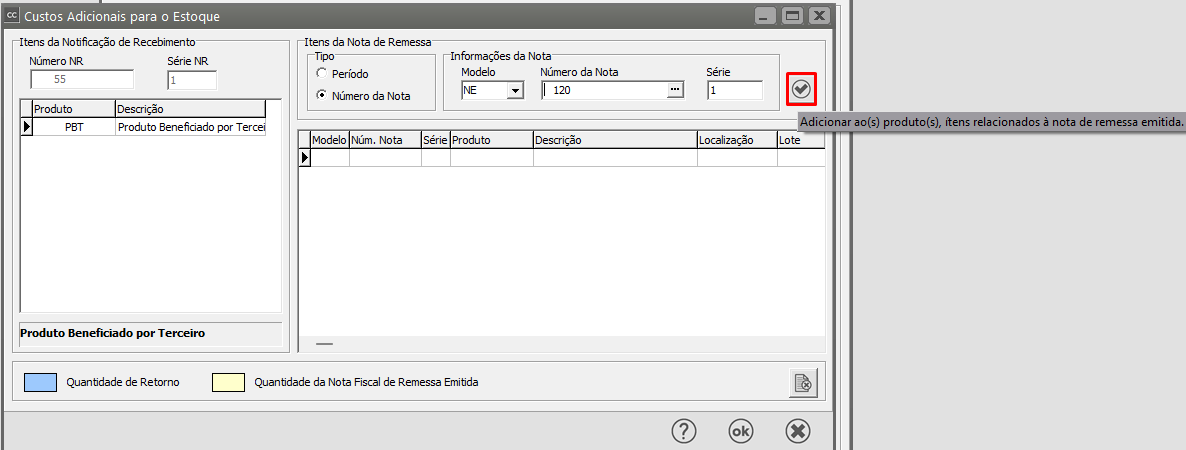](https://autoatendimento.grupoallegus.com.br/uploads/images/gallery/2023-10/vhBimage.png)
O **Sistema Controle de Compras** trará para a tela apresentada os itens que constam na nota que você enviou para o [Fornecedor](https://autoatendimento.grupoallegus.com.br/books/cc/page/cadastrando-fornecedores) e que serão vinculados ao [produto](https://autoatendimento.grupoallegus.com.br/books/cc/page/cadastrando-produtos) acabado/fabricado.
[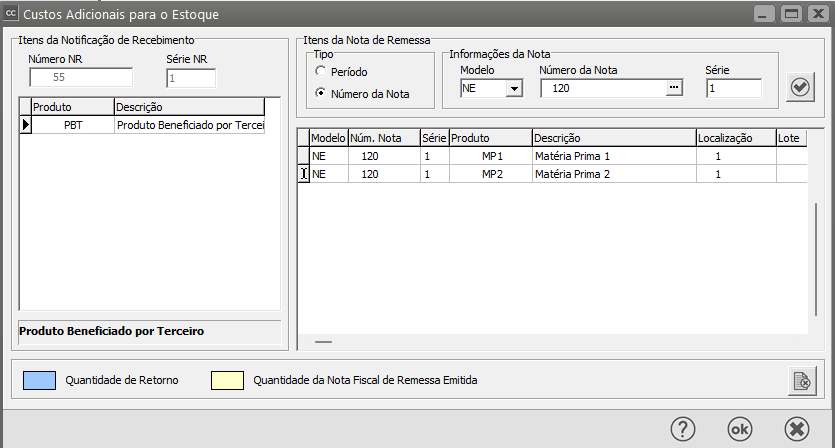](https://autoatendimento.grupoallegus.com.br/uploads/images/gallery/2023-10/WVzimage.png)
A quantidade virá zerada pois pode ser que ainda não foi utilizado o total de matéria prima que você enviou, o **Sistema Controle de Compras** irá apresentar mensagem **Quantidade de Retorno não pode ser zero. Verifique**
[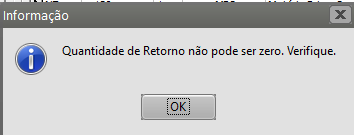](https://autoatendimento.grupoallegus.com.br/uploads/images/gallery/2023-10/Mhnimage.png)
Informe a quantidade que está retornando, o **Sistema Controle de Compras** apresentará também uma coluna informando a quantidade que foi enviada para o [Fornecedor](https://autoatendimento.grupoallegus.com.br/books/cc/page/cadastrando-fornecedores) (para facilitar o seu cadastro)
[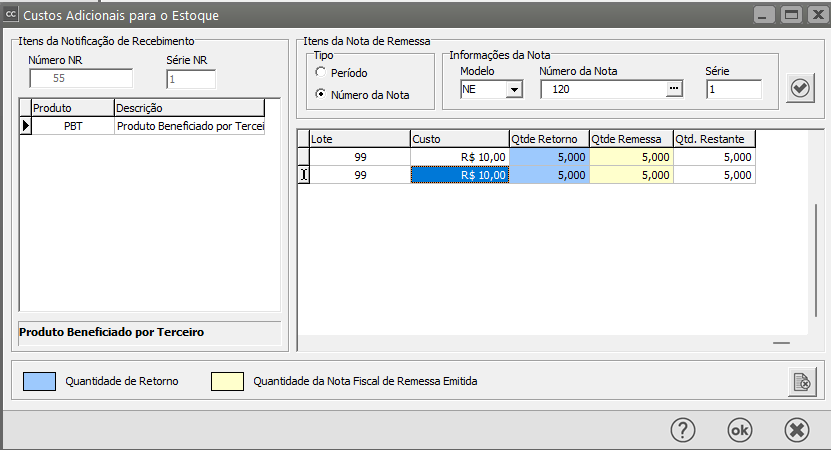](https://autoatendimento.grupoallegus.com.br/uploads/images/gallery/2023-10/vGgimage.png)
Em seguida, ao clicar em OK, o **Sistema Controle de Compras** apresentará mensagem Dados atualizados com sucesso, clique em OK
[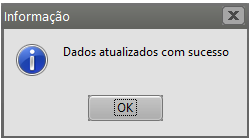](https://autoatendimento.grupoallegus.com.br/uploads/images/gallery/2023-10/vzpimage.png)
**Veja também os itens:**
- [Atualizando o Preço de Vendas considerando os Impostos da Notificação de Recebimento](https://autoatendimento.grupoallegus.com.br/books/cc/page/atualizacao-do-preco-de-vendas-considerando-os-impostos-incidentes-na-notificacao-de-recebimento)
- [Inclusão do Custo do Frete ao Custo do Produto da Notificação de Recebimento](https://autoatendimento.grupoallegus.com.br/books/cc/page/inclusao-do-custo-do-frete-no-custo-da-notificacao-de-recebimento)
- [Notificação de Recebimento com Retenção de Impostos (exportação para o Sistema Financeiro e para o Sistema de Contabilidade)](https://autoatendimento.grupoallegus.com.br/books/cc/page/notificacao-de-recebimento-com-retencao-de-impostos-exportacao-para-o-sistema-financeiro-e-contabilidade)
- [Importação do XML no Cadastro da Notificação de Recebimento](https://autoatendimento.grupoallegus.com.br/books/cc/page/importacao-de-xml-no-cadastro-da-notificacao-de-recebimento)
- [Importação do XML do CTe (Conhecimento de Transporte Eletrônico) - Modelo 57](https://autoatendimento.grupoallegus.com.br/books/cc/page/importacao-de-xml-de-conhecimento-de-transporte-eletronico-cte-modelo-57)
- [Anexando arquivos na Notificação de Recebimento](https://autoatendimento.grupoallegus.com.br/books/cc/page/anexando-arquivos-na-notificacao-de-recebimento)
- [Geração do Contas a Pagar no Sistema Financeiro, relativo ao Impostos Retidos na Notificação de Recebimento](https://autoatendimento.grupoallegus.com.br/books/cc/page/geracao-de-duplicatas-a-pagar-no-sistema-financeiro-referente-aos-impostos-retidos-na-notificacao-de-recebimento)
- [Cadastro de Notificação de Recebimento proveniente de uma Ordem de Beneficiamento Externo](https://autoatendimento.grupoallegus.com.br/books/cc/page/cadastrando-notificacao-de-recebimento-proveniente-de-uma-ordem-de-beneficiamento-externo)
- [Cadastro de Notificação de Recebimento de Retorno de Mercadoria (Devolução)](https://autoatendimento.grupoallegus.com.br/books/cc/page/cadastrando-notificacao-de-recebimento-de-retorno-de-mercadoria-devolucao)
- [Cadastro de Notificação de Recebimento Futuro](https://autoatendimento.grupoallegus.com.br/books/cc/page/cadastrando-notificacao-de-recebimento-futuro)
- [Compra para Recebimento Futuro](https://autoatendimento.grupoallegus.com.br/books/cc/page/compra-para-recebimento-futuro)
- [Cadastro de Notificação de Recebimento proveniente de uma Ordem de Compra](https://autoatendimento.grupoallegus.com.br/books/cc/page/cadastrando-notificacao-de-recebimento-proveniente-de-uma-ordem-de-compra)
- [Emitindo Relatórios de Notificação de Recebimento](https://autoatendimento.grupoallegus.com.br/books/cc/page/emitindo-relatorios-de-notificacoes-de-recebimento)
- [Impressão da Notificação de Recebimento](https://autoatendimento.grupoallegus.com.br/books/cc/page/impressao-da-notificacao-de-recebimento)
- [Consulta/Visualização de Notificação de Recebimento enviada para o Arquivo Morto](https://autoatendimento.grupoallegus.com.br/books/cc/page/consultavisualizacao-de-notificacoes-de-recebimentos-enviadas-para-o-arquivo-morto)
- [Compra de Produtor Rural (Pessoa Física ou Jurídica)](https://autoatendimento.grupoallegus.com.br/books/cc/page/compra-de-produtor-rural)
- [Notificação de Recebimento de Produtos Monofásicos](https://autoatendimento.grupoallegus.com.br/books/cc/page/notificacao-de-recebimento-de-produtos-monofasicoshttps://autoatendimento.grupoallegus.com.br/books/cc/page/anexo-de-documentos-na-notificacao-de-recebimento)
- Anexo de Documentos na Notificação de Recebimento
- [Alteração do CNPJ informado na Ordem de Compra (OC) no momento da importação para a Notificação de Recebimento (NR)](https://autoatendimento.grupoallegus.com.br/books/cc/page/alteracao-do-cnpj-informado-na-ordem-de-compra-oc-no-momento-da-importacao-para-a-notificacao-de-recebimento-nr)
# Compra de Produtor Rural
Para que você consiga cadastrar a [Notificação de Recebimento](https://autoatendimento.grupoallegus.com.br/books/compras/page/cadastrando-notificacao-de-recebimento-nr) de um **Produtor Rural** (é considerado produtor rural toda pessoa física ou jurídica que realiza atividades agropecuárias, silviculturas, pesqueiras ou que realiza a extração sustentável com fins econômicos e de subsistência em área urbana ou rural, bem como a extração de produtos primários, vegetais ou animais, em caráter permanente ou temporário. deverá acessar o menu **Manutenção>Empresas>[Parâmetros Adicionais da empresa ](https://autoatendimento.grupoallegus.com.br/books/compras/page/parametrizando-a-empresa)- aba Informações Gerais (Parte 1)**
[](https://autoatendimento.grupoallegus.com.br/uploads/images/gallery/2024-09/Rukimage.png)
Selecione a opção **Realiza compras de Produtor Rural** e em seguida defina o **percentual de retenção de INSS para quando a compra for de uma Pessoa Física e o percentual de retenção de INSS para quando a compra for de uma Pessoa Jurídica.**
Esses percentuais serão levados em consideração no **cálculo do Imposto Retido da N[otificação de Recebimento.](https://autoatendimento.grupoallegus.com.br/books/compras/page/cadastrando-notificacao-de-recebimento-nr)**
[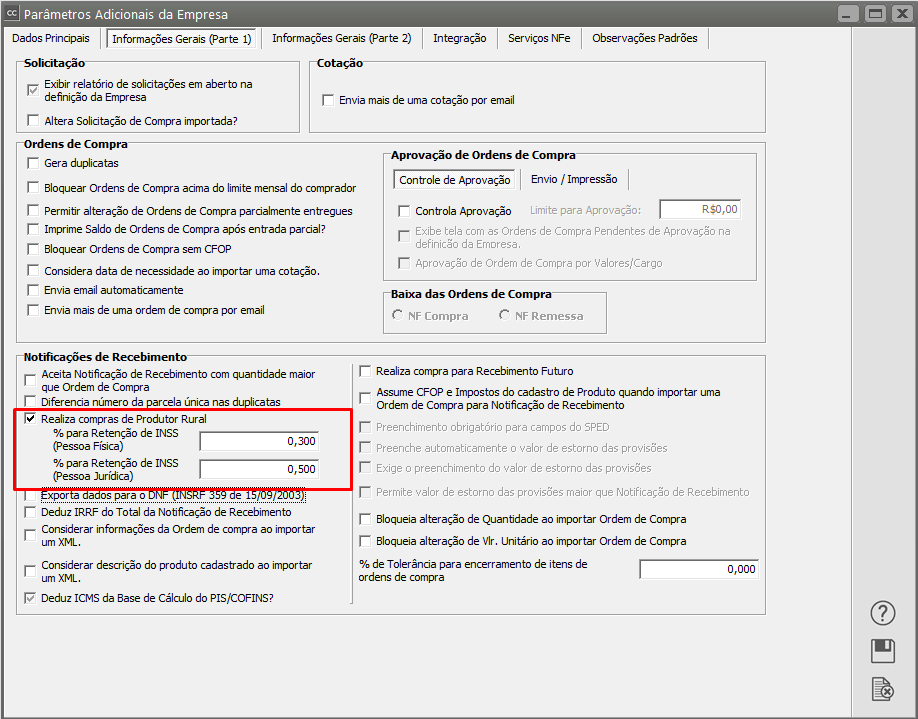](https://autoatendimento.grupoallegus.com.br/uploads/images/gallery/2023-12/a1dimage.png)
Será necessário que você tenha um [Fornecedor Produtor Rural](https://autoatendimento.grupoallegus.com.br/books/compras/page/cadastrando-fornecedores) cadastrado no **Sistema Controle de Compras**, no menu **Manutenção>Fornecedores**
**Não se esqueça de informar o número da Inscrição do Produtor Rural**
[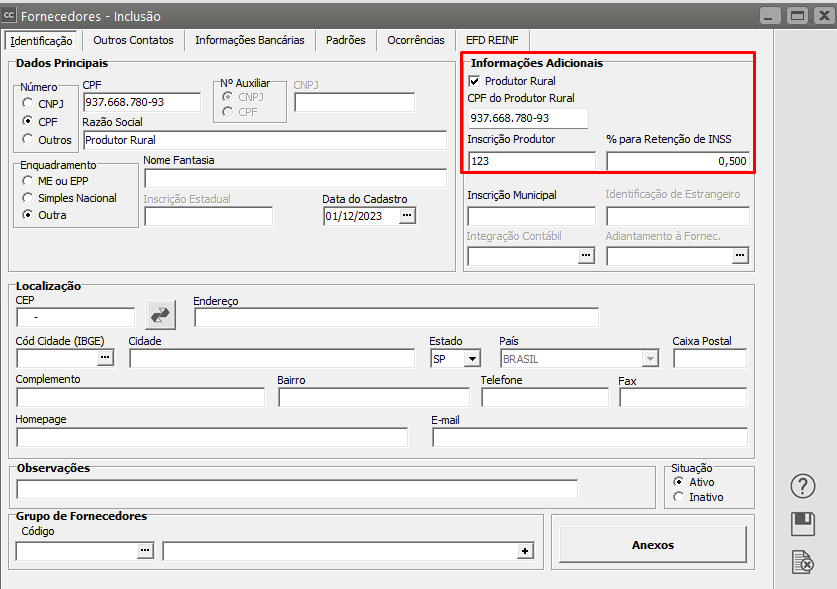](https://autoatendimento.grupoallegus.com.br/uploads/images/gallery/2023-12/7Jcimage.png)
Se você informar um **percentual de retenção de INSS diferente do que foi informado nos [Parâmetros Adicionais da empresa](https://autoatendimento.grupoallegus.com.br/books/compras/page/parametrizando-a-empresa)**, o Sistema sempre irá **considerar aquele percentual definido no cadastro do [fornecedor.](https://autoatendimento.grupoallegus.com.br/books/compras/page/cadastrando-fornecedores)**
[](https://autoatendimento.grupoallegus.com.br/uploads/images/gallery/2023-12/sdjimage.png)
Para cadastrar a compra do Produtor Rural, acesse o menu **Movimentação>Notificação de Recebimento**
[](https://autoatendimento.grupoallegus.com.br/uploads/images/gallery/2023-12/l1jimage.png)
Defina o [Fornecedor](https://autoatendimento.grupoallegus.com.br/books/compras/page/cadastrando-fornecedores) que foi informado como sendo um **Produtor Rural**
[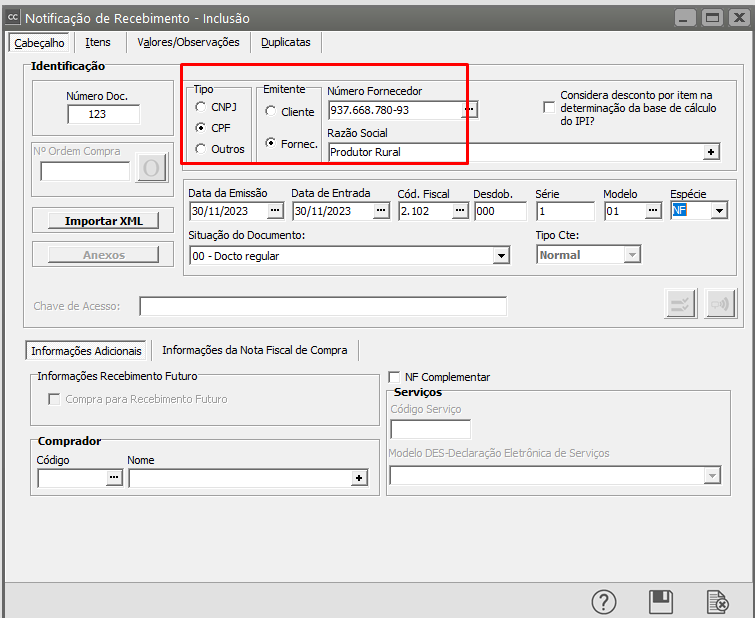](https://autoatendimento.grupoallegus.com.br/uploads/images/gallery/2023-12/ZwWimage.png)
Na aba Itens, defina o [Produto](https://autoatendimento.grupoallegus.com.br/books/compras/page/cadastrando-produtos), quantidade e valor unitário
[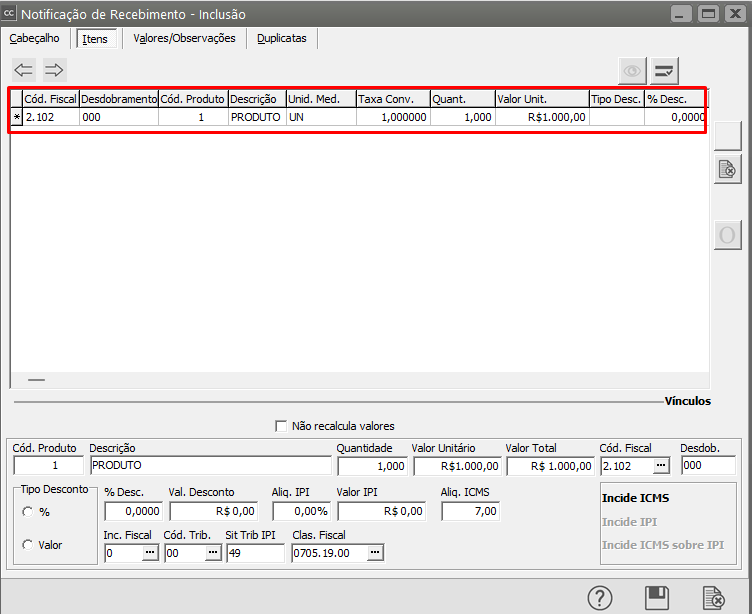](https://autoatendimento.grupoallegus.com.br/uploads/images/gallery/2023-12/Xivimage.png)
Acesse a aba **Valores/Observações** e verifique que o **Sistema Controle de Compras** calculou corretamente a retenção do INSS de acordo com as configurações realizada na:
- [Parâmetros Adicionais da Empresa](https://autoatendimento.grupoallegus.com.br/books/compras/page/parametrizando-a-empresa), quando não foi definido nenhum percentual no cadastro do [Fornecedor](https://autoatendimento.grupoallegus.com.br/books/compras/page/cadastrando-fornecedores)
- [Cadastro do Fornecedor](https://autoatendimento.grupoallegus.com.br/books/compras/page/cadastrando-fornecedores) quando o campo de percentual de Retenção de INSS
Em nosso exemplo, no cadastro do [fornecedor Produtor Rural](https://autoatendimento.grupoallegus.com.br/books/compras/page/cadastrando-fornecedores) colocamos alíquota de **0,50%** e nos [Parâmetros da Empresa](https://autoatendimento.grupoallegus.com.br/books/compras/page/cadastrando-fornecedores) colocamos de **0,30%** para Pessoa Física.
O Sistema sempre considerará a [**alíquota do Cadastro do Fornecedor,**](https://autoatendimento.grupoallegus.com.br/books/compras/page/cadastrando-fornecedores) se nesse cadastro estiver sem alíquota o Sistema irá considerar a alíquota dos **[Parâmetros Adicionais da Empresa.](https://autoatendimento.grupoallegus.com.br/books/compras/page/parametrizando-a-empresa)**
[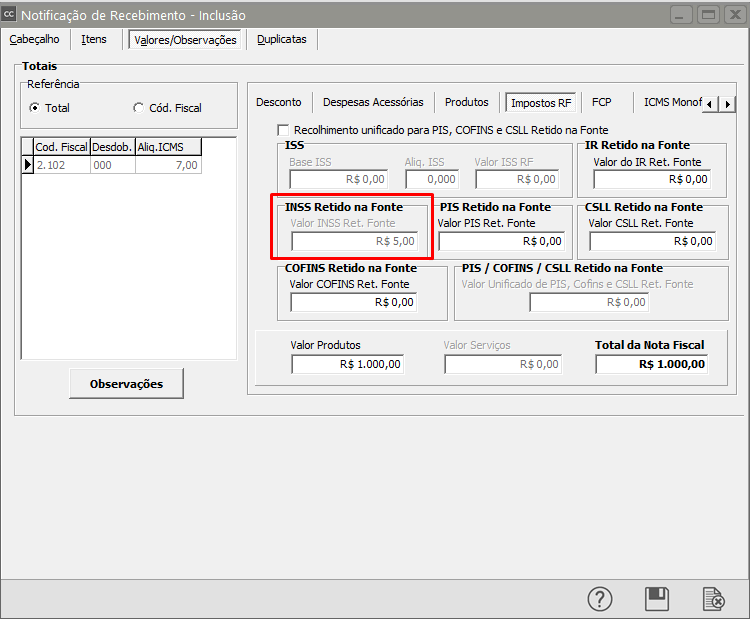](https://autoatendimento.grupoallegus.com.br/uploads/images/gallery/2023-12/LBmimage.png)
# Geração de Duplicatas a Pagar no Sistema Financeiro referente aos Impostos Retidos na Notificação de Recebimento
Quando há **Impostos Retidos na NFe,** existe a opção de gerar o **Contas a Pagar no Sistema Financeiro** desse valor separado. Para isso, acesse o menu: **Manutenção>Fornecedores>Impostos Retidos.**
[](https://autoatendimento.grupoallegus.com.br/uploads/images/gallery/2023-10/dz2image.png)
[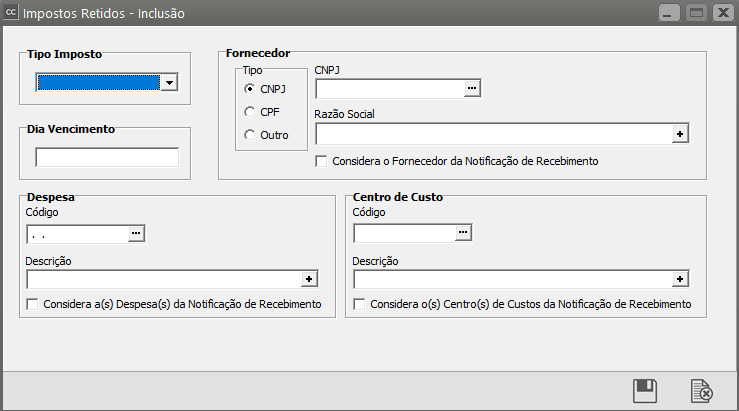](https://autoatendimento.grupoallegus.com.br/uploads/images/gallery/2023-10/jtYimage.png)
Nessa tela existe a possibilidade de vincular a duplicata ao CNPJ do **órgão responsável pelo recebimento desse imposto**, ou se preferir que seja o mesmo **Fornecedor informado na notificação** é só selecionar a opção **“Considera o [Fornecedor](https://autoatendimento.grupoallegus.com.br/books/cc/page/cadastrando-fornecedores) da [Notificação de Recebimento](https://autoatendimento.grupoallegus.com.br/books/cc/page/cadastrando-notificacao-de-recebimento-nr)”** (A mesma regra vale para a [Despesa](https://autoatendimento.grupoallegus.com.br/books/cc/page/cadastrando-despesas) e [Centro de Custo](https://autoatendimento.grupoallegus.com.br/books/cc/page/cadastrando-centros-de-custo-cc)).
Isso significa que se que a opção **Considera o [Fornecedor](https://autoatendimento.grupoallegus.com.br/books/cc/page/cadastrando-fornecedores) da [Notificação de Recebimento](https://autoatendimento.grupoallegus.com.br/books/cc/page/cadastrando-notificacao-de-recebimento-nr)** fará com que as duplicatas geradas no **Sistema Financeiro** sejam para o **mesmo [Fornecedor](https://autoatendimento.grupoallegus.com.br/books/cc/page/cadastrando-fornecedores)** da [Notificação de Recebimento](https://autoatendimento.grupoallegus.com.br/books/cc/page/cadastrando-notificacao-de-recebimento-nr), se você desejar que sejam geradas as duplicatas para outro [fornecedor](https://autoatendimento.grupoallegus.com.br/books/cc/page/cadastrando-fornecedores), como por exemplo a **Secretaria da Receita Federal,** será necessário cadastrar o [Fornecedor](https://autoatendimento.grupoallegus.com.br/books/cc/page/cadastrando-fornecedores) e defini-lo no campo [Fornecedor](https://autoatendimento.grupoallegus.com.br/books/cc/page/cadastrando-fornecedores) do cadastro de Impostos Retidos
[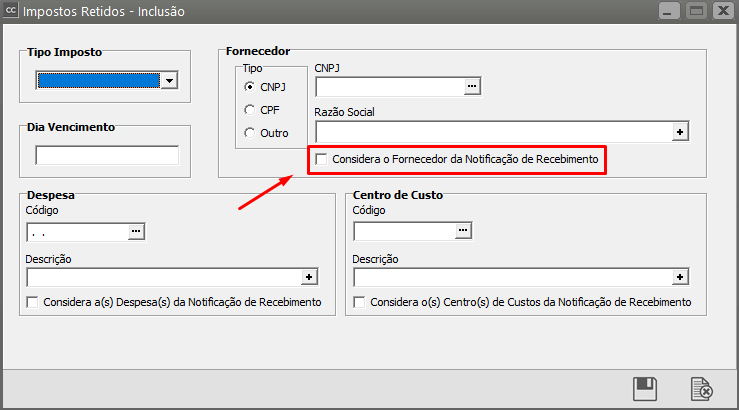](https://autoatendimento.grupoallegus.com.br/uploads/images/gallery/2023-10/2tlimage.png)
Caso sua empresa ao receber uma [notificação de recebimento](https://autoatendimento.grupoallegus.com.br/books/cc/page/cadastrando-notificacao-de-recebimento-nr) precise gerar no **Sistema Financeiro** um **Contas a Pagar** para os **Impostos Retidos** , deverá cadastrar a **[notificação de recebimento](https://autoatendimento.grupoallegus.com.br/books/cc/page/cadastrando-notificacao-de-recebimento-nr) normalmente.**
Se foi informado valores para **impostos retidos na fonte (IRRF, PISRF, COFINSRF, CSLLRF, ISSRF e INSSRF)** na aba de Valores também poderá será gerada uma **Conta a Pagar para cada um dos impostos.**
Veja mais informações em [Geração de Duplicatas a Pagar no Sistema Financeiro referente aos Impostos Retidos na Notificação de Recebimento](https://autoatendimento.grupoallegus.com.br/books/cc/page/geracao-de-duplicatas-a-pagar-no-sistema-financeiro-referente-aos-impostos-retidos-na-notificacao-de-recebimento)
[](https://autoatendimento.grupoallegus.com.br/uploads/images/gallery/2023-10/OiUimage.png)
[](https://autoatendimento.grupoallegus.com.br/uploads/images/gallery/2023-10/q93image.png)
Após o cadastro da [Notificação de Recebimento](https://autoatendimento.grupoallegus.com.br/books/cc/page/cadastrando-notificacao-de-recebimento-nr), acesse a aba duplicatas, defina a [Condição de Pagamento](https://autoatendimento.grupoallegus.com.br/books/cc/page/cadastro-de-condicoes-de-pagamento) da nota fiscal de compras e em seguida clique em **Gerar Duplicatas Impostos Retidos na Fonte automaticamente**
[](https://autoatendimento.grupoallegus.com.br/uploads/images/gallery/2023-10/TUjimage.png)
Acesse a aba **Duplicatas Impostos Retidos** **na Fonte** e você irá verificar se foram criadas l**inha para cada imposto configurado para o [Fornecedor](https://autoatendimento.grupoallegus.com.br/books/cc/page/cadastrando-fornecedores) da [Notificação de Recebimento](https://autoatendimento.grupoallegus.com.br/books/cc/page/cadastrando-notificacao-de-recebimento-nr)**
[](https://autoatendimento.grupoallegus.com.br/uploads/images/gallery/2023-10/1wPimage.png)
O Sistema irá apresentar uma data de vencimento para cada um dos impostos, as datas serão calculadas da seguinte forma:
**1) Para os impostos IRRF, ISSQN e INSS as datas serão no dia 15 do mês subsequente da data de emissão.**
**2) para os impostos PIS, COFINS e CSLL a apuração será quinzenal sendo geradas as datas no dia 30/31 do próprio mês para os documentos emitidos até o dia 15 ou no 15º dia do mês subsequente para os documentos emitidos a partir do dia 15.**
Se vinculado ao sistema financeiro, cada duplicata gerará um registro de **"Contas a Pagar".**
[](https://autoatendimento.grupoallegus.com.br/uploads/images/gallery/2023-10/t6Uimage.png)
**Veja também os itens:**
- [Atualizando o Preço de Vendas considerando os Impostos da Notificação de Recebimento](https://autoatendimento.grupoallegus.com.br/books/cc/page/atualizacao-do-preco-de-vendas-considerando-os-impostos-incidentes-na-notificacao-de-recebimento)
- [Inclusão do Custo do Frete ao Custo do Produto da Notificação de Recebimento](https://autoatendimento.grupoallegus.com.br/books/cc/page/inclusao-do-custo-do-frete-no-custo-da-notificacao-de-recebimento)
- [Notificação de Recebimento com Retenção de Impostos (exportação para o Sistema Financeiro e para o Sistema de Contabilidade)](https://autoatendimento.grupoallegus.com.br/books/cc/page/notificacao-de-recebimento-com-retencao-de-impostos-exportacao-para-o-sistema-financeiro-e-contabilidade)
- [Importação do XML no Cadastro da Notificação de Recebimento](https://autoatendimento.grupoallegus.com.br/books/cc/page/importacao-de-xml-no-cadastro-da-notificacao-de-recebimento)
- [Importação do XML do CTe (Conhecimento de Transporte Eletrônico) - Modelo 57](https://autoatendimento.grupoallegus.com.br/books/cc/page/importacao-de-xml-de-conhecimento-de-transporte-eletronico-cte-modelo-57)
- [Anexando arquivos na Notificação de Recebimento](https://autoatendimento.grupoallegus.com.br/books/cc/page/anexando-arquivos-na-notificacao-de-recebimento)
- [Geração do Contas a Pagar no Sistema Financeiro, relativo ao Impostos Retidos na Notificação de Recebimento](https://autoatendimento.grupoallegus.com.br/books/cc/page/geracao-de-duplicatas-a-pagar-no-sistema-financeiro-referente-aos-impostos-retidos-na-notificacao-de-recebimento)
- [Cadastro de Notificação de Recebimento proveniente de uma Ordem de Beneficiamento Externo](https://autoatendimento.grupoallegus.com.br/books/cc/page/cadastrando-notificacao-de-recebimento-proveniente-de-uma-ordem-de-beneficiamento-externo)
- [Cadastro de Notificação de Recebimento de Retorno de Mercadoria (Devolução)](https://autoatendimento.grupoallegus.com.br/books/cc/page/cadastrando-notificacao-de-recebimento-de-retorno-de-mercadoria-devolucao)
- [Cadastro de Notificação de Recebimento Futuro](https://autoatendimento.grupoallegus.com.br/books/cc/page/cadastrando-notificacao-de-recebimento-futuro)
- [Compra para Recebimento Futuro](https://autoatendimento.grupoallegus.com.br/books/cc/page/compra-para-recebimento-futuro)
- [Cadastro de Notificação de Recebimento proveniente de uma Ordem de Compra](https://autoatendimento.grupoallegus.com.br/books/cc/page/cadastrando-notificacao-de-recebimento-proveniente-de-uma-ordem-de-compra)
- [Emitindo Relatórios de Notificação de Recebimento](https://autoatendimento.grupoallegus.com.br/books/cc/page/emitindo-relatorios-de-notificacoes-de-recebimento)
- [Impressão da Notificação de Recebimento](https://autoatendimento.grupoallegus.com.br/books/cc/page/impressao-da-notificacao-de-recebimento)
- [Consulta/Visualização de Notificação de Recebimento enviada para o Arquivo Morto](https://autoatendimento.grupoallegus.com.br/books/cc/page/consultavisualizacao-de-notificacoes-de-recebimentos-enviadas-para-o-arquivo-morto)
- [Compra de Produtor Rural (Pessoa Física ou Jurídica)](https://autoatendimento.grupoallegus.com.br/books/cc/page/compra-de-produtor-rural)
- [Notificação de Recebimento de Produtos Monofásicos](https://autoatendimento.grupoallegus.com.br/books/cc/page/notificacao-de-recebimento-de-produtos-monofasicoshttps://autoatendimento.grupoallegus.com.br/books/cc/page/anexo-de-documentos-na-notificacao-de-recebimento)
- Anexo de Documentos na Notificação de Recebimento
- [Alteração do CNPJ informado na Ordem de Compra (OC) no momento da importação para a Notificação de Recebimento (NR)](https://autoatendimento.grupoallegus.com.br/books/cc/page/alteracao-do-cnpj-informado-na-ordem-de-compra-oc-no-momento-da-importacao-para-a-notificacao-de-recebimento-nr)
# Atualização do Preço de Vendas considerando os impostos incidentes na Notificação de Recebimento
Se o usuário **atualiza o preço de venda** através do cadastro da [notificação de recebimento ](https://autoatendimento.grupoallegus.com.br/books/cc/page/cadastrando-notificacao-de-recebimento-nr)e desejar que o novo **preço de vendas** **considere os impostos da [notificação de recebimento](https://autoatendimento.grupoallegus.com.br/books/cc/page/cadastrando-notificacao-de-recebimento-nr)** ele deverá entrar no menu **Manutenção/[Parâmetros Adicionais da Empresa](https://autoatendimento.grupoallegus.com.br/books/cc/page/parametrizando-a-empresa)**
[](https://autoatendimento.grupoallegus.com.br/uploads/images/gallery/2023-10/k4Vimage.png)
Aba Dados Principais e selecionar **ATUALIZAR PREÇO DO VENDAS CONSIDERANDO IMPOSTOS.**
[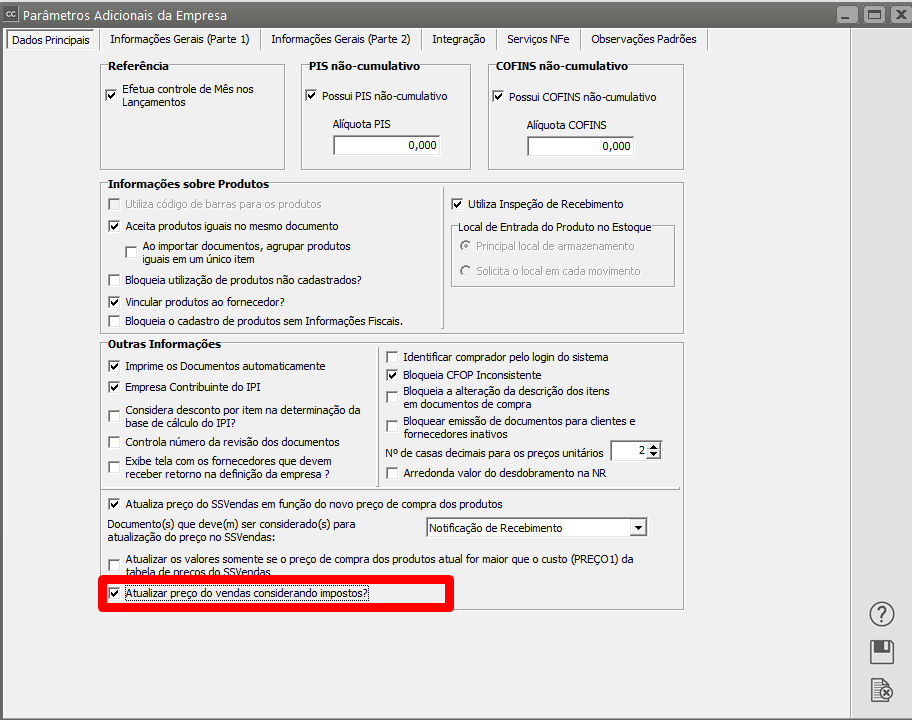](https://autoatendimento.grupoallegus.com.br/uploads/images/gallery/2023-10/ubFimage.png)
O Sistema irá levar em consideração o **cadastro no Sistema de Vendas da aba Formação de Preços dos Parâmetros Adicionais da Empresa**
**Por Exemplo**
[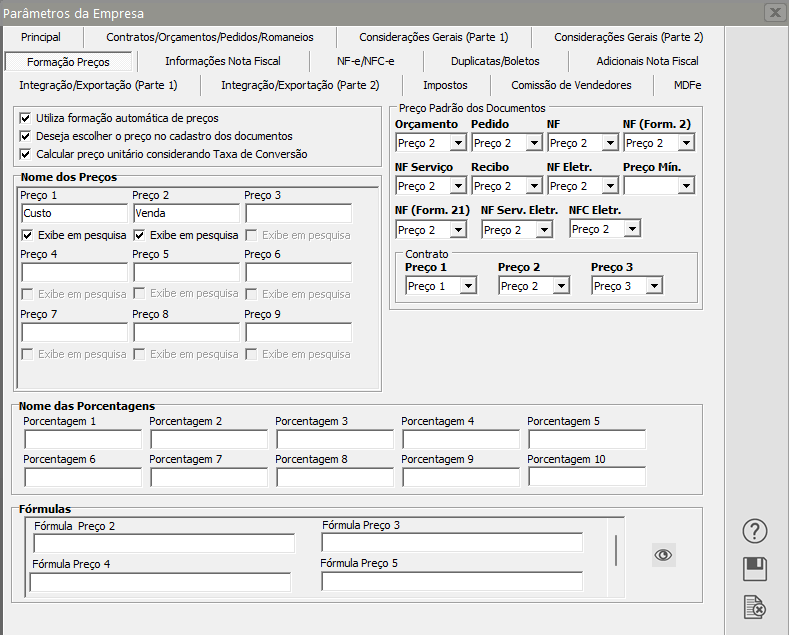](https://autoatendimento.grupoallegus.com.br/uploads/images/gallery/2023-11/ym2image.png)
**Utiliza formação automática de preços:** O sistema permite a utilização de até 1**00 preços diferentes,** que podem ter fórmulas contendo até **10 porcentagens**, além das Alíquotas de IPI e ICMS definidas no produto. Assim, definindo o preço inicial, geralmente o preço de custo, as porcentagens e fórmulas desejadas, o sistema pode, automaticamente, calcular os outros preços. Se assinalar esta opção, o sistema habilitará também:
[](https://autoatendimento.grupoallegus.com.br/uploads/images/gallery/2023-11/Zuzimage.png)
**Nome dos Preços:** É aqui que você informará o nome dos preços de acordo com o utilizado em sua empresa. **Exibe em pesquisa** define se este preço estará disponível para seleção no cadastro dos documentos.
[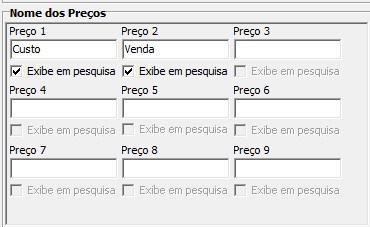](https://autoatendimento.grupoallegus.com.br/uploads/images/gallery/2023-11/tDQimage.png)
**Nome das Porcentagens:** Da mesma forma que o nome dos preços, você poderá definir os nomes das porcentagens utilizadas nas fórmulas de formação de preços.
[](https://autoatendimento.grupoallegus.com.br/uploads/images/gallery/2023-11/KP8image.png)
**Fórmulas**: Você deverá informar as fórmulas para o cálculo dos preços. O preço 1 seria o de custo ou a origem dos cálculos por isso é que para ele não exite campo para informar a sua fórmula. Desta forma, você deverá informar as fórmulas para o Preço 2 e os demais, podendo sempre utilizar o preço de índice anterior ao que você estará definindo. Como na tela acima, utilizamos para o Preço 2 o Preço 1, na fórmula do Preço 3 utilizamos o Preço 2, e assim por diante.
[](https://autoatendimento.grupoallegus.com.br/uploads/images/gallery/2023-11/ywIimage.png)
Você poderá utilizar também as porcentagens, os valores constantes ou variáveis disponíveis na tela de **Variáveis para Formação de Preços**:
**Deseja escolher o preço no cadastro dos documentos:** Permite que seja selecionado, nas telas de itens, o preço que será utilizado para os itens lançados naquele documento.
[](https://autoatendimento.grupoallegus.com.br/uploads/images/gallery/2023-11/gmlimage.png)
**Preço padrão para os documentos:** Permite definir qual será o preço utilizado em cada documento. Caso **Deseja escolher o preço no cadastro dos documentos** esteja selecionado, será disponibilizada uma lista com os preços durante o lançamento dos itens, para que seja feita a escolha apropriada.
Se você informar o **preço mínimo**, toda vez que for alterar o preço do produto nos documentos, o sistema irá verificar se o valor alterado é inferior ao valor do preço que representa o preço mínimo. Sendo, exibirá uma mensagem informando que o valor praticado é menor que o preço do item.
[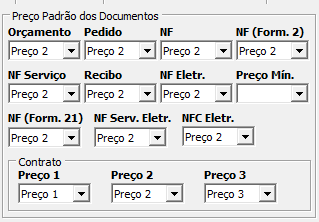](https://autoatendimento.grupoallegus.com.br/uploads/images/gallery/2023-11/rGQimage.png)
**E fará o cálculo do novo preço de venda do produto considerando os impostos incidente sobre a compra do mesmo.**
**Veja também os itens:**
- [Atualizando o Preço de Vendas considerando os Impostos da Notificação de Recebimento](https://autoatendimento.grupoallegus.com.br/books/cc/page/atualizacao-do-preco-de-vendas-considerando-os-impostos-incidentes-na-notificacao-de-recebimento)
- [Inclusão do Custo do Frete ao Custo do Produto da Notificação de Recebimento](https://autoatendimento.grupoallegus.com.br/books/cc/page/inclusao-do-custo-do-frete-no-custo-da-notificacao-de-recebimento)
- [Notificação de Recebimento com Retenção de Impostos (exportação para o Sistema Financeiro e para o Sistema de Contabilidade)](https://autoatendimento.grupoallegus.com.br/books/cc/page/notificacao-de-recebimento-com-retencao-de-impostos-exportacao-para-o-sistema-financeiro-e-contabilidade)
- [Importação do XML no Cadastro da Notificação de Recebimento](https://autoatendimento.grupoallegus.com.br/books/cc/page/importacao-de-xml-no-cadastro-da-notificacao-de-recebimento)
- [Importação do XML do CTe (Conhecimento de Transporte Eletrônico) - Modelo 57](https://autoatendimento.grupoallegus.com.br/books/cc/page/importacao-de-xml-de-conhecimento-de-transporte-eletronico-cte-modelo-57)
- [Anexando arquivos na Notificação de Recebimento](https://autoatendimento.grupoallegus.com.br/books/cc/page/anexando-arquivos-na-notificacao-de-recebimento)
- [Geração do Contas a Pagar no Sistema Financeiro, relativo ao Impostos Retidos na Notificação de Recebimento](https://autoatendimento.grupoallegus.com.br/books/cc/page/geracao-de-duplicatas-a-pagar-no-sistema-financeiro-referente-aos-impostos-retidos-na-notificacao-de-recebimento)
- [Cadastro de Notificação de Recebimento proveniente de uma Ordem de Beneficiamento Externo](https://autoatendimento.grupoallegus.com.br/books/cc/page/cadastrando-notificacao-de-recebimento-proveniente-de-uma-ordem-de-beneficiamento-externo)
- [Cadastro de Notificação de Recebimento de Retorno de Mercadoria (Devolução)](https://autoatendimento.grupoallegus.com.br/books/cc/page/cadastrando-notificacao-de-recebimento-de-retorno-de-mercadoria-devolucao)
- [Cadastro de Notificação de Recebimento Futuro](https://autoatendimento.grupoallegus.com.br/books/cc/page/cadastrando-notificacao-de-recebimento-futuro)
- [Compra para Recebimento Futuro](https://autoatendimento.grupoallegus.com.br/books/cc/page/compra-para-recebimento-futuro)
- [Cadastro de Notificação de Recebimento proveniente de uma Ordem de Compra](https://autoatendimento.grupoallegus.com.br/books/cc/page/cadastrando-notificacao-de-recebimento-proveniente-de-uma-ordem-de-compra)
- [Emitindo Relatórios de Notificação de Recebimento](https://autoatendimento.grupoallegus.com.br/books/cc/page/emitindo-relatorios-de-notificacoes-de-recebimento)
- [Impressão da Notificação de Recebimento](https://autoatendimento.grupoallegus.com.br/books/cc/page/impressao-da-notificacao-de-recebimento)
- [Consulta/Visualização de Notificação de Recebimento enviada para o Arquivo Morto](https://autoatendimento.grupoallegus.com.br/books/cc/page/consultavisualizacao-de-notificacoes-de-recebimentos-enviadas-para-o-arquivo-morto)
- [Compra de Produtor Rural (Pessoa Física ou Jurídica)](https://autoatendimento.grupoallegus.com.br/books/cc/page/compra-de-produtor-rural)
- [Notificação de Recebimento de Produtos Monofásicos](https://autoatendimento.grupoallegus.com.br/books/cc/page/notificacao-de-recebimento-de-produtos-monofasicoshttps://autoatendimento.grupoallegus.com.br/books/cc/page/anexo-de-documentos-na-notificacao-de-recebimento)
- Anexo de Documentos na Notificação de Recebimento
- [Alteração do CNPJ informado na Ordem de Compra (OC) no momento da importação para a Notificação de Recebimento (NR)](https://autoatendimento.grupoallegus.com.br/books/cc/page/alteracao-do-cnpj-informado-na-ordem-de-compra-oc-no-momento-da-importacao-para-a-notificacao-de-recebimento-nr)
# Exportação do Pagamento do Contas a Pagar de Imposto Retido na Notificação de Recebimento (CC) e Pago no Sistema Financeiro (FN) para o Sistema de Contabilidade
Se a [Empresa](https://autoatendimento.grupoallegus.com.br/books/cc/page/cadastrando-empresas) faz o cadastro de [Notificações de Recebimento (NR)](https://autoatendimento.grupoallegus.com.br/books/cc/page/cadastrando-notificacao-de-recebimento-nr) no **Sistema Controle de Compras,** com **Impostos Retidos** gerando a **Contas a Pagar** desse Imposto no **Sistema Financeiro** e precisa que a informação do:
- **número do documento**
- **Origem**
- **Fornecedor**
Seja incluído no [**Histórico do** **Lançamento Contábil**,](https://autoatendimento.grupoallegus.com.br/books/cb/page/cadastrando-historicos-para-os-lancamentos-contabeis) quando a [Conta a Pagar](https://autoatendimento.grupoallegus.com.br/books/fn/page/cadastrando-contas-a-pagar-cp) (referente ao **Impostos Retido**) for **quitada** deverá no **Sistema Financeiro**, acessar o menu **Manutenção>Empresas>[Parâmetros Adicionais da Empresa](https://autoatendimento.supersoft.com.br/books/financeiro/page/parametrizando-a-empresa)**
[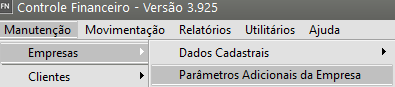](https://autoatendimento.supersoft.com.br/uploads/images/gallery/2024-09/LfUimage.png)
Na aba Integração do **Sistema Financeiro**, selecione a opção **Informação da Nota no Imposto**
[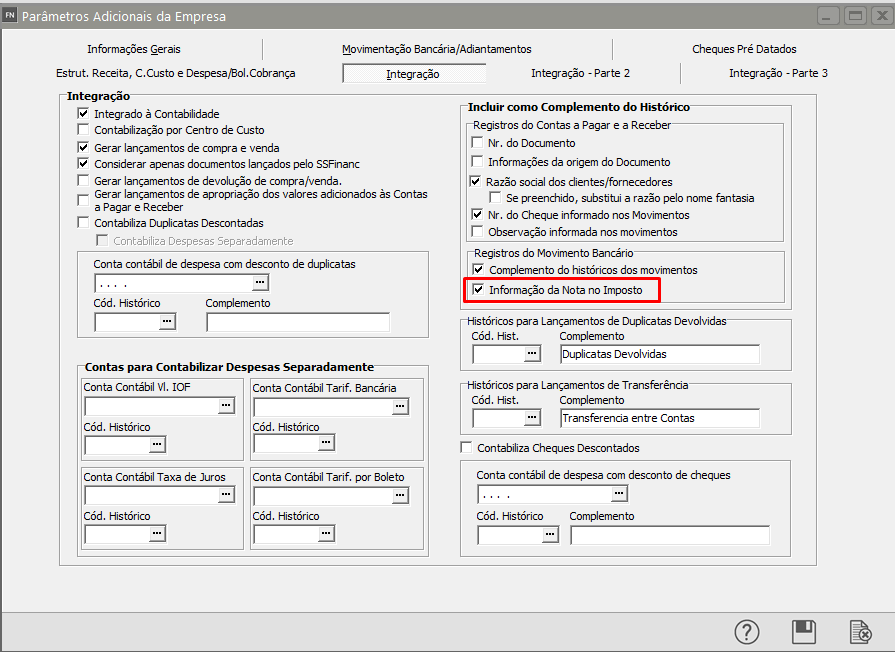](https://autoatendimento.supersoft.com.br/uploads/images/gallery/2024-09/DDbimage.png)
1\) Você deverá realizar o cadastro do **Imposto Retido** no menu **Manutenção>Fornecedores>Impostos Retidos,** c[onforme instruções do item](https://autoatendimento.supersoft.com.br/books/compras/page/notificacao-de-recebimento-com-retencao-de-impostos-exportacao-para-o-sistema-financeiro-e-contabilidade)
[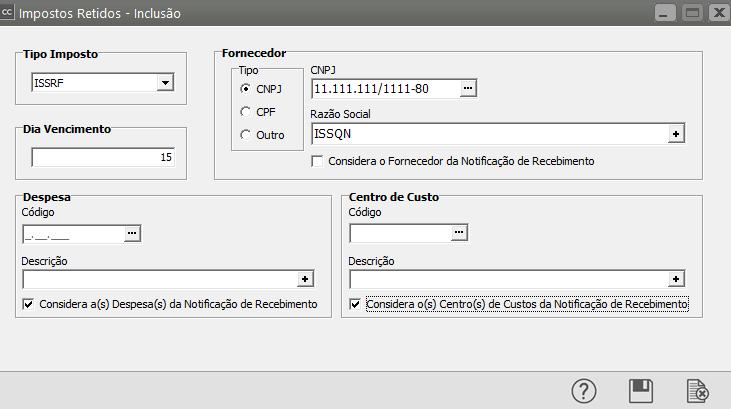](https://autoatendimento.supersoft.com.br/uploads/images/gallery/2024-09/2tEimage.png)
2\) Será necessário que você tenha realizado a integração do **Sistema Controle de Compras** com o **Sistema Financeiro** no menu **Manutenção>Empresas>[Parâmetros Adicionais da Empresa](https://autoatendimento.grupoallegus.com.br/books/cc/page/parametrizando-a-empresa)**
[](https://autoatendimento.supersoft.com.br/uploads/images/gallery/2024-09/9hOimage.png)
**Aba Integração**
[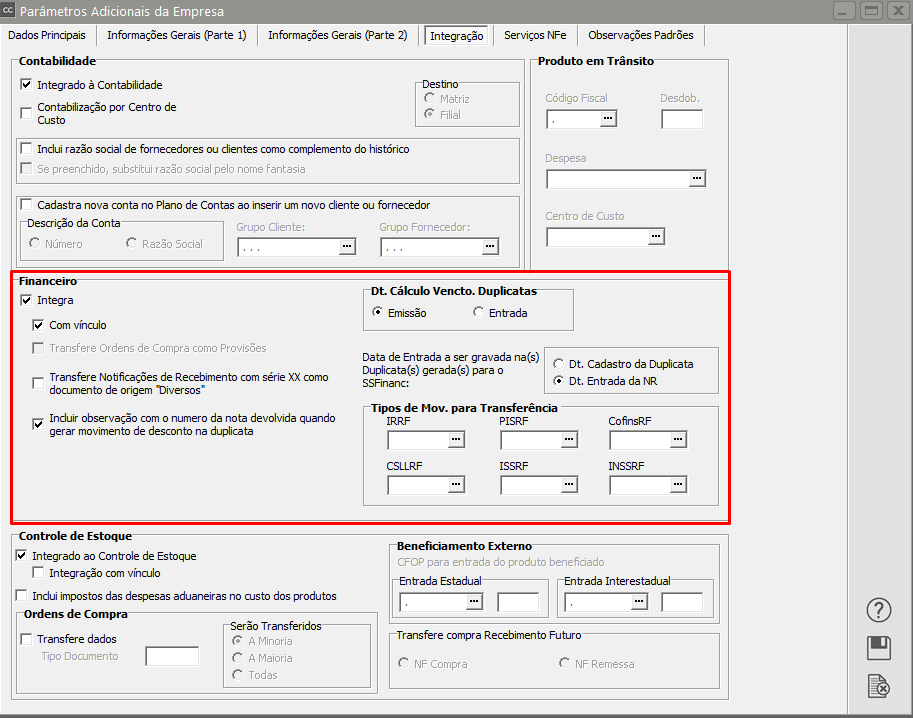](https://autoatendimento.supersoft.com.br/uploads/images/gallery/2024-09/P8Dimage.png)
3\) Ao cadastrar a [Notificação de Recebimento](https://autoatendimento.grupoallegus.com.br/books/cc/page/cadastrando-notificacao-de-recebimento-nr), que contenha o **Imposto Retido.**
[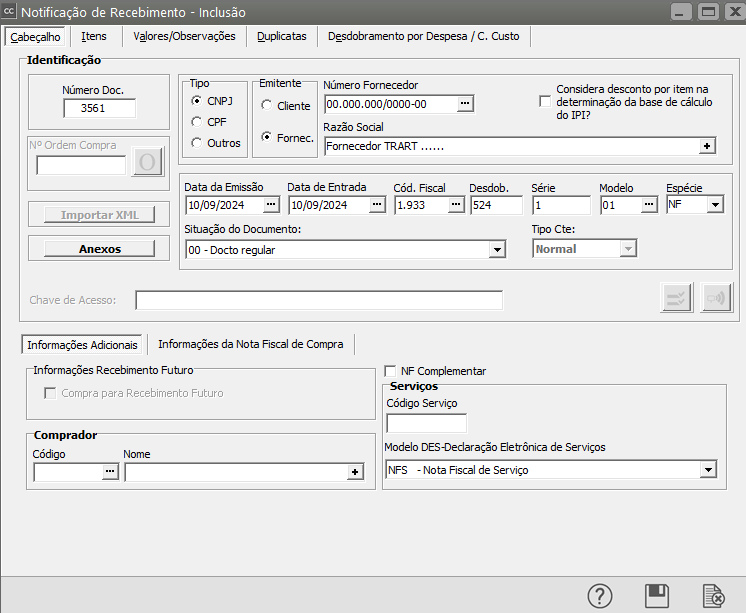](https://autoatendimento.supersoft.com.br/uploads/images/gallery/2024-09/41aimage.png)
[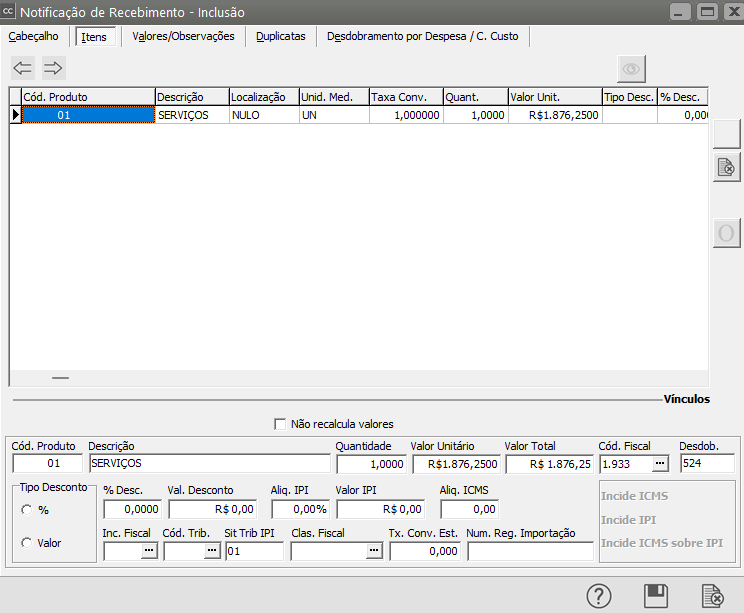](https://autoatendimento.supersoft.com.br/uploads/images/gallery/2024-09/JMhimage.png)
[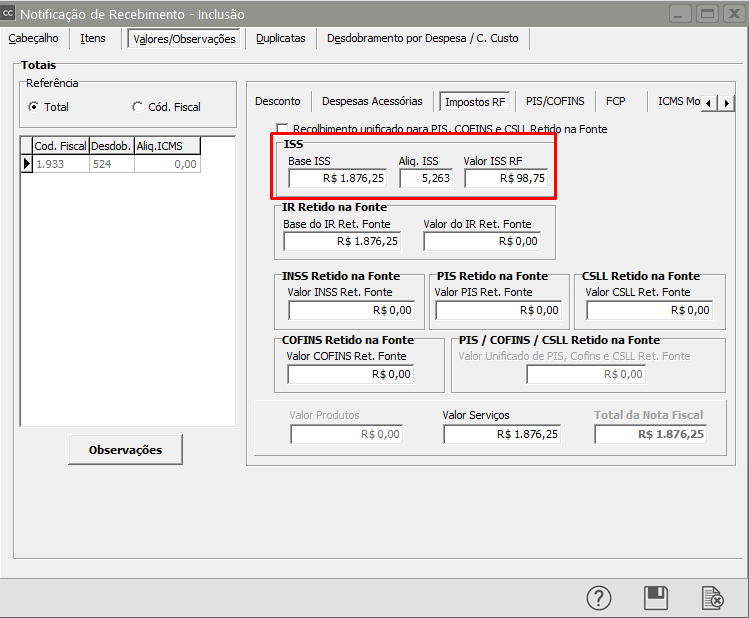](https://autoatendimento.supersoft.com.br/uploads/images/gallery/2024-09/2zszNDimage.png)
Deverá ser gerada a Duplicata ([Conta a Pagar](https://autoatendimento.grupoallegus.com.br/books/fn/page/cadastrando-contas-a-pagar-cp) no **Sistema Financeiro**), referente ao Imposto Retido na [Notificação de Recebimento](https://autoatendimento.grupoallegus.com.br/books/cc/page/cadastrando-notificacao-de-recebimento-nr)
[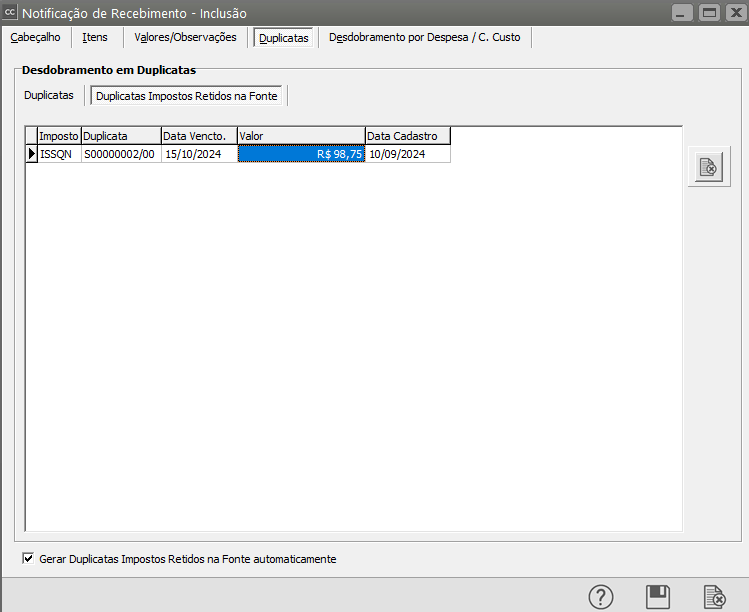](https://autoatendimento.supersoft.com.br/uploads/images/gallery/2024-09/UXzimage.png)
4\) Na integração do **Sistema Controle de Compras** com o **Sistema Financeiro,** serão geradas todas as **Contas a Pagar,**
- referente ao total da [notificação de recebimento](https://autoatendimento.grupoallegus.com.br/books/cc/page/cadastrando-notificacao-de-recebimento-nr)
- referente aos **impostos retidos**
[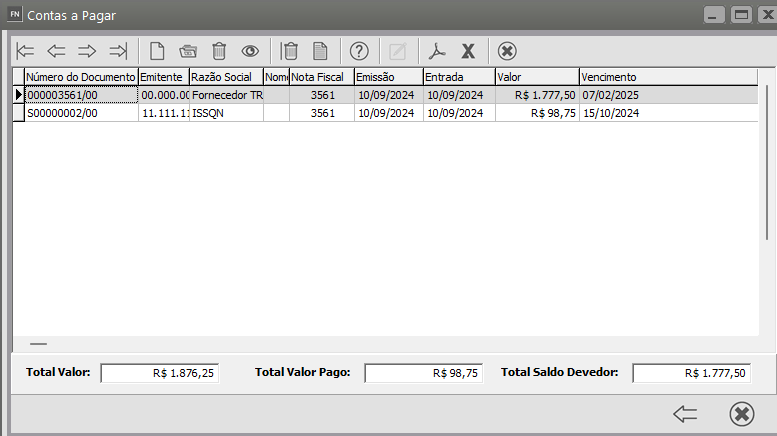](https://autoatendimento.supersoft.com.br/uploads/images/gallery/2024-09/CnQimage.png)
5\) O **Sistema Financeiro** deverá estar integrado com o **Sistema de Contabilidade**, no menu **Manutenção>Empresas>[Parâmetros Adicionais da Empresa ](https://autoatendimento.grupoallegus.com.br/books/fn/page/parametrizando-a-empresa)**
[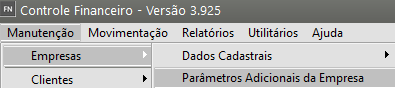](https://autoatendimento.supersoft.com.br/uploads/images/gallery/2024-09/99ximage.png)
**Aba Integração**
Verifique quais as informações que você deseja que constem no **Complemento do Histórico do Lançamento Contábil**
[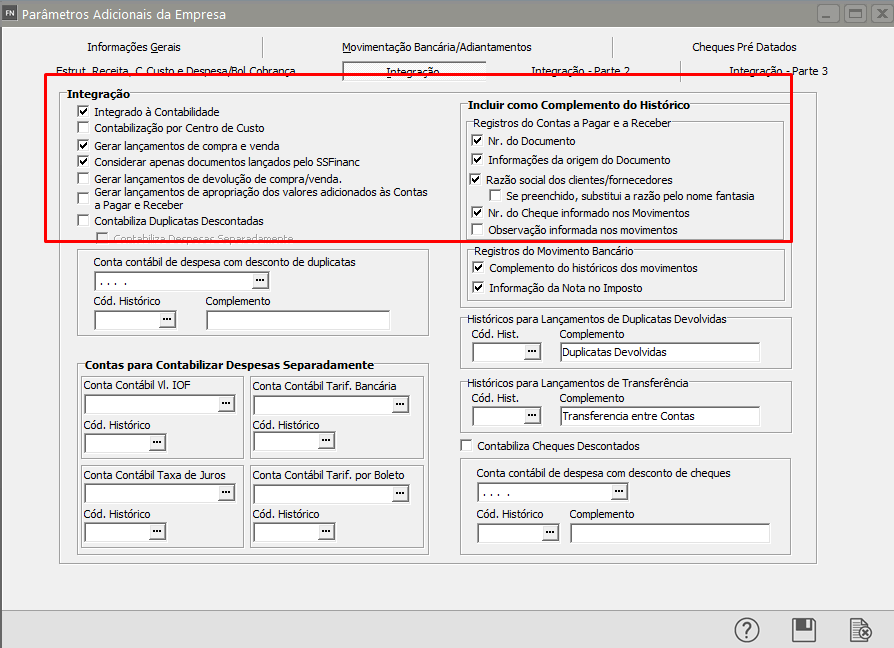](https://autoatendimento.supersoft.com.br/uploads/images/gallery/2024-09/j0Limage.png)
6\) Deverá também realizar a correta exportação de dados para o **Sistema de Contabilidade** você dever ter feito a integração do **Sistema Financeiro** com o **Sistema Contabilidade** no menu **Manutenção>Tabelas>Contas Contábeis**
- **Cliente**
- **Fornecedores**
- **Bancos**
- **Tipos de Movimentos**
- **Impostos Retidos**
[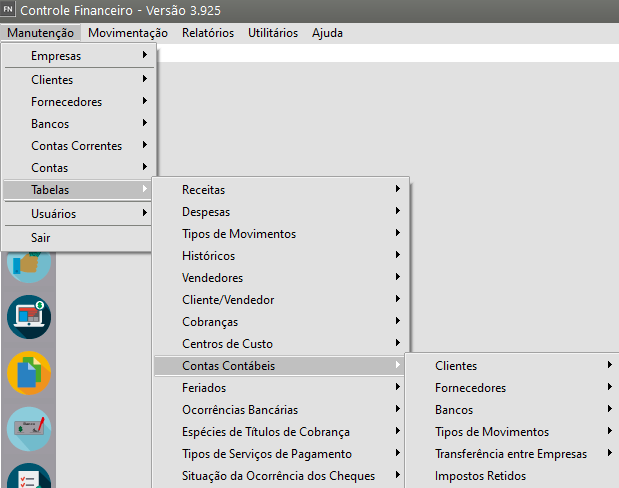](https://autoatendimento.supersoft.com.br/uploads/images/gallery/2024-09/0lOimage.png)
7\) A [Conta a Pagar](https://autoatendimento.grupoallegus.com.br/books/fn/page/cadastrando-contas-a-pagar-cp) do [Fornecedor](https://autoatendimento.grupoallegus.com.br/books/fn/page/cadastrando-fornecedores) será baixada no **Sistema Financeiro**
[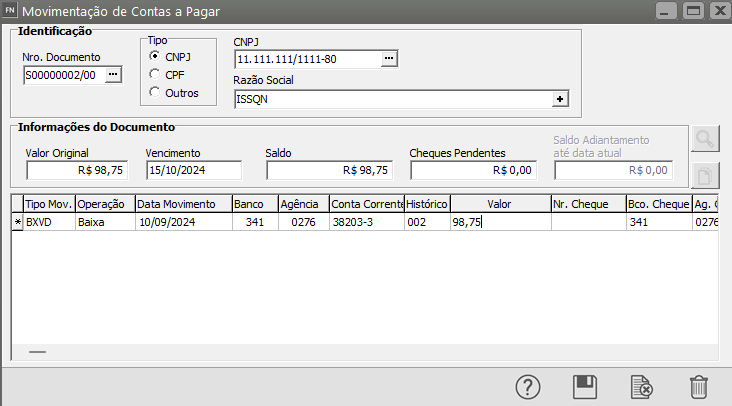](https://autoatendimento.supersoft.com.br/uploads/images/gallery/2024-09/uQximage.png)
8\) Quando você acessar o menu **Relatórios>Planilha Contábil,** para verificar os **Lançamentos Contábeis** oriundos do **Sistema Financeiro**, conseguirá visualizar o **Complemento do Histórico** com as Informações referente a [Notificação de Recebimento](https://autoatendimento.grupoallegus.com.br/books/cc/page/cadastrando-notificacao-de-recebimento-nr) que deu origem àquele **Imposto Retido**
[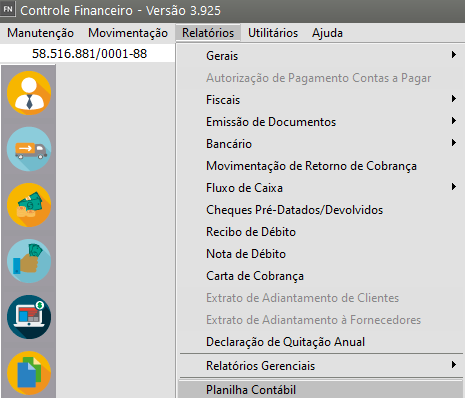](https://autoatendimento.supersoft.com.br/uploads/images/gallery/2024-09/mLaimage.png)
[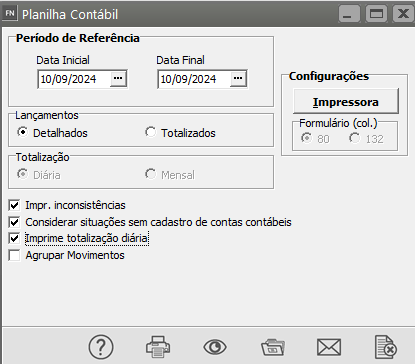](https://autoatendimento.supersoft.com.br/uploads/images/gallery/2024-09/TAhimage.png)
No **Histórico do Lançamento Contábil** do Pagamento do Contas a Pagar do Imposto Retido, constará além das informações referente ao Imposto Retido, também, as informações referente a [Notificação de Recebimento](https://autoatendimento.grupoallegus.com.br/books/cc/page/cadastrando-notificacao-de-recebimento-nr) que deu origem ao Contas a Pagar referente àquele Imposto Retido
[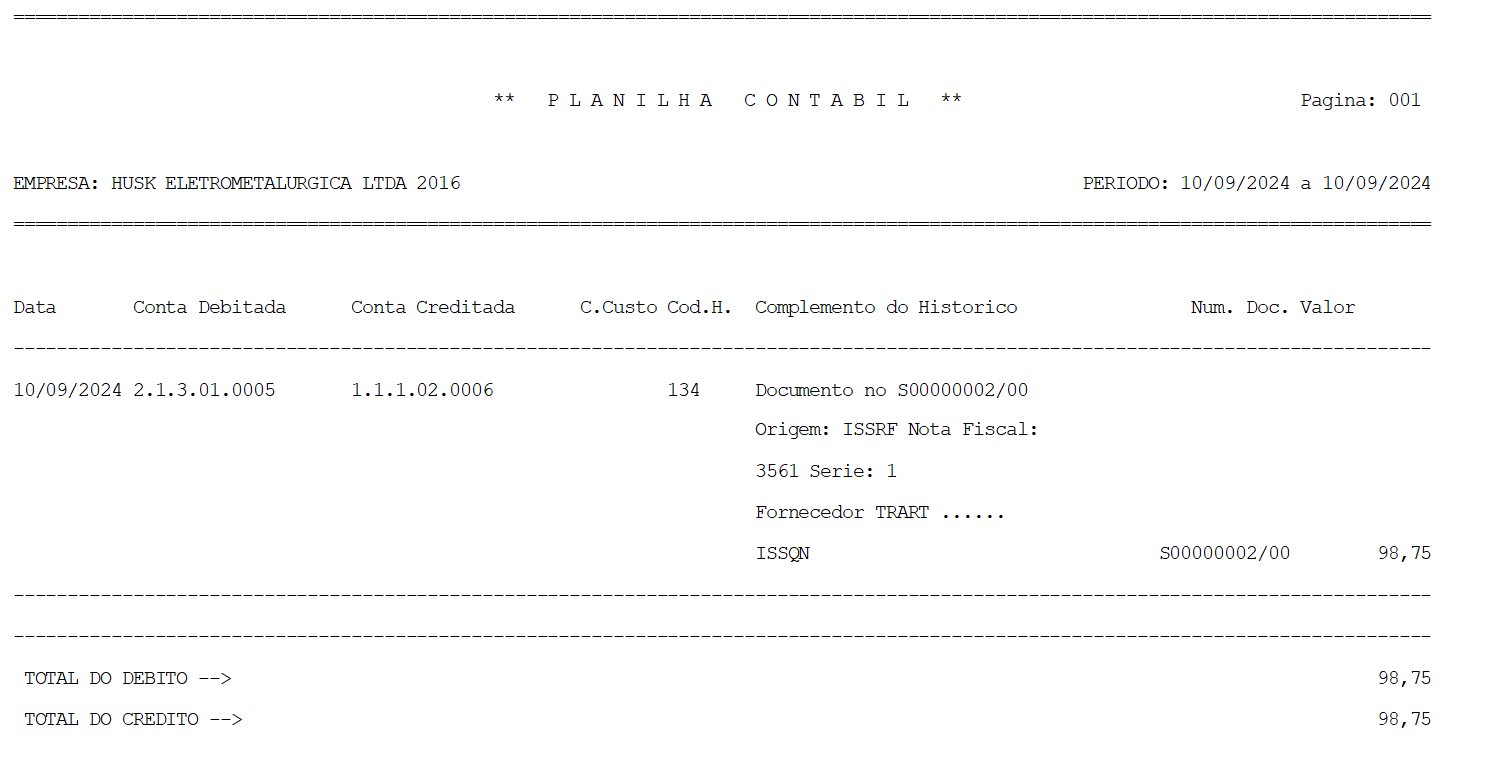](https://autoatendimento.supersoft.com.br/uploads/images/gallery/2024-09/YKiimage.png)
9\) Quando for realizada a Exportação do **Sistema Financeiro** para o **Sistema de Contabilidade**, será exportada também as informações da Nota, como:
- **número do documento**
- **nome do fornecedor/cliente**
[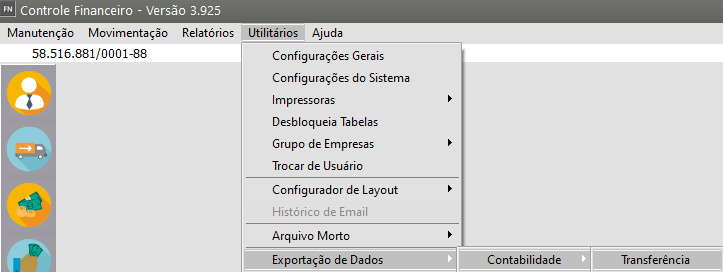](https://autoatendimento.supersoft.com.br/uploads/images/gallery/2024-09/Tflimage.png)
[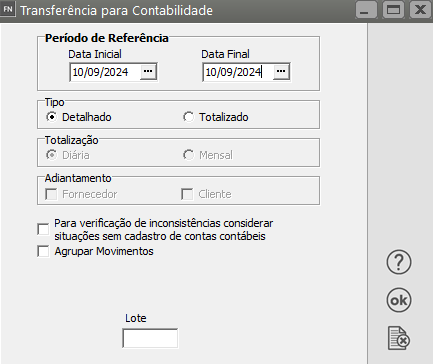](https://autoatendimento.supersoft.com.br/uploads/images/gallery/2024-09/gqIimage.png)
[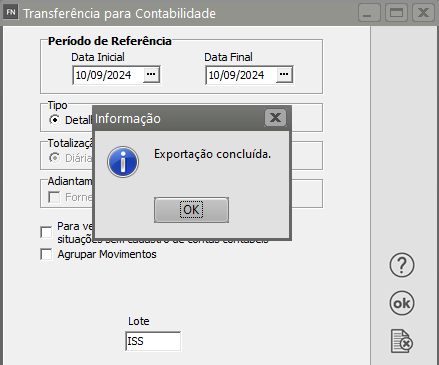](https://autoatendimento.supersoft.com.br/uploads/images/gallery/2024-09/HIkimage.png)
[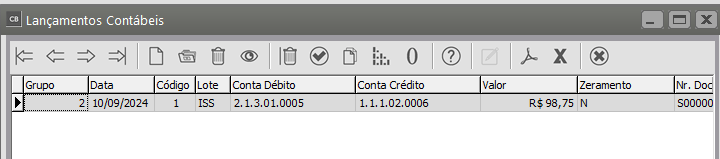](https://autoatendimento.supersoft.com.br/uploads/images/gallery/2024-09/PNVimage.png)
[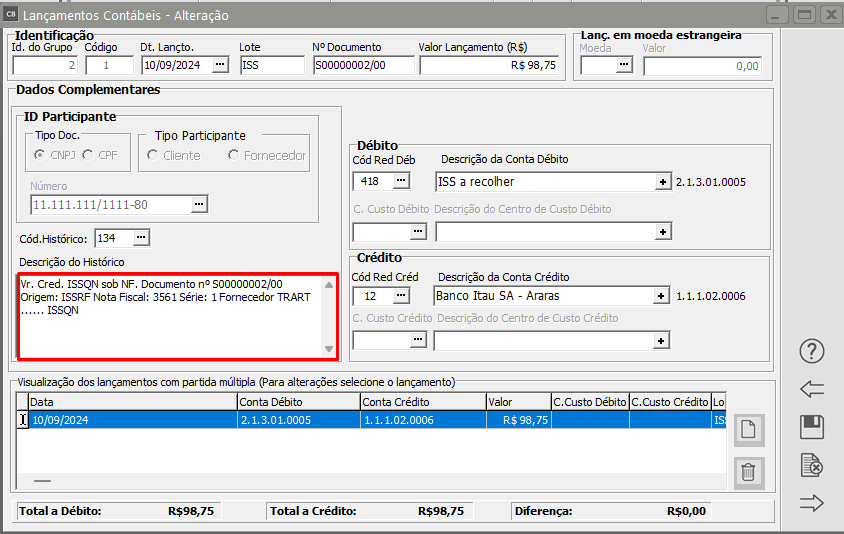](https://autoatendimento.supersoft.com.br/uploads/images/gallery/2024-09/uKkimage.png)
# Alteração do CNPJ informado na Ordem de Compra (OC) no momento da importação para a Notificação de Recebimento (NR)
Se a empresa trabalha com cadastro de [Ordem de Compra (OC)](https://autoatendimento.grupoallegus.com.br/books/cc/page/cadastrando-ordem-de-compra-oc) que posteriormente é importada no cadastro da [Notificação de Recebimento (NR)](https://autoatendimento.grupoallegus.com.br/books/cc/page/cadastrando-notificacao-de-recebimento-nr) e precisar alterar o [CNPJ do Fornecedor](https://autoatendimento.grupoallegus.com.br/books/cc/page/cadastrando-fornecedores) ao efetuar essa importação deverá acessar o menu **Manutenção>Empresas>[Parâmetros Adicionais da Empresa](https://autoatendimento.grupoallegus.com.br/books/cc/page/parametrizando-a-empresa)**
[](https://autoatendimento.grupoallegus.com.br/uploads/images/gallery/2024-08/rPiimage.png)
Na aba Informações Gerais (Parte 1) assinalar a opção **"Permite alteração do CNPJ na [Notificação de Recebimento](https://autoatendimento.grupoallegus.com.br/books/cc/page/cadastrando-notificacao-de-recebimento-nr) ao importar [Ordem de Compra"](https://autoatendimento.grupoallegus.com.br/books/cc/page/cadastrando-ordem-de-compra-oc)**
[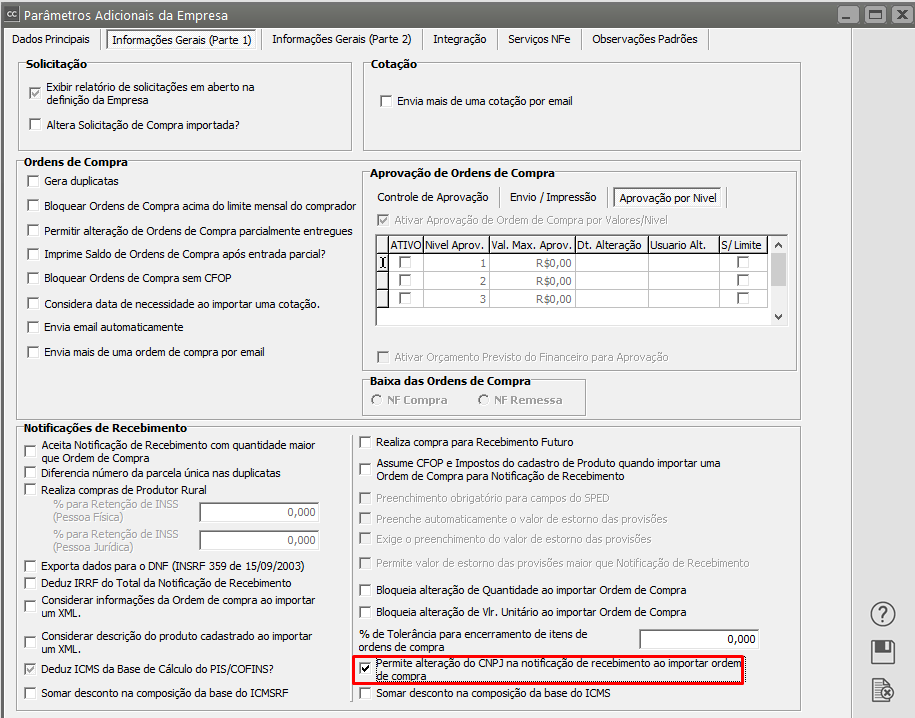](https://autoatendimento.grupoallegus.com.br/uploads/images/gallery/2024-08/Bieimage.png)
O usuário cadastrará a [Ordem de Compra (OC)](https://autoatendimento.grupoallegus.com.br/books/cc/page/cadastrando-ordem-de-compra-oc) e informará o CNPJ para a mesma
[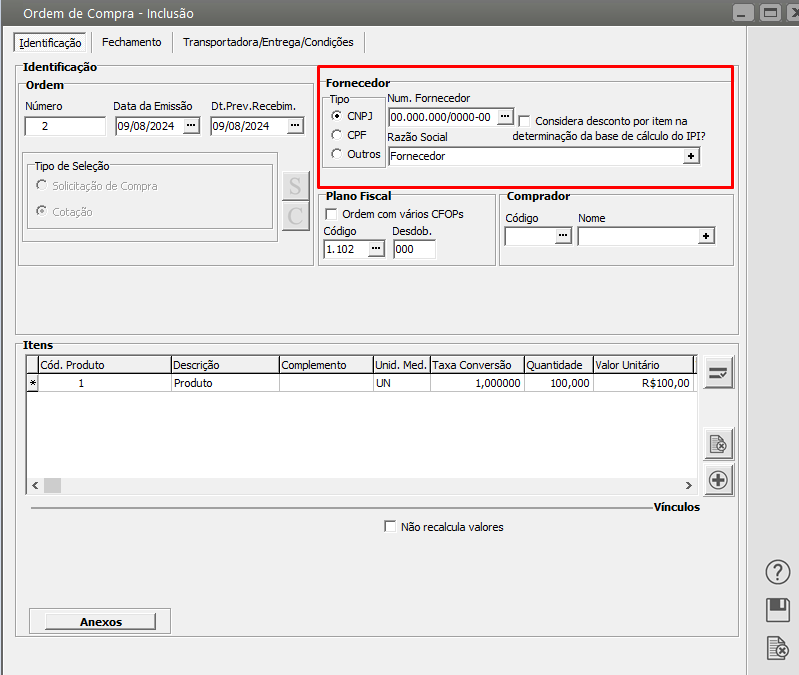](https://autoatendimento.grupoallegus.com.br/uploads/images/gallery/2024-08/Hqnimage.png)
No momento do cadastro da [Notificação de Recebimento](https://autoatendimento.grupoallegus.com.br/books/cc/page/cadastrando-notificacao-de-recebimento-nr) você irá informar o Número do Documento e em seguida clicará no Botão Número da [Ordem de Compra](https://autoatendimento.grupoallegus.com.br/books/cc/page/cadastrando-ordem-de-compra-oc) (para fazer a importação da mesma)
**Observação**
Caso a Empresa trabalhe com [**Aprovação da Ordem de Compra**](https://autoatendimento.grupoallegus.com.br/books/cc/page/aprovacao-de-ordem-de-compra), esse procedimento só será possível **após a sua aprovação**
[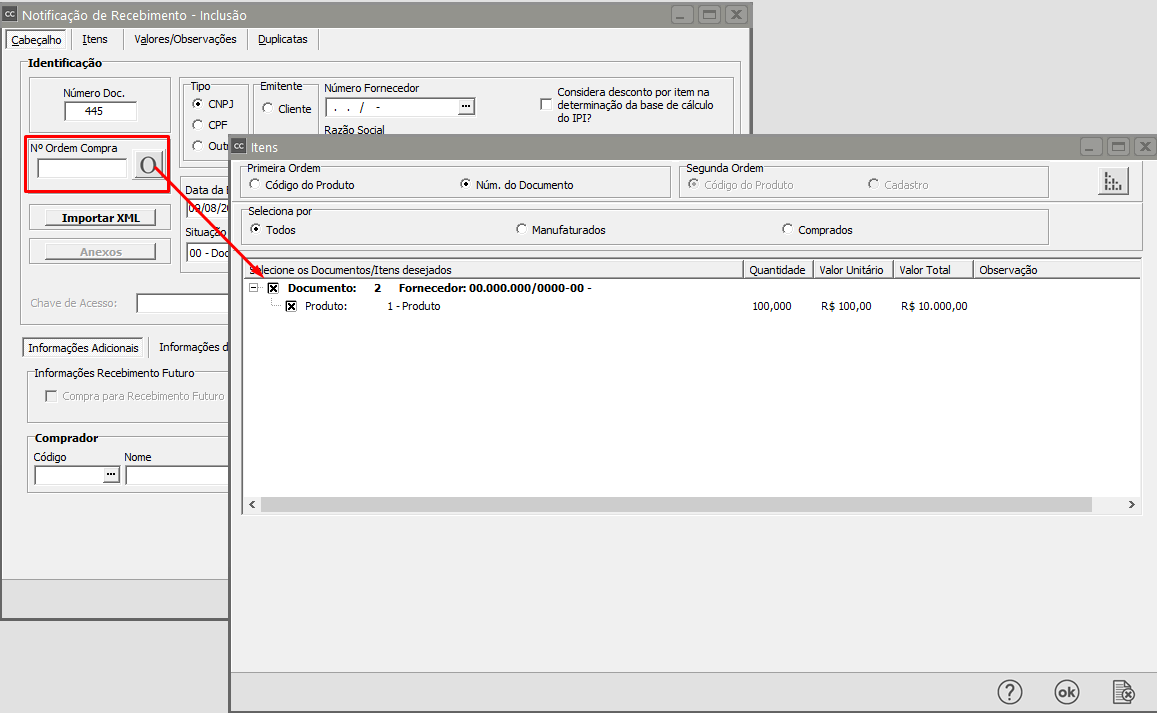](https://autoatendimento.grupoallegus.com.br/uploads/images/gallery/2024-08/qXhimage.png)
**a) Com o [Parâmetro](https://autoatendimento.grupoallegus.com.br/books/cc/page/parametrizando-a-empresa) definido você conseguirá editar o campo Número [Fornecedor](https://autoatendimento.grupoallegus.com.br/books/cc/page/cadastrando-fornecedores)/Razão Social**
[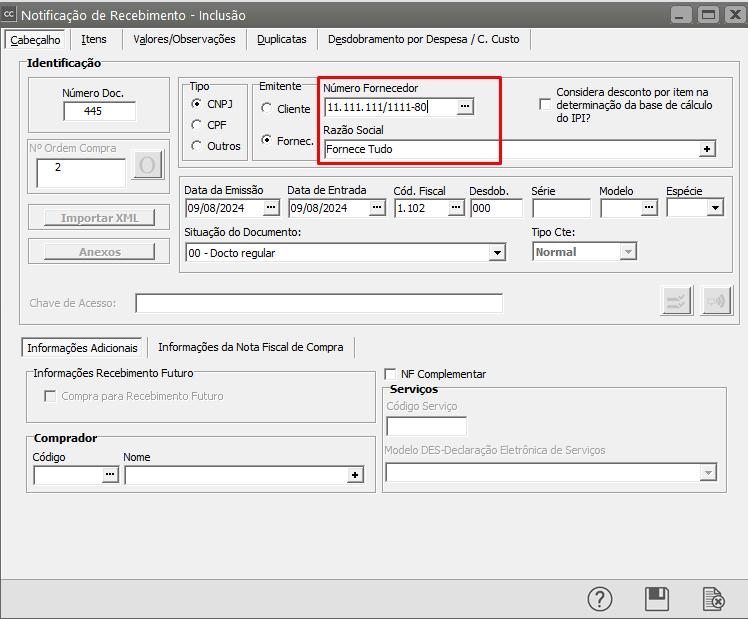](https://autoatendimento.grupoallegus.com.br/uploads/images/gallery/2024-08/3X5image.png)
**b) Se o [Parâmetro](https://autoatendimento.grupoallegus.com.br/books/cc/page/parametrizando-a-empresa) NÃO estiver definido o campo Número do [Fornecedor](https://autoatendimento.grupoallegus.com.br/books/cc/page/cadastrando-fornecedores)/Razão Social ficará desabilitado**
[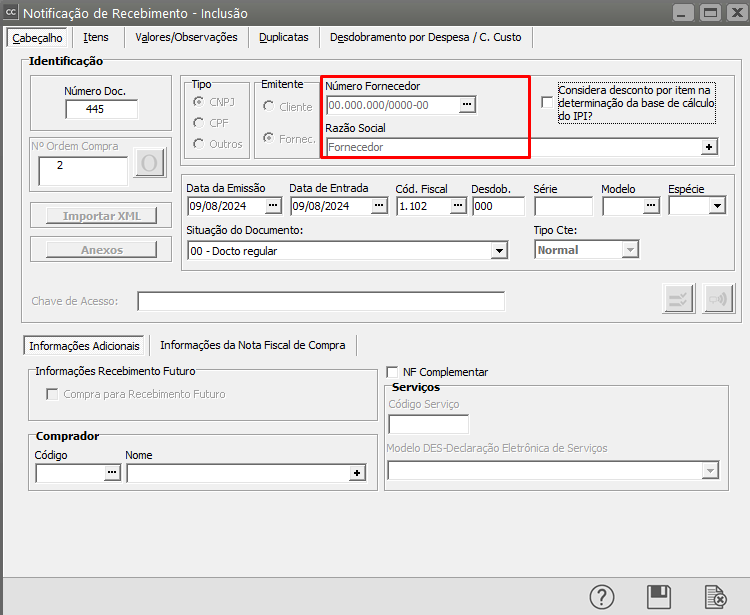](https://autoatendimento.grupoallegus.com.br/uploads/images/gallery/2024-08/CInimage.png)
**Veja também os itens:**
- [Atualizando o Preço de Vendas considerando os Impostos da Notificação de Recebimento](https://autoatendimento.grupoallegus.com.br/books/cc/page/atualizacao-do-preco-de-vendas-considerando-os-impostos-incidentes-na-notificacao-de-recebimento)
- [Inclusão do Custo do Frete ao Custo do Produto da Notificação de Recebimento](https://autoatendimento.grupoallegus.com.br/books/cc/page/inclusao-do-custo-do-frete-no-custo-da-notificacao-de-recebimento)
- [Notificação de Recebimento com Retenção de Impostos (exportação para o Sistema Financeiro e para o Sistema de Contabilidade)](https://autoatendimento.grupoallegus.com.br/books/cc/page/notificacao-de-recebimento-com-retencao-de-impostos-exportacao-para-o-sistema-financeiro-e-contabilidade)
- [Importação do XML no Cadastro da Notificação de Recebimento](https://autoatendimento.grupoallegus.com.br/books/cc/page/importacao-de-xml-no-cadastro-da-notificacao-de-recebimento)
- [Importação do XML do CTe (Conhecimento de Transporte Eletrônico) - Modelo 57](https://autoatendimento.grupoallegus.com.br/books/cc/page/importacao-de-xml-de-conhecimento-de-transporte-eletronico-cte-modelo-57)
- [Anexando arquivos na Notificação de Recebimento](https://autoatendimento.grupoallegus.com.br/books/cc/page/anexando-arquivos-na-notificacao-de-recebimento)
- [Geração do Contas a Pagar no Sistema Financeiro, relativo ao Impostos Retidos na Notificação de Recebimento](https://autoatendimento.grupoallegus.com.br/books/cc/page/geracao-de-duplicatas-a-pagar-no-sistema-financeiro-referente-aos-impostos-retidos-na-notificacao-de-recebimento)
- [Cadastro de Notificação de Recebimento proveniente de uma Ordem de Beneficiamento Externo](https://autoatendimento.grupoallegus.com.br/books/cc/page/cadastrando-notificacao-de-recebimento-proveniente-de-uma-ordem-de-beneficiamento-externo)
- [Cadastro de Notificação de Recebimento de Retorno de Mercadoria (Devolução)](https://autoatendimento.grupoallegus.com.br/books/cc/page/cadastrando-notificacao-de-recebimento-de-retorno-de-mercadoria-devolucao)
- [Cadastro de Notificação de Recebimento Futuro](https://autoatendimento.grupoallegus.com.br/books/cc/page/cadastrando-notificacao-de-recebimento-futuro)
- [Compra para Recebimento Futuro](https://autoatendimento.grupoallegus.com.br/books/cc/page/compra-para-recebimento-futuro)
- [Cadastro de Notificação de Recebimento proveniente de uma Ordem de Compra](https://autoatendimento.grupoallegus.com.br/books/cc/page/cadastrando-notificacao-de-recebimento-proveniente-de-uma-ordem-de-compra)
- [Emitindo Relatórios de Notificação de Recebimento](https://autoatendimento.grupoallegus.com.br/books/cc/page/emitindo-relatorios-de-notificacoes-de-recebimento)
- [Impressão da Notificação de Recebimento](https://autoatendimento.grupoallegus.com.br/books/cc/page/impressao-da-notificacao-de-recebimento)
- [Consulta/Visualização de Notificação de Recebimento enviada para o Arquivo Morto](https://autoatendimento.grupoallegus.com.br/books/cc/page/consultavisualizacao-de-notificacoes-de-recebimentos-enviadas-para-o-arquivo-morto)
- [Compra de Produtor Rural (Pessoa Física ou Jurídica)](https://autoatendimento.grupoallegus.com.br/books/cc/page/compra-de-produtor-rural)
- [Notificação de Recebimento de Produtos Monofásicos](https://autoatendimento.grupoallegus.com.br/books/cc/page/notificacao-de-recebimento-de-produtos-monofasicoshttps://autoatendimento.grupoallegus.com.br/books/cc/page/anexo-de-documentos-na-notificacao-de-recebimento)
- Anexo de Documentos na Notificação de Recebimento
- [Alteração do CNPJ informado na Ordem de Compra (OC) no momento da importação para a Notificação de Recebimento (NR)](https://autoatendimento.grupoallegus.com.br/books/cc/page/alteracao-do-cnpj-informado-na-ordem-de-compra-oc-no-momento-da-importacao-para-a-notificacao-de-recebimento-nr)
# Entrada de Conhecimento de Transporte (CTe) - Modelo 57 (Importando XML)
Para dar entrada de **Conhecimentos de Transporte** no **Sistema Controle de Compras** primeiro é necessário cadastrar um [**produto**](https://autoatendimento.grupoallegus.com.br/books/cc/page/cadastrando-produtos) em: **Manutenção > [Produtos](https://autoatendimento.grupoallegus.com.br/books/cc/page/cadastrando-produtos) > Cadastra,** que esteja em um grupo de **“serviços”.**
[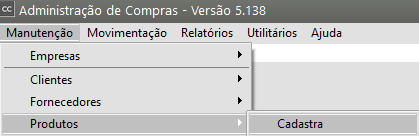](https://autoatendimento.grupoallegus.com.br/uploads/images/gallery/2023-10/mpsimage.png)
[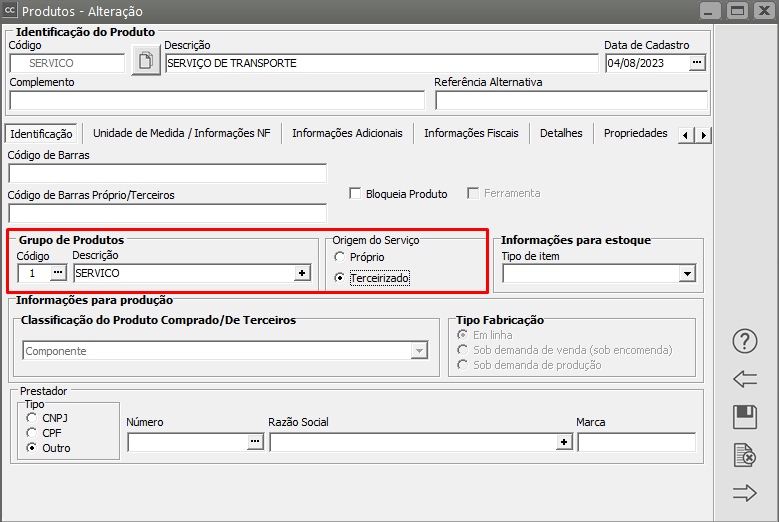](https://autoatendimento.grupoallegus.com.br/uploads/images/gallery/2023-10/liTimage.png)
Em seguida acesse o menu **Manutenção>Empresas>[Parâmetros Adicionais da Empresa](https://autoatendimento.grupoallegus.com.br/books/cc/page/parametrizando-a-empresa)**
[](https://autoatendimento.grupoallegus.com.br/uploads/images/gallery/2023-10/4t3image.png)
Na aba **“Informações Gerais (parte 2)”** e no campo “CTE” informe o código do [produto.](https://autoatendimento.grupoallegus.com.br/books/cc/page/cadastrando-produtos)
[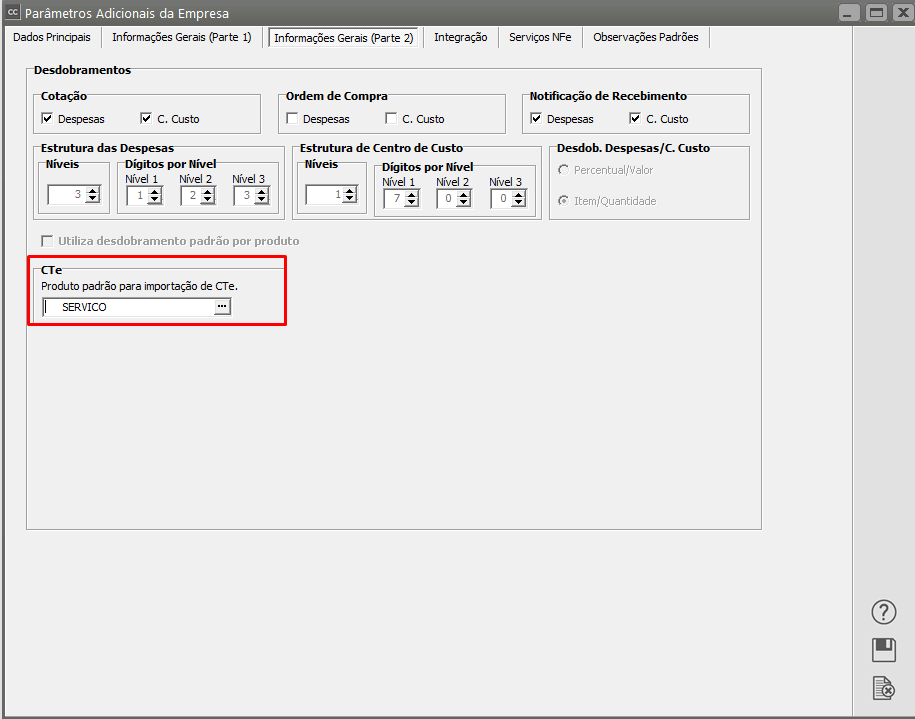](https://autoatendimento.grupoallegus.com.br/uploads/images/gallery/2023-10/UeYimage.png)
Feito essa parametrização, cadastre a entrada em **Movimentação>Notificação de Recebimento>Cadastra**
[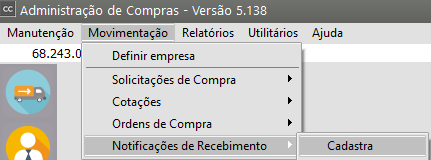](https://autoatendimento.grupoallegus.com.br/uploads/images/gallery/2023-10/ZyOimage.png)
clique no botão **“Importar XML”** e selecione o **arquivo no XML no modelo 57.**
[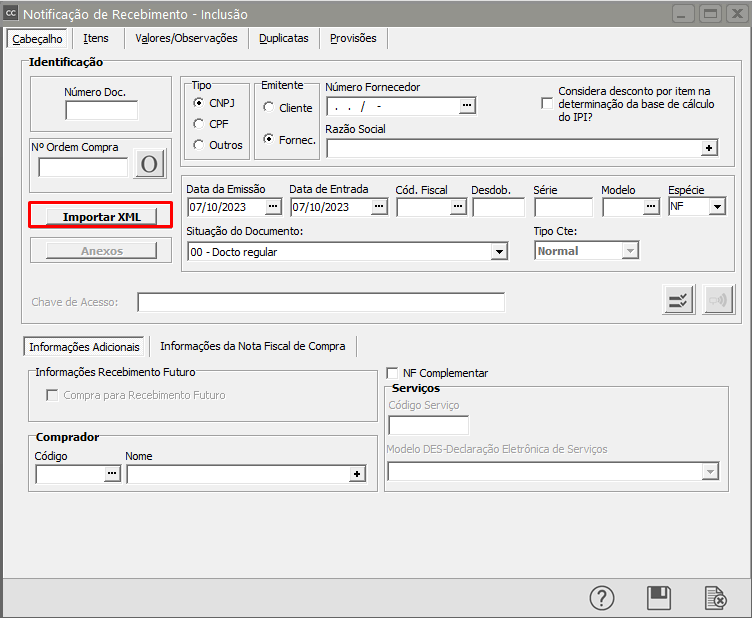](https://autoatendimento.grupoallegus.com.br/uploads/images/gallery/2023-10/jJhimage.png)
O **Sistema Controle de Compras** realizara a importação das informações, sendo necessário apenas a conferencia das mesmas, antes de gravação do documento.
[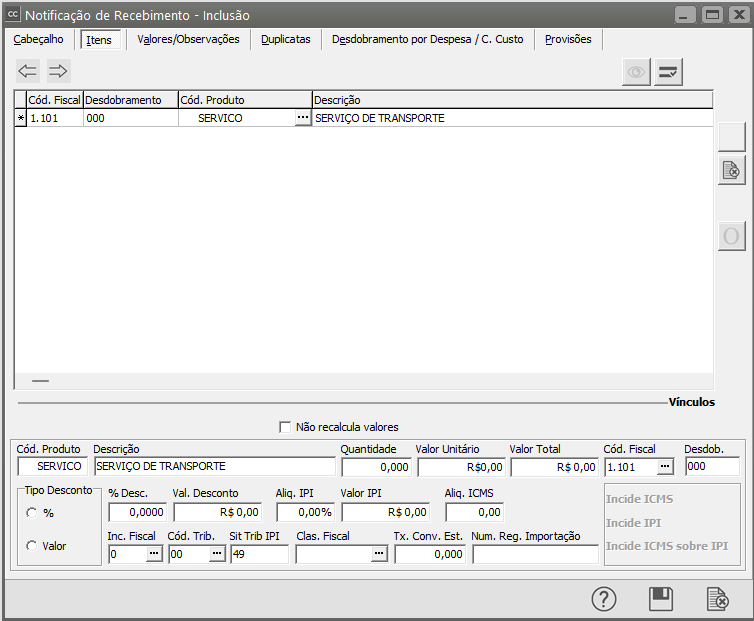](https://autoatendimento.grupoallegus.com.br/uploads/images/gallery/2023-10/Astimage.png)
**OBSERVAÇÕES**
O sistema fará a [**conversão automática do CFOP**](https://autoatendimento.grupoallegus.com.br/books/cc/page/cadastro-da-conversao-do-cfop-de-saida-para-o-cfop-de-entrada-depara) de acordo com o cadastro realizado em **Manutenção>Tabelas>Conversão CFOP Saída/Entrada**
[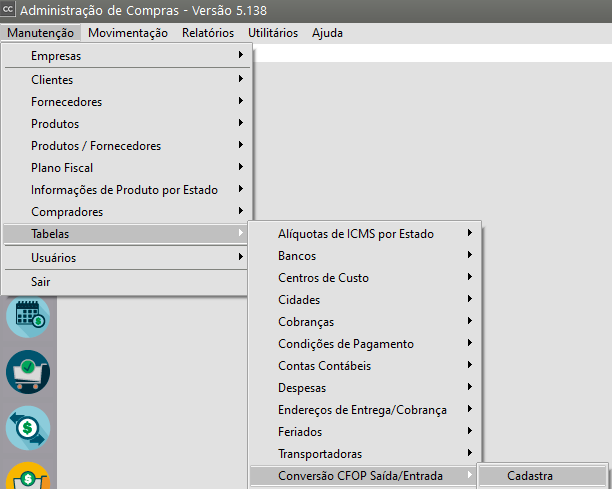](https://autoatendimento.grupoallegus.com.br/uploads/images/gallery/2023-10/Fnhimage.png)
Caso não tenha nenhuma conversão cadastrada, (**Manutenção>Tabelas>Conversão de CFOP Entrada/Saída)** previamente a importação.
[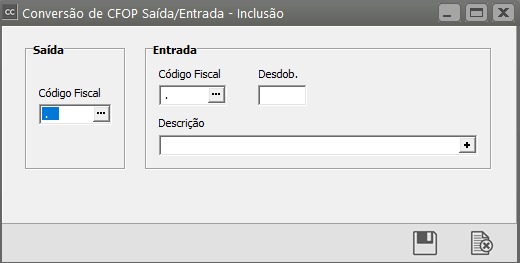](https://autoatendimento.grupoallegus.com.br/uploads/images/gallery/2023-10/FnJimage.png)
É necessário que o [CFOP](https://autoatendimento.grupoallegus.com.br/books/cc/page/cadastrando-plano-fiscal) (**Manutenção >Plano Fiscal)**
[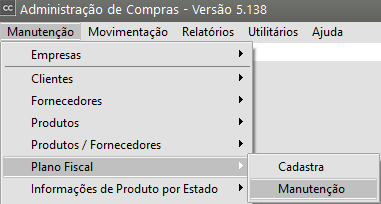](https://autoatendimento.grupoallegus.com.br/uploads/images/gallery/2023-10/VAFimage.png)
Esteja configurado com o tipo **“Serviço de Transporte”.**
[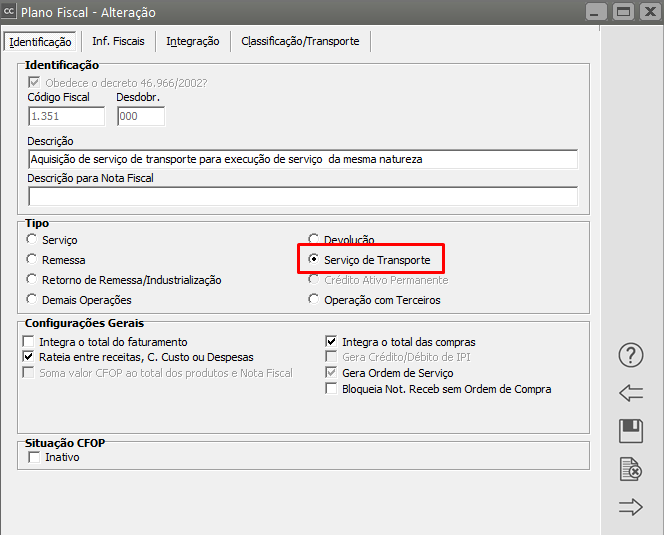](https://autoatendimento.grupoallegus.com.br/uploads/images/gallery/2023-10/qvbimage.png)
**Veja também os Itens:**
- [item Importação de XML de Conhecimento de Transporte Eletrônico (CTe) - Modelo 57](https://autoatendimento.grupoallegus.com.br/books/cc/page/importacao-de-xml-de-conhecimento-de-transporte-eletronico-cte-modelo-57)
# Importação de XML de Conhecimento de Transporte Eletrônico (CTe) - Modelo 57
Para que você consiga realizar a importação do **XML de CTe (Conhecimento de Transporte Eletrônico)**, primeiramente você precisará ter os **XMLs que serão importados** **salvos em uma pasta de sua máquina**.
Em seguida acesse o **Menu Movimentação>Notificação de Recebimento>Cadastra**
[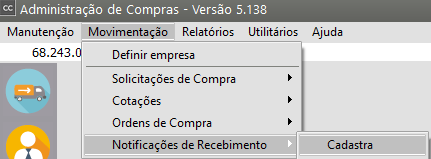](https://autoatendimento.grupoallegus.com.br/uploads/images/gallery/2023-10/lwDimage.png)
Clique no botão **Importar XML**
[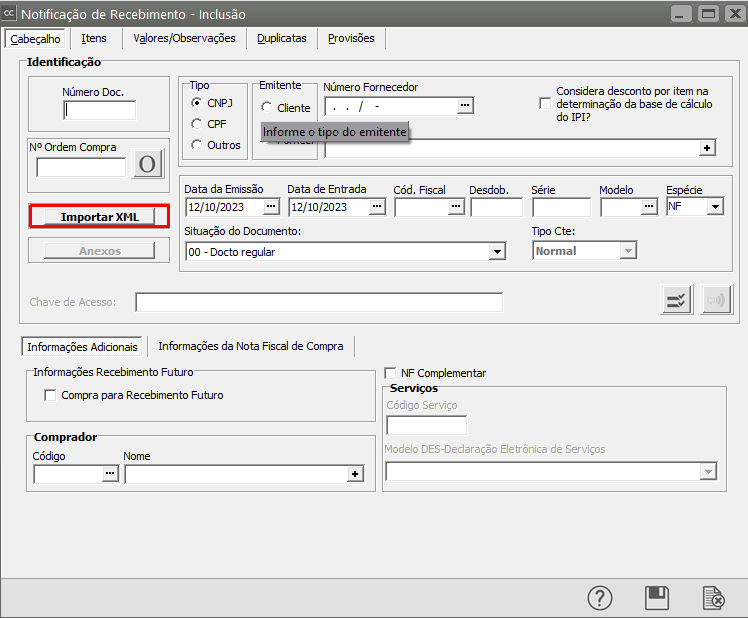](https://autoatendimento.grupoallegus.com.br/uploads/images/gallery/2023-10/DEdimage.png)
O Sistema abrirá a tela para que você defina o **caminho e o XML que deverá ser importado**
[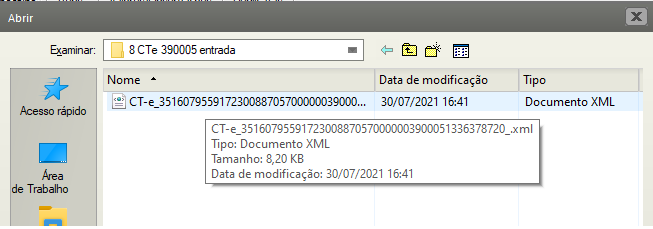](https://autoatendimento.grupoallegus.com.br/uploads/images/gallery/2023-10/kyWimage.png)
Se for apresentada a mensagem informando que será necessário cadastrar um [produto ](https://autoatendimento.grupoallegus.com.br/books/compras/page/cadastrando-produtos)padrão nos [parâmetros da empresa,](https://autoatendimento.grupoallegus.com.br/books/compras/page/parametrizando-a-empresa) conforme tela abaixo
[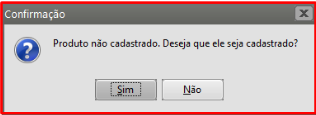](https://autoatendimento.grupoallegus.com.br/uploads/images/gallery/2024-09/0SYimage.png)
Acesse o menu **Manutenção/Produtos/Cadastra** e cadastre um [produto ](https://autoatendimento.grupoallegus.com.br/books/compras/chapter/help)que será utilizado no item ao importar o XML
Observação:
**1 – No cadastro deste[ produto](https://autoatendimento.grupoallegus.com.br/books/compras/chapter/help), será necessário definir um [Grupo de Produtos de SERVIÇOS.](https://autoatendimento.grupoallegus.com.br/books/compras/page/cadastro-de-grupo-de-produtos)**
**2 – No campo Origem do Serviço deverá ser definido se é Próprio ou Terceirizado.**
**3 – No campo Informações para Estoque será necessário definir um Tipo de item Serviços.**
[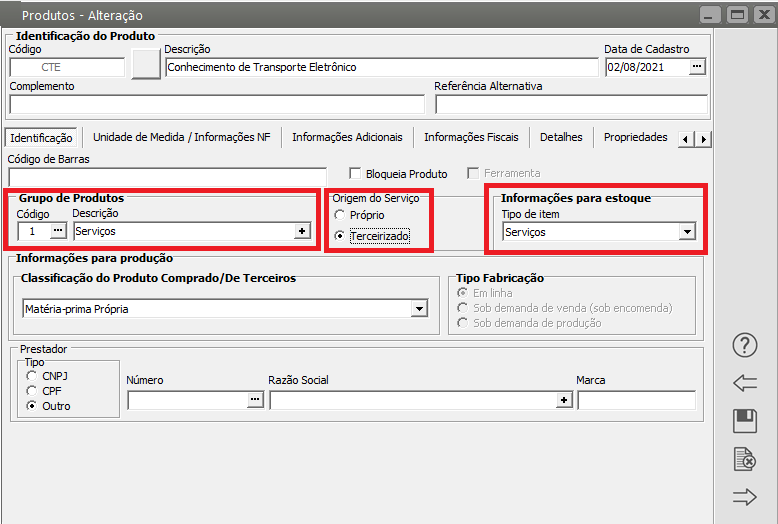](https://autoatendimento.grupoallegus.com.br/uploads/images/gallery/2023-10/ygGimage.png)
**4 – Na aba Informações Fiscais será necessário definir o código NBS do produto.**
[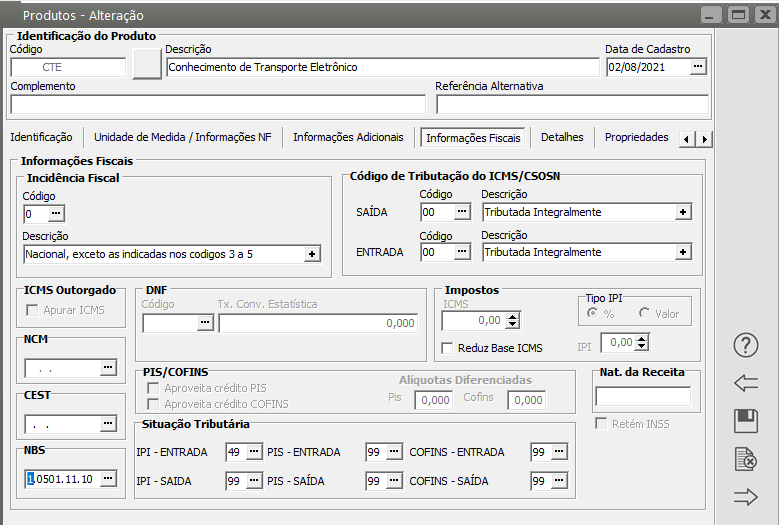](https://autoatendimento.grupoallegus.com.br/uploads/images/gallery/2023-10/BI1image.png)
Em seguida acesse o menu **Manutenção/Empresas/Parâmetros Adicionais da Empresa**
[](https://autoatendimento.grupoallegus.com.br/uploads/images/gallery/2023-10/16Yimage.png)
Aba **Informações Gerais (Parte 2)** e informe o [produto](https://autoatendimento.grupoallegus.com.br/books/compras/page/cadastrando-produtos) cadastrado no campo **CTe - Conhecimento de Transporte Eletrônico** **(Produto padrão para importação de CTe).**
[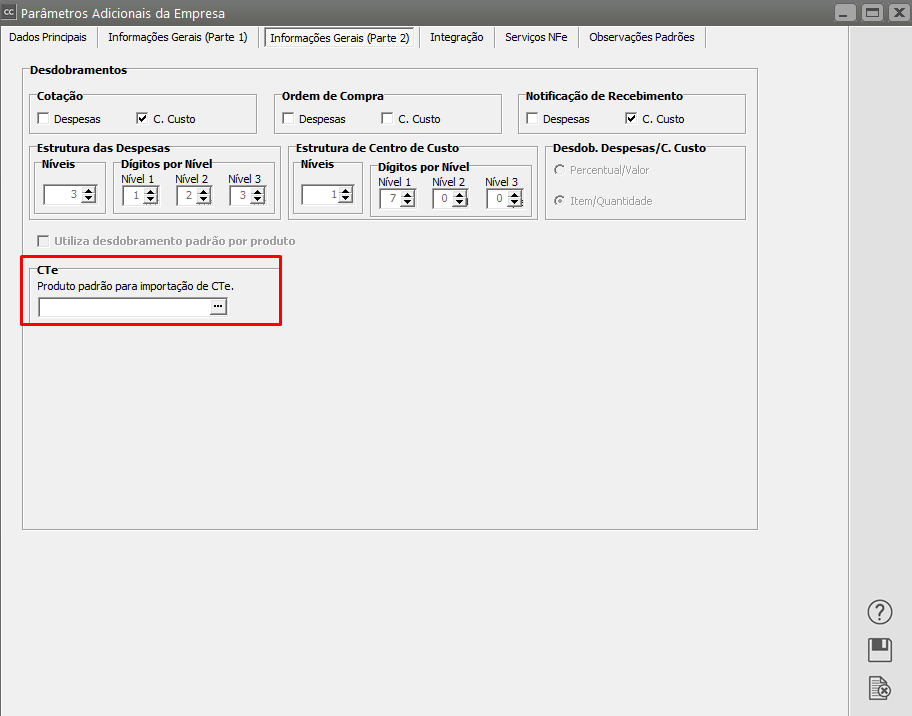](https://autoatendimento.grupoallegus.com.br/uploads/images/gallery/2023-10/EOSimage.png)
A configuração (incidência fiscal) do [CFOP ](https://autoatendimento.grupoallegus.com.br/books/compras/page/cadastrando-plano-fiscal)(menu **Manutenção/Tabelas/Plano Fiscal/Manutenção)**
[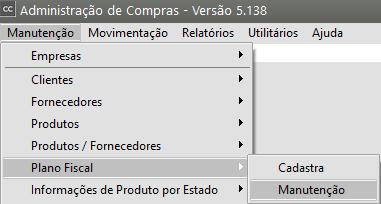](https://autoatendimento.grupoallegus.com.br/uploads/images/gallery/2023-10/RPIimage.png)
Deverá estar idêntica a configuração do [CFOP ](https://autoatendimento.grupoallegus.com.br/books/compras/page/cadastrando-plano-fiscal)constante no XML que será importado, caso haja divergência, o Sistema apresentará mensagem informando qual a **diferença de incidência fiscal existente entre os[ CFOPs ](https://autoatendimento.grupoallegus.com.br/books/compras/page/cadastrando-plano-fiscal)cadastrados no sistema e o [CFOP](https://autoatendimento.grupoallegus.com.br/books/compras/page/cadastrando-plano-fiscal) do XML.**
[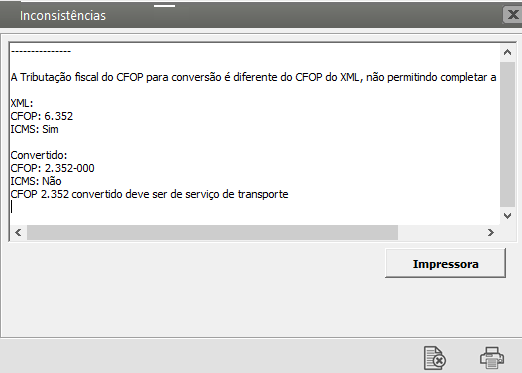](https://autoatendimento.grupoallegus.com.br/uploads/images/gallery/2023-10/wZiimage.png)
Neste caso, acesse o menu **Manutenção/tabelas/Planos Fiscal/Cadastra** e cadastre um novo [CFOP](https://autoatendimento.grupoallegus.com.br/books/compras/page/cadastrando-plano-fiscal) (com desdobramento diferente dos já cadastrados) e informe a i**ncidência fiscal** idêntica aquela constante no [CFOP](https://autoatendimento.grupoallegus.com.br/books/compras/page/cadastrando-plano-fiscal) do arquivo que está sendo importado.
[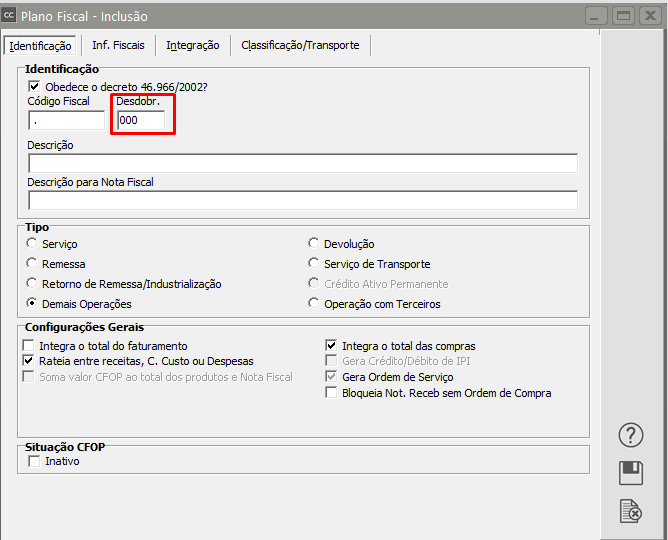](https://autoatendimento.grupoallegus.com.br/uploads/images/gallery/2024-09/nOkimage.png)
[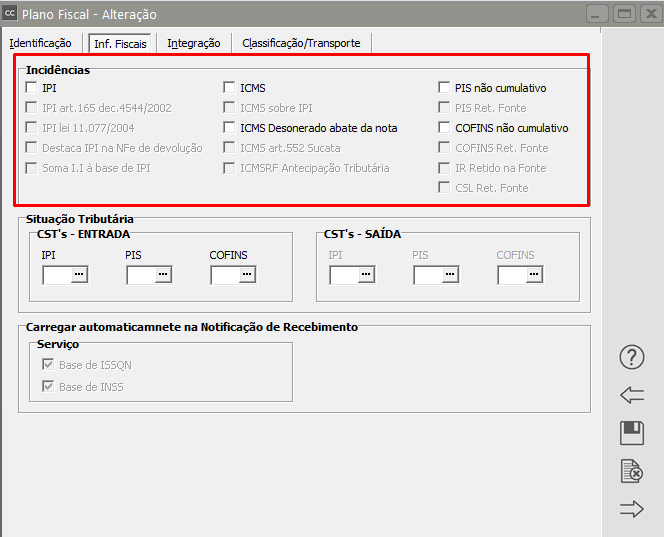](https://autoatendimento.grupoallegus.com.br/uploads/images/gallery/2024-09/KfEimage.png)
Para a realização da Importação do XML acesse o menu **Movimentação/Notificação de Recebimento/Cadastra** e clique no botão **“Importar XML”.**
[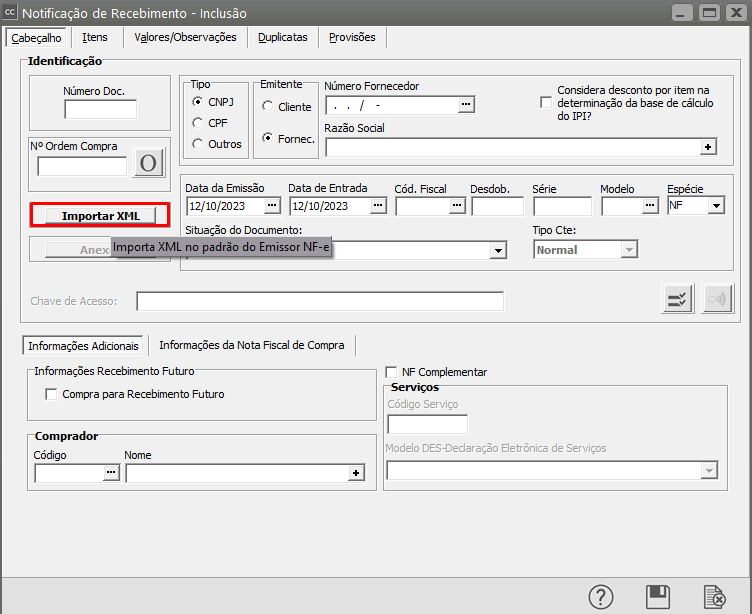](https://autoatendimento.grupoallegus.com.br/uploads/images/gallery/2023-10/C5smhkimage.png)
Em seguida será pedido para que você **informe o caminho onde foi salvo o XML** que será importado, defina o caminho e dê duplo clique no XML que deverá ser importado.
[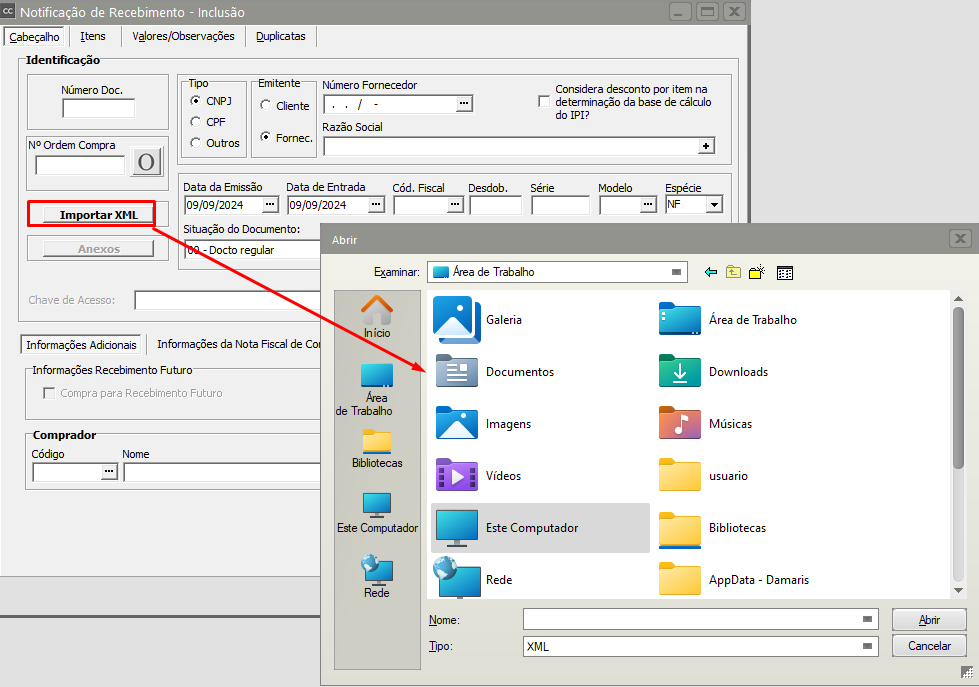](https://autoatendimento.grupoallegus.com.br/uploads/images/gallery/2024-09/yztimage.png)
Nesse momento, caso o [fornecedor](https://autoatendimento.grupoallegus.com.br/books/compras/page/cadastrando-fornecedores) não esteja cadastrado, o Sistema irá apresentar mensagem questionando se você deseja que o mesmo seja cadastrado, clique em **SIM** e o **Sistema Controle de Compras** cadastrará o [fornecedor](https://autoatendimento.grupoallegus.com.br/books/compras/page/cadastrando-fornecedores) de acordo com as informações constantes no XML.
[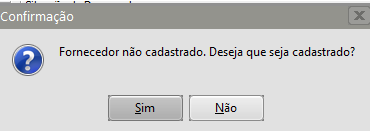](https://autoatendimento.grupoallegus.com.br/uploads/images/gallery/2024-09/Fhuimage.png)
Para verificar o cadastro acesse o menu **Manutenção>Fornecedores>Manutenção** e pesquise pela **Razão Social do Emitente do Conhecimento de Transporte Eletrônico (CTe).**
[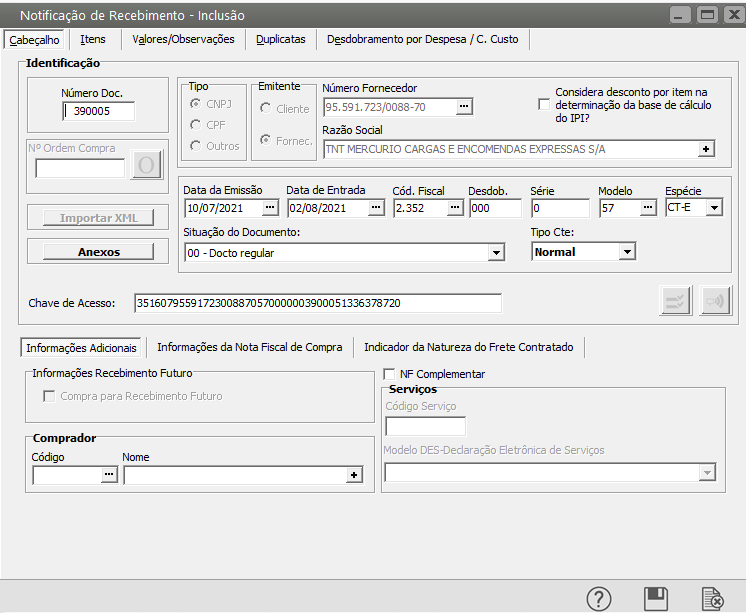](https://autoatendimento.grupoallegus.com.br/uploads/images/gallery/2023-10/srUimage.png)
[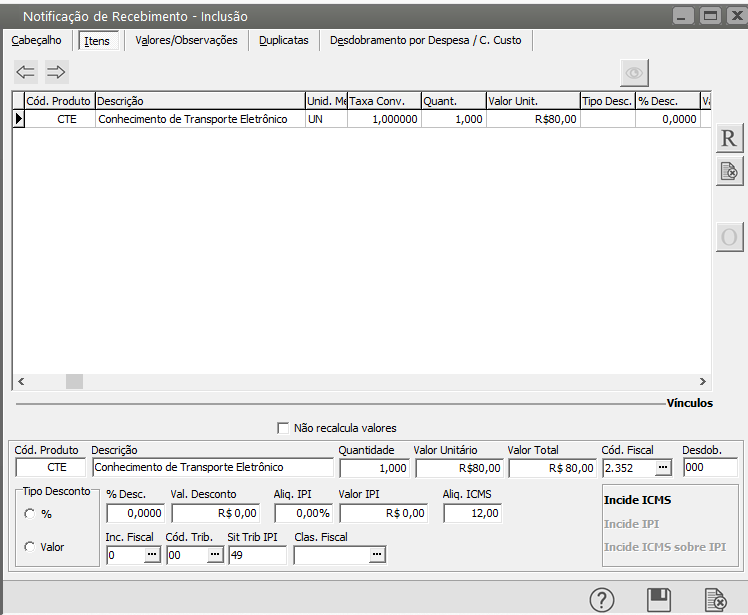](https://autoatendimento.grupoallegus.com.br/uploads/images/gallery/2023-10/BRbimage.png)
[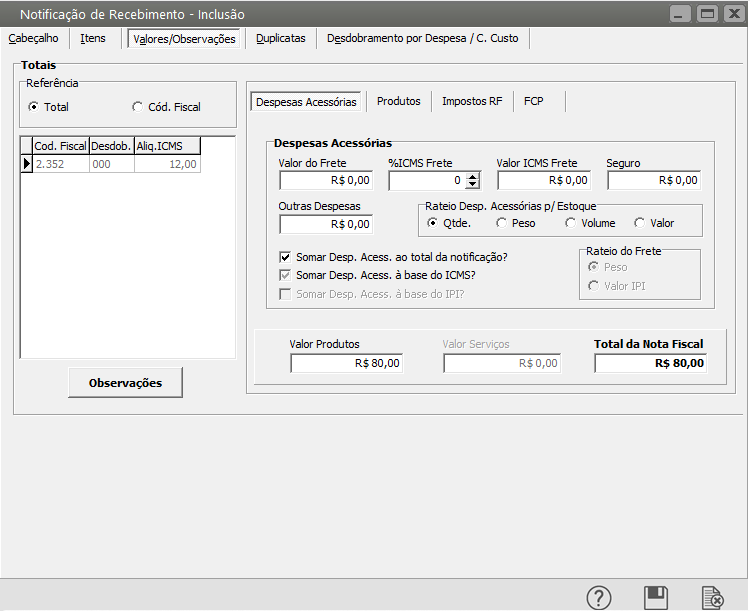](https://autoatendimento.grupoallegus.com.br/uploads/images/gallery/2023-10/f2bimage.png)
# Controle de Adiantamento à Fornecedores
Para Controlar os **Adiantamentos de [Fornecedores](https://autoatendimento.grupoallegus.com.br/books/compras/page/cadastrando-fornecedores)**[ ](https://autoatendimento.grupoallegus.com.br/books/compras/page/cadastrando-fornecedores)a empresa deverá utilizar também o **Sistema Financeiro** e parametrizar no menu **Manutenção/Empresa/Parâmetros Adicionais da Empresa do Sistema Financeiro**
[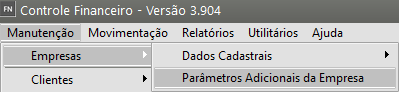](https://autoatendimento.grupoallegus.com.br/uploads/images/gallery/2023-10/5zUimage.png)
**Aba Movimentação Bancária que Controla Adiantamento de Fornecedores e que Realiza Movimentações Bancárias após baixas de Contas a Pagar.**
[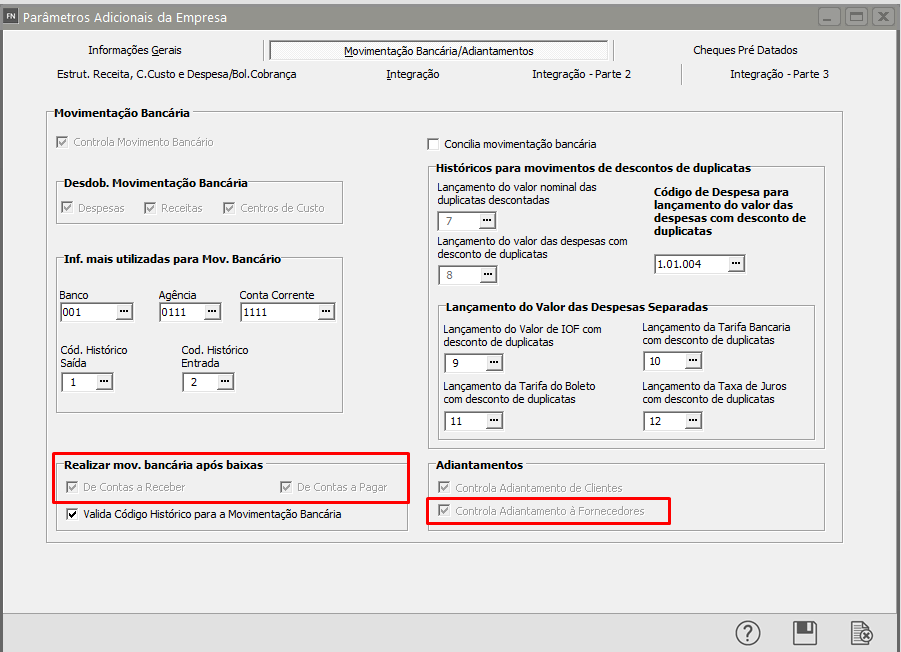](https://autoatendimento.grupoallegus.com.br/uploads/images/gallery/2023-10/5XEimage.png)
O usuário deverá cadastrar um [**Histórico**](https://autoatendimento.grupoallegus.com.br/books/financeiro/page/cadastrando-historicos-bancarios) desse **adiantamento**, acessando o menu **Manutenção/tabelas/histórico**
[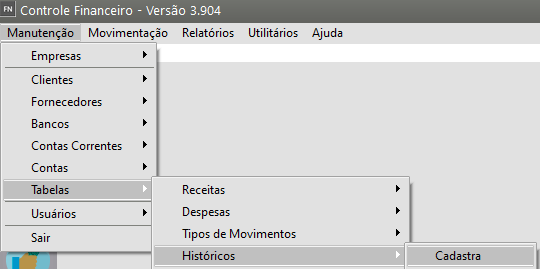](https://autoatendimento.grupoallegus.com.br/uploads/images/gallery/2023-10/z90image.png)
Cadastre um [Histórico](https://autoatendimento.grupoallegus.com.br/books/financeiro/page/cadastrando-historicos-bancarios) de Saída de Numerário da Empresa e defina que o mesmo é um **Adiantamento a Fornecedores,** conforme modelo abaixo
[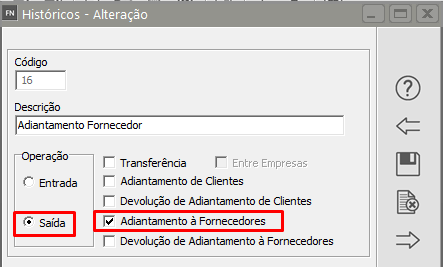](https://autoatendimento.grupoallegus.com.br/uploads/images/gallery/2023-10/2J1image.png)
O valor do **adiantamento a [fornecedores](https://autoatendimento.grupoallegus.com.br/books/compras/page/cadastrando-fornecedores)** será feito diretamente no **Sistema Financeiro**, em **Movimentação/Movimentos Bancários** (documento de saída/adiantamento fornecedor, tipo outro lançamento, utilizando o histórico cadastrado acima.
[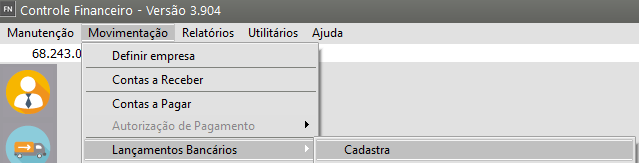](https://autoatendimento.grupoallegus.com.br/uploads/images/gallery/2023-10/plbimage.png)
Defina:
- Tipo de Lançamento - **Outro Lançamento**
- **Histórico de Adiantamento à Fornecedor e Valor**
[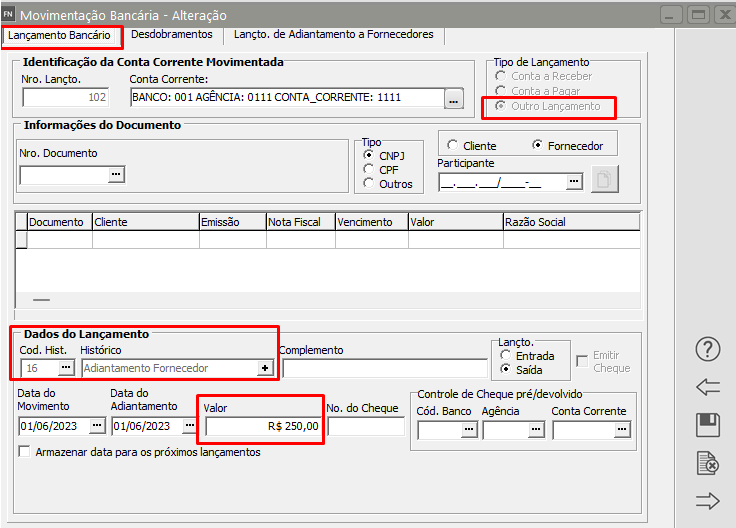](https://autoatendimento.grupoallegus.com.br/uploads/images/gallery/2024-09/ow4image.png)
Quando o Sistema identificar que está sendo cadastrado um **Adiantamento à Fornecedor** abrirá uma aba para definição dos dados do [**fornecedor**](https://autoatendimento.grupoallegus.com.br/books/compras/page/cadastrando-fornecedores) para quem foi fornecido o Adiantamento
[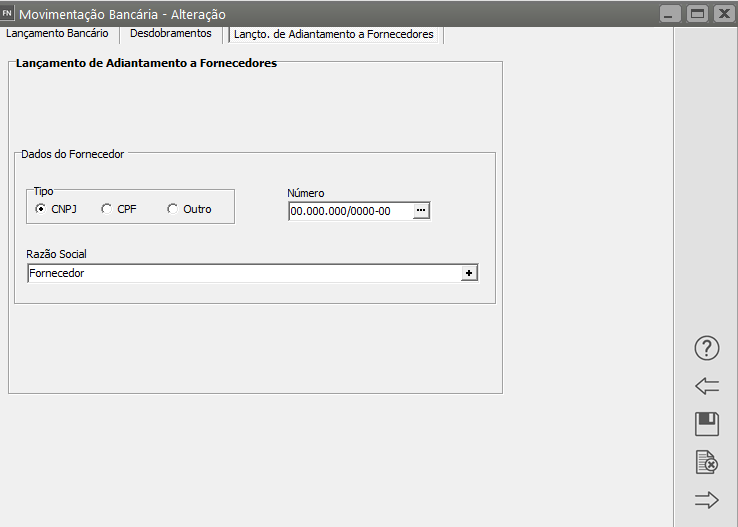](https://autoatendimento.grupoallegus.com.br/uploads/images/gallery/2023-10/Gdmimage.png)
Quando o usuário cadastrar uma [notificação de recebimento](https://autoatendimento.grupoallegus.com.br/books/compras/page/cadastrando-notificacao-de-recebimento-nr) para o mesmo [fornecedor](https://autoatendimento.grupoallegus.com.br/books/compras/page/cadastrando-fornecedores) que foi cadastrado o **adiantamento a fornecedores,** na parte **inferior da aba duplicatas** vai constar o total do **adiantamento feito para esse fornecedor**,
Ao colocar o número de parcelas para pagamento da [notificação de recebimento](https://autoatendimento.grupoallegus.com.br/books/compras/page/cadastrando-notificacao-de-recebimento-nr) abrirá um campo para o usuário definir:
- o **Valor da Baixa do Adiantamento a Fornecedores,**
- **o Histórico do Adiantamento**
- **e a Data da Baixa do Adiantamento,**
O sistema irá gerar o [**contas a pagar**](https://autoatendimento.grupoallegus.com.br/books/financeiro/page/cadastrando-contas-a-pagar-cp) com o valor da [notificação de recebimento](https://autoatendimento.grupoallegus.com.br/books/compras/page/cadastrando-notificacao-de-recebimento-nr) descontado o valor do Adiantamento feito para o [Fornecedor.](https://autoatendimento.grupoallegus.com.br/books/compras/page/cadastrando-fornecedores)
**Observação:**
**Caso o usuário não utilize o total do valor adiantado para o fornecedor, na próxima [notificação de recebimento](https://autoatendimento.grupoallegus.com.br/books/compras/page/cadastrando-notificacao-de-recebimento-nr) cadastrada para o mesmo fornecedor o Sistema trará o Saldo ainda existe para o mesmo.**
[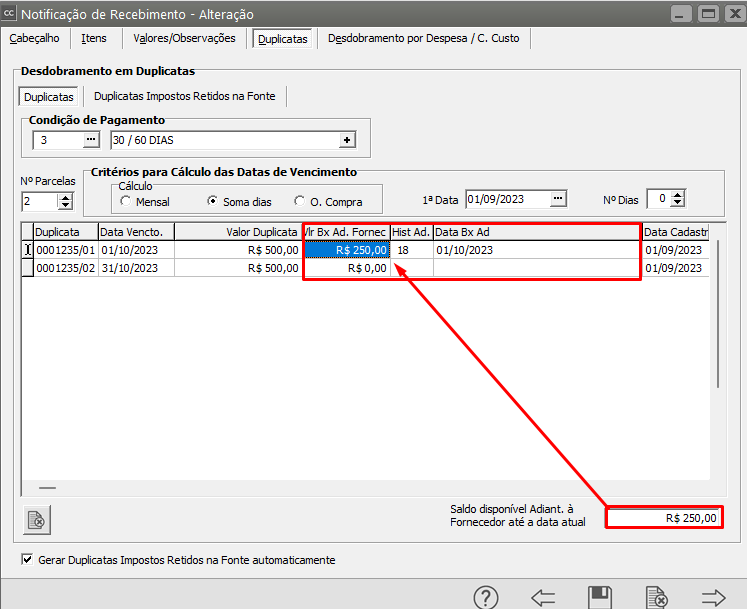](https://autoatendimento.grupoallegus.com.br/uploads/images/gallery/2023-10/YQZimage.png)
**NO SISTEMA FINANCEIRO**
a) Ao salvar a [notificação de recebimento](https://autoatendimento.grupoallegus.com.br/books/compras/page/cadastrando-notificacao-de-recebimento-nr), será gerado no Sistema Financeiro a [duplicata a pagar](https://autoatendimento.grupoallegus.com.br/books/financeiro/page/cadastrando-contas-a-pagar-cp) com o valor original da [compra da mercadoria.](https://autoatendimento.grupoallegus.com.br/books/compras/page/cadastrando-notificacao-de-recebimento-nr)
[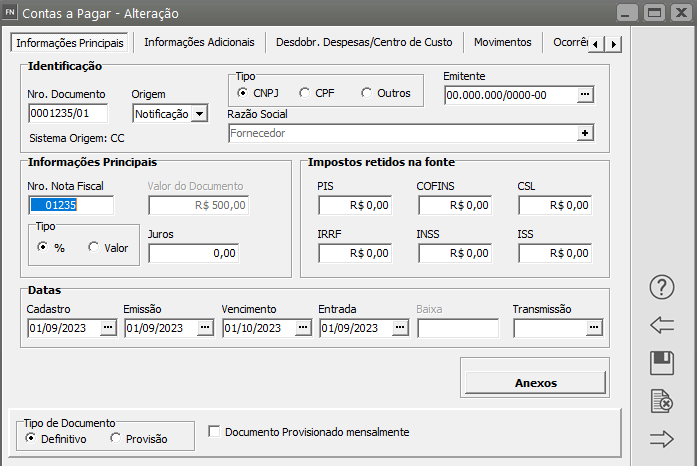](https://autoatendimento.grupoallegus.com.br/uploads/images/gallery/2023-10/BYfimage.png)
B) Na aba **Movimentos do Contas a Pagar** ficará registrado um **BXAF** com as informações do adiantamento feito para o fornecedor.
[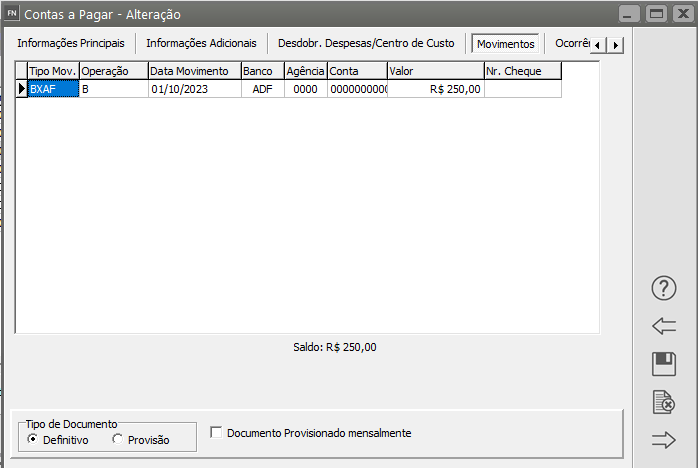](https://autoatendimento.grupoallegus.com.br/uploads/images/gallery/2023-10/aAHimage.png)
**Observação**
c) Se acontecer diferença entre o saldo adiantado e o saldo a pagar de fornecedores, entre em **Manutenção/Fornecedores/Adiantamento a Fornecedores – Reprocessa Movimentações**
[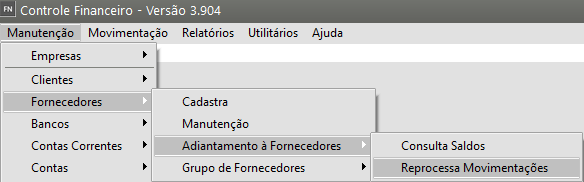](https://autoatendimento.grupoallegus.com.br/uploads/images/gallery/2023-10/CmYimage.png)
Defina o período que deverá ser Reprocessado e clique em OK
[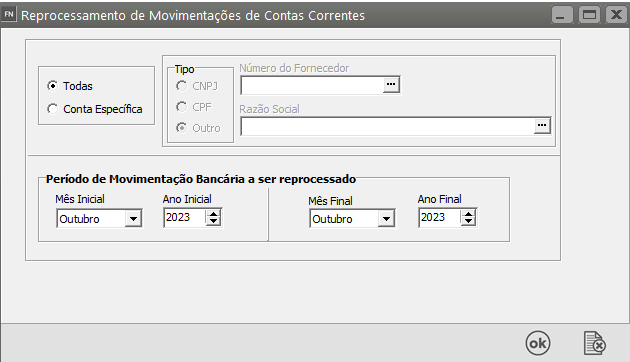](https://autoatendimento.grupoallegus.com.br/uploads/images/gallery/2023-10/5stimage.png)
[](https://autoatendimento.grupoallegus.com.br/uploads/images/gallery/2023-10/Qbwimage.png)
d) Para visualizar as movimentações de **adiantamento a fornecedores** acesse:
**Manutenção>Fornecedores>Adiantamento à Fornecedores>Consulta Saldos**
[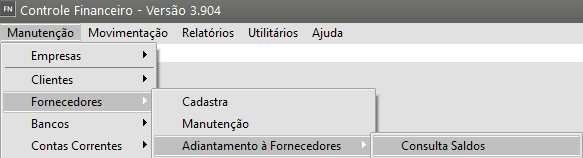](https://autoatendimento.grupoallegus.com.br/uploads/images/gallery/2023-10/n9uimage.png)
Pesquise pelo [Fornecedor](https://autoatendimento.grupoallegus.com.br/books/compras/page/cadastrando-fornecedores)
[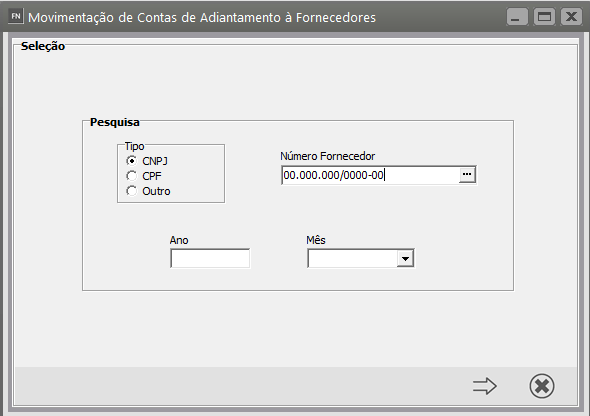](https://autoatendimento.grupoallegus.com.br/uploads/images/gallery/2023-10/ZIhimage.png)
Clique na seta Avança
[](https://autoatendimento.grupoallegus.com.br/uploads/images/gallery/2023-10/YzQimage.png)
e) Ou acesse o menu **Relatório/Extrato Pagamento de Adiantamento a Fornecedores**
[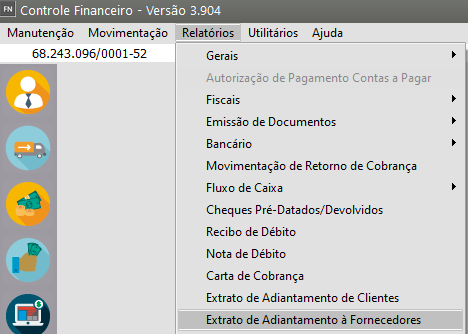](https://autoatendimento.grupoallegus.com.br/uploads/images/gallery/2023-10/I84image.png)
Informe o [Fornecedor](https://autoatendimento.grupoallegus.com.br/books/compras/page/cadastrando-fornecedores) e clique no botão com o desenho do "olhinho" (visualizar)
[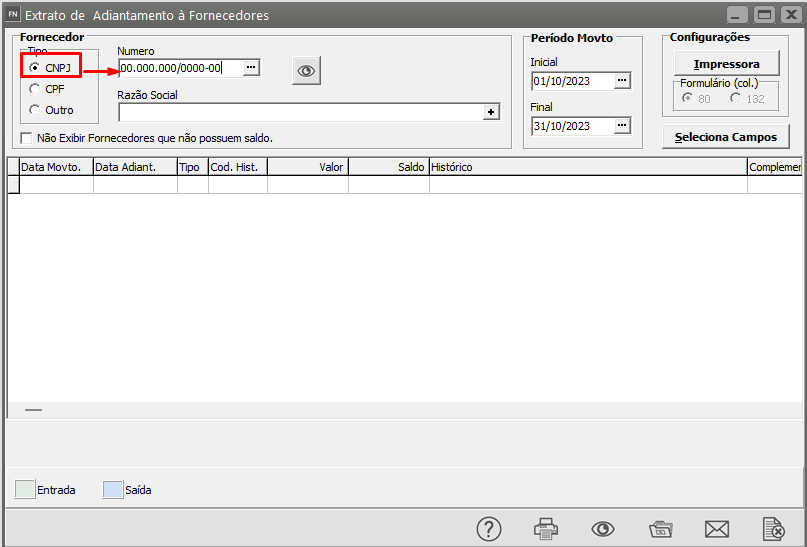](https://autoatendimento.grupoallegus.com.br/uploads/images/gallery/2023-10/fm6image.png)
Peça a visualização das informações
[](https://autoatendimento.grupoallegus.com.br/uploads/images/gallery/2023-10/rGTuc0image.png)
# Identificação do Comprador através do Login do Sistema
Essa opção permite que ao cadastrar um documento o sistema traga **automaticamente** o [comprador](https://autoatendimento.grupoallegus.com.br/books/compras/page/cadastro-de-compradores) cadastrado e **vinculado ao login que foi usado para entrar no Sistema.**
No menu **Manutenção/Empresas/Parâmetros Adicionais da Empresa** o usuário deverá [parametrizar](https://autoatendimento.grupoallegus.com.br/books/compras/page/parametrizando-a-empresa) para **Identificar comprador pelo login do sistema.**
[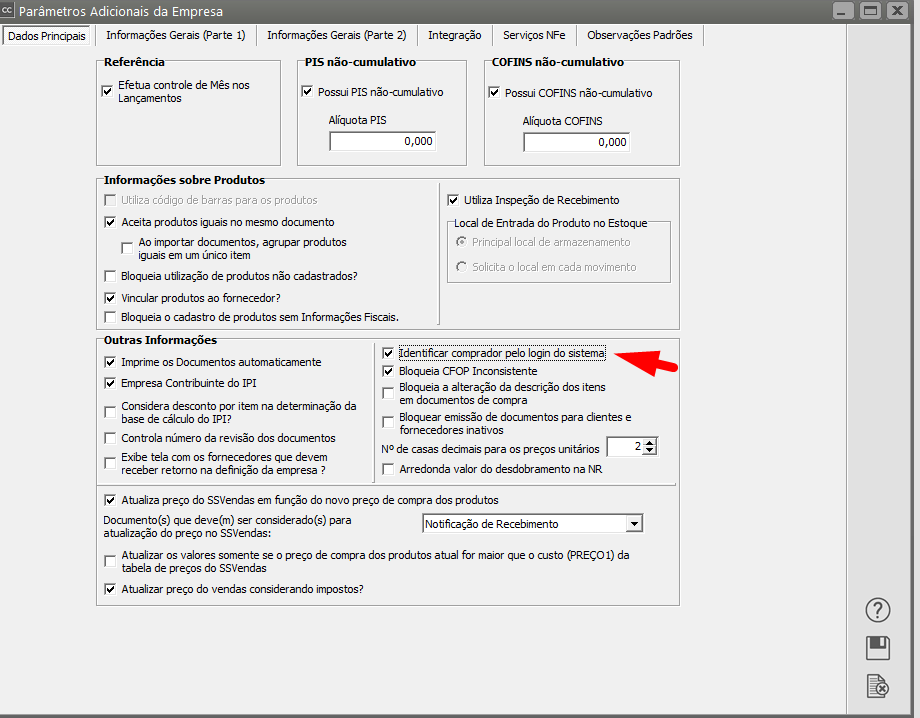](https://autoatendimento.grupoallegus.com.br/uploads/images/gallery/2023-10/ZNCimage.png)
Em seguida o usuário deverá acessar o menu **Manutenção/Usuários/Cadastra** e cadastrar os usuários que quando acessarem o sistema terão os [compradores](https://autoatendimento.grupoallegus.com.br/books/compras/page/cadastro-de-compradores) vinculados.
[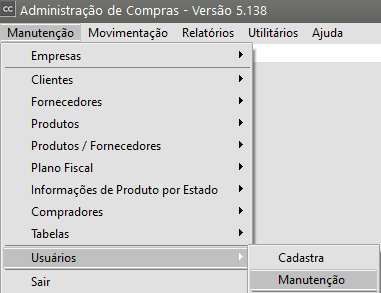](https://autoatendimento.grupoallegus.com.br/uploads/images/gallery/2023-10/M6Nimage.png)
[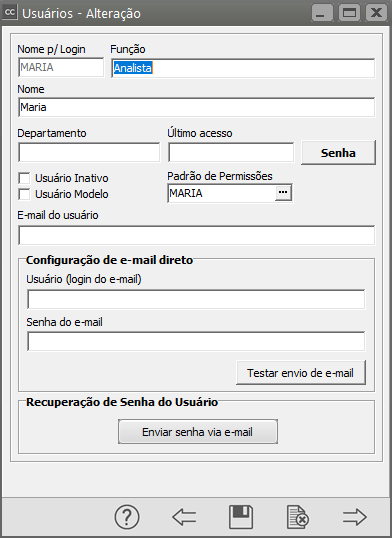](https://autoatendimento.grupoallegus.com.br/uploads/images/gallery/2023-10/UGXimage.png)
Em seguida deverá entrar no menu **Manutenção/Compradores/Cadastra** e cadastrar o c[omprador ](https://autoatendimento.grupoallegus.com.br/books/compras/page/cadastro-de-compradores)e no final da tela vincular o **Nome do Login.**
[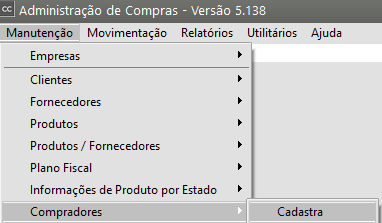](https://autoatendimento.grupoallegus.com.br/uploads/images/gallery/2023-10/RrLimage.png)
.

[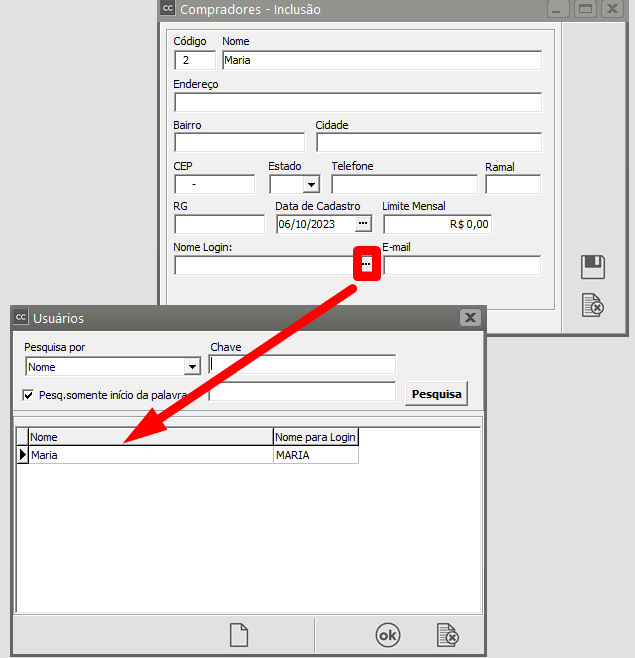](https://autoatendimento.grupoallegus.com.br/uploads/images/gallery/2023-10/SUHimage.png)
Desta forma, ao **cadastrar um novo documento**, o Sistema verifica o usuário que está **logado ao Sistema Controle de Compras** e preenche **automaticamente** o **código e nome do comprador vinculado ao mesmo,** **não permitindo alteração para outro comprador.**
[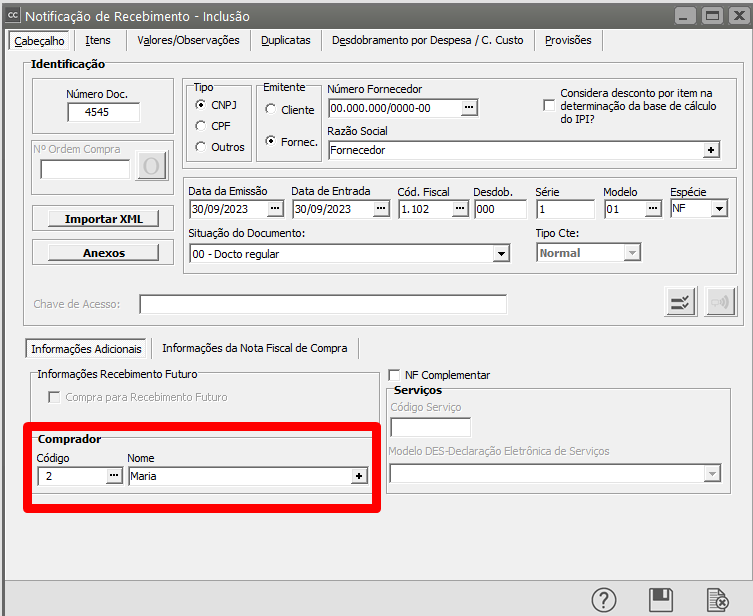](https://autoatendimento.grupoallegus.com.br/uploads/images/gallery/2023-10/exFimage.png)
-
# Vinculando Produto ao Fornecedor Automaticamente
Caso o usuário necessite que ao cadastrar uma [notificação de recebimento](https://autoatendimento.grupoallegus.com.br/books/cc/page/cadastrando-notificacao-de-recebimento-nr) de determinado [produto](https://autoatendimento.grupoallegus.com.br/books/cc/page/cadastrando-produtos) este seja vinculado automaticamente ao [Fornecedor](https://autoatendimento.grupoallegus.com.br/books/cc/page/cadastrando-fornecedores) da [notificação de recebimento](https://autoatendimento.grupoallegus.com.br/books/cc/page/cadastrando-notificacao-de-recebimento-nr) ele deverá entrar no menu **Manutenção/Empresas/[Parâmetros Adicionais de Empresa](https://autoatendimento.grupoallegus.com.br/books/cc/page/parametrizando-a-empresa)**
[](https://autoatendimento.grupoallegus.com.br/uploads/images/gallery/2023-10/niGimage.png)
Aba Dados Principais e **clicar em Vincular [produtos](https://autoatendimento.grupoallegus.com.br/books/cc/page/cadastrando-produtos) ao[ fornecedor](https://autoatendimento.grupoallegus.com.br/books/cc/page/cadastrando-fornecedores)?**
[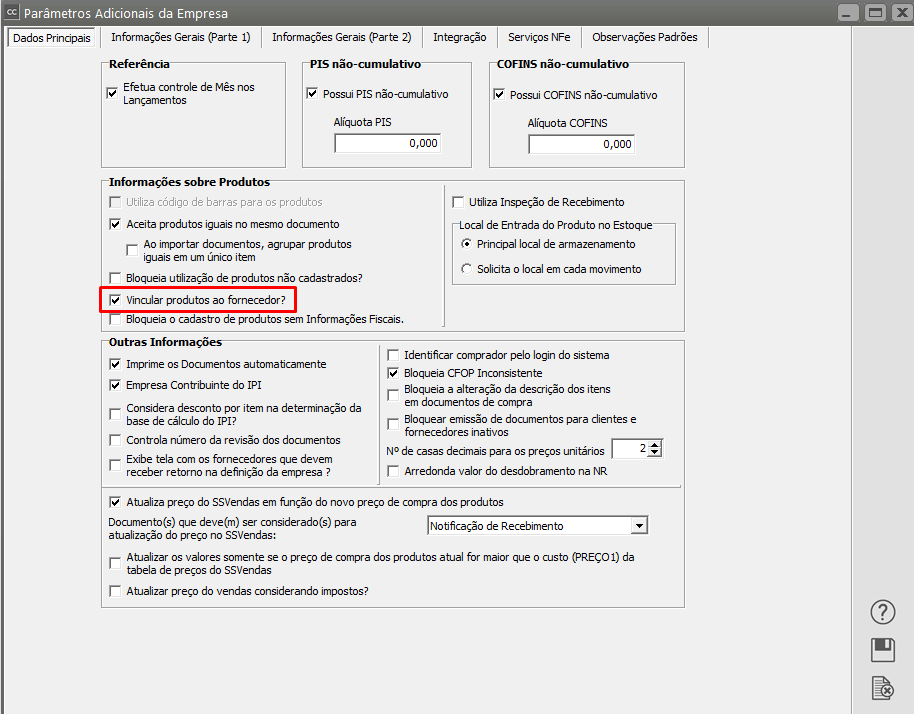](https://autoatendimento.grupoallegus.com.br/uploads/images/gallery/2023-10/NFdimage.png)
Desta forma quando a [notificação de recebimento](https://autoatendimento.grupoallegus.com.br/books/cc/page/cadastrando-notificacao-de-recebimento-nr) for cadastrada o [produto](https://autoatendimento.grupoallegus.com.br/books/cc/page/cadastrando-produtos) será vinculado ao [fornecedor](https://autoatendimento.grupoallegus.com.br/books/cc/page/cadastrando-fornecedores)
[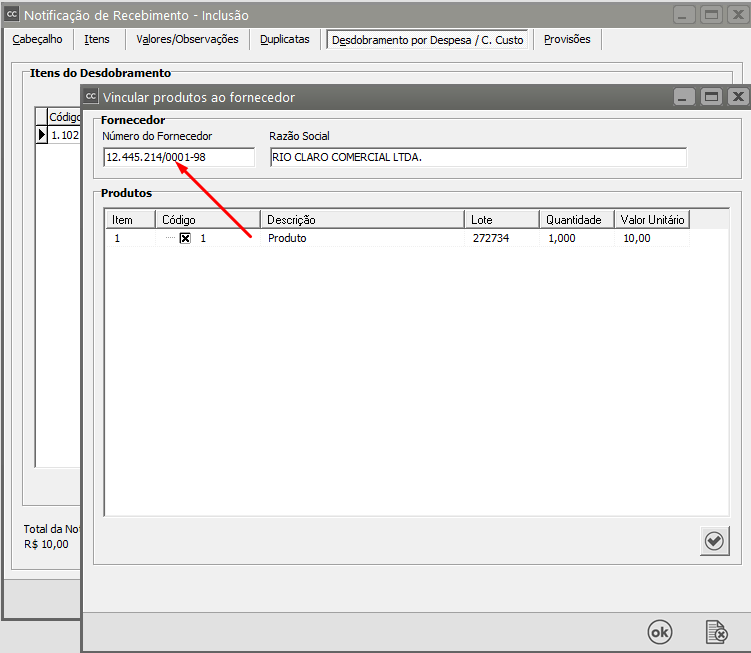](https://autoatendimento.grupoallegus.com.br/uploads/images/gallery/2023-10/chAimage.png)
Acessando a tabela do menu **Manutenção>Produtos/Fornecedores**
[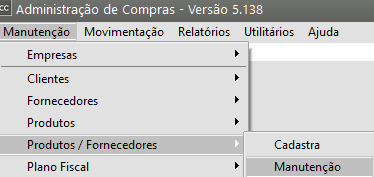](https://autoatendimento.grupoallegus.com.br/uploads/images/gallery/2023-10/Jbyimage.png)
Você irá verificar que foi alimentada automaticamente pelo **Sistema de Controle de Compras**
[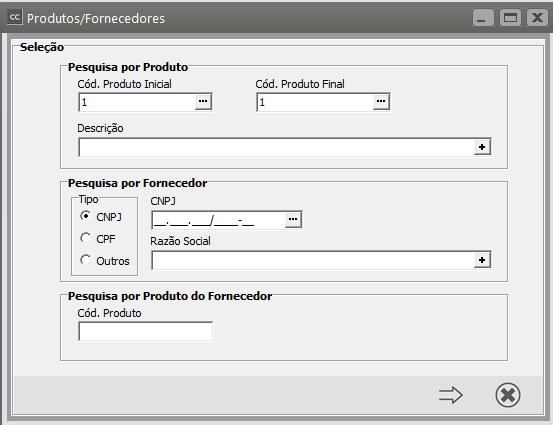](https://autoatendimento.grupoallegus.com.br/uploads/images/gallery/2023-10/a9uimage.png)
[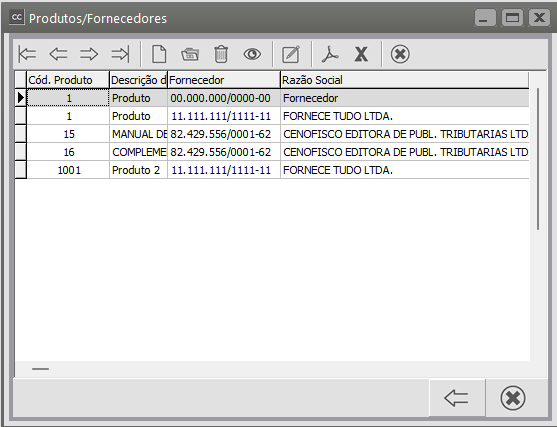](https://autoatendimento.grupoallegus.com.br/uploads/images/gallery/2023-10/oeSimage.png)
**Veja também os Itens:**
- [Parametrizando os Produtos](https://autoatendimento.grupoallegus.com.br/books/cc/page/parametrizando-os-produtos)
- [Cadastrando Localizações](https://autoatendimento.grupoallegus.com.br/books/cc/page/cadastrando-localizacoes)
- [Relacionamento entre Produtos e Fornecedores](https://autoatendimento.grupoallegus.com.br/books/cc/page/relacionamento-entre-produtos-e-fornecedores)
- [Cadastrando Atividades Desoneradas Lei 12.546/2011](https://autoatendimento.grupoallegus.com.br/books/cc/page/cadastrando-atividades-desoneradas-lei-125462011)
- [Cadastrando Centros de Custo](https://autoatendimento.grupoallegus.com.br/books/cc/page/cadastrando-centros-de-custo-cc)
- [Controle de Série dos produtos](https://autoatendimento.grupoallegus.com.br/books/cc/page/controle-de-serie-dos-produtos)
- [Finalidade dos Produtos](https://autoatendimento.grupoallegus.com.br/books/cc/page/finalidade-dos-produtos)
- [Cadastro de Séries nas Remanufaturas](https://autoatendimento.grupoallegus.com.br/books/cc/page/cadastro-de-series-nas-remanufaturas)
- [Cadastro de Códigos de Tributação](https://autoatendimento.grupoallegus.com.br/books/cc/page/cadastro-de-codigos-de-tributacao)
- [Cadastro de Grupo de Produtos](https://autoatendimento.grupoallegus.com.br/books/cc/page/cadastro-de-grupo-de-produtos)
- [Cadastro de Incidências Fiscais](https://autoatendimento.grupoallegus.com.br/books/cc/page/cadastro-de-incidencias-fiscais)
- [Cadastro de Linha de produtos](https://autoatendimento.grupoallegus.com.br/books/cc/page/cadastro-de-linha-de-produtos)
- [Cadastro de Taxas de Conversão para as Unidades de Medida](https://autoatendimento.grupoallegus.com.br/books/cc/page/cadastro-de-taxas-de-conversao-para-as-unidades-de-medida)
- [Cadastro das Unidades de Medidas](https://autoatendimento.grupoallegus.com.br/books/cc/page/cadastro-das-unidades-de-medidas)
- [Cadastro das Informações de Produtos para a DNF (Demonstrativo de Notas Fiscais)](https://autoatendimento.grupoallegus.com.br/books/cc/page/cadastro-das-informacoes-de-produtos-para-a-dnf-demonstrativo-de-notas-fiscais)
- [Pesquisa de Produtos vinculados à Fornecedor por Fornecedor](https://autoatendimento.grupoallegus.com.br/books/cc/page/pesquisa-de-produtos-vinculados-a-fornecedor-por-fornecedor)
- [Pesquisa de Produtos vinculados à Fornecedor por Produto](https://autoatendimento.grupoallegus.com.br/books/cc/page/pesquisa-de-produtos-vinculados-a-fornecedores-por-produto)
- [Trabalhando com Lote (Produtos Comprados e Manufaturados)](https://autoatendimento.grupoallegus.com.br/books/cc/page/trabalhando-com-lote-produtos-comprados-e-manufaturados)
- [Pesquisando os Produtos](https://autoatendimento.grupoallegus.com.br/books/cc/page/pesquisando-os-produtos)
- [Lançando Itens nos Documentos](https://autoatendimento.grupoallegus.com.br/books/cc/page/lancando-itens-nos-documentos)
- [Retornando Produto Industrializado por Terceiros](https://autoatendimento.grupoallegus.com.br/books/cc/page/retornando-produto-industrializado-por-terceiros-custos-adicionais-para-o-sistema-controle-de-estoque)
- [Trabalhando com Grade](https://autoatendimento.grupoallegus.com.br/books/cc/page/trabalhando-com-grade)
- [Triangulação](https://autoatendimento.grupoallegus.com.br/books/cc/page/triangulacao)
- [Bloqueando utilização de Produtos não cadastrados](https://autoatendimento.grupoallegus.com.br/books/cc/page/bloqueando-utilizacao-de-produtos-nao-cadastrados)
- [Vinculando Produto ao Fornecedor Automaticamente](https://autoatendimento.grupoallegus.com.br/books/cc/page/vinculando-produto-ao-fornecedor-automaticamente)
- [Desdobramento (Despesa e Centro de Custo) Automático através do cadastro do Produto](https://autoatendimento.grupoallegus.com.br/books/cc/page/desdobramento-despesas-e-centro-de-custo-automatico-atraves-do-cadastro-do-produto)
- [Cadastrando Ficha de Inspeção dos Produtos Comprados](https://autoatendimento.grupoallegus.com.br/books/cc/page/cadastrando-ficha-de-inspecao-dos-produtos-compradoshttps://autoatendimento.grupoallegus.com.br/books/cc/page/cadastrando-ficha-de-inspecao-de-produtos-manufaturados)
- Cadastrando Ficha de Inspeção dos Produtos Manufaturados
- [Cadastrando Plano de Controle](https://autoatendimento.grupoallegus.com.br/books/cc/page/cadastrando-plano-de-controlehttps://autoatendimento.grupoallegus.com.br/books/cc/page/notificacao-de-recebimento-de-produtos-monofasicos)
- Notificação de Recebimento de Produtos Monofásicos
.
# Desdobramento (Despesas e Centro de Custo) Automático através do cadastro do Produto
É possível cadastrar as[ Despesas](https://autoatendimento.grupoallegus.com.br/books/compras/page/cadastrando-despesas) e [Centro de Custos](https://autoatendimento.grupoallegus.com.br/books/compras/page/cadastrando-centros-de-custo-cc) no [Cadastro do Produto](https://autoatendimento.grupoallegus.com.br/books/compras/page/cadastrando-produtos), para que ao dar entrada de uma Nota Fiscal, o sistema carregue o desdobramento **automaticamente.**
Para isso entre no menu **Manutenção>Empresas>[Parâmetros Adicionais da Empresa,](https://autoatendimento.grupoallegus.com.br/books/compras/page/parametrizando-a-empresa)**
[](https://autoatendimento.grupoallegus.com.br/uploads/images/gallery/2023-10/exqimage.png)
Aba **“Informações Gerais(Parte 2)”** e marque a opção **“Utiliza desdobramento Padrão por Produto”.**
[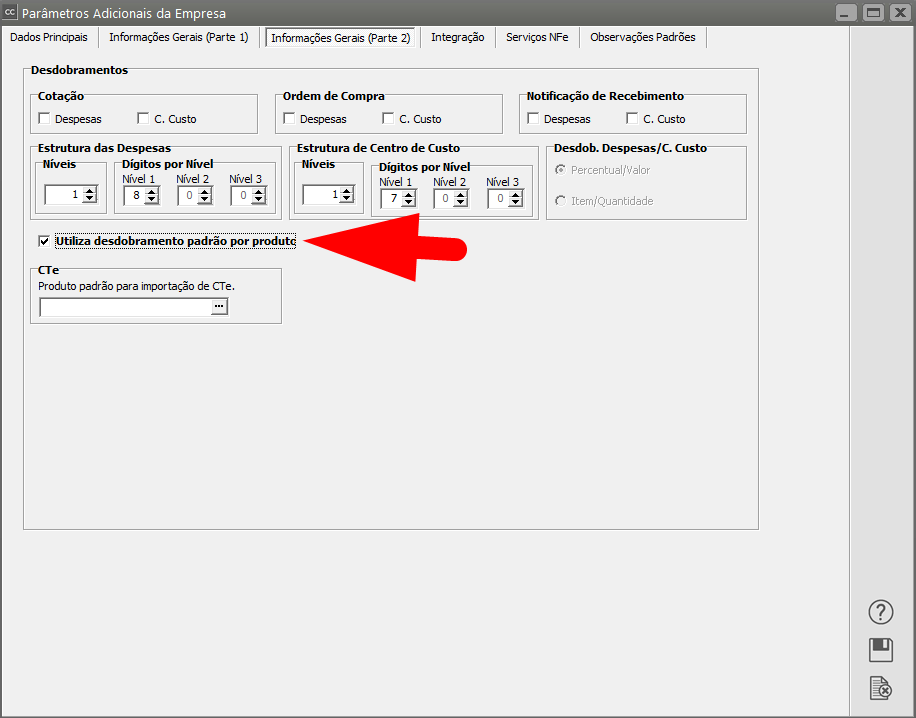](https://autoatendimento.grupoallegus.com.br/uploads/images/gallery/2023-10/HYCimage.png)
Depois no cadastro dos produtos será preciso preencher a [despesa](https://autoatendimento.grupoallegus.com.br/books/compras/page/cadastrando-despesas)/[centro de custo](https://autoatendimento.grupoallegus.com.br/books/compras/page/cadastrando-centros-de-custo-cc) **Manutenção> Produtos> Manutenção,** aba **“Desdobramentos”.**
[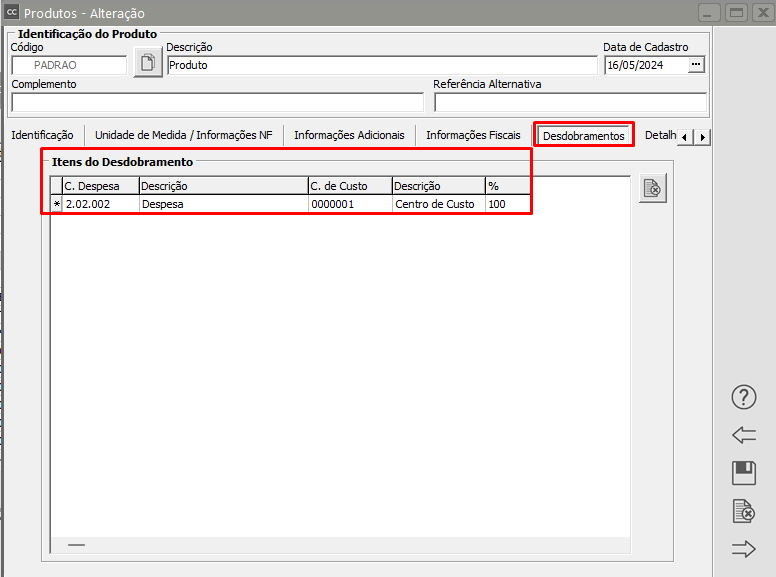](https://autoatendimento.grupoallegus.com.br/uploads/images/gallery/2024-09/AONimage.png)
É importante salientar que para que o Sistema apresente a aba para definição das Despesas e Centro de Custo, o CFOP utilizado no documento deverá estar definido que Rateia entre Receitas, Centro de Custou ou Despesas
[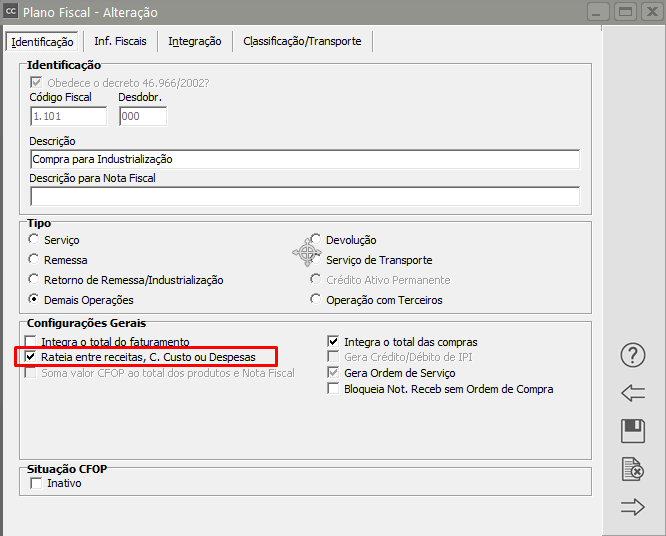](https://autoatendimento.grupoallegus.com.br/uploads/images/gallery/2025-12/1BKimage.png)
Ao cadastrar um documento que contenha em seu item esse [produto](https://autoatendimento.grupoallegus.com.br/books/compras/page/cadastrando-produtos), o sistema carregará **automaticamente** as **informações na aba de desdobramentos.**
[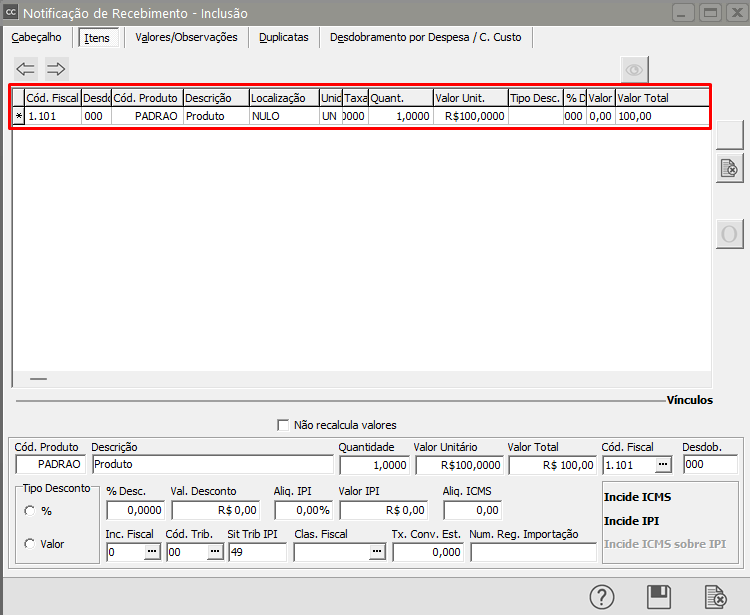](https://autoatendimento.grupoallegus.com.br/uploads/images/gallery/2024-09/Mcgimage.png)
[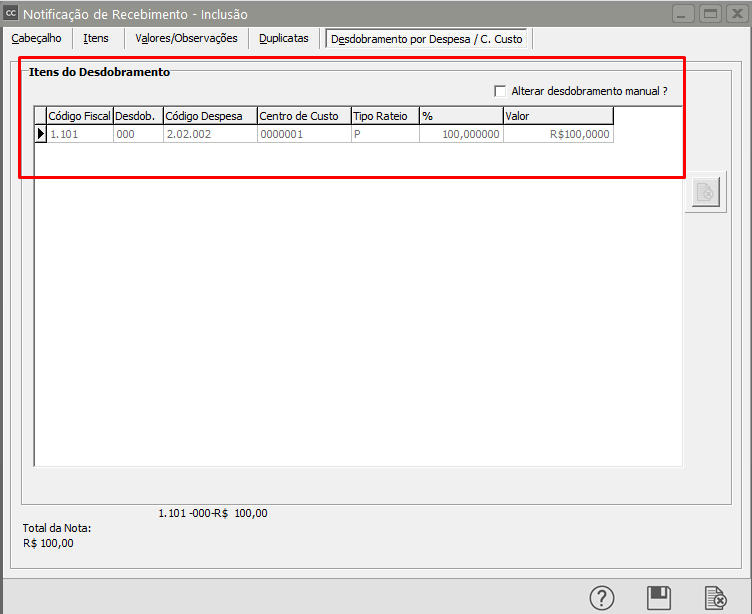](https://autoatendimento.grupoallegus.com.br/uploads/images/gallery/2024-09/O4vimage.png)
Caso seja necessário, poderá **alterar o desdobramento** carregado automaticamente clicando no campo **“alterar desdobramento manual”.**
[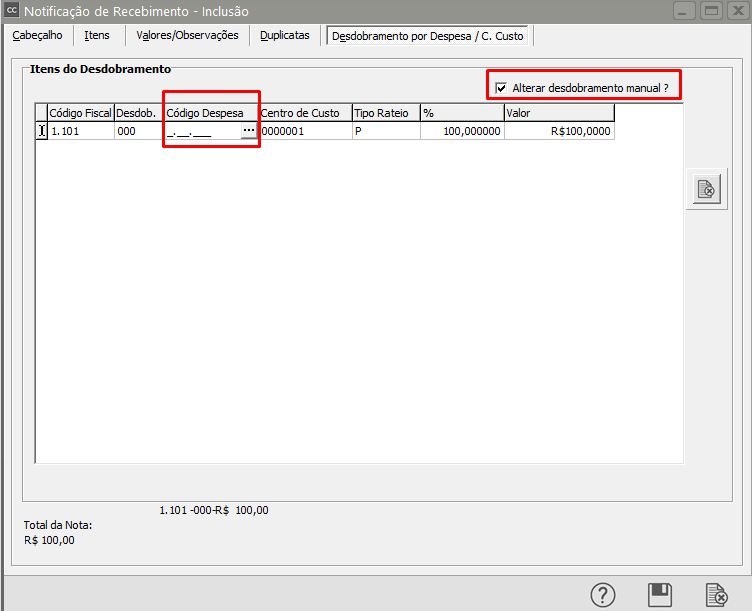](https://autoatendimento.grupoallegus.com.br/uploads/images/gallery/2024-09/wMBimage.png)
Lembrando que, para que o Documento contenha os campos dos **Desdobramentos**, nos [Parâmetros Adicionais da Empresa,](https://autoatendimento.grupoallegus.com.br/books/compras/page/parametrizando-a-empresa) você deverá informar que irá **utilizar o desdobramento para àquele documento.**
[](https://autoatendimento.grupoallegus.com.br/uploads/images/gallery/2023-12/XAAimage.png)
# Bloqueando utilização de Produtos não cadastrados
**É importante salientar que apenas os produtos cadastrados no Sistema terão o controle de Estoque realizado.**
Caso a empresa precise que o **Sistema Controle de Compras** não permita o cadastro de movimentações de [produtos](https://autoatendimento.grupoallegus.com.br/books/compras/page/cadastrando-produtos) **não cadastrados** no Sistema, ela deverá acessar o menu **Manutenção/Empresas/Parâmetros Adicionais da Empresa**
[](https://autoatendimento.grupoallegus.com.br/uploads/images/gallery/2023-10/dCCimage.png)
E definir que **Bloqueia utilização de produtos não Cadastrados.**
[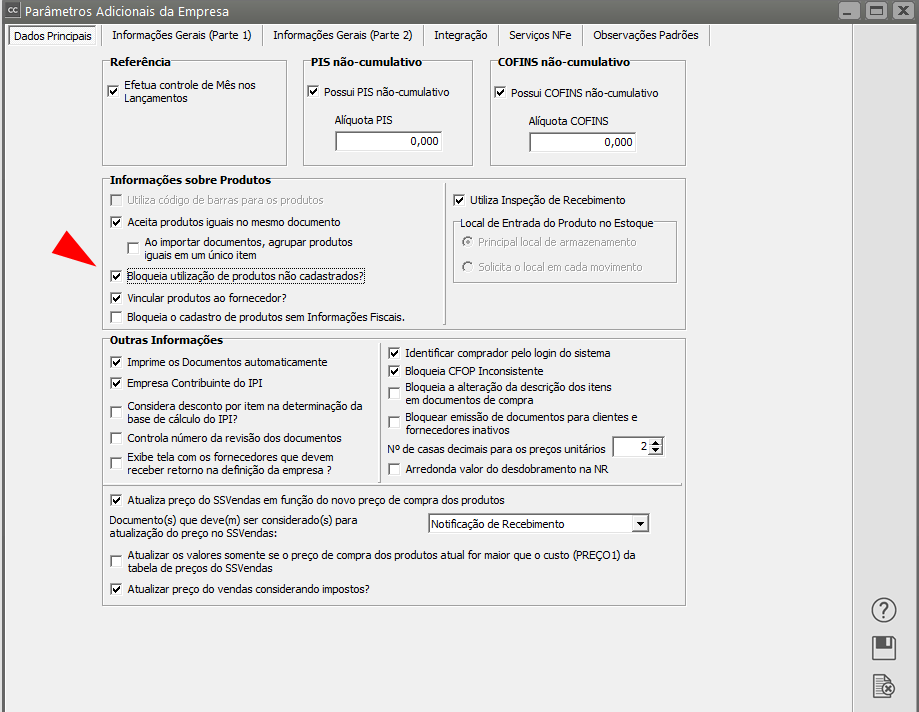](https://autoatendimento.grupoallegus.com.br/uploads/images/gallery/2023-10/I1Fimage.png)
Se um usuário tentar cadastrar uma movimentação **sem informar o código do produto (cadastrado)** o **Sistema Controle de Compras** dará mensagem **Código do Produto deve ser Informado**, obrigando o usuário a cadastrar o produto.
[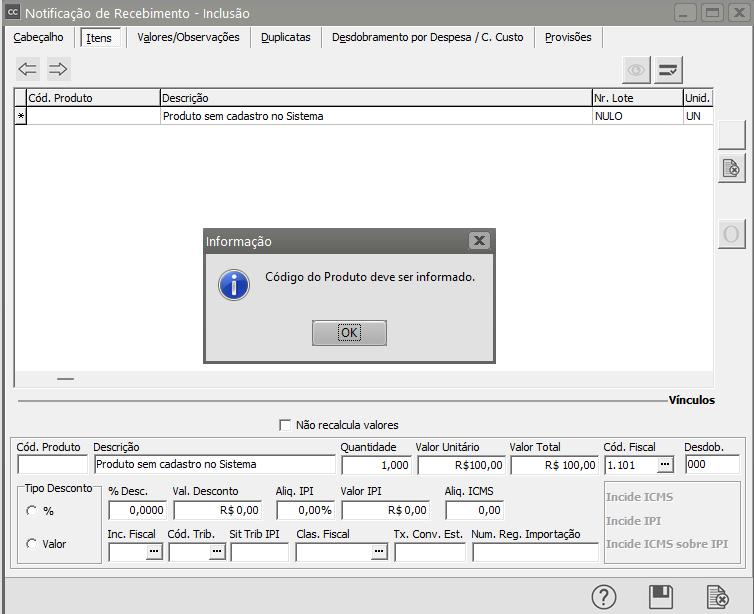](https://autoatendimento.grupoallegus.com.br/uploads/images/gallery/2023-10/5ahimage.png)
-
# Beneficiamento Externo (sem utilizar Ordem de Produção)
**UTILIZANDO OS SISTEMA CONTROLE DE COMPRAS, CONTROLE DE ESTOQUE E VENDAS**
**O beneficiamento externo ocorre quando é necessário enviar algum componente para terceiros efetuarem um processo de transformação que será devolvido com um novo produto (transformado)**
**É muito importante salientar que os [CFOPs](https://autoatendimento.grupoallegus.com.br/books/compras/page/cadastrando-plano-fiscal) que utilizamos são apenas exemplos e não significa que deverão ser utilizados por sua empresa, verifique com o seu Contador o que diz a legislação para definição dos envios e retornos da sua empresa.**
Para que você consiga utilizar o **Beneficiamento Externo** deverá ter os **Sistemas Controle de Compras (CC), Controle de Estoque (CE) e Vendas (VD)** instalados na mesma base de dados e integrados com vínculo.
Desta forma faremos:
**SISTEMA CONTROLE DE COMPRAS**
Acesse o menu **Manutenção>Empresas>Parâmetros Adicionais da Empresa**
[](https://autoatendimento.supersoft.com.br/uploads/images/gallery/2023-10/D9Dimage.png)
Aba Integração, defina que integra com o **Sistema Controle de Estoque COM VÍNCULO**
[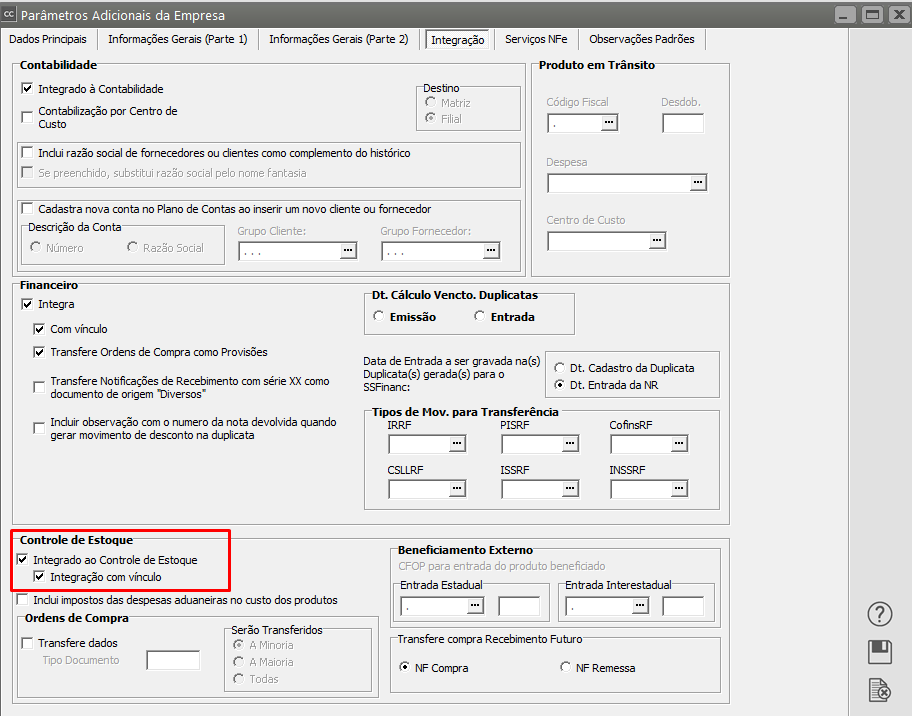](https://autoatendimento.supersoft.com.br/uploads/images/gallery/2023-10/XUUimage.png)
**SISTEMA DE VENDAS**
Acesse o menu **Manutenção>Empresas>Parâmetros Adicionais da Empresa**
[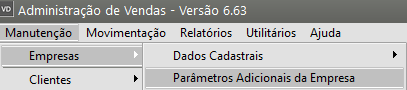](https://autoatendimento.supersoft.com.br/uploads/images/gallery/2023-10/lQXimage.png)
Aba Integração/Exportação (Parte 1), defina que integra com o **Sistema Controle de Estoque COM VÍNCULO**
[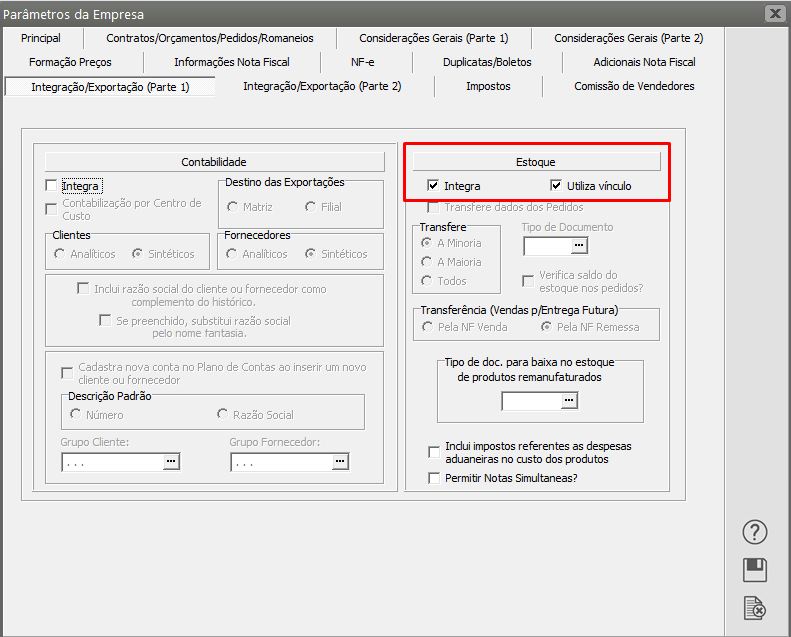](https://autoatendimento.supersoft.com.br/uploads/images/gallery/2023-10/NeVimage.png)
**1) PARA A REALIZAÇÃO DO PROCESSO DE BENEFICIAMENTO EXTERNO FAREMOS:**
a) Será necessário que você tenha cadastrado no **Sistema Controle de Compras, Controle de Estoque e Vendas**, os [produtos](https://autoatendimento.grupoallegus.com.br/books/compras/page/cadastrando-produtos) que serão enviados para seu **[Fornecedor](https://autoatendimento.grupoallegus.com.br/books/compras/page/cadastrando-fornecedores),** para que ele realize o **Beneficiamento Externo,** e devolva um **NOVO PRODUTO** que será fabricado com a **matéria prima que você enviou para ele**., para isso acesse o menu **Manutenção>Produtos>Cadastra** (pode ser cadastrado em qualquer sistema, **CC, CE ou VD**) e cadastre os [produtos ](https://autoatendimento.grupoallegus.com.br/books/compras/page/cadastrando-produtos)componentes do produto final.
[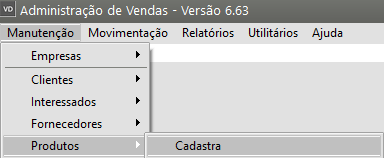](https://autoatendimento.supersoft.com.br/uploads/images/gallery/2023-10/BhRimage.png)
Em nosso exemplo, cadastramos dois Produtos
- **Matéria Prima 1**
- **Matéria Prima 2**
**Aba Identificação**
[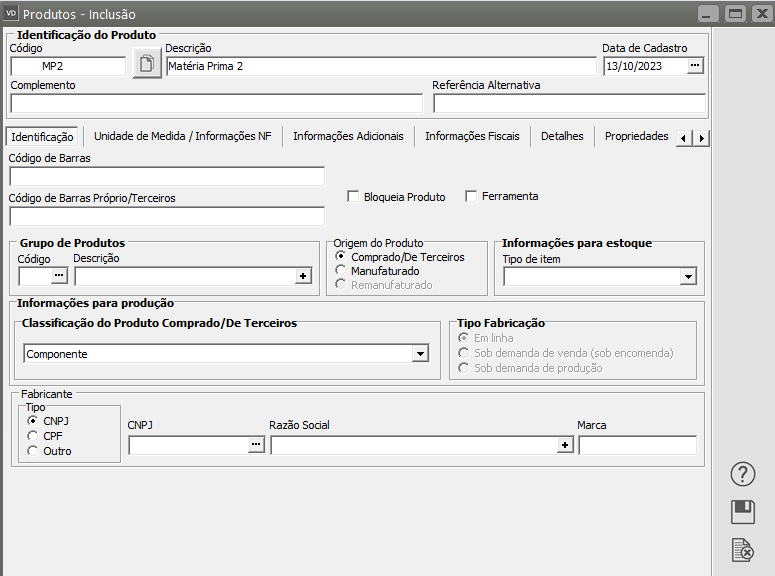](https://autoatendimento.supersoft.com.br/uploads/images/gallery/2024-09/5Dfimage.png)
**Aba Informações Adicionais**
[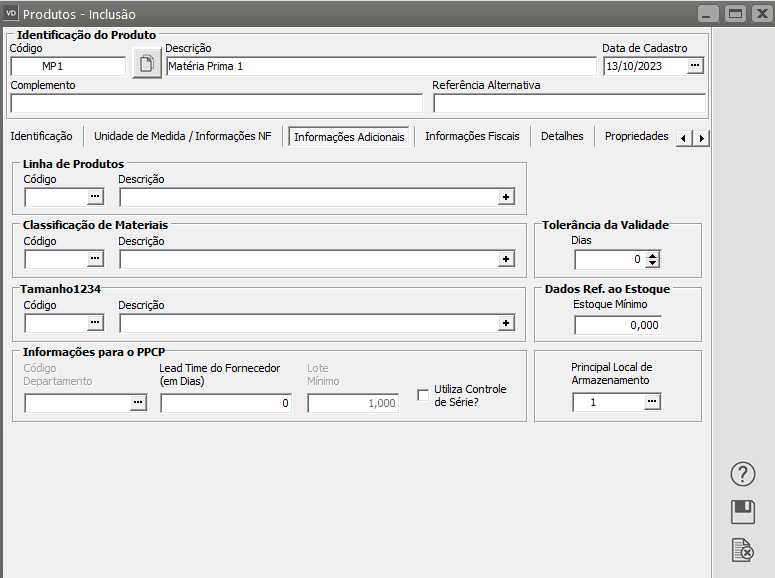](https://autoatendimento.supersoft.com.br/uploads/images/gallery/2023-10/zISimage.png)
**b) É importante salientar que para o correto controle do Estoque é necessário que você tenha a matéria prima no Sistema Controle de Estoque com Saldo, no meu exemplo eu vou dar entrada dessa matéria prima, utilizando apenas uma movimentação simples no Estoque.****Geralmente essa entrada da matéria prima no estoque da empresa será realizada através do cadastro da [notificação de recebimento ](https://autoatendimento.grupoallegus.com.br/books/compras/page/cadastrando-notificacao-de-recebimento-nr)no Sistema Controle de Compras, utilizando um [CFOP](https://autoatendimento.grupoallegus.com.br/books/compras/page/cadastrando-plano-fiscal) integrado ao Sistema de Controle de Estoque com um [CFOP](https://autoatendimento.grupoallegus.com.br/books/compras/page/cadastrando-plano-fiscal) com tipo de documento de compra.**
[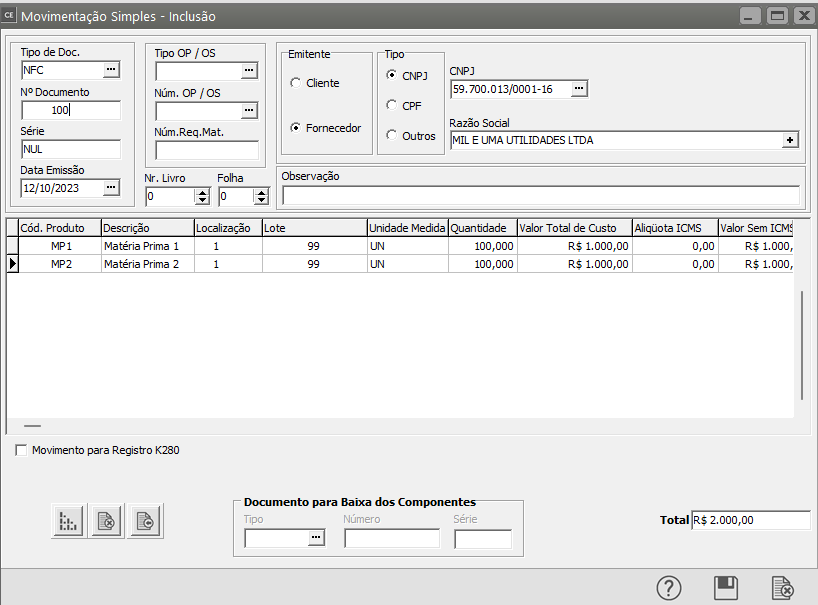](https://autoatendimento.supersoft.com.br/uploads/images/gallery/2023-10/M8Cimage.png)
**c) – Envio de itens para beneficiamento Externo**
Acessando o **Sistema de Vendas**, cadastre a [nota fiscal de saída](https://autoatendimento.grupoallegus.com.br/books/vendasne-documentos-eletronicos/page/cadastro-de-nfe-nota-fiscal-eletronica) dos componentes (matéria prima) para o [Fornecedor,](https://autoatendimento.grupoallegus.com.br/books/compras/page/cadastrando-fornecedores) essa nota fiscal deverá ser cadastrada com um [CFOP ](https://autoatendimento.grupoallegus.com.br/books/compras/page/cadastrando-plano-fiscal)de REMESSA (em nosso exemplo irei utilizar **5.901**)
[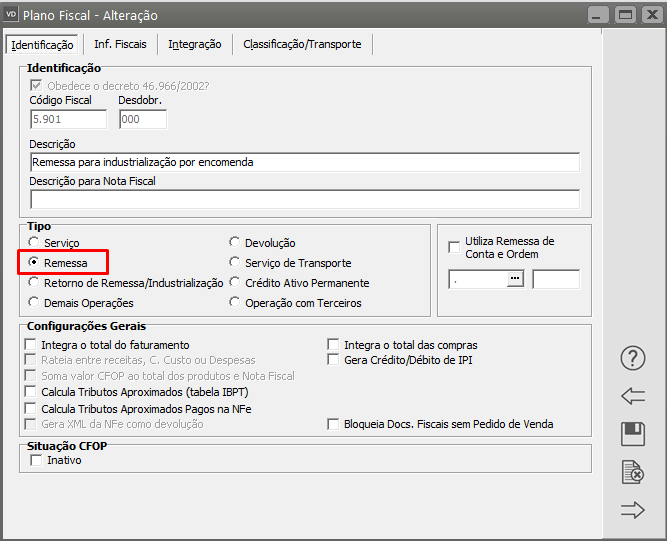](https://autoatendimento.supersoft.com.br/uploads/images/gallery/2023-10/aMoimage.png)
Esse [CFOP](https://autoatendimento.grupoallegus.com.br/books/compras/page/cadastrando-plano-fiscal) deverá ser integrado com o **Sistema Controle de Estoque** com um [**Tipo de Documento de Saída Valorizável**](https://autoatendimento.grupoallegus.com.br/books/estoque/page/definindo-tipos-de-documentos)
[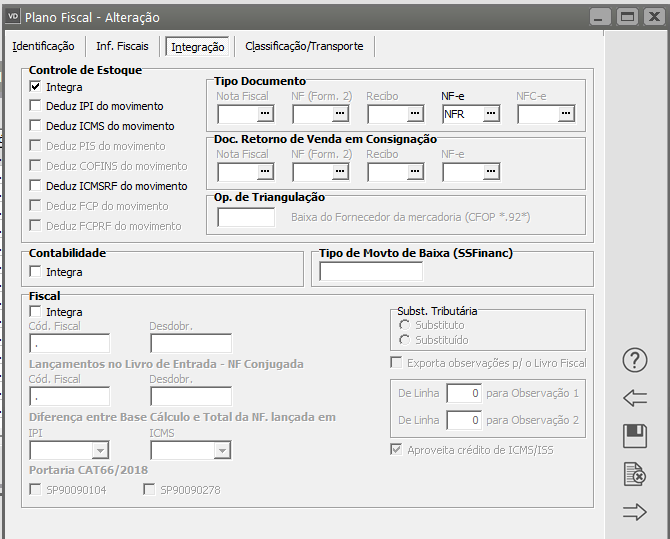](https://autoatendimento.supersoft.com.br/uploads/images/gallery/2023-10/MfSimage.png)
Exemplo do [Tipo de Documento](https://autoatendimento.grupoallegus.com.br/books/estoque/page/definindo-tipos-de-documentos) que deverá ser cadastrado no **Sistema Controle de Estoque**
[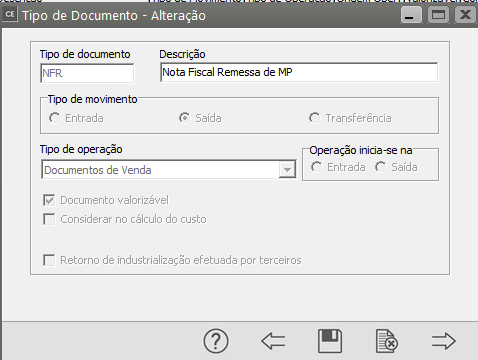](https://autoatendimento.supersoft.com.br/uploads/images/gallery/2023-10/z4Himage.png)
Em seguida será necessário emitir a [nota fiscal ](https://autoatendimento.grupoallegus.com.br/books/vendasne-documentos-eletronicos/page/cadastro-de-nfe-nota-fiscal-eletronica)para o envio da **matéria prima para o [Fornecedor](https://autoatendimento.grupoallegus.com.br/books/compras/page/cadastrando-fornecedores)** (r**esponsável pelo Beneficiamento Externo)**
- **Destinatário Fornecedor**
- **CFOP de Remessa**
[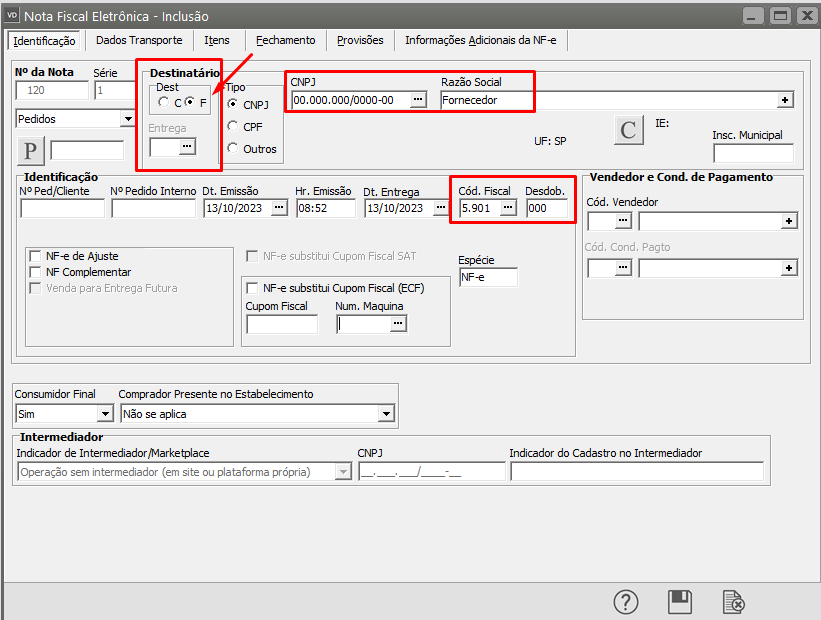](https://autoatendimento.supersoft.com.br/uploads/images/gallery/2023-10/m28image.png)
Na aba itens você deverá informar as **matérias primas** que serão enviadas para o [Fornecedor](https://autoatendimento.grupoallegus.com.br/books/compras/page/cadastrando-fornecedores).
[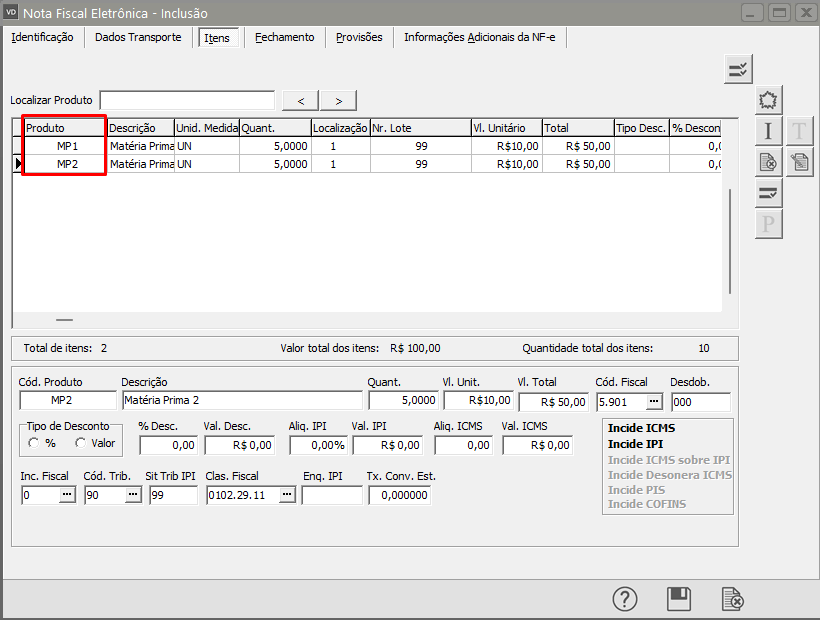](https://autoatendimento.supersoft.com.br/uploads/images/gallery/2023-10/Hvtimage.png)
Se nesse momento você analisar o **Sistema Controle de Estoque** irá verificar:
- a entrada do produto (que em meu exemplo fiz manualmente direto no Estoque)
- a saída da matéria prima para o[ Fornecedor](https://autoatendimento.grupoallegus.com.br/books/compras/page/cadastrando-fornecedores), através da Nota Fiscal de remessa que acabei de cadastrar
[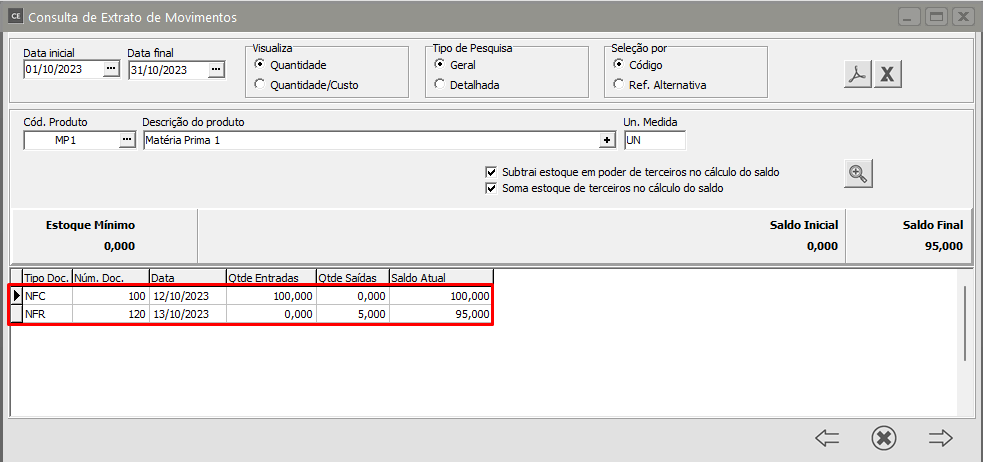](https://autoatendimento.supersoft.com.br/uploads/images/gallery/2023-10/2MAimage.png)
[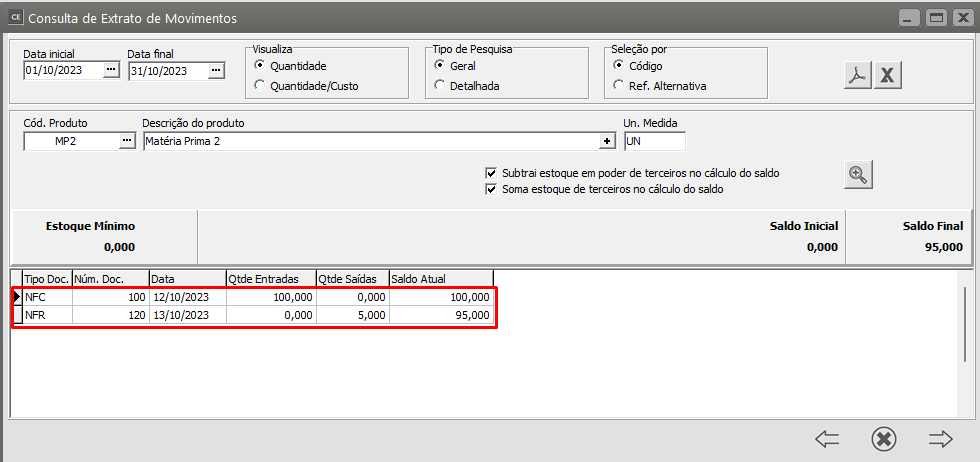](https://autoatendimento.supersoft.com.br/uploads/images/gallery/2023-10/PDOimage.png)
**d – Cadastro de CFOP para Retorno de Beneficiamento Externo**
Para que o Processo de **Beneficiamento Externo** seja concluído com Sucesso, será necessário cadastrar o [CFOP](https://autoatendimento.grupoallegus.com.br/books/compras/page/cadastrando-plano-fiscal) que será utilizado na **entrada do produto acabado** (aquele que foi fabricado por seu [Fornecedor](https://autoatendimento.grupoallegus.com.br/books/compras/page/cadastrando-fornecedores)), esse [CFOP](https://autoatendimento.grupoallegus.com.br/books/compras/page/cadastrando-plano-fiscal) deve ser de **Demais Operações.**
[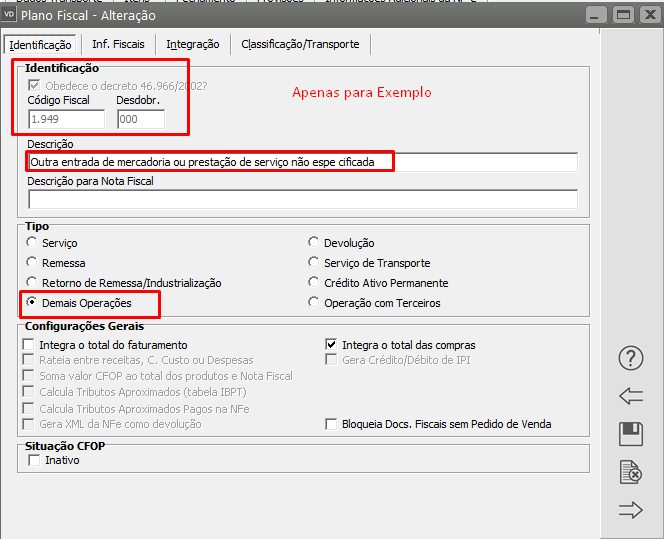](https://autoatendimento.supersoft.com.br/uploads/images/gallery/2023-10/PoFimage.png)
Esse [CFOP](https://autoatendimento.grupoallegus.com.br/books/compras/page/cadastrando-plano-fiscal) deve estar integrado ao **Sistema Controle de Estoque** com um[ tipo de documento](https://autoatendimento.grupoallegus.com.br/books/estoque/page/definindo-tipos-de-documentos) de **entrada de custo médio para que o Sistema faça o cálculo do Custo do Produto fabricado por terceiro.**
[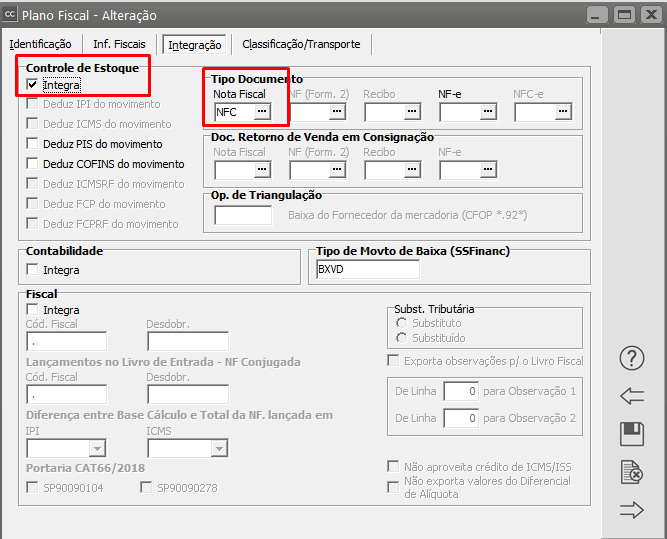](https://autoatendimento.supersoft.com.br/uploads/images/gallery/2023-10/lRIimage.png)
Modelo do [Tipo de Documento](https://autoatendimento.grupoallegus.com.br/books/estoque/page/definindo-tipos-de-documentos) de entrada, considerado no Custo Médio
[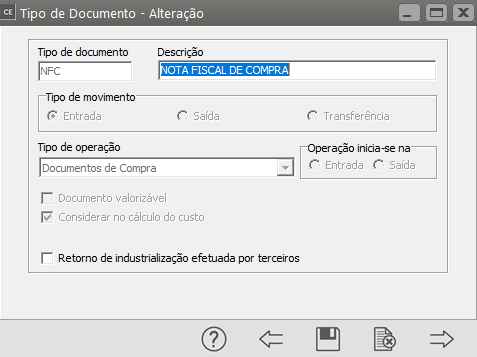](https://autoatendimento.supersoft.com.br/uploads/images/gallery/2023-10/Ywyimage.png)
Na aba Classificação/Transporte do cadastro do CFOP defina **Industrialização por Conta de Terceiros**
[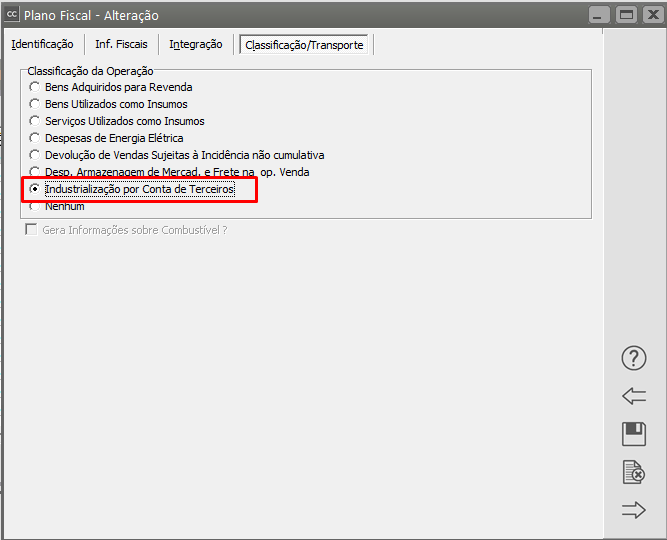](https://autoatendimento.supersoft.com.br/uploads/images/gallery/2023-10/3F8oIXimage.png)
**e – Recebimento do Produto Industrializado pelo Terceiro**
Para que o processo fique corretamente cadastrado será necessário que você tenha cadastrado no **Sistema Controle de Compras, Sistema Controle de Estoque e Sistema de Vendas** o [produto](https://autoatendimento.grupoallegus.com.br/books/compras/page/cadastrando-produtos) pronto que o [Fornecedor](https://autoatendimento.grupoallegus.com.br/books/compras/page/cadastrando-fornecedores) irá fabricar com a matéria prima que você enviou para ele, no meu exemplo cadastrei o **Produto Beneficiado por Terceiro**
[](https://autoatendimento.supersoft.com.br/uploads/images/gallery/2023-10/CDPimage.png)
Em seguida será necessário acessar o **Sistema Controle de Compras,** no menu **Movimentação>Notificação de Recebimento>Cadastra**
[](https://autoatendimento.supersoft.com.br/uploads/images/gallery/2023-10/rTTimage.png)
Informe o número da [Notificação de Recebimento](https://autoatendimento.grupoallegus.com.br/books/compras/page/cadastrando-notificacao-de-recebimento-nr) que o [fornecedor](https://autoatendimento.grupoallegus.com.br/books/compras/page/cadastrando-fornecedores) enviou, número do emitente será o mesmo [fornecedor ](https://autoatendimento.grupoallegus.com.br/books/compras/page/cadastrando-fornecedores)para quem você enviou a nota fiscal que acompanhou a matéria prima e no [CFOP](https://autoatendimento.grupoallegus.com.br/books/compras/page/cadastrando-plano-fiscal) informe o [CFO](https://autoatendimento.grupoallegus.com.br/books/compras/page/cadastrando-plano-fiscal)P cadastrado anteriormente
[](https://autoatendimento.supersoft.com.br/uploads/images/gallery/2023-10/g9dimage.png)
Na nota fiscal enviada pelo [Fornecedo](https://autoatendimento.grupoallegus.com.br/books/compras/page/cadastrando-fornecedores)r que fez o **Beneficiamento Externo,** constará:
- **O produto final** (produto que foi industrializado/manufaturado pelo fornecedor) que foi fabricado com a matéria prima que você enviou para o [fornecedor,](https://autoatendimento.grupoallegus.com.br/books/compras/page/cadastrando-fornecedores) para esse [produto](https://autoatendimento.grupoallegus.com.br/books/compras/page/cadastrando-produtos) irei utilizar um [CFOP](https://autoatendimento.grupoallegus.com.br/books/compras/page/cadastrando-plano-fiscal) que **INTEGRA O ESTOQUE.**
- Se o [fornecedor ](https://autoatendimento.grupoallegus.com.br/books/compras/page/cadastrando-fornecedores)utilizar nota fiscal conjugada pode ser que na mesma nota conste ainda, o valor referente a prestação de serviço do f[ornecedor](https://autoatendimento.grupoallegus.com.br/books/compras/page/cadastrando-fornecedores) **(valor que o fornecedor cobrou para industrializar o produto)**
[](https://autoatendimento.supersoft.com.br/uploads/images/gallery/2023-10/Wukimage.png)
Ao Salvar ao [Notificação de Recebimento](https://autoatendimento.grupoallegus.com.br/books/compras/page/cadastrando-notificacao-de-recebimento-nr), o Sistema irá apresentar a tela dos **Custos Adicionais para o Estoque**, informe:
- Modelo da Nota Fiscal que você enviou para o [Fornecedor](https://autoatendimento.grupoallegus.com.br/books/compras/page/cadastrando-fornecedores) com a Matéria Prima que foi utilizada na fabricação do produto final
- Número da Nota Fiscal
- Série da Nota fiscal
Em seguida clique no **botão Adicionar ao produto**, itens relacionados a nota de remessa enviada
[](https://autoatendimento.supersoft.com.br/uploads/images/gallery/2023-10/vhBimage.png)
O Sistema trará para a tela apresentada os itens que constam na nota que você enviou para o [Fornecedor](https://autoatendimento.grupoallegus.com.br/books/compras/page/cadastrando-fornecedores) e que serão vinculados ao produto acabado/fabricado.
[](https://autoatendimento.supersoft.com.br/uploads/images/gallery/2023-10/WVzimage.png)
A quantidade virá **ZERADA** pois pode ser que ainda não foi utilizado o **total de matéria prima** que você enviou, o Sistema irá apresentar mensagem **Quantidade de Retorno não pode ser zero. Verifique**
[](https://autoatendimento.supersoft.com.br/uploads/images/gallery/2023-10/Mhnimage.png)
Informe a quantidade que está retornando, o Sistema apresentará também uma coluna informando a **quantidade que foi enviada para o [Fornecedor](https://autoatendimento.grupoallegus.com.br/books/compras/page/cadastrando-fornecedores) (para facilitar o seu cadastro)**
[](https://autoatendimento.supersoft.com.br/uploads/images/gallery/2023-10/vGgimage.png)
Em seguida, ao clicar em OK, o Sistema apresentará mensagem **Dados atualizados com sucesso**, clique em OK
[](https://autoatendimento.supersoft.com.br/uploads/images/gallery/2023-10/vzpimage.png)
**F) - SISTEMA CONTROLE DE ESTOQUE**
Se nesse momento você acessar o **Sistema de Controle de Estoque**, conseguirá visualizar a entrada do [produto](https://autoatendimento.grupoallegus.com.br/books/compras/page/cadastrando-produtos) que foi fabricado por terceiro.
[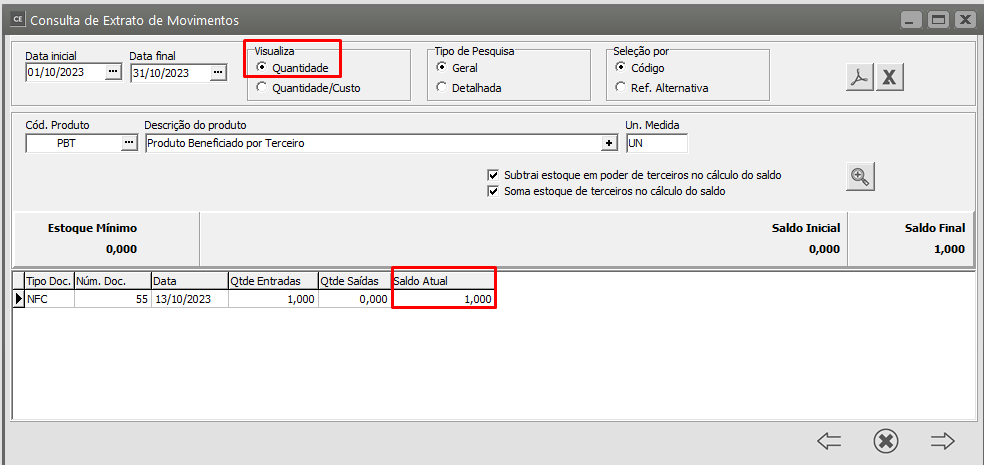](https://autoatendimento.supersoft.com.br/uploads/images/gallery/2023-10/gkCimage.png)
Se você solicitar o **Extrato do Produto com Quantidade/Custo** conseguirá verificar que o **custo do produto** acabado conterá:
- **Valor do produto informado na nota que ele enviou para sua empresa - R$ 500,00**
[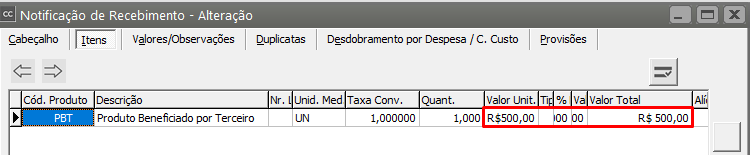](https://autoatendimento.supersoft.com.br/uploads/images/gallery/2023-10/rGlimage.png)
- **Valor da matéria prima enviada para o fornecedor que fabricou o produto R$ 100,00**
[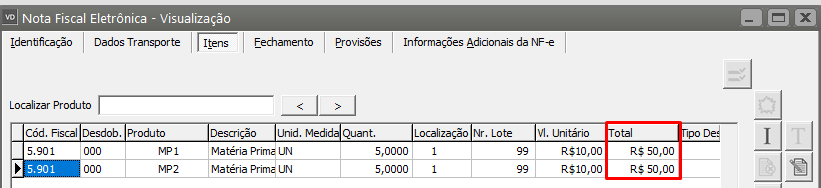](https://autoatendimento.supersoft.com.br/uploads/images/gallery/2023-10/gihimage.png)
[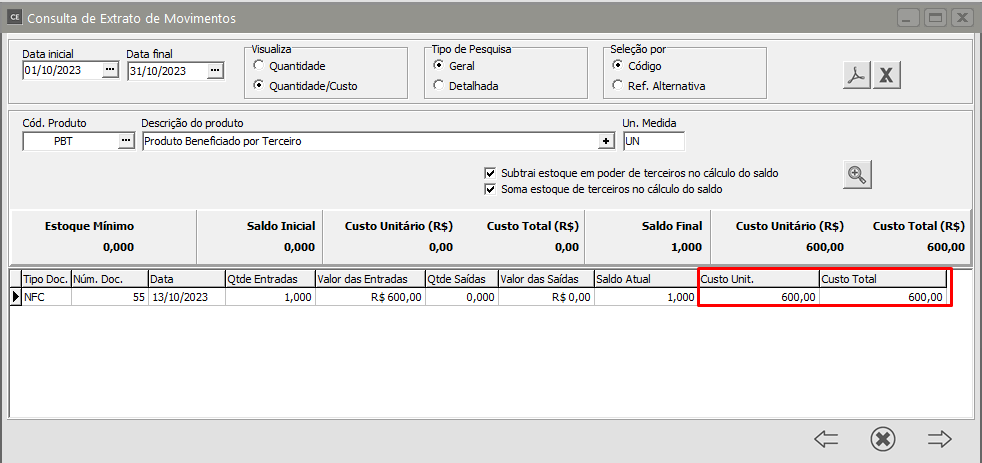](https://autoatendimento.supersoft.com.br/uploads/images/gallery/2023-10/18uimage.png)
# Beneficiamento Externo - Custos Adicionais para o Estoque (sem utilização de Ordem de Produção/Beneficiamento)
**UTILIZANDO OS SISTEMA CONTROLE DE COMPRAS, CONTROLE DE ESTOQUE E VENDAS**
**O beneficiamento externo ocorre quando é necessário enviar algum componente para terceiros efetuarem um processo de transformação que será devolvido com um novo produto (transformado)**
**É muito importante salientar que os [CFOPs](https://autoatendimento.grupoallegus.com.br/books/compras/page/cadastrando-plano-fiscal) que utilizamos são apenas exemplos e não significa que deverão ser utilizados por sua empresa, verifique com o seu Contador o que diz a legislação para definição dos envios e retornos da sua empresa.**
Para que você consiga utilizar o **Beneficiamento Externo** deverá ter os **Sistemas Controle de Compras (CC), Controle de Estoque (CE) e Vendas (VD)** instalados na mesma base de dados e integrados com vínculo.
Desta forma faremos:
**SISTEMA CONTROLE DE COMPRAS**
Acesse o menu **Manutenção>Empresas>Parâmetros Adicionais da Empresa**
[](https://autoatendimento.supersoft.com.br/uploads/images/gallery/2023-10/D9Dimage.png)
Aba Integração, defina que integra com o **Sistema Controle de Estoque COM VÍNCULO**
[](https://autoatendimento.supersoft.com.br/uploads/images/gallery/2023-10/XUUimage.png)
**SISTEMA DE VENDAS**
Acesse o menu **Manutenção>Empresas>Parâmetros Adicionais da Empresa**
[](https://autoatendimento.supersoft.com.br/uploads/images/gallery/2023-10/lQXimage.png)
Aba Integração/Exportação (Parte 1), defina que integra com o **Sistema Controle de Estoque COM VÍNCULO**
[](https://autoatendimento.supersoft.com.br/uploads/images/gallery/2023-10/NeVimage.png)
**1) PARA A REALIZAÇÃO DO PROCESSO DE BENEFICIAMENTO EXTERNO FAREMOS:**
a) Será necessário que você tenha cadastrado no **Sistema Controle de Compras, Controle de Estoque e Vendas**, os [produtos](https://autoatendimento.grupoallegus.com.br/books/compras/page/cadastrando-produtos) que serão enviados para seu **[Fornecedor](https://autoatendimento.grupoallegus.com.br/books/compras/page/cadastrando-fornecedores),** para que ele realize o **Beneficiamento Externo,** e devolva um **NOVO PRODUTO** que será fabricado com a **matéria prima que você enviou para ele**., para isso acesse o menu **Manutenção>Produtos>Cadastra** (pode ser cadastrado em qualquer sistema, **CC, CE ou VD**) e cadastre os [produtos ](https://autoatendimento.grupoallegus.com.br/books/compras/page/cadastrando-produtos)componentes do produto final.
[](https://autoatendimento.supersoft.com.br/uploads/images/gallery/2023-10/BhRimage.png)
Em nosso exemplo, cadastramos dois Produtos
- **Matéria Prima 1**
- **Matéria Prima 2**
**Aba Identificação**
[](https://autoatendimento.supersoft.com.br/uploads/images/gallery/2024-09/5Dfimage.png)
**Aba Informações Adicionais**
[](https://autoatendimento.supersoft.com.br/uploads/images/gallery/2023-10/zISimage.png)
**b) É importante salientar que para o correto controle do Estoque é necessário que você tenha a matéria prima no Sistema Controle de Estoque com Saldo, no meu exemplo eu vou dar entrada dessa matéria prima, utilizando apenas uma movimentação simples no Estoque.****Geralmente essa entrada da matéria prima no estoque da empresa será realizada através do cadastro da [notificação de recebimento ](https://autoatendimento.grupoallegus.com.br/books/compras/page/cadastrando-notificacao-de-recebimento-nr)no Sistema Controle de Compras, utilizando um [CFOP](https://autoatendimento.grupoallegus.com.br/books/compras/page/cadastrando-plano-fiscal) integrado ao Sistema de Controle de Estoque com um [CFOP](https://autoatendimento.grupoallegus.com.br/books/compras/page/cadastrando-plano-fiscal) com tipo de documento de compra.**
[](https://autoatendimento.supersoft.com.br/uploads/images/gallery/2023-10/M8Cimage.png)
**c) – Envio de itens para beneficiamento Externo**
Acessando o **Sistema de Vendas**, cadastre a [nota fiscal de saída](https://autoatendimento.grupoallegus.com.br/books/vendasne-documentos-eletronicos/page/cadastro-de-nfe-nota-fiscal-eletronica) dos componentes (matéria prima) para o [Fornecedor,](https://autoatendimento.grupoallegus.com.br/books/compras/page/cadastrando-fornecedores) essa nota fiscal deverá ser cadastrada com um [CFOP ](https://autoatendimento.grupoallegus.com.br/books/compras/page/cadastrando-plano-fiscal)de REMESSA (em nosso exemplo irei utilizar **5.901**)
[](https://autoatendimento.supersoft.com.br/uploads/images/gallery/2023-10/aMoimage.png)
Esse [CFOP](https://autoatendimento.grupoallegus.com.br/books/compras/page/cadastrando-plano-fiscal) deverá ser integrado com o **Sistema Controle de Estoque** com um [**Tipo de Documento de Saída Valorizável**](https://autoatendimento.grupoallegus.com.br/books/estoque/page/definindo-tipos-de-documentos)
[](https://autoatendimento.supersoft.com.br/uploads/images/gallery/2023-10/MfSimage.png)
Exemplo do [Tipo de Documento](https://autoatendimento.grupoallegus.com.br/books/estoque/page/definindo-tipos-de-documentos) que deverá ser cadastrado no **Sistema Controle de Estoque**
[](https://autoatendimento.supersoft.com.br/uploads/images/gallery/2023-10/z4Himage.png)
Em seguida será necessário emitir a [nota fiscal ](https://autoatendimento.grupoallegus.com.br/books/vendasne-documentos-eletronicos/page/cadastro-de-nfe-nota-fiscal-eletronica)para o envio da **matéria prima para o [Fornecedor](https://autoatendimento.grupoallegus.com.br/books/compras/page/cadastrando-fornecedores)** (r**esponsável pelo Beneficiamento Externo)**
- **Destinatário Fornecedor**
- **CFOP de Remessa**
[](https://autoatendimento.supersoft.com.br/uploads/images/gallery/2023-10/m28image.png)
Na aba itens você deverá informar as **matérias primas** que serão enviadas para o [Fornecedor](https://autoatendimento.grupoallegus.com.br/books/compras/page/cadastrando-fornecedores).
[](https://autoatendimento.supersoft.com.br/uploads/images/gallery/2023-10/Hvtimage.png)
Se nesse momento você analisar o **Sistema Controle de Estoque** irá verificar:
- a entrada do produto (que em meu exemplo fiz manualmente direto no Estoque)
- a saída da matéria prima para o[ Fornecedor](https://autoatendimento.grupoallegus.com.br/books/compras/page/cadastrando-fornecedores), através da Nota Fiscal de remessa que acabei de cadastrar
[](https://autoatendimento.supersoft.com.br/uploads/images/gallery/2023-10/2MAimage.png)
[](https://autoatendimento.supersoft.com.br/uploads/images/gallery/2023-10/PDOimage.png)
**d – Cadastro de CFOP para Retorno de Beneficiamento Externo**
Para que o Processo de **Beneficiamento Externo** seja concluído com Sucesso, será necessário cadastrar o [CFOP](https://autoatendimento.grupoallegus.com.br/books/compras/page/cadastrando-plano-fiscal) que será utilizado na **entrada do produto acabado** (aquele que foi fabricado por seu [Fornecedor](https://autoatendimento.grupoallegus.com.br/books/compras/page/cadastrando-fornecedores)), esse [CFOP](https://autoatendimento.grupoallegus.com.br/books/compras/page/cadastrando-plano-fiscal) deve ser de **Demais Operações.**
[](https://autoatendimento.supersoft.com.br/uploads/images/gallery/2023-10/PoFimage.png)
Esse [CFOP](https://autoatendimento.grupoallegus.com.br/books/compras/page/cadastrando-plano-fiscal) deve estar integrado ao **Sistema Controle de Estoque** com um[ tipo de documento](https://autoatendimento.grupoallegus.com.br/books/estoque/page/definindo-tipos-de-documentos) de **entrada de custo médio para que o Sistema faça o cálculo do Custo do Produto fabricado por terceiro.**
[](https://autoatendimento.supersoft.com.br/uploads/images/gallery/2023-10/lRIimage.png)
Modelo do [Tipo de Documento](https://autoatendimento.grupoallegus.com.br/books/estoque/page/definindo-tipos-de-documentos) de entrada, considerado no Custo Médio
[](https://autoatendimento.supersoft.com.br/uploads/images/gallery/2023-10/Ywyimage.png)
Na aba Classificação/Transporte do cadastro do CFOP defina **Industrialização por Conta de Terceiros**
[](https://autoatendimento.supersoft.com.br/uploads/images/gallery/2023-10/3F8oIXimage.png)
**e – Recebimento do Produto Industrializado pelo Terceiro**
Para que o processo fique corretamente cadastrado será necessário que você tenha cadastrado no **Sistema Controle de Compras, Sistema Controle de Estoque e Sistema de Vendas** o [produto](https://autoatendimento.grupoallegus.com.br/books/compras/page/cadastrando-produtos) pronto que o [Fornecedor](https://autoatendimento.grupoallegus.com.br/books/compras/page/cadastrando-fornecedores) irá fabricar com a matéria prima que você enviou para ele, no meu exemplo cadastrei o **Produto Beneficiado por Terceiro**
[](https://autoatendimento.supersoft.com.br/uploads/images/gallery/2023-10/CDPimage.png)
Em seguida será necessário acessar o **Sistema Controle de Compras,** no menu **Movimentação>Notificação de Recebimento>Cadastra**
[](https://autoatendimento.supersoft.com.br/uploads/images/gallery/2023-10/rTTimage.png)
Informe o número da [Notificação de Recebimento](https://autoatendimento.grupoallegus.com.br/books/compras/page/cadastrando-notificacao-de-recebimento-nr) que o [fornecedor](https://autoatendimento.grupoallegus.com.br/books/compras/page/cadastrando-fornecedores) enviou, número do emitente será o mesmo [fornecedor ](https://autoatendimento.grupoallegus.com.br/books/compras/page/cadastrando-fornecedores)para quem você enviou a nota fiscal que acompanhou a matéria prima e no [CFOP](https://autoatendimento.grupoallegus.com.br/books/compras/page/cadastrando-plano-fiscal) informe o [CFO](https://autoatendimento.grupoallegus.com.br/books/compras/page/cadastrando-plano-fiscal)P cadastrado anteriormente
[](https://autoatendimento.supersoft.com.br/uploads/images/gallery/2023-10/g9dimage.png)
Na nota fiscal enviada pelo [Fornecedo](https://autoatendimento.grupoallegus.com.br/books/compras/page/cadastrando-fornecedores)r que fez o **Beneficiamento Externo,** constará:
- **O produto final** (produto que foi industrializado/manufaturado pelo fornecedor) que foi fabricado com a matéria prima que você enviou para o [fornecedor,](https://autoatendimento.grupoallegus.com.br/books/compras/page/cadastrando-fornecedores) para esse [produto](https://autoatendimento.grupoallegus.com.br/books/compras/page/cadastrando-produtos) irei utilizar um [CFOP](https://autoatendimento.grupoallegus.com.br/books/compras/page/cadastrando-plano-fiscal) que **INTEGRA O ESTOQUE.**
- Se o [fornecedor ](https://autoatendimento.grupoallegus.com.br/books/compras/page/cadastrando-fornecedores)utilizar nota fiscal conjugada pode ser que na mesma nota conste ainda, o valor referente a prestação de serviço do f[ornecedor](https://autoatendimento.grupoallegus.com.br/books/compras/page/cadastrando-fornecedores) **(valor que o fornecedor cobrou para industrializar o produto)**
[](https://autoatendimento.supersoft.com.br/uploads/images/gallery/2023-10/Wukimage.png)
Ao Salvar ao [Notificação de Recebimento](https://autoatendimento.grupoallegus.com.br/books/compras/page/cadastrando-notificacao-de-recebimento-nr), o Sistema irá apresentar a tela dos **Custos Adicionais para o Estoque**, informe:
- Modelo da Nota Fiscal que você enviou para o [Fornecedor](https://autoatendimento.grupoallegus.com.br/books/compras/page/cadastrando-fornecedores) com a Matéria Prima que foi utilizada na fabricação do produto final
- Número da Nota Fiscal
- Série da Nota fiscal
Em seguida clique no **botão Adicionar ao produto**, itens relacionados a nota de remessa enviada
[](https://autoatendimento.supersoft.com.br/uploads/images/gallery/2023-10/vhBimage.png)
O Sistema trará para a tela apresentada os itens que constam na nota que você enviou para o [Fornecedor](https://autoatendimento.grupoallegus.com.br/books/compras/page/cadastrando-fornecedores) e que serão vinculados ao produto acabado/fabricado.
[](https://autoatendimento.supersoft.com.br/uploads/images/gallery/2023-10/WVzimage.png)
A quantidade virá **ZERADA** pois pode ser que ainda não foi utilizado o **total de matéria prima** que você enviou, o Sistema irá apresentar mensagem **Quantidade de Retorno não pode ser zero. Verifique**
[](https://autoatendimento.supersoft.com.br/uploads/images/gallery/2023-10/Mhnimage.png)
Informe a quantidade que está retornando, o Sistema apresentará também uma coluna informando a **quantidade que foi enviada para o [Fornecedor](https://autoatendimento.grupoallegus.com.br/books/compras/page/cadastrando-fornecedores) (para facilitar o seu cadastro)**
[](https://autoatendimento.supersoft.com.br/uploads/images/gallery/2023-10/vGgimage.png)
Em seguida, ao clicar em OK, o Sistema apresentará mensagem **Dados atualizados com sucesso**, clique em OK
[](https://autoatendimento.supersoft.com.br/uploads/images/gallery/2023-10/vzpimage.png)
**F) - SISTEMA CONTROLE DE ESTOQUE**
Se nesse momento você acessar o **Sistema de Controle de Estoque**, conseguirá visualizar a entrada do [produto](https://autoatendimento.grupoallegus.com.br/books/compras/page/cadastrando-produtos) que foi fabricado por terceiro.
[](https://autoatendimento.supersoft.com.br/uploads/images/gallery/2023-10/gkCimage.png)
Se você solicitar o **Extrato do Produto com Quantidade/Custo** conseguirá verificar que o **custo do produto** acabado conterá:
- **Valor do produto informado na nota que ele enviou para sua empresa - R$ 500,00**
[](https://autoatendimento.supersoft.com.br/uploads/images/gallery/2023-10/rGlimage.png)
- **Valor da matéria prima enviada para o fornecedor que fabricou o produto R$ 100,00**
[](https://autoatendimento.supersoft.com.br/uploads/images/gallery/2023-10/gihimage.png)
[](https://autoatendimento.supersoft.com.br/uploads/images/gallery/2023-10/18uimage.png)
# Gerenciamento de Transmissão de Manifesto do Destinatário
Para que você consiga realizar o Gerenciamento de Transmissão do Manifesto do Destinatário será necessário acessar o menu Manutenção>Empresas>[Parâmetros Adicionais da Empresa](https://autoatendimento.grupoallegus.com.br/books/cc/page/parametrizando-a-empresa) - aba Serviços/NFe e definir que deseja Ativar Manifesto do Destinatário
[](https://autoatendimento.grupoallegus.com.br/uploads/images/gallery/2023-09/9yKimage.png)
[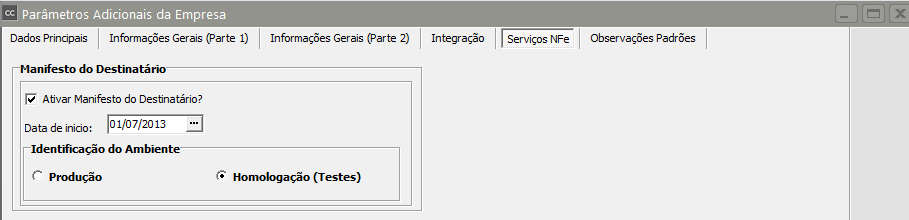](https://autoatendimento.grupoallegus.com.br/uploads/images/gallery/2023-09/LiXimage.png)
Em seguida acesse o gerenciador de manifesto no menu **Movimentação/Notificações de Recebimento/Gerenciador/Gerenciador de Manifesto do Destinatário**.
[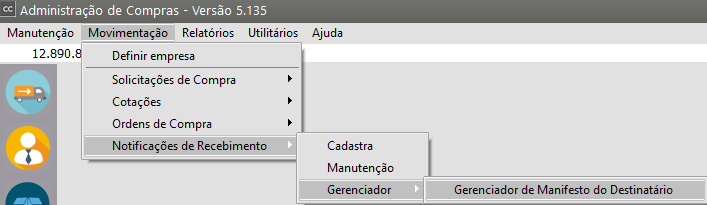](https://autoatendimento.grupoallegus.com.br/uploads/images/gallery/2023-09/ThSimage.png)
Nessa tela o usuário poderá:
- enviar o manifesto para Sefaz,
- visualizar o status do manifesto no sistema (Confirmada a Operação, Ciência da Operação, Desconhecimento da Operação e Operação não Realizada) e
- visualizar os manifestos que ainda não foram enviados para Sefaz.
[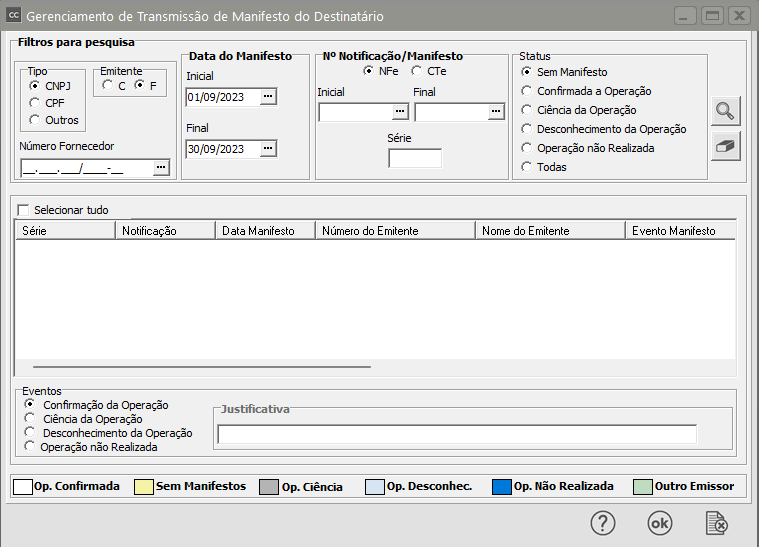](https://autoatendimento.grupoallegus.com.br/uploads/images/gallery/2023-09/wojimage.png)
**FILTROS DE PESQUISA**Os filtros de pesquisas possibilitam localizar um manifesto específico ou um grupo, as possibilidades dos filtros são demonstrados na imagem abaixo:
[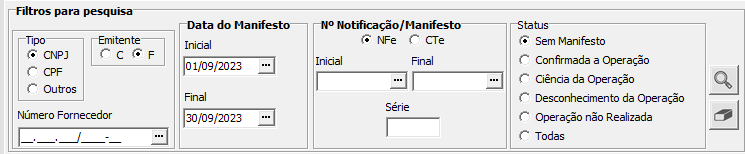](https://autoatendimento.grupoallegus.com.br/uploads/images/gallery/2023-09/luRimage.png)
- **Número do Cliente ou Fornecedor:** define o tipo de documento de identificação, o tipo de emitente (Cliente ou Fornecedor) e informe o número do mesmo ou simplesmente localizar o mesmo através do botão [](https://autoatendimento.grupoallegus.com.br/uploads/images/gallery/2023-09/LQbimage.png)[, ](https://autoatendimento.grupoallegus.com.br/uploads/images/gallery/2023-09/d0simage.png) (três pontos).
- **Data do Manifesto:** informe a data do manifesto ou para os manifesto que ainda não foram enviados informe a data de entrada das Notificações de Recebimento, sendo possível abrir um calendário pelo botão com os três pontos .
- **Número de identificação da notificação e Série:** informe o número e série da notificação ou utilize o botão com os três pontos para buscar os mesmos.
- **Status do Manifesto:** o resultado da pesquisa irá respeitar o status do manifesto, Sem Manifesto, Confirmada a Operação, Ciência da Operação, Desconhecimento da Operação, Operação não Realizada e Todas.
- Botão com Lupa: inicia a pesquisa.
- Botão com Borracha: apaga os filtros de pesquisa voltando os mesmos no padrão da tela.
**EVENTOS DE MANIFESTO DO DESTINATÁRIO**
É possível se manifestar utilizando os eventos mostrados abaixo na imagem:
[](https://autoatendimento.grupoallegus.com.br/uploads/images/gallery/2023-09/o0vimage.png)
**Descrições dos Eventos:**
- Confirmação da Operação: evento utilizado ao receber a mercadoria, confirmando que a operação se concretizou com sucesso. Para utilizar este evento a Notificação de Recebimento deve estar cadastra no sistema.
- Ciência da Operação: evento utilizado quando se tem ciência da nota emitida para seu CNPJ, porém não possui objetos suficientes para confirmar a operação. Este evento não é conclusivo, ou seja, deve ser enviado um evento conclusivo (Confirmação da Operação, Desconhecimento da Operação ou Operação não Realizada).
- Desconhecimento da Operação: evento utilizado para afirmar que a nota fiscal foi emitida de modo indevido ao seu CNPJ.
- Operação não Realizada: evento utilizado quando por algum motivo (ex: mercadoria não entregue) a operação não tenha se concretizado. Este evento exige o preenchimento do campo justificativa com no mínimo 15 caractéres como mostra a figura abaixo:
[](https://autoatendimento.grupoallegus.com.br/uploads/images/gallery/2023-09/Y5iimage.png)
Atenção: para utilizar um dos eventos:
- Ciência da Operação,
- Desconhecimento da Operação e
- Operação não Realizada a Notificação de Recebimento não deve estar cadastrada no sistema, caso esteja, o sistema irá informar que a Notificação será Excluída automaticamente.
**LEGENDA DE CORES DO STATUS DO MANIFESTO**
Abaixo é possível verificar as cores que a tela do gerenciador de Manifesto utiliza para diferenciar os tipos de eventos que foram utilizados pelos manifestos:
[](https://autoatendimento.grupoallegus.com.br/uploads/images/gallery/2023-09/t2vimage.png)
**MANIFESTO DO DESTINATÁRIO**
O que é o Manifesto do Destinatário?Este conjunto de eventos, como o próprio nome sugere, permite que o destinatário da NF-e possa se manifestar sobre sua participação comercial descrita na NF-e, confirmando as informações prestadas pelo seu fornecedor e emissor do respectivo documento fiscal. Este processo é composto pelos quatros eventos citados acima. Para maiores informações deve ser acessado o portal da NF-e em: [http://www.nfe.fazenda.gov.br](http://www.nfe.fazenda.gov.br).
**Veja também os Itens:**
- [Veja também o item Manifestação do Destinatário - Nota técnica 2012/02](https://autoatendimento.grupoallegus.com.br/books/cc/page/manifestacao-do-destinatario-nota-tecnica-201202)
- [Veja também o item Parametrizando os Recursos do Manifesto do Destinatário](https://autoatendimento.grupoallegus.com.br/books/cc/page/parametrizando-os-recursos-do-manifesto-do-destinatario)
# Manifestação do Destinatário - Nota Técnica 2012/02
Publicada a **NT 2012/002** contendo as especificações técnicas necessárias para a implementação dos eventos vinculados à **Manifestação do Destinatário:**
- **Ciência da Operação,**
- **Confirmação da Operação,**
- **Desconhecimento da Operação,**
- **Operação não Realizada.**
O objetivo da distribuição desta nota é possibilitar às empresas destinatárias de NF-e o desenvolvimento de suas aplicações, visando os testes que serão realizados, a partir de julho, na área de homologação do Ambiente Nacional da NF-e.
**O que é o Manifesto do Destinatário?**
Este conjunto de eventos, como o próprio nome sugere, permite que o **destinatário da NF-e** possa se manifestar sobre sua participação comercial descrita na NF-e, confirmando as informações prestadas pelo seu fornecedor e emissor do respectivo documento fiscal.
Este processo é composto pelos quatros eventos citados acima. Para maiores informações deve ser acessado o portal da NF-e em: http://www.nfe.fazenda.gov.br.
Para que a empresa consiga fazer a Manifestação do Destinatário será necessário que acesse o menu **Manutenção/Empresas/Parâmetros Adicionais da Empresa**
[](https://autoatendimento.grupoallegus.com.br/uploads/images/gallery/2023-10/Ayoimage.png)
Edite a aba **SERVIÇOS NFE**, defina que deseja **Ativar Manifesto do Destinatário,** qual a data a partir da qual serão realizados os **manifestos e qual o Ambiente.**
**OBSERVAÇÃO**
**Para que a Manifestação tenha efeito jurídico o ambiente deverá ser Produção**
[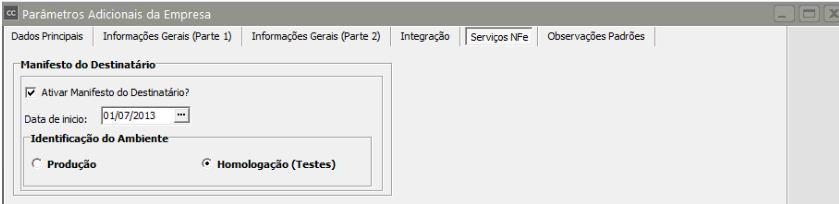](https://autoatendimento.grupoallegus.com.br/uploads/images/gallery/2023-10/BEPimage.png)
Em seguida deverá ser acessado o menu **Manutenção/Empresa/Parâmetros do Gerenciador do Manifesto**
[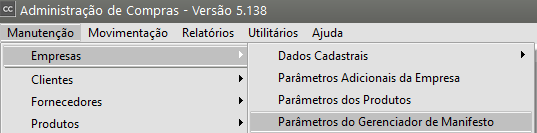](https://autoatendimento.grupoallegus.com.br/uploads/images/gallery/2023-10/Culimage.png)
**Aba Principal informe:**
- **Endereço do Diretório de Entrada**
- **Endereço do Diretório de Saída**
- **Endereço do Diretório onde estão os Schemas**
- **Endereço do Diretório de Recibos de Comunicação com a SEFAZ - Indicar o caminho que os XMLs de retorno dos serviços serão arquivados. Nesta pasta é onde fica o XML do Manifesto do Destinatário.**
- **Endereço do Diretório da Carta de Correção Eletrônica**
[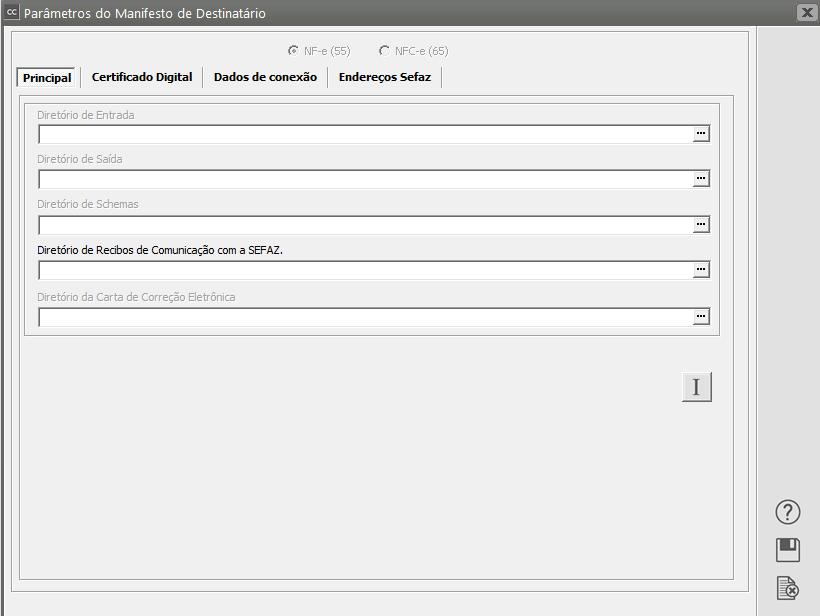](https://autoatendimento.grupoallegus.com.br/uploads/images/gallery/2023-10/CLyimage.png)
**Aba Certificado Digital**
Os certificados instalados na maquina serão listados, com isso o usuário deverá escolher qual o sistema ira utilizar.
Selecionando a opção **“Avisar vencimento do certificado digital”** , o usuário deve indicar a partir de quantos dias antes do vencimento deste certificado o sistema deve avisá-lo
[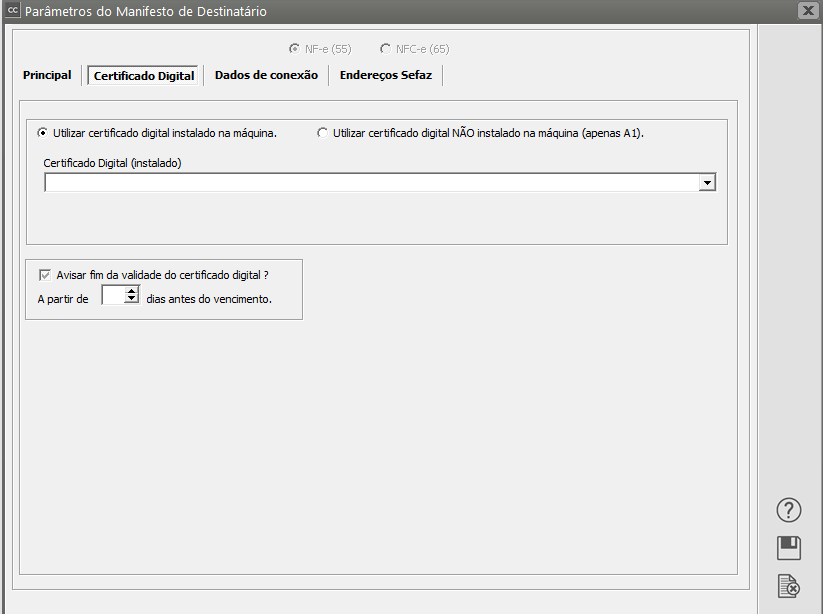](https://autoatendimento.grupoallegus.com.br/uploads/images/gallery/2023-10/0NBimage.png)
**Aba Dados da Conexão**
Caso o usuário use proxy na sua conexão web, nesta tela o usuário irá informar todos os dados para a conexão funcionar normalmente.
[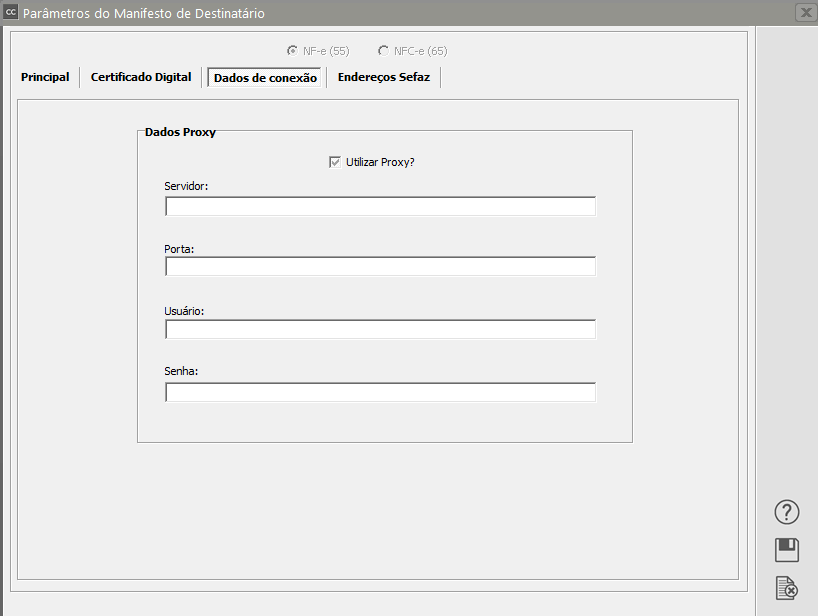](https://autoatendimento.grupoallegus.com.br/uploads/images/gallery/2023-10/1aqimage.png)
**Aba Endereço Sefaz**
O usuário irá informar o(s) Web Service(s) que disponibiliza(m) o(s) serviço(s) que será(ão) utilizado(s) no sistema.
**Clicando no botão “P” o sistema atribuirá endereço(s) padrão(ões) ao(s) campo(s) correspondente(s).**
[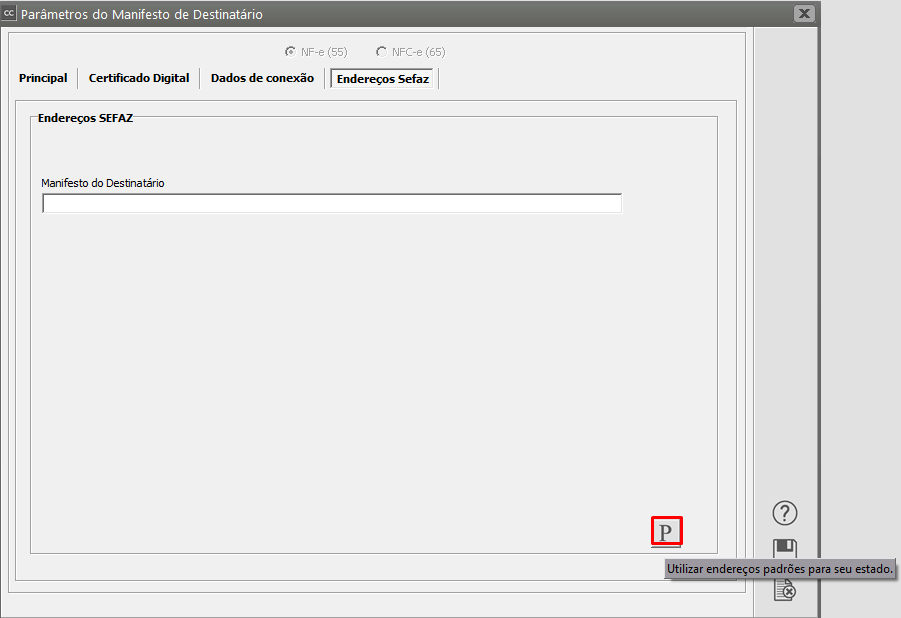](https://autoatendimento.grupoallegus.com.br/uploads/images/gallery/2023-10/u6aimage.png)
Em seguida o usuário acessará o menu **Movimentação/Notificação de Recebimento/Cadastra** e clicará no botão **Importar XML no padrão do Emissor NF-e** e realizará a importação do XML
[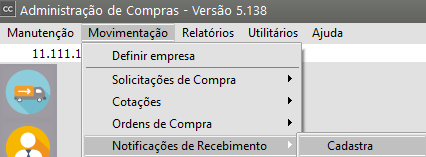](https://autoatendimento.grupoallegus.com.br/uploads/images/gallery/2023-10/qO4image.png)
[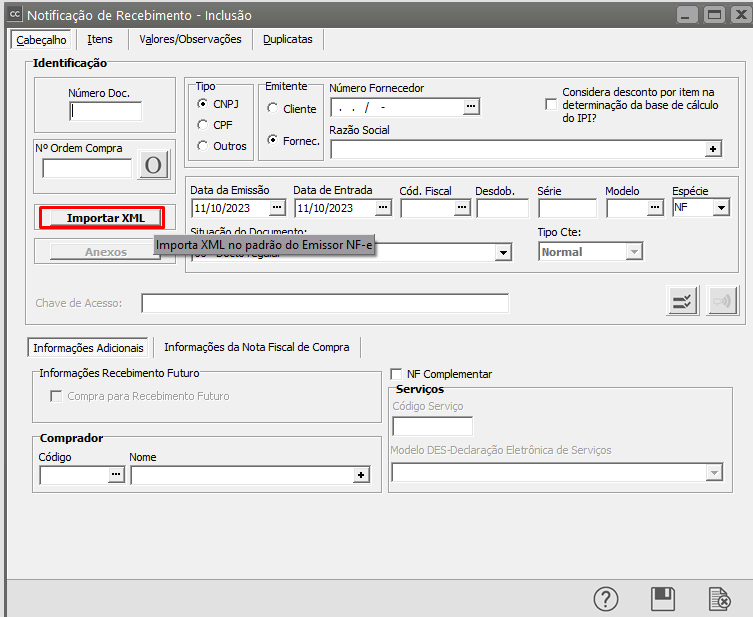](https://autoatendimento.grupoallegus.com.br/uploads/images/gallery/2023-10/Svmimage.png)
O XML será importado e no momento de Salvar a [Notificação de Recebimento](https://autoatendimento.grupoallegus.com.br/books/cc/page/cadastrando-notificacao-de-recebimento-nr) o Sistema questionará se **“DESEJA ENVIAR O MANIFESTO”**
Clicando em **SIM** será apresentada a tela de **Gerenciamento de Transmissão de Manifesto do Destinatário**, nesse momento deverá ser definido qual o Evento que será enviado para o Sefaz:
- **Confirmação da Operação**: Será após o Recebimento da Mercadoria
- **Ciência da Operação:** Poderá ocorrer antes mesmo da mercadoria entrar em trânsito
- **Desconhecimento da Operação**: Quando realizar a ciência da emissão unicamente através da consulta , mas não foi o responsável pela transmissão
- **Operação não Realizada**: Quando realizar a ciência da emissão e dentro do prazo máximo o recebimento da mercadoria não ocorrer
[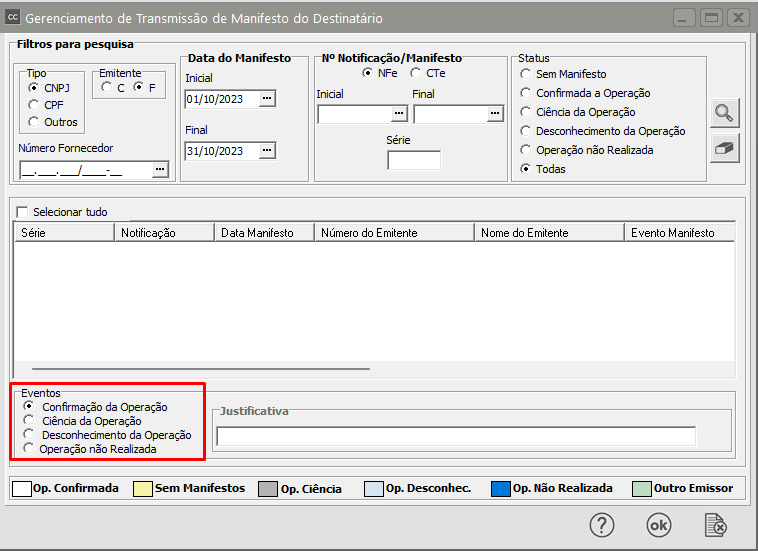](https://autoatendimento.grupoallegus.com.br/uploads/images/gallery/2023-10/sr7image.png)
**FILTROS DE PESQUISA**
Os filtros de pesquisas possibilitam localizar um manifesto específico ou um grupo, as possibilidades dos filtros são demonstrados na imagem abaixo:
[](https://autoatendimento.grupoallegus.com.br/uploads/images/gallery/2023-09/luRimage.png)
- **Número do Cliente ou Fornecedor:** define o tipo de documento de identificação, o tipo de emitente (Cliente ou Fornecedor) e informe o número do mesmo ou simplesmente localizar o mesmo através do botão [](https://autoatendimento.grupoallegus.com.br/uploads/images/gallery/2023-09/LQbimage.png)[, ](https://autoatendimento.grupoallegus.com.br/uploads/images/gallery/2023-09/d0simage.png) (três pontos).
- **Data do Manifesto:** informe a data do manifesto ou para os manifesto que ainda não foram enviados informe a data de entrada das Notificações de Recebimento, sendo possível abrir um calendário pelo botão com os três pontos .
- **Número de identificação da notificação e Série:** informe o número e série da notificação ou utilize o botão com os três pontos para buscar os mesmos.
- **Status do Manifesto:** o resultado da pesquisa irá respeitar o status do manifesto, Sem Manifesto, Confirmada a Operação, Ciência da Operação, Desconhecimento da Operação, Operação não Realizada e Todas.
- **Botão com Lupa**: inicia a pesquisa.
- **Botão com Borracha**: apaga os filtros de pesquisa voltando os mesmos no padrão da tela.
**EVENTOS DE MANIFESTO DO DESTINATÁRIO**
É possível se manifestar utilizando os eventos mostrados abaixo na imagem:
[](https://autoatendimento.grupoallegus.com.br/uploads/images/gallery/2023-09/o0vimage.png)
**Descrições dos Eventos:**
- Confirmação da Operação: evento utilizado ao receber a mercadoria, confirmando que a operação se concretizou com sucesso. Para utilizar este evento a Notificação de Recebimento deve estar cadastra no sistema.
- Ciência da Operação: evento utilizado quando se tem ciência da nota emitida para seu CNPJ, porém não possui objetos suficientes para confirmar a operação. Este evento não é conclusivo, ou seja, deve ser enviado um evento conclusivo (Confirmação da Operação, Desconhecimento da Operação ou Operação não Realizada).
- Desconhecimento da Operação: evento utilizado para afirmar que a nota fiscal foi emitida de modo indevido ao seu CNPJ.
- Operação não Realizada: evento utilizado quando por algum motivo (ex: mercadoria não entregue) a operação não tenha se concretizado. Este evento exige o preenchimento do campo justificativa com no mínimo 15 caractéres como mostra a figura abaixo:
[](https://autoatendimento.grupoallegus.com.br/uploads/images/gallery/2023-09/Y5iimage.png)
**Atenção: para utilizar um dos eventos Ciência da Operação, Desconhecimento da Operação e Operação não Realizada a [Notificação de Recebimento](https://autoatendimento.grupoallegus.com.br/books/cc/page/cadastrando-notificacao-de-recebimento-nr) não deve estar cadastrada no sistema, caso esteja, o sistema irá informar que a[ Notificação](https://autoatendimento.grupoallegus.com.br/books/cc/page/cadastrando-notificacao-de-recebimento-nr) será Excluída automaticamente.**
LEGENDA DE CORES DO STATUS DO MANIFESTO
Abaixo é possível verificar as cores que a tela do **gerenciador de Manifesto** utiliza para diferenciar os tipos de eventos que foram utilizados pelos manifestos:
- **Branco - Operação Confirmada**
- **Amarelo - Sem Manifesto**
- **Cinza - Operação com Ciência**
- **Azul Claro - Operação Desconhecida**
- **Azul Escuro - Operação Não Realizada**
- **Verde - Outro Emissor**
[](https://autoatendimento.grupoallegus.com.br/uploads/images/gallery/2023-09/t2vimage.png)
Ao clicar em OK e realizar a **transmissão do Manifesto,** se as informações estiverem corretas o sistema fará a transmissão e retornará com a mensagem **“Notificação Manifestada com Sucesso”**
[](https://autoatendimento.grupoallegus.com.br/uploads/images/gallery/2023-10/BHWimage.png)
Nesse momento se for editada a [Notificação de Recebimento](https://autoatendimento.grupoallegus.com.br/books/cc/page/cadastrando-notificacao-de-recebimento-nr) – aba **Informações do Manifesto**, todos os dados referente a **transmissão do manifesto** estarão salvas na própria [Notificação de Recebimento.](https://autoatendimento.grupoallegus.com.br/books/cc/page/cadastrando-notificacao-de-recebimento-nr)
[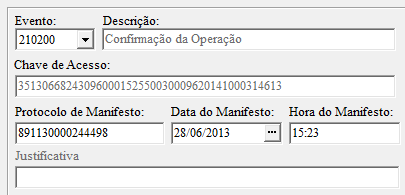](https://autoatendimento.grupoallegus.com.br/uploads/images/gallery/2023-10/T2kimage.png)
Será aberta uma nova Pasta **“MANIFESTOS”** dentro da pasta **“RECIBOS” da NFe,** onde ficarão salvos todos os **Manifestos realizados**
[](https://autoatendimento.grupoallegus.com.br/uploads/images/gallery/2023-10/7aKimage.png)
**TRANSMISSÃO DO MANIFESTO SEM GRAVAÇÃO DA NOTIFICAÇÃO DE RECEBIMENTO**
Existe também a possibilidade de **Transmissão do Manifesto** sem que haja a gravação da [Notificação de Recebimento](https://autoatendimento.grupoallegus.com.br/books/cc/page/cadastrando-notificacao-de-recebimento-nr), para isso acesse o menu **Movimentação/Notificação de Recebimento/Cadastra**
[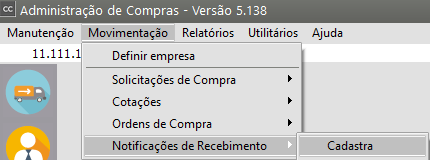](https://autoatendimento.grupoallegus.com.br/uploads/images/gallery/2023-10/1uyimage.png)
Clique no botão **“Importa apenas Manifesto sem cadastro de Notificação”**
Obs.: Essa situação ocorrerá quando houver a necessidade de Manifestar uma **OPERAÇÃO NÃO REALIZADA**, assim o sistema guarda apenas o manifesto, já que não deve ter a [Notificação de Recebimento.](https://autoatendimento.grupoallegus.com.br/books/cc/page/cadastrando-notificacao-de-recebimento-nr)
[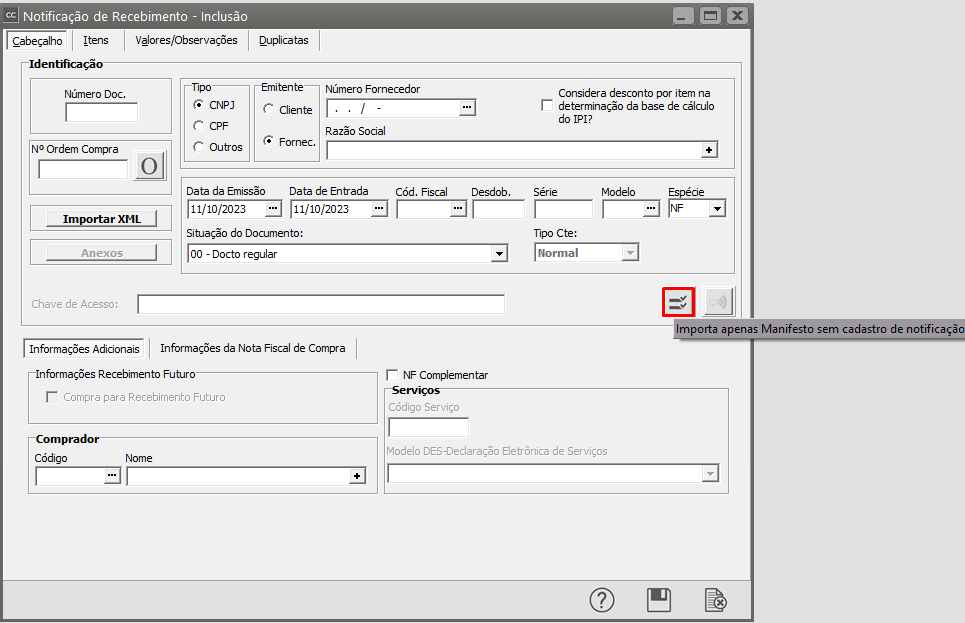](https://autoatendimento.grupoallegus.com.br/uploads/images/gallery/2023-10/x0ximage.png)
**SITUAÇÃO EM QUE O MANIFESTO É FEITO ATRAVÉS DO EMISSOR GRATUITO DA SEFAZ**
Caso ocorra da empresa realizar a **transmissão do Manifesto através do Emissor Gratuito da Sefaz,** deverá ser acessada a [Notificação de Recebimento](https://autoatendimento.grupoallegus.com.br/books/cc/page/cadastrando-notificacao-de-recebimento-nr), aba [Informações do Manifesto](https://autoatendimento.grupoallegus.com.br/books/cc/page/cadastrando-notificacao-de-recebimento-nr), e digitada as informações de:
- **Protocolo de Manifesto,**
- **Data de Manifesto e**
- **Hora do Manifesto.**
**Observação**
Essa situação pode ocorrer se **não for possível** a conexão entre o Sistema e a Sefaz, impossibilitando a transmissão do Manifesto
Desta forma temos três botões na aba Cabeçalho da [Notificação de Recebimento:](https://autoatendimento.grupoallegus.com.br/books/cc/page/cadastrando-notificacao-de-recebimento-nr)
1 – Importa apenas Manifesto sem cadastro da [Notificação](https://autoatendimento.grupoallegus.com.br/books/cc/page/cadastrando-notificacao-de-recebimento-nr)
- **Operações não Realizadas,**
- **Ciência da Operação e**
- **Desconhecimento da Operação**
[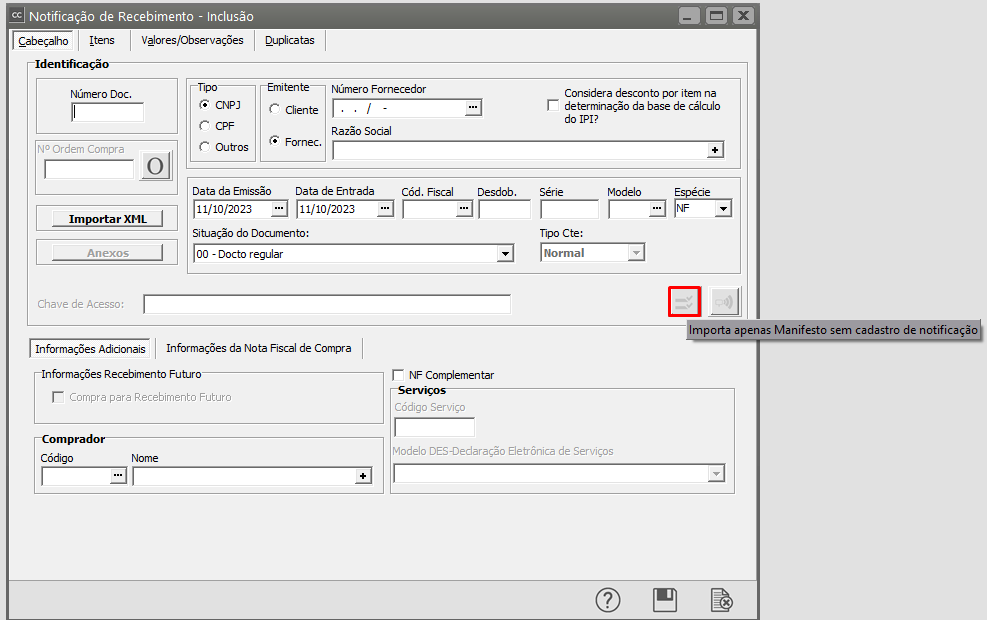](https://autoatendimento.grupoallegus.com.br/uploads/images/gallery/2023-10/fqGimage.png)
2 – Enviar Manifesto do Destinatário
[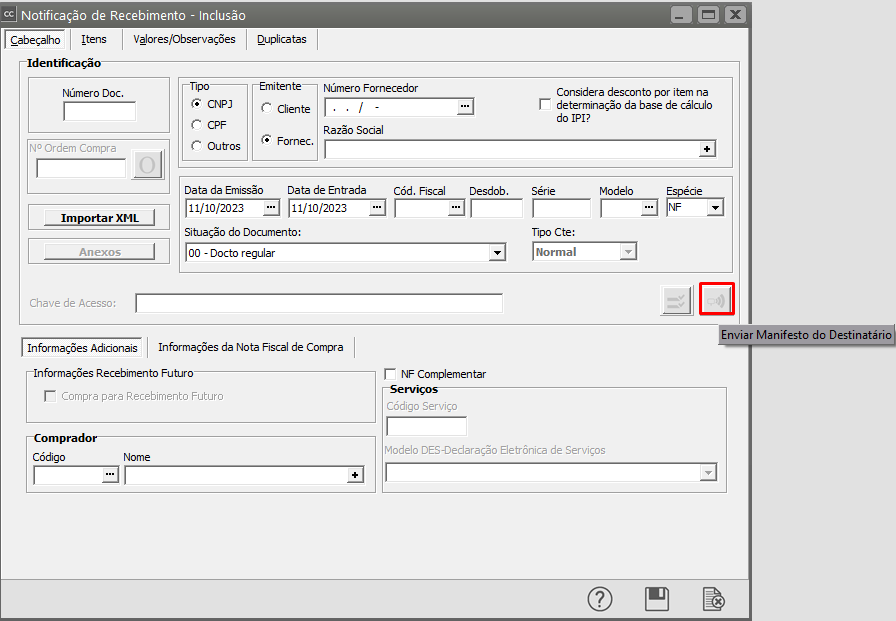](https://autoatendimento.grupoallegus.com.br/uploads/images/gallery/2023-10/Gjtimage.png)
3 – Importa XML no padrão do Emissor NF-e
[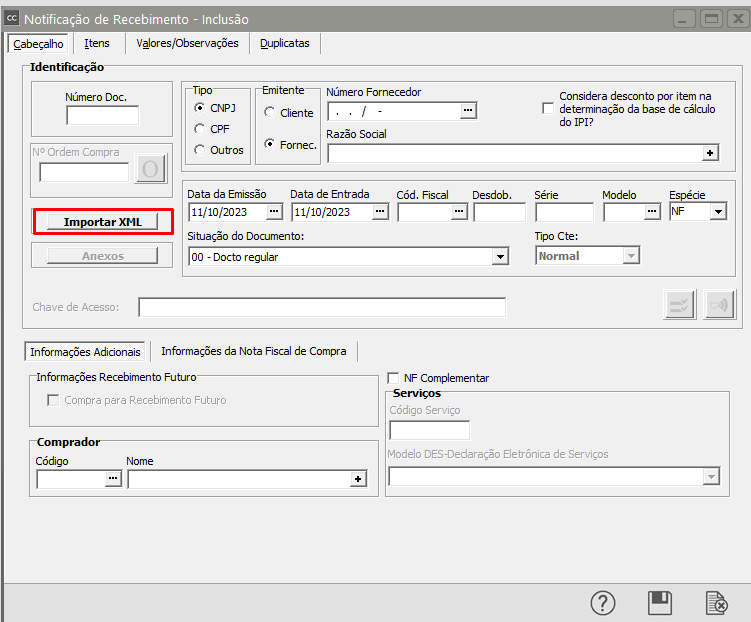](https://autoatendimento.grupoallegus.com.br/uploads/images/gallery/2023-10/pqlimage.png)
**Veja também os Itens:**
- [Parametrizando os Recursos do Manifesto do Destinatário](https://autoatendimento.grupoallegus.com.br/books/cc/page/parametrizando-os-recursos-do-manifesto-do-destinatario)
- [Gerenciamento de Transmissão de Manifesto do Destinatário](https://autoatendimento.grupoallegus.com.br/books/cc/page/gerenciamento-de-transmissao-de-manifesto-do-destinatario)
# Inspeção de Recebimento
Se a Empresa precisar utilizar Inspeção de Recebimento, primeiramente será necessário a utilização do Sistema Controle de Estoque, e os Sistemas estiverem integrados.
1\) O [CFOP](https://autoatendimento.grupoallegus.com.br/books/compras/page/cadastrando-plano-fiscal) utilizado no cadastro da [Notificação de Recebimento](https://autoatendimento.grupoallegus.com.br/books/compras/page/cadastrando-notificacao-de-recebimento-nr) deverá estar integrado ao Sistema Controle de Estoque.
[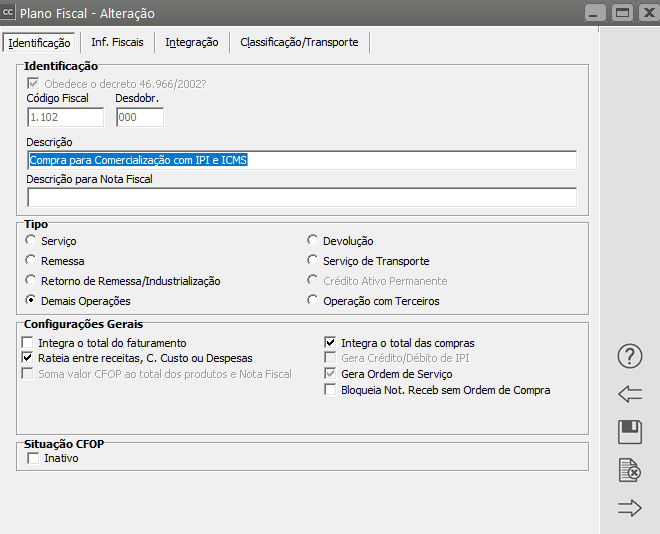](https://autoatendimento.grupoallegus.com.br/uploads/images/gallery/2023-10/XwSimage.png)
[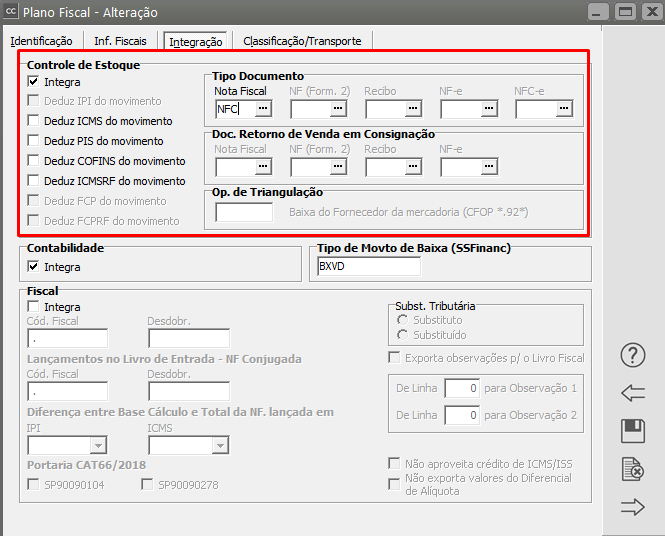](https://autoatendimento.grupoallegus.com.br/uploads/images/gallery/2024-09/tOTimage.png)
Nos **Parâmetros do Produto do Sistema Controle de Estoque** será necessário informar que utiliza mais do que uma localização para o Produto
[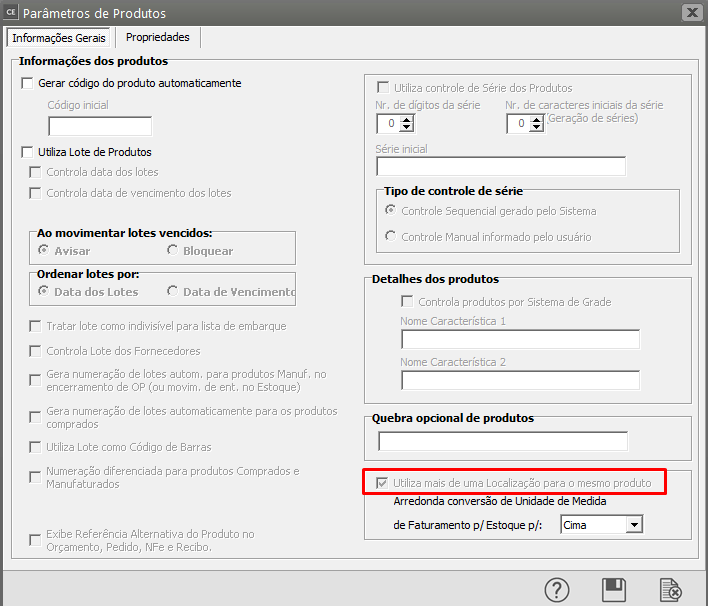](https://autoatendimento.grupoallegus.com.br/uploads/images/gallery/2025-12/9KAimage.png)
2\) Será necessário que seja acessado o menu **Manutenção>Produtos>Tabelas>Localizações>Cadastra** e seja cadastrado um **Local de Recebimento**
[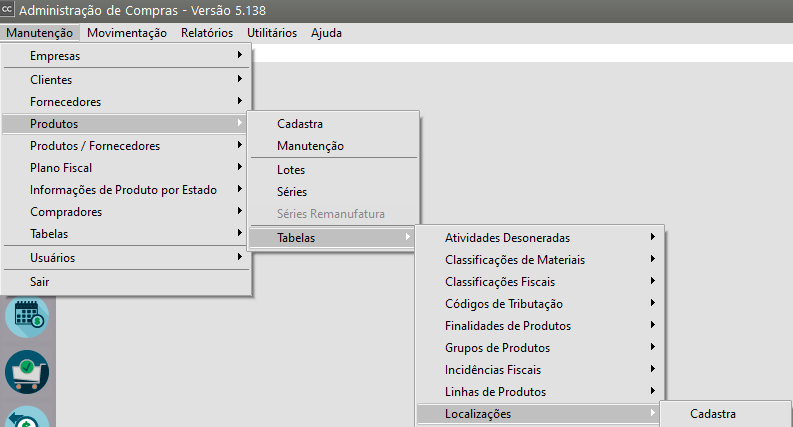](https://autoatendimento.grupoallegus.com.br/uploads/images/gallery/2023-10/qhXimage.png)
[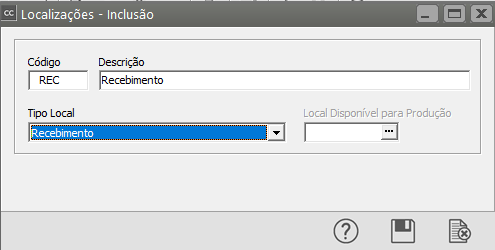](https://autoatendimento.grupoallegus.com.br/uploads/images/gallery/2023-10/YyMimage.png)
3\) Em seguida acesse os Parâmetros da Empresa, através do menu **Manutenção>Parâmetros Adicionais da Empresa**
[](https://autoatendimento.grupoallegus.com.br/uploads/images/gallery/2023-10/jC9image.png)
Acesse aba **Dados Principais**, defina que **Utiliza Inspeção de Recebimento**
**Observação:**
Quando essa opção é feita, **automaticamente** é **desabilitado o campo para determinar o Local de Entrada do Produto no Estoque.**
[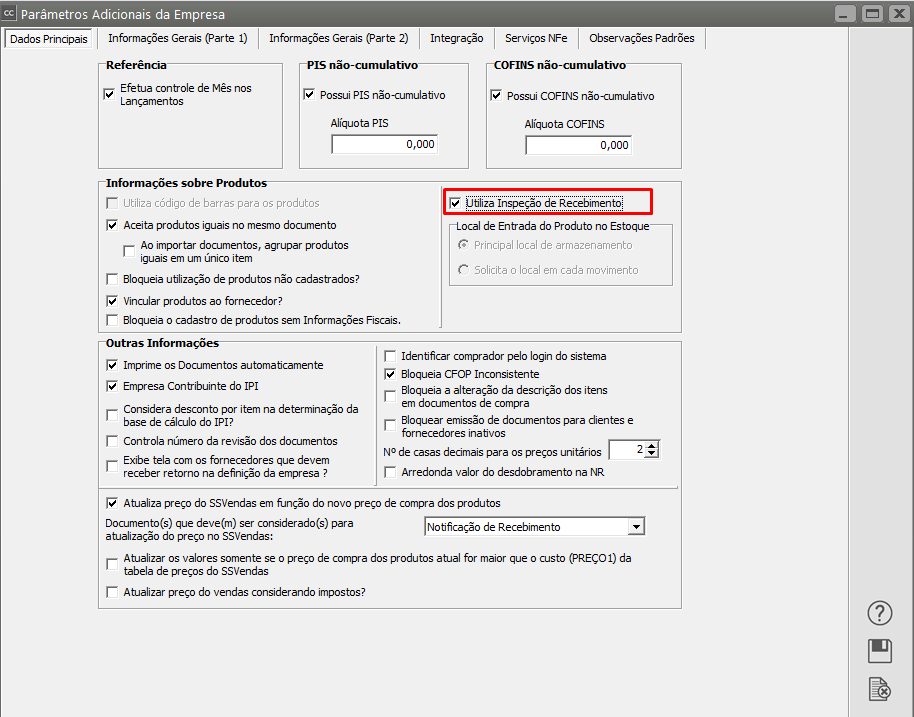](https://autoatendimento.grupoallegus.com.br/uploads/images/gallery/2023-10/bRpimage.png)
4\) Quando for acessado o menu **Movimentação>Notificação de Recebimento>Cadastra**
[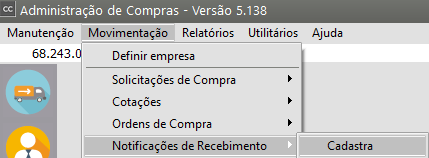](https://autoatendimento.grupoallegus.com.br/uploads/images/gallery/2023-10/7L9image.png)
Após ser Cadastrada a [Notificação de Recebimento](https://autoatendimento.grupoallegus.com.br/books/compras/page/cadastrando-notificacao-de-recebimento-nr) dos [Produtos. ](https://autoatendimento.grupoallegus.com.br/books/compras/page/cadastrando-produtos)
[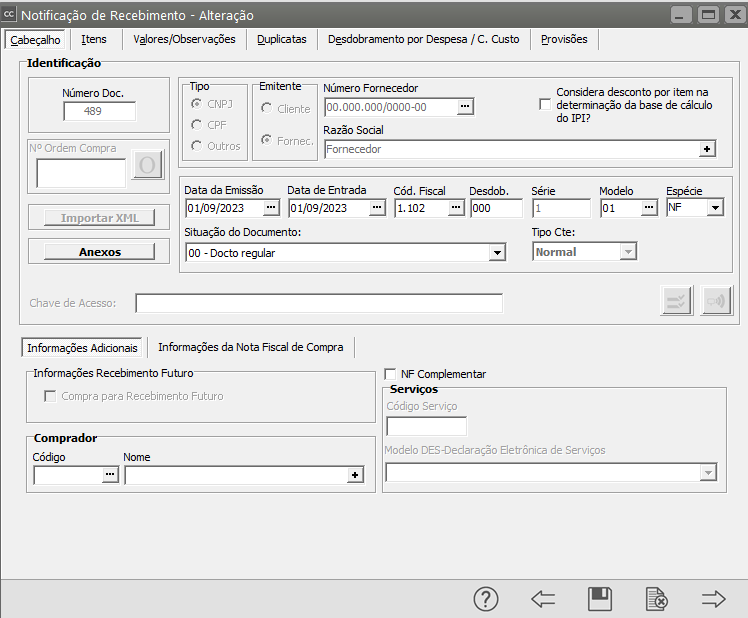](https://autoatendimento.grupoallegus.com.br/uploads/images/gallery/2023-10/aFtimage.png)
[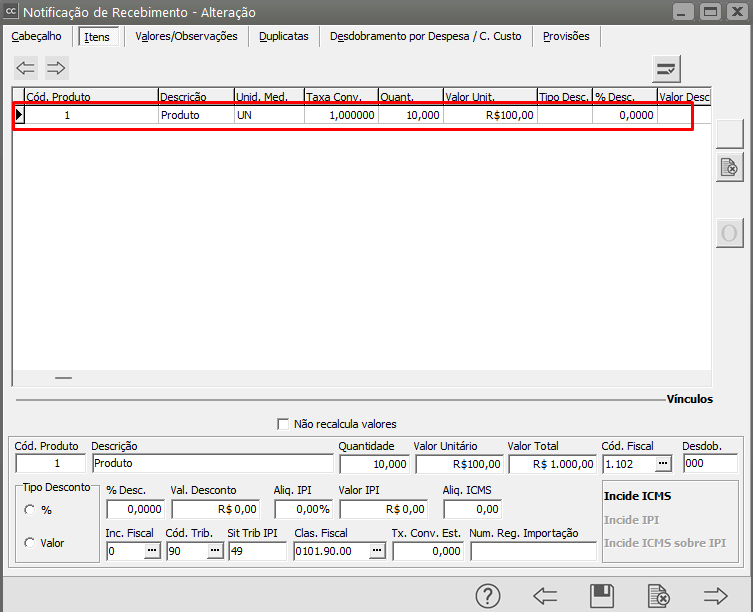](https://autoatendimento.grupoallegus.com.br/uploads/images/gallery/2023-10/oyhimage.png)
5\) Ao acessar no **Sistema Controle de Estoque,** no menu **Movimentação>Extrato do Produto**
[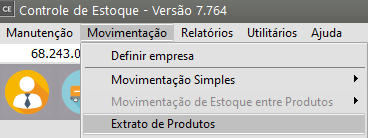](https://autoatendimento.grupoallegus.com.br/uploads/images/gallery/2023-10/KCEimage.png)
Você conseguirá verificar a entrada do [produto](https://autoatendimento.grupoallegus.com.br/books/compras/page/cadastrando-produtos) adquirido no estoque da empresa, no local de **RECEBIMENTO,** conforme estipulado nos [Parâmetros Adicionais da Empresa.](https://autoatendimento.grupoallegus.com.br/books/compras/page/parametrizando-a-empresa)
[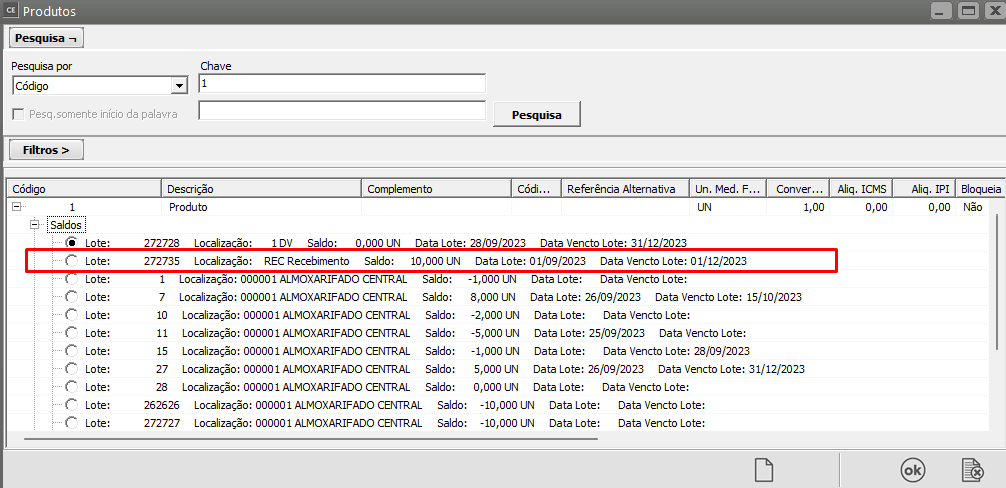](https://autoatendimento.grupoallegus.com.br/uploads/images/gallery/2023-10/P0nimage.png)
6\) Caso você precise emitir um relatório para verificar todos os [produtos](https://autoatendimento.grupoallegus.com.br/books/compras/page/cadastrando-produtos) que estão na l[ocalização](https://autoatendimento.grupoallegus.com.br/books/compras/page/cadastrando-localizacoes) “Recebimento”, poderá acessar o menu **Relatórios/Conferência,** definir [**Localização**](https://autoatendimento.grupoallegus.com.br/books/compras/page/cadastrando-localizacoes) para a **Primeira Quebra** e na especificação colocar o código da [localização](https://autoatendimento.grupoallegus.com.br/books/compras/page/cadastrando-localizacoes) cadastrada para **Recebimento.**
[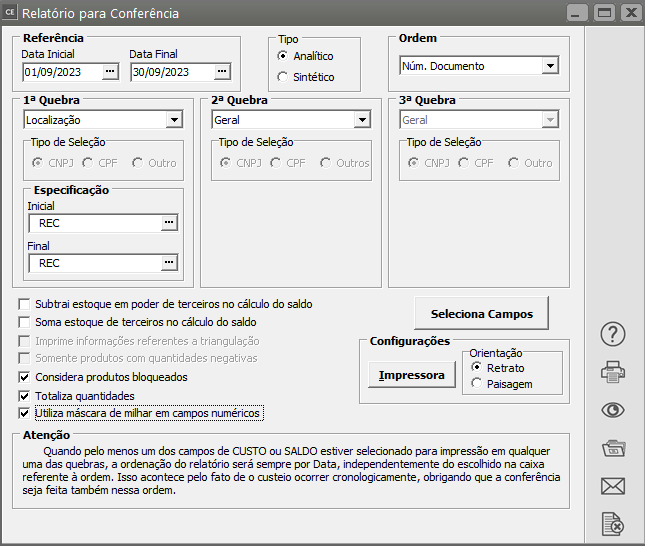](https://autoatendimento.grupoallegus.com.br/uploads/images/gallery/2023-10/wsGimage.png)
[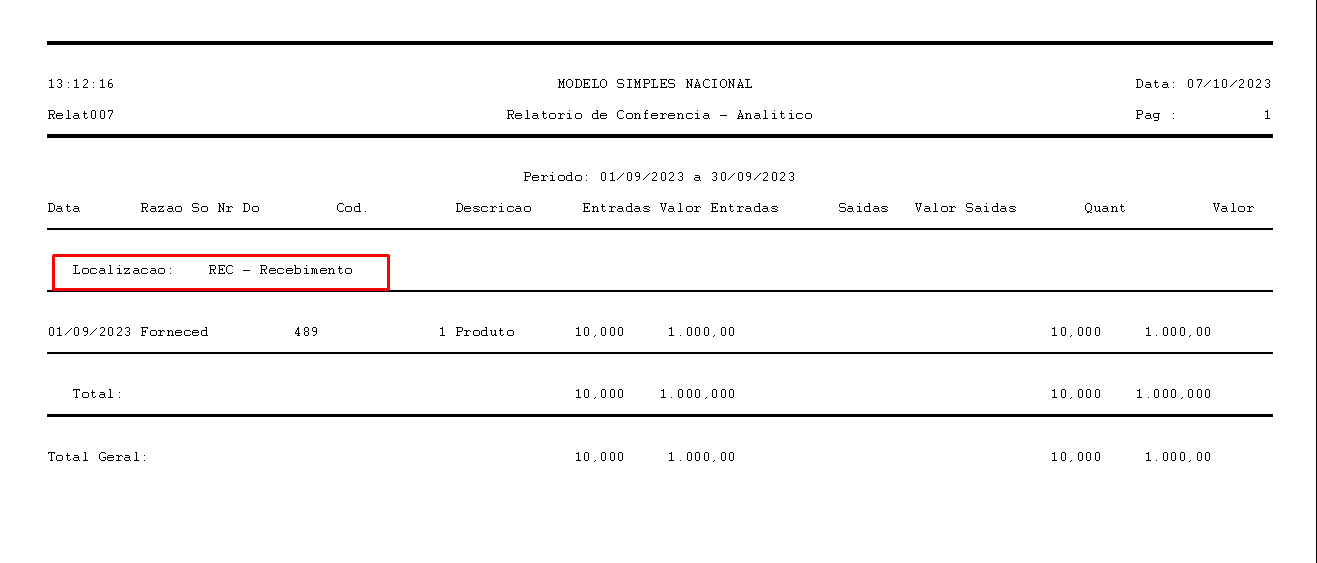](https://autoatendimento.grupoallegus.com.br/uploads/images/gallery/2023-10/Yiyimage.png)
**7) Observação:**
Após o **Recebimento e Conferência dos [Produtos](https://autoatendimento.grupoallegus.com.br/books/compras/page/cadastrando-produtos),** deverá ser feita **MANUALMENTE** uma **TRANSFERÊNCIA** do [produto](https://autoatendimento.grupoallegus.com.br/books/compras/page/cadastrando-produtos) da **localização Recebimento para a localização em que o mesmo ficará disponível para utilização.**
[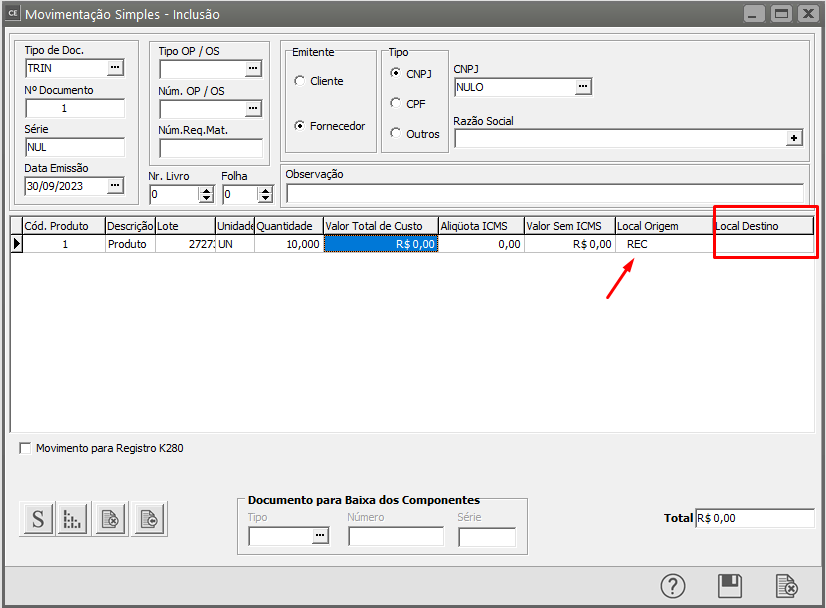](https://autoatendimento.grupoallegus.com.br/uploads/images/gallery/2023-10/DPhimage.png)
# Alterando as Propriedades dos gráficos
Os relatórios com suporte a **Geração de Gráficos** terão o seguinte botão onde o usuário poderá alterar as opções do gráfico.
[](https://autoatendimento.grupoallegus.com.br/uploads/images/gallery/2023-10/jIfimage.png)
**Clicando no botão Propriedades Gráfico abrirá a janela de configuração do gráfico.**
[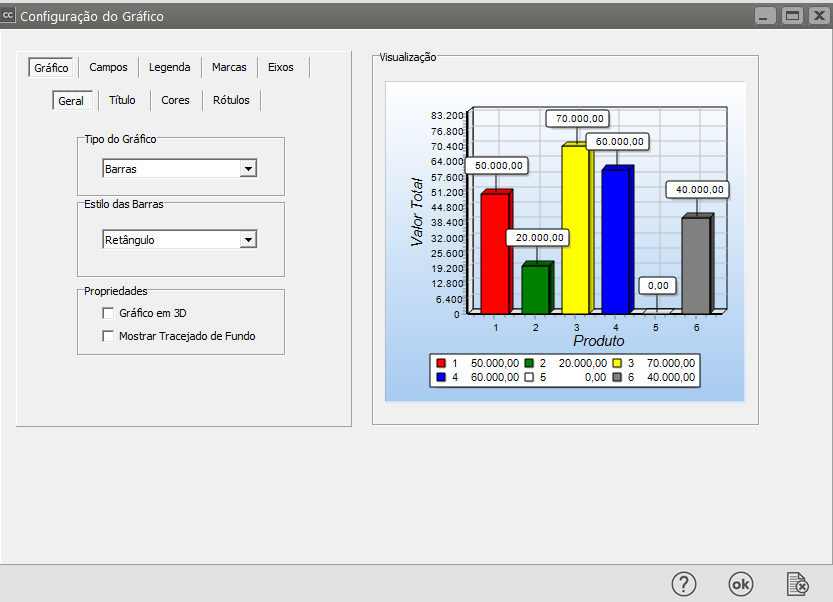](https://autoatendimento.grupoallegus.com.br/uploads/images/gallery/2023-10/5skimage.png)
**Aba Gráfico**Nesta aba são alteradas as opções **principais do gráfico**. Ela contém 4 sub-abas:
- **Geral, **
- **Título, **
- **Cores e **
- **Rótulos.**
[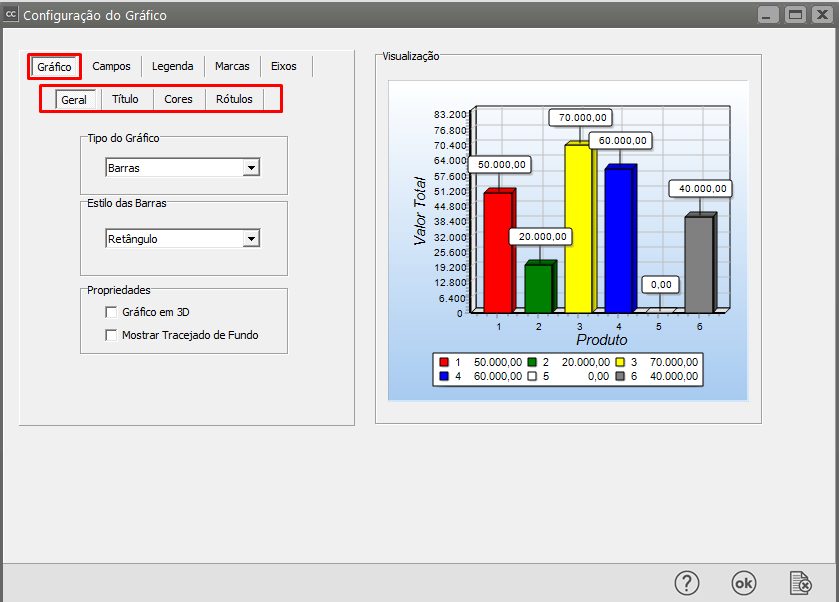](https://autoatendimento.grupoallegus.com.br/uploads/images/gallery/2023-10/ZDaimage.png)
**1) Geral**Tipo do Gráfico: Altera o tipo do gráfico. As opções são Gráfico de Barras, Gráfico de Linhas e Gráfico Tipo Pizza.
[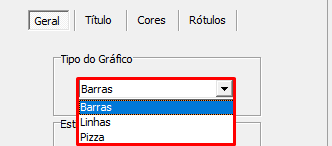](https://autoatendimento.grupoallegus.com.br/uploads/images/gallery/2023-10/Eyximage.png)
[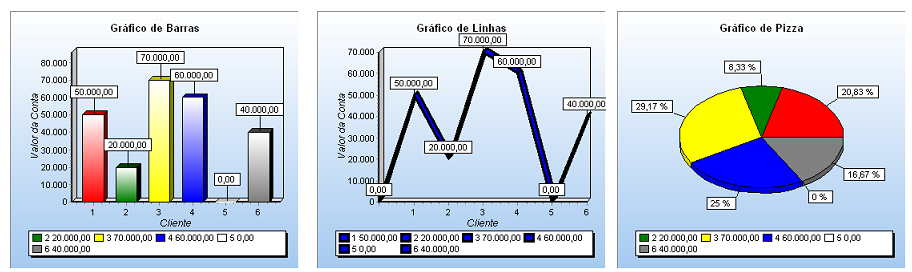](https://autoatendimento.grupoallegus.com.br/uploads/images/gallery/2023-07/rckimage.png)a) Estilo das Barras: Esta opção só ficará habilitada se o gráfico for do tipo barras. Aqui você escolhe o estilo das Barras.
[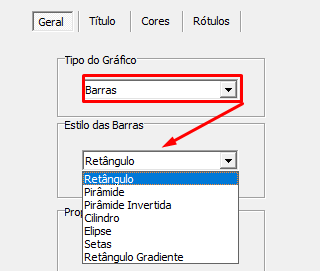](https://autoatendimento.grupoallegus.com.br/uploads/images/gallery/2023-10/Yguimage.png)
[](https://autoatendimento.grupoallegus.com.br/uploads/images/gallery/2023-10/7BQimage.png)
Gráfico em 3D: Habilita ou desabilita a visualização dos gráficos em três dimensões.
[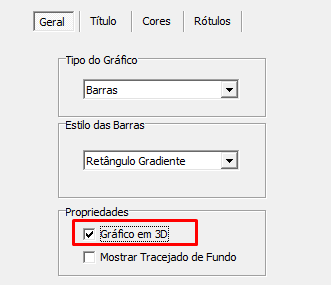](https://autoatendimento.grupoallegus.com.br/uploads/images/gallery/2023-10/oKwimage.png)
[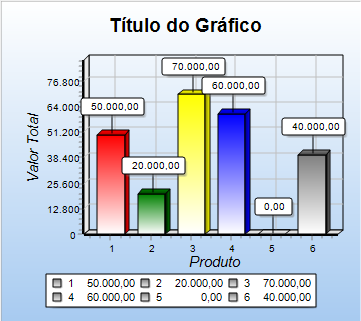](https://autoatendimento.grupoallegus.com.br/uploads/images/gallery/2023-10/f6fimage.png)
Mostrar Tracejado do Fundo: Habilita ou desabilita o tracejado
[](https://autoatendimento.grupoallegus.com.br/uploads/images/gallery/2023-10/W6dimage.png)
**2) Título**Permite alterar o título do gráfico e sua fonte.
[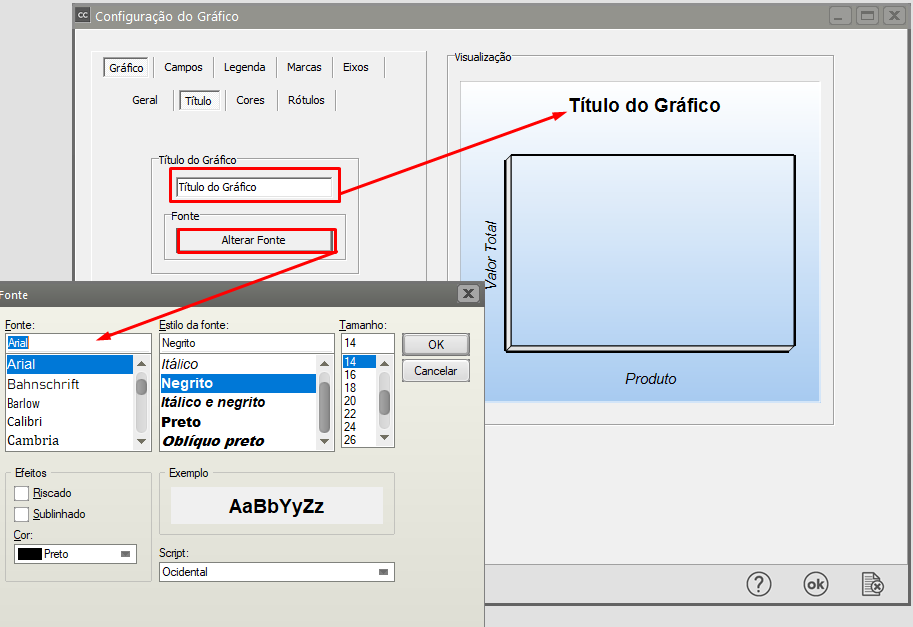](https://autoatendimento.grupoallegus.com.br/uploads/images/gallery/2023-10/4dDimage.png)
**3) Cores**Fundo: Exibe ou oculta o gradiente de fundo e permite alterar sua cor.Outras: Permite a seleção das cores das barras/linhas do gráfico. Obs: Esta opção não estará disponível para gráficos do tipo pizza.
[](https://autoatendimento.grupoallegus.com.br/uploads/images/gallery/2023-10/OGpimage.png)
**4) Rótulos**Permite limitar o número de caracteres que aparecerá nos textos do eixo X e nas marcas do gráfico. Ex: Se configurado com 10, todos rótulos do eixo X que tem mais que 10 caracteres serão cortados e aparecerão apenas com o número estabelecido de caracteres. Obs: Para deixar o número de caracteres ilimitado basta configurá-lo com zero.
[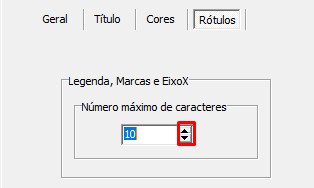](https://autoatendimento.grupoallegus.com.br/uploads/images/gallery/2023-10/mVmimage.png)
**Aba Campos**Esta aba só estará visível para relatórios nos quais o usuário tem a opção de configurar os campos que aparecerão no gráfico. As seguintes opções podem ser alteradas:Número de Séries: Permite ao usuário configurar o número de séries que irão aparecer no gráfico. Alguns relatórios permitem selecionar apenas uma série.
Através do "CampoX" é possível alterar o campo que controlará o eixo X do gráfico (horizontal).
Através do "CampoY" é possível alterar o campo que controlará o eixo Y do gráfico (vertical).
[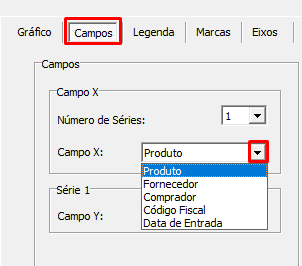](https://autoatendimento.grupoallegus.com.br/uploads/images/gallery/2023-10/8olimage.png)
[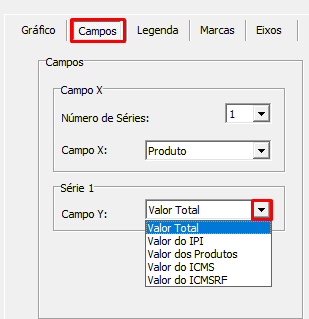](https://autoatendimento.grupoallegus.com.br/uploads/images/gallery/2023-10/OiXimage.png)
**Aba Legenda**Esta aba permite a configuração da legenda do gráfico. As seguintes opções estão disponíveis:Mostra Legenda: Exibe ou oculta a legenda do gráfico.
Fonte: Altera a fonte da legenda.
[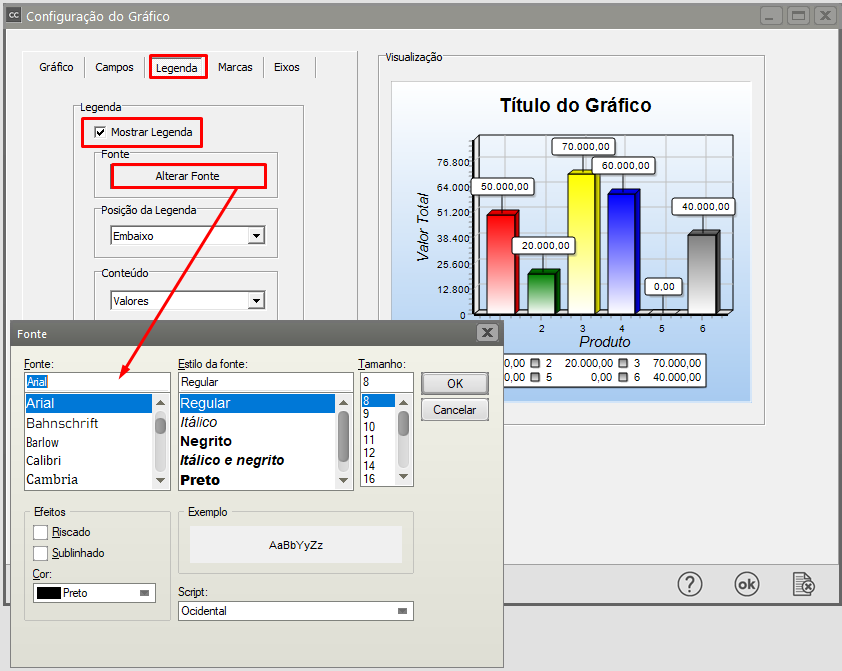](https://autoatendimento.grupoallegus.com.br/uploads/images/gallery/2023-10/uA3image.png)
Posição da legenda: Altera o local onde a legenda está posicionada (Esquerda, Direita, Baixo ou Topo).
[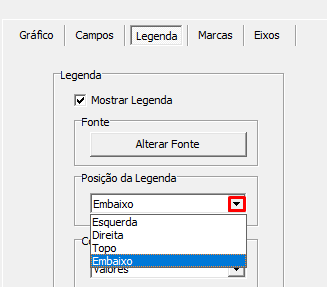](https://autoatendimento.grupoallegus.com.br/uploads/images/gallery/2023-10/WEbimage.png)
Conteúdo: Altera os valores que serão mostrados na legenda (Valores, ValoresX ou Porcentagem).
[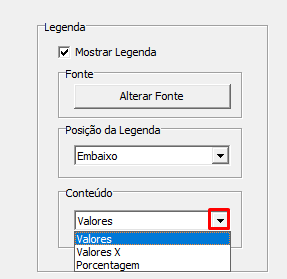](https://autoatendimento.grupoallegus.com.br/uploads/images/gallery/2023-10/V7jimage.png)
**Aba Marcas**Esta aba permite a configuração das marcas que serão exibidas no gráfico. As seguintes opções estão disponíveis:Mostrar Marcas: Exibe ou oculta as marcas.
Fonte: Altera a fonte das marcas.
[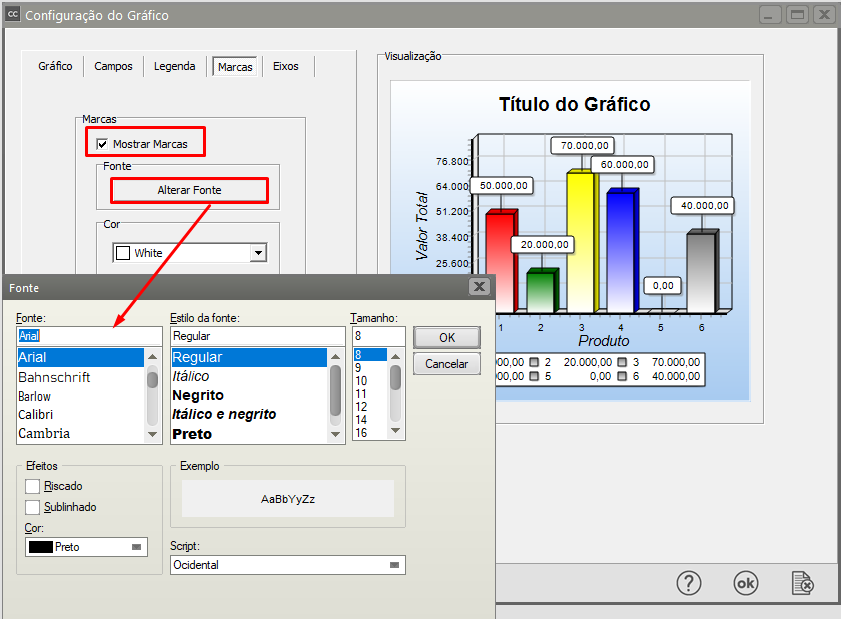](https://autoatendimento.grupoallegus.com.br/uploads/images/gallery/2023-10/CVjimage.png)
Cor: Altera a cor de fundo das marcas.
[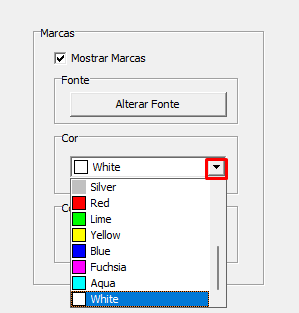](https://autoatendimento.grupoallegus.com.br/uploads/images/gallery/2023-10/ujqimage.png)
Conteúdo: Altera o que as marcas exibirão (Valores, Ordem, Porcentagem, ValoresX, Porcentagem do Total).
[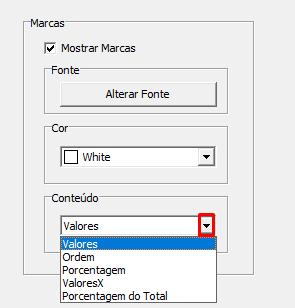](https://autoatendimento.grupoallegus.com.br/uploads/images/gallery/2023-10/I5Ximage.png)
**Aba Eixos**Esta aba permite alterar as propriedades dos eixos X e Y. As seguintes opções estão disponíveis:Títulos: Exibe ou oculta o título dos eixos e altera sua fonte.
[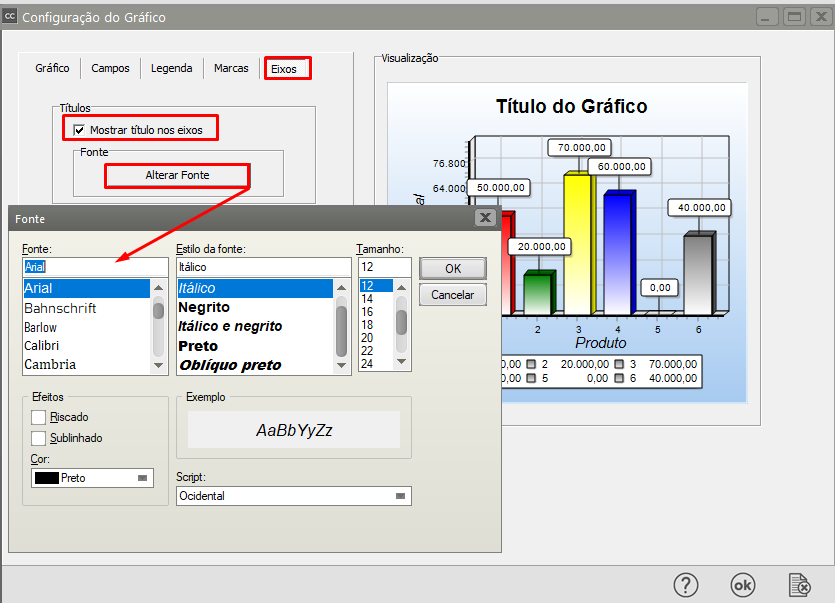](https://autoatendimento.grupoallegus.com.br/uploads/images/gallery/2023-10/tKFimage.png)
Valores: Altera a fonte exibida nos valores mostrados nos eixos.
[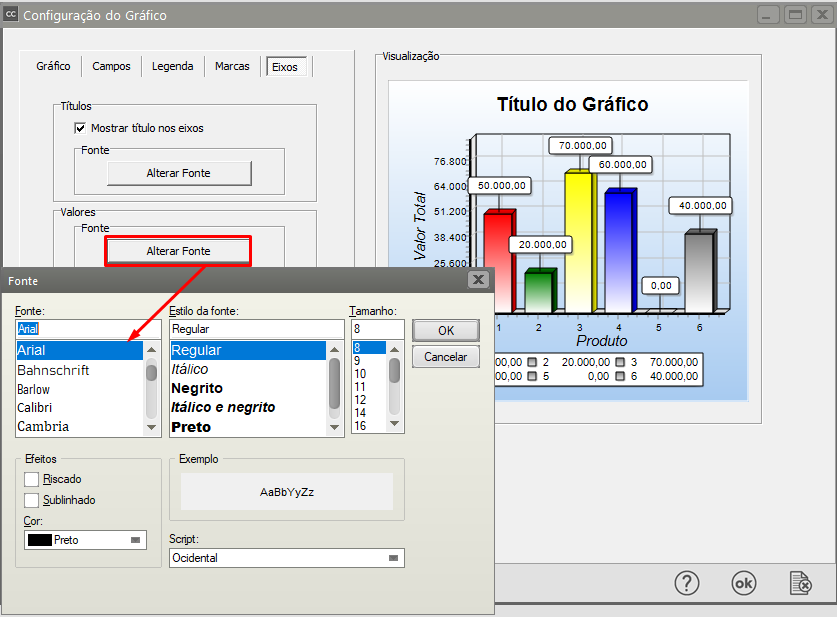](https://autoatendimento.grupoallegus.com.br/uploads/images/gallery/2023-10/Uvximage.png)
EixoX: Permite exibir ou ocultar os valores mostrados no eixo X, e alterar sua rotação.[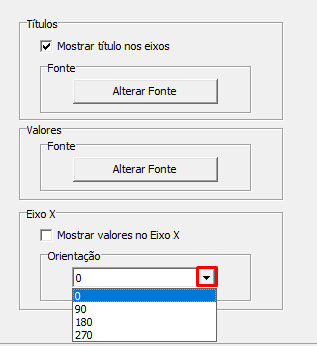](https://autoatendimento.grupoallegus.com.br/uploads/images/gallery/2023-10/vtYimage.png)
# Trabalhando com Auditoria
O recurso de **AUDITORIA** nos Sistemas visa **armazenar as informações alteradas pelos usuários bem como o registro de novas informações.** Com este recurso você poderá identificar quais alterações foram realizadas em determinado registro de uma tabela no sistema e também as tabelas relacionadas a esta que sofreram alguma alteração.Para **ATIVAR** o recurso de auditoria acesse o menu **Utilitários/Configuração Gerais**
[](https://autoatendimento.grupoallegus.com.br/uploads/images/gallery/2023-10/Q2Himage.png)
Assinale a opção **Ativar Auditoria**.A opção **Os novos registros deverão ser auditados** deverá ser assinalada se você deseja que o sistema armazene as informações inseridas no sistema a primeira vez, isto é, quando um novo cadastro é feito de qualquer tabela. Se esta opção não for assinalada, somente as alterações dos registros existentes é que serão armazenadas.**Servidor, Porta e Versão** - Indicam as informações para conexão com a base de dados que é a mesma utilizada para os dados do sistema (caso seu servidor seja Linux, assinale a opção para que a configuração fique adequada). A auditoria sempre será em uma Base Firebird.**Caminho do arquivo de dados no servidor** : é o caminho onde está o banco de dados da auditoria.**Usuário e senha** indicam o usuário e senha do banco de dados.**Controle de Senhas** se checado o sistema solicitara a troca da senha dos usuário no período informado.Se checada a opção **Armazena configuração de tela por usuário** o sistema irá gravar as configurações dos relatórios, exportações de dados por usuário ao invés de gravar por recurso no sistema.Se checada a opção **Utilizar geração automática de códigos** nas telas que é solicitado preenchimento de código o sistema irá sugerir um novo código numérico.
[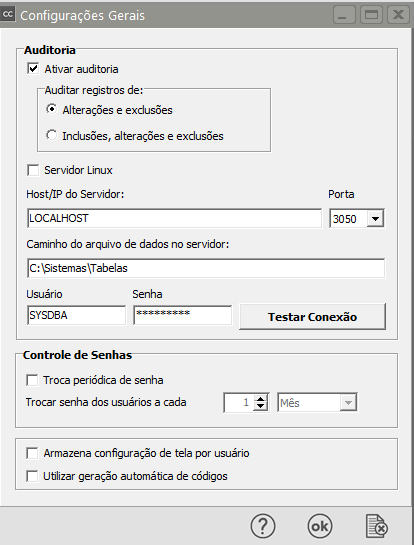](https://autoatendimento.grupoallegus.com.br/uploads/images/gallery/2023-10/SS9image.png)
**VISUALIZANDO DADOS AUDITADOS**Para visualizar os **dados da auditoria** e os registros auditados, cada tela de manutenção do sistema tem um botão [ ](https://autoatendimento.grupoallegus.com.br/uploads/images/gallery/2023-10/Vdyimage.png), que quando acionado abrirá a tela de auditoria:
[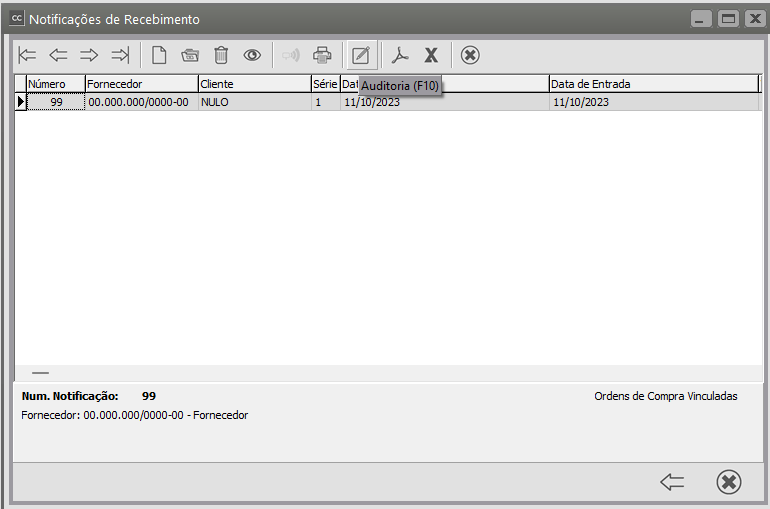](https://autoatendimento.grupoallegus.com.br/uploads/images/gallery/2023-10/XnOimage.png)
[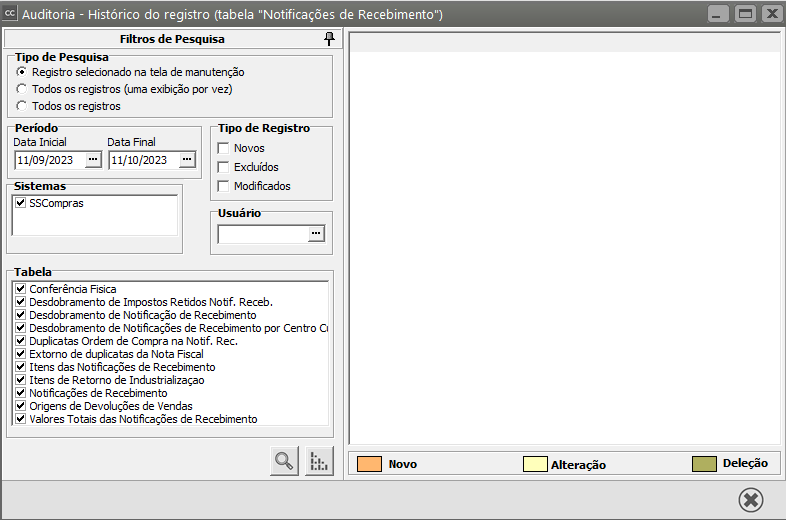](https://autoatendimento.grupoallegus.com.br/uploads/images/gallery/2023-10/cZfimage.png)
**SELECIONANDO O TIPO DE PESQUISA**Aqui você poderá escolher entre três formas de exibição da auditoria. São elas:
- Registro selecionado na tela de manutenção: Quando esta opção for selecionada, serão exibidas apenas as alterações do registro que estava selecionado na tela de manutenção antes da tela de auditoria ser aberta. Escolha os filtros de pesquisa e clique no botão  (ou tecle Ctrl + Enter) para visualizar as informações.
- Todos os registros (uma exibição por vez): Quando esta opção for selecionada, uma lista de todos os registros com modificações na tabela (obedecendo os filtros de pesquisa) aparecerá na parte superior da tela.
- Todos os registros[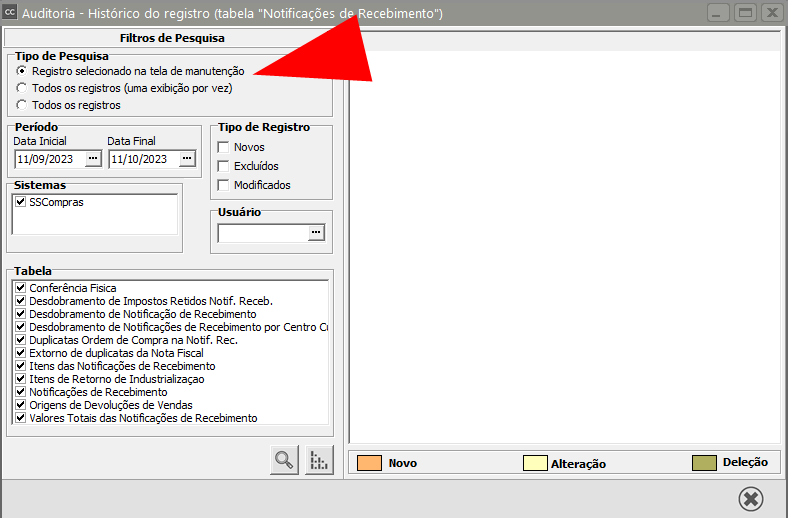](https://autoatendimento.grupoallegus.com.br/uploads/images/gallery/2023-10/iRmimage.png)
Você poderá escolher o registro que deseja visualizar as informações, e clicar no botão  (Ctrl + Enter) ou dar um duplo clique em um dos itens da lista de registro modificados.-Todos os registro: Quando esta opção for selecionada, as modificações de todos os registros da tabela (levando em consideração os filtros de pesquisa) serão exibidas.
Observação: Este processo pode demorar alguns minutos, dependendo do número de registros modificados.
[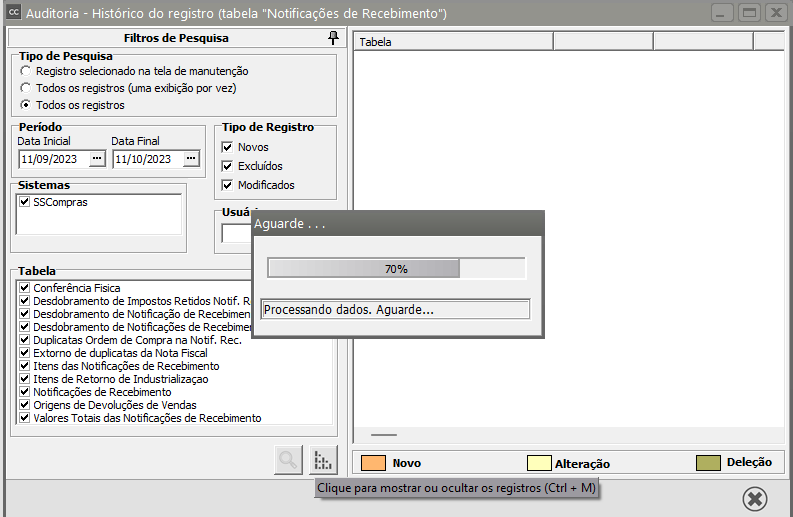](https://autoatendimento.grupoallegus.com.br/uploads/images/gallery/2023-10/D3himage.png)
[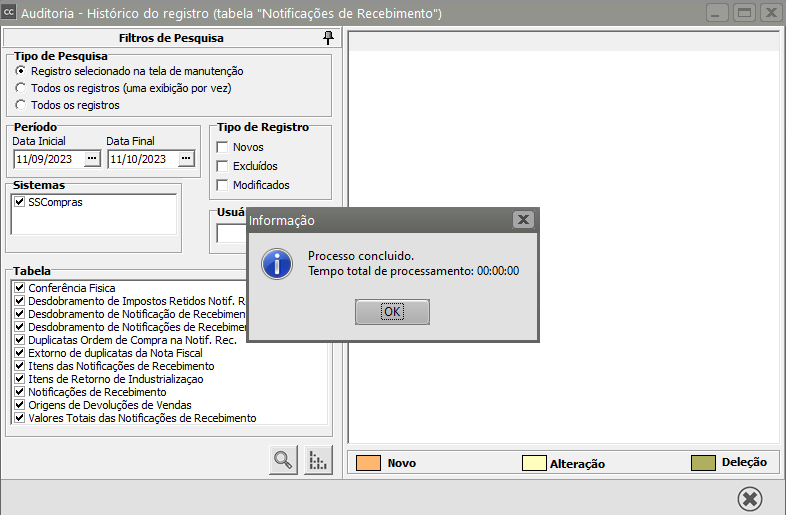](https://autoatendimento.grupoallegus.com.br/uploads/images/gallery/2023-10/UJYimage.png)
**SELECIONANDO OS FILTROS DE PESQUISA**Em **Filtros de Pesquisa** você poderá determinar:
- **Período**,
- se os **tipos de registros** apresentados serão Novos, Excluídos ou
- Modificados.Ele irá apresentar também os **sistemas** que possuem esta tabela. Como no exemplo é a tabela de clientes, vários sistemas serão apresentados.Em **Usuário** você poderá especificar um usuário ou todos.Na caixa **Tabelas**, estão todas as tabelas relacionadas ao cadastro de clientes que poderão também ter sofrido alterações.A legenda de cores ao lado indicará o que ocorreu com o registro quando você clicar no botão visualiza dados :O sistema irá apresentar esta tela com o nome da tabela que sofreu alterações (no exemplo Clientes Pessoa Jurídica). Apresentará o número do cliente que é a chave de identificação na tabela.Data e hora indicarão quando foi alterado o registro. O sistema apresentará em uma linha os valores iniciais do campo, e abaixo as alterações ocorridas.
[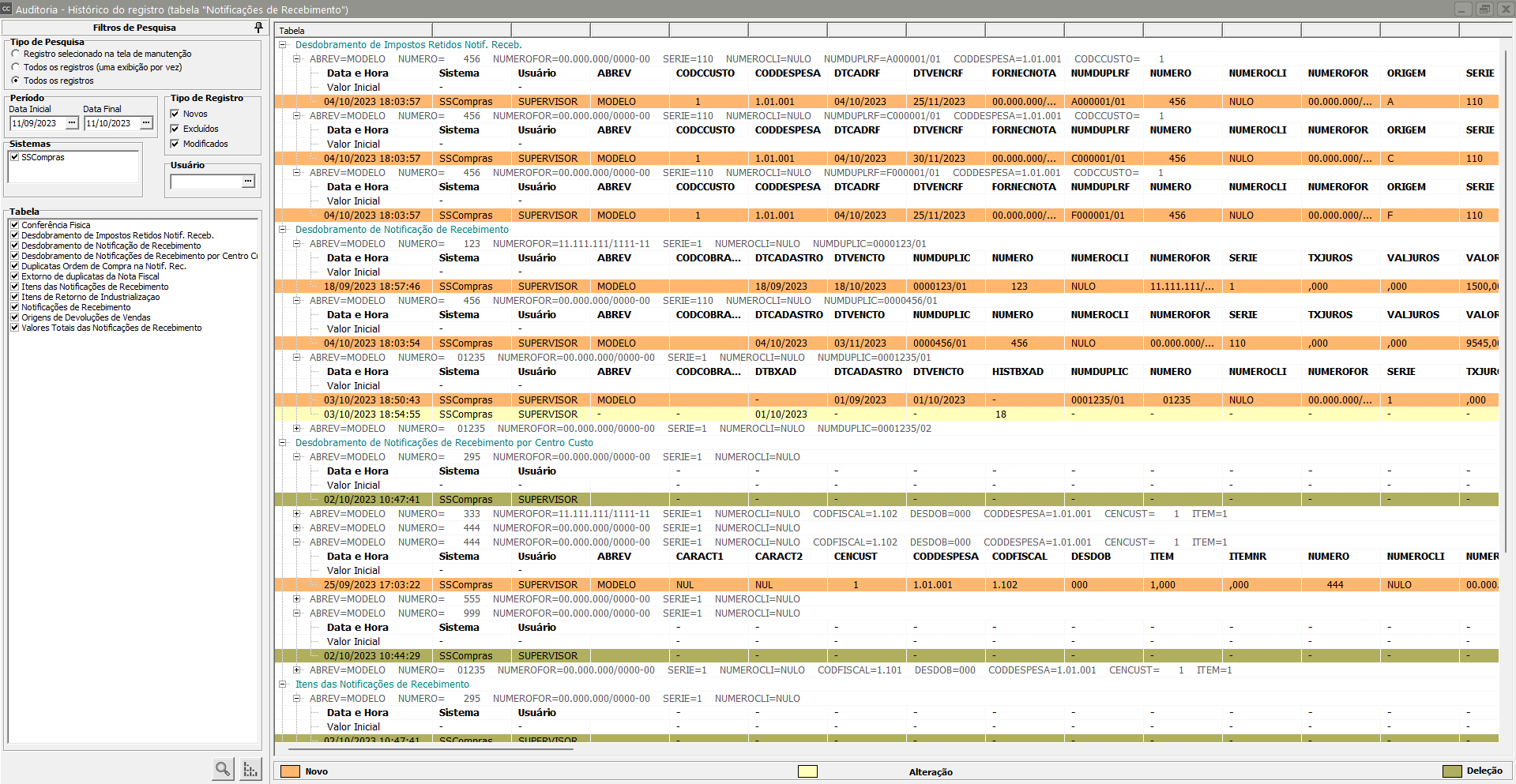](https://autoatendimento.grupoallegus.com.br/uploads/images/gallery/2023-10/KzTimage.png)
# Definindo critérios para cálculo de impostos
Para os **cálculos dos impostos nos documentos fiscais** o **Sistema Controle de Compras** considerará algumas informações cadastradas no Sistema, como:
**1) As alíquotas informadas para cada [produto](https://autoatendimento.grupoallegus.com.br/books/cc/page/cadastrando-produtos), no seu cadastro. no menu ****Manutenção>Produtos>Manutenção**,** aba Informações Fiscais**
[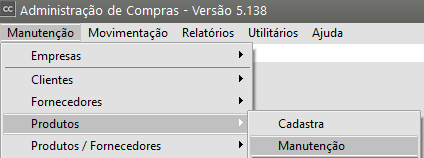](https://autoatendimento.grupoallegus.com.br/uploads/images/gallery/2023-10/GM0image.png)
[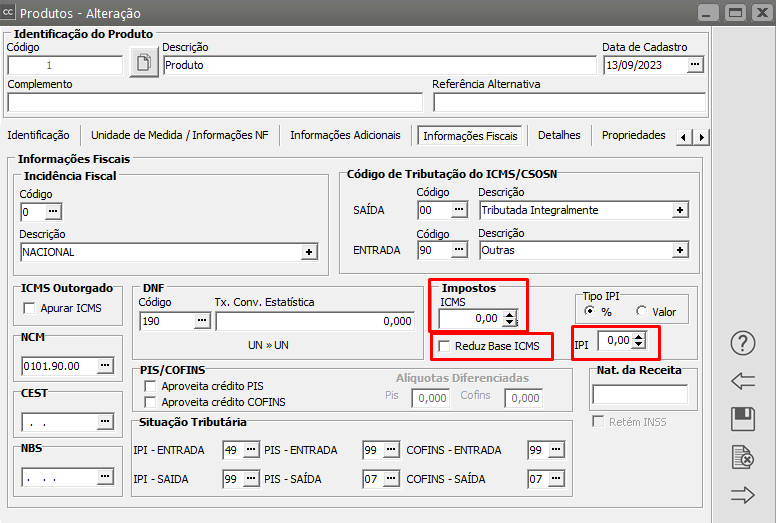](https://autoatendimento.grupoallegus.com.br/uploads/images/gallery/2023-10/zhDimage.png)
**2) As alíquotas informadas na tabela de [Alíquotas de ICMS por estado](https://autoatendimento.grupoallegus.com.br/books/cc/page/cadastro-de-aliquotas-de-icms-por-estado), que é acessada através da opção Manutenção/Tabelas/Alíquotas de ICMS por Estado.**
[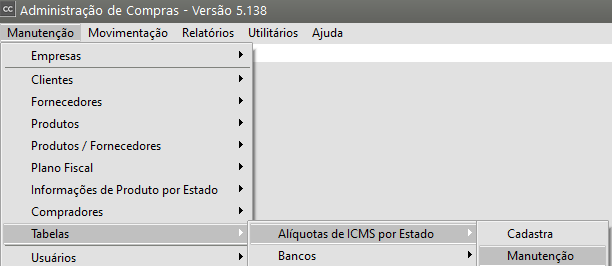](https://autoatendimento.grupoallegus.com.br/uploads/images/gallery/2023-10/Hdtimage.png)
[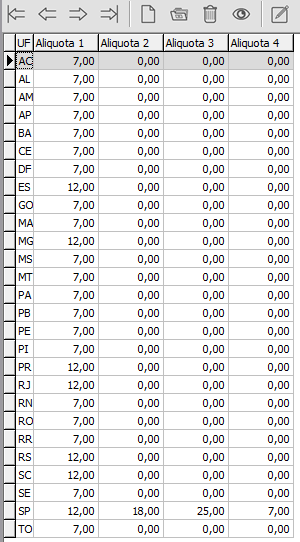](https://autoatendimento.grupoallegus.com.br/uploads/images/gallery/2023-10/MwOimage.png)
**3) As t[axas de redução da base de cálculo de ICMS definidas para cada produto e estado](https://autoatendimento.grupoallegus.com.br/books/cc/page/cadastro-de-informacoes-por-estado), acessada através da opção Manutenção/Informações de Produtos por Estado.**
[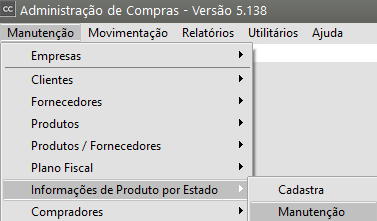](https://autoatendimento.grupoallegus.com.br/uploads/images/gallery/2023-10/IIVimage.png)
[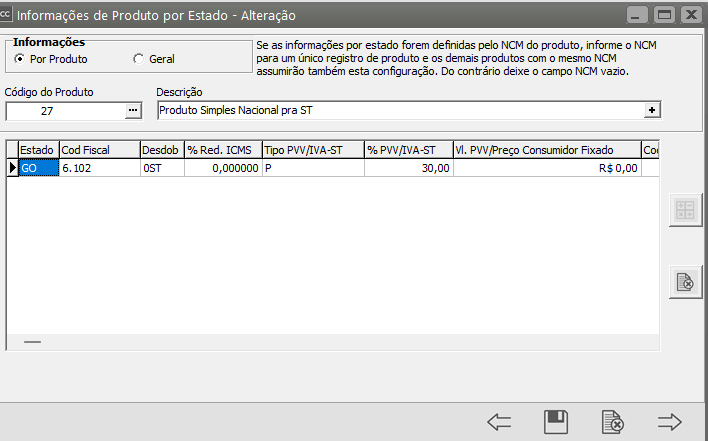](https://autoatendimento.grupoallegus.com.br/uploads/images/gallery/2023-10/kRaimage.png)
**4) As definições do [Plano Fiscal ](https://autoatendimento.grupoallegus.com.br/books/cc/page/cadastrando-plano-fiscal)para cálculo de impostos**
[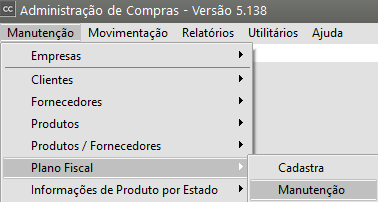](https://autoatendimento.grupoallegus.com.br/uploads/images/gallery/2023-10/dLRimage.png)
[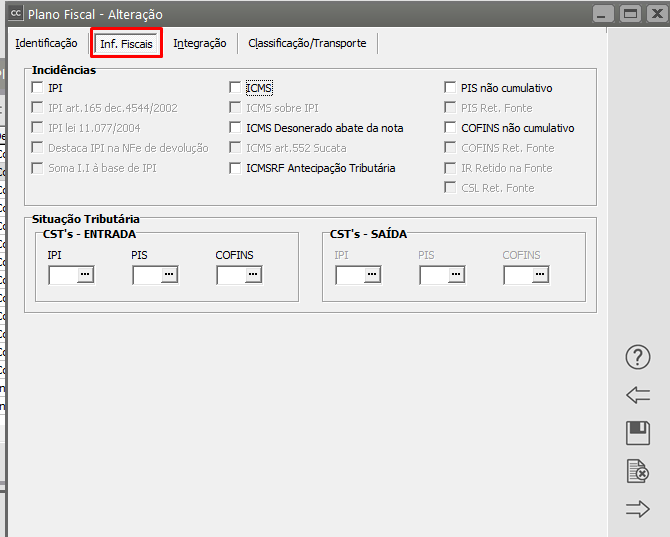](https://autoatendimento.grupoallegus.com.br/uploads/images/gallery/2023-10/7Tuimage.png)
**O cálculo dos impostos será realizado da seguinte forma:**
**A) IPI**
Quando for utilizado algum [código fiscal ](https://autoatendimento.grupoallegus.com.br/books/cc/page/cadastrando-plano-fiscal)que esteja assinalada a **incidência de IPI**
[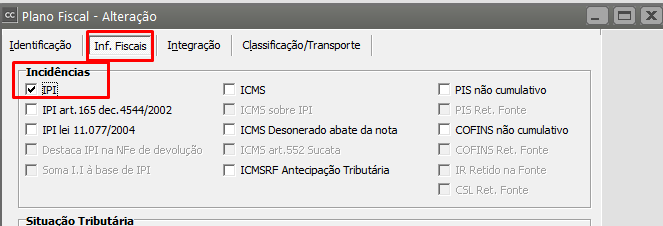](https://autoatendimento.grupoallegus.com.br/uploads/images/gallery/2023-10/dGEimage.png)
Não será possível conceder desconto no valor total do documento.
[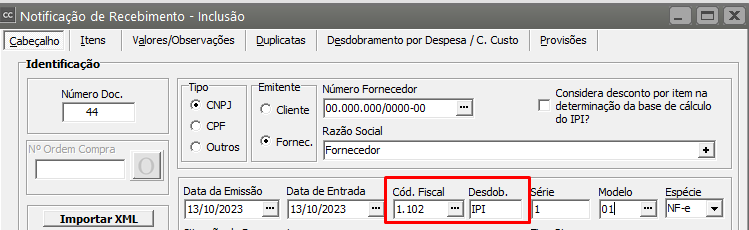](https://autoatendimento.grupoallegus.com.br/uploads/images/gallery/2023-10/7EGimage.png)
Estará disponível o **desconto por item,** sendo possível aplicar o mesmo percentual de desconto para todos os itens rapidamente (mais informações em [Lançando Itens nos Documentos).](https://autoatendimento.grupoallegus.com.br/books/cc/page/lancando-itens-nos-documentos)
[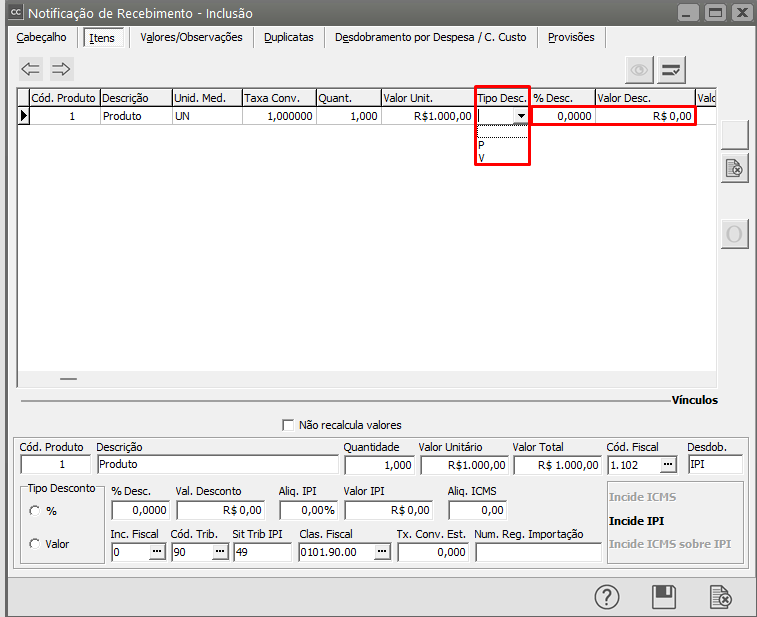](https://autoatendimento.grupoallegus.com.br/uploads/images/gallery/2023-10/NaVimage.png)
A alíquota do imposto ou o valor estará cadastrada em cada[ produto,](https://autoatendimento.grupoallegus.com.br/books/cc/page/cadastrando-produtos) podendo ser alterada no momento da inclusão dos itens. A alíquota será aplicada ao valor total do item de cada documento, já o valor será multiplicado pela quantidade do item.
[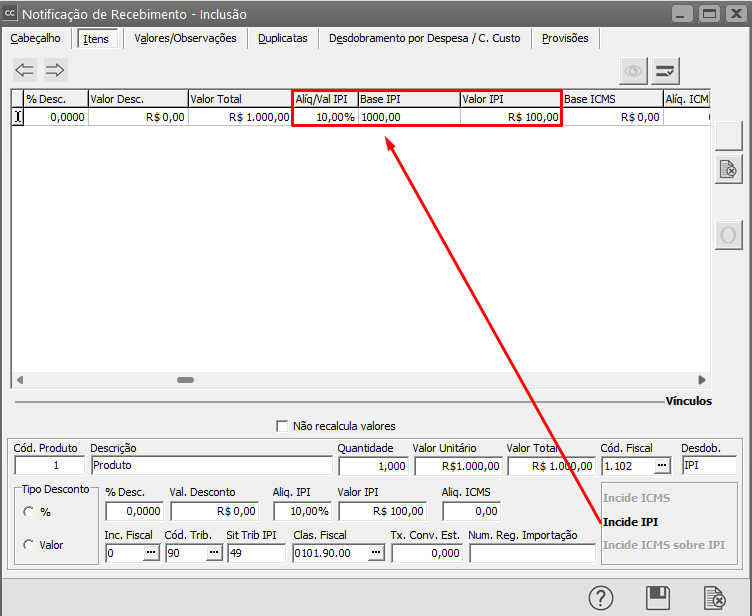](https://autoatendimento.grupoallegus.com.br/uploads/images/gallery/2023-10/KUFimage.png)
Os valores totais do documento fiscal serão :
- **Base do IPI:** Soma do valor total de cada item.
- **Valor do Imposto:** Soma do valor do Imposto de cada item.
- **Valor Total da Nota Fiscal:** Soma do valor total de cada item mais o valor do Imposto apurado.
- **Valor dos Produtos**: Soma do valor total de cada item sem o IPI.O cálculo dos impostos será realizado da seguinte forma:*Total do Item = Quantidade \* (Preço Unitário – Desconto)*
Se o código fiscal estiver definido para calcular IPI (no Plano Fiscal)
*Base de Cálculo do IPI = Total do Item*
Senão
*Base de Cálculo do IPI = 0*
**IPI =*** Base de Cálculo do IPI \* (Aliq. IPI / 100)*
(Aliq. IPI - que poderá ser a do cadastro do produto ou informada diretamente na Notificação de Recebimento)
**B) ICMS**
Parâmetros que interferem no cálculo dos impostos:
Se no [plano fiscal](https://autoatendimento.grupoallegus.com.br/books/cc/page/cadastrando-plano-fiscal) foi definido que incidirá o imposto
[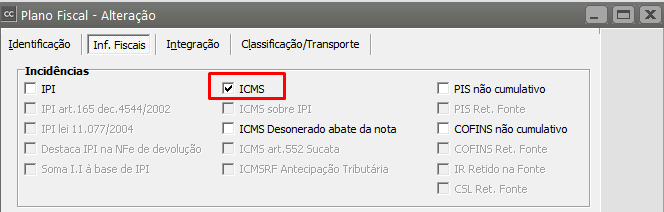](https://autoatendimento.grupoallegus.com.br/uploads/images/gallery/2023-10/ocSimage.png)
O ICMS será calculado de acordo com o **Valor Total** de cada item da nota fiscal.
**Definindo a aliquota de ICMS:** A alíquota do imposto irá variar de acordo com o **Estado** do [Fornecedor](https://autoatendimento.grupoallegus.com.br/books/cc/page/cadastrando-fornecedores). Se o Estado do [Fornecedor](https://autoatendimento.grupoallegus.com.br/books/cc/page/cadastrando-fornecedores) for o mesmo da empresa a alíquota será a que está informada no [cadastro de produtos. ](https://autoatendimento.grupoallegus.com.br/books/cc/page/cadastrando-produtos)
[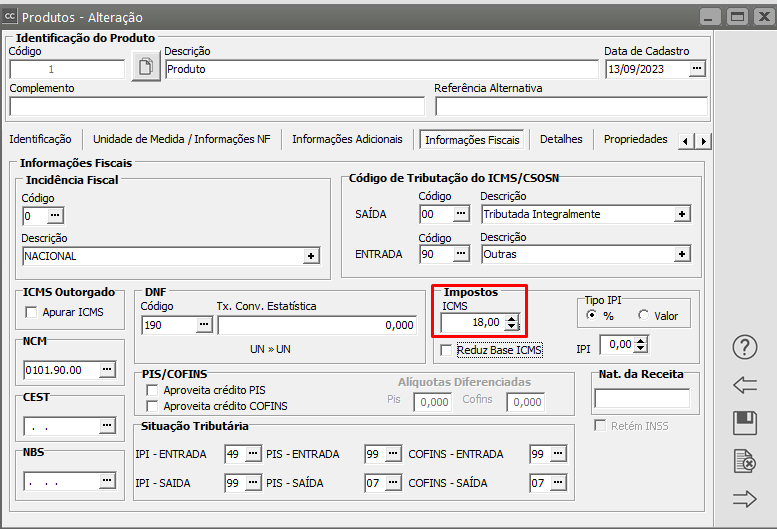](https://autoatendimento.grupoallegus.com.br/uploads/images/gallery/2023-10/tQJimage.png)
Do contrário, nas **operações interestaduais** para destinatários que possuem **inscrição estadual,** a alíquota será a que está cadastrada na tabela [ALÍQUOTAS POR ESTADO](https://autoatendimento.grupoallegus.com.br/books/cc/page/cadastro-de-aliquotas-de-icms-por-estado). Neste caso, todos os produtos terão a mesma alíquota.
[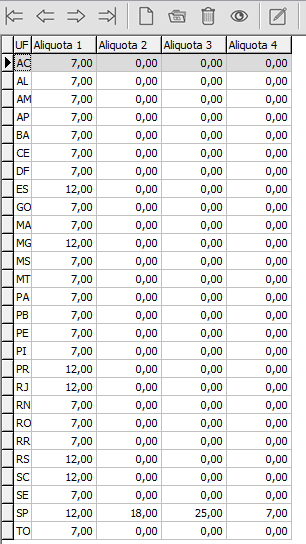](https://autoatendimento.grupoallegus.com.br/uploads/images/gallery/2023-10/tQ9image.png)
**Cálculo do Valor Total do Item** :Se o código fiscal estiver definido para calcular ICMS (no Plano Fiscal)
Se estiver definido para calcular ICMS sobre IPI (no Plano Fiscal)
*Base de Cálculo de ICMS = Total do Item + IPI*
Senão
*Base de Cálculo de ICMS = Total do Item*
Senão
*Base de Cálculo de ICMS = 0*
Se houver redução de Base de Cálculo de ICMS para este Produto/Estado (na tabela de Reduções de ICMS por Estado)
*Base de Cálculo de ICMS = Base de Cálculo de ICMS - (Base de Cálculo de ICMS \* Percentual de Redução / 100)*
Se a operação for dentro do estado
*Alíq. ICMS = Alíquota de ICMS do cadastro de produtos*
Senão
Alíq. ICMS = Alíquota de ICMS da tab. de Alíquotas por Estado
**ICMS =*** Base de Cálculo de ICMS \* (Aliq. ICMS / 100)*(Aliq. ICMS – poderá ser modificada na própria Notificação de Recebimento)
Nas [Notificações de Recebimento](https://autoatendimento.grupoallegus.com.br/books/cc/page/cadastrando-notificacao-de-recebimento-nr), quando forem informados valores para as **despesas acessórias:**
[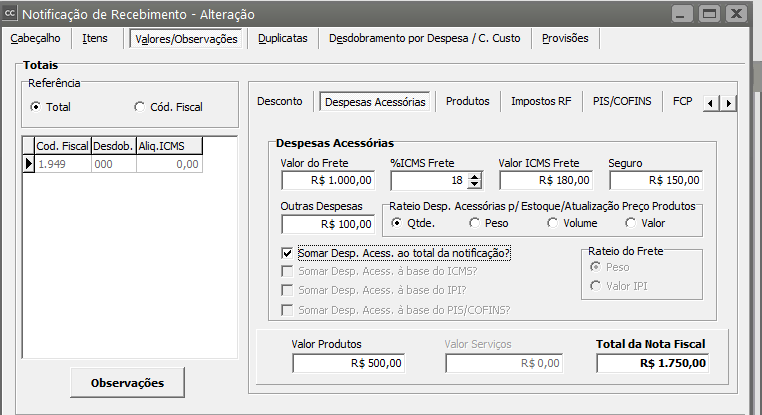](https://autoatendimento.grupoallegus.com.br/uploads/images/gallery/2023-10/h6gimage.png)
C) Se a opção **Somar Desp. Acess. ao total da notificação** estiver assinalada, a soma dos valores dos campos Valor do Frete, Valor do Seguro e Outras despesas, serão adicionados à **Base do ICMS apurada**, de acordo com os itens do documento fiscal. O valor do ICMS será calculado rateando o valor das despesas acessórias de acordo com a alíquota de ICMS dos itens, que podem ser diferentes.
**D) VALOR DA REDUÇÃO DA BASE DE CÁLCULO DO ICMS**
O valor da **Redução da Base de Cálculo do ICMS** é calculada em cada item do documento. Se na tabela de [**PRODUTOS POR ESTADO**](https://autoatendimento.grupoallegus.com.br/books/cc/page/cadastro-de-informacoes-por-estado) for cadastrado o [produto](https://autoatendimento.grupoallegus.com.br/books/cc/page/cadastrando-produtos) e a **porcentagem de Redução do Imposto**, o sistema irá proceder da seguinte forma:
[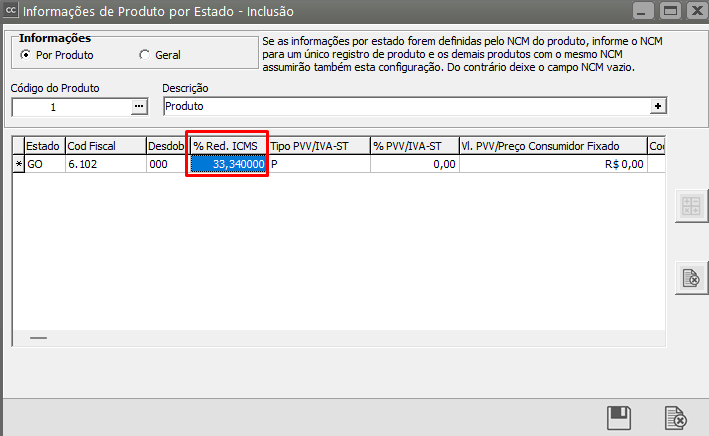](https://autoatendimento.grupoallegus.com.br/uploads/images/gallery/2023-10/amRimage.png)
- **Valor da Redução** = Base de Cálculo do Imposto Item \* Porcentagem de Redução
- **Base do Imposto** = Base de Cálculo do Imposto Item - Valor da Redução
- **Valor do ICMS** = Base de Cálculo do Imposto do Item \* Alíquota do ICMS Item
**E) DESCONTO TOTAL DO DOCUMENTO:**
- Se não existir incidência de IPI, o desconto no total da nota estará disponível.
- Se existir desconto, ele irá interferir na Base de Calculo do ICMS e no valor total.
# Regime Misto de PIS e COFINS
.
Para configurar o Regime **Misto de PIS e COFINS (**cumulativos/não cumulativos) no **Sistema Controle de Compras**, para que seja exportado para o **Sistema Livros Fiscais**, será necessária a seguinte configuração:
No menu **Manutenção>Empresas>[Parâmetros Adicionais da Empresa](https://autoatendimento.grupoallegus.com.br/books/compras/page/parametrizando-a-empresa)** você deverá definir que o **PIS e o COFINS é** **não cumulativo** e informar a **alíquota de cada um dos impostos.**
- As alíquotas informadas nos [Parâmetros Adicionais da Empresa ](https://autoatendimento.grupoallegus.com.br/books/compras/page/parametrizando-a-empresa)deverão ser as que serão **mais utilizadas**.
- As alíquotas que forem **diferenciadas**, deverão ser informadas no cadastro de cada Produto. .
Acesse o menu **Manutenção>Produtos>Manutenção** e edite o [cadastro do produto](https://autoatendimento.grupoallegus.com.br/books/compras/page/cadastrando-produtos) na aba **Informações Fiscais**
Para os Produtos com **alíquota diferente do que foi definido nos [Parâmetros Adicionais da Empresa](https://autoatendimento.grupoallegus.com.br/books/compras/page/parametrizando-a-empresa)**, você deverá selecionar que **Aproveita Crédito de PIS e COFINS** e inserir as **alíquotas** na aba Informações Fiscais do Produto.
Para os Produtos com **alíquota igual ao que foi definido nos [Parâmetros Adicionais da Empresa](https://autoatendimento.grupoallegus.com.br/books/compras/page/parametrizando-a-empresa)**, você deverá apenas assinalar que **Aproveita crédito de PIS e COFINS** e deixar o campo Alíquota diferenciada com **0,000.**
O plano fiscal utilizado na [Notificação de Recebimento](https://autoatendimento.grupoallegus.com.br/books/compras/page/cadastrando-notificacao-de-recebimento-nr) deverá estar com as opções de **Incidência de PIS e COFINS não cumulativo** checadas.
Verifique que, ao cadastrar a [Notificação de Recebimento ](https://autoatendimento.grupoallegus.com.br/books/compras/page/cadastrando-notificacao-de-recebimento-nr)com o [produto](https://autoatendimento.grupoallegus.com.br/books/compras/page/cadastrando-produtos) de regimes **diferentes,** o sistema respeita a incidência fiscal de cada [produto](https://autoatendimento.grupoallegus.com.br/books/compras/page/cadastrando-produtos).
Para integração com o **Sistema Livros Fiscais,** os [**Parâmetros Adicionais da Empresa**](https://autoatendimento.grupoallegus.com.br/books/lf/page/parametros-adicionais-da-empresa) no **Sistema Livros Fiscais** deverá estar definido que pertence ao **regime Misto**
.
[](https://autoatendimento.grupoallegus.com.br/uploads/images/gallery/2024-04/m26image.png)
Informe:
- **Regime Misto**
- **Código para PIS Cumulativo**
- **Código para PIS Não Cumulativo**
- **Código para COFINS Cumulativo**
- **Código para COFINS Não Cumulativo**
- **Mês e Ano**
[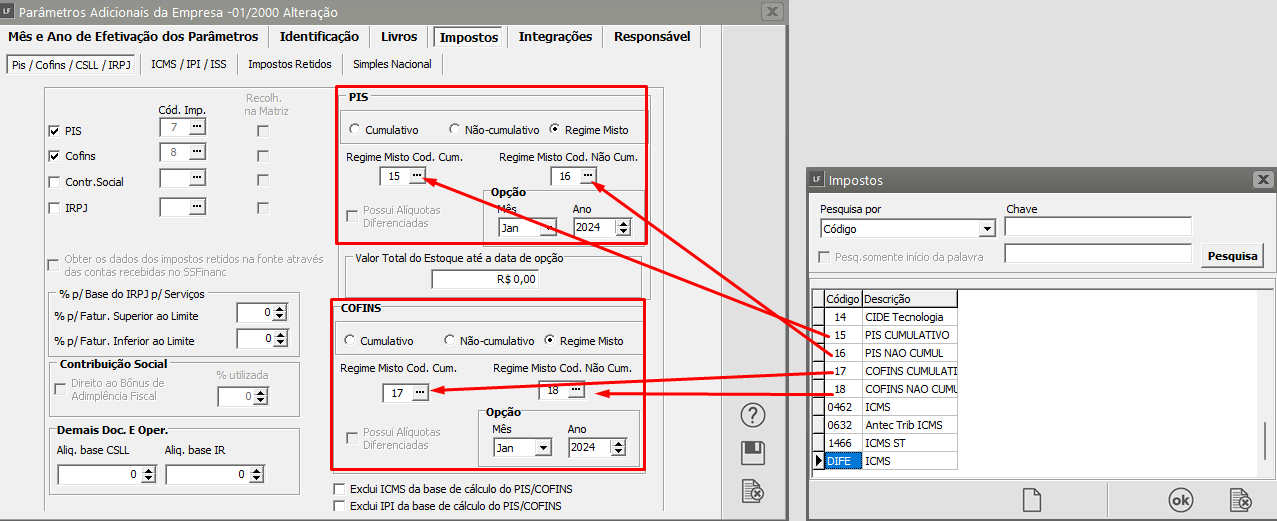](https://autoatendimento.grupoallegus.com.br/uploads/images/gallery/2024-04/cC1image.png)
Ao acessar **Movimentação>Escrituração dos Livros Fiscais>Escrituração do Livro de Entradas**
Editar a [Notificação de Recebimento](https://autoatendimento.grupoallegus.com.br/books/compras/page/cadastrando-notificacao-de-recebimento-nr), conseguirá visualizar as informações oriundas do **Sistema Controle de Compras**
.
[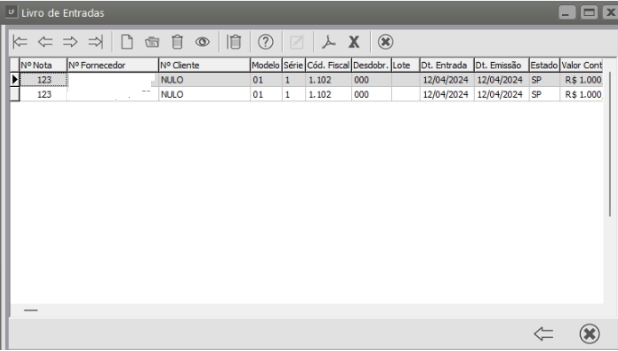](https://autoatendimento.grupoallegus.com.br/uploads/images/gallery/2024-04/qsvimage.png)
**Confira os valores e cálculos do campo PIS**
[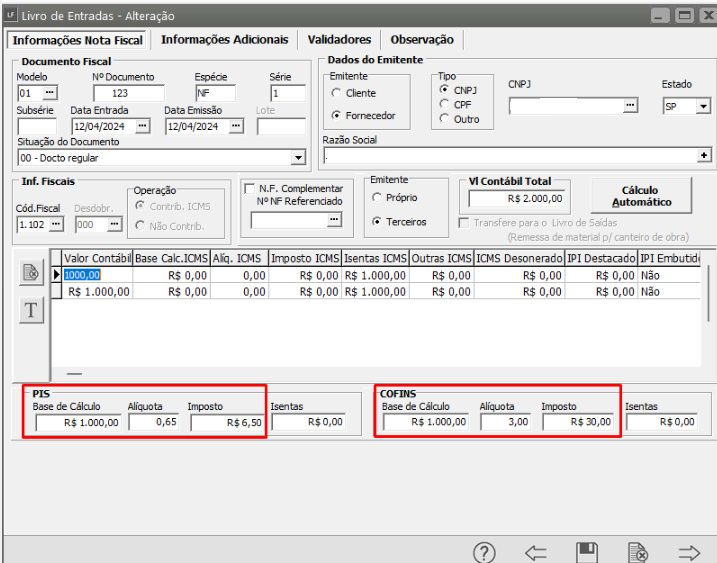](https://autoatendimento.grupoallegus.com.br/uploads/images/gallery/2024-04/dVIimage.png)
**Confira os valores e cálculos do campo COFINS**
[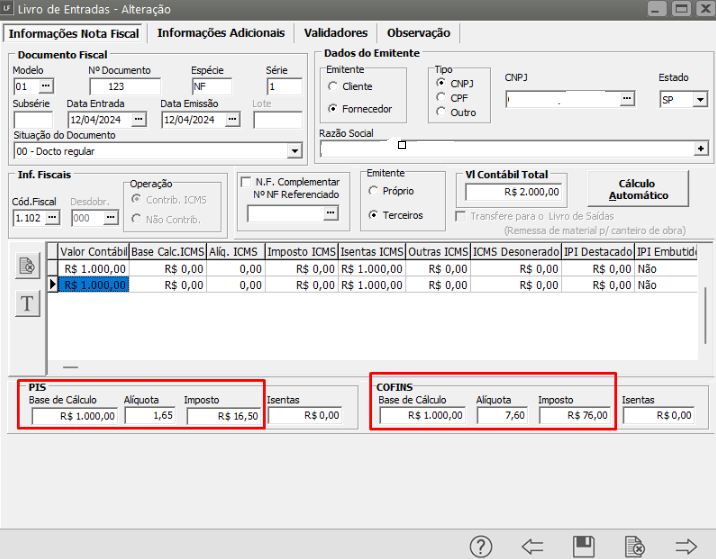](https://autoatendimento.grupoallegus.com.br/uploads/images/gallery/2024-04/qAKimage.png)
# Cadastro de Quebra Opcional dos Produtos
Para que você consiga trabalhar com **Quebra Opcional de Produtos**, deverá acessar o menu **Manutenção>Empresas>Parâmetros dos Produtos** (no **Sistema Controle de Estoque, Controle de Compras ou Vendas**)
[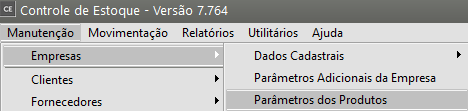](https://autoatendimento.grupoallegus.com.br/uploads/images/gallery/2024-01/HnFimage.png)
Em seguida deverá definir qual será a quebra utilizada para seus [produtos](https://autoatendimento.grupoallegus.com.br/Veja%20tamb%C3%A9m%20os%20Itens:%20%20Trabalhando%20com%20Controle%20de%20S%C3%A9rie%20para%20produtos%20Manufaturados%20Cadastrando%20Produtos%20Relacionamento%20entre%20Produtos%20e%20Fornecedores%20Cadastrando%20Engenharia%20de%20Produtos%20Alterando%20o%20C%C3%B3digo%20do%20Produto%20Realizando%20o%20Custeio%20dos%20Produtos%20e%20das%20Ordens%20de%20Produ%C3%A7%C3%A3o%20Consultando%20Saldos%20e%20Custos%20dos%20Produtos%20Movimentando%20Estoque%20entre%20Produtos%20Controlando%20o%20Invent%C3%A1rio%20dos%20Produtos%20Trabalhando%20com%20Lote%20de%20Produtos%20Utilizando%20Classifica%C3%A7%C3%A3o%20Fiscal%20dos%20Produtos%20Utilizando%20Classifica%C3%A7%C3%A3o%20de%20Materiais%20dos%20Produtos%20Trabalhando%20com%20Grupo%20de%20Produtos%20Trabalhando%20com%20Linha%20de%20Produtos%20Zerando%20o%20Saldo%20dos%20Produtos%20Trabalhando%20com%20Grade%20Pesquisando%20Produtos%20Estruturando%20Produtos%20Transferindo%20Produtos%20de%20um%20local%20para%20outro), em nosso exemplo informei **TECIDO**
[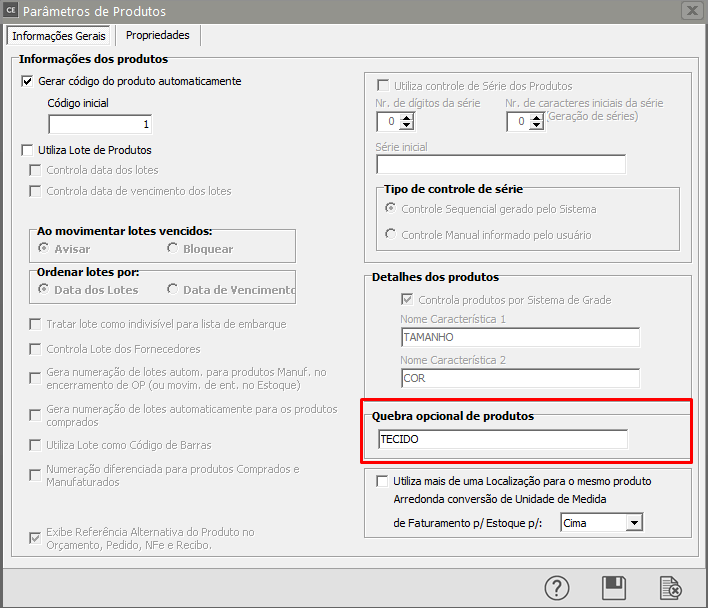](https://autoatendimento.grupoallegus.com.br/uploads/images/gallery/2024-01/qGdimage.png)
Agora, você deverá cadastrar todos os tipos que a quebra definida poderá ter, para isso acesse o menu **Manutenção>Produtos>Tabelas>TECIDO** (O Sistema irá **criar um menu com a quebra informada nos [Parâmetros dos Produtos](https://autoatendimento.grupoallegus.com.br/books/ce/page/parametrizando-produtos)**[)](https://autoatendimento.grupoallegus.com.br/books/ce/page/parametrizando-produtos)
[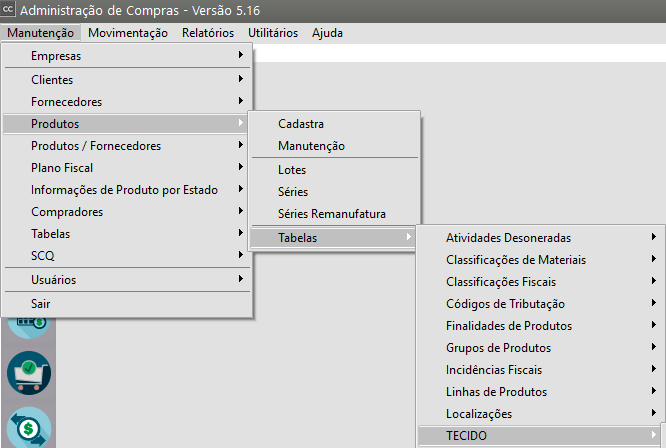](https://autoatendimento.grupoallegus.com.br/uploads/images/gallery/2025-10/jYLimage.png)
Informe um **código** com até 3 caracteres alfanuméricos e em seguida a **descrição da quebra**
[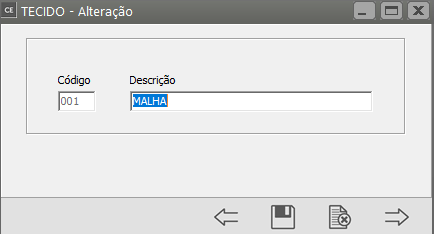](https://autoatendimento.grupoallegus.com.br/uploads/images/gallery/2024-01/9QDimage.png)
[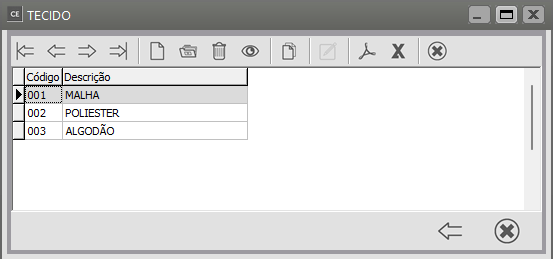](https://autoatendimento.grupoallegus.com.br/uploads/images/gallery/2024-01/4U8image.png)
Quando você [cadastrar um produto](https://autoatendimento.grupoallegus.com.br/books/ce/page/cadastrando-os-produtos), na aba Informações Adicionais você poderá **(não será obrigatória a informação)**, definir qual é a quebra para aquele [produto.](https://autoatendimento.grupoallegus.com.br/books/ce/page/cadastrando-os-produtos)
Importante
**Não** será possível definir **duas quebras para um mesmo [produto](https://autoatendimento.grupoallegus.com.br/books/ce/page/cadastrando-os-produtos),** desta forma, cada [produto](https://autoatendimento.grupoallegus.com.br/books/ce/page/cadastrando-os-produtos) terá uma quebra específica.
[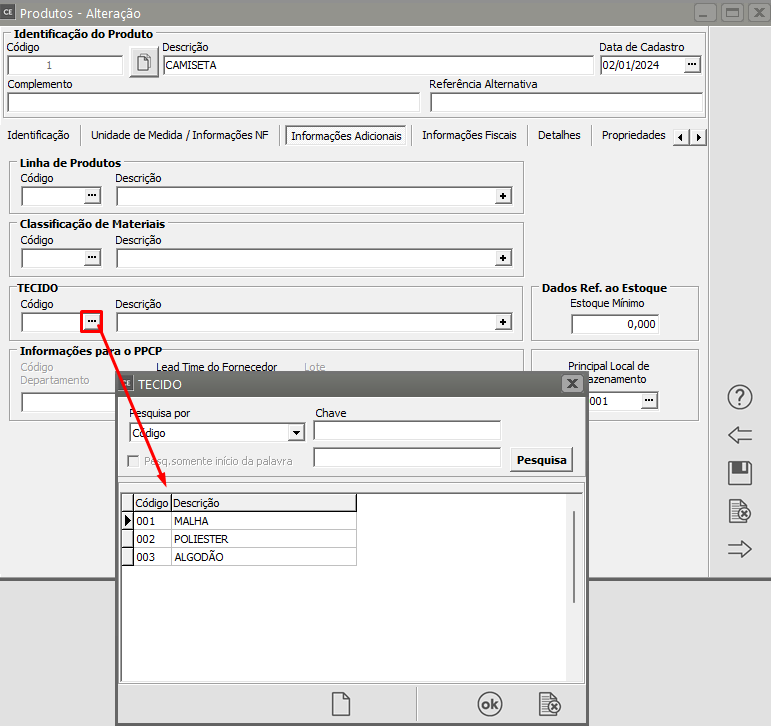](https://autoatendimento.grupoallegus.com.br/uploads/images/gallery/2024-01/LP4image.png)
No momento de cadastrar uma [Notificação de Compras,](https://autoatendimento.grupoallegus.com.br/books/cc/page/cadastrando-notificacao-de-recebimento-nr) no **Sistema Controle de Compras** você deverá buscar pelo [produto](https://autoatendimento.grupoallegus.com.br/books/ce/page/cadastrando-os-produtos) que possui a grade daquela movimentação que está sendo realizada
No momento de cadastrar uma [Nota Fiscal de Venda](https://autoatendimento.grupoallegus.com.br/books/vdne/page/emitindo-notas-fiscais-eletronicas-nfe), no **Sistema de Vendas** você deverá buscar pelo [produto](https://autoatendimento.grupoallegus.com.br/books/ce/page/cadastrando-os-produtos) que possui a grade daquela movimentação que está sendo realizada
Se você realiza [Movimentações Simples](https://autoatendimento.grupoallegus.com.br/books/ce/page/cadastrando-movimentacao-simples) diretamente no **Sistema Controle de Estoque,** no momento do cadastro também deverá buscar pelo [produto](https://autoatendimento.grupoallegus.com.br/books/ce/page/cadastrando-os-produtos) que contenha a grade daquela movimentação que está sendo realizada
# Ordens de Compra Pendentes de Aprovação
Para que o Sistema, no momento em que você definir a Empresa, apresente a relação das Ordens de Compra que estão pendentes de aprovação, acesse o menu Manutenção>Empresas>Parâmetros Adicionais da Empresa
[](https://autoatendimento.grupoallegus.com.br/uploads/images/gallery/2025-12/Ybzimage.png)
Na aba **Informações Gerais (Parte 1)**, campo Aprovação de Ordens de Compra selecione a opção **"Exibe tela com as Ordens de Compra Pendentes de Aprovação na definição da Empresa"**
[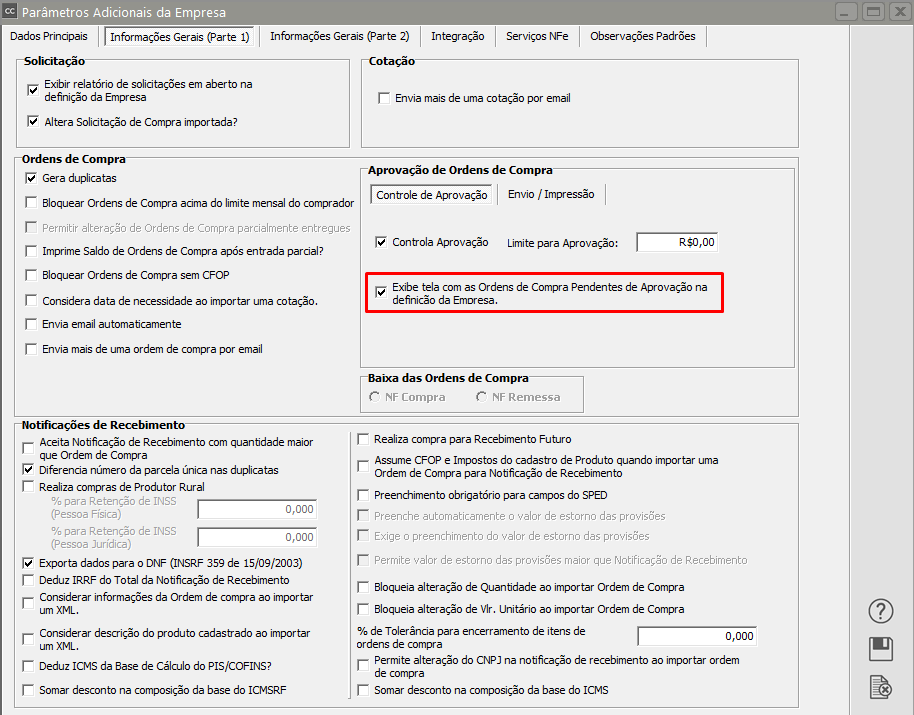](https://autoatendimento.grupoallegus.com.br/uploads/images/gallery/2025-12/BRzimage.png)
Quando você acessar o Sistema e definir a Empresa que será utilizada, se houver Ordens de Compra Pendentes de Aprovação, o Sistema apresentará a tela com a relação dessas Ordens de Compra, contendo as colunas
- Número da Ordem de compra
- Número do Fornecedor
- Razão Social do Fornecedor
- Status da Ordem de Compra
- Data de Emissão
- Valor Total
[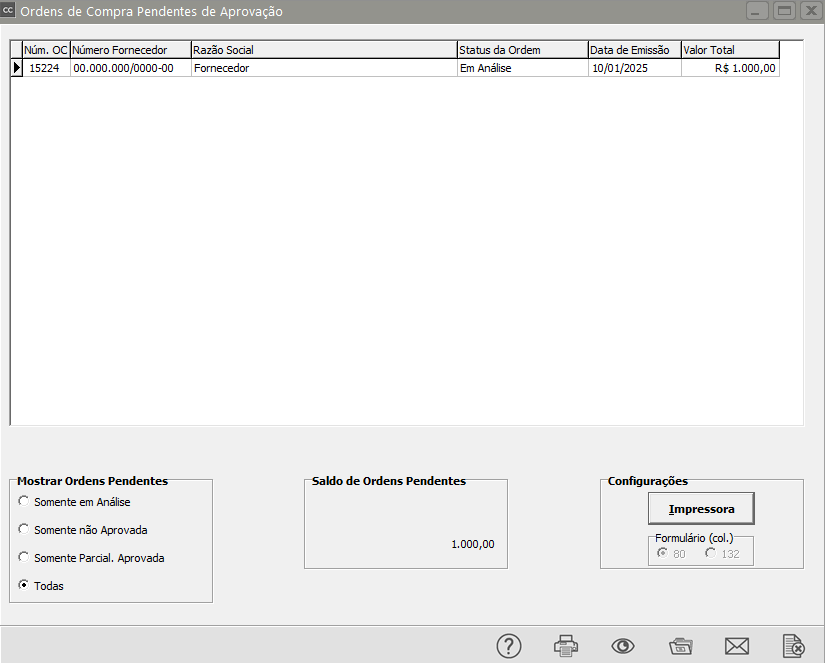](https://autoatendimento.grupoallegus.com.br/uploads/images/gallery/2025-12/ymWimage.png)
Na parte inferior da tela você encontrará os campos para filtrar por:
- Somente Ordens de Compra em Análise
- Somente Ordens de Compra Não Aprovadas
- Somente Ordens de Compra Parcialmente Aprovadas
- Todas
[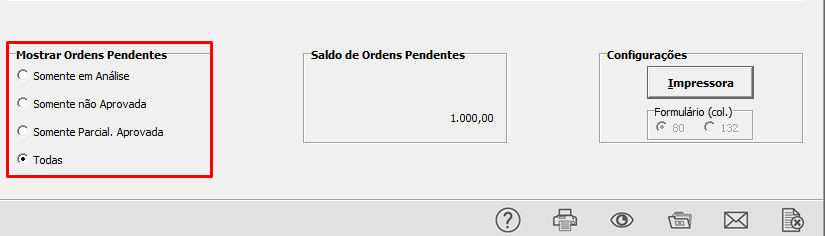](https://autoatendimento.grupoallegus.com.br/uploads/images/gallery/2025-12/kGAimage.png)