# Zeramento das Contas de Receitas e Despesas (com ou sem Conta Contábil Transitória)
**1 - Zeramento sem utilização de Conta Transitória**
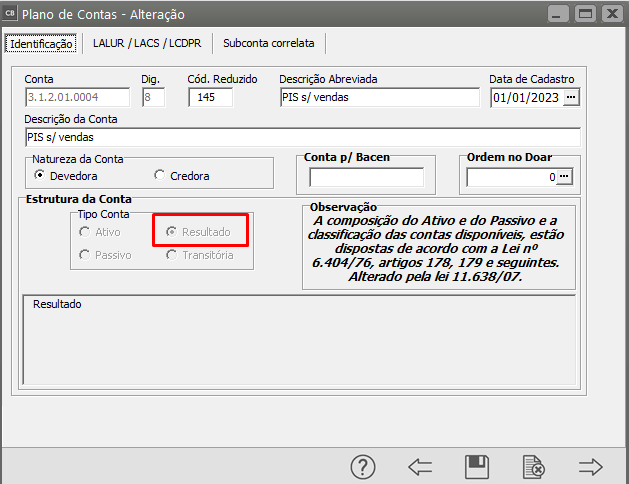
Para que o Sistema faça automaticamente o **Zeramento das Contas de Receita e Despesas** é necessário que no Cadastro do Plano de Contas, as contas de Receitas e Despesas estejam corretamente cadastradas, selecionando a opção **RESULTADO** no campo Estrutura da Conta.
Obs: O Sistema irá zerar todas as contas com saldos e que em seu cadastro esteja selecionado **Resultado**, não realizando nenhuma alteração nas contas definidas como Ativo, Passivo e Transitória.
[](https://autoatendimento.grupoallegus.com.br/uploads/images/gallery/2023-06/image-1687211401074.png)
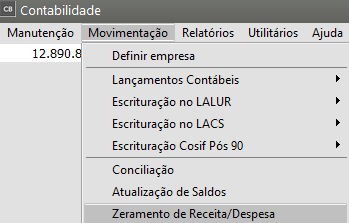
Para realizar o Zeramento acesse o menu **Movimentação/Zeramento de Receita/Despesa.**
[](https://autoatendimento.grupoallegus.com.br/uploads/images/gallery/2023-06/image-1687211445640.png)
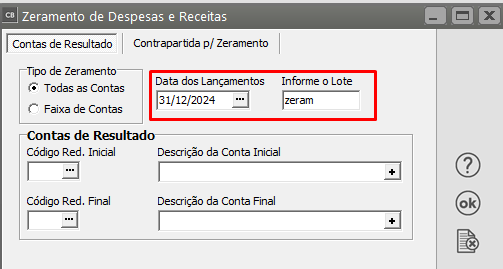
Defina a Data dos Lançamentos que serão gerados e defina também um Lote para que em caso de consulta a esses lançamentos, eles possam ser facilmente localizados.
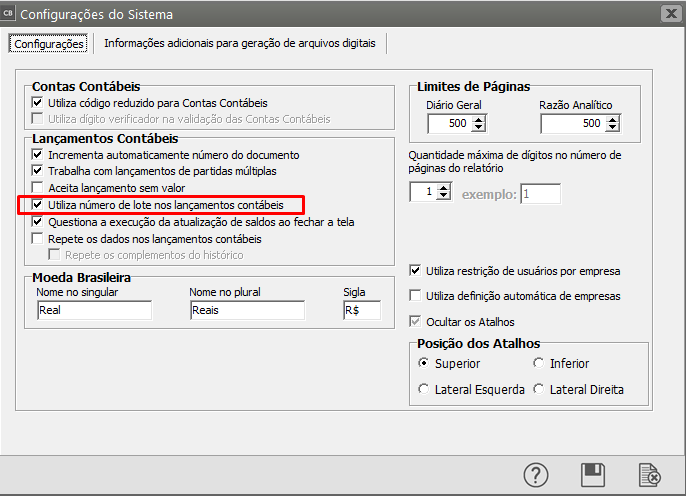
Observação: Só será possível definir o lote, se no meu **Utilitários>Configurações do Sistema** estiver definido que **"Utiliza número de lote nos lançamentos contábeis"**
[](https://autoatendimento.grupoallegus.com.br/uploads/images/gallery/2023-06/image-1687211582305.png)
1\) Zeramento sem utilização de Conta Transitória
[](https://autoatendimento.grupoallegus.com.br/uploads/images/gallery/2023-06/image-1687211626045.png)
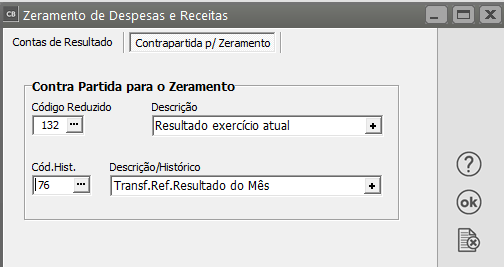
Na segunda aba defina o Código Reduzido da Conta Contábil para a qual serão transferidos os saldos de todas as Contas de Receitas e Despesas e em seguida defina o Código do Histórico para esses lançamentos.
[](https://autoatendimento.grupoallegus.com.br/uploads/images/gallery/2023-06/image-1687211695099.png)
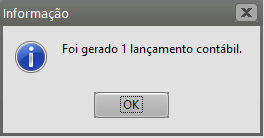
Ao clicar em OK o Sistema irá **gerar os lançamentos contábeis automaticamente** e irá informar a quantidade de lançamentos feitos.
[](https://autoatendimento.grupoallegus.com.br/uploads/images/gallery/2024-09/VMJimage.png)
**2 - Zeramento utilizando conta transitória**
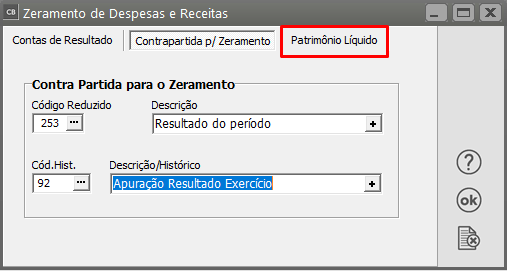
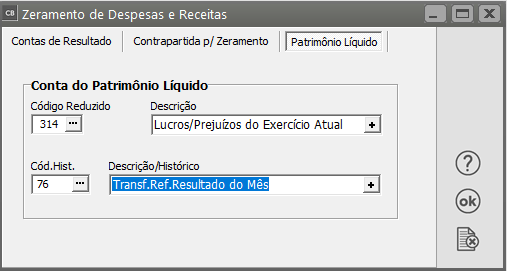
Caso ao realizar o zeramento das contas de receitas e despesas, você utilize uma **conta transitória** na aba Contrapartida para Zeramento, antes de utilizar a conta de resultado, o Sistema abrirá uma **terceira aba de Patrimônio Líquido** para que você informe a conta do Patrimônio que será utilizada depois que os zeramentos de receita e despesa sejam realizados utilizando a conta transitória.
[](https://autoatendimento.grupoallegus.com.br/uploads/images/gallery/2024-09/Q11image.png)
[](https://autoatendimento.grupoallegus.com.br/uploads/images/gallery/2024-09/EC7image.png)
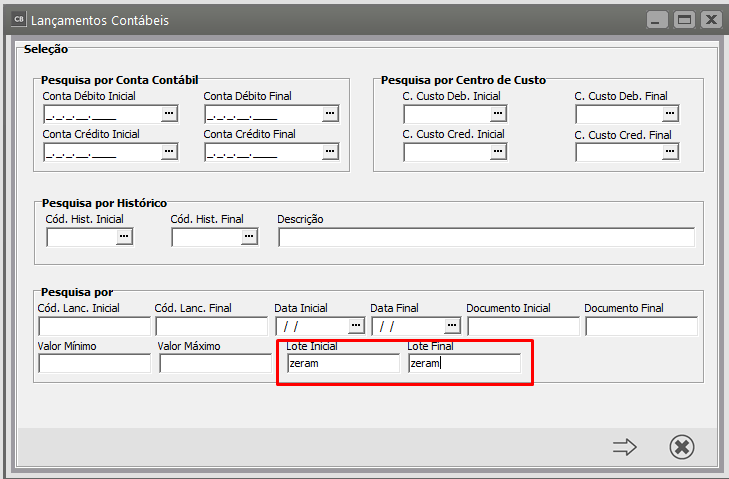
Para consultar os [lançamentos contábeis](https://autoatendimento.grupoallegus.com.br/books/cb/page/efetuando-lancamentos-contabeis) acesse o menu **Movimentação/Lançamentos Contábeis/Manutenção** e pesquise pelo Lote informado anteriormente, em seguida clique na seta **Avança.**
[](https://autoatendimento.grupoallegus.com.br/uploads/images/gallery/2023-06/image-1687212020496.png)
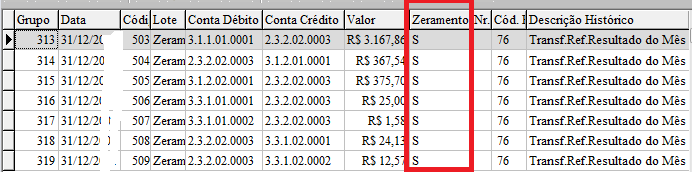
Serão apresentados todos os[ lançamentos contábeis](https://autoatendimento.grupoallegus.com.br/books/cb/page/efetuando-lancamentos-contabeis) gerados pelo Zeramento das Contas de Receitas e Despesas.
[](https://autoatendimento.grupoallegus.com.br/uploads/images/gallery/2023-06/image-1687212043508.png)
Para Visualizar o Lançamento Contábil gerado, dê duplo clique sobre o mesmo.
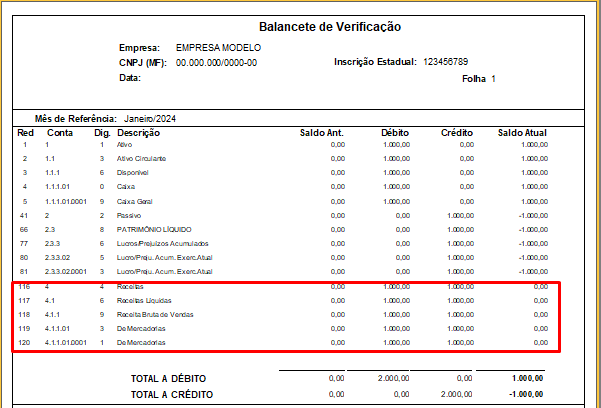
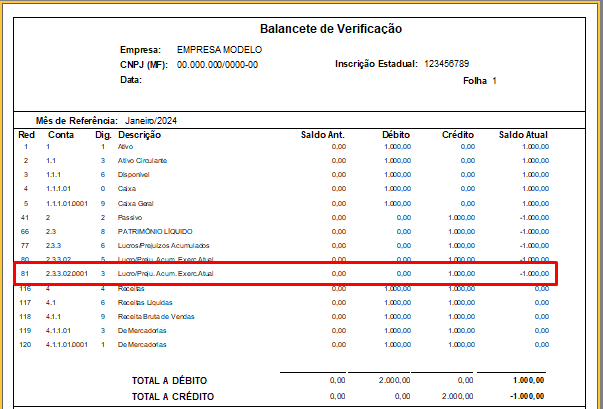
Nesse momento caso seja visualizado o **Balancete de Verificação** poderá ser observado que todas as contas de Receitas e Despesas estão com os saldos zerados e que a Conta de Resultado do Exercício possui o saldo transferidos anteriormente.
[](https://autoatendimento.grupoallegus.com.br/uploads/images/gallery/2024-09/np1image.png)
[](https://autoatendimento.grupoallegus.com.br/uploads/images/gallery/2024-09/ay4image.png)
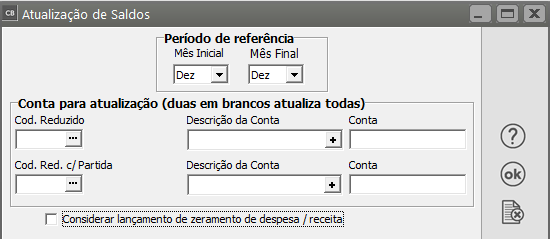
Quando houver necessidade de visualizar a **Demonstração do Resultado do Exercício** deverá ser realizada a [Atualização de Saldos](https://autoatendimento.grupoallegus.com.br/books/cb/page/atualizando-saldos-das-contas) no menu **Movimentação/Atualização de Saldos.**
Obs: A opção Considerar lançamento de zeramento de despesa/receita **NÃO** deverá estar selecionada.
[](https://autoatendimento.grupoallegus.com.br/uploads/images/gallery/2023-06/image-1687212109081.png)
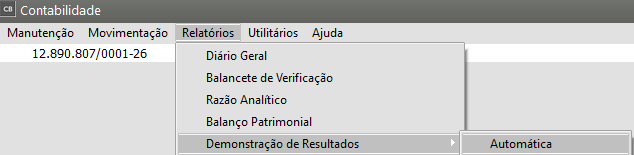
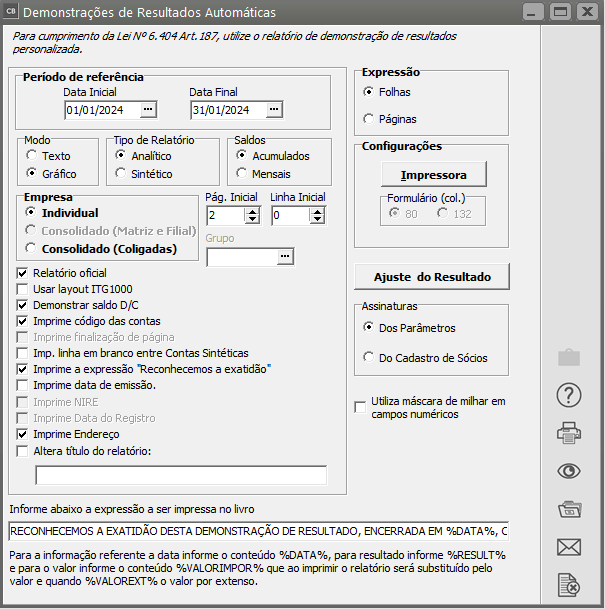
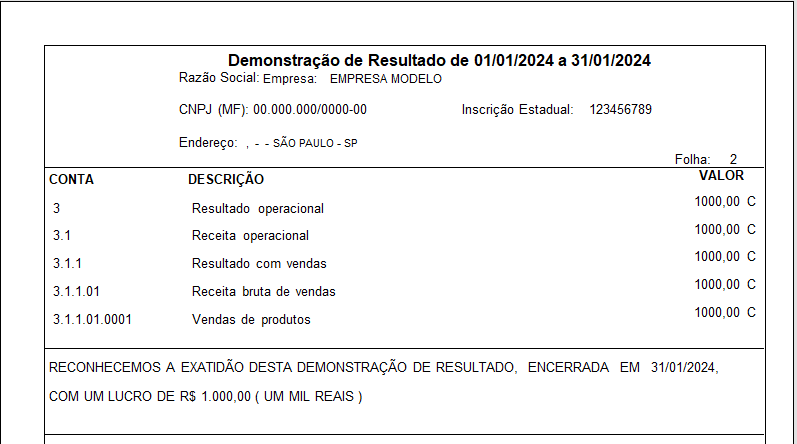
Para visualizar a Demonstração de Resultado acesse o menu **Relatórios/Demonstração de Resultados/Automática,** defina o período e peça a visualização.
[](https://autoatendimento.grupoallegus.com.br/uploads/images/gallery/2023-06/image-1687212135367.png)
[](https://autoatendimento.grupoallegus.com.br/uploads/images/gallery/2024-09/S11image.png)
[](https://autoatendimento.grupoallegus.com.br/uploads/images/gallery/2024-09/aLsimage.png)
**Veja também os Itens:**
- [Zerando Despesas e Receitas](https://autoatendimento.grupoallegus.com.br/books/cb/page/zerando-despesas-e-receitas)
- [Zeramento das Contas de Receitas e Despesas (com ou sem Conta Contábil Transitória)](https://autoatendimento.grupoallegus.com.br/books/cb/page/zeramento-das-contas-de-receitas-e-despesas-com-ou-sem-conta-contabil-transitoria)