Visualização das informações para o LALUR (Livro de Apuração do Lucro Real) - Parte A
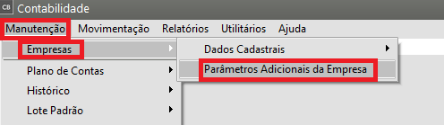
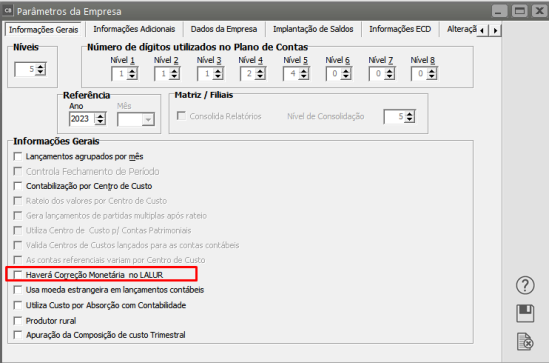
Para empresas do Lucro real, inicialmente precisa ser habilitado o menu Manutenção>Empresas>Parâmetros Adicionais da Empresa “ Haverá correção monetária para LALUR”
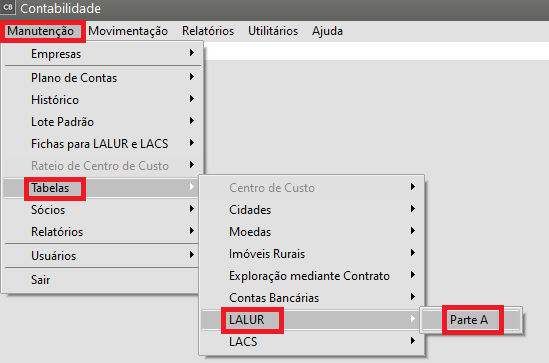
Após ter lançado os valores que serão Adicionados ou Excluídos no momento da elaboração do LALUR é possível consultar/recalcular no menu: Manutenção>Tabelas>LALUR>Parte A
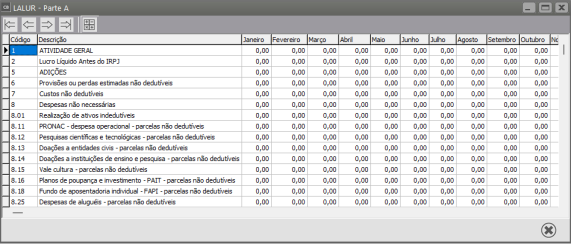
Na tela será apresentado todos os valores mensalmente, separados por atividades conforme foi realizado o cadastro no menu de Movimentação.
Para realizar o cadastro das fichas para o controle de saldos a serem compensados em períodos futuros, acesse o menu Manutenção>Fichas para o LALUR/LACS>Cadastra.
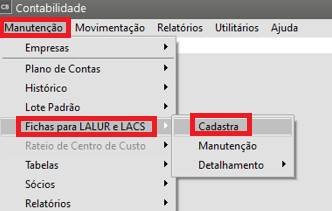
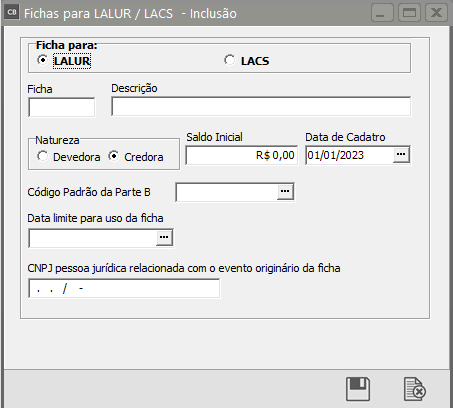
A ECF (Escrituração Contábil Fiscal) faz controle distinto de cada ficha, portanto o cadastro no sistema deve ser separado para LALUR e para o LACS.
Incluir as fichas conforme a necessidade de cada registro a ser gerado.
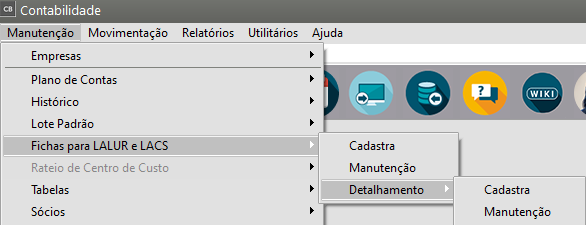
Após ter realizado o cadastrado das Fichas para LALUR e LACS, para visualizar o detalhamento dos dados acesse o menu
Manutenção>Fichas de LALUR e LACS>Detalhamento
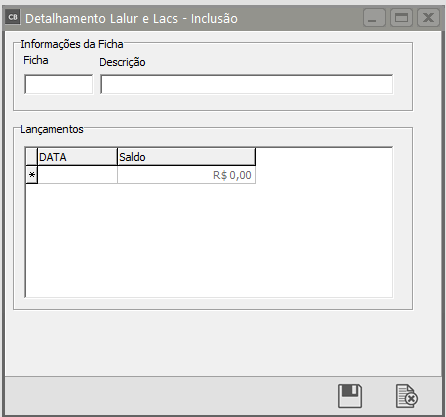
serão apresentadas as informações de data e saldo que foi lançado na ficha do LALUR/LACS no menu de cadastra.
Lançamentos LALUR - Registro M300 (Demonstração do Lucro Real)
Para você escriturar o LALUR (Livro de Apuração do Lucro Real) você deve utilizar basicamente duas rotinas existentes no Sistema.
Movimentação>Escrituração no LALUR>Parte A e Manutenção>Fichas para LALUR
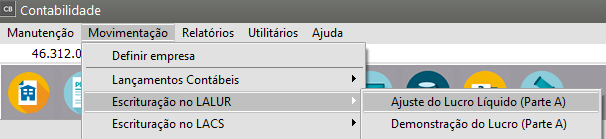
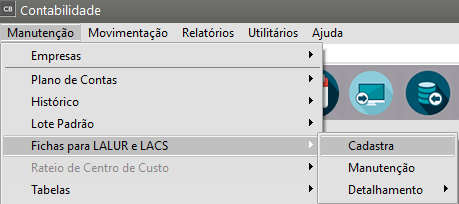
A Ordem para executar o processo de escrituração no Sistema não afeta o resultado final, portanto, você pode realizar o trabalho na sequência que preferir. Mas recomendamos que siga o seguinte:

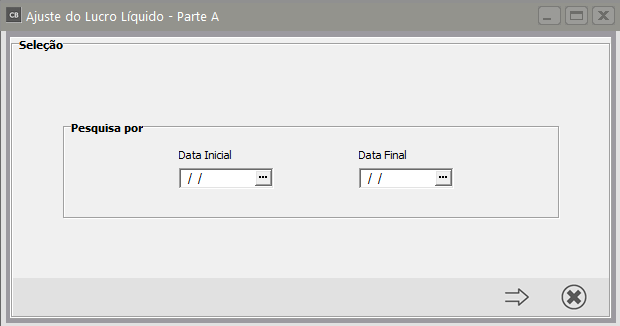
A tela apresentada deve ser completada com as datas de início e fim do período que deseja escritura e clicar no botão Avançar.
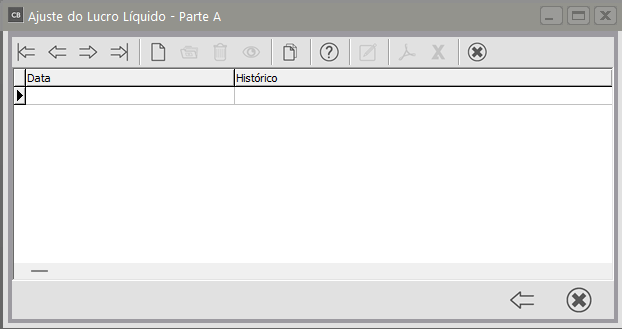
Em seguida surge uma janela com a barra de botões de edição (ferramentas) e um espaço abaixo, onde ficarão os registros dos lançamentos de Ajuste do Lucro Líquido previsto na legislação do Imposto de renda classificados como adições (a serem somados ao Lucro Líquido) ou exclusões (a serem diminuídos do lucro líquido). Utilize o botão "novo" para inserir os lançamentos.
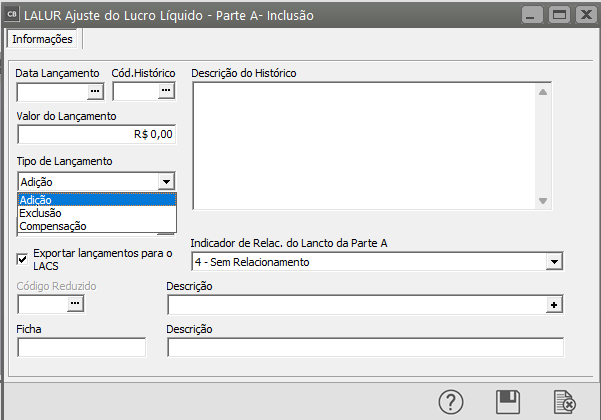
A tela que se abre apresenta os campos a serem preenchidos.
- Data de Lançamento
- Código de Histórico
- Descrição do Histórico
- Valor do Lançamento
- O Campo Código da Conta é de preenchimento o9pcional, e se utilizado busca o valor do saldo da conta contábil indicada e o insere no campo Valor do Lançamento
- No Tipo de Lançamento deve ser escolhida uma das opções "Adição" ou "Exclusão" conforme o caso
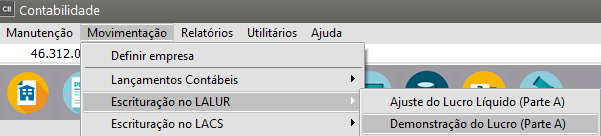
Agora faça uso do menu:
Movimentação>Escrituração no LALUR>Parte A>Demonstração do Lucro.
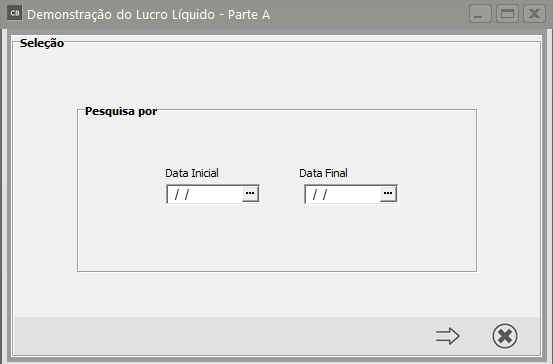
A tela que se apresenta deve ser completada com as datas de início e fim do período que deseja escriturar e clicando no Botão "Avançar".
Em seguida surge uma janela com a barra de botões de edição (ferramentas) e um espaço abaixo, onde ficarão os registros dos lançamentos que compõem a Demonstração do Lucro Real.
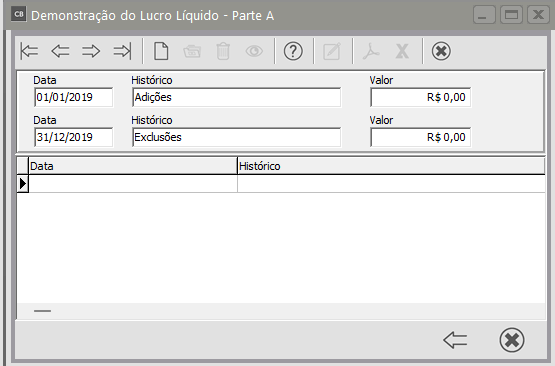
Utilize o botão "novo" para inserir os lançamentos
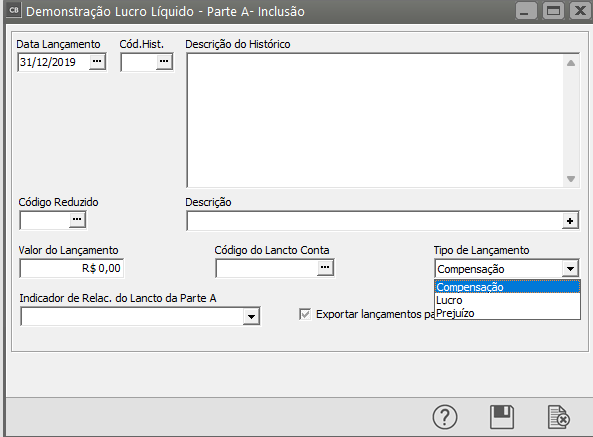
De forma semelhante aos Ajustes do Lucro Líquido a tela apresenta os mesmos campos com diferença apenas quanto ao "Tipo de Lançamento", onde deve ser escolhida uma das opções "Lucro" "Prejuízo" ou "Compensação", conforme o caso. Estes lançamentos também podem ser gerados de forma automática a partir da escrituração da Parte B do LALUR, como será exposto a seguir
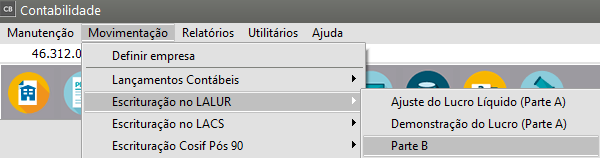
A parte B do LALUR, é composta de Fichas de controle de valores sujeitos a, posteriores movimentações relacionadas ao Lucro Real, e para tanto, acesse o menu Movimentação>Escrituração do LALUR>Parte B.
A janela seguinte designada "Seleção" destina-se a escolha da Ficha a ser escriturada.
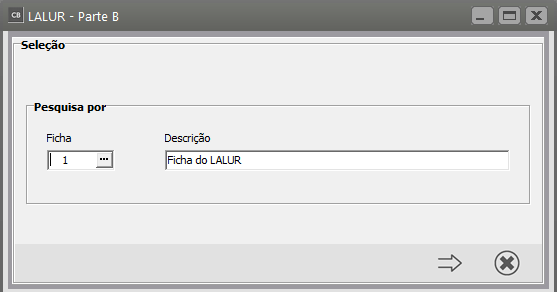
Esta ficha pode ser escolhida dentre as cadastradas previamente através do menu Manutenção>Ficha para LALUR, ou pode ser cadastrada neste momento, acionando o botão "novo" existente na parte inferior da janela de pesquisa.
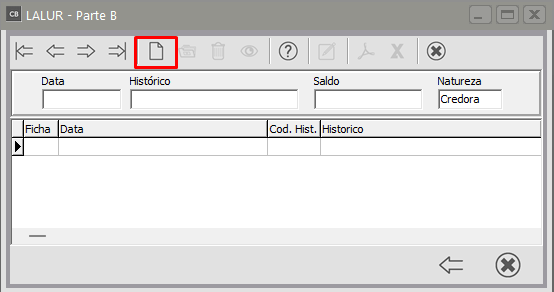
Depois de escolhida a Ficha e Clicar no botão "Avança", apresenta-se uma janela com os botões de edição, a posição do saldo anterior e mais abaixo, os registros dos lançamentos da movimentação da referida Ficha. Para inserir um novo lançamento basta acionar o botão novo e surgirá uma janela com os campos para escrituração
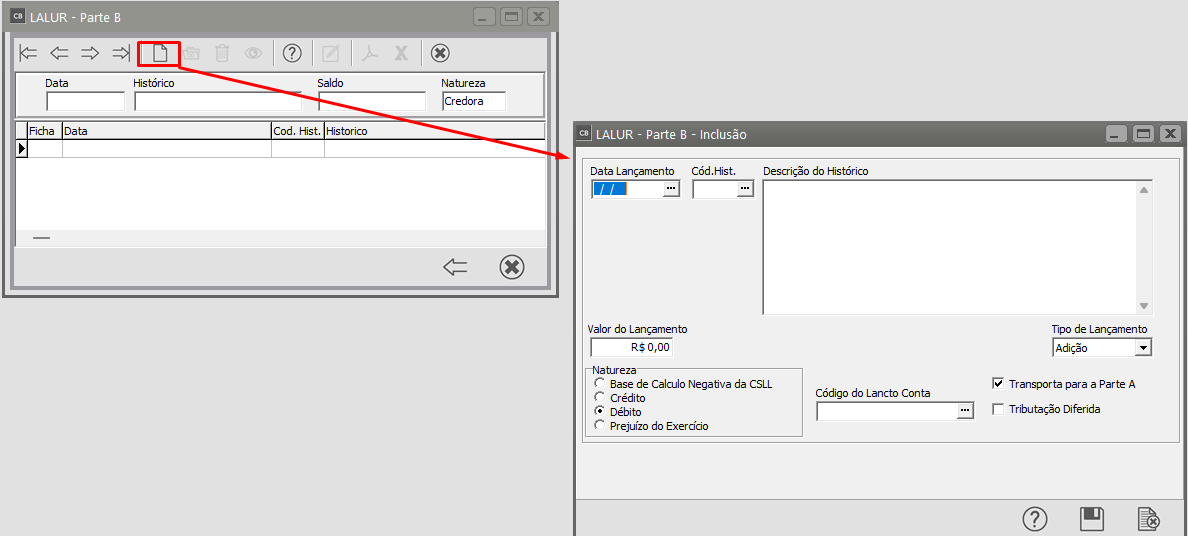
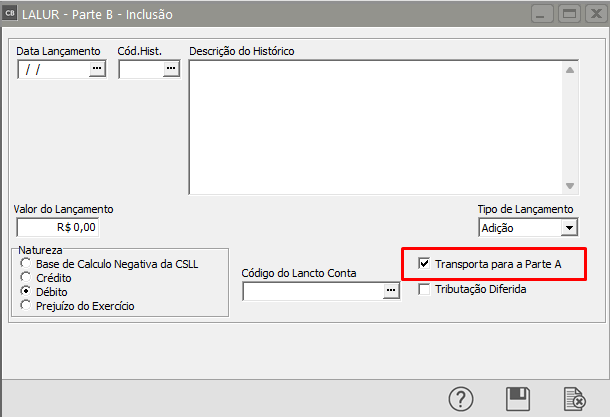
O campo "Transporta para a Parte A", deve ser assinalado se realmente é conveniente que o lançamento seja simultaneamente gravado na Ficha de Controle e também na parte A do LALUR, sendo necessária a escolha de uma das alternativa de Ajuste do Lucro Líquido "Adição ou Exclusão" ou da Demonstração do Lucro Real (Compensação)
IMPRIMINDO O LALUR
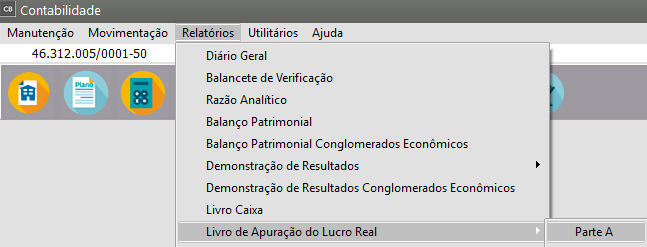
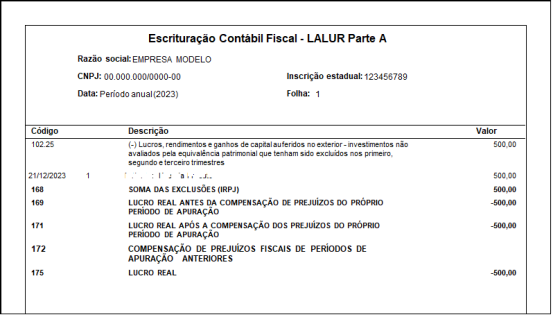
Como o livro é dividido em duas partes (A e B), a impressão do LALUR deve ser efetuada em duas etapas. Primeiro deve ser impressa a Parte A, composta dos Ajustes do Lucro Líquido da Demonstração do Lucro Real. Para iniciar basta fazer uso do menu Relatórios>Livro de Apuração do Lucro Real Parte A
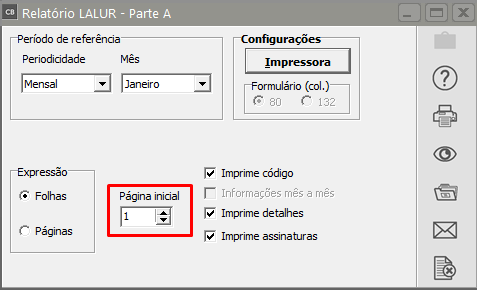
Na tela do relatório você deve preencher os campos necessários como período de referência, periodicidade entre outros.
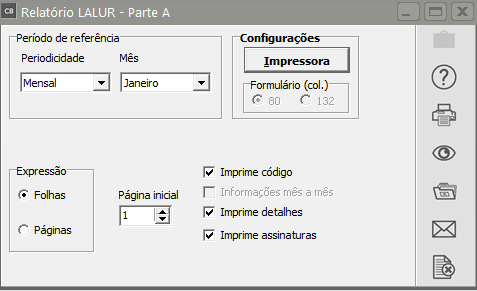
A janela contém, entre outros, o campo "Página Inicial" que define o número da primeira página a ser impressa. Se est6iver iniciando a impressão da parte B, o número deve ser o resultado da soma da última página impressa para a parte A mais um, ou outro (caso esteja continuando a impressão da parte B iniciada anteriormente.
Veja também o Item:
-
- Escriturando o LALUR e o LACS
- Imprimindo o LALUR e o LACS
- Cadastro de Fichas para LALUR E LACS
- Cadastro de Fichas para LALUR e LACS - Detalhamento
- Cadastrando informações para o LALUR - Parte A
- Demonstração do Lucro Líquido - LACS - Parte A
- Demonstração do Lucro Líquido - LACS - Parte B
- Demonstração do Lucro Liquido - LALUR - Parte A
- Demonstração do Lucro Líquido - LALUR - Parte B
- Livro de Apuração da Contribuição Social (LACS) - Parte A
- Livro de Apuração da Contribuição Social (LACS) - Parte B
- Livro de Apuração do Lucro Real - LALUR - Parte A
- Livro de Apuração do Lucro Real - LALUR - Parte B
- Escrituração do LALUR
- LALUR - Livro de Apuração do Lucro Real
Após ter lançado os valores que serão Adicionados ou Excluídos no momento da elaboração do LALUR é possível consultar/recalcular no menu: Manutenção>Tabelas>LALUR>ParteA
Veja também o Item:
- Escriturando o LALUR e o LACS
- Imprimindo o LALUR e o LACS
- Cadastro de Fichas para LALUR E LACS
- Cadastro de Fichas para LALUR e LACS - Detalhamento
- Cadastrando informações para o LALUR - Parte A
- Demonstração do Lucro Líquido - LACS - Parte A
- Demonstração do Lucro Líquido - LACS - Parte B
- Demonstração do Lucro Liquido - LALUR - Parte A
- Demonstração do Lucro Líquido - LALUR - Parte B
- Livro de Apuração da Contribuição Social (LACS) - Parte A
- Livro de Apuração da Contribuição Social (LACS) - Parte B
- Livro de Apuração do Lucro Real - LALUR - Parte A
- Livro de Apuração do Lucro Real - LALUR - Parte B
- Escrituração do LALUR
- LALUR - Livro de Apuração do Lucro Real