# Histórico de emails enviados através do Sistema
Para que o Menu de verificação de **Histórico de e-mail** fique habilitado, o e-mail do responsável deverá estar preenchido nos [Dados Cadastrais da empresa.](https://autoatendimento.grupoallegus.com.br/books/cb/page/cadastrando-empresas)
[](https://autoatendimento.grupoallegus.com.br/uploads/images/gallery/2023-12/HiMimage.png)
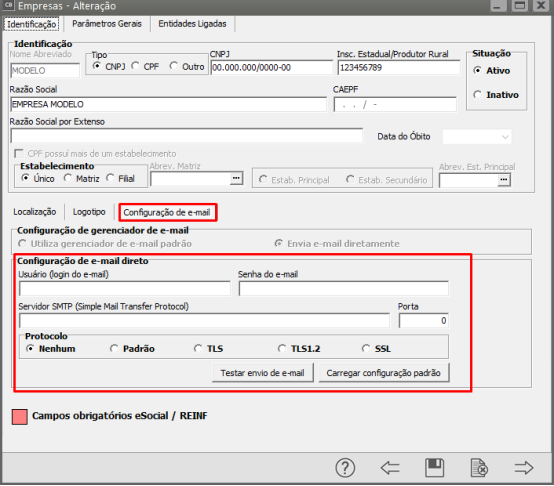
Você pode configurar também como os e-mails do sistema serão enviados: se será utilizado o gerenciador de e-mail padrão instalado ou o próprio sistema se encarrega de enviar o e-mail diretamente (onde será necessário dados para autenticação). Caso opte por usar o gerenciador de e-mail padrão o sistema trará a opção de *Mostrar tela do gerenciador de e-mails* disponível para seleção quando for efetuado algum envio de e-mail pelo sistema. Caso opte por **não **usar o gerenciador de e-mail (ou seja, opte por *Envia e-mail diretamente*), o sistema irá requerer dados para efetuar a autenticação (as informações em *Configuração de e-mail direto *serão necessárias):
**Obs.:** Com a opção *Envia e-mail diretamente* selecionada, é obrigatório a informação do e-mail da empresa:
**1) Usuário (login do e-mail):** Usuário utilizado para efetuar logon na conta de e-mail, ou seja, o seu *login*.
**2) Senha do e-mail: **Senha do e-mail que está sendo configurado.
**3) Servidor SMTP (Simple Mail Transfer Protocol): **Servidor de envio SMTP (utilizado para enviar mensagens).
**4) Porta:** Porta do servidor SMTP.
**5) Protocolo: **Protocolo utilizado para segurança na comunicação e transmissão das mensagens.
[](https://autoatendimento.grupoallegus.com.br/uploads/images/gallery/2023-12/CfVimage.png)
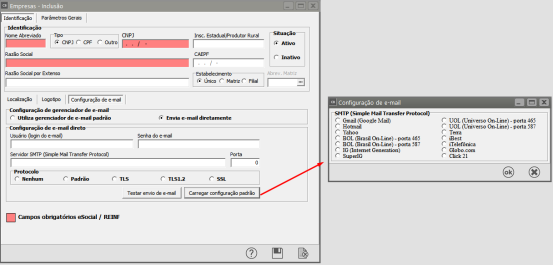
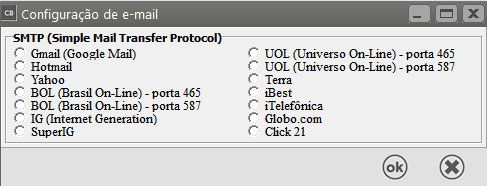
Caso o usuário utilize um provedor de e-mails comum (como GMail, Hotmail, Yahoo, etc), o sistema traz a opção de se carregar as informações do SMTP, Porta e Protocolo desses provedores. Para isso clique em *Carregar configuração padrão. *Irá aparecer a tela a seguir*:*
[](https://autoatendimento.grupoallegus.com.br/uploads/images/gallery/2023-12/Qtmimage.png)
Caso seu provedor esteja na lista, selecione-o e clique em OK. O sistema irá preencher os campos SMTP, Porta e Protocolo conforme o tipo de provedor escolhido.
**Importante: **O sistema irá considerar como **remetente** dos e-mails o **usuário logado**, caso este possua os dados para o envio de e-mail informados, ou seja, os campos *E-mail do usuário, Usuário (login do e-mail), Senha do e-mail.* Caso contrário o sistema irá utilizar os dados informados no cadastro da **empresa**.
Ao término da configuração é possível enviar um e-mail teste a fim de se verificar se os dados informados são válidos. Para isso clique em *Testar envio de e-mail. *Caso os dados informados estejam corretos você receberá uma mensagem *"E-mail de teste enviado com sucesso". *Apenas neste caso, o remetente e o destinatário do e-mail serão ambos o e-mail cadastrado na aba Localização.
Em caso de dúvidas quanto aos dados a serem fornecidos para a opção *Envia e-mail diretamente* contate o técnico de TI de sua empresa ou outro profissional responsável pela configuração de sua conta no seu gerenciador de e-mails.
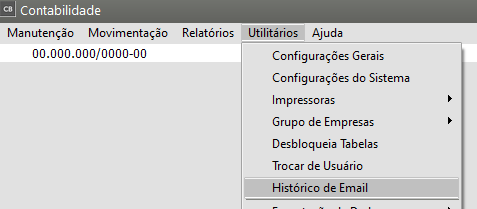
Para fazer o visualização desses e-mails enviados acessar o Menu **Utilitários>Histórico de e-mails.**
[](https://autoatendimento.grupoallegus.com.br/uploads/images/gallery/2023-12/UNLllUimage.png)
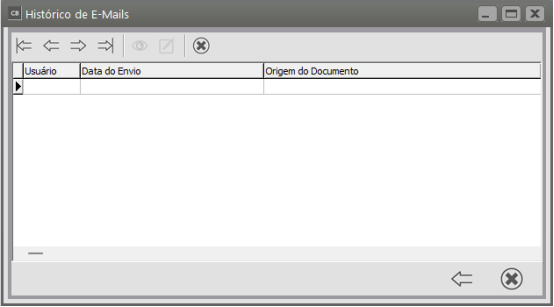
O sistema irá demonstrar os históricos dos e-mails enviados com as informações do Usuário, Data do Envio e Origem do Documento.
[](https://autoatendimento.grupoallegus.com.br/uploads/images/gallery/2023-12/k3Simage.png)