# Importação de Nota Fiscal Eletrônica
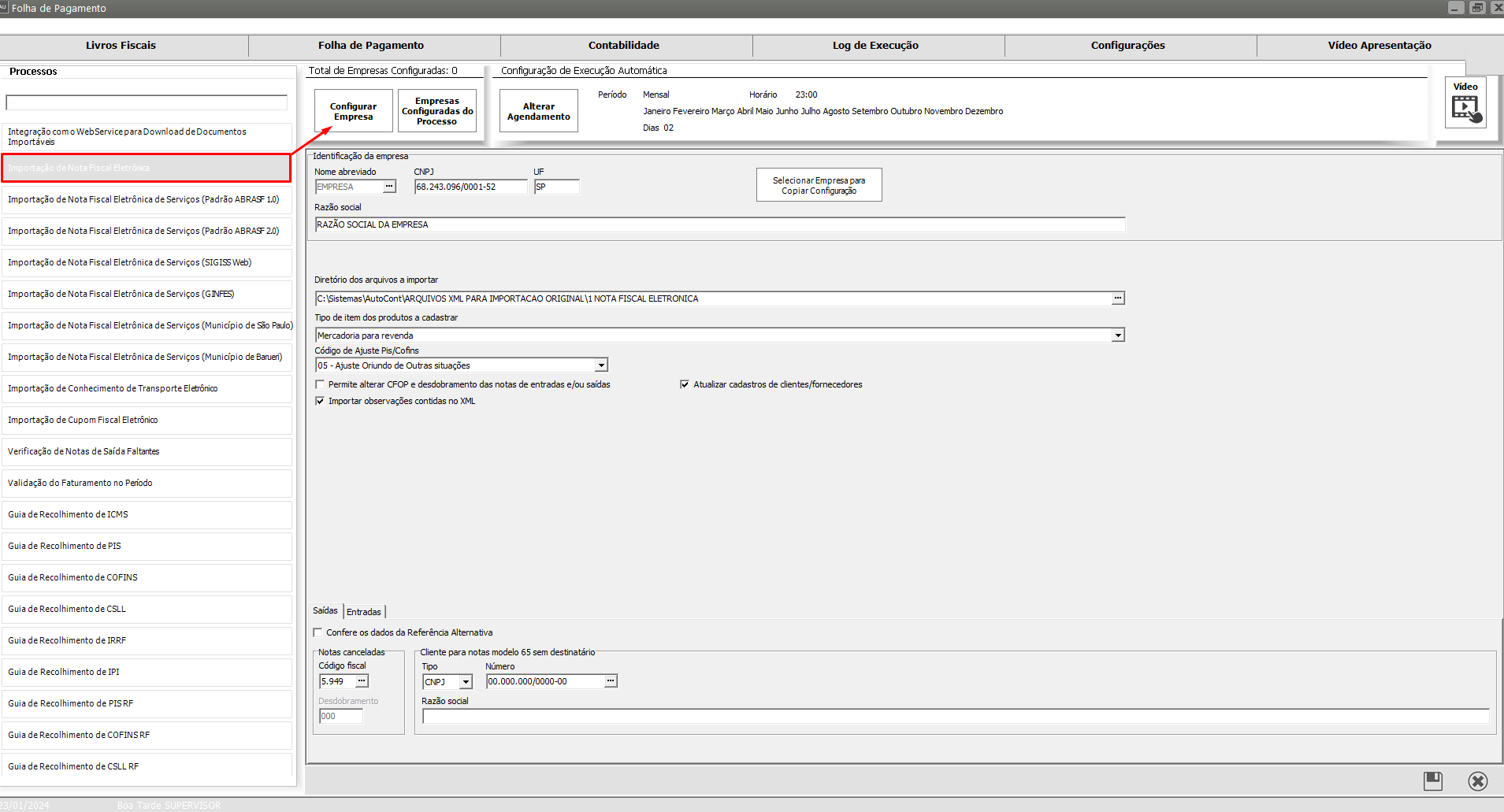
**Importação de** **Nota Fiscal Eletrônica** – Clique no menu e em seguida clique em Configurar Empresa, defina:
- O Cliente do Escritório (cadastrado no Sistema Livros Fiscais),
- o diretório onde estão os arquivos que serão importados para o Sistema Livros Fiscais (endereço onde o escritório de contabilidade salva os XMLs enviados por este cliente),
- o Tipo de item dos produtos a cadastrar e em seguida verifique quais as opções que devem ser selecionadas de acordo com o trabalho já realizado pelo Escritório (aba de Saídas e de Entradas).
**Importante**: Se o escritório de contabilidade optou por utilizar o Upload do AutoCont em seu cliente, no momento que você realizar o processo de Integração com WebService para Dowload de Documentos Importáveis, o próprio AutoCont irá salvar automaticamente os XMLs nesse diretório informado na Importação da Nota Fiscal Eletrônica.
Observação: O AUTOCONT irá realizar a importação dos XMLs salvos no endereço definido na Configuração da Empresa para o Sistema Livros Fiscais, alimentando os menus de Movimentação/Escrituração de Livros Fiscais (entradas, saídas), desta forma **é necessário que todos os arquivos a serem importados estejam salvos dentro da pasta definida** (pode ser manualmente ou pela Integração com WebService).
[](https://autoatendimento.supersoft.com.br/uploads/images/gallery/2024-01/BSHimage.png)
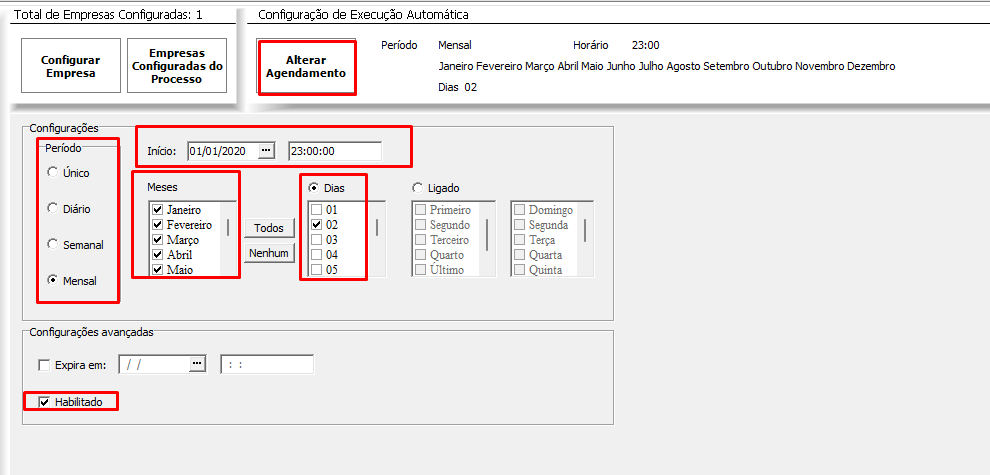
Após configurar o Processo que você deseja que o AutoCont realize, será necessário agendar o Processo para que seja realizado uma única vez, diariamente, semanalmente, mensalmente.
O AutoCont possui uma agenda pré definida como sugestão para realização dos processos, clique em Alterar Agendamento e faça a definição de quando o processo deverá ser realizado, salve o agendamento e o Processo será realizado de acordo com o que você definiu, para as empresas que foram configuradas para o mesmo.
[](https://autoatendimento.supersoft.com.br/uploads/images/gallery/2024-09/ix8image.png)
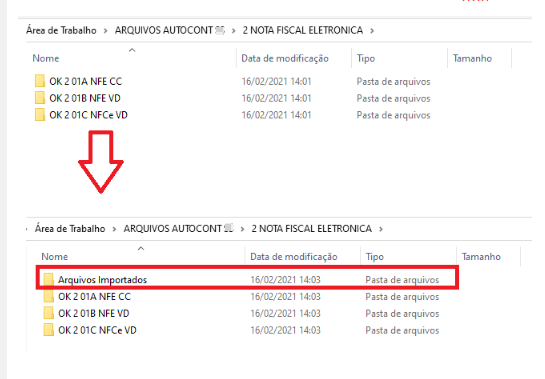
Depois que o processo agendado for executado o AutoCont irá criar na raiz do endereço onde os arquivos XMLs estavam salvos para importação uma nova pasta **“Arquivos Importados”** e irá transferir os arquivos que foram importados para os Livros Fiscais para essa nova pasta, impedindo que na próxima importação o sistema tente importar os XMLs já importados novamente.
[](https://autoatendimento.supersoft.com.br/uploads/images/gallery/2024-01/ODwimage.png)
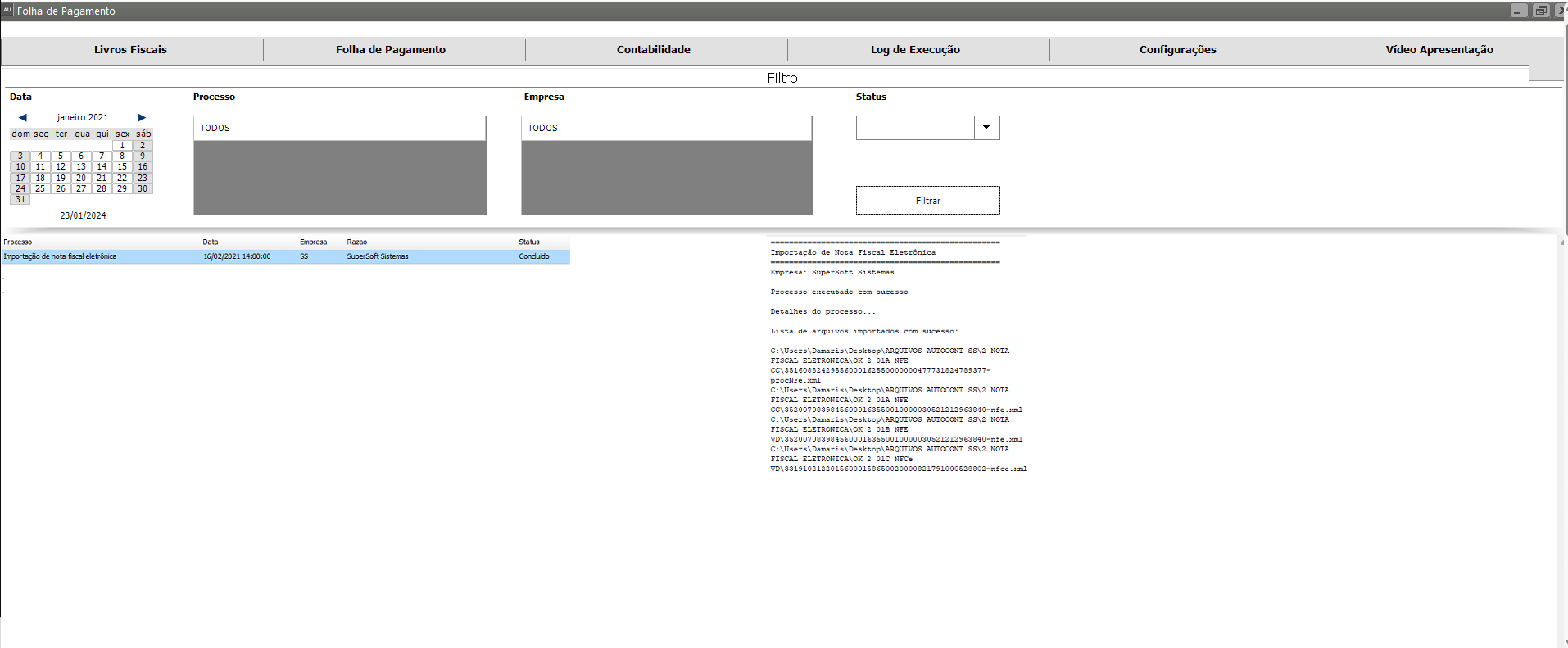
Após a data e horário agendado, caso você clique no menu Log de Execução, o Sistema apresentará os processos realizados e o resultado alcançado.
[](https://autoatendimento.supersoft.com.br/uploads/images/gallery/2024-01/zByimage.png)
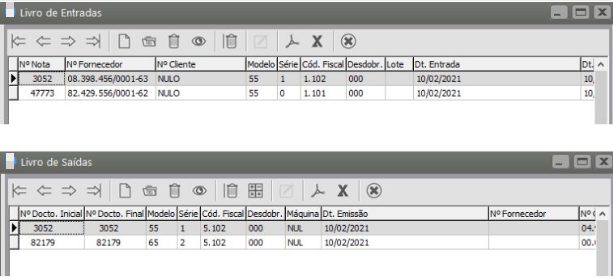
Se você acessar o Sistema Livros Fiscais, conseguirá visualizar as notas que foram importadas automaticamente pelo AutoCont.
[](https://autoatendimento.supersoft.com.br/uploads/images/gallery/2024-01/k99image.png)
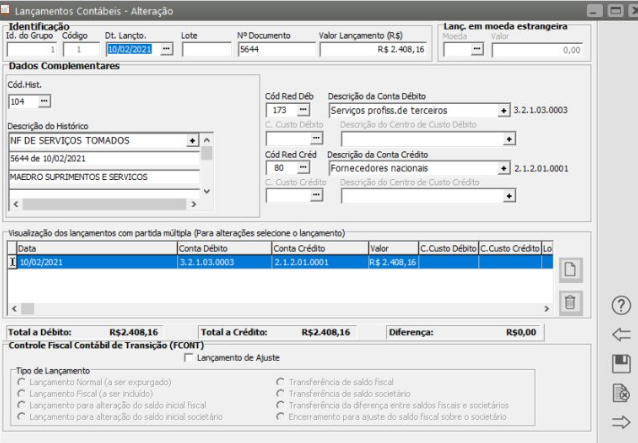
Se você parametrizou o Sistema Fiscal integrado com o Sistema de Contabilidade, e no menu de Integrações definiu corretamente as contas contábeis e histórico para cada CFOP utilizado pela empresa, ao realizar a Importação da Nota Fiscal Eletrônica, o Sistema irá gerar automaticamente também os lançamentos contábeis referente as notas importadas.
[](https://autoatendimento.supersoft.com.br/uploads/images/gallery/2024-01/lQwimage.png)
-