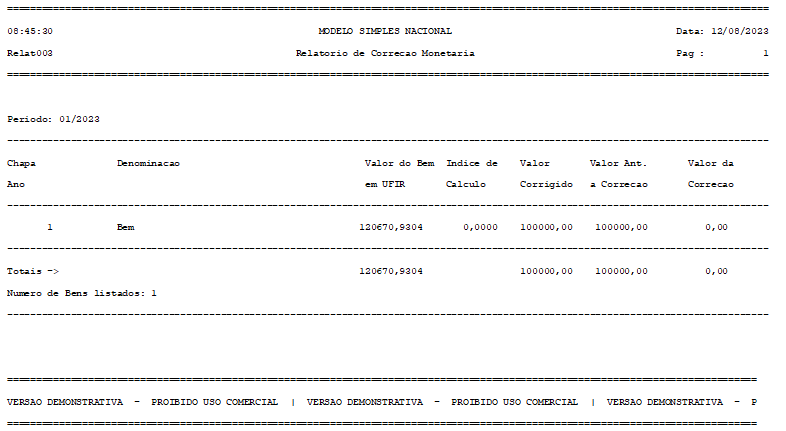
# Relatório de Correção Monetária
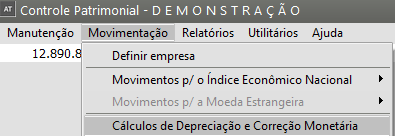
Depois de feito os **cálculos de depreciação e correção monetária,** no menu **Movimentação>Cálculos de Depreciação e Correção Monetária**
[](https://autoatendimento.grupoallegus.com.br/uploads/images/gallery/2023-08/K8Eimage.png)
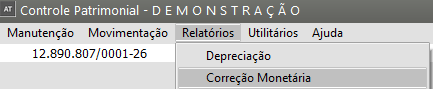
Você conseguirá imprimir o Relatório de Correção Monetária acessando o link **Relatórios>Correção Monetária**
[](https://autoatendimento.grupoallegus.com.br/uploads/images/gallery/2023-08/FEvimage.png)
O Sistema disponibilizará a tela para configuração do relatório, defina:
- **Mês e ano de referência**
- **Forma do relatório (Analítico ou Sintético)**
- **Índice Econômico (Nacional ou Moeda Estrangeira)**
- **1ª Quebra**
- **Especificação da primeira quebra (disponível apenas se na 1ª quebra não foi definido Geral)**
- **2ª Quebra (disponível apenas se a 1ª quebra for diferente de Geral)**
- **Especificação da segunda quebra (disponível apenas se na 2ª quebra não foi definido Geral)**
- **Ordem do Relatório (chapa ou denominação)**
- **informe se deseja desdobrar as chapas em componentes**
[](https://autoatendimento.grupoallegus.com.br/uploads/images/gallery/2023-08/sqpimage.png)