# Parametrizando a Empresa
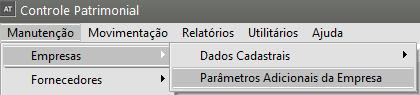
Essas informações são referentes somente à [empresa](https://autoatendimento.grupoallegus.com.br/books/at/page/cadastrando-empresas) que você está inicializando agora. Preste muita atenção porque são elas que determinarão a forma que o sistema funcionará com relação a essa empresa, inclusive, disponibilizando, ou não, alguns campos e recursos do sistema. Portanto, se você observar que determinada opção não está disponível é porque, de acordo com suas informações, a empresa não precisará dela.Acesse o menu Manutenção>Empresas>Parâmetros Adicionais da Empresa
[](https://autoatendimento.supersoft.com.br/uploads/images/gallery/2023-07/iEWimage.png)
A tela para você fornecer essas informações é subdividida em abas:**1) Definições**Marque a opção **Realiza cálculos automáticos de depreciação e correção monetária** para que toda vez que você acessar o sistema, ele verifique se será necessário realizar os cálculos de [depreciação](https://autoatendimento.grupoallegus.com.br/books/at/page/calculando-a-depreciacao-e-a-correcao-monetaria), identificando que sim o sistema fará uma pergunta para confirmar o processo. Assim, de acordo com as [taxas e condições definidas a depreciação](https://autoatendimento.grupoallegus.com.br/books/at/page/definindo-taxas-de-depreciacao) e a correção monetária serão realizadas para todos os meses, desde o seguinte ao último calculado até o mês correspondente a data atual. Isto vale para o[ Índice Nacional ](https://autoatendimento.grupoallegus.com.br/books/at/page/movimentacao-para-o-indice-nacional)e para a [Moeda Estrangeira.](https://autoatendimento.grupoallegus.com.br/books/at/page/movimentacao-para-o-indice-estrangeiro)Você marcará a opção **Efetua os cálculos em [Moeda Estrangeira](https://autoatendimento.grupoallegus.com.br/books/at/page/calculo-de-indexadores-em-moeda-estrangeira)** e informará o nome dela, desta forma o sistema disponibilizará as informações para que estes cálculos possam ser realizados, como por exemplo, a tabela de [Índices Estrangeiros e as Taxas de Depreciação para esta moeda.](https://autoatendimento.grupoallegus.com.br/books/at/page/calculo-de-indexadores-em-moeda-estrangeira)Através da opção **Utiliza outra empresa para controlar o IPC/90** você poderá definir o nome abreviado da empresa que fará o controle da diferença do IPC-BTNF de 1990. Por exemplo: A empresa AAA controla os bens da empresa AAA S/A, e a empresa AAAIPC controla a diferença do IPC 1990 dos bens cadastrados na empresa AAA. Sendo assim a chapa 000195 da empresa AAA terá um registro correspondente na empresa AAAIPC (com o mesmo número de chapa).Marcará a opção **Compartilha Tab.de Índices Estrangeiros com outras empresas**, se desejar que as cotações da [moeda estrangeira](https://autoatendimento.grupoallegus.com.br/books/at/page/calculo-de-indexadores-em-moeda-estrangeira) utilizada por esta [empresa](https://autoatendimento.grupoallegus.com.br/books/at/page/cadastrando-empresas) também seja utilizada por outras cadastradas no sistema. Isso torna a tabela comum para todas as empresas que tiverem este parâmetro assinalado.Assinale a opção **Efetua cálculo de correção monetária para o Índice Nacional** se estiver tratando de cálculos com data até 31 de dezembro de 1995. Depois desta data, de acordo com a legislação fiscal (do imposto de renda) não deve ser processada a correção monetária. Se você pretende realizar cálculos que envolverão períodos com correção monetária e períodos posteriores a dezembro de 1995 (sem correção monetária) **deverá manter esta opção assinalada.**Você marcará **Efetua cálculo de correção monetária para o Índice Estrangeiro** se houver interesse em relatórios que apresentem os valores expressos na moeda nacional atualizados pela variação da moeda estrangeira.Informe se a empresa fará a[ **Integração com a Contabilidade**.](https://autoatendimento.grupoallegus.com.br/books/at/page/cadastrando-contas-contabeis) Caso afirmativo, você também poderá informar se deseja que sejam gerados lançamentos contábeis para as compras de bens, assinalando a opção **Geração de Lançamentos Contábeis para Aquisições**.Assinalando a opção Utiliza mais de uma transferência no mês entre [centro de custos](https://autoatendimento.grupoallegus.com.br/books/at/page/cadastrando-centros-de-custo) será permitido a transferência várias vezes no mês da mesma chapa/componente entre [centro de custos](https://autoatendimento.grupoallegus.com.br/books/at/page/cadastrando-centros-de-custo) e a [integração com a contabilidade](https://autoatendimento.grupoallegus.com.br/books/at/page/cadastrando-contas-contabeis) será feita proporcional aos dias em que cada chapa/componente ficou no centro de custo.[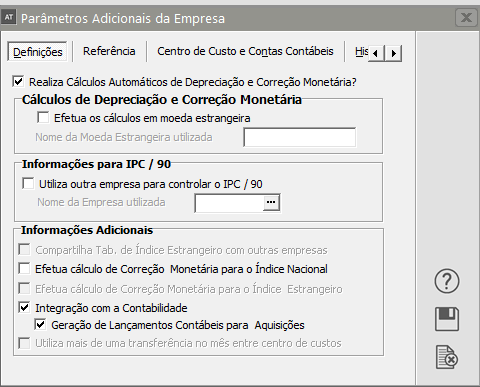](https://autoatendimento.supersoft.com.br/uploads/images/gallery/2023-07/F9yimage.png)**2) Referência**Nesta aba deve ser informada a data de início de uso do sistema, caso já existam valores de períodos anteriores calculados de outra forma. Esta informação é muito importante para a exatidão dos cálculos, e, após informada inicialmente, não deve ser alterada.
[](https://autoatendimento.supersoft.com.br/uploads/images/gallery/2023-07/IvYimage.png)
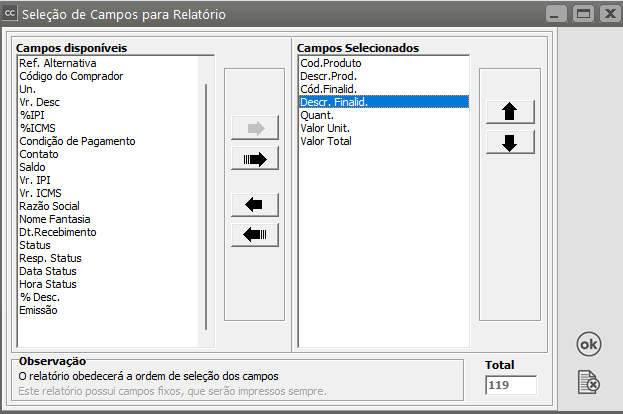
**3) [Centro de Custo](https://autoatendimento.grupoallegus.com.br/books/at/page/cadastrando-centros-de-custo) e [Contas Contábeis](https://autoatendimento.grupoallegus.com.br/books/at/page/cadastrando-contas-contabeis)**Assinale se a contabilização será por [centro de custo](https://autoatendimento.grupoallegus.com.br/books/at/page/cadastrando-centros-de-custo); nesse caso, você deverá cadastrar os seus centros de custo no menu **Manutenção/Tabelas/Centros de Custo**. Informar também o número de níveis de Centros de Custos (de 1 até no máximo 3) e posteriormente o número de dígitos para cada nível.Se tratando de filial, informe qual o [**Destino da exportação**:](https://autoatendimento.grupoallegus.com.br/books/at/page/exportando-dados-para-a-contabilidade) matriz ou a própria filial.As **Contas Contábeis** somente deverão ser informadas se forem genéricas, isto é, se forem utilizadas as mesmas contas para a geração dos lançamentos contábeis de bens ou parte significativa deles. As contas específicas para cada tipo de bem e o relacionamento entre elas deverão ser cadastradas através da opção **Manutenção/Tabelas/Contas Contábeis**.
[](https://autoatendimento.supersoft.com.br/uploads/images/gallery/2023-07/5Rtimage.png)
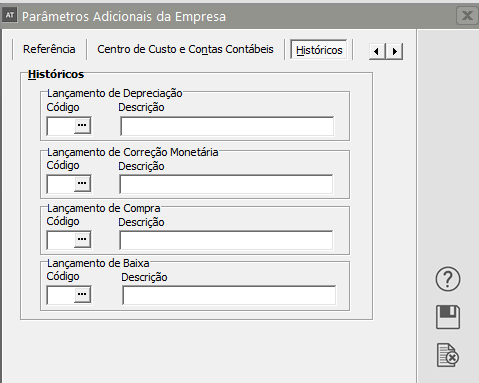
**4) HISTÓRICOS**Para que o processo de exportação de lançamentos contábeis ou impressão da [planilha contábil](https://autoatendimento.grupoallegus.com.br/books/at/page/planilha-contabil) seja executado posteriormente, devem ser preenchidos os campos para o[ código do histórico e ou descrição.](https://autoatendimento.grupoallegus.com.br/books/cb/page/incluindo-historicos-e-vinculando-contas-contabeis)O [Código do Histórico ](https://autoatendimento.grupoallegus.com.br/books/cb/page/incluindo-historicos-e-vinculando-contas-contabeis)deve coincidir com o existente na contabilidade. Se o sistema de contabilidade estiver na mesma rede do sistema Ativo e a empresa em questão estiver inicializada no sistema de contabilidade, basta clicar no botão  para pesquisar o cadastro de [históricos do sistema de contabilidade.](https://autoatendimento.grupoallegus.com.br/books/cb/page/incluindo-historicos-e-vinculando-contas-contabeis)
Se forem cadastrados o [código do histórico e a descrição,](https://autoatendimento.grupoallegus.com.br/books/cb/page/incluindo-historicos-e-vinculando-contas-contabeis) esta última ficará como complemento.
[](https://autoatendimento.supersoft.com.br/uploads/images/gallery/2023-07/FLoimage.png)
**Veja também os Itens:**
- [Cadastrando Empresas](https://autoatendimento.grupoallegus.com.br/books/at/page/cadastrando-empresas)
- [Parametrizando a Empresa](https://autoatendimento.grupoallegus.com.br/books/at/page/parametrizando-a-empresa)
- [Criando Empresas Modelo](https://autoatendimento.grupoallegus.com.br/books/at/page/criando-empresas-modelo)