# Imprimindo Relatórios

<iframe allowfullscreen="allowfullscreen" height="314" src="https://www.youtube.com/embed/refoBL-rJhc" width="560"></iframe>

As telas de impressão dos relatórios são compostas pelos botões:

![image-1682685350768.png](https://autoatendimento.grupoallegus.com.br/uploads/images/gallery/2023-04/scaled-1680-/image-1682685350768.png) AJUDA (f1) - Apresenta a tela com ajuda sensível ao contexto

![image-1682685418558.png](https://autoatendimento.grupoallegus.com.br/uploads/images/gallery/2023-04/scaled-1680-/image-1682685418558.png) IMPRIME - Permite que você imprima o relatório, ou seja, o envie pra a impressora

![image-1682685482390.png](https://autoatendimento.grupoallegus.com.br/uploads/images/gallery/2023-04/scaled-1680-/image-1682685482390.png) PREVIEW/VISUALIZA - Permite que você visualize o relatório no vídeo

![image-1682685525149.png](https://autoatendimento.grupoallegus.com.br/uploads/images/gallery/2023-04/scaled-1680-/image-1682685525149.png) GE3RA ARQUIVO - Permite que você gere um arquivo contendo o relatório

![image.png](https://autoatendimento.grupoallegus.com.br/uploads/images/gallery/2023-08/scaled-1680-/ayDimage.png) ENVIA DOCUMENTO POR EMAIL - Permite que você envie o Relatório por email

![image-1682685636237.png](https://autoatendimento.grupoallegus.com.br/uploads/images/gallery/2023-04/scaled-1680-/image-1682685636237.png) FECHA (ESC) - Permite que você saia da tela do Relatório

<span style="color: #003399; font-family: Arial; font-size: small;">  
  
<span style="color: rgb(0, 0, 0);">**SELECIONANDO CAMPOS PARA OS RELATÓRIOS**</span></span>

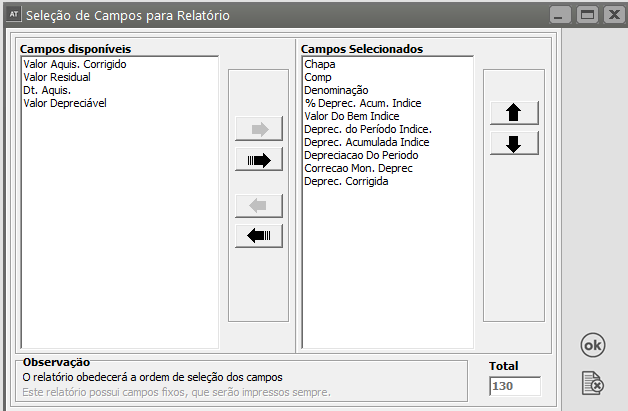
<span style="color: rgb(0, 0, 0); font-family: Arial; font-size: small;">Alguns relatórios possuem o botão </span>[![image.png](https://autoatendimento.grupoallegus.com.br/uploads/images/gallery/2023-08/scaled-1680-/TLFimage.png), ](https://autoatendimento.grupoallegus.com.br/uploads/images/gallery/2023-08/TLFimage.png)<span style="color: rgb(0, 0, 0); font-family: Arial; font-size: small;">que pode ser utilizado para definir quais campos serão impressos, a partir de uma lista de campos apresentada, incluindo a sequência que eles estarão. Poderão ser impressos qualquer número de campos, desde que a largura do relatório não seja excedida.  
</span>

[![image.png](https://autoatendimento.grupoallegus.com.br/uploads/images/gallery/2023-08/scaled-1680-/Qg6image.png)](https://autoatendimento.grupoallegus.com.br/uploads/images/gallery/2023-08/Qg6image.png)

<span style="color: rgb(0, 0, 0); font-family: Arial; font-size: small;">  
Para selecionar um dos campos, dê clique duplo sobre ele na caixa **Campos disponíveis** ou selecione o campo desejado e pressione o botão![](https://help.supersoftservice.com.br/imagens/botoes/ImprimindoRelatorios2.PNG). Para selecionar todos os campos disponíveis, pressione o botão ![](https://help.supersoftservice.com.br/imagens/botoes/ImprimindoRelatorios3.PNG). O mesmo procedimento também funciona para desfazer a seleção de qualquer campo, utilizando as setas à esquerda.</span>

<span style="color: rgb(0, 0, 0); font-family: Arial; font-size: small;">Os botões ![](https://help.supersoftservice.com.br/imagens/botoes/ImprimindoRelatorios4.PNG) e ![](https://help.supersoftservice.com.br/imagens/botoes/ImprimindoRelatorios5.PNG) permitem alterar a ordem do campo selecionado, movendo-o para baixo ou para cima. Você também pode utilizar o recurso de "arrastar e soltar" para alterar a ordem dos campos, conforme a sequência seguinte:</span>

<span style="color: rgb(0, 0, 0);">![](https://help.supersoftservice.com.br/Imagens/ImprimindoRelatorios6.PNG)</span>

<span style="color: #003399; font-family: Arial; font-size: small;">  
![](https://help.supersoftservice.com.br/AT/imagens/ImprimindoRelatorios9.png)</span>