# Help
# Cadastrando Empresas
Se você já trabalha com qualquer outro sistema, portanto, tendo cadastrado suas empresas, ao entrar no menu **Manutenção/Empresas/Dados Cadastrais**
[](https://autoatendimento.grupoallegus.com.br/uploads/images/gallery/2023-07/lfximage.png)
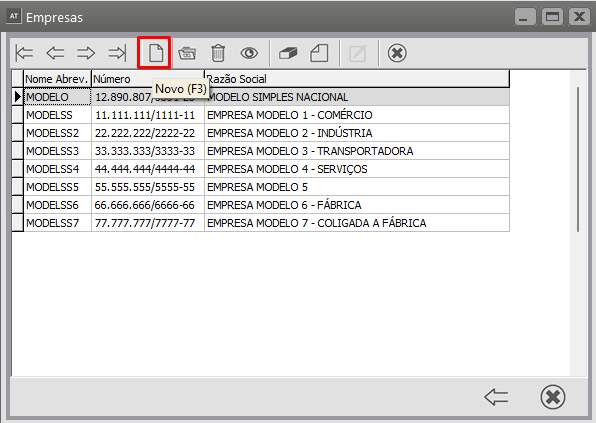
Encontrará aquelas empresas que cadastrou. Isso acontece porque o arquivo de empresas é comum a todos os nossos sistemas. Nesse caso, você precisará cadastrar apenas suas "novas empresas".Se você está iniciando seu trabalho com nossos sistemas no Ativo, você deve entrar no menu **Manutenção/Empresas/Dados Cadastrais**. Para cadastrar suas empresas entre em **Manutenção/Empresas/Dados Cadastrais/Cadastra** ou em **Manutenção/Empresas/Dados Cadastrais/Manutenção** e clique no botão **"Novo"**. Na tela que se abrir, forneça todas as informações.
[](https://autoatendimento.grupoallegus.com.br/uploads/images/gallery/2023-07/DBqimage.png)
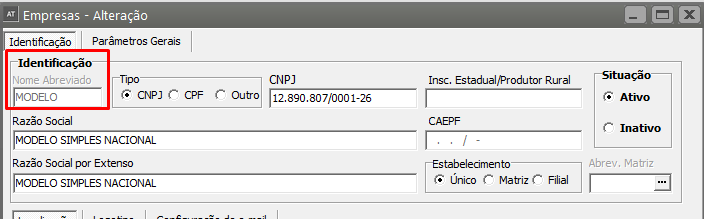
**E atenção para o seguinte:** Depois de gravar as informações dos dados cadastrais da empresa, o nome abreviado **NÃO** poderá ser alterado, pois é através dele que as informações da empresa são identificadas dentro do banco de dados do sistema. Portanto, procure escolher um nome abreviado que realmente identifique a empresa que está sendo cadastrada.
[](https://autoatendimento.grupoallegus.com.br/uploads/images/gallery/2023-07/SkGimage.png)
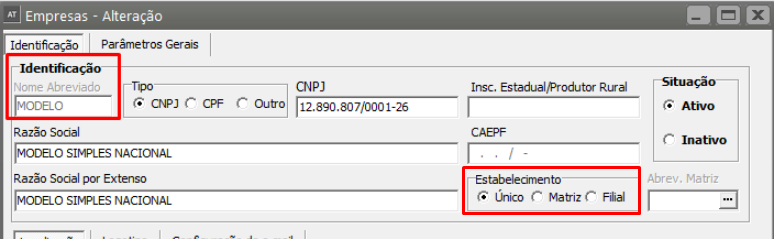
É importante que você informe o tipo de estabelecimento: Único, Matriz ou Filial. Tratando-se de Matriz e filiais, o sistema oferece a opção de centralização da transferência para a contabilidade e do recolhimento dos tributos federais na Matriz. Esses critérios poderão ser descritos nos Parâmetros Adicionais da Empresa, descrito no item [Parametrizando a Empresa.](https://autoatendimento.grupoallegus.com.br/books/at/page/parametrizando-a-empresa)
[](https://autoatendimento.grupoallegus.com.br/uploads/images/gallery/2024-08/qDuimage.png)
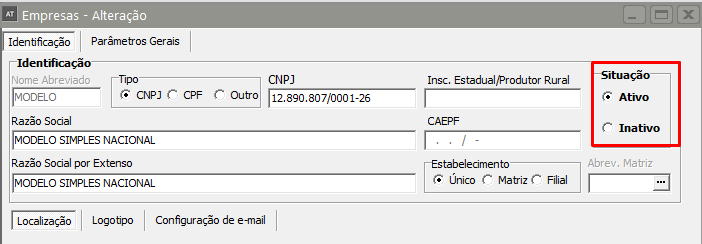
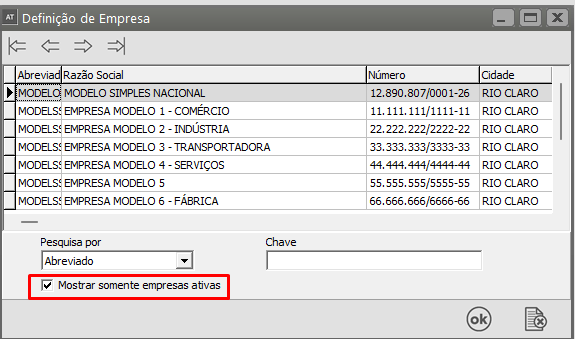
Devido a existência de empresas inativas no cadastro, para facilitar a identificação da empresa a ser definida, foi incluído a opção de mostrar apenas as empresas "ativas". Para este fim, o usuário deve marcar previamente para cada empresa a sua situação.
[](https://autoatendimento.grupoallegus.com.br/uploads/images/gallery/2023-07/9RMimage.png)
[](https://autoatendimento.grupoallegus.com.br/uploads/images/gallery/2023-07/BnAimage.png)
Se você informar o e-mail ou a home-page da empresa, o título desses campos ficarão na cor azul. Clicando sobre eles, o sistema abrirá o seu navegador da internet ou seu programa de e-mails, sem que você precise abrir outro aplicativo.[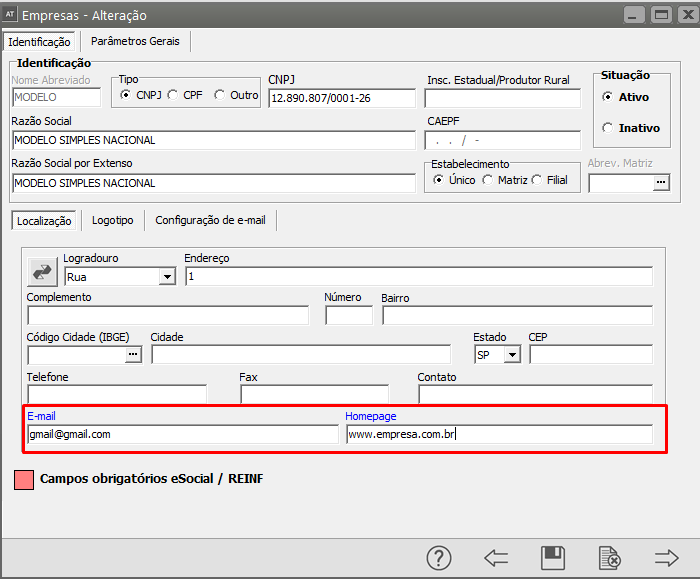](https://autoatendimento.grupoallegus.com.br/uploads/images/gallery/2023-07/r2kimage.png)
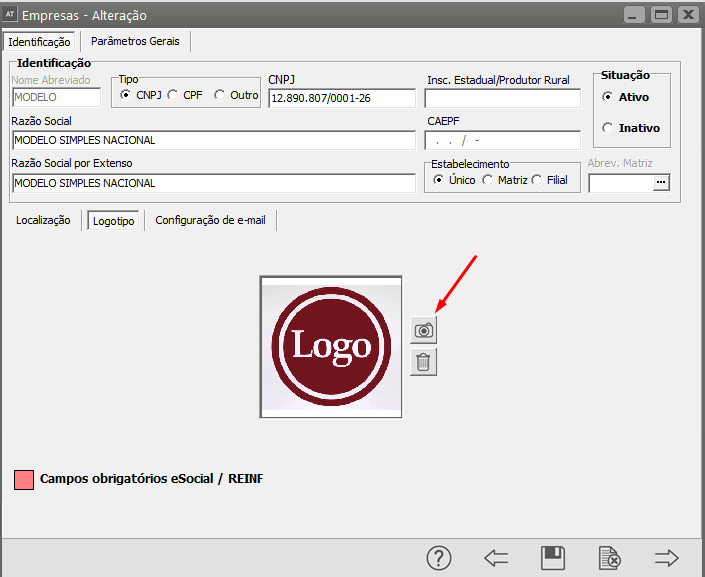
Você poderá inserir também, o logotipo da empresa, para que em determinados relatórios em modo Gráfico, ele seja impresso. Para isto, basta escanear o logotipo criando um arquivo com extensão BMP e abrir este arquivo através do botão - Máquina Fotográfica (levando o cursor até ele você lerá “Clique se desejar carregar uma foto”).
[](https://autoatendimento.grupoallegus.com.br/uploads/images/gallery/2023-07/d0Dimage.png)
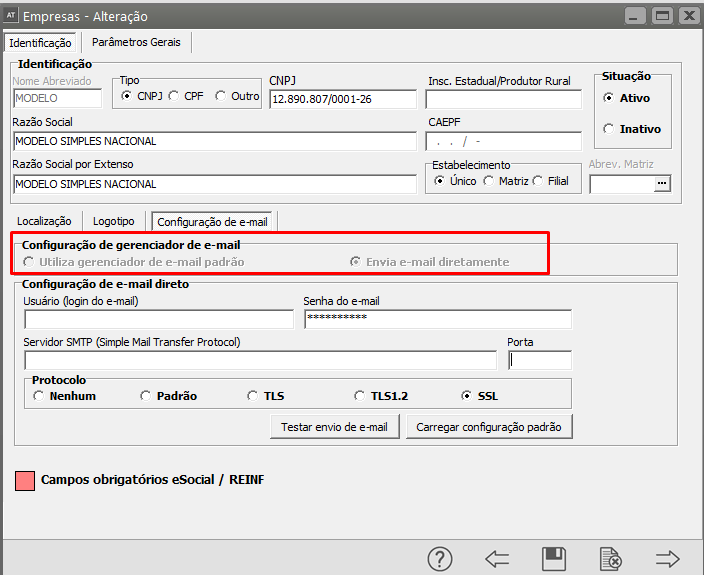
Você pode configurar também como os e-mails do sistema serão enviados: se será utilizado o gerenciador de e-mail padrão instalado ou o próprio sistema se encarrega de enviar o e-mail diretamente (onde será necessário dados para autenticação). Caso opte por usar o gerenciador de e-mail padrão o sistema trará a opção de Mostrar tela do gerenciador de e-mails disponível para seleção quando for efetuado algum envio de e-mail pelo sistema. Caso opte por não usar o gerenciador de e-mail (ou seja, opte por Envia e-mail diretamente), o sistema irá requerer dados para efetuar a autenticação (as informações em Configuração de e-mail direto serão necessárias):
[](https://autoatendimento.grupoallegus.com.br/uploads/images/gallery/2023-07/0APimage.png)
Obs.: Com a opção Envia e-mail diretamente selecionada, é obrigatório a informação do e-mail da empresa:1) Usuário (login do e-mail): Usuário utilizado para efetuar logon na conta de e-mail, ou seja, o seu login.2) Senha do e-mail: Senha do e-mail que está sendo configurado.3) Servidor SMTP (Simple Mail Transfer Protocol): Servidor de envio SMTP (utilizado para enviar mensagens).4) Porta: Porta do servidor SMTP.5) Protocolo: Protocolo utilizado para segurança na comunicação e transmissão das mensagens.A seguir um exemplo de configuração utilizando o GMail:Caso o usuário utilize um provedor de e-mails comum (como GMail, Hotmail, Yahoo, etc), o sistema traz a opção de se carregar as informações do SMTP, Porta e Protocolo desses provedores. Para isso clique em Carregar configuração padrão. Irá aparecer a tela a seguir:
[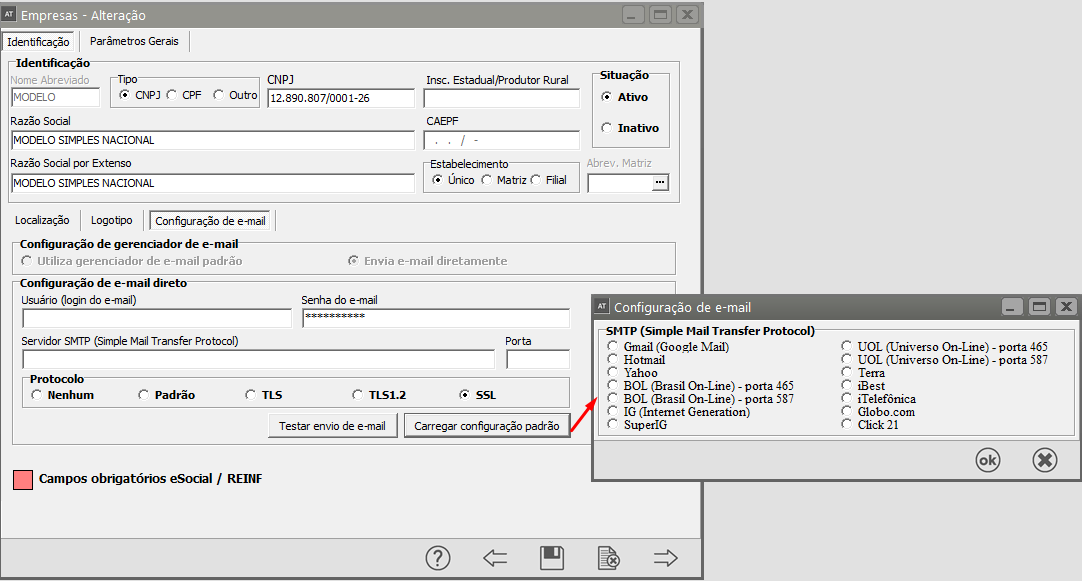](https://autoatendimento.grupoallegus.com.br/uploads/images/gallery/2023-07/unDimage.png)
Caso seu provedor esteja na lista, selecione-o e clique em OK. O sistema irá preencher os campos SMTP, Porta e Protocolo conforme o tipo de provedor escolhido.Importante: O sistema irá considerar como remetente dos e-mails o usuário logado, caso este possua os dados para o envio de e-mail informados, ou seja, os campos E-mail do usuário, Usuário (login do e-mail), Senha do e-mail. Caso contrário o sistema irá utilizar os dados informados no cadastro da empresa.
[Veja mais sobre email do usuário no link](https://autoatendimento.grupoallegus.com.br/books/at/page/controlando-os-usuarios-do-sistema)
Ao término da configuração é possível enviar um e-mail teste a fim de se verificar se os dados informados são válidos. Para isso clique em Testar envio de e-mail. Caso os dados informados estejam corretos você receberá uma mensagem "E-mail de teste enviado com sucesso". Apenas neste caso, o remetente e o destinatário do e-mail serão ambos o e-mail cadastrado na aba Localização.
[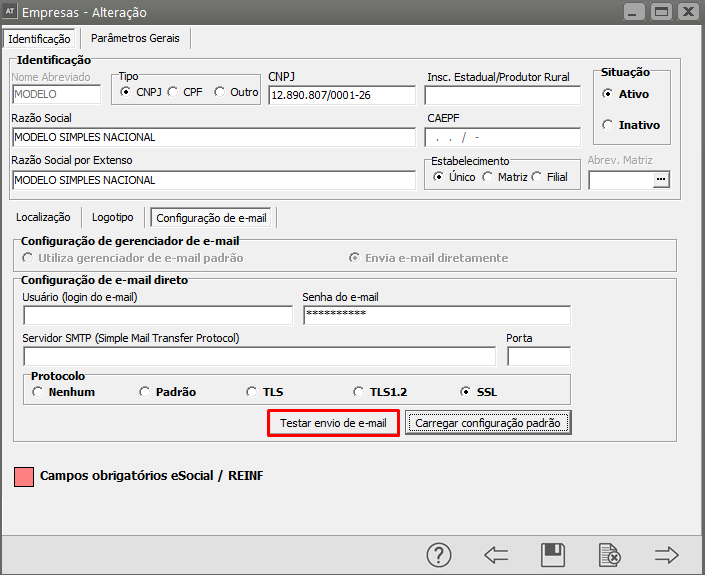](https://autoatendimento.grupoallegus.com.br/uploads/images/gallery/2023-07/wpOimage.png)
Em caso de dúvidas quanto aos dados a serem fornecidos para a opção Envia e-mail diretamente contate o técnico de TI de sua empresa ou outro profissional responsável pela configuração de sua conta no seu gerenciador de e-mails.Após informar os dados da empresa, vá ao menu **Movimentação/Definir Empresa**, posicione o cursor sobre a empresa que cadastrou e clique no botão **OK**. O sistema dirá que a empresa não está inicializada e perguntará se você deseja inicializá-la. Informando que "Sim" o sistema abrirá a tela para você definir os [Parâmetros Adicionais da empresa.](https://autoatendimento.grupoallegus.com.br/books/at/page/parametrizando-a-empresa)Quando você acessar o menu **Manutenção****/Empresas/Manutenção** verá, além dos botões comuns de todas as telas como Novo, Edita, Visualiza, Elimina, o botão Elimina Empresa de Todos os Sistemas
[](https://autoatendimento.grupoallegus.com.br/uploads/images/gallery/2023-07/Lxrimage.png)
A função desse botão é eliminar todos os dados referentes à empresa selecionada EM TODOS OS SISTEMAS. A diferença entre ele e o botão elimina é que o botão elimina, apenas apaga os dados da empresa no sistema em questão portanto, se você executar a função desse botão, você verá que a empresa continuará no cadastro de empresas caso você possua dados dessa empresa em outro sistema.
**Veja também os Itens:**
- [Cadastrando Empresas](https://autoatendimento.grupoallegus.com.br/books/at/page/cadastrando-empresas)
- [Parametrizando a Empresa](https://autoatendimento.grupoallegus.com.br/books/at/page/parametrizando-a-empresa)
- [Criando Empresas Modelo](https://autoatendimento.grupoallegus.com.br/books/at/page/criando-empresas-modelo)
# Parametrizando a Empresa
Essas informações são referentes somente à [empresa](https://autoatendimento.grupoallegus.com.br/books/at/page/cadastrando-empresas) que você está inicializando agora. Preste muita atenção porque são elas que determinarão a forma que o sistema funcionará com relação a essa empresa, inclusive, disponibilizando, ou não, alguns campos e recursos do sistema. Portanto, se você observar que determinada opção não está disponível é porque, de acordo com suas informações, a empresa não precisará dela.Acesse o menu Manutenção>Empresas>Parâmetros Adicionais da Empresa
[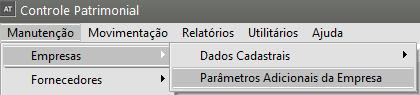](https://autoatendimento.supersoft.com.br/uploads/images/gallery/2023-07/iEWimage.png)
A tela para você fornecer essas informações é subdividida em abas:**1) Definições**Marque a opção **Realiza cálculos automáticos de depreciação e correção monetária** para que toda vez que você acessar o sistema, ele verifique se será necessário realizar os cálculos de [depreciação](https://autoatendimento.grupoallegus.com.br/books/at/page/calculando-a-depreciacao-e-a-correcao-monetaria), identificando que sim o sistema fará uma pergunta para confirmar o processo. Assim, de acordo com as [taxas e condições definidas a depreciação](https://autoatendimento.grupoallegus.com.br/books/at/page/definindo-taxas-de-depreciacao) e a correção monetária serão realizadas para todos os meses, desde o seguinte ao último calculado até o mês correspondente a data atual. Isto vale para o[ Índice Nacional ](https://autoatendimento.grupoallegus.com.br/books/at/page/movimentacao-para-o-indice-nacional)e para a [Moeda Estrangeira.](https://autoatendimento.grupoallegus.com.br/books/at/page/movimentacao-para-o-indice-estrangeiro)Você marcará a opção **Efetua os cálculos em [Moeda Estrangeira](https://autoatendimento.grupoallegus.com.br/books/at/page/calculo-de-indexadores-em-moeda-estrangeira)** e informará o nome dela, desta forma o sistema disponibilizará as informações para que estes cálculos possam ser realizados, como por exemplo, a tabela de [Índices Estrangeiros e as Taxas de Depreciação para esta moeda.](https://autoatendimento.grupoallegus.com.br/books/at/page/calculo-de-indexadores-em-moeda-estrangeira)Através da opção **Utiliza outra empresa para controlar o IPC/90** você poderá definir o nome abreviado da empresa que fará o controle da diferença do IPC-BTNF de 1990. Por exemplo: A empresa AAA controla os bens da empresa AAA S/A, e a empresa AAAIPC controla a diferença do IPC 1990 dos bens cadastrados na empresa AAA. Sendo assim a chapa 000195 da empresa AAA terá um registro correspondente na empresa AAAIPC (com o mesmo número de chapa).Marcará a opção **Compartilha Tab.de Índices Estrangeiros com outras empresas**, se desejar que as cotações da [moeda estrangeira](https://autoatendimento.grupoallegus.com.br/books/at/page/calculo-de-indexadores-em-moeda-estrangeira) utilizada por esta [empresa](https://autoatendimento.grupoallegus.com.br/books/at/page/cadastrando-empresas) também seja utilizada por outras cadastradas no sistema. Isso torna a tabela comum para todas as empresas que tiverem este parâmetro assinalado.Assinale a opção **Efetua cálculo de correção monetária para o Índice Nacional** se estiver tratando de cálculos com data até 31 de dezembro de 1995. Depois desta data, de acordo com a legislação fiscal (do imposto de renda) não deve ser processada a correção monetária. Se você pretende realizar cálculos que envolverão períodos com correção monetária e períodos posteriores a dezembro de 1995 (sem correção monetária) **deverá manter esta opção assinalada.**Você marcará **Efetua cálculo de correção monetária para o Índice Estrangeiro** se houver interesse em relatórios que apresentem os valores expressos na moeda nacional atualizados pela variação da moeda estrangeira.Informe se a empresa fará a[ **Integração com a Contabilidade**.](https://autoatendimento.grupoallegus.com.br/books/at/page/cadastrando-contas-contabeis) Caso afirmativo, você também poderá informar se deseja que sejam gerados lançamentos contábeis para as compras de bens, assinalando a opção **Geração de Lançamentos Contábeis para Aquisições**.Assinalando a opção Utiliza mais de uma transferência no mês entre [centro de custos](https://autoatendimento.grupoallegus.com.br/books/at/page/cadastrando-centros-de-custo) será permitido a transferência várias vezes no mês da mesma chapa/componente entre [centro de custos](https://autoatendimento.grupoallegus.com.br/books/at/page/cadastrando-centros-de-custo) e a [integração com a contabilidade](https://autoatendimento.grupoallegus.com.br/books/at/page/cadastrando-contas-contabeis) será feita proporcional aos dias em que cada chapa/componente ficou no centro de custo.[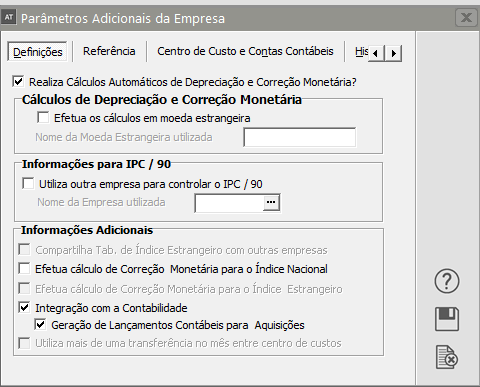](https://autoatendimento.supersoft.com.br/uploads/images/gallery/2023-07/F9yimage.png)**2) Referência**Nesta aba deve ser informada a data de início de uso do sistema, caso já existam valores de períodos anteriores calculados de outra forma. Esta informação é muito importante para a exatidão dos cálculos, e, após informada inicialmente, não deve ser alterada.
[](https://autoatendimento.supersoft.com.br/uploads/images/gallery/2023-07/IvYimage.png)
**3) [Centro de Custo](https://autoatendimento.grupoallegus.com.br/books/at/page/cadastrando-centros-de-custo) e [Contas Contábeis](https://autoatendimento.grupoallegus.com.br/books/at/page/cadastrando-contas-contabeis)**Assinale se a contabilização será por [centro de custo](https://autoatendimento.grupoallegus.com.br/books/at/page/cadastrando-centros-de-custo); nesse caso, você deverá cadastrar os seus centros de custo no menu **Manutenção/Tabelas/Centros de Custo**. Informar também o número de níveis de Centros de Custos (de 1 até no máximo 3) e posteriormente o número de dígitos para cada nível.Se tratando de filial, informe qual o [**Destino da exportação**:](https://autoatendimento.grupoallegus.com.br/books/at/page/exportando-dados-para-a-contabilidade) matriz ou a própria filial.As **Contas Contábeis** somente deverão ser informadas se forem genéricas, isto é, se forem utilizadas as mesmas contas para a geração dos lançamentos contábeis de bens ou parte significativa deles. As contas específicas para cada tipo de bem e o relacionamento entre elas deverão ser cadastradas através da opção **Manutenção/Tabelas/Contas Contábeis**.
[](https://autoatendimento.supersoft.com.br/uploads/images/gallery/2023-07/5Rtimage.png)
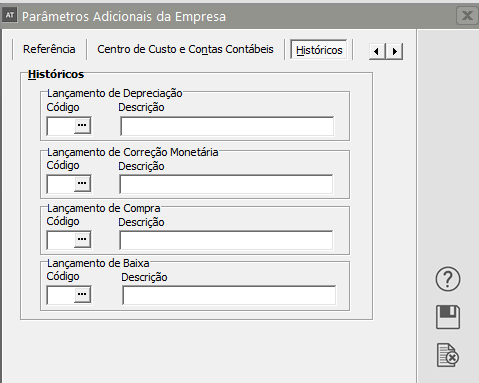
**4) HISTÓRICOS**Para que o processo de exportação de lançamentos contábeis ou impressão da [planilha contábil](https://autoatendimento.grupoallegus.com.br/books/at/page/planilha-contabil) seja executado posteriormente, devem ser preenchidos os campos para o[ código do histórico e ou descrição.](https://autoatendimento.grupoallegus.com.br/books/cb/page/incluindo-historicos-e-vinculando-contas-contabeis)O [Código do Histórico ](https://autoatendimento.grupoallegus.com.br/books/cb/page/incluindo-historicos-e-vinculando-contas-contabeis)deve coincidir com o existente na contabilidade. Se o sistema de contabilidade estiver na mesma rede do sistema Ativo e a empresa em questão estiver inicializada no sistema de contabilidade, basta clicar no botão  para pesquisar o cadastro de [históricos do sistema de contabilidade.](https://autoatendimento.grupoallegus.com.br/books/cb/page/incluindo-historicos-e-vinculando-contas-contabeis)
Se forem cadastrados o [código do histórico e a descrição,](https://autoatendimento.grupoallegus.com.br/books/cb/page/incluindo-historicos-e-vinculando-contas-contabeis) esta última ficará como complemento.
[](https://autoatendimento.supersoft.com.br/uploads/images/gallery/2023-07/FLoimage.png)
**Veja também os Itens:**
- [Cadastrando Empresas](https://autoatendimento.grupoallegus.com.br/books/at/page/cadastrando-empresas)
- [Parametrizando a Empresa](https://autoatendimento.grupoallegus.com.br/books/at/page/parametrizando-a-empresa)
- [Criando Empresas Modelo](https://autoatendimento.grupoallegus.com.br/books/at/page/criando-empresas-modelo)
# Cadastrando Fornecedores
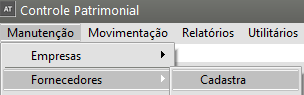
Para cadastrar um novo fornecedor você deverá acessar o menu **Manutenção/Fornecedores/Cadastra**
[](https://autoatendimento.grupoallegus.com.br/uploads/images/gallery/2023-07/l0bimage.png)
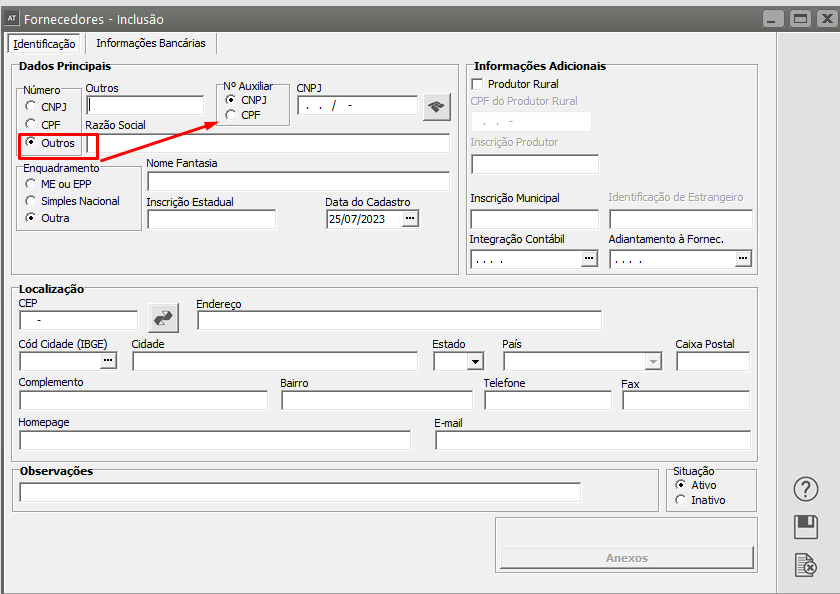
**Dados Principais** Você deve informar os dados cadastrais do fornecedor. O **"Número Auxiliar"** será disponibilizado somente quando o número principal informado for do tipo "Outros".
[](https://autoatendimento.grupoallegus.com.br/uploads/images/gallery/2023-07/T5cimage.png)
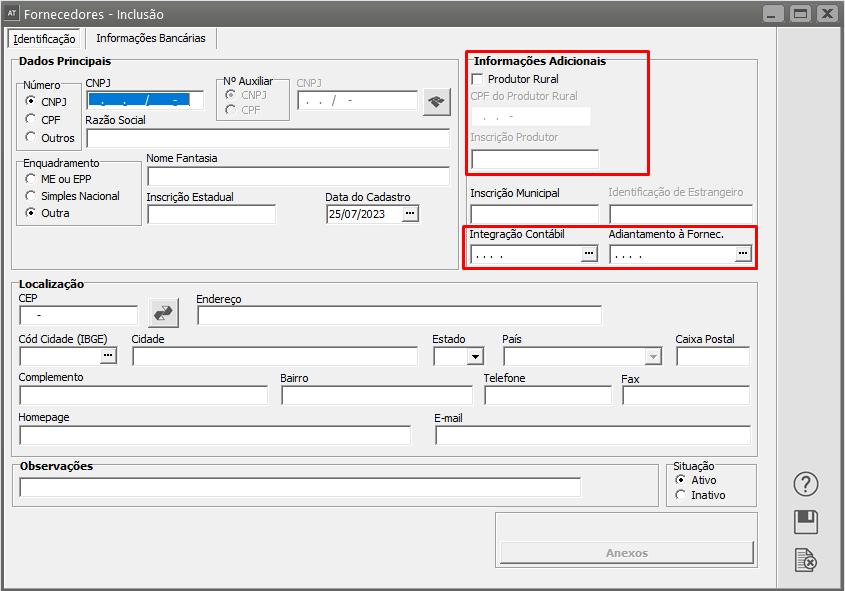
Preencha também os demais campos de identificação do fornecedor.**Informações Adicionais** Assinale o campo "Produtor Rural" caso o fornecedor o seja e também informe a [Conta Contábil para este fornecedor](https://autoatendimento.grupoallegus.com.br/books/at/page/contas-contabeis-de-fornecedores) caso você tenha informado nos parâmetros adicionais da empresa que fará integração com a Contabilidade utilizando fornecedores analíticos.
[](https://autoatendimento.grupoallegus.com.br/uploads/images/gallery/2023-07/XPKimage.png)
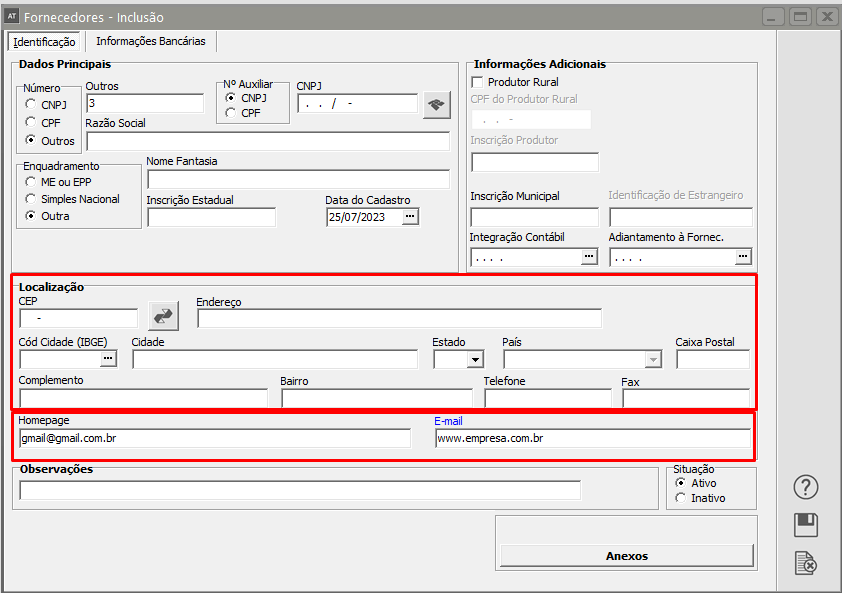
**Localização** Informe o endereço completo do fornecedor, além de seu e-mail e homepage. Se você informar o e-mail ou a homepage do fornecedor, os títulos desses campos ficarão na cor azul. Clicando sobre eles, o sistema abrirá, automaticamente, o seu programa de e-mails ou o seu navegador da Internet, sem que você precise abrir outro aplicativo.
[](https://autoatendimento.grupoallegus.com.br/uploads/images/gallery/2023-07/dmuimage.png)
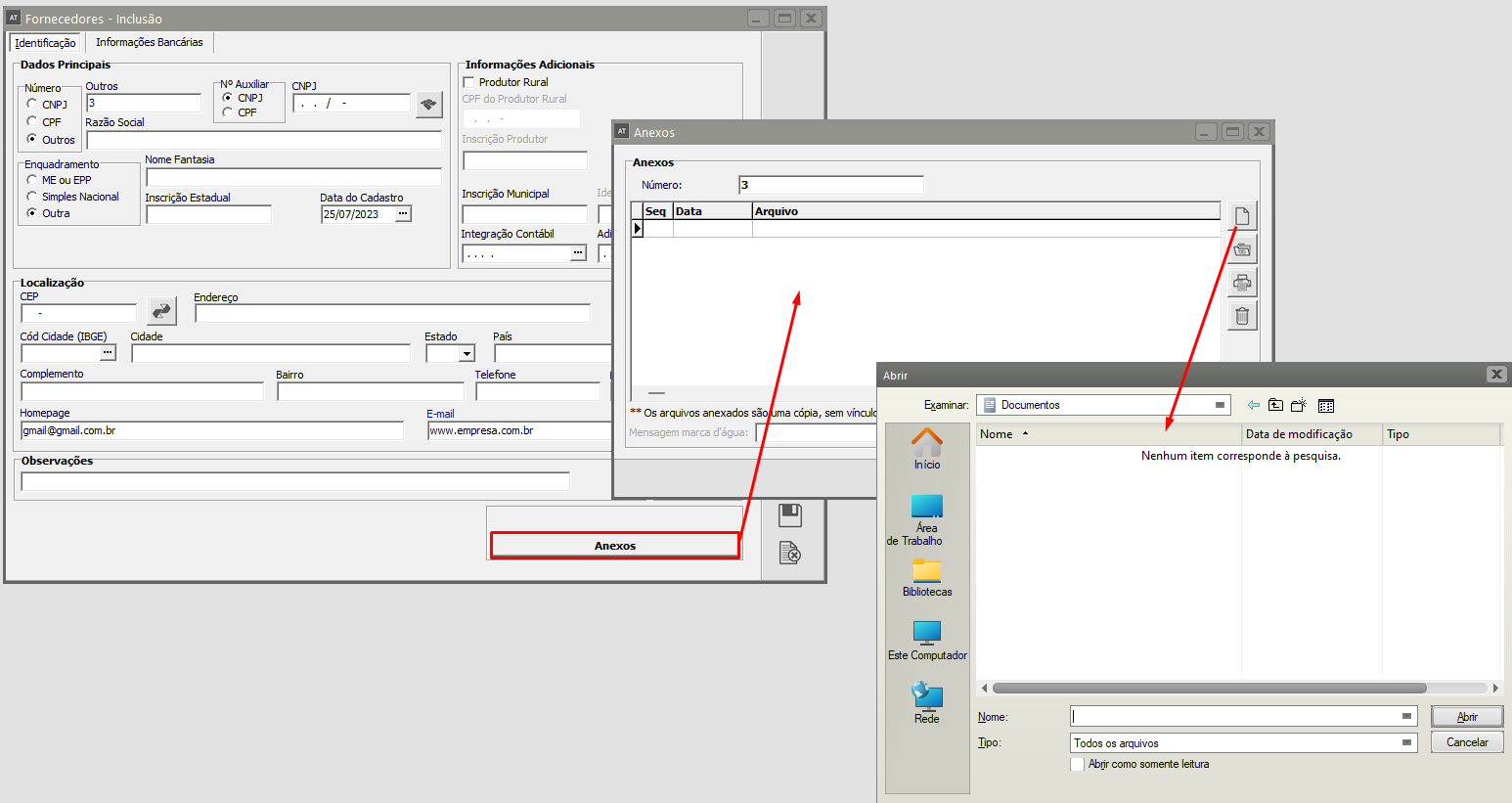
**Observações** Você poderá incluir uma informação que achar relevante sobre esse fornecedor.[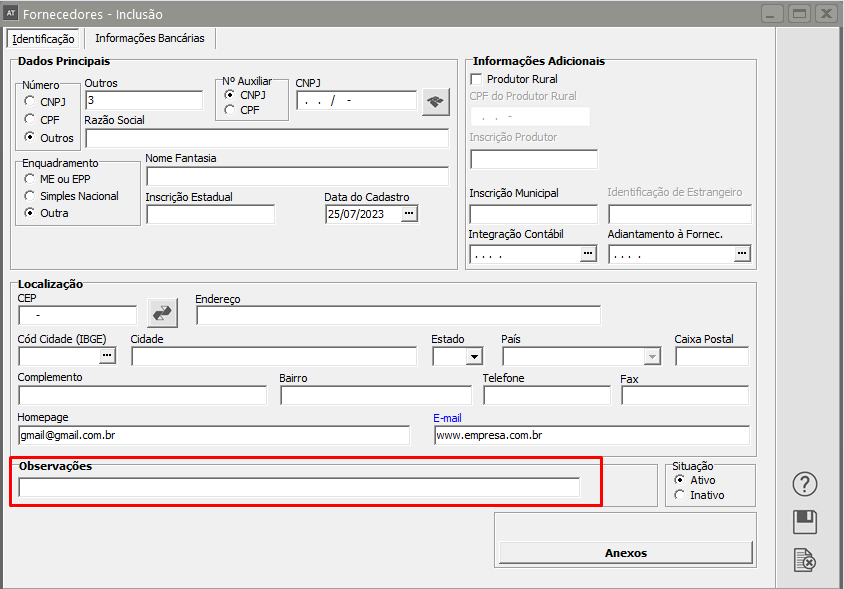](https://autoatendimento.grupoallegus.com.br/uploads/images/gallery/2023-07/LF0image.png)Você poderá ainda, anexar um arquivo ou documento que seja importante entre o vínculo do fornecedor com a sua empresa, para isso clique no botão Anexos, em seguida clique no botão novo e busque o arquivo que está salvo em sua máquina.
[](https://autoatendimento.grupoallegus.com.br/uploads/images/gallery/2023-07/YPYimage.png)
**Veja também os Itens:**
- [Cadastrando Fornecedores](https://autoatendimento.grupoallegus.com.br/books/at/page/cadastrando-fornecedores)
- [Contas Contábeis para Fornecedores](https://autoatendimento.grupoallegus.com.br/books/at/page/contas-contabeis-de-fornecedores)
# Cadastrando Bens
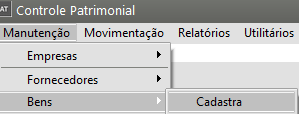
Para cadastrar os Bens de sua empresa, você deverá utilizar a opção de menu **Manutenção/Bens**
[](https://autoatendimento.grupoallegus.com.br/uploads/images/gallery/2023-07/Cy8image.png)
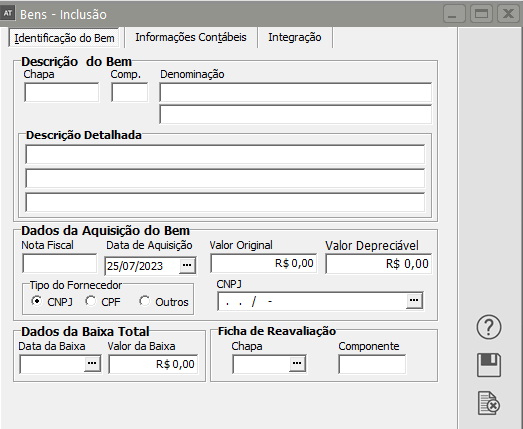
O cadastro apresentará quadro abas de Cadastro:**Identificação do Bem**Na Identificação do bem você deve indicar a **Chapa** (até oito caracteres alfanuméricos) que distingue o bem.
Na sequência, opcionalmente, você poderá indicar a identificação do componente (até três caracteres alfanuméricos). Esta alternativa possibilita a movimentação dos diversos componentes através da chapa principal. O campo **Denominação** é destinado à descrição do bem.Preencha os Dados da Aquisição do Bem. O **Valor Original** é usado pelo sistema para calcular automaticamente o valor do bem expresso nos[ indexadores](https://autoatendimento.grupoallegus.com.br/books/at/page/cadastrando-indexadores) de acordo com a data de aquisição. Quando informado o [Valor Depreciável](https://autoatendimento.grupoallegus.com.br/books/at/page/valor-depreciavel-do-bem) o sistema passa a considera-lo para o[ calculo da depreciação](https://autoatendimento.grupoallegus.com.br/books/at/page/calculando-a-depreciacao-e-a-correcao-monetaria). O [Valor Depreciável ](https://autoatendimento.grupoallegus.com.br/books/at/page/valor-depreciavel-do-bem)é para atender a CPC 27.Para o bem que foi [reavaliado](https://autoatendimento.grupoallegus.com.br/books/at/page/reavaliacao-de-bem) informe a chapa e componente que corresponde a [reavaliação.](https://autoatendimento.grupoallegus.com.br/books/at/page/reavaliacao-de-bem)
[](https://autoatendimento.grupoallegus.com.br/uploads/images/gallery/2023-07/xTNimage.png)
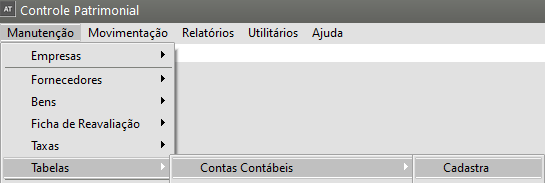
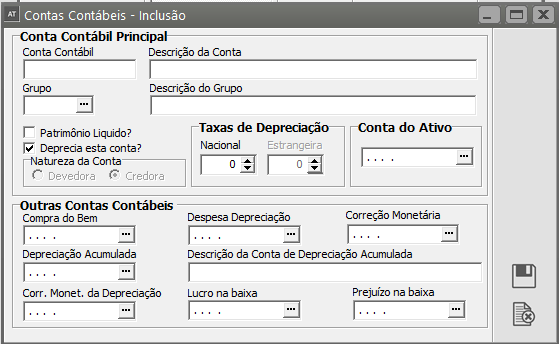
**Informações Contábeis**No grupo **Dados Contábeis**, o campo **Lançamento Contábil** deve conter o número que identifica o lançamento de aquisição do bem nos registros contábeis da empresa, porém esta informação é opcional. A [**Conta Contábil** ](https://autoatendimento.grupoallegus.com.br/books/at/page/cadastrando-contas-contabeis)deve ser informada obrigatoriamente, e através do seu cadastro no item **Manutenção/Tabelas/Contas Contábeis**
[](https://autoatendimento.grupoallegus.com.br/uploads/images/gallery/2023-07/mLCimage.png)
[](https://autoatendimento.grupoallegus.com.br/uploads/images/gallery/2023-07/J13image.png)
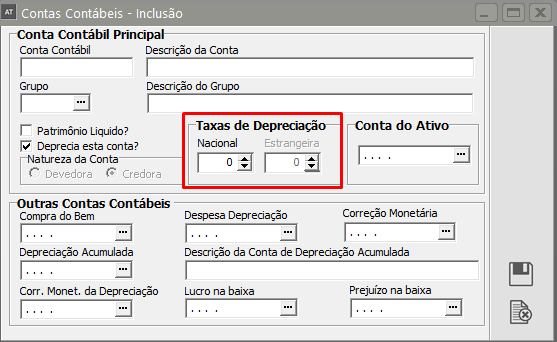
Será possível determinar as [taxas de depreciação ](https://autoatendimento.grupoallegus.com.br/books/at/page/definindo-taxas-de-depreciacao)para os bens pertencentes àquela conta. A **Forma de Depreciação na Aquisição** deve ser assinalada de acordo com o critério escolhido. O [**Centro de Custo** ](https://autoatendimento.grupoallegus.com.br/books/at/page/cadastrando-centros-de-custo)será obrigatório para as empresas que utilizarem a contabilização por centro de custo.
[](https://autoatendimento.grupoallegus.com.br/uploads/images/gallery/2023-07/gmuimage.png)
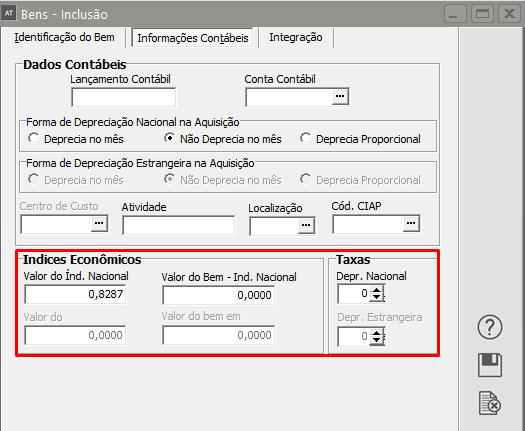
O grupo **[Índices Econômicos](https://autoatendimento.grupoallegus.com.br/books/at/page/cadastro-do-indice-economico-nacional-e-estrangeiro)**[ ](https://autoatendimento.grupoallegus.com.br/books/at/page/cadastro-do-indice-economico-nacional-e-estrangeiro)compreende os campos que indicam a cotação dos[ indexadores](https://autoatendimento.grupoallegus.com.br/books/at/page/cadastrando-indexadores) na data de aquisição do bem e o valor deste expresso pelo indexador. O preenchimento é automático e obrigatório. As [**Taxas de Depreciação**](https://autoatendimento.grupoallegus.com.br/books/at/page/definindo-taxas-de-depreciacao) são preenchidas automaticamente conforme foram configuradas nas [conta contábeis](https://autoatendimento.grupoallegus.com.br/books/at/page/cadastrando-contas-contabeis) (veja procedimento próprio acima ou no link específico sobre Conta Contábeis), mas podem registrar percentuais específicos para cada [bem](https://autoatendimento.grupoallegus.com.br/books/at/page/cadastrando-bens) inclusive para calcular a "depreciação acelerada" prevista na legislação fiscal.
[](https://autoatendimento.grupoallegus.com.br/uploads/images/gallery/2023-07/GjTimage.png)
[**Valores Acumulados**](https://autoatendimento.grupoallegus.com.br/books/at/page/depreciacao-acumulada-de-periodos-anteriores)
Esta aba deve ser preenchida exclusivamente quando a [empresa](https://autoatendimento.grupoallegus.com.br/books/at/page/cadastrando-empresas) possui um controle patrimonial em uso que apresenta uma posição dos valores em uma determinada data; e você precisa iniciar o uso do Sistema Ativo a partir desta posição. Devem ser cadastrados os valores para o [Índice Nacional e para o Índice Estrangeiro](https://autoatendimento.grupoallegus.com.br/books/at/page/cadastro-do-indice-economico-nacional-e-estrangeiro). O mês e o ano a ser indicado deve ser o imediatamente anterior àquele que será calculado pelo sistema, e os demais campos devem ser preenchidos com os valores acumulados até o mês indicado. O percentual de depreciação acumulada é o resultado da comparação entre o Valor da Depreciação Acumulada e o Valor do Bem Corrigido.
**Importante**: É fundamental que todos os bens cadastrados para uma empresa tenham os [Valores Acumulados](https://autoatendimento.grupoallegus.com.br/books/at/page/depreciacao-acumulada-de-periodos-anteriores) informados para o mesmo mês para que dessa forma o sistema possa iniciar os cálculos no mesmo mês para todos eles, de acordo com os dados informados nos [Parâmetros da Empresa.](https://autoatendimento.grupoallegus.com.br/books/at/page/parametrizando-a-empresa)
O botão [**Valores Acumulados**](https://autoatendimento.grupoallegus.com.br/books/at/page/depreciacao-acumulada-de-periodos-anteriores) quando acionado mostra uma janela com os valores da posição do último mês calculado pelo sistema.
**Veja também os Itens:**
- [Reavaliação de Bens](https://autoatendimento.grupoallegus.com.br/books/at/page/reavaliacao-de-bem)
- [CIAP (Controle de Crédito de ICMS do Ativo Permanente)](https://autoatendimento.grupoallegus.com.br/books/at/page/calculo-do-bem-ciap-controle-de-credito-de-icms-do-ativo-permanente)
- [Importando dados do Sistema de Compras](https://autoatendimento.grupoallegus.com.br/books/at/page/importando-dados-do-sistema-de-compras)
- [Baixa de Bens](https://autoatendimento.grupoallegus.com.br/books/at/page/baixando-bens)
- [Fichas de Bens](https://autoatendimento.grupoallegus.com.br/books/at/page/ficha-de-bens)
- [Transferência de Bens](https://autoatendimento.grupoallegus.com.br/books/at/page/transferindo-bens)
- [Valor Depreciável do Bem](https://autoatendimento.grupoallegus.com.br/books/at/page/valor-depreciavel-do-bem)
- [Cadastro de Históricos (utilizado na Baixa e Transferências de Bens)](https://autoatendimento.grupoallegus.com.br/books/at/page/cadastro-de-historicos-utilizado-na-baixa-e-transferencias-de-bens)
- [Relatório de Bens Baixados](https://autoatendimento.grupoallegus.com.br/books/at/page/relatorio-de-bens-baixados)
- [Relatório de Bens Adquiridos](https://autoatendimento.grupoallegus.com.br/books/at/page/relatorio-de-bens-adquiridos)
- [Relatório de Transferência de Bens](https://autoatendimento.grupoallegus.com.br/books/at/page/relatorio-de-transferencias-de-bens)
- [Relatório de Reavaliação de Bens](https://autoatendimento.grupoallegus.com.br/books/at/page/relatorio-de-reavaliacao-de-bens)
- [Ficha de Reavaliação de Bens](https://autoatendimento.grupoallegus.com.br/books/at/page/ficha-de-reavaliacao-de-bens)
- [Cálculo do Bem - CIAP (Controle de Crédito de ICMS do Ativo Permanente)](https://autoatendimento.grupoallegus.com.br/books/at/page/calculo-do-bem-ciap-controle-de-credito-de-icms-do-ativo-permanente)
- [Baixando Bens](https://autoatendimento.grupoallegus.com.br/books/at/page/baixando-bens)
- [Ficha de Bens](https://autoatendimento.grupoallegus.com.br/books/at/page/ficha-de-bens)
- [Escriturando o CIAP (Controle de Crédito de ICMS do Ativo Permanente)](https://autoatendimento.grupoallegus.com.br/books/at/page/escriturando-o-ciap-controle-de-credito-de-icms-do-ativo-permanente)
- [Relatório Livro CIAP (Controle de Crédito de ICMS do Ativo Permanente)](https://autoatendimento.grupoallegus.com.br/books/at/page/relatorio-livro-ciap-controle-de-credito-de-icms-do-ativo-permanente)
- [Relatório de Acompanhamento de CIAP (Controle de Crédito de ICMS do Ativo Permanente)](https://autoatendimento.grupoallegus.com.br/books/at/page/relatorio-de-acompanhamento-de-ciap-controle-de-credito-de-icms-do-ativo-permanente)
- [Relatório de Estorno e Créditos de CIAP (Controle de Crédito de ICMS do Ativo Permanente)](https://autoatendimento.grupoallegus.com.br/books/at/page/relatorio-de-estorno-e-creditos-de-ciap-controle-de-credito-de-icms-do-ativo-permanente)
# Ficha de Reavaliação de Bens
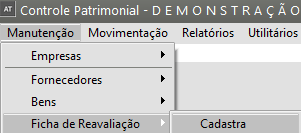
Caso você tenha [cadastrado um bem ](https://autoatendimento.grupoallegus.com.br/books/ativo/page/cadastrando-bens)e o valor definido para o mesmo esteja errado, será necessário cadastrar uma Ficha de Reavaliação de bens, no menu **Manutenção>Ficha de Reavaliação de Bens**
[](https://autoatendimento.grupoallegus.com.br/uploads/images/gallery/2024-04/uUlimage.png)
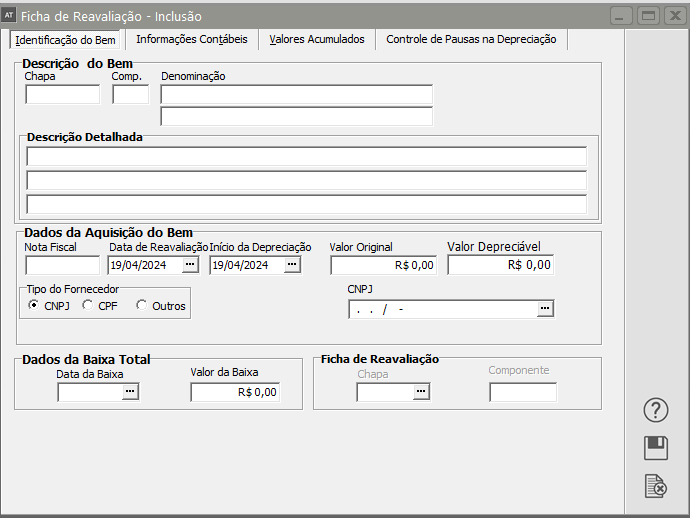
Na aba Identificação do Bem, informe o **número da Chapa e componente, a descrição e descrição detalhada do bem.**
Em seguida defina as informações dos Dados da Aquisição do Bem, nesse momento, informe corretamente o valor do Bem (informado incorretamente anteriormente)
[](https://autoatendimento.grupoallegus.com.br/uploads/images/gallery/2024-04/cWUimage.png)
Na **aba Informações Contábeis** defina as informações para integração com o Sistema Contábil
[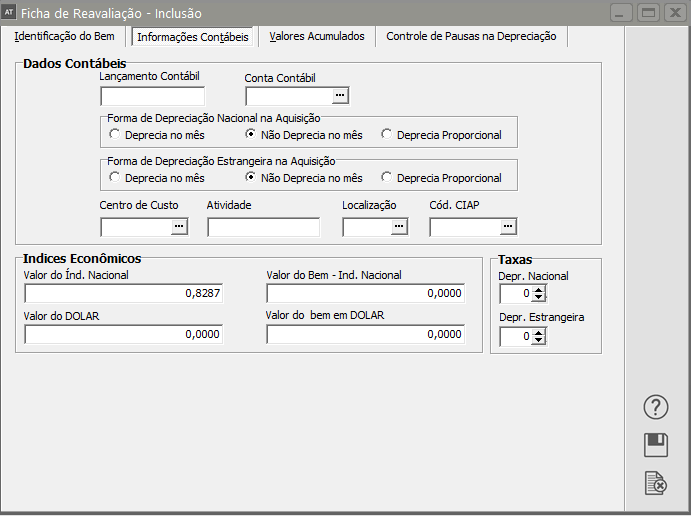](https://autoatendimento.grupoallegus.com.br/uploads/images/gallery/2024-04/ZfOimage.png)
Se houve depreciação calculada antes da [Reavaliação do Bem,](https://autoatendimento.grupoallegus.com.br/books/ativo/page/reavaliacao-de-bem) essa informação deverá ser cadastrada na aba Valores Acumulados, desta forma, o Sistema irá calcular a depreciação levando em conta a depreciação anterior.
[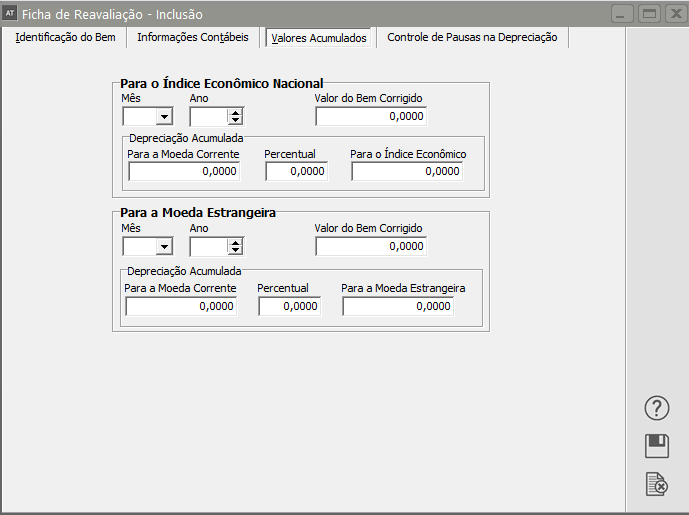](https://autoatendimento.grupoallegus.com.br/uploads/images/gallery/2024-04/naOimage.png)
Na aba Controle de Pausas na Depreciação você definirá os meses em que não haverá depreciação para aquele bem
[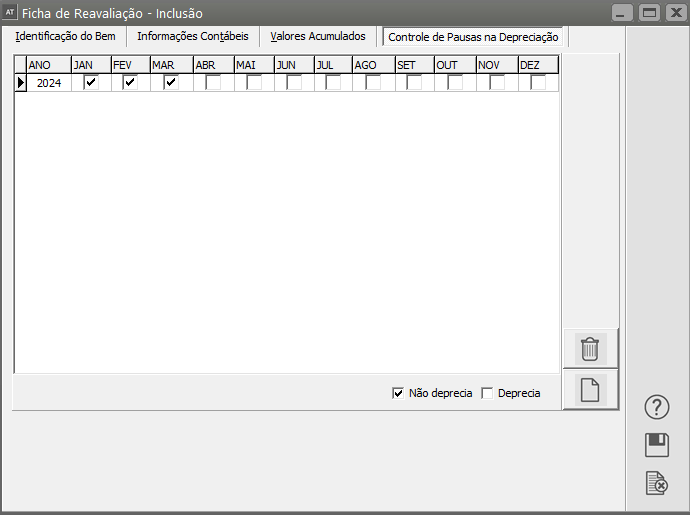](https://autoatendimento.grupoallegus.com.br/uploads/images/gallery/2024-04/Rfgimage.png)
**Veja também os Itens:**
- [Reavaliação de Bens](https://autoatendimento.grupoallegus.com.br/books/ativo/page/reavaliacao-de-bem)
- [CIAP (Controle de Crédito de ICMS do Ativo Permanente)](https://autoatendimento.grupoallegus.com.br/books/ativo/page/calculo-do-bem-ciap-controle-de-credito-de-icms-do-ativo-permanente)
- [Importando dados do Sistema de Compras](https://autoatendimento.grupoallegus.com.br/books/ativo/page/importando-dados-do-sistema-de-compras)
- [Baixa de Bens](https://autoatendimento.grupoallegus.com.br/books/ativo/page/baixando-bens)
- [Fichas de Bens](https://autoatendimento.grupoallegus.com.br/books/ativo/page/ficha-de-bens)
- [Transferência de Bens](https://autoatendimento.grupoallegus.com.br/books/ativo/page/transferindo-bens)
- [Valor Depreciável do Bem](https://autoatendimento.grupoallegus.com.br/books/ativo/page/valor-depreciavel-do-bem)
- [Cadastro de Históricos (utilizado na Baixa e Transferências de Bens)](https://autoatendimento.grupoallegus.com.br/books/ativo/page/cadastro-de-historicos-utilizado-na-baixa-e-transferencias-de-bens)
- [Relatório de Bens Baixados](https://autoatendimento.grupoallegus.com.br/books/ativo/page/relatorio-de-bens-baixados)
- [Relatório de Bens Adquiridos](https://autoatendimento.grupoallegus.com.br/books/ativo/page/relatorio-de-bens-adquiridos)
- [Relatório de Transferência de Bens](https://autoatendimento.grupoallegus.com.br/books/ativo/page/relatorio-de-transferencias-de-bens)
- [Relatório de Reavaliação de Bens](https://autoatendimento.grupoallegus.com.br/books/ativo/page/relatorio-de-reavaliacao-de-bens)
- [Ficha de Reavaliação de Bens](https://autoatendimento.grupoallegus.com.br/books/ativo/page/ficha-de-reavaliacao-de-bens)
- [Cálculo do Bem - CIAP (Controle de Crédito de ICMS do Ativo Permanente)](https://autoatendimento.grupoallegus.com.br/books/ativo/page/calculo-do-bem-ciap-controle-de-credito-de-icms-do-ativo-permanente)
- [Baixando Bens](https://autoatendimento.grupoallegus.com.br/books/ativo/page/baixando-bens)
- [Ficha de Bens](https://autoatendimento.grupoallegus.com.br/books/ativo/page/ficha-de-bens)
- [Escriturando o CIAP (Controle de Crédito de ICMS do Ativo Permanente)](https://autoatendimento.grupoallegus.com.br/books/ativo/page/escriturando-o-ciap-controle-de-credito-de-icms-do-ativo-permanente)
- [Relatório Livro CIAP (Controle de Crédito de ICMS do Ativo Permanente)](https://autoatendimento.grupoallegus.com.br/books/ativo/page/relatorio-livro-ciap-controle-de-credito-de-icms-do-ativo-permanente)
- [Relatório de Acompanhamento de CIAP (Controle de Crédito de ICMS do Ativo Permanente)](https://autoatendimento.grupoallegus.com.br/books/ativo/page/relatorio-de-acompanhamento-de-ciap-controle-de-credito-de-icms-do-ativo-permanente)
- [Relatório de Estorno e Créditos de CIAP (Controle de Crédito de ICMS do Ativo Permanente)](https://autoatendimento.grupoallegus.com.br/books/ativo/page/relatorio-de-estorno-e-creditos-de-ciap-controle-de-credito-de-icms-do-ativo-permanente)
# Definindo Taxas de Depreciação
As taxas de depreciação, tanto para o [indexador nacional](https://autoatendimento.grupoallegus.com.br/books/at/page/cadastrando-indexadores) como para a [moeda estrangeira,](https://autoatendimento.grupoallegus.com.br/books/at/page/calculo-de-indexadores-em-moeda-estrangeira) devem ser indicadas em campo próprio no cadastramento das [Contas Contábeis](https://autoatendimento.grupoallegus.com.br/books/cb/page/criando-um-plano-de-contas), através da opção Manutenção/Tabelas/Contas Contábeis.
[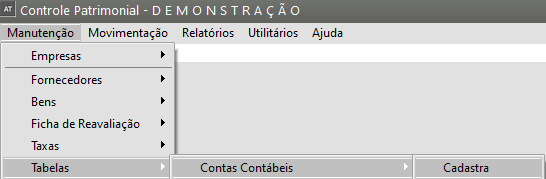](https://autoatendimento.grupoallegus.com.br/uploads/images/gallery/2023-08/BPGimage.png)
[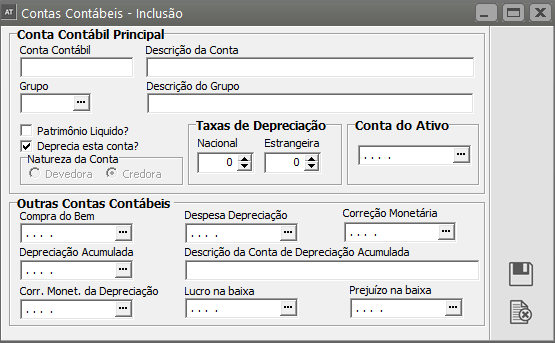](https://autoatendimento.grupoallegus.com.br/uploads/images/gallery/2023-08/LAsimage.png)
Desta forma, ao cadastrar um determinado bem e associá-lo à [Conta Contábil ](https://autoatendimento.grupoallegus.com.br/books/at/page/cadastrando-contas-contabeis)o sistema automaticamente atribuirá à ele as [Taxas de Depreciação](https://autoatendimento.grupoallegus.com.br/books/at/page/definindo-taxas-de-depreciacao) definidas para a [Conta,](https://autoatendimento.grupoallegus.com.br/books/cb/page/criando-um-plano-de-contas) porém estas poderão ser modificadas para o [bem](https://autoatendimento.grupoallegus.com.br/books/at/page/cadastrando-bens) específico e o sistema fará os cálculos baseando-se nestas novas porcentagens.
[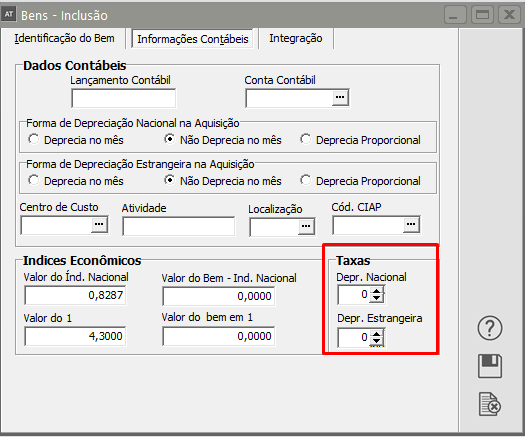](https://autoatendimento.grupoallegus.com.br/uploads/images/gallery/2023-08/2a1image.png)
Se houver necessidade de modificação das [Taxas de Depreciação](https://autoatendimento.grupoallegus.com.br/books/at/page/definindo-taxas-de-depreciacao) para um [bem](https://autoatendimento.grupoallegus.com.br/books/at/page/cadastrando-bens), para acelerar ou desacelerar a depreciação, você deverá acessar a opção Manutenção/[Taxas/Nacionais ou Estrangeiras.](https://autoatendimento.grupoallegus.com.br/books/at/page/definindo-taxas-de-depreciacao)
[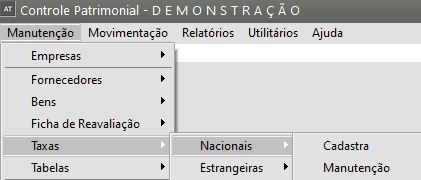](https://autoatendimento.grupoallegus.com.br/uploads/images/gallery/2023-08/v6Mimage.png)
Neste ítem deverá ser informada a [Chapa ](https://autoatendimento.grupoallegus.com.br/books/at/page/cadastrando-bens)e o Período onde ocorrerá o início dos cálculos com a nova [taxa](https://autoatendimento.grupoallegus.com.br/books/at/page/definindo-taxas-de-depreciacao), além da nova taxa à ser considerada pelo sistema.
[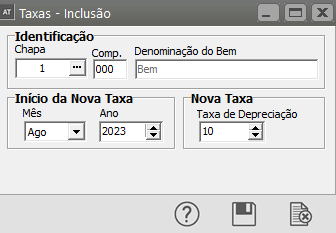](https://autoatendimento.grupoallegus.com.br/uploads/images/gallery/2023-08/rUKimage.png)
Exemplificando, vamos considerar que um determinado Veículo foi adquirido pela empresa AAA em 01/01/1998, e que este inicialmente foi depreciado à taxa de 20% ao ano. Vamos considerar, também, que no ano de 1999 esta depreciação foi acelerada para 40% ao ano e que no ano seguinte esta retornou ao percentual normal. Neste caso este bem deveria conter os seguintes registros no ítem Manutenção/Taxas/Nacionais ou Estrangeiras:
Chapa
Ano
Mês
Taxa de Depreciação
00001
1998
01
20%
00001
1999
01
40%
00001
2000
01
20%
**Veja também os Itens:**
- [Definindo a quantidade de dias do mês no cálculo da depreciação](https://autoatendimento.grupoallegus.com.br/books/at/page/definicao-da-quantidade-de-dias-no-mes-no-calculo-da-depreciacao)
- [Cálculo de Depreciação](https://autoatendimento.grupoallegus.com.br/books/at/page/calculando-a-depreciacao-e-a-correcao-monetaria)
- [Depreciação Acumulada de Períodos Anteriores](https://autoatendimento.grupoallegus.com.br/books/at/page/depreciacao-acumulada-de-periodos-anteriores)
- [Depreciação Automática](https://autoatendimento.grupoallegus.com.br/books/at/page/depreciacao-automatica)
- [Valor Depreciável do Bem](https://autoatendimento.grupoallegus.com.br/books/at/page/valor-depreciavel-do-bem)
- [Calculando a Depreciação e a Correção Monetária](https://autoatendimento.grupoallegus.com.br/books/at/page/calculando-a-depreciacao-e-a-correcao-monetaria)
- [Definindo Taxa de Depreciação em Moeda Estrangeira](https://autoatendimento.grupoallegus.com.br/books/at/page/definindo-taxas-de-depreciacao)
- [Relatório de Depreciação](https://autoatendimento.grupoallegus.com.br/books/at/page/relatorio-de-depreciacao)
# Definindo Taxa de Depreciação em Moeda Estrangeira
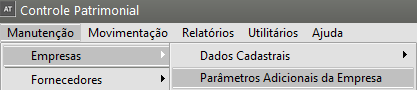
O primeiro passo à ser realizado para a utilização da Moeda Estrangeira no Sistema Ativo é informar no menu **Manutenção>Empresas>[Parâmetros Adicionais da Empresa](https://autoatendimento.grupoallegus.com.br/books/at/page/parametrizando-a-empresa)**
[](https://autoatendimento.grupoallegus.com.br/uploads/images/gallery/2023-08/SAuimage.png)
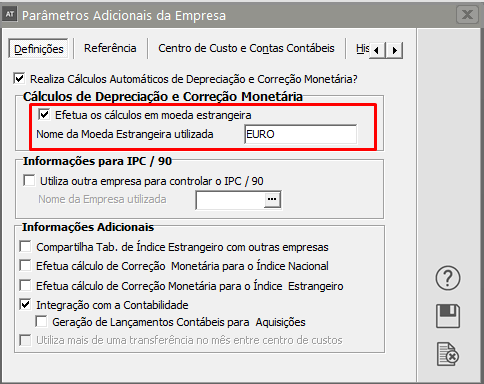
Que este procedimento será realizado e informar o **nome da Moeda Estrangeira** utilizada.
[](https://autoatendimento.grupoallegus.com.br/uploads/images/gallery/2023-08/HCWimage.png)
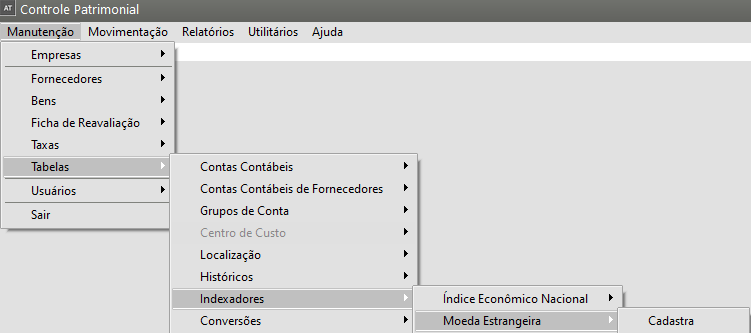
É necessário, também, cadastrar os valores da Moeda Estrangeira para o período que se deseja processar, para isso, acesse o menu **Manutenção>Tabelas>Indexadores>Moeda Estrangeira>Cadastra**
[](https://autoatendimento.grupoallegus.com.br/uploads/images/gallery/2023-08/ooAimage.png)
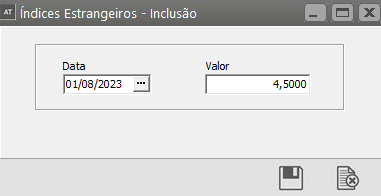
Informe a data a partir de quando a moeda estrangeira será considerada e o valor da mesma
[](https://autoatendimento.grupoallegus.com.br/books/at/page/calculo-de-indexadores-em-moeda-estrangeira)
[Para mais informações sobre indexadores em moeda estrangeira, acesse o link](https://autoatendimento.grupoallegus.com.br/books/at/page/calculo-de-indexadores-em-moeda-estrangeira)
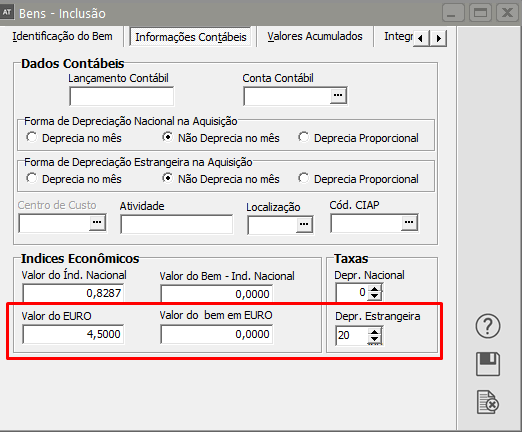
É importante que no [Cadastro de Bens](https://autoatendimento.grupoallegus.com.br/books/at/page/cadastrando-bens), na aba Informações Contábeis, no ítem [Índices Econômicos,](https://autoatendimento.grupoallegus.com.br/books/at/page/cadastro-do-indice-economico-nacional-e-estrangeiro) sejam informados o Valor da Moeda Estrangeira na data de aquisição do bem, o valor do bem para a Moeda Estrangeira e a[ taxa de depreciação.](https://autoatendimento.grupoallegus.com.br/books/at/page/definindo-taxas-de-depreciacao)
[](https://autoatendimento.grupoallegus.com.br/uploads/images/gallery/2023-08/eHFimage.png)
Com todos os passos anteriores definidos e verificados o procedimento para geração dos cálculos, manipulação dos bens e emissão de relatórios são exatamente os mesmos utilizados para o Índice Econômico Nacional.
- **Veja também os Itens:**
- [Definindo a quantidade de dias do mês no cálculo da depreciação](https://autoatendimento.grupoallegus.com.br/books/at/page/definicao-da-quantidade-de-dias-no-mes-no-calculo-da-depreciacao)
- [Cálculo de Depreciação](https://autoatendimento.grupoallegus.com.br/books/at/page/calculando-a-depreciacao-e-a-correcao-monetaria)
- [Depreciação Acumulada de Períodos Anteriores](https://autoatendimento.grupoallegus.com.br/books/at/page/depreciacao-acumulada-de-periodos-anteriores)
- [Depreciação Automática](https://autoatendimento.grupoallegus.com.br/books/at/page/depreciacao-automatica)
- [Valor Depreciável do Bem](https://autoatendimento.grupoallegus.com.br/books/at/page/valor-depreciavel-do-bem)
- [Calculando a Depreciação e a Correção Monetária](https://autoatendimento.grupoallegus.com.br/books/at/page/calculando-a-depreciacao-e-a-correcao-monetaria)
- [Definindo Taxa de Depreciação em Moeda Estrangeira](https://autoatendimento.grupoallegus.com.br/books/at/page/definindo-taxas-de-depreciacao)
- [Relatório de Depreciação](https://autoatendimento.grupoallegus.com.br/books/at/page/relatorio-de-depreciacao)
# Cadastrando Contas Contábeis dos Bens
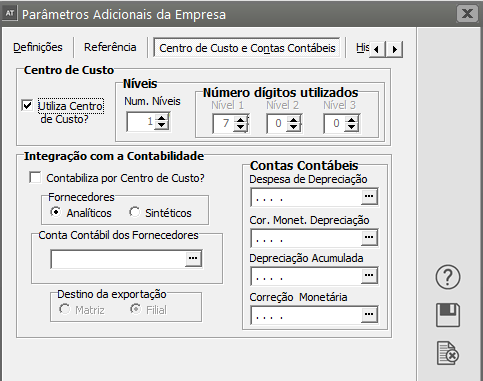
Acesse o menu **Manutenção/Empresas/[Parâmetros Adicionais da Empresa](https://autoatendimento.grupoallegus.com.br/books/at/page/parametrizando-a-empresa)**, na aba **"Contas Contábeis"**, e clicar nas opções apropriadas para definir:
**a) se contabilizará por centro de custo;**
**b) quantos níveis e quantos dígitos para cada nível de centro de custo;**
**c) tratando-se de filiais, se a exportação será realizada para a contabilidade da Matriz ou da Filial mesmo; e**
**d) informar as contas contábeis genéricas.**
[](https://autoatendimento.grupoallegus.com.br/uploads/images/gallery/2023-08/sclimage.png)
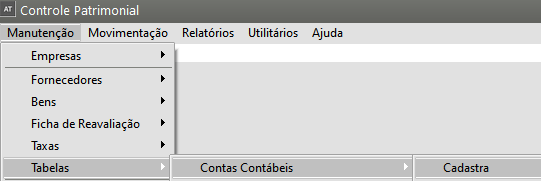
Para cadastrar as Contas Contábeis, acesse o menu **Manutenção>Tabelas>Contas Contábeis>Cadastra**
[](https://autoatendimento.grupoallegus.com.br/uploads/images/gallery/2024-05/kZQimage.png)
Defina:
- **Conta Contábil**
- **Grupo**
- **Descrição do Grupo**
- **Se a Conta é de Patrimônio Líquido**
- **Se a Conta deve ou não ser depreciada**
- **Taxa de Depreciação**
- **Conta do Ativo**
- **Em seguida defina as demais contas contábeis (compra de bem, despesa depreciação, correção monetária, depreciação acumulada, correção monetária da depreciação, lucro na baixa e prejuízo na baixa)**
[](https://autoatendimento.grupoallegus.com.br/uploads/images/gallery/2024-05/soAimage.png)
**Veja também os Itens:**
- [Exportando dados para a Contabilidade](https://autoatendimento.grupoallegus.com.br/books/at/page/exportando-dados-para-a-contabilidade)
- [Planilha Contábil](https://autoatendimento.grupoallegus.com.br/books/at/page/planilha-contabil)
- [Integração do Sistema Ativo com o Sistema Contábil](https://autoatendimento.grupoallegus.com.br/books/at/page/integracao-do-sistema-ativo-com-o-sistema-contabil)
- [Cadastrando Contas Contábeis](https://autoatendimento.grupoallegus.com.br/books/at/page/cadastrando-contas-contabeis)
- [Grupo de Contas](https://autoatendimento.grupoallegus.com.br/books/at/page/cadastrando-grupo-de-contas)
# Contas Contábeis de Fornecedores
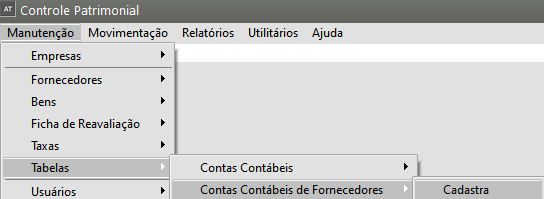
Para cadastrar as contas contábeis de seus [Fornecedores](https://autoatendimento.grupoallegus.com.br/books/at/page/cadastrando-fornecedores), acesse o menu **Manutenção>Tabelas>Contas Contábeis de Fornecedores>Cadastra.**
[](https://autoatendimento.grupoallegus.com.br/uploads/images/gallery/2023-08/ddCimage.png)
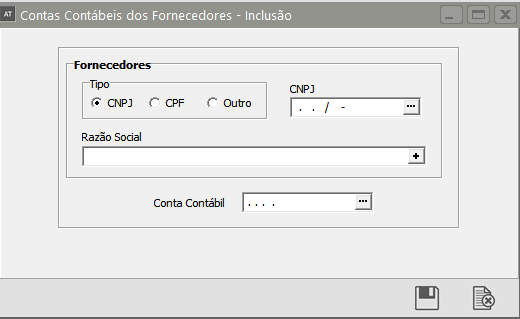
Será apresentada a tela para que você informe o CNPJ/CPF/Outros de seu [fornecedor](https://autoatendimento.grupoallegus.com.br/books/at/page/cadastrando-fornecedores), a Razão Social do mesmo e a [Conta Contábil.](https://autoatendimento.grupoallegus.com.br/books/cb/page/criando-um-plano-de-contas)
[](https://autoatendimento.grupoallegus.com.br/uploads/images/gallery/2023-08/JpOimage.png)
O campo CNPJ/CFP/Outros possui DLG para que você consiga fazer a pesquisa do número do [fornecedor](https://autoatendimento.grupoallegus.com.br/books/at/page/cadastrando-fornecedores)
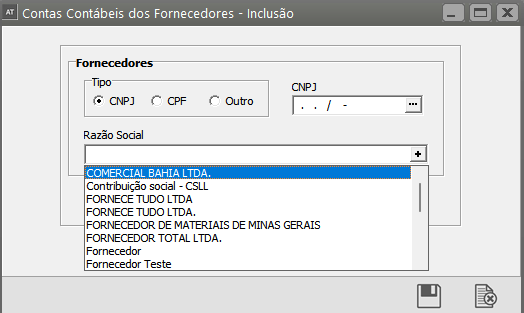
O campo Razão Social poderá ser digitado com parte da Razão Social e ao clicar em CTRL+Enter o Sistema listará os [Fornecedores](https://autoatendimento.grupoallegus.com.br/books/at/page/cadastrando-fornecedores) que possuem a informação digitada em sua razão Social, ou clique no (+) existente no final do campo.
[](https://autoatendimento.grupoallegus.com.br/uploads/images/gallery/2023-08/RsLimage.png)
O campo Conta Contábil possui DLG para que você pesquise o [Plano de Contas cadastrado no Sistema contábil.](https://autoatendimento.grupoallegus.com.br/books/cb/page/criando-um-plano-de-contas)
**Observação:**
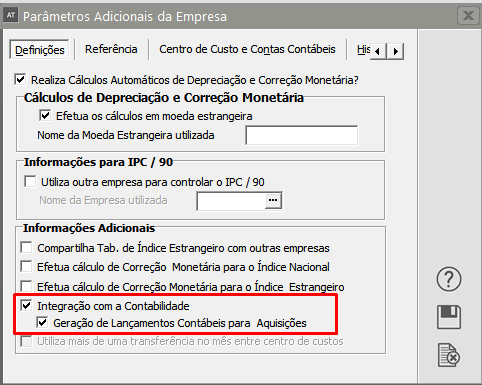
Se no menu Manutenção>Empresas>[Parâmetros Adicionais da Empresa](https://autoatendimento.grupoallegus.com.br/books/at/page/parametrizando-a-empresa) você definiu que Integra com a Contabilidade e Gera Lançamentos Contábeis para Aquisições será a conta contábil cadastrada no menu acima que será considerada no momento da geração do [Lançamento Contábil](https://autoatendimento.grupoallegus.com.br/books/cb/page/efetuando-lancamentos-contabeis)
[](https://autoatendimento.grupoallegus.com.br/uploads/images/gallery/2023-08/oAzimage.png)
**Veja também os Itens:**
- [Cadastrando Fornecedores](https://autoatendimento.grupoallegus.com.br/books/at/page/cadastrando-fornecedores)
- [Contas Contábeis para Fornecedores](https://autoatendimento.grupoallegus.com.br/books/at/page/contas-contabeis-de-fornecedores)
# Cadastrando Grupo de Contas
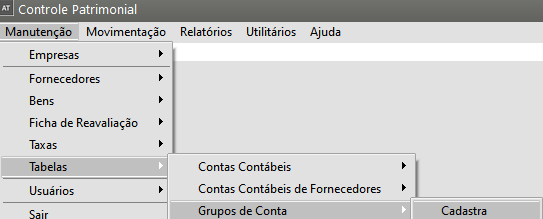
Para cadastrar **Grupo de Contas,** acesse o menu **Manutenção>Tabelas>Grupo de contas>Cadastra**
[](https://autoatendimento.grupoallegus.com.br/uploads/images/gallery/2023-08/0Dtimage.png)
Será apresentada a tela para que você defina o **Código do Grupo de Contas, que poderá ter 2** caracteres alfanuméricos, a **Descrição do Grupo de contas** e selecionar se aquele Grupo de Contas integrará ou não a Contabilidade.
[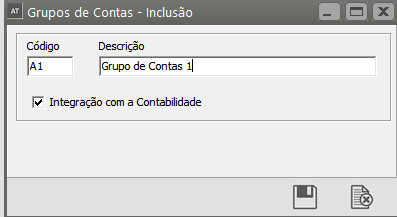](https://autoatendimento.grupoallegus.com.br/uploads/images/gallery/2023-08/RN9image.png)
Para utilização do Grupo de Contas cadastrado anteriormente, acesse o menu **Manutenção>Tabelas>Contas Contábeis,** clique no DLG para pesquisar o **Grupo** e faça a definição
[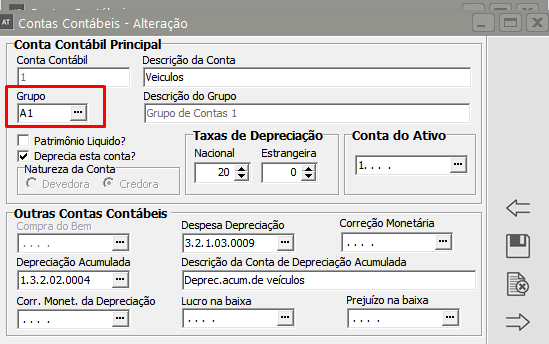](https://autoatendimento.grupoallegus.com.br/uploads/images/gallery/2023-08/BYqimage.png)
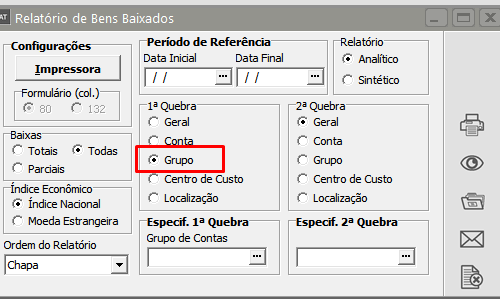
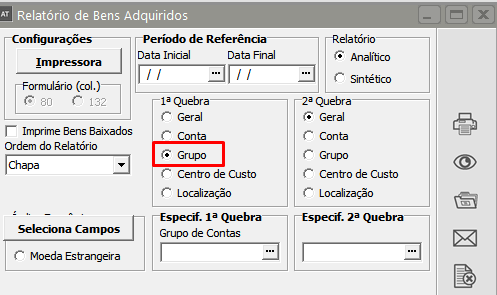
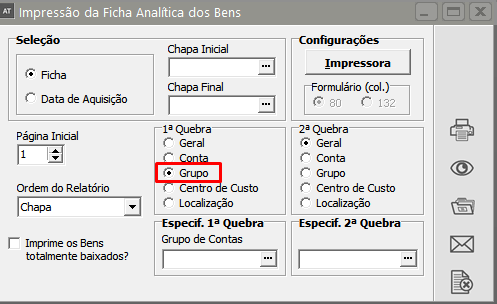
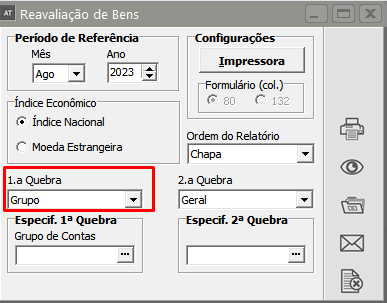
Ao visualizar os Relatório você conseguirá efetuar quebras das informações por Grupo de Contas
**a) [Relatório de Depreciação](https://autoatendimento.grupoallegus.com.br/books/at/page/relatorio-de-depreciacao)**
[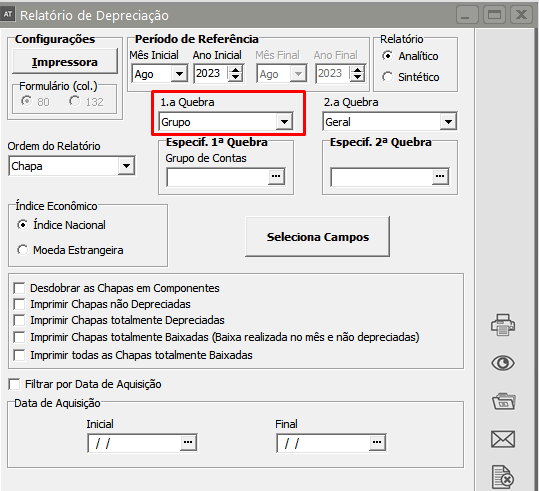](https://autoatendimento.grupoallegus.com.br/uploads/images/gallery/2023-08/6q3image.png)
**b) [Relatório de Correção Monetária](https://autoatendimento.grupoallegus.com.br/books/at/page/relatorio-de-correcao-monetaria)**
[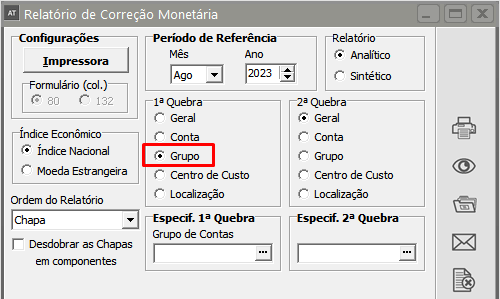](https://autoatendimento.grupoallegus.com.br/uploads/images/gallery/2023-08/5vmimage.png)
**c) [Relatório de Bens Baixados](https://autoatendimento.grupoallegus.com.br/books/at/page/relatorio-de-bens-baixados)**
[](https://autoatendimento.grupoallegus.com.br/uploads/images/gallery/2023-08/njIimage.png)
**d) [Relatório de Bens Adquiridos](https://autoatendimento.grupoallegus.com.br/books/at/page/relatorio-de-bens-adquiridos)**
[](https://autoatendimento.grupoallegus.com.br/uploads/images/gallery/2023-08/5e8image.png)
**e) [Ficha Analítica dos Bens](https://autoatendimento.grupoallegus.com.br/books/at/page/ficha-de-bens)**
[](https://autoatendimento.grupoallegus.com.br/uploads/images/gallery/2023-08/9lBimage.png)
**f) [Relatório de Reavaliação de Bens](https://autoatendimento.grupoallegus.com.br/books/at/page/relatorio-de-reavaliacao-de-bens)**
[](https://autoatendimento.grupoallegus.com.br/uploads/images/gallery/2023-08/Gj5image.png)
**Veja também os Itens:**
- [Exportando dados para a Contabilidade](https://autoatendimento.grupoallegus.com.br/books/at/page/exportando-dados-para-a-contabilidade)
- [Planilha Contábil](https://autoatendimento.grupoallegus.com.br/books/at/page/planilha-contabil)
- [Integração do Sistema Ativo com o Sistema Contábil](https://autoatendimento.grupoallegus.com.br/books/at/page/integracao-do-sistema-ativo-com-o-sistema-contabil)
- [Cadastrando Contas Contábeis](https://autoatendimento.grupoallegus.com.br/books/at/page/cadastrando-contas-contabeis)
- [Grupo de Contas](https://autoatendimento.grupoallegus.com.br/books/at/page/cadastrando-grupo-de-contas)
# Cadastrando Centros de Custo
Se nos [Parâmetros Adicionais da Empresa](https://autoatendimento.grupoallegus.com.br/books/at/page/parametrizando-a-empresa), você informou que utilizará centros de custo,
[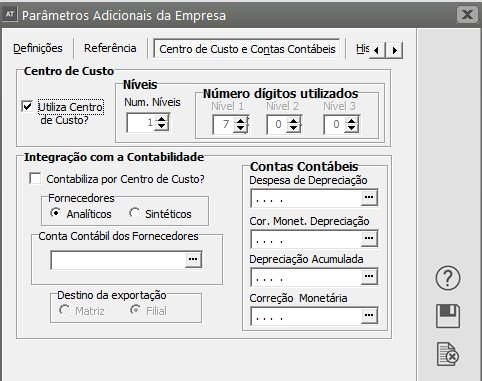](https://autoatendimento.grupoallegus.com.br/uploads/images/gallery/2023-08/0a4image.png)
Você deverá cadastrá-los acessando o menu **Manutenção/Tabelas/Centro de Custo.**
[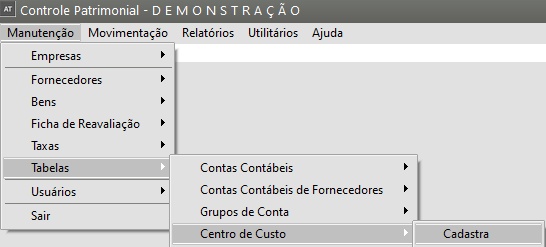](https://autoatendimento.grupoallegus.com.br/uploads/images/gallery/2023-08/VwVimage.png)
Caso você tenha informado que trabalhará com o centro de custo em níveis, isto é, com mais de um nível, no momento do cadastro do centro de custo o sistema obedecerá a estrutura definida nos[ parâmetros da empresa,](https://autoatendimento.grupoallegus.com.br/books/at/page/parametrizando-a-empresa) de acordo com os níveis que você especificou. Além disso bloqueará o cadastro de [centro de custo](https://autoatendimento.grupoallegus.com.br/books/at/page/cadastrando-centros-de-custo) que não tem o nível anterior cadastrado. Por exemplo:Se a estrutura do centro de custo foi definida em 3 níveis, sendo que o primeiro nível tem 1 dígito, o segundo nível tem 1 dígito e o terceiro nível tem 3 dígitos, o cadastro ficaria da seguinte forma:A) 1. .
B) 1.1.
C) 1.1.001
D) 1.1.002E você não conseguirá cadastrar a estrutura do centro de custo C antes do centro de custo B, e assim sucessivamente.**Importante**: Caso você tenha optado por trabalhar com apenas um nível de centro de custo, não utilize qualquer separação entre os dígitos no momento do cadastro (como "**/**", "**-**", "**.**", etc), pois se for necessário, o correto é você optar pela utilização de níveis e cadastrá-los de acordo com a "máscara" que o sistema montará em função dos níveis informados nos parâmetros da empresa, como no exemplo acima.
# Cadastro de Localizações dos Bens
Para cadastrar as Localizações, acesse o menu **Manutenção>Tabelas>Localização>Cadastra**
[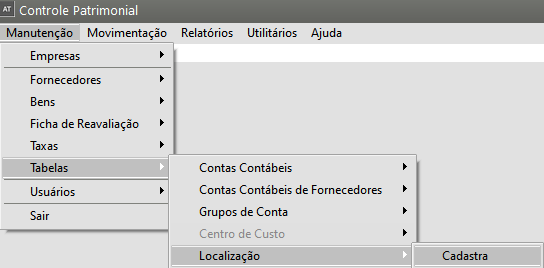](https://autoatendimento.grupoallegus.com.br/uploads/images/gallery/2023-08/2lMimage.png)
Defina um **código com até 5 caracteres alfanuméricos e em seguida a descrição da localização.**
[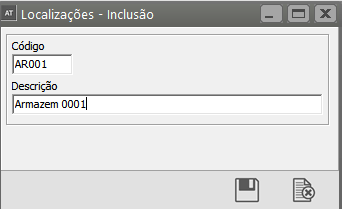](https://autoatendimento.grupoallegus.com.br/uploads/images/gallery/2023-08/LYLimage.png)
Ao cadastrar o [Bem](https://autoatendimento.grupoallegus.com.br/books/at/page/cadastrando-bens), defina, na aba Informações [Contábeis](https://autoatendimento.grupoallegus.com.br/books/cb/page/criando-um-plano-de-contas) a localização do mesmo
[](https://autoatendimento.grupoallegus.com.br/uploads/images/gallery/2023-08/OSqimage.png)
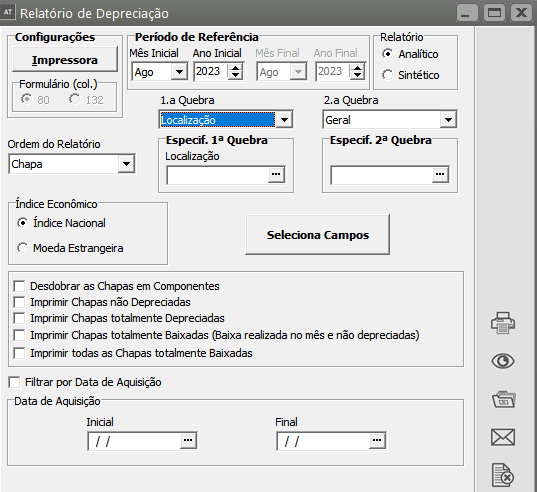
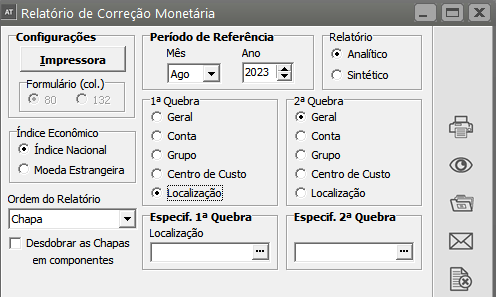
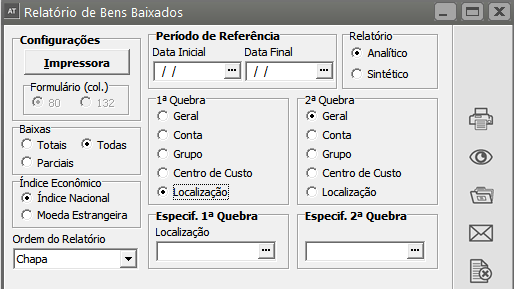
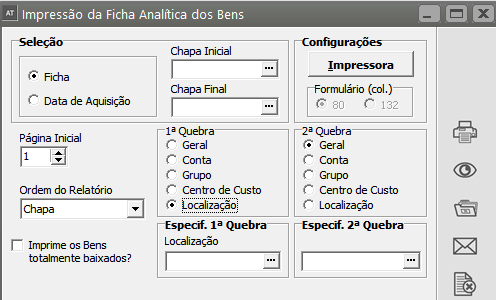
Ao visualizar os **Relatórios** você conseguirá filtrar as informações através da Localização vinculada a seus Bens, conseguindo desta forma as informações separadas por Localização.
**a)[ Relatório de Depreciação](https://autoatendimento.grupoallegus.com.br/books/at/page/relatorio-de-depreciacao)**
[](https://autoatendimento.grupoallegus.com.br/uploads/images/gallery/2023-08/OBiimage.png)
**b) [Relatório de Correção Monetária](https://autoatendimento.grupoallegus.com.br/books/at/page/relatorio-de-correcao-monetaria)**
[](https://autoatendimento.grupoallegus.com.br/uploads/images/gallery/2023-08/0k9image.png)
**c) [Relatório de Bens Baixados](https://autoatendimento.grupoallegus.com.br/books/at/page/relatorio-de-bens-baixados)**
[](https://autoatendimento.grupoallegus.com.br/uploads/images/gallery/2023-08/toMimage.png)
**d) [Relatório de Bens Adquiridos](https://autoatendimento.grupoallegus.com.br/books/at/page/relatorio-de-bens-adquiridos)**
[](https://autoatendimento.grupoallegus.com.br/uploads/images/gallery/2023-08/NU9image.png)
**e) [Ficha Analítica dos Bens](https://autoatendimento.grupoallegus.com.br/books/at/page/ficha-de-bens)**
[](https://autoatendimento.grupoallegus.com.br/uploads/images/gallery/2023-08/rZ8image.png)
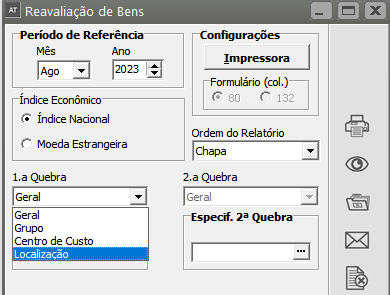
**f) [Relatório de Reavaliação de Bens](https://autoatendimento.grupoallegus.com.br/books/at/page/relatorio-de-reavaliacao-de-bens)**
[](https://autoatendimento.grupoallegus.com.br/uploads/images/gallery/2023-08/YCDimage.png)
# Cadastro de Históricos (utilizado na Baixa e Transferências de Bens)
Para cadastrar os históricos, acesse o menu **Manutenção>Tabelas>Históricos>Cadastra**
[](https://autoatendimento.grupoallegus.com.br/uploads/images/gallery/2023-08/DCMimage.png)
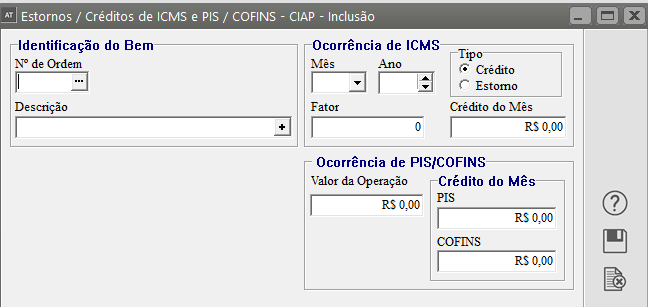
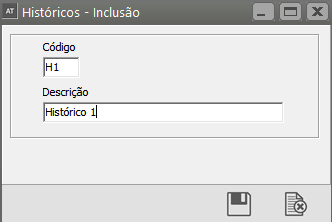
Será apresentada a tela para que você defina um **Código com até 2 caracteres alfanuméricos e a Descrição do Histórico**
[](https://autoatendimento.grupoallegus.com.br/uploads/images/gallery/2023-08/s8Cimage.png)
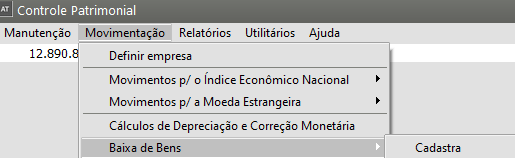
Ao realizar o cadastro da [Baixa de um bem](https://autoatendimento.grupoallegus.com.br/books/at/page/baixando-bens), no menu **Movimentação>Baixa de Bens>Cadastra**
[](https://autoatendimento.grupoallegus.com.br/uploads/images/gallery/2023-08/Vjmimage.png)
Você conseguirá definir o histórico de acordo com o cadastro realizado anteriormente
[](https://autoatendimento.grupoallegus.com.br/uploads/images/gallery/2023-08/CuGimage.png)
Ao realizar o cadastro de uma [Transferência de Bem](https://autoatendimento.grupoallegus.com.br/books/at/page/transferindo-bens), no menu **Movimentação>Transferência de Bens**
[](https://autoatendimento.grupoallegus.com.br/uploads/images/gallery/2023-08/QqVimage.png)
Você conseguirá definir o histórico de acordo com o cadastro realizado anteriormente
[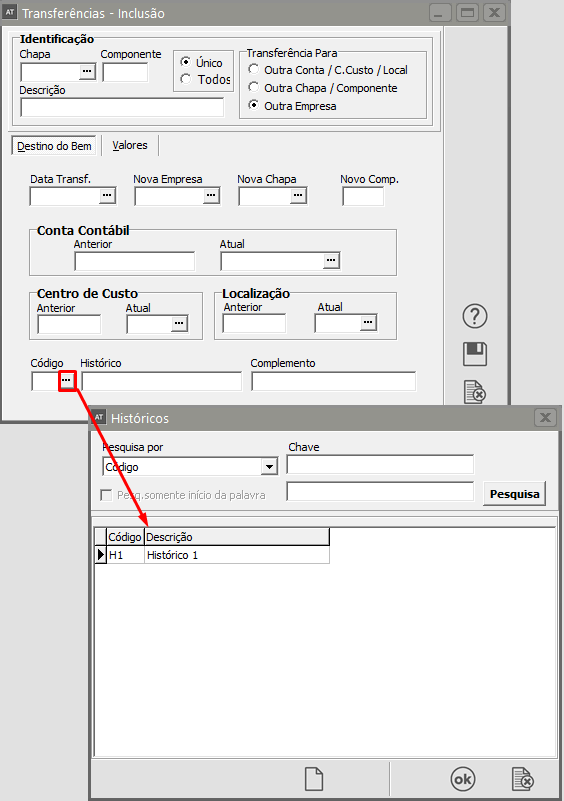](https://autoatendimento.grupoallegus.com.br/uploads/images/gallery/2023-08/22jimage.png)
**Veja também os Itens:**
- [Reavaliação de Bens](https://autoatendimento.grupoallegus.com.br/books/at/page/reavaliacao-de-bem)
- [CIAP (Controle de Crédito de ICMS do Ativo Permanente)](https://autoatendimento.grupoallegus.com.br/books/at/page/calculo-do-bem-ciap-controle-de-credito-de-icms-do-ativo-permanente)
- [Importando dados do Sistema de Compras](https://autoatendimento.grupoallegus.com.br/books/at/page/importando-dados-do-sistema-de-compras)
- [Baixa de Bens](https://autoatendimento.grupoallegus.com.br/books/at/page/baixando-bens)
- [Fichas de Bens](https://autoatendimento.grupoallegus.com.br/books/at/page/ficha-de-bens)
- [Transferência de Bens](https://autoatendimento.grupoallegus.com.br/books/at/page/transferindo-bens)
- [Valor Depreciável do Bem](https://autoatendimento.grupoallegus.com.br/books/at/page/valor-depreciavel-do-bem)
- [Cadastro de Históricos (utilizado na Baixa e Transferências de Bens)](https://autoatendimento.grupoallegus.com.br/books/at/page/cadastro-de-historicos-utilizado-na-baixa-e-transferencias-de-bens)
- [Relatório de Bens Baixados](https://autoatendimento.grupoallegus.com.br/books/at/page/relatorio-de-bens-baixados)
- [Relatório de Bens Adquiridos](https://autoatendimento.grupoallegus.com.br/books/at/page/relatorio-de-bens-adquiridos)
- [Relatório de Transferência de Bens](https://autoatendimento.grupoallegus.com.br/books/at/page/relatorio-de-transferencias-de-bens)
- [Relatório de Reavaliação de Bens](https://autoatendimento.grupoallegus.com.br/books/at/page/relatorio-de-reavaliacao-de-bens)
- [Ficha de Reavaliação de Bens](https://autoatendimento.grupoallegus.com.br/books/at/page/ficha-de-reavaliacao-de-bens)
- [Cálculo do Bem - CIAP (Controle de Crédito de ICMS do Ativo Permanente)](https://autoatendimento.grupoallegus.com.br/books/at/page/calculo-do-bem-ciap-controle-de-credito-de-icms-do-ativo-permanente)
- [Baixando Bens](https://autoatendimento.grupoallegus.com.br/books/at/page/baixando-bens)
- [Ficha de Bens](https://autoatendimento.grupoallegus.com.br/books/at/page/ficha-de-bens)
- [Escriturando o CIAP (Controle de Crédito de ICMS do Ativo Permanente)](https://autoatendimento.grupoallegus.com.br/books/at/page/escriturando-o-ciap-controle-de-credito-de-icms-do-ativo-permanente)
- [Relatório Livro CIAP (Controle de Crédito de ICMS do Ativo Permanente)](https://autoatendimento.grupoallegus.com.br/books/at/page/relatorio-livro-ciap-controle-de-credito-de-icms-do-ativo-permanente)
- [Relatório de Acompanhamento de CIAP (Controle de Crédito de ICMS do Ativo Permanente)](https://autoatendimento.grupoallegus.com.br/books/at/page/relatorio-de-acompanhamento-de-ciap-controle-de-credito-de-icms-do-ativo-permanente)
- [Relatório de Estorno e Créditos de CIAP (Controle de Crédito de ICMS do Ativo Permanente)](https://autoatendimento.grupoallegus.com.br/books/at/page/relatorio-de-estorno-e-creditos-de-ciap-controle-de-credito-de-icms-do-ativo-permanente)
# Cadastro do Índice Econômico Nacional e Estrangeiro
**Índice Nacional**
**Índice Estrangeiro**
O Sistema vem com o [Cadastro do Índice Nacional preenchido com os indexadores oficiais do período 01/01/1965 até 01/01/1996 ](https://autoatendimento.grupoallegus.com.br/books/at/page/cadastro-do-indice-economico-nacional-e-estrangeiro)que podem ser consultados ou alterados através da opção **Manutenção/Tabelas/Indexadores/Índice Econômico Nacional/Manutenção**.
[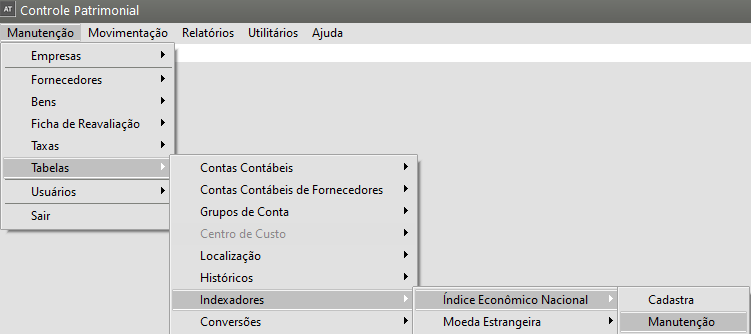](https://autoatendimento.grupoallegus.com.br/uploads/images/gallery/2023-08/NGWimage.png)
[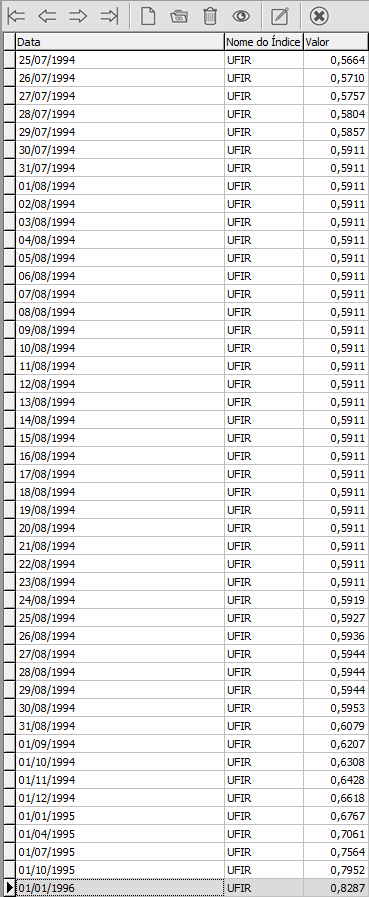](https://autoatendimento.grupoallegus.com.br/uploads/images/gallery/2023-08/6rrimage.png)
Para calcular a depreciação de acordo com a legislação do imposto de renda os índices cadastrados previamente são suficientes. Se precisar cadastrar novos indexadores basta utilizar o botão **"novo"** existente na tela indicada.
[](https://autoatendimento.grupoallegus.com.br/uploads/images/gallery/2023-08/Vziimage.png)
Quanto à moeda estrangeira deve ser cadastrada através da opção **Manutenção/Tabelas/Indexadores/Moeda Estrangeira/Cadastra**.
[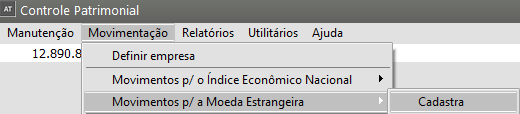](https://autoatendimento.grupoallegus.com.br/uploads/images/gallery/2023-08/6JGimage.png)
Basta informar a data e o valor da cotação e clicar no botão "Grava".
[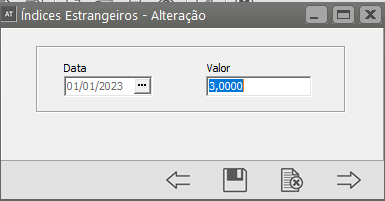](https://autoatendimento.grupoallegus.com.br/uploads/images/gallery/2023-08/MfKimage.png)
Para editar as cotações utilize a opção **Manutenção/Tabelas/Indexadores/Moeda Estrangeira/Manutenção** da Moeda Estrangeira.
**Veja também os Itens:**
- [Trabalhando com Moeda Estrangeira](https://autoatendimento.grupoallegus.com.br/books/at/page/trabalhando-com-moeda-estrangeira)
- [Cálculo de Indexadores em Moeda Estrangeira](https://autoatendimento.grupoallegus.com.br/books/at/page/calculo-de-indexadores-em-moeda-estrangeira)
- [Definindo Taxa de Depreciação em Moeda Estrangeira](https://autoatendimento.grupoallegus.com.br/books/at/page/definindo-taxa-de-depreciacao-em-moeda-estrangeira)
- [Cálculo do Índice Econômico Nacional e Estrangeiro](https://autoatendimento.grupoallegus.com.br/books/at/page/cadastro-do-indice-economico-nacional-e-estrangeiro)
- [Movimentação para o Índice Estrangeiro](https://autoatendimento.grupoallegus.com.br/books/at/page/movimentacao-para-o-indice-estrangeiro)
- [Cadastro de Conversão de Moedas](https://autoatendimento.grupoallegus.com.br/books/at/page/cadastro-das-conversoes-de-moedas)
# Cadastrando Indexadores
O Sistema vem com o [Cadastro do Índice Nacional](https://autoatendimento.grupoallegus.com.br/books/ativo/page/movimentacao-para-o-indice-nacional) preenchido com os indexadores oficiais do período 01/01/1965 até 01/01/1996 que podem ser consultados ou alterados através da opção **Manutenção/Tabelas/Indexadores/Índice Nacional/Manutenção.**
[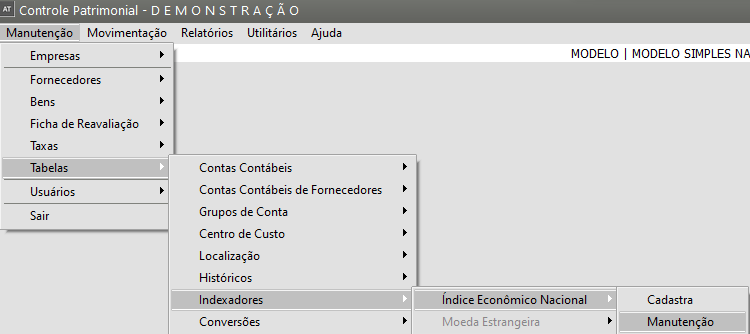](https://autoatendimento.grupoallegus.com.br/uploads/images/gallery/2023-08/iV4image.png)
[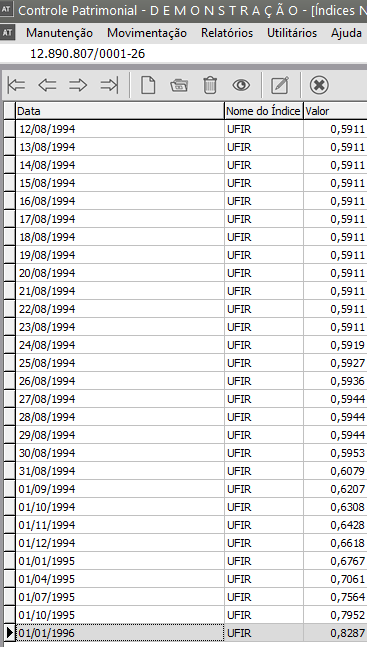](https://autoatendimento.grupoallegus.com.br/uploads/images/gallery/2023-08/Xwqimage.png)
Para [calcular a depreciação](https://autoatendimento.grupoallegus.com.br/books/ativo/page/calculando-a-depreciacao-e-a-correcao-monetaria) de acordo com a legislação do imposto de renda os índices cadastrados previamente são suficientes. Se precisar cadastrar novos indexadores basta utilizar o botão "novo" existente na tela indicada.
[](https://autoatendimento.grupoallegus.com.br/uploads/images/gallery/2023-08/v0Mimage.png)
Quanto à [moeda estrangeira](https://autoatendimento.grupoallegus.com.br/books/ativo/page/movimentacao-para-o-indice-estrangeiro), só estará habilitada se nos [Parâmetros Adicionais da Empresa,](https://autoatendimento.grupoallegus.com.br/books/ativo/page/movimentacao-para-o-indice-estrangeiro) você definiu que irá Utilizar Moeda Estrangeira
[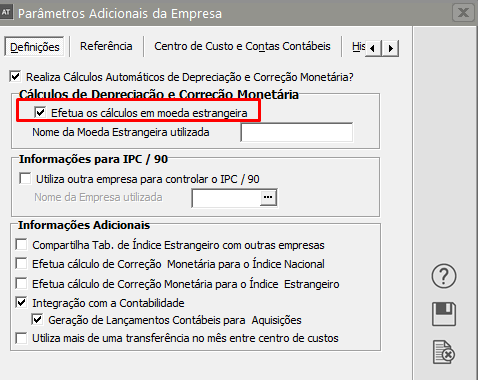](https://autoatendimento.grupoallegus.com.br/uploads/images/gallery/2023-08/orkimage.png)
deve ser cadastrada através da opção **Manutenção/Tabelas/Indexadores/Moeda Estrangeira/Cadastra.**
[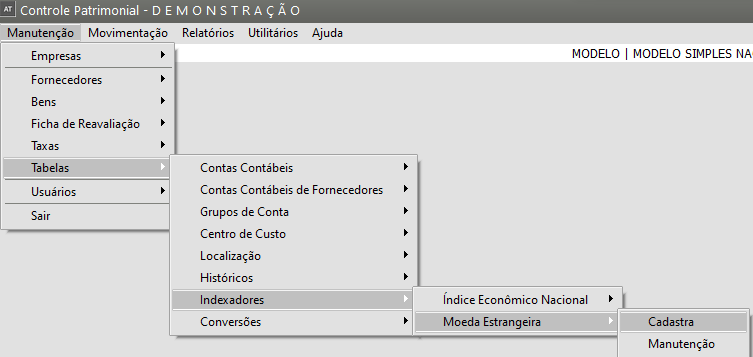](https://autoatendimento.grupoallegus.com.br/uploads/images/gallery/2023-08/Zsmimage.png)
Basta informar a data e o valor da cotação e clicar no botão "Grava".
[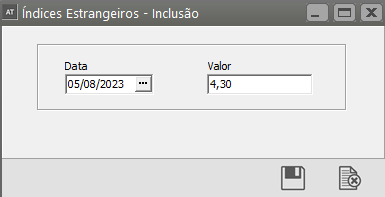](https://autoatendimento.grupoallegus.com.br/uploads/images/gallery/2023-08/7NFimage.png)
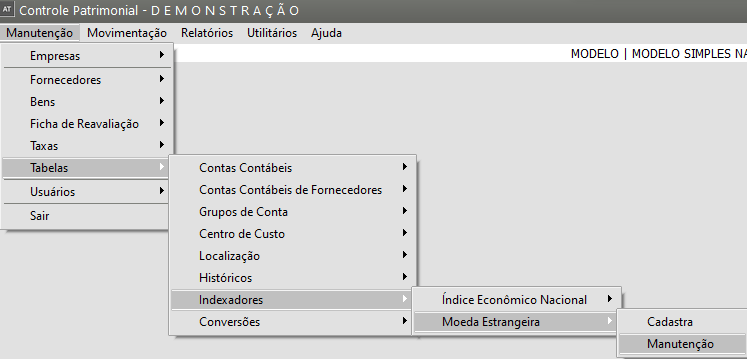
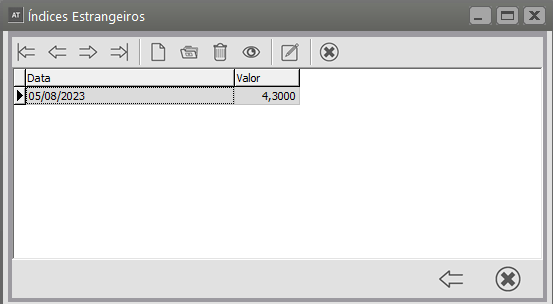
Para editar as cotações utilize a opção **Manutenção/Tabelas/Indexadores/Moeda Estrangeira/Manutenção da Moeda Estrangeira.**
[](https://autoatendimento.grupoallegus.com.br/uploads/images/gallery/2023-08/6LPimage.png)
[](https://autoatendimento.grupoallegus.com.br/uploads/images/gallery/2023-08/Cztimage.png)
**Veja também o Item:**
- [Cadastrando Indexadores](https://autoatendimento.grupoallegus.com.br/books/ativo/page/cadastrando-indexadores)
# Cadastro das Conversões de Moedas
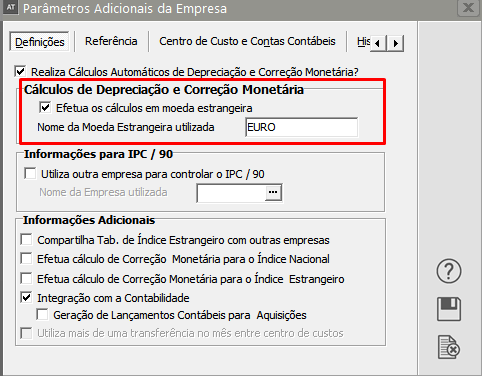
Para cadastrar as **conversões das Moedas,** primeiramente você deverá acessar o menu **Manutenção>Empresa>**[**Parâmetros Adicionais da Empresa** ](https://autoatendimento.grupoallegus.com.br/books/at/page/parametrizando-a-empresa)e definir que **Efetua os Cálculos em moeda estrangeira,** em seguida digite o nome da **Moeda Estrangeira** utilizada.
[](https://autoatendimento.supersoft.com.br/uploads/images/gallery/2023-08/wSkimage.png)
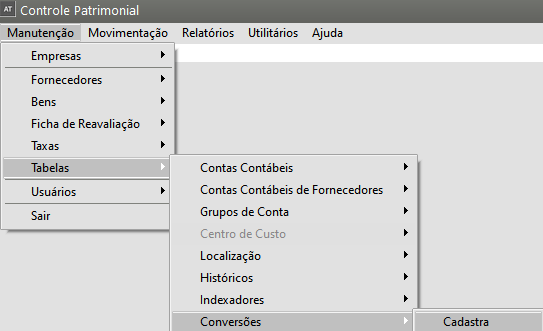
Após essa definição, acesse o menu **Manutenção>Tabelas>Conversão>Cadastra**
[](https://autoatendimento.supersoft.com.br/uploads/images/gallery/2023-08/ZWEimage.png)
[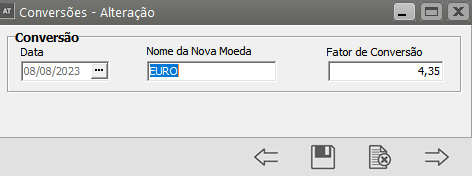](https://autoatendimento.supersoft.com.br/uploads/images/gallery/2023-08/AUnimage.png)
Ao cadastrar o Bem, você informou o valor original do mesmo em Moeda Real
[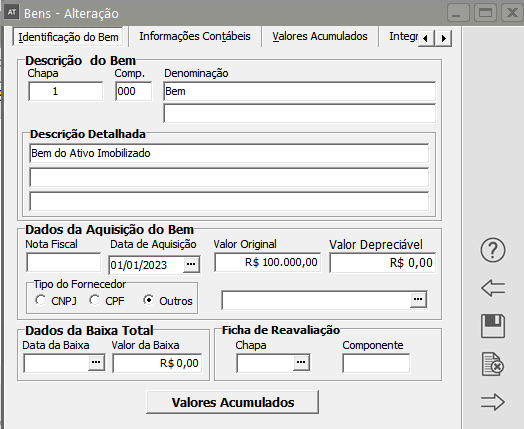](https://autoatendimento.supersoft.com.br/uploads/images/gallery/2023-08/ZUtimage.png)
Acesse, ainda no [cadastro do Bem](https://autoatendimento.grupoallegus.com.br/books/at/page/cadastrando-bens), a aba Informações Contábeis e defina o **valor da moeda estrangeira** no dia de aquisição do bem, o valor do bem na moeda estrangeira e a[ taxa de depreciação estrangeira](https://autoatendimento.grupoallegus.com.br/books/at/page/definindo-taxa-de-depreciacao-em-moeda-estrangeira)
[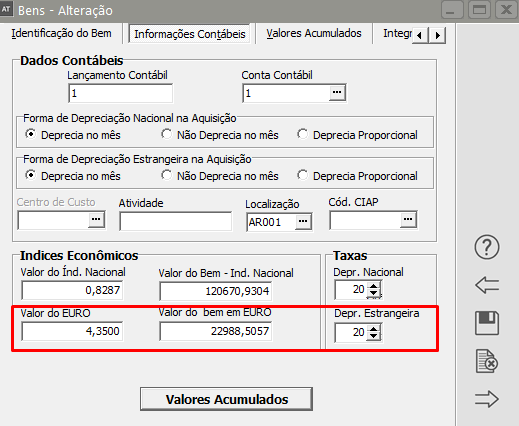](https://autoatendimento.supersoft.com.br/uploads/images/gallery/2023-08/UJGimage.png)
Antes da realização do [cálculo da depreciação,](https://autoatendimento.grupoallegus.com.br/books/at/page/calculando-a-depreciacao-e-a-correcao-monetaria) será necessário acessar o menu **Manutenção>Tabelas>Indexadores>Moeda Estrangeira>Cadastra**
[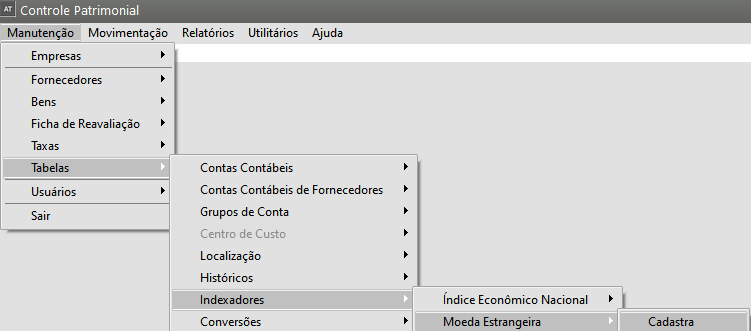](https://autoatendimento.supersoft.com.br/uploads/images/gallery/2023-08/xwWimage.png)
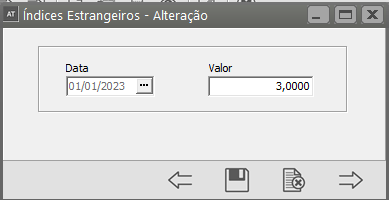
Cadastre o **índice Estrangeiro** para o mês de cálculo inicial da depreciação
[](https://autoatendimento.supersoft.com.br/uploads/images/gallery/2023-08/oePimage.png)
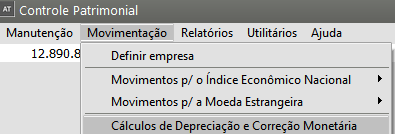
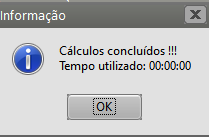
Ao gerar o [cálculo da Depreciação em Moeda Estrangeira ](https://autoatendimento.grupoallegus.com.br/books/at/page/calculo-de-indexadores-em-moeda-estrangeira)no menu **Movimentação>Cálculos de Depreciação e Correção Monetária**
[](https://autoatendimento.supersoft.com.br/uploads/images/gallery/2023-08/wrXimage.png)
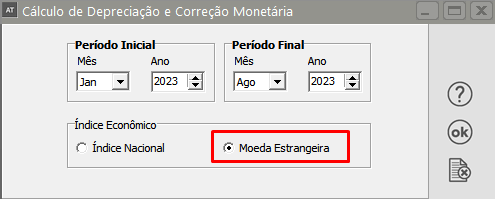
Defina que o cálculo será realizado em **Moeda Estrangeira**
[](https://autoatendimento.supersoft.com.br/uploads/images/gallery/2023-08/KAjimage.png)
[](https://autoatendimento.supersoft.com.br/uploads/images/gallery/2023-08/HkPimage.png)
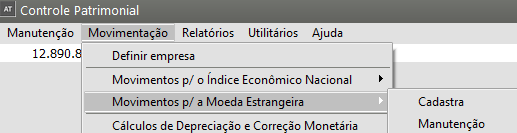
Acesse o menu **Movimentação>Movimentos para a Moeda Estrangeira>Manutenção**
[](https://autoatendimento.supersoft.com.br/uploads/images/gallery/2023-08/6Tsimage.png)
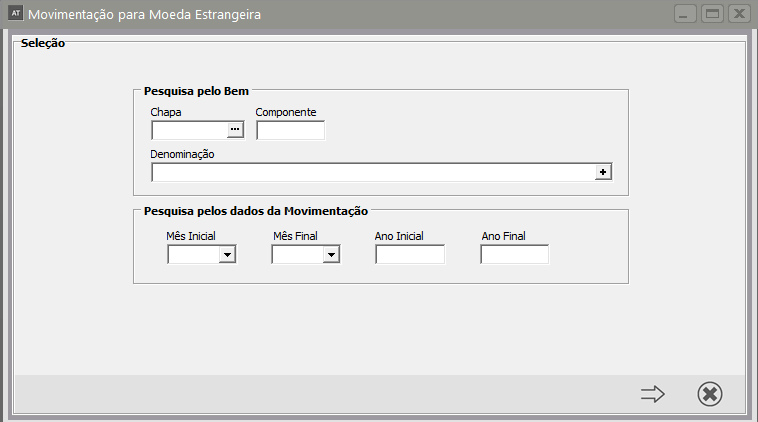
Clique na seta Avança
[](https://autoatendimento.supersoft.com.br/uploads/images/gallery/2023-08/0BTimage.png)
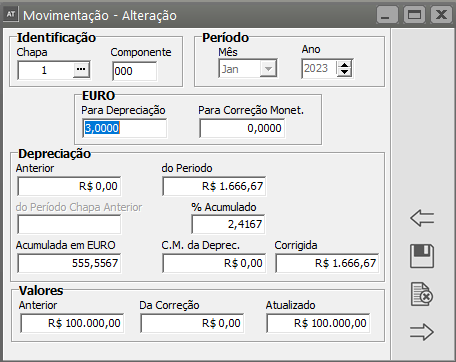
Edite o mês que deseja visualizar as informações de depreciação calculadas anteriormente
[](https://autoatendimento.supersoft.com.br/uploads/images/gallery/2023-08/yH2image.png)
O Sistema irá realizar o cálculo da seguinte forma:
- **Valor do Bem em Moeda Estrangeira: (100.000,00/4,35): € 22.988,51**
- **Taxa de Depreciação Anual Estrangeira: 20%**
- **Taxa de Depreciação Mensal Estrangeira (20/12): 1,6667**
- **Indexador do mês em Moeda Estrangeira: 3**
**Depreciação Acumulada em Moeda Estrangeira = Taxa de Depreciação Mensal em Moeda Estrangeira/Indexador em Moeda Estrangeira: 1,6667/3 = 555,56**
**Veja também os Itens:**
- [Definindo Taxa de Depreciação em Moeda Estrangeira](https://autoatendimento.grupoallegus.com.br/books/at/page/definindo-taxa-de-depreciacao-em-moeda-estrangeira)
- [Cadastro do Índice Econômico Nacional e Estrangeiro](https://autoatendimento.grupoallegus.com.br/books/at/page/cadastro-do-indice-economico-nacional-e-estrangeiro)
- [Movimentação para o Índice Estrangeiro](https://autoatendimento.grupoallegus.com.br/books/at/page/movimentacao-para-o-indice-estrangeiro)
- [Trabalhando com Moeda Estrangeira](https://autoatendimento.grupoallegus.com.br/books/at/page/trabalhando-com-moeda-estrangeira)
- [Cálculo de Indexadores em Moeda Estrangeira](https://autoatendimento.grupoallegus.com.br/books/at/page/calculo-de-indexadores-em-moeda-estrangeira)
- [Cálculo do Índice Econômico Nacional e Estrangeiro ](https://autoatendimento.grupoallegus.com.br/books/at/page/cadastro-do-indice-economico-nacional-e-estrangeiro)
- [Cadastro de Conversão de Moedas](https://autoatendimento.grupoallegus.com.br/books/at/page/cadastro-das-conversoes-de-moedas)
# Cadastro de Cidades (Código IBGE - Instituto Brasileiro de Geografia e Estatística)
O Sistema possui a tabela de cidades previamente cadastrada, nessa tabela estão informados todos os **Municípios, Códigos do IBGE e Código da GIA.**
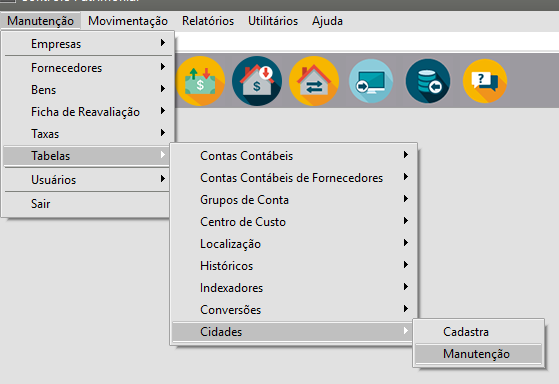
Para acessar a tabela de Cidades, acesse o menu **Manutenção>Tabelas>Cidades>Manutenção**
[](https://autoatendimento.supersoft.com.br/uploads/images/gallery/2025-05/OfQimage.png)
Na tabela de cidades ficam alocados todos os **Municípios com o seus respectivos códigos do IBGE e código de GIA.**
Há a possibilidade da baixar a tabela pronta com esses códigos no Sistema pelo Menu **Manutenção> Tabelas> Cidades> Manutenção** clicando na **“Função Extra 1- Copia Cidades de Acordo com a tabela do IBGE e GIA(SP)”,** dessa forma minimizando erros de cadastro.
[](https://autoatendimento.supersoft.com.br/uploads/images/gallery/2025-05/MrZimage.png)
[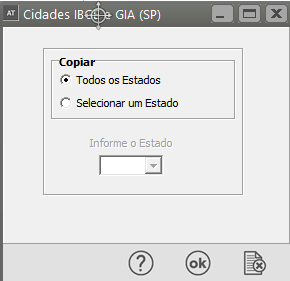](https://autoatendimento.supersoft.com.br/uploads/images/gallery/2025-05/EbTimage.png)
[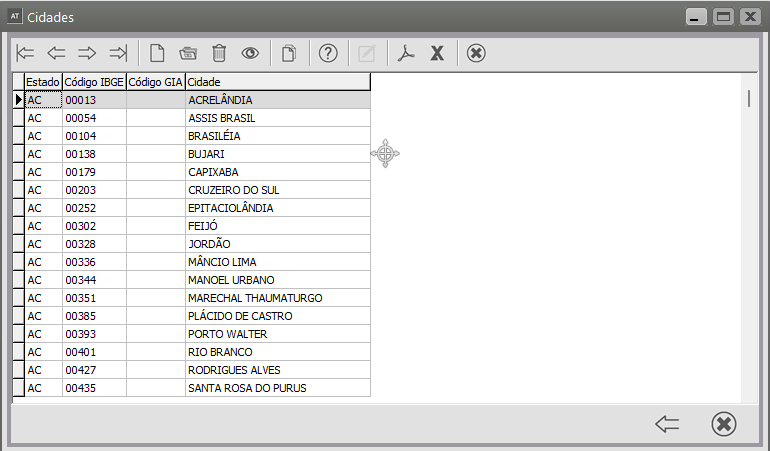](https://autoatendimento.supersoft.com.br/uploads/images/gallery/2025-05/IKCimage.png)
Poderão também ser cadastrados os códigos de forma **manual** através do botão **Novo(F3)**.
[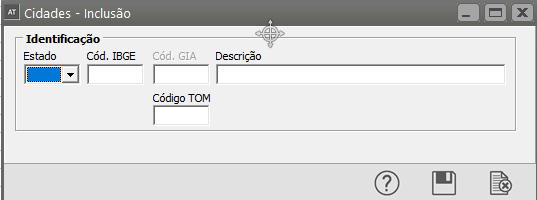](https://autoatendimento.supersoft.com.br/uploads/images/gallery/2025-05/BC5image.png)
**Obs: cadastrando a Tabela de Cidades ela será compartilhada para todos os outros Sistemas.**
# Controlando os Usuários do Sistema
Você pode controlar os acessos dos usuários aos Sistemas, definindo senhas e quais recursos ou empresas o usuário terá direito de acesso. Porém, apenas o usuário "SUPERVISOR" pode cadastrar outros usuários e definir seus acessos. Lembrando também que esses usuários cadastrados por você, terão efeito no sistema em questão. Acessando outro Sistema você deverá repetir este procedimento, caso um mesmo usuário tenha direito de acesso a mais de um Sistema. Para isso você tem duas maneiras de controlar os acessos dos usuários:**Definindo Usuários Individuais:**Acessando o menu **Manutenção/Usuários/Cadastra ou Manutenção**
[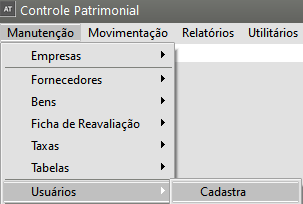](https://autoatendimento.grupoallegus.com.br/uploads/images/gallery/2023-08/Y71image.png)
Você irá informar os dados do usuário. Observe que o nome para login será o nome que o usuário irá informar na abertura do sistema onde hoje, por padrão, vem escrito "SUPERVISOR", e também a sua senha, que é individual e deverá ser mantida em segredo pelos usuários, do contrário não terá efeito esse controle.
[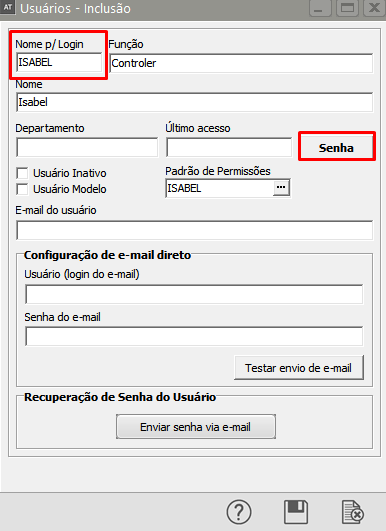](https://autoatendimento.grupoallegus.com.br/uploads/images/gallery/2023-08/G8Iimage.png)
Verifique que existe a opção "Usuário Modelo", se esta opção for assinalada este usuário será considerado Modelo, podendo ter outros usuários que seguirão o seu Padrão de Permissões. Veja mais informações no item **Definindo Usuários Modelo**, logo abaixo.
Caso possua Usuários Modelo, você poderá informar no campo Padrões de Permissões o nome do usuário modelo.
[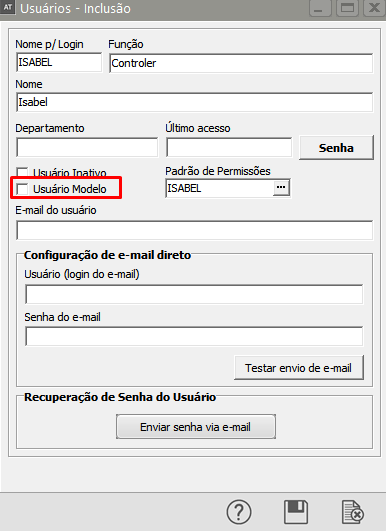](https://autoatendimento.grupoallegus.com.br/uploads/images/gallery/2023-08/rbgimage.png)
Para restringir os recursos aos quais ele não terá direito de acesso você tem 2 opções :1) **Manutenção/Usuários/Direitos/Direitos por usuário**
[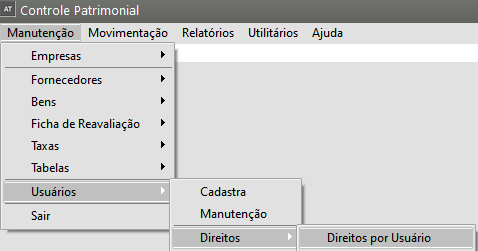](https://autoatendimento.grupoallegus.com.br/uploads/images/gallery/2023-08/zerimage.png)
Escolha o usuário ao qual dará os direitos e clique na seta Avança
[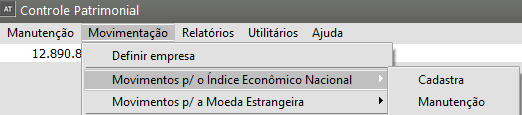](https://autoatendimento.grupoallegus.com.br/uploads/images/gallery/2023-08/5oSimage.png)
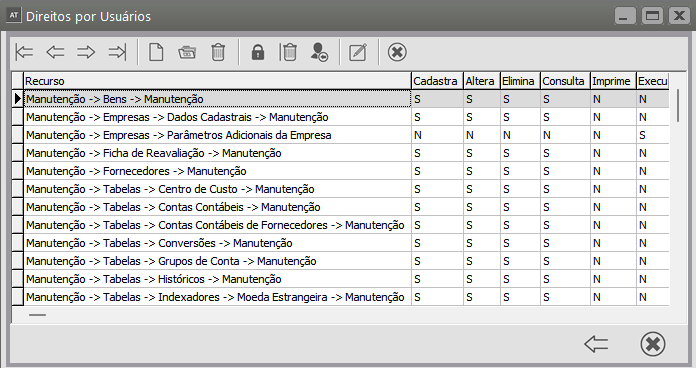
Em seguida, clique no "cadeado". O sistema apresentará a lista de todas as tarefas que podem ser executadas dentro de cada sistema, e todas assinaladas com a letra "S" indicando que ele tem direito a ela. Você poderá informar a letra "N" para aquelas que não permitirá ao usuário em questão executar.
[](https://autoatendimento.grupoallegus.com.br/uploads/images/gallery/2023-08/8VTimage.png)
[](https://autoatendimento.grupoallegus.com.br/uploads/images/gallery/2023-08/iqdimage.png)
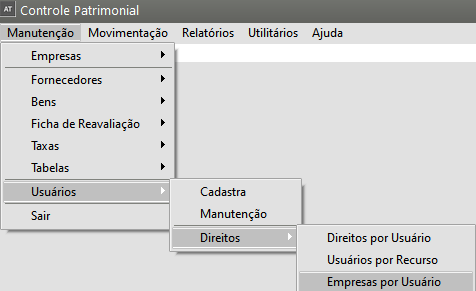
2) **Manutenção/Usuários/****Direitos/****Empresa** **por Usuário**
[](https://autoatendimento.grupoallegus.com.br/uploads/images/gallery/2023-08/CyGimage.png)
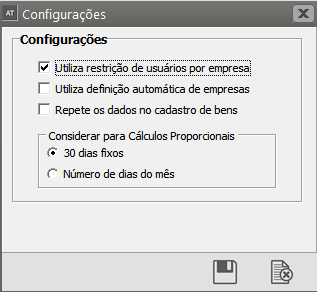
Você poderá definir quais as empresas que este usuário terá direito de acessar. Porém, essa opção apenas estará disponível se, na configuração da empresa, você informou que utilizará Restrição de Usuários por Empresa
[](https://autoatendimento.grupoallegus.com.br/uploads/images/gallery/2023-08/dZzimage.png)
Quando o usuário iniciar o sistema informando seu nome e sua senha e tentar definir uma empresa, o sistema só permitirá se for uma empresa autorizada pelo "SUPERVISOR", caso contrário, receberá o aviso de que não tem acesso àquela empresa. Os recursos aos quais ele não tem direito de acesso estarão desabilitados no menu.Você verá que no menu **Manutenção/Usuários/Direitos**, existem outras duas opções : Usuários por Direito e Usuários por Empresa que funcionam da mesma forma das descritas acima, a diferença é que ao invés de informar o usuário e quais recursos do sistema e empresas ele tem acesso, você informará qual recurso do sistema e a empresa e verá quais usuários tem permissão de acesso a eles.
[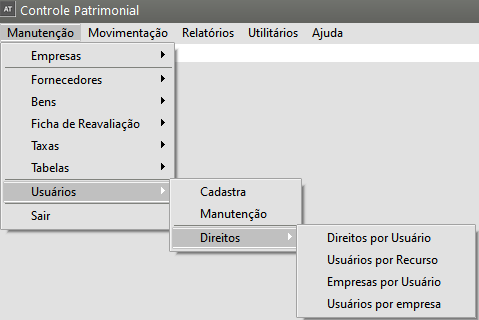](https://autoatendimento.grupoallegus.com.br/uploads/images/gallery/2023-08/qxuimage.png)
**Importante**: Você apenas conseguirá definir acessos a usuários que não tenham padrão de permissões preenchidos em seu cadastro pois, tendo essa informação, as permissões desse usuário estarão configuradas nos acessos definidos ao usuário modelo.**Definindo Usuários Modelo**O Usuário Modelo é uma funcionalidade para facilitar a configuração de acessos ao sistema, para empresas que possuem vários usuários e vários departamentos. Se sua empresa possui departamentos em que os funcionários pertencentes a ele deverão ter as mesmas restrições de acessos, você poderá utilizar os Usuários Modelo para agilizar seu trabalho.Para criar um Usuário Modelo, você deverá seguir os mesmos passos da criação de Usuários Individuais acessando o menu **Manutenção/Usuários/Cadastra ou Manutenção,** com a diferença de que você irá assinalar a opção "Usuário Modelo" no seu cadastro.
[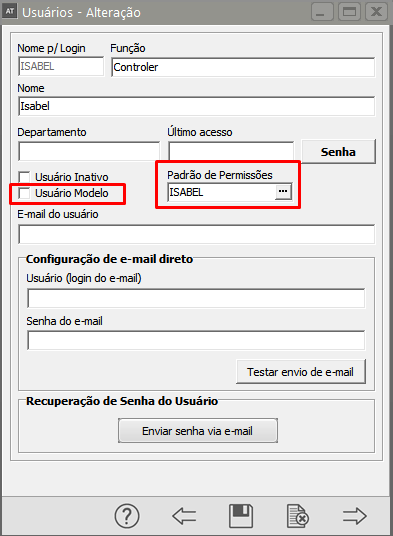](https://autoatendimento.grupoallegus.com.br/uploads/images/gallery/2023-08/mfdimage.png)
Observe que ao clicar nessa opção os campos Permissão de Acesso e Senha ficarão desabilitados. Isso se deve ao fato de que o usuário modelo **nunca será utilizado para se logar ao sistema,** mas apenas como um padrão para outros usuários individuais. Os usuários individuais é que possuirão senha para se logar ao sistema.Depois de cadastrar o usuário modelo, você deverá também restringir o acesso aos recursos do sistema conforme descrito no item Definindo Usuários Individuais. Após executar esses passos, você poderá cadastrar seus usuários individuais indicando que o Padrão de Acesso de cada um deles é o Usuário Modelo. Assim, você não precisará, e nem será permitido pelo sistema, definir os acessos de cada usuário. Eles assumirão o que foi definido para o usuário modelo.Caso você precise alterar alguma definição de acesso, terá apenas que alterar no usuário modelo e não cada um dos usuários individuais.**Copiando Direitos de Usuários**Acessando a tela **Manutenção/Usuários/Direitos/Direitos por Usuário** você pode através do botão Função Extra 3 [ ](https://autoatendimento.grupoallegus.com.br/uploads/images/gallery/2023-08/xUPimage.png) copiar direitos de um usuário para outro.
[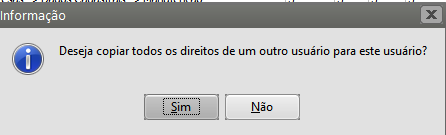](https://autoatendimento.grupoallegus.com.br/uploads/images/gallery/2023-08/DQZimage.png)
**CONFIGURAÇÃO DE E-MAIL DIRETO**Caso alguma empresa estiver definida e ela estiver configurada com Envia e-mail diretamente (em Manutenção -> Empresas -> Dados Cadastrais -> Manutenção, aba Configuração de E-mail),
[](https://autoatendimento.grupoallegus.com.br/uploads/images/gallery/2023-08/6Bhimage.png)
Os campos E-mail do usuário, Usuário (login do e-mail) e Senha do e-mail estarão disponíveis para serem alterados para o usuário. Esses dados são necessários para autenticação para o envio de e-mail. O e-mail cadastrado aqui será utilizado como remetente dos e-mails emitidos pelo sistema:1) E-mail do usuário: E-mail do usuário (será usado como remetente).2) Usuário (login do e-mail): Usuário utilizado para efetuar logon na conta de e-mail, ou seja, é o seu login.3) Senha do e-mail: Senha do e-mail do usuário que está sendo configurado.
[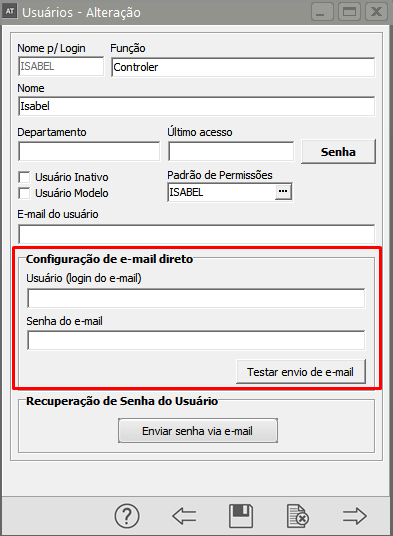](https://autoatendimento.grupoallegus.com.br/uploads/images/gallery/2023-08/Y8Cimage.png)
Ao término da configuração é possível enviar um e-mail teste a fim de se verificar se os dados informados são válidos. Para isso clique em Testar envio de e-mail. Caso os dados informados estejam corretos você receberá uma mensagem "E-mail de teste enviado com sucesso". Apenas neste caso, o remetente e o destinatário do e-mail serão ambos o e-mail do usuário.Em caso de dúvidas quanto aos dados a serem fornecidos contate o técnico de TI de sua empresa ou outro profissional responsável pela configuração de sua conta no seu gerenciador de e-mails.**TROCA PERIÓDICA DE SENHA**A opção para troca periódica de senha dos usuários pode ser habilitada através do menu Utilitários/Configurações Gerais.
[](https://autoatendimento.grupoallegus.com.br/uploads/images/gallery/2023-08/hWnimage.png)
[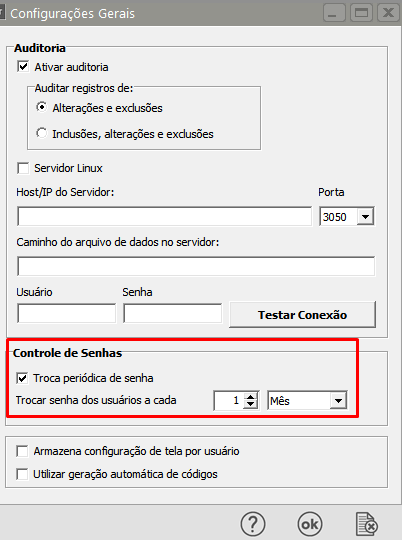](https://autoatendimento.grupoallegus.com.br/uploads/images/gallery/2023-08/4dkimage.png)
Se a opção "Troca periódica de senha" estiver selecionada, a cada período de tempo o sistema solicitará a troca da senha dos usuários.Na imagem acima, por exemplo, os usuários terão que alterar suas senhas a cada 1 mês.
**Veja também os Itens:**
- [Controlando os Usuários do Sistema](https://autoatendimento.grupoallegus.com.br/books/at/page/controlando-os-usuarios-do-sistema)
- [Relatório de Direitos por usuário](https://autoatendimento.grupoallegus.com.br/books/at/page/relatorio-de-direitos-por-usuario)
- [Trocando de usuário](https://autoatendimento.grupoallegus.com.br/books/at/page/trocando-de-usuario)
- [Direito de Usuário por Recurso](https://autoatendimento.grupoallegus.com.br/books/at/page/direito-de-usuario-por-recurso)
# Cadastro de Direitos por Usuário
Para cadastrar os Direitos por Usuário acesse o menu **Manutenção/Usuários/Direitos/Direitos por usuário**
[](https://autoatendimento.grupoallegus.com.br/uploads/images/gallery/2023-08/zerimage.png)
Escolha o usuário ao qual dará os direitos e clique na seta Avança
[](https://autoatendimento.grupoallegus.com.br/uploads/images/gallery/2023-08/5oSimage.png)
Em seguida, clique no "cadeado". O sistema apresentará a lista de todas as tarefas que podem ser executadas dentro de cada sistema, e todas assinaladas com a letra "S" indicando que ele tem direito a ela. Você poderá informar a letra "N" para aquelas que não permitirá ao usuário em questão executar.
[](https://autoatendimento.grupoallegus.com.br/uploads/images/gallery/2023-08/8VTimage.png)
[](https://autoatendimento.grupoallegus.com.br/uploads/images/gallery/2023-08/iqdimage.png)
# Direito de Usuário por Recurso
Você pode controlar os acessos dos usuários aos Sistemas, definindo senhas e quais recursos ou empresas o usuário terá direito de acesso. Porém, apenas o usuário **"SUPERVISOR"** pode cadastrar outros usuários e definir seus acessos. Lembrando também que esses usuários cadastrados por você, terão efeito no sistema em questão. Acessando outro Sistema você deverá repetir este procedimento, caso um mesmo usuário tenha direito de acesso a mais de um Sistema. Para isso você tem duas maneiras de controlar os acessos dos usuários:
Para restringir usuários por recurso acessar o Menu **Manutenção> Usuários> Direitos> Usuários por Recurso **
[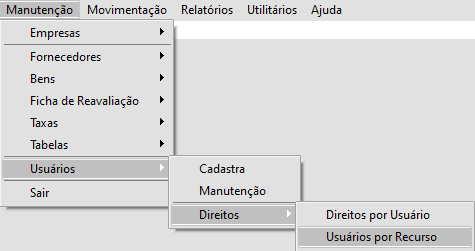](https://autoatendimento.grupoallegus.com.br/uploads/images/gallery/2023-09/ihwimage.png)
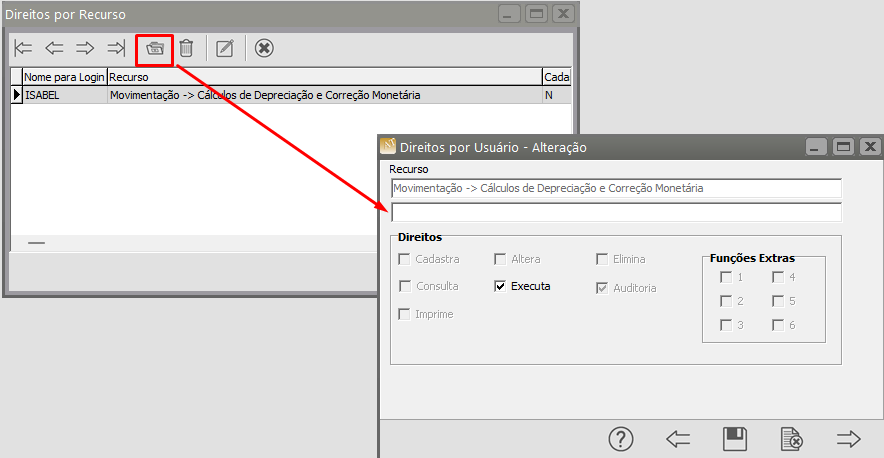
Escolha o recurso para os usuários cadastrados ao qual dará os direitos de acesso e em seguida avançar na seta. O sistema apresentará a lista de todas as tarefas que podem ser executadas referente aos menus do sistema, e todas assinaladas com a letra **"S"** indicando que ele tem direito a ela. Você poderá indicar se o usuário poderá cadastrar, consultar, imprimir, alterar, executar, eliminar, exportar para Excel e PDF. Caso queira bloquear recurso desmarcar a opção flegada e salvar. Imediatamente aparecerá a letra **“N”** para a opção.
[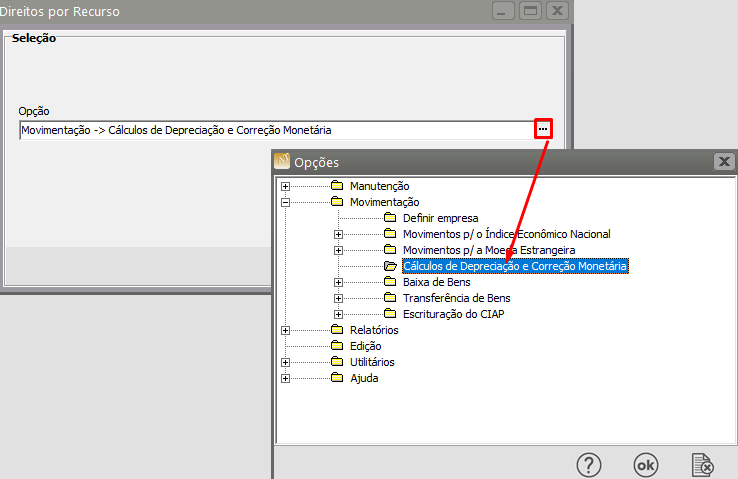](https://autoatendimento.grupoallegus.com.br/uploads/images/gallery/2023-09/gk3image.png)
[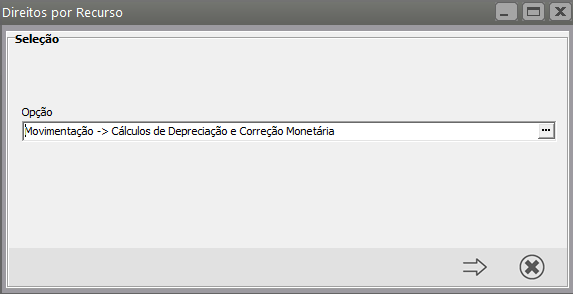](https://autoatendimento.grupoallegus.com.br/uploads/images/gallery/2023-09/nK8image.png)
Edite o Recurso e faça a manutenção informando corretamente os direitos do usuário
[](https://autoatendimento.grupoallegus.com.br/uploads/images/gallery/2023-09/YxLimage.png)
**Veja também os Itens:**
- [Controlando os Usuários do Sistema](https://autoatendimento.grupoallegus.com.br/books/at/page/controlando-os-usuarios-do-sistema)
- [Relatório de Direitos por usuário](https://autoatendimento.grupoallegus.com.br/books/at/page/relatorio-de-direitos-por-usuario)
- [Trocando de usuário](https://autoatendimento.grupoallegus.com.br/books/at/page/trocando-de-usuario)
- [Direito de Usuário por Recurso](https://autoatendimento.grupoallegus.com.br/books/at/page/direito-de-usuario-por-recurso)
# Cadastro de Direito de Empresa por Usuário
Para cadastrar os Direitos de Empresa por Usuário acesse o menu **Manutenção/Usuários/Direitos/Empresa** **por Usuário**
[](https://autoatendimento.grupoallegus.com.br/uploads/images/gallery/2023-08/CyGimage.png)
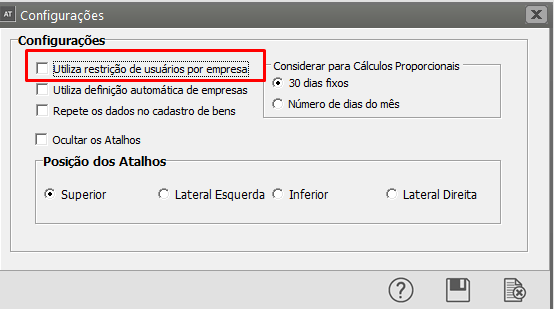
Você poderá definir quais as empresas que este usuário terá direito de acessar. Porém, essa opção apenas estará disponível se, na configuração da empresa, você informou que utilizará Restrição de Usuários por Empresa
[](https://autoatendimento.supersoft.com.br/uploads/images/gallery/2025-05/Zuuimage.png)
Quando o usuário iniciar o sistema informando seu nome e sua senha e tentar definir uma empresa, o sistema só permitirá se for uma empresa autorizada pelo "SUPERVISOR", caso contrário, receberá o aviso de que não tem acesso àquela empresa. Os recursos aos quais ele não tem direito de acesso estarão desabilitados no menu.
Você verá que no menu **Manutenção/Usuários/Direitos**, existem outras duas opções : Usuários por Direito e Usuários por Empresa que funcionam da mesma forma das descritas acima, a diferença é que ao invés de informar o usuário e quais recursos do sistema e empresas ele tem acesso, você informará qual recurso do sistema e a empresa e verá quais usuários tem permissão de acesso a eles.
[](https://autoatendimento.grupoallegus.com.br/uploads/images/gallery/2023-08/qxuimage.png)
**Importante**: Você apenas conseguirá definir acessos a usuários que não tenham padrão de permissões preenchidos em seu cadastro pois, tendo essa informação, as permissões desse usuário estarão configuradas nos acessos definidos ao usuário modelo.
# Cadastro de Direito de Usuário por Empresa
Para cadastrar os Direitos de Usuário por Empresa acesse o menu **Manutenção/Usuários/Direitos/Usuário por Empresa**
[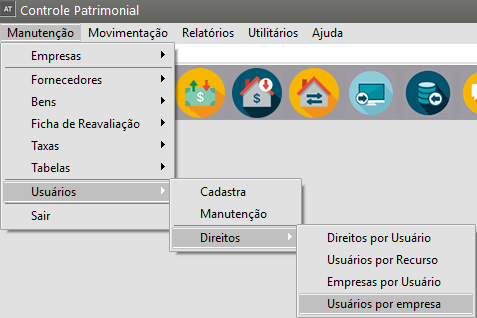](https://autoatendimento.supersoft.com.br/uploads/images/gallery/2025-05/CGMimage.png)
Você poderá definir quais as empresas que este usuário terá direito de acessar. Porém, essa opção apenas estará disponível se, na configuração da empresa, você informou que utilizará Restrição de Usuários por Empresa
[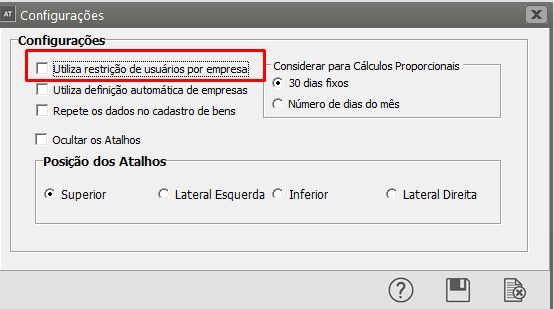](https://autoatendimento.supersoft.com.br/uploads/images/gallery/2025-05/Azeimage.png)
Quando o usuário iniciar o sistema informando seu nome e sua senha e tentar definir uma empresa, o sistema só permitirá se for uma empresa autorizada pelo "SUPERVISOR", caso contrário, receberá o aviso de que não tem acesso àquela empresa. Os recursos aos quais ele não tem direito de acesso estarão desabilitados no menu.
Você verá que no menu **Manutenção/Usuários/Direitos**, existem outras duas opções : Usuários por Direito e Usuários por Empresa que funcionam da mesma forma das descritas acima, a diferença é que ao invés de informar o usuário e quais recursos do sistema e empresas ele tem acesso, você informará qual recurso do sistema e a empresa e verá quais usuários tem permissão de acesso a eles.
# Movimentação para o Índice Nacional
Para realizar o **cálculo do índice Econômico Nacional**, primeiramente você deverá acessar o menu **Manutenção>Empresa>[Parâmetros Adicionais da Empresa](https://autoatendimento.grupoallegus.com.br/books/ativo/page/parametrizando-a-empresa)** e definir que Efetua os Cálculos Automáticos de Depreciação e Correção Monetária.
[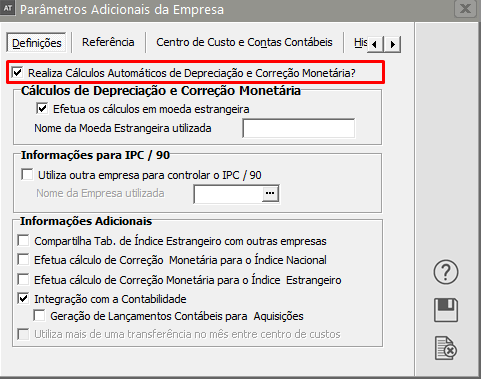](https://autoatendimento.grupoallegus.com.br/uploads/images/gallery/2023-08/RS1image.png)
O Sistema irá calcular as Movimentações para o Índice Nacional baseado nas informações cadastradas em:
[**Cadastro das Contas Contábeis:**](https://autoatendimento.grupoallegus.com.br/books/ativo/page/cadastrando-contas-contabeis)
Menu **Manutenção>Tabelas>Contas Contábeis**
[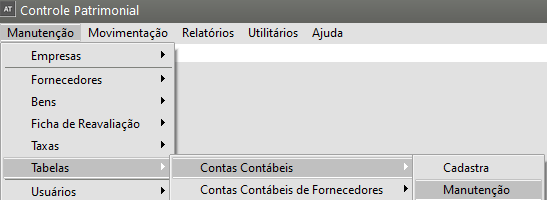](https://autoatendimento.grupoallegus.com.br/uploads/images/gallery/2023-08/rnLimage.png)
Campo [Taxas de Depreciação](https://autoatendimento.grupoallegus.com.br/books/ativo/page/definindo-taxas-de-depreciacao)
[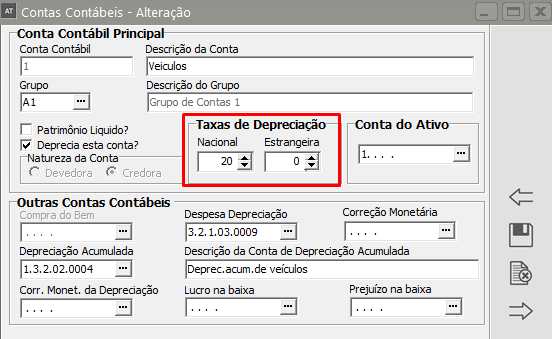](https://autoatendimento.grupoallegus.com.br/uploads/images/gallery/2023-08/1Cmimage.png)
[**Cadastro do Bem:**](https://autoatendimento.grupoallegus.com.br/books/ativo/page/cadastrando-bens)
Menu Manutenção>Bem
[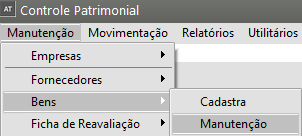](https://autoatendimento.grupoallegus.com.br/uploads/images/gallery/2023-08/8pYimage.png)
Campo Valor Original ou se for preenchido Valor Depreciável
[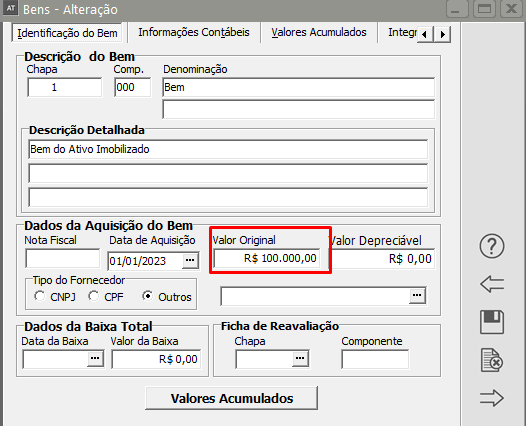](https://autoatendimento.grupoallegus.com.br/uploads/images/gallery/2023-08/68Fimage.png)
[**Cadastro de Indexadores**](https://autoatendimento.grupoallegus.com.br/books/ativo/page/cadastrando-indexadores)
Menu Manutenção>Tabelas>Indexadores
[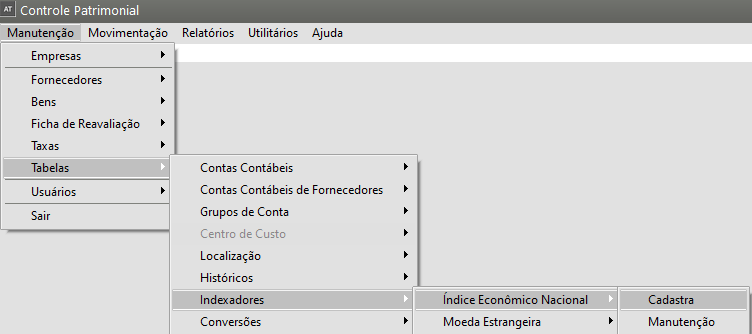](https://autoatendimento.grupoallegus.com.br/uploads/images/gallery/2023-08/Wwbimage.png)
É importante cadastrar o índice a partir de 01/01/1996 com Valor 1,0000
[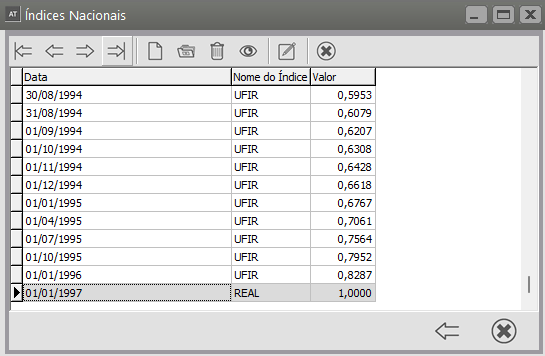](https://autoatendimento.grupoallegus.com.br/uploads/images/gallery/2023-08/M7Pimage.png)
Para realizar o [cálculo da Depreciação](https://autoatendimento.grupoallegus.com.br/books/ativo/page/calculando-a-depreciacao-e-a-correcao-monetaria), acesse o link **Movimentação>Cálculos de Depreciação e Correção Monetária**
[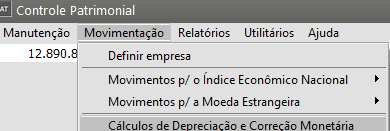](https://autoatendimento.grupoallegus.com.br/uploads/images/gallery/2023-08/W1pimage.png)
Defina o período e no campo Índice Econômico defina Índice Nacional
Clique em Ok
[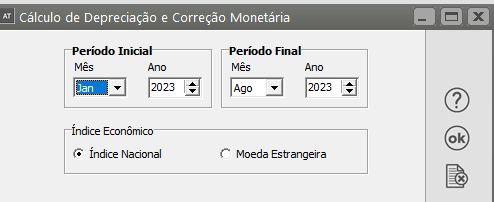](https://autoatendimento.grupoallegus.com.br/uploads/images/gallery/2023-08/JMzimage.png)
[](https://autoatendimento.grupoallegus.com.br/uploads/images/gallery/2023-08/wftimage.png)
Para visualizar os cálculos realizados, acesse o menu Movimentação>[Movimentos para o Índice Econômico Nacional>Manutenção](https://autoatendimento.grupoallegus.com.br/books/ativo/page/movimentacao-para-o-indice-nacional)
[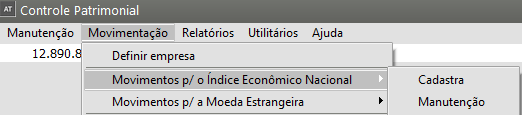](https://autoatendimento.grupoallegus.com.br/uploads/images/gallery/2023-08/5osimage.png)
Clique na seta Avança[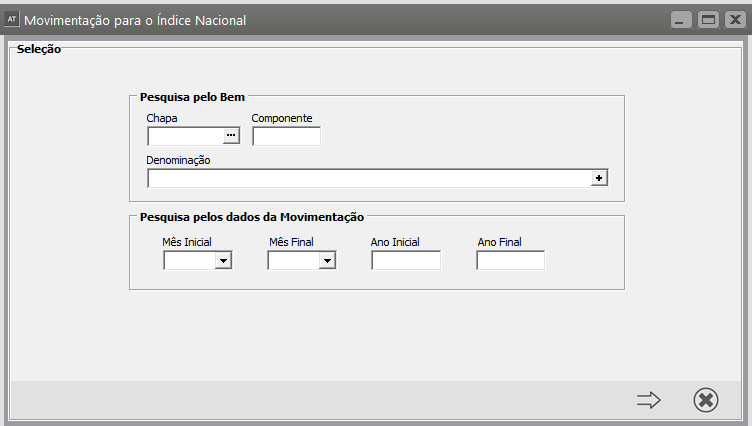](https://autoatendimento.grupoallegus.com.br/uploads/images/gallery/2023-08/ub5image.png)
Edite o mês que deseja visualizar
**O Sistema irá realizar o cálculo da seguinte forma:**
- **Valor do bem cadastrado ou valor depreciável = R$ 100.000,00**
- **Taxa de Depreciação Anual = 20%**
- **Taxa de Depreciação Mensal - 20/12 = 1.666,67**
- **Valor da Depreciação Mensal = R$100.000,00 \* 1,6667% = R$ 1.666,67**
[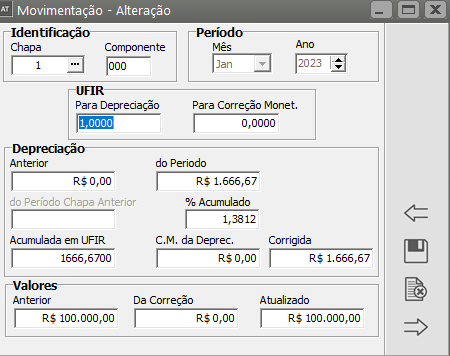](https://autoatendimento.grupoallegus.com.br/uploads/images/gallery/2023-08/WWrimage.png)
# Movimentação para o Índice Estrangeiro
Para realizar o cálculo do índice em **moeda estrangeira**, primeiramente você deverá acessar o menu **Manutenção>Empresa>[Parâmetros Adicionais da Empresa](https://autoatendimento.grupoallegus.com.br/books/at/page/parametrizando-a-empresa)** e definir que Efetua os Cálculos em moeda estrangeira, em seguida digite o **nome da Moeda Estrangeira** utilizada.
[](https://autoatendimento.grupoallegus.com.br/uploads/images/gallery/2023-08/wSkimage.png)
Após essa definição, acesse o menu **Manutenção>Tabelas>Conversão>Cadastra**
[](https://autoatendimento.grupoallegus.com.br/uploads/images/gallery/2023-08/ZWEimage.png)
[](https://autoatendimento.grupoallegus.com.br/uploads/images/gallery/2023-08/AUnimage.png)
Ao [cadastrar o Bem](https://autoatendimento.grupoallegus.com.br/books/at/page/cadastrando-bens), você informou o valor original do mesmo em Moeda Real
[](https://autoatendimento.grupoallegus.com.br/uploads/images/gallery/2023-08/ZUtimage.png)
Acesse, ainda no [cadastro do Bem](https://autoatendimento.grupoallegus.com.br/books/at/page/cadastrando-bens), a aba **Informações Contábeis** e defina o valor da **moeda estrangeira** no dia de aquisição do bem, o valor do bem na **moeda estrangeira** e a taxa de depreciação estrangeira
[](https://autoatendimento.grupoallegus.com.br/uploads/images/gallery/2023-08/UJGimage.png)
Antes da realização do cálculo da depreciação, será necessário acessar o menu **Manutenção>Tabelas>Indexadores>Moeda Estrangeira>Cadastra**
[](https://autoatendimento.grupoallegus.com.br/uploads/images/gallery/2023-08/xwWimage.png)
Cadastre o índice Estrangeiro para o mês de cálculo inicial da depreciação
[](https://autoatendimento.grupoallegus.com.br/uploads/images/gallery/2023-08/oePimage.png)
Ao gerar o cálculo da Depreciação em Moeda Estrangeira no menu **Movimentação>Cálculos de Depreciação e Correção Monetária**
[](https://autoatendimento.grupoallegus.com.br/uploads/images/gallery/2023-08/wrXimage.png)
Defina que o cálculo será realizado em **Moeda Estrangeira**
[](https://autoatendimento.grupoallegus.com.br/uploads/images/gallery/2023-08/KAjimage.png)
[](https://autoatendimento.grupoallegus.com.br/uploads/images/gallery/2023-08/HkPimage.png)
Acesse o menu **Movimentação>Movimentos para a Moeda Estrangeira>Manutenção**
[](https://autoatendimento.grupoallegus.com.br/uploads/images/gallery/2023-08/6Tsimage.png)
Clique na seta Avança
[](https://autoatendimento.grupoallegus.com.br/uploads/images/gallery/2023-08/0BTimage.png)
Edite o mês que deseja visualizar as informações de depreciação calculadas anteriormente
[](https://autoatendimento.grupoallegus.com.br/uploads/images/gallery/2023-08/yH2image.png)
O Sistema irá realizar o cálculo da seguinte forma:
Valor do Bem em Moeda Estrangeira: (100.000,00/4,35): € 22.988,51
Taxa de Depreciação Anual Estrangeira: 20%
Taxa de Depreciação Mensal Estrangeira (20/12): 1,6667
Indexador do mês em Moeda Estrangeira: 3
Depreciação Acumulada em Moeda Estrangeira = Taxa de Depreciação Mensal em Moeda Estrangeira/Indexador em Moeda Estrangeira: 1,6667/3 = 555,56
**Veja também os Itens:**
- [Definindo a quantidade de dias do mês no cálculo da depreciação](https://autoatendimento.grupoallegus.com.br/books/at/page/definicao-da-quantidade-de-dias-no-mes-no-calculo-da-depreciacao)
- [Cálculo de Depreciação](https://autoatendimento.grupoallegus.com.br/books/at/page/calculando-a-depreciacao-e-a-correcao-monetaria)
- [Depreciação Acumulada de Períodos Anteriores](https://autoatendimento.grupoallegus.com.br/books/at/page/depreciacao-acumulada-de-periodos-anteriores)
- [Depreciação Automática](https://autoatendimento.grupoallegus.com.br/books/at/page/depreciacao-automatica)
- [Valor Depreciável do Bem](https://autoatendimento.grupoallegus.com.br/books/at/page/valor-depreciavel-do-bem)
- [Calculando a Depreciação e a Correção Monetária](https://autoatendimento.grupoallegus.com.br/books/at/page/calculando-a-depreciacao-e-a-correcao-monetaria)
- [Definindo Taxa de Depreciação em Moeda Estrangeira](https://autoatendimento.grupoallegus.com.br/books/at/page/definindo-taxas-de-depreciacao)
- [Relatório de Depreciação](https://autoatendimento.grupoallegus.com.br/books/at/page/relatorio-de-depreciacao)
# Calculando a Depreciação e a Correção Monetária
-
Conforme esclarecido nas instruções do tópico [Parametrizando a Empresa.](https://autoatendimento.grupoallegus.com.br/books/at/page/parametrizando-a-empresa)Os cálculos podem ser [automáticos](https://autoatendimento.grupoallegus.com.br/books/at/page/depreciacao-automatica) se você marcar a opção [Realiza cálculos automáticos de depreciação e correção monetária](https://autoatendimento.grupoallegus.com.br/books/at/page/depreciacao-automatica) (existente na tela de [Parâmetros Adicionais da Empresa). ](https://autoatendimento.grupoallegus.com.br/books/at/page/parametrizando-a-empresa)
[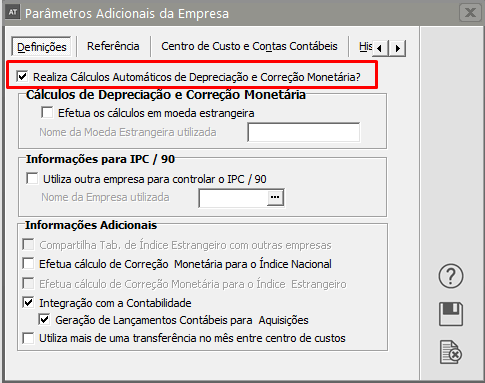](https://autoatendimento.grupoallegus.com.br/uploads/images/gallery/2023-08/Dycimage.png)
Com esta opção assinalada o sistema gerará os [cálculos automaticamente](https://autoatendimento.grupoallegus.com.br/books/at/page/depreciacao-automatica) sempre que ele for acessado e for constatado que os cálculos para o mês atual não foram realizados. Isto vale para o [Índice Nacional e para a Moeda Estrangeira.](https://autoatendimento.grupoallegus.com.br/books/at/page/cadastro-do-indice-economico-nacional-e-estrangeiro)Se você não deseja fazer uso da alternativa acima, deve comandar os cálculos através da opção **Movimentação/Cálculos de Depreciação e Correção Monetária**.
[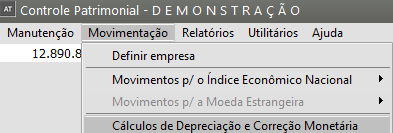](https://autoatendimento.grupoallegus.com.br/uploads/images/gallery/2023-08/Mogimage.png)
A janela apresentada é bastante simples. Você deve indicar o mês inicial e final do período que deseja calcular e escolher o índice econômico.
[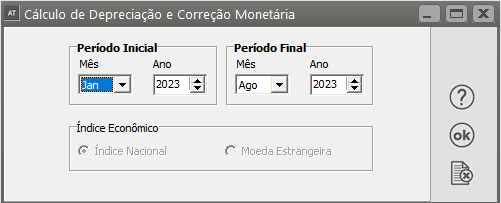](https://autoatendimento.grupoallegus.com.br/uploads/images/gallery/2023-08/U21image.png)
O Valor dos [índices indicados](https://autoatendimento.grupoallegus.com.br/books/at/page/cadastro-do-indice-economico-nacional-e-estrangeiro) nos campos correspondentes ao “Valor para Depreciação” e “Valor para Correção Monetária” somente devem ser alterados se realmente você precisa calcular de forma diferente do convencional, pois o sistema preenche automaticamente os campos de acordo com as informações que recebeu anteriormente. Quando o cálculo for solicitado para um período que irá abranger vários Índices diferentes o sistema acessará os valores necessários nas tabelas localizadas nos ítens **Manutenção/Tabelas/[Indexadores](https://autoatendimento.grupoallegus.com.br/books/at/page/cadastrando-indexadores)**[.](https://autoatendimento.grupoallegus.com.br/books/at/page/cadastrando-indexadores)
[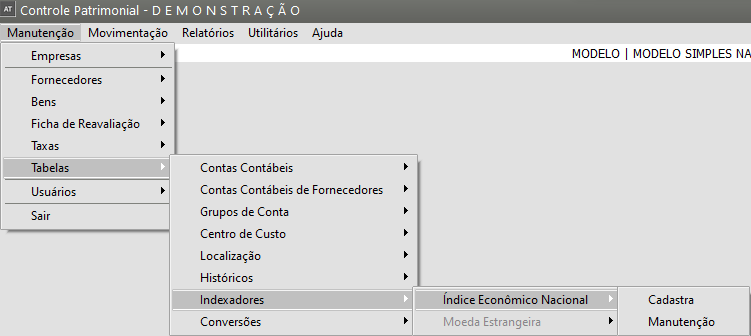](https://autoatendimento.grupoallegus.com.br/uploads/images/gallery/2023-08/Ihfimage.png)
É fundamental que antes de iniciar o processo de [cálculo](https://autoatendimento.grupoallegus.com.br/books/at/page/calculando-a-depreciacao-e-a-correcao-monetaria) para um determinado período seja verificado se todas as [aquisições](https://autoatendimento.grupoallegus.com.br/books/at/page/cadastrando-bens), [baixas](https://autoatendimento.grupoallegus.com.br/books/at/page/baixando-bens) e [transferências ](https://autoatendimento.grupoallegus.com.br/books/at/page/transferindo-bens)de bens foram inseridas no sistema (processos descritos nos itens [Cadastrando Bens](https://help.supersoftservice.com.br/AT/paginas/CadastrandoBens.htm), [Baixando Bens](https://help.supersoftservice.com.br/AT/paginas/BaixandoBens.htm) e [Transferindo Bens](https://help.supersoftservice.com.br/AT/paginas/TransferindoBens.htm) respectivamente).Se ocorrer a mensagem "Existem Movimentos posteriores cadastrados...", é que você está tentando recalcular algum movimento que já havia sido processado anteriormente. Verifique atentamente esta mensagem e se realmente deve prosseguir neste procedimento, pois caso seja confirmado o sistema **eliminará todos os cálculos** gerados para os meses posteriores ao período inicial e reprocessará todos os bens. Os [cálculos](https://autoatendimento.grupoallegus.com.br/books/at/page/calculando-a-depreciacao-e-a-correcao-monetaria) sempre são realizados em ordem cronológica.Para conferir, consultar ou editar os[ valores calculados ](https://autoatendimento.grupoallegus.com.br/books/at/page/calculando-a-depreciacao-e-a-correcao-monetaria)você deve utilizar o menu [**Movimentação/Movimentos Para o Índice Econômico Nacional.**](https://autoatendimento.grupoallegus.com.br/books/at/page/movimentacao-para-o-indice-nacional)
[](https://autoatendimento.grupoallegus.com.br/uploads/images/gallery/2023-08/fZMimage.png)
Ou **Movimentação/[Movimentos para Para a Moeda Estrangeira](https://autoatendimento.grupoallegus.com.br/books/at/page/movimentacao-para-o-indice-estrangeiro)**, onde você terá um registro mensal de movimentação para cada [bem](https://autoatendimento.grupoallegus.com.br/books/at/page/cadastrando-bens) cadastrado.
[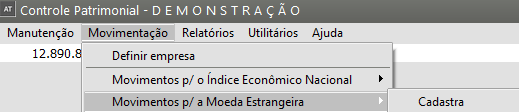](https://autoatendimento.grupoallegus.com.br/uploads/images/gallery/2023-08/gbkimage.png)
Ainda existe a possibilidade de você realizar manualmente os cálculos e lançamentos de depreciação e correção monetária através da última opção indicada acima.Para excluir o cálculo realizado, acesse o menu Movimentação/Movimentos para o Índice Econômico Nacional ou Estrangeiro/Manutenção, clique na seta Avança
[](https://autoatendimento.grupoallegus.com.br/uploads/images/gallery/2023-08/LDLimage.png)
[](https://autoatendimento.grupoallegus.com.br/uploads/images/gallery/2023-08/BXMimage.png)
**Veja também os Itens:**
- [Definindo a quantidade de dias do mês no cálculo da depreciação](https://autoatendimento.grupoallegus.com.br/books/at/page/definicao-da-quantidade-de-dias-no-mes-no-calculo-da-depreciacao)
- [Cálculo de Depreciação](https://autoatendimento.grupoallegus.com.br/books/at/page/calculando-a-depreciacao-e-a-correcao-monetaria)
- [Depreciação Acumulada de Períodos Anteriores](https://autoatendimento.grupoallegus.com.br/books/at/page/depreciacao-acumulada-de-periodos-anteriores)
- [Depreciação Automática](https://autoatendimento.grupoallegus.com.br/books/at/page/depreciacao-automatica)
- [Valor Depreciável do Bem](https://autoatendimento.grupoallegus.com.br/books/at/page/valor-depreciavel-do-bem)
- [Calculando a Depreciação e a Correção Monetária](https://autoatendimento.grupoallegus.com.br/books/at/page/calculando-a-depreciacao-e-a-correcao-monetaria)
- [Definindo Taxa de Depreciação em Moeda Estrangeira](https://autoatendimento.grupoallegus.com.br/books/at/page/definindo-taxas-de-depreciacao)
- [Relatório de Depreciação](https://autoatendimento.grupoallegus.com.br/books/at/page/relatorio-de-depreciacao)
# Cálculo de Indexadores em Moeda Estrangeira
A indexação em moeda estrangeira, só estará habilitada se nos [Parâmetros Adicionais da Empresa,](https://autoatendimento.grupoallegus.com.br/books/ativo/page/parametrizando-a-empresa) você definiu que irá Utilizar [Moeda Estrangeira](https://autoatendimento.grupoallegus.com.br/books/ativo/page/definindo-taxa-de-depreciacao-em-moeda-estrangeira)
[](https://autoatendimento.supersoft.com.br/uploads/images/gallery/2023-08/orkimage.png)
Deve ser cadastrada através da opção **Manutenção/Tabelas/Indexadores/[Moeda Estrangeira](https://autoatendimento.grupoallegus.com.br/books/ativo/page/definindo-taxa-de-depreciacao-em-moeda-estrangeira)/Cadastra.**
[](https://autoatendimento.supersoft.com.br/uploads/images/gallery/2023-08/Zsmimage.png)
Basta informar a data e o valor da cotação e clicar no botão "Grava".
[](https://autoatendimento.supersoft.com.br/uploads/images/gallery/2023-08/7NFimage.png)
Para editar as cotações utilize a opção **Manutenção/Tabelas/Indexadores/Moeda Estrangeira/Manutenção da Moeda Estrangeira.**
[](https://autoatendimento.supersoft.com.br/uploads/images/gallery/2023-08/6LPimage.png)
[](https://autoatendimento.supersoft.com.br/uploads/images/gallery/2023-08/Cztimage.png)
**Veja também os Itens:**
- [Definindo Taxa de Depreciação em Moeda Estrangeira](https://autoatendimento.grupoallegus.com.br/books/ativo/page/definindo-taxa-de-depreciacao-em-moeda-estrangeira)
- [Cadastro do Índice Econômico Nacional e Estrangeiro](https://autoatendimento.grupoallegus.com.br/books/ativo/page/cadastro-do-indice-economico-nacional-e-estrangeiro)
- [Movimentação para o Índice Estrangeiro](https://autoatendimento.grupoallegus.com.br/books/ativo/page/movimentacao-para-o-indice-estrangeiro)
- [Trabalhando com Moeda Estrangeira](https://autoatendimento.grupoallegus.com.br/books/ativo/page/trabalhando-com-moeda-estrangeira)
# Baixando Bens
O processo de baixa deve ser executado através da opção **Movimentação/Baixa de Bens**.
[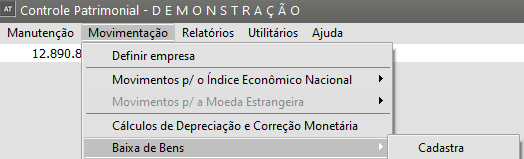](https://autoatendimento.grupoallegus.com.br/uploads/images/gallery/2023-08/4w5image.png)
Você deve fornecer ao sistema, primeiramente a identificação do [Bem](https://autoatendimento.grupoallegus.com.br/books/ativo/page/cadastrando-bens) a ser baixado, que pode ser com todos os componentes ou único. Os campos que indicam o Valor do Bem, Valor Residual e Percentual Depreciado são carregados automaticamente pelo sistema para facilitar o trabalho. A data da baixa deve ser indicada no campo próprio. Se o Tipo da baixa for parcial, você precisa definir a parte baixada por um percentual ou um valor. Também deve ser escolhido o procedimento que o sistema adotará quanto à depreciação no mês da baixa. Execute o processo de cálculo ou recalcule se já o executou para o mês.**Importante:** Quando o [Cálculo de Depreciação e Correção Monetária](https://autoatendimento.grupoallegus.com.br/books/ativo/page/calculo-da-depreciacao) for executado para um determinado período e houver a necessidade de incluir uma baixa no mesmo período é necessário que os cálculos sejam refeitos para que esta baixa produza efeito no sistema.
[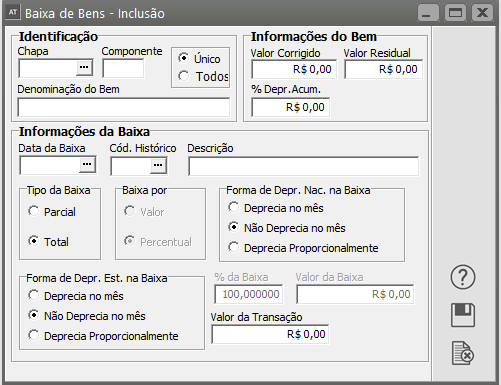](https://autoatendimento.grupoallegus.com.br/uploads/images/gallery/2023-08/iQdimage.png)
**Veja também os Itens:**
- [Reavaliação de Bens](https://autoatendimento.grupoallegus.com.br/books/ativo/page/reavaliacao-de-bem)
- [CIAP (Controle de Crédito de ICMS do Ativo Permanente)](https://autoatendimento.grupoallegus.com.br/books/ativo/page/calculo-do-bem-ciap-controle-de-credito-de-icms-do-ativo-permanente)
- [Importando dados do Sistema de Compras](https://autoatendimento.grupoallegus.com.br/books/ativo/page/importando-dados-do-sistema-de-compras)
- [Baixa de Bens](https://autoatendimento.grupoallegus.com.br/books/ativo/page/baixando-bens)
- [Fichas de Bens](https://autoatendimento.grupoallegus.com.br/books/ativo/page/ficha-de-bens)
- [Transferência de Bens](https://autoatendimento.grupoallegus.com.br/books/ativo/page/transferindo-bens)
- [Valor Depreciável do Bem](https://autoatendimento.grupoallegus.com.br/books/ativo/page/valor-depreciavel-do-bem)
- [Cadastro de Históricos (utilizado na Baixa e Transferências de Bens)](https://autoatendimento.grupoallegus.com.br/books/ativo/page/cadastro-de-historicos-utilizado-na-baixa-e-transferencias-de-bens)
- [Relatório de Bens Baixados](https://autoatendimento.grupoallegus.com.br/books/ativo/page/relatorio-de-bens-baixados)
- [Relatório de Bens Adquiridos](https://autoatendimento.grupoallegus.com.br/books/ativo/page/relatorio-de-bens-adquiridos)
- [Relatório de Transferência de Bens](https://autoatendimento.grupoallegus.com.br/books/ativo/page/relatorio-de-transferencias-de-bens)
- [Relatório de Reavaliação de Bens](https://autoatendimento.grupoallegus.com.br/books/ativo/page/relatorio-de-reavaliacao-de-bens)
- [Ficha de Reavaliação de Bens](https://autoatendimento.grupoallegus.com.br/books/ativo/page/ficha-de-reavaliacao-de-bens)
- [Cálculo do Bem - CIAP (Controle de Crédito de ICMS do Ativo Permanente)](https://autoatendimento.grupoallegus.com.br/books/ativo/page/calculo-do-bem-ciap-controle-de-credito-de-icms-do-ativo-permanente)
- [Baixando Bens](https://autoatendimento.grupoallegus.com.br/books/ativo/page/baixando-bens)
- [Ficha de Bens](https://autoatendimento.grupoallegus.com.br/books/ativo/page/ficha-de-bens)
- [Escriturando o CIAP (Controle de Crédito de ICMS do Ativo Permanente)](https://autoatendimento.grupoallegus.com.br/books/ativo/page/escriturando-o-ciap-controle-de-credito-de-icms-do-ativo-permanente)
- [Relatório Livro CIAP (Controle de Crédito de ICMS do Ativo Permanente)](https://autoatendimento.grupoallegus.com.br/books/ativo/page/relatorio-livro-ciap-controle-de-credito-de-icms-do-ativo-permanente)
- [Relatório de Acompanhamento de CIAP (Controle de Crédito de ICMS do Ativo Permanente)](https://autoatendimento.grupoallegus.com.br/books/ativo/page/relatorio-de-acompanhamento-de-ciap-controle-de-credito-de-icms-do-ativo-permanente)
- [Relatório de Estorno e Créditos de CIAP (Controle de Crédito de ICMS do Ativo Permanente)](https://autoatendimento.grupoallegus.com.br/books/ativo/page/relatorio-de-estorno-e-creditos-de-ciap-controle-de-credito-de-icms-do-ativo-permanente)
# Transferindo Bens
Para transferir bens acesse a opção Movimentação/Transferência de Bens.
[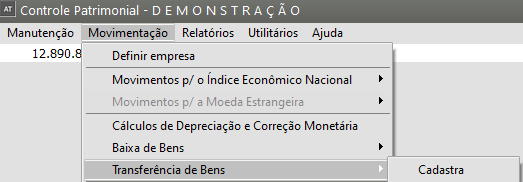](https://autoatendimento.grupoallegus.com.br/uploads/images/gallery/2023-08/Jw9image.png)
Informe a Chapa do [Bem](https://autoatendimento.grupoallegus.com.br/books/ativo/page/cadastrando-bens) a ser transferido. Escolha o tipo de transferência a ser registrada, se para outra [Conta](https://autoatendimento.grupoallegus.com.br/books/ativo/page/cadastrando-contas-contabeis)/[Centro de Custo](https://autoatendimento.grupoallegus.com.br/books/ativo/page/cadastrando-centros-de-custo) ou Local, para outra Chapa e Componente ou para outra [Empresa](https://autoatendimento.grupoallegus.com.br/books/ativo/page/cadastrando-empresas). Conforme a opção escolhida, serão habilitados os campos para preenchimento da aba Destino do Bem. A transferência do Bem para outra Chapa ou para outra [Empresa](https://autoatendimento.grupoallegus.com.br/books/ativo/page/cadastrando-centros-de-custo) poderá ser parcial ou total (as definições são as mesmas descritas no item [Baixando Bens](https://autoatendimento.grupoallegus.com.br/books/ativo/page/baixando-bens)), e ela implicará na baixa da chapa atual e na geração de uma nova chapa no [cadastro de bens](https://autoatendimento.grupoallegus.com.br/books/ativo/page/cadastrando-centros-de-custo), ou na agregação de valores à uma chapa já existente.
[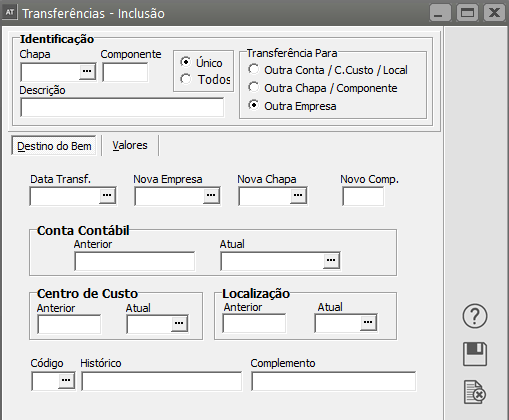](https://autoatendimento.grupoallegus.com.br/uploads/images/gallery/2023-08/Dl9image.png)
**Veja também os Itens:**
- [Reavaliação de Bens](https://autoatendimento.grupoallegus.com.br/books/ativo/page/reavaliacao-de-bem)
- [CIAP (Controle de Crédito de ICMS do Ativo Permanente)](https://autoatendimento.grupoallegus.com.br/books/ativo/page/calculo-do-bem-ciap-controle-de-credito-de-icms-do-ativo-permanente)
- [Importando dados do Sistema de Compras](https://autoatendimento.grupoallegus.com.br/books/ativo/page/importando-dados-do-sistema-de-compras)
- [Baixa de Bens](https://autoatendimento.grupoallegus.com.br/books/ativo/page/baixando-bens)
- [Fichas de Bens](https://autoatendimento.grupoallegus.com.br/books/ativo/page/ficha-de-bens)
- [Transferência de Bens](https://autoatendimento.grupoallegus.com.br/books/ativo/page/transferindo-bens)
- [Valor Depreciável do Bem](https://autoatendimento.grupoallegus.com.br/books/ativo/page/valor-depreciavel-do-bem)
- [Cadastro de Históricos (utilizado na Baixa e Transferências de Bens)](https://autoatendimento.grupoallegus.com.br/books/ativo/page/cadastro-de-historicos-utilizado-na-baixa-e-transferencias-de-bens)
- [Relatório de Bens Baixados](https://autoatendimento.grupoallegus.com.br/books/ativo/page/relatorio-de-bens-baixados)
- [Relatório de Bens Adquiridos](https://autoatendimento.grupoallegus.com.br/books/ativo/page/relatorio-de-bens-adquiridos)
- [Relatório de Transferência de Bens](https://autoatendimento.grupoallegus.com.br/books/ativo/page/relatorio-de-transferencias-de-bens)
- [Relatório de Reavaliação de Bens](https://autoatendimento.grupoallegus.com.br/books/ativo/page/relatorio-de-reavaliacao-de-bens)
- [Ficha de Reavaliação de Bens](https://autoatendimento.grupoallegus.com.br/books/ativo/page/ficha-de-reavaliacao-de-bens)
- [Cálculo do Bem - CIAP (Controle de Crédito de ICMS do Ativo Permanente)](https://autoatendimento.grupoallegus.com.br/books/ativo/page/calculo-do-bem-ciap-controle-de-credito-de-icms-do-ativo-permanente)
- [Baixando Bens](https://autoatendimento.grupoallegus.com.br/books/ativo/page/baixando-bens)
- [Ficha de Bens](https://autoatendimento.grupoallegus.com.br/books/ativo/page/ficha-de-bens)
- [Escriturando o CIAP (Controle de Crédito de ICMS do Ativo Permanente)](https://autoatendimento.grupoallegus.com.br/books/ativo/page/escriturando-o-ciap-controle-de-credito-de-icms-do-ativo-permanente)
- [Relatório Livro CIAP (Controle de Crédito de ICMS do Ativo Permanente)](https://autoatendimento.grupoallegus.com.br/books/ativo/page/relatorio-livro-ciap-controle-de-credito-de-icms-do-ativo-permanente)
- [Relatório de Acompanhamento de CIAP (Controle de Crédito de ICMS do Ativo Permanente)](https://autoatendimento.grupoallegus.com.br/books/ativo/page/relatorio-de-acompanhamento-de-ciap-controle-de-credito-de-icms-do-ativo-permanente)
- [Relatório de Estorno e Créditos de CIAP (Controle de Crédito de ICMS do Ativo Permanente)](https://autoatendimento.grupoallegus.com.br/books/ativo/page/relatorio-de-estorno-e-creditos-de-ciap-controle-de-credito-de-icms-do-ativo-permanente)
# Escriturando o CIAP (Controle de Crédito de ICMS do Ativo Permanente)
**Ficha de Bens**
**Estorno e Crédito de ICMS**
**Geração Automática de Estorno**
Para escriturar o CIAP você entrará no menu **Movimentação/Escrituração do CIAP**.
[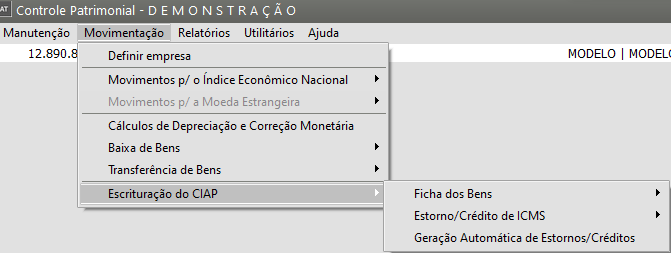](https://autoatendimento.grupoallegus.com.br/uploads/images/gallery/2023-08/Dnnimage.png)
CIAP é o Livro de **Controle de Crédito do ICMS do Ativo Permanente.**Você deverá cadastrar uma Ficha para cada [bem](https://autoatendimento.grupoallegus.com.br/books/at/page/cadastrando-bens) a ser controlado no CIAP, informando os dados da aquisição de cada bem, como Nº da nota fiscal, data de aquisição, valor do crédito de ICMS e[ fornecedor,](https://autoatendimento.grupoallegus.com.br/books/at/page/cadastrando-fornecedores) entre outras informações.
[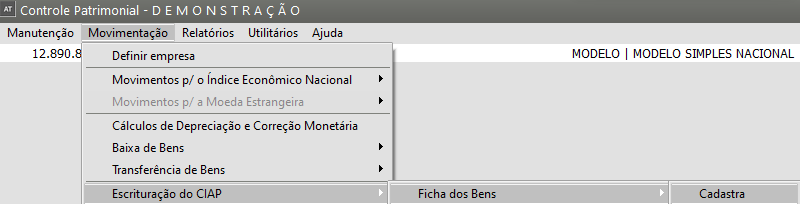](https://autoatendimento.grupoallegus.com.br/uploads/images/gallery/2023-08/uZwimage.png)
Você deverá cadastrar uma Ficha para cada bem a ser controlado no CIAP, informando os dados da aquisição de cada bem,
Informe:
- Número da Chapa
- Descrição do Bem
- Código do Produto correspondente do bem no documento fiscal
**a) Informações para nota de entrada**
- Nº da nota, modelo, série, data de entrada, numero do livro, folha do livro
- valor do crédito do ICMS, valor do crédito do ICMSRF, valor do ICMS frete e Valor ICMS diferencial de alíquota
- Dados do emitente
[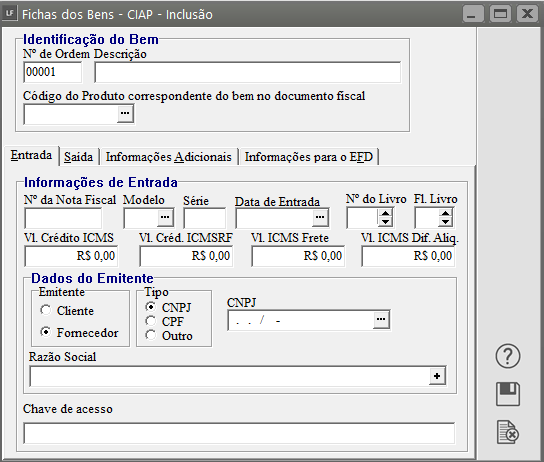](https://autoatendimento.grupoallegus.com.br/uploads/images/gallery/2023-05/image-1683323370572.png)
**b) informações para nota de saída**
- número da nota fiscal, modelo da nf, data de saída
- tipo de movimentação de baixa do bem ou componente
- estorno por saída ou perda (fator e valor)
- chave de acessos
[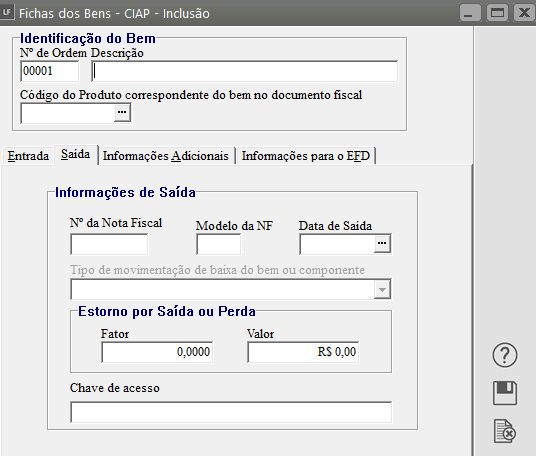](https://autoatendimento.grupoallegus.com.br/uploads/images/gallery/2024-10/xJQimage.png)
**c) Informações Adicionais**
- Informações sobre o Centro de Custo
- Conta Contábeil
[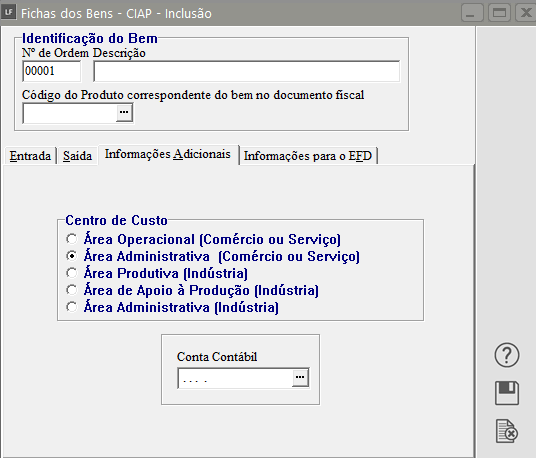](https://autoatendimento.grupoallegus.com.br/uploads/images/gallery/2024-10/qrximage.png)
**d) Informações para o EFD**
- Valor da Operação, Meses Ut. de Crédito, CST PIS, CST CONFIS
- Natureza do Crédito
- Identificador dos bens/grupo de bens incorporados ao Ativo Imobilizado
- Indicador da utilização dos Bens Incorporados ao Ativo Imobilizado
[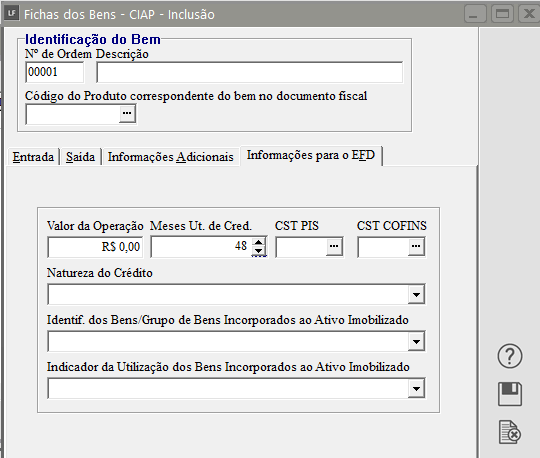](https://autoatendimento.grupoallegus.com.br/uploads/images/gallery/2024-10/M3qimage.png)
Posteriormente você fará os lançamentos dos [Créditos/Estornos de ICMS ](https://autoatendimento.grupoallegus.com.br/books/at/page/relatorio-de-estorno-e-creditos-de-ciap-controle-de-credito-de-icms-do-ativo-permanente)para cada uma das Fichas abertas.
[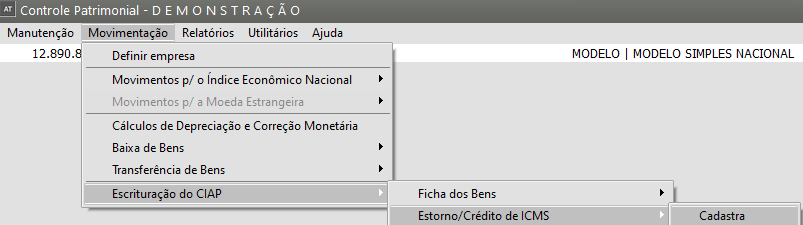](https://autoatendimento.grupoallegus.com.br/uploads/images/gallery/2023-08/h6Cimage.png)
**Informe:**
- Número de Ordem
- Descrição
- Mês e Ano
- Tipo - Crédito ou Estorno
- Fator
- Valor do Crédito ou Débito do Mês (conforme a seleção do Tipo)
- Valor da operação para PIS/COFINS
- Crédito do Mês para PIS
- Crédito do Mês para COFINS
[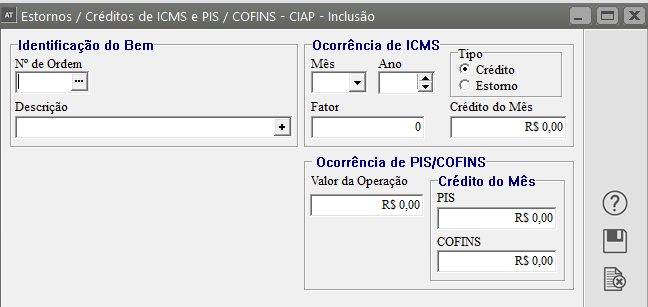](https://autoatendimento.grupoallegus.com.br/uploads/images/gallery/2023-08/DcMimage.png)
Para agilizar os lançamentos dos Créditos/Estornos existe a opção Geração Automática dos Créditos/Estornos que calcula o fator de estorno para cada mês do período informado e o aplica sobre o valor do crédito de cada Ficha.
[](https://autoatendimento.grupoallegus.com.br/uploads/images/gallery/2023-08/6wcimage.png)
[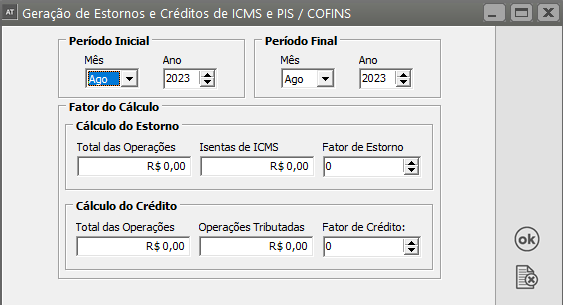](https://autoatendimento.grupoallegus.com.br/uploads/images/gallery/2023-08/bjBimage.png)
Ao clicar em OK será apresentada a mensagem que a Geração foi concluída
[](https://autoatendimento.grupoallegus.com.br/uploads/images/gallery/2024-10/L7himage.png)
Se o [Sistema Livros Fiscais](https://autoatendimento.grupoallegus.com.br/books/lf) também estiver sendo utilizado, os valores de Estornos/Créditos de ICMS lançados no mês são considerados, automaticamente, na geração da [GIA](https://autoatendimento.grupoallegus.com.br/books/lf/page/exportando-dados-para-a-gia-eletronica) e na [Apuração de ICMS](https://autoatendimento.grupoallegus.com.br/books/lf/page/guia-de-recolhimento-do-icms-imposto-sobre-circulacao-de-mercadorias-e-servicos-diferencial-de-aliquota). Porém, os créditos serão considerados apenas até o mês de abril de 2003, conforme legislação do CIAP.Quando um[ bem](https://autoatendimento.grupoallegus.com.br/books/at/page/cadastrando-bens) é vendido ou baixado da empresa por outro motivo (como roubo, doação) a Ficha correspondente a este [bem](https://autoatendimento.grupoallegus.com.br/books/at/page/cadastrando-bens) deve ser alterada incluindo as informações correspondentes à [baixa deste bem](https://autoatendimento.grupoallegus.com.br/books/at/page/baixando-bens). É muito importante informar, neste momento, o valor do [Estorno de ICMS por Saída ou Perda.](https://autoatendimento.grupoallegus.com.br/books/at/page/relatorio-de-estorno-e-creditos-de-ciap-controle-de-credito-de-icms-do-ativo-permanente)
[**Veja também os Itens:**](https://autoatendimento.grupoallegus.com.br/books/at/page/calculo-do-bem-ciap-controle-de-credito-de-icms-do-ativo-permanente)
- [Reavaliação de Bens](https://autoatendimento.grupoallegus.com.br/books/at/page/reavaliacao-de-bem)
- [CIAP (Controle de Crédito de ICMS do Ativo Permanente)](https://autoatendimento.grupoallegus.com.br/books/at/page/calculo-do-bem-ciap-controle-de-credito-de-icms-do-ativo-permanente)
- [Importando dados do Sistema de Compras](https://autoatendimento.grupoallegus.com.br/books/at/page/importando-dados-do-sistema-de-compras)
- [Baixa de Bens](https://autoatendimento.grupoallegus.com.br/books/at/page/baixando-bens)
- [Fichas de Bens](https://autoatendimento.grupoallegus.com.br/books/at/page/ficha-de-bens)
- [Transferência de Bens](https://autoatendimento.grupoallegus.com.br/books/at/page/transferindo-bens)
- [Valor Depreciável do Bem](https://autoatendimento.grupoallegus.com.br/books/at/page/valor-depreciavel-do-bem)
- [Cadastro de Históricos (utilizado na Baixa e Transferências de Bens)](https://autoatendimento.grupoallegus.com.br/books/at/page/cadastro-de-historicos-utilizado-na-baixa-e-transferencias-de-bens)
- [Relatório de Bens Baixados](https://autoatendimento.grupoallegus.com.br/books/at/page/relatorio-de-bens-baixados)
- [Relatório de Bens Adquiridos](https://autoatendimento.grupoallegus.com.br/books/at/page/relatorio-de-bens-adquiridos)
- [Relatório de Transferência de Bens](https://autoatendimento.grupoallegus.com.br/books/at/page/relatorio-de-transferencias-de-bens)
- [Relatório de Reavaliação de Bens](https://autoatendimento.grupoallegus.com.br/books/at/page/relatorio-de-reavaliacao-de-bens)
- [Ficha de Reavaliação de Bens](https://autoatendimento.grupoallegus.com.br/books/at/page/ficha-de-reavaliacao-de-bens)
- [Cálculo do Bem - CIAP (Controle de Crédito de ICMS do Ativo Permanente)](https://autoatendimento.grupoallegus.com.br/books/at/page/calculo-do-bem-ciap-controle-de-credito-de-icms-do-ativo-permanente)
- [Baixando Bens](https://autoatendimento.grupoallegus.com.br/books/at/page/baixando-bens)
- [Ficha de Bens](https://autoatendimento.grupoallegus.com.br/books/at/page/ficha-de-bens)
- [Escriturando o CIAP (Controle de Crédito de ICMS do Ativo Permanente)](https://autoatendimento.grupoallegus.com.br/books/at/page/escriturando-o-ciap-controle-de-credito-de-icms-do-ativo-permanente)
- [Relatório Livro CIAP (Controle de Crédito de ICMS do Ativo Permanente)](https://autoatendimento.grupoallegus.com.br/books/at/page/relatorio-livro-ciap-controle-de-credito-de-icms-do-ativo-permanente)
- [Relatório de Acompanhamento de CIAP (Controle de Crédito de ICMS do Ativo Permanente)](https://autoatendimento.grupoallegus.com.br/books/at/page/relatorio-de-acompanhamento-de-ciap-controle-de-credito-de-icms-do-ativo-permanente)
- [Relatório de Estorno e Créditos de CIAP (Controle de Crédito de ICMS do Ativo Permanente)](https://autoatendimento.grupoallegus.com.br/books/at/page/relatorio-de-estorno-e-creditos-de-ciap-controle-de-credito-de-icms-do-ativo-permanente)
# Relatório de Depreciação
Após realizar os [cálculos de Depreciação](https://autoatendimento.grupoallegus.com.br/books/ativo/page/calculando-a-depreciacao-e-a-correcao-monetaria), você poderá visualizar/imprimir o Relatório de Depreciação acessando o menu **Relatórios>Depreciação**
[](https://autoatendimento.grupoallegus.com.br/uploads/images/gallery/2023-08/ncmimage.png)
Defina o Período de Referência (o sistema irá sugerir o mês definido no Sistema)
[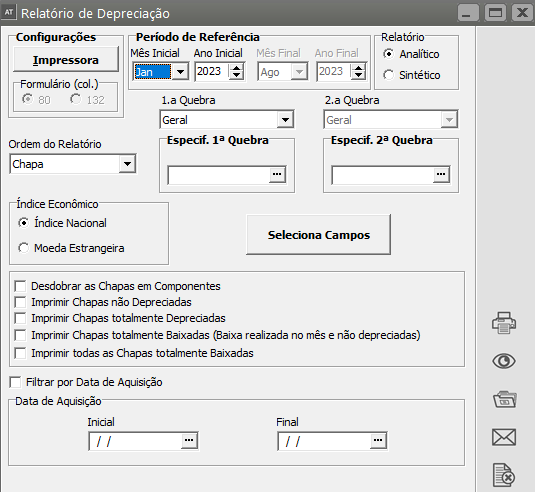](https://autoatendimento.grupoallegus.com.br/uploads/images/gallery/2023-08/1zNimage.png)
Clicando no botão **Seleciona Campos** você conseguirá definir quais os campos que deseja que sejam apresentados no Relatório
[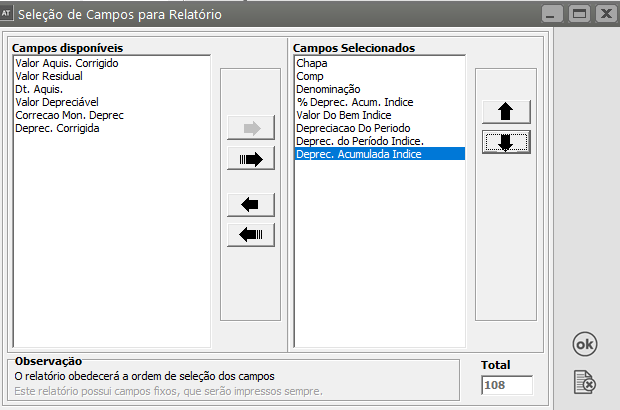](https://autoatendimento.grupoallegus.com.br/uploads/images/gallery/2023-08/Q5Cimage.png)
Faça a configuração da visualização do Relatório, de acordo com as informações que você deseja ou não obter.
**Não se esqueça de selecionar se o Índice a ser considerado é o Nacional ou Estrangeiro**
**Para Índice Nacional**
[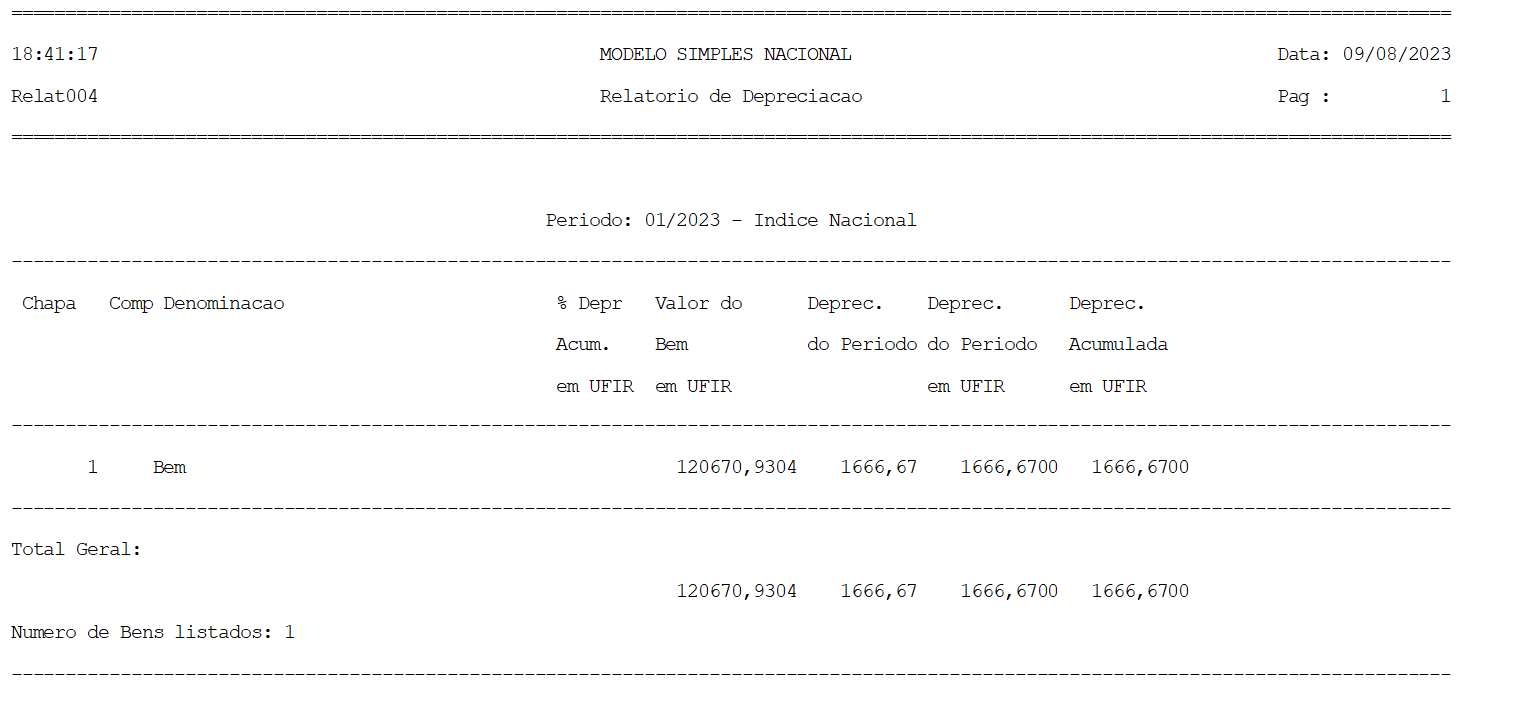](https://autoatendimento.grupoallegus.com.br/uploads/images/gallery/2023-08/T4fimage.png)
**Para Moeda Estrangeira**
[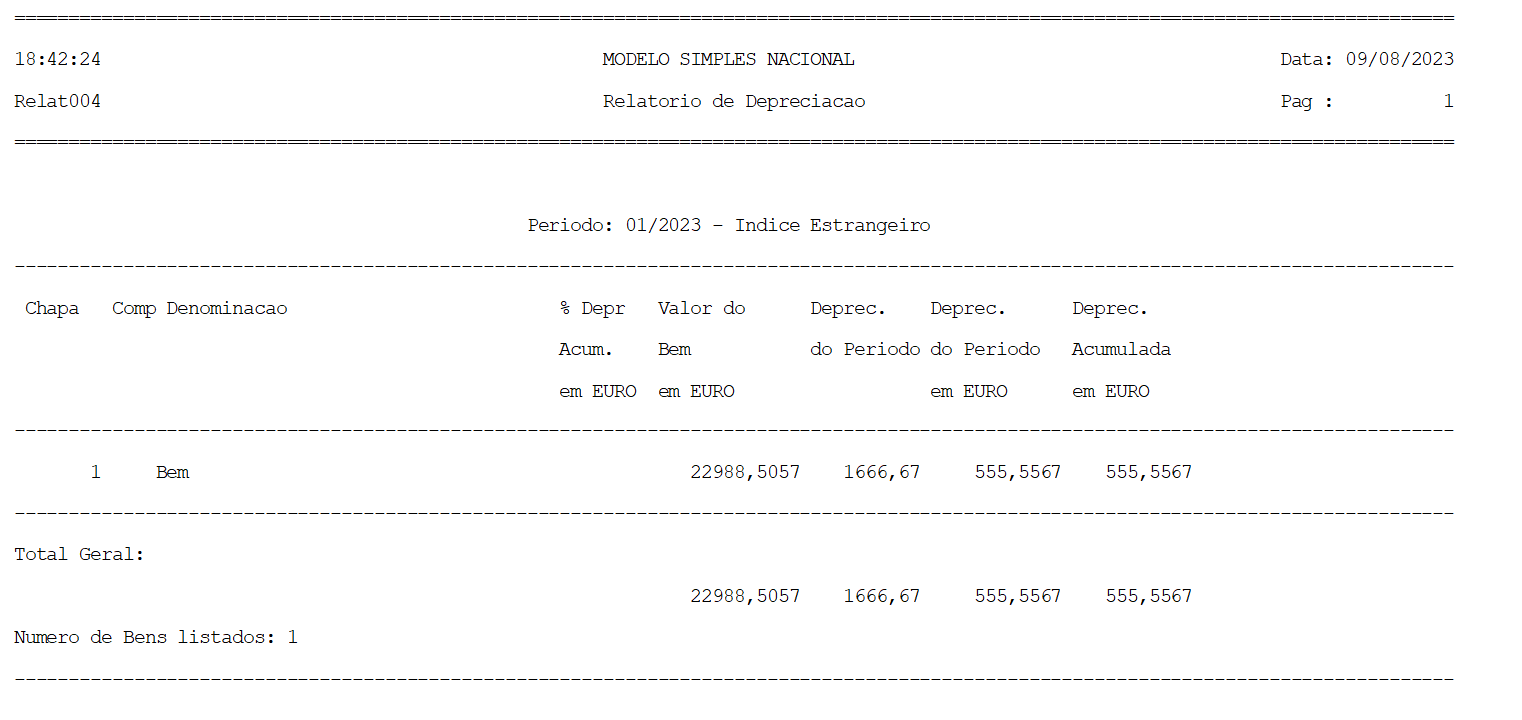](https://autoatendimento.grupoallegus.com.br/uploads/images/gallery/2023-08/R3Gimage.png)
**Veja também os Itens:**
- [Definindo a quantidade de dias do mês no cálculo da depreciação](https://autoatendimento.grupoallegus.com.br/books/ativo/page/definicao-da-quantidade-de-dias-no-mes-no-calculo-da-depreciacao)
- [Cálculo de Depreciação](https://autoatendimento.grupoallegus.com.br/books/ativo/page/calculando-a-depreciacao-e-a-correcao-monetaria)
- [Depreciação Acumulada de Períodos Anteriores](https://autoatendimento.grupoallegus.com.br/books/ativo/page/depreciacao-acumulada-de-periodos-anteriores)
- [Depreciação Automática](https://autoatendimento.grupoallegus.com.br/books/ativo/page/depreciacao-automatica)
- [Valor Depreciável do Bem](https://autoatendimento.grupoallegus.com.br/books/ativo/page/valor-depreciavel-do-bem)
- [Calculando a Depreciação e a Correção Monetária](https://autoatendimento.grupoallegus.com.br/books/ativo/page/calculando-a-depreciacao-e-a-correcao-monetaria)
- [Definindo Taxa de Depreciação em Moeda Estrangeira](https://autoatendimento.grupoallegus.com.br/books/ativo/page/definindo-taxas-de-depreciacao)
- [Relatório de Depreciação](https://autoatendimento.grupoallegus.com.br/books/ativo/page/relatorio-de-depreciacao)
# Relatório de Correção Monetária
Depois de feito os **cálculos de depreciação e correção monetária,** no menu **Movimentação>Cálculos de Depreciação e Correção Monetária**
[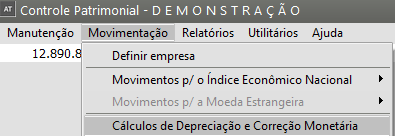](https://autoatendimento.grupoallegus.com.br/uploads/images/gallery/2023-08/K8Eimage.png)
Você conseguirá imprimir o Relatório de Correção Monetária acessando o link **Relatórios>Correção Monetária**
[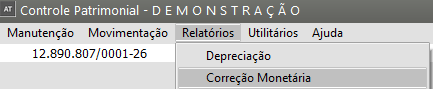](https://autoatendimento.grupoallegus.com.br/uploads/images/gallery/2023-08/FEvimage.png)
O Sistema disponibilizará a tela para configuração do relatório, defina:
- **Mês e ano de referência**
- **Forma do relatório (Analítico ou Sintético)**
- **Índice Econômico (Nacional ou Moeda Estrangeira)**
- **1ª Quebra**
- **Especificação da primeira quebra (disponível apenas se na 1ª quebra não foi definido Geral)**
- **2ª Quebra (disponível apenas se a 1ª quebra for diferente de Geral)**
- **Especificação da segunda quebra (disponível apenas se na 2ª quebra não foi definido Geral)**
- **Ordem do Relatório (chapa ou denominação)**
- **informe se deseja desdobrar as chapas em componentes**
[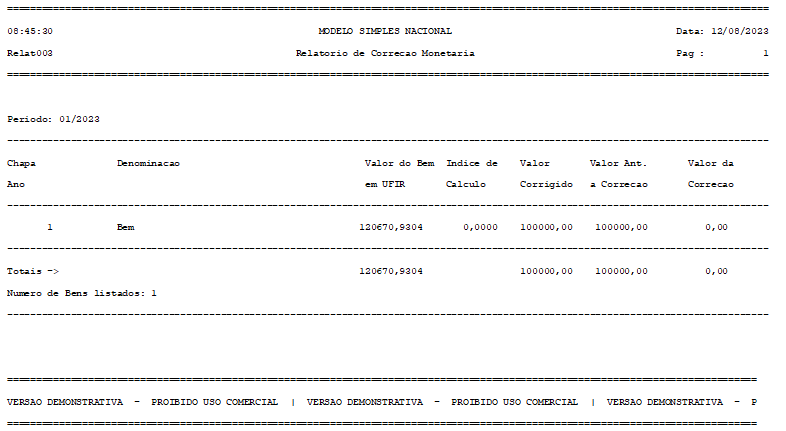](https://autoatendimento.grupoallegus.com.br/uploads/images/gallery/2023-08/sqpimage.png)
# Relatório de Bens Baixados
Para visualizar/imprimir o Relatório dos Bens da Empresa, que já foram baixados, acesse o menu **Relatórios>[Bens Baixados](https://autoatendimento.grupoallegus.com.br/books/at/page/baixando-bens)**
[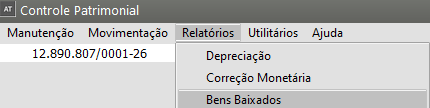](https://autoatendimento.grupoallegus.com.br/uploads/images/gallery/2023-08/qzpimage.png)
Defina qual o período que deseja visualizar os Bens que foram baixados
Em seguida defina:
- **se o relatório será analítico ou sintético,**
- **se precisa dos bens totalmente baixados, parcialmente baixados ou todos,**
- **defina o índice econômico,**
- **a quebra e**
- **a ordem do relatório.**
- **Peça a visualização.**
[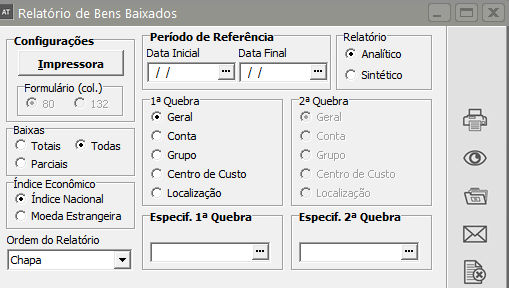](https://autoatendimento.grupoallegus.com.br/uploads/images/gallery/2023-08/G4iimage.png)
O relatório será apresentado de acordo com a configuração do mesmo
[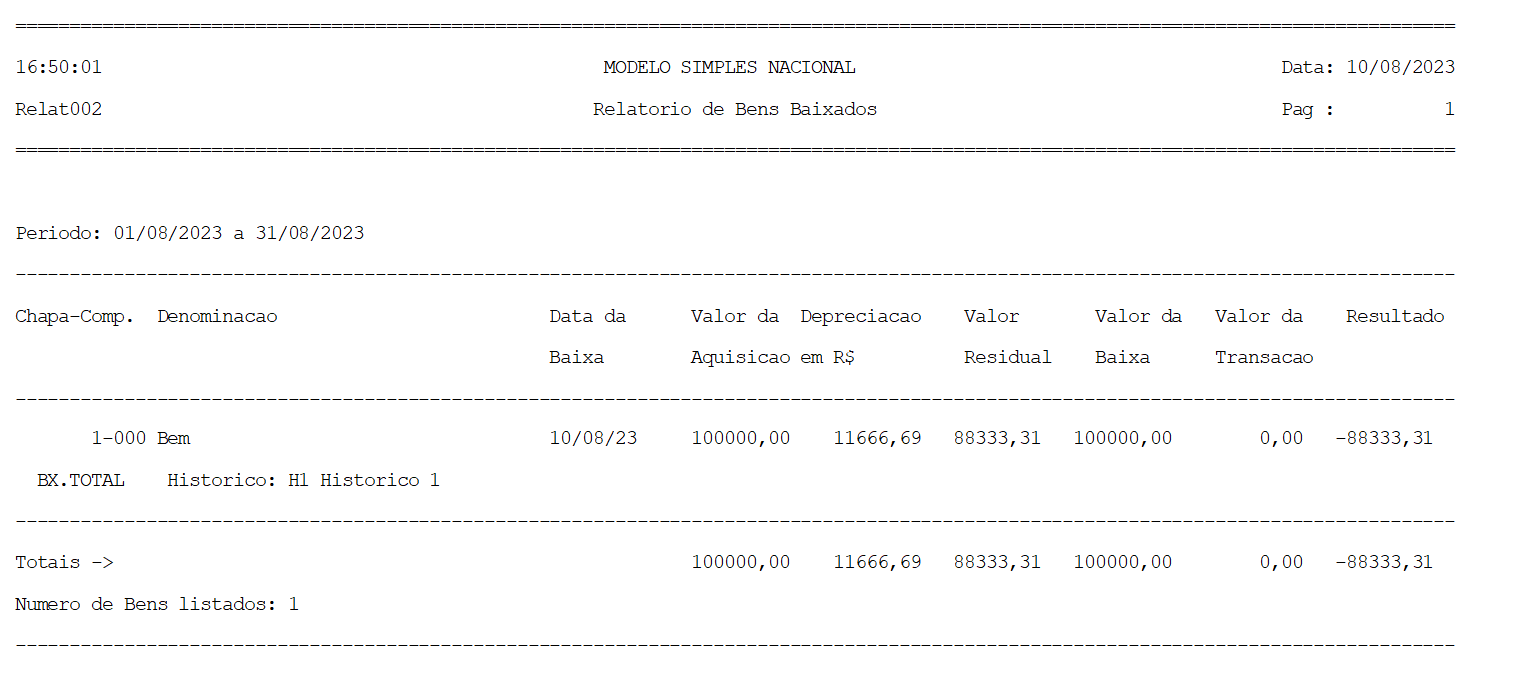](https://autoatendimento.grupoallegus.com.br/uploads/images/gallery/2023-08/8G3image.png)
**Veja também os Itens:**
- [Reavaliação de Bens](https://autoatendimento.grupoallegus.com.br/books/at/page/reavaliacao-de-bem)
- [CIAP (Controle de Crédito de ICMS do Ativo Permanente)](https://autoatendimento.grupoallegus.com.br/books/at/page/calculo-do-bem-ciap-controle-de-credito-de-icms-do-ativo-permanente)
- [Importando dados do Sistema de Compras](https://autoatendimento.grupoallegus.com.br/books/at/page/importando-dados-do-sistema-de-compras)
- [Baixa de Bens](https://autoatendimento.grupoallegus.com.br/books/at/page/baixando-bens)
- [Fichas de Bens](https://autoatendimento.grupoallegus.com.br/books/at/page/ficha-de-bens)
- [Transferência de Bens](https://autoatendimento.grupoallegus.com.br/books/at/page/transferindo-bens)
- [Valor Depreciável do Bem](https://autoatendimento.grupoallegus.com.br/books/at/page/valor-depreciavel-do-bem)
- [Cadastro de Históricos (utilizado na Baixa e Transferências de Bens)](https://autoatendimento.grupoallegus.com.br/books/at/page/cadastro-de-historicos-utilizado-na-baixa-e-transferencias-de-bens)
- [Relatório de Bens Baixados](https://autoatendimento.grupoallegus.com.br/books/at/page/relatorio-de-bens-baixados)
- [Relatório de Bens Adquiridos](https://autoatendimento.grupoallegus.com.br/books/at/page/relatorio-de-bens-adquiridos)
- [Relatório de Transferência de Bens](https://autoatendimento.grupoallegus.com.br/books/at/page/relatorio-de-transferencias-de-bens)
- [Relatório de Reavaliação de Bens](https://autoatendimento.grupoallegus.com.br/books/at/page/relatorio-de-reavaliacao-de-bens)
- [Ficha de Reavaliação de Bens](https://autoatendimento.grupoallegus.com.br/books/at/page/ficha-de-reavaliacao-de-bens)
- [Cálculo do Bem - CIAP (Controle de Crédito de ICMS do Ativo Permanente)](https://autoatendimento.grupoallegus.com.br/books/at/page/calculo-do-bem-ciap-controle-de-credito-de-icms-do-ativo-permanente)
- [Baixando Bens](https://autoatendimento.grupoallegus.com.br/books/at/page/baixando-bens)
- [Ficha de Bens](https://autoatendimento.grupoallegus.com.br/books/at/page/ficha-de-bens)
- [Escriturando o CIAP (Controle de Crédito de ICMS do Ativo Permanente)](https://autoatendimento.grupoallegus.com.br/books/at/page/escriturando-o-ciap-controle-de-credito-de-icms-do-ativo-permanente)
- [Relatório Livro CIAP (Controle de Crédito de ICMS do Ativo Permanente)](https://autoatendimento.grupoallegus.com.br/books/at/page/relatorio-livro-ciap-controle-de-credito-de-icms-do-ativo-permanente)
- [Relatório de Acompanhamento de CIAP (Controle de Crédito de ICMS do Ativo Permanente)](https://autoatendimento.grupoallegus.com.br/books/at/page/relatorio-de-acompanhamento-de-ciap-controle-de-credito-de-icms-do-ativo-permanente)
- [Relatório de Estorno e Créditos de CIAP (Controle de Crédito de ICMS do Ativo Permanente)](https://autoatendimento.grupoallegus.com.br/books/at/page/relatorio-de-estorno-e-creditos-de-ciap-controle-de-credito-de-icms-do-ativo-permanente)
# Relatório de Bens Adquiridos
Para visualizar ou imprimir um relatório que apresente a relação de Bens Adquiridos, acesse o menu **Relatórios>[Bens Adquiridos](https://autoatendimento.grupoallegus.com.br/books/at/page/cadastrando-bens)**
[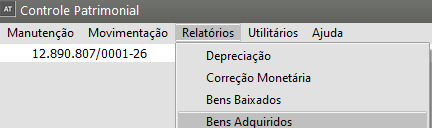](https://autoatendimento.grupoallegus.com.br/uploads/images/gallery/2023-08/TX5image.png)
Faça a configuração do relatório de acordo com a necessidade de sua empresa.
- **Defina o período que deseja visualizar os bens adquiridos**
- **Defina se deseja que as informações sejam analíticas ou sintéticas**
- **Defina a ordem do relatório**
- **Defina as Quebras**
Peça a visualização
[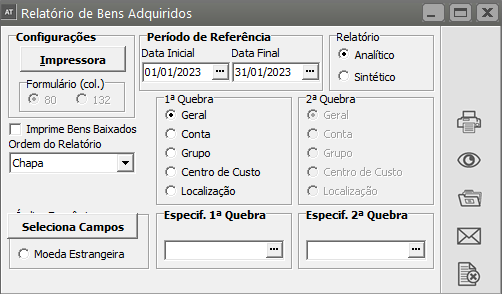](https://autoatendimento.grupoallegus.com.br/uploads/images/gallery/2023-08/D9Dimage.png)
O relatório será apresentado respeitando a configuração feita anteriormente
[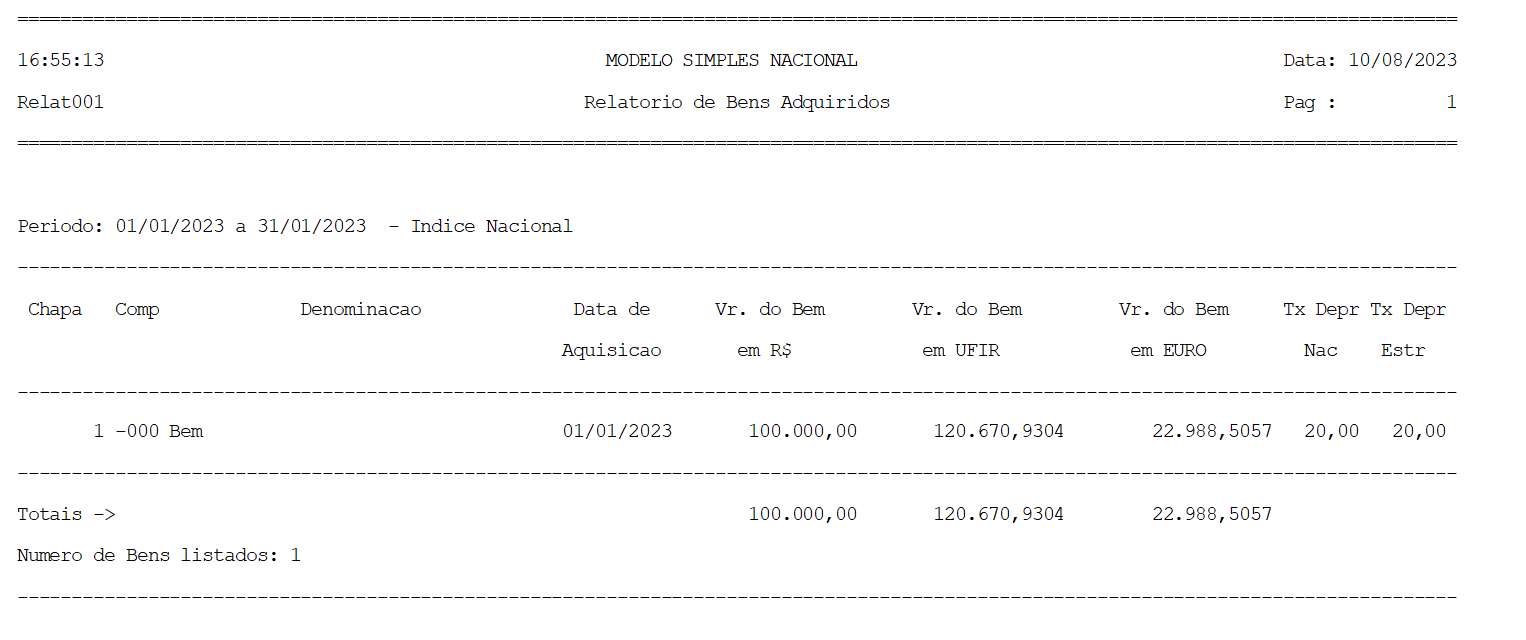](https://autoatendimento.grupoallegus.com.br/uploads/images/gallery/2023-08/nZuimage.png)
**Veja também os Itens:**
- [Reavaliação de Bens](https://autoatendimento.grupoallegus.com.br/books/at/page/reavaliacao-de-bem)
- [CIAP (Controle de Crédito de ICMS do Ativo Permanente)](https://autoatendimento.grupoallegus.com.br/books/at/page/calculo-do-bem-ciap-controle-de-credito-de-icms-do-ativo-permanente)
- [Importando dados do Sistema de Compras](https://autoatendimento.grupoallegus.com.br/books/at/page/importando-dados-do-sistema-de-compras)
- [Baixa de Bens](https://autoatendimento.grupoallegus.com.br/books/at/page/baixando-bens)
- [Fichas de Bens](https://autoatendimento.grupoallegus.com.br/books/at/page/ficha-de-bens)
- [Transferência de Bens](https://autoatendimento.grupoallegus.com.br/books/at/page/transferindo-bens)
- [Valor Depreciável do Bem](https://autoatendimento.grupoallegus.com.br/books/at/page/valor-depreciavel-do-bem)
- [Cadastro de Históricos (utilizado na Baixa e Transferências de Bens)](https://autoatendimento.grupoallegus.com.br/books/at/page/cadastro-de-historicos-utilizado-na-baixa-e-transferencias-de-bens)
- [Relatório de Bens Baixados](https://autoatendimento.grupoallegus.com.br/books/at/page/relatorio-de-bens-baixados)
- [Relatório de Bens Adquiridos](https://autoatendimento.grupoallegus.com.br/books/at/page/relatorio-de-bens-adquiridos)
- [Relatório de Transferência de Bens](https://autoatendimento.grupoallegus.com.br/books/at/page/relatorio-de-transferencias-de-bens)
- [Relatório de Reavaliação de Bens](https://autoatendimento.grupoallegus.com.br/books/at/page/relatorio-de-reavaliacao-de-bens)
- [Ficha de Reavaliação de Bens](https://autoatendimento.grupoallegus.com.br/books/at/page/ficha-de-reavaliacao-de-bens)
- [Cálculo do Bem - CIAP (Controle de Crédito de ICMS do Ativo Permanente)](https://autoatendimento.grupoallegus.com.br/books/at/page/calculo-do-bem-ciap-controle-de-credito-de-icms-do-ativo-permanente)
- [Baixando Bens](https://autoatendimento.grupoallegus.com.br/books/at/page/baixando-bens)
- [Ficha de Bens](https://autoatendimento.grupoallegus.com.br/books/at/page/ficha-de-bens)
- [Escriturando o CIAP (Controle de Crédito de ICMS do Ativo Permanente)](https://autoatendimento.grupoallegus.com.br/books/at/page/escriturando-o-ciap-controle-de-credito-de-icms-do-ativo-permanente)
- [Relatório Livro CIAP (Controle de Crédito de ICMS do Ativo Permanente)](https://autoatendimento.grupoallegus.com.br/books/at/page/relatorio-livro-ciap-controle-de-credito-de-icms-do-ativo-permanente)
- [Relatório de Acompanhamento de CIAP (Controle de Crédito de ICMS do Ativo Permanente)](https://autoatendimento.grupoallegus.com.br/books/at/page/relatorio-de-acompanhamento-de-ciap-controle-de-credito-de-icms-do-ativo-permanente)
- [Relatório de Estorno e Créditos de CIAP (Controle de Crédito de ICMS do Ativo Permanente)](https://autoatendimento.grupoallegus.com.br/books/at/page/relatorio-de-estorno-e-creditos-de-ciap-controle-de-credito-de-icms-do-ativo-permanente)
# Ficha de Bens
É possível através do menu **Relatórios>[Ficha dos Bens](https://autoatendimento.grupoallegus.com.br/books/ativo/page/ficha-de-bens)**
[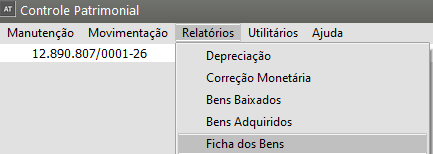](https://autoatendimento.grupoallegus.com.br/uploads/images/gallery/2023-08/0Srimage.png)
A [Ficha dos Bens](https://autoatendimento.grupoallegus.com.br/books/ativo/page/ficha-de-bens) trará todas as informações sobre o(s) bem(s) definidos na configuração do Relatório.
**Observação:**
Você conseguirá, inclusive, imprimir ou visualizar a [Ficha do Bem](https://autoatendimento.grupoallegus.com.br/books/ativo/page/ficha-de-bens) que foi totalmente baixado, para isso basta selecionar na configuração do relatório, a opção "Imprime os Bens Totalmente Baixados?"
[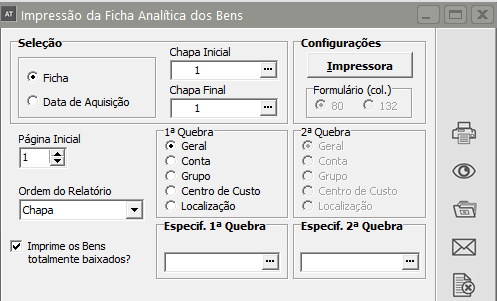](https://autoatendimento.grupoallegus.com.br/uploads/images/gallery/2023-08/Cy3image.png)
[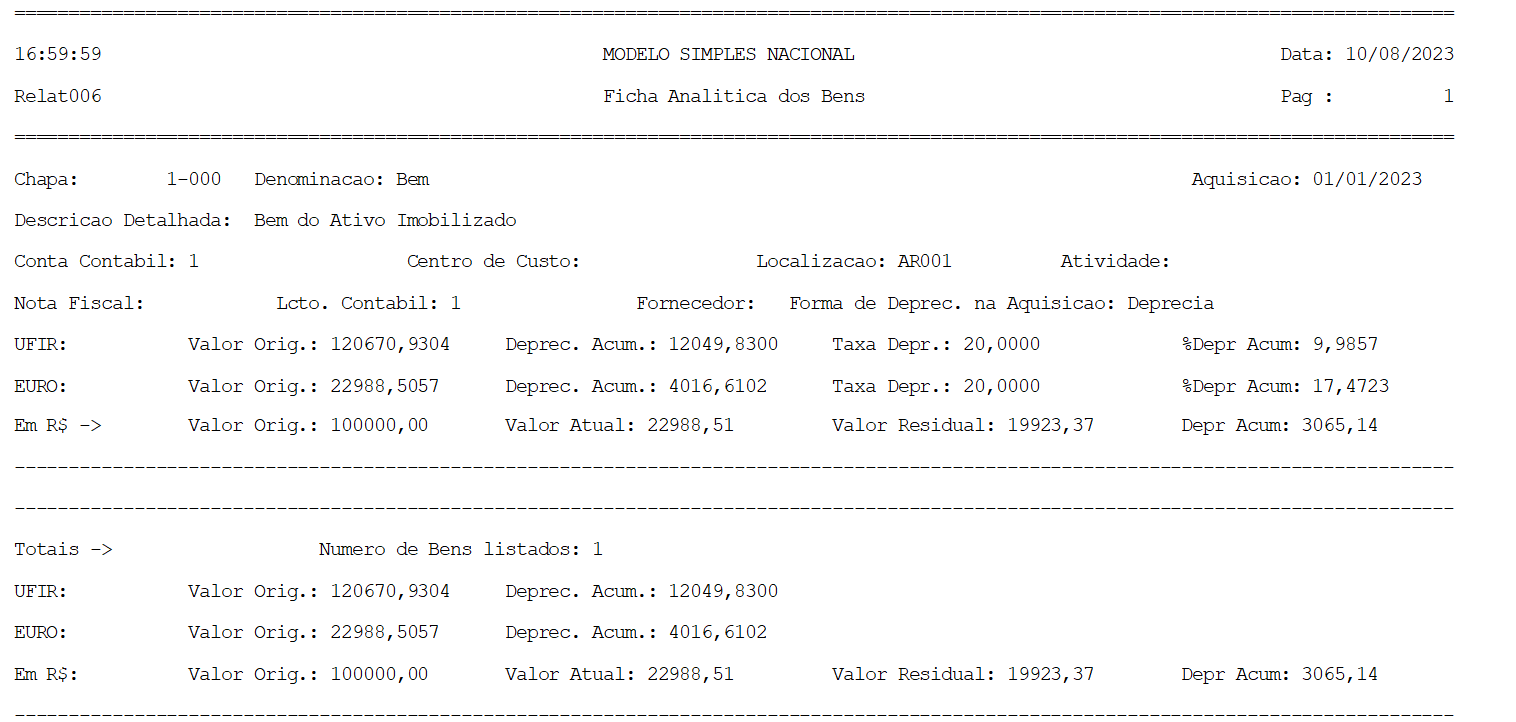](https://autoatendimento.grupoallegus.com.br/uploads/images/gallery/2023-08/yZmimage.png)
**Veja também os Itens:**
- [Reavaliação de Bens](https://autoatendimento.grupoallegus.com.br/books/ativo/page/reavaliacao-de-bem)
- [CIAP (Controle de Crédito de ICMS do Ativo Permanente)](https://autoatendimento.grupoallegus.com.br/books/ativo/page/calculo-do-bem-ciap-controle-de-credito-de-icms-do-ativo-permanente)
- [Importando dados do Sistema de Compras](https://autoatendimento.grupoallegus.com.br/books/ativo/page/importando-dados-do-sistema-de-compras)
- [Baixa de Bens](https://autoatendimento.grupoallegus.com.br/books/ativo/page/baixando-bens)
- [Fichas de Bens](https://autoatendimento.grupoallegus.com.br/books/ativo/page/ficha-de-bens)
- [Transferência de Bens](https://autoatendimento.grupoallegus.com.br/books/ativo/page/transferindo-bens)
- [Valor Depreciável do Bem](https://autoatendimento.grupoallegus.com.br/books/ativo/page/valor-depreciavel-do-bem)
- [Cadastro de Históricos (utilizado na Baixa e Transferências de Bens)](https://autoatendimento.grupoallegus.com.br/books/ativo/page/cadastro-de-historicos-utilizado-na-baixa-e-transferencias-de-bens)
- [Relatório de Bens Baixados](https://autoatendimento.grupoallegus.com.br/books/ativo/page/relatorio-de-bens-baixados)
- [Relatório de Bens Adquiridos](https://autoatendimento.grupoallegus.com.br/books/ativo/page/relatorio-de-bens-adquiridos)
- [Relatório de Transferência de Bens](https://autoatendimento.grupoallegus.com.br/books/ativo/page/relatorio-de-transferencias-de-bens)
- [Relatório de Reavaliação de Bens](https://autoatendimento.grupoallegus.com.br/books/ativo/page/relatorio-de-reavaliacao-de-bens)
- [Ficha de Reavaliação de Bens](https://autoatendimento.grupoallegus.com.br/books/ativo/page/ficha-de-reavaliacao-de-bens)
- [Cálculo do Bem - CIAP (Controle de Crédito de ICMS do Ativo Permanente)](https://autoatendimento.grupoallegus.com.br/books/ativo/page/calculo-do-bem-ciap-controle-de-credito-de-icms-do-ativo-permanente)
- [Baixando Bens](https://autoatendimento.grupoallegus.com.br/books/ativo/page/baixando-bens)
- [Ficha de Bens](https://autoatendimento.grupoallegus.com.br/books/ativo/page/ficha-de-bens)
- [Escriturando o CIAP (Controle de Crédito de ICMS do Ativo Permanente)](https://autoatendimento.grupoallegus.com.br/books/ativo/page/escriturando-o-ciap-controle-de-credito-de-icms-do-ativo-permanente)
- [Relatório Livro CIAP (Controle de Crédito de ICMS do Ativo Permanente)](https://autoatendimento.grupoallegus.com.br/books/ativo/page/relatorio-livro-ciap-controle-de-credito-de-icms-do-ativo-permanente)
- [Relatório de Acompanhamento de CIAP (Controle de Crédito de ICMS do Ativo Permanente)](https://autoatendimento.grupoallegus.com.br/books/ativo/page/relatorio-de-acompanhamento-de-ciap-controle-de-credito-de-icms-do-ativo-permanente)
- [Relatório de Estorno e Créditos de CIAP (Controle de Crédito de ICMS do Ativo Permanente)](https://autoatendimento.grupoallegus.com.br/books/ativo/page/relatorio-de-estorno-e-creditos-de-ciap-controle-de-credito-de-icms-do-ativo-permanente)
# Imprimindo Razão Auxiliar
Você entrará no menu **Relatórios/Razão Auxiliar**.
[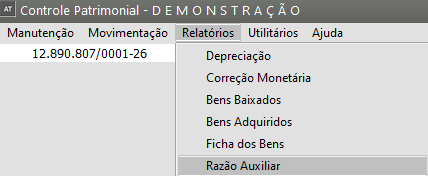](https://autoatendimento.grupoallegus.com.br/uploads/images/gallery/2023-08/FPHimage.png)
A tela da impressão apresentará vários campos a serem preenchidos:
[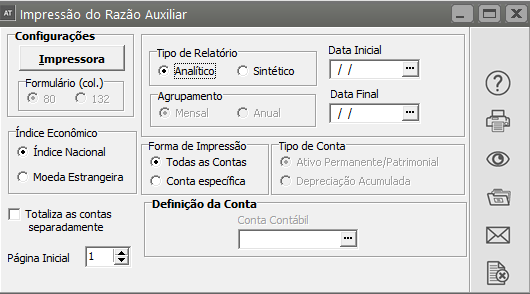](https://autoatendimento.grupoallegus.com.br/uploads/images/gallery/2023-08/YCiimage.png)
- Escolha o tipo de relatório se Analítico (detalhado) ou Sintético.
- Informe o agrupamento.
- Escolha mensal se deseja que as ocorrências sejam impressas mês a mês, com inserção do saldo do final de cada mês.
- Informe o período de referência (data inicial e final).
- Você escolherá se vai imprimir todas as contas ou apenas uma conta específica.
- Assinalará a opção Totaliza as contas separadamente, caso tenha optado pela impressão de todas as contas, e também queira uma totalização separada das contas de bens e de depreciação acumulada.
- Indique o número da página inicial, conforme for conveniente.
Através deste relatório é possível visualizar todas as movimentações realizadas para o [bem](https://autoatendimento.grupoallegus.com.br/books/at/page/cadastrando-bens), inclusive a [depreciação ](https://autoatendimento.grupoallegus.com.br/books/at/page/calculando-a-depreciacao-e-a-correcao-monetaria)mensal do mesmo e você conseguirá verificar e conferir as [contas contábeis](https://autoatendimento.grupoallegus.com.br/books/cb/page/criando-um-plano-de-contas) cadastradas para essas movimentações.
Faça a configuração do relatório para que o mesmo apresente as informações da forma que você precisa.
[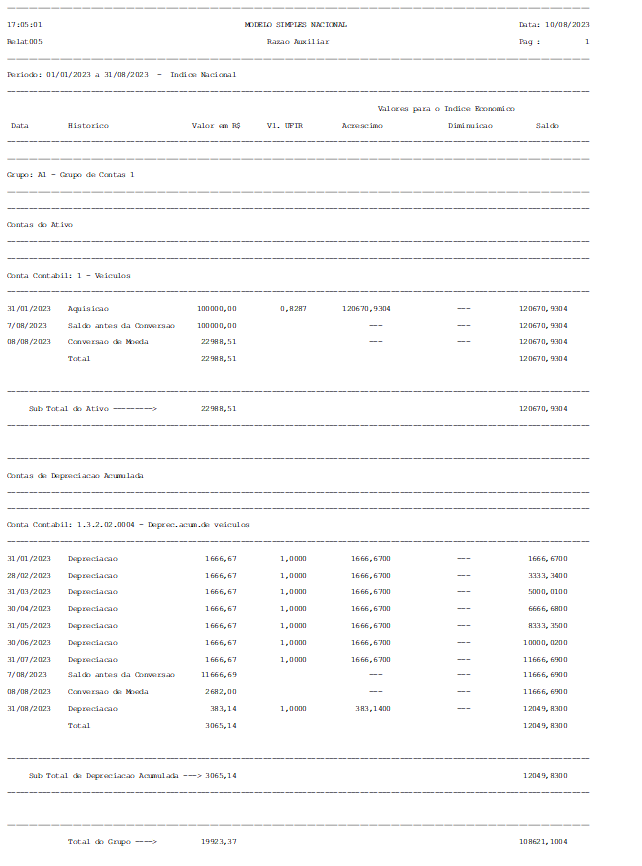](https://autoatendimento.grupoallegus.com.br/uploads/images/gallery/2023-08/kYDimage.png)
**Veja também os Itens:**
- [Exportando dados para a Contabilidade](https://autoatendimento.grupoallegus.com.br/books/at/page/exportando-dados-para-a-contabilidade)
- [Planilha Contábil](https://autoatendimento.grupoallegus.com.br/books/at/page/planilha-contabil)
- [Integração do Sistema Ativo com o Sistema Contábil](https://autoatendimento.grupoallegus.com.br/books/at/page/integracao-do-sistema-ativo-com-o-sistema-contabil)
# Relatório de Transferências de Bens
O Sistema possibilita que você realize a [transferência de um bem de uma conta/centro de custo/local para outro](https://autoatendimento.grupoallegus.com.br/books/at/page/transferindo-bens), de uma chapa/componente para outro ou de uma empresa para outra. [Para saber mais sobre a transferências de Bens, acesse o link](https://autoatendimento.grupoallegus.com.br/books/at/page/transferindo-bens)
Para visualizar ou imprimir o relatório dos bens que foram transferidos, acesse o link **Relatórios>Transferência de Bens**
[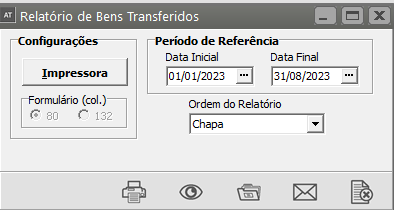](https://autoatendimento.grupoallegus.com.br/uploads/images/gallery/2023-08/lqcimage.png)
O relatório apresentará as informações do bem que foi transferido, de acordo com a transferência feita e configuração do mesmo.
[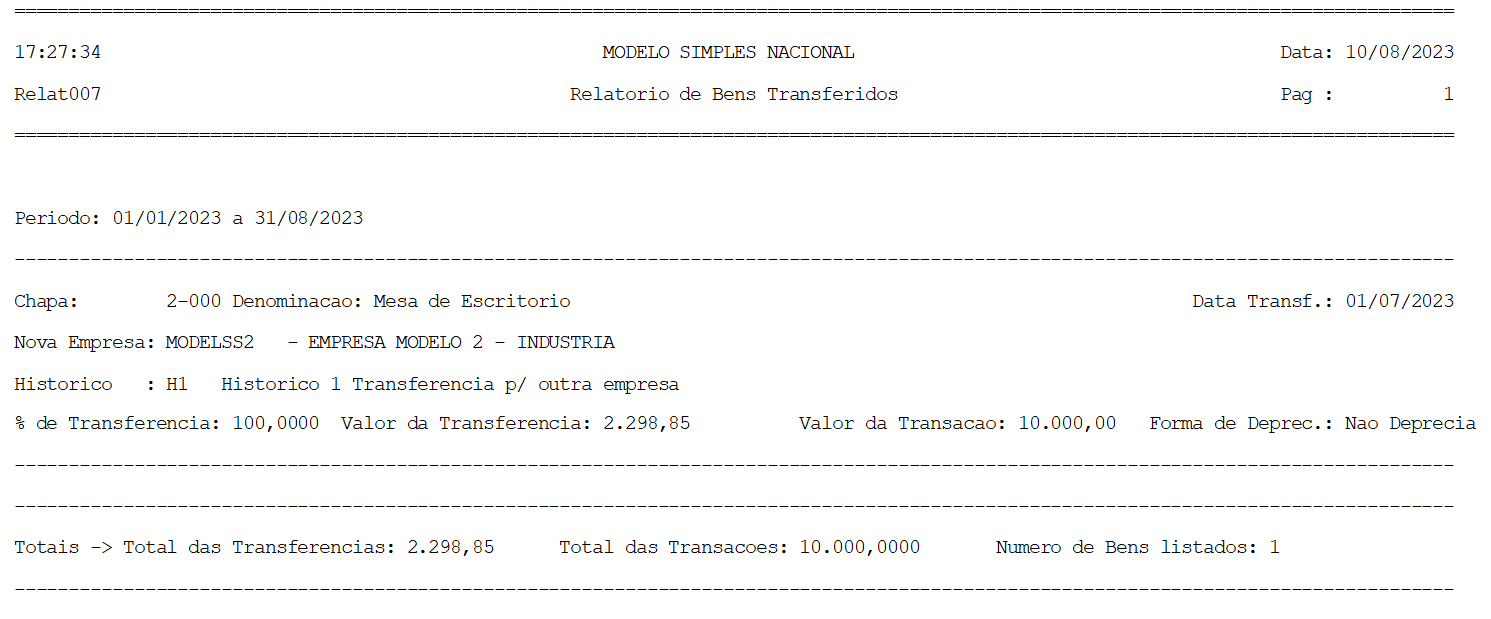](https://autoatendimento.grupoallegus.com.br/uploads/images/gallery/2023-08/ztfimage.png)
**Veja também os Itens:**
- [Reavaliação de Bens](https://autoatendimento.grupoallegus.com.br/books/at/page/reavaliacao-de-bem)
- [CIAP (Controle de Crédito de ICMS do Ativo Permanente)](https://autoatendimento.grupoallegus.com.br/books/at/page/calculo-do-bem-ciap-controle-de-credito-de-icms-do-ativo-permanente)
- [Importando dados do Sistema de Compras](https://autoatendimento.grupoallegus.com.br/books/at/page/importando-dados-do-sistema-de-compras-9v7)
- [Baixa de Bens](https://autoatendimento.grupoallegus.com.br/books/at/page/baixa-de-bem)
- [Fichas de Bens](https://autoatendimento.grupoallegus.com.br/books/at/page/relatorio-de-fichas-de-bens)
- [Transferência de Bens](https://autoatendimento.grupoallegus.com.br/books/at/page/transferencia-de-bens)
- [Valor Depreciável do Bem](https://autoatendimento.grupoallegus.com.br/books/at/page/valor-depreciavel-do-bem)
- [Cadastro de Históricos (utilizado na Baixa e Transferências de Bens)](https://autoatendimento.grupoallegus.com.br/books/at/page/cadastro-de-historicos-utilizado-na-baixa-e-transferencias-de-bens)
- [Relatório de Bens Baixados](https://autoatendimento.grupoallegus.com.br/books/at/page/relatorio-de-bens-baixados)
- [Relatório de Bens Adquiridos](https://autoatendimento.grupoallegus.com.br/books/at/page/relatorio-de-bens-adquiridos)
- [Relatório de Transferência de Bens](https://autoatendimento.grupoallegus.com.br/books/at/page/relatorio-de-transferencias-de-bens)
- [Relatório de Reavaliação de Bens](https://autoatendimento.grupoallegus.com.br/books/at/page/relatorio-de-reavaliacao-de-bens)
- [Ficha de Reavaliação de Bens](https://autoatendimento.grupoallegus.com.br/books/at/page/ficha-de-reavaliacao-de-bens)
- [Cálculo do Bem - CIAP (Controle de Crédito de ICMS do Ativo Permanente)](https://autoatendimento.grupoallegus.com.br/books/at/page/calculo-do-bem-ciap-controle-de-credito-de-icms-do-ativo-permanente)
- [Baixando Bens](https://autoatendimento.grupoallegus.com.br/books/at/page/baixando-bens)
- [Ficha de Bens](https://autoatendimento.grupoallegus.com.br/books/at/page/ficha-de-bens)
- [Escriturando o CIAP (Controle de Crédito de ICMS do Ativo Permanente)](https://autoatendimento.grupoallegus.com.br/books/at/page/escriturando-o-ciap-controle-de-credito-de-icms-do-ativo-permanente)
- [Relatório Livro CIAP (Controle de Crédito de ICMS do Ativo Permanente)](https://autoatendimento.grupoallegus.com.br/books/at/page/relatorio-livro-ciap-controle-de-credito-de-icms-do-ativo-permanente)
- [Relatório de Acompanhamento de CIAP (Controle de Crédito de ICMS do Ativo Permanente)](https://autoatendimento.grupoallegus.com.br/books/at/page/relatorio-de-acompanhamento-de-ciap-controle-de-credito-de-icms-do-ativo-permanente)
- [Relatório de Estorno e Créditos de CIAP (Controle de Crédito de ICMS do Ativo Permanente)](https://autoatendimento.grupoallegus.com.br/books/at/page/relatorio-de-estorno-e-creditos-de-ciap-controle-de-credito-de-icms-do-ativo-permanente)
# Relatório de Reavaliação de Bens
[
)](https://autoatendimento.grupoallegus.com.br/books/at/page/relatorio-de-estorno-e-creditos-de-ciap-controle-de-credito-de-icms-do-ativo-permanente)
Através do menu **Movimentação>[Reavaliação de Bens](https://autoatendimento.grupoallegus.com.br/books/at/page/reavaliacao-de-bem)**, você conseguirá definir um novo valor para o [bem](https://autoatendimento.grupoallegus.com.br/books/at/page/cadastrando-bens) já cadastrado e com valores calculados
[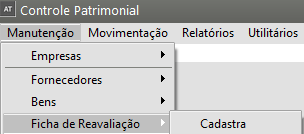](https://autoatendimento.grupoallegus.com.br/uploads/images/gallery/2023-08/roximage.png)
Após realizada a [reavaliação de um Bem](https://autoatendimento.grupoallegus.com.br/books/at/page/reavaliacao-de-bem), será possível você visualizar ou imprimir um relatório com as informações da reavaliação realizada.
Para isso acesse o menu **Relatórios>Reavaliação de Bens**
O Sistema irá demonstrar no relatório as informações do bem antes da reavaliação e após a reavaliação, poderemos visualizar também a data da reavaliação feita.
[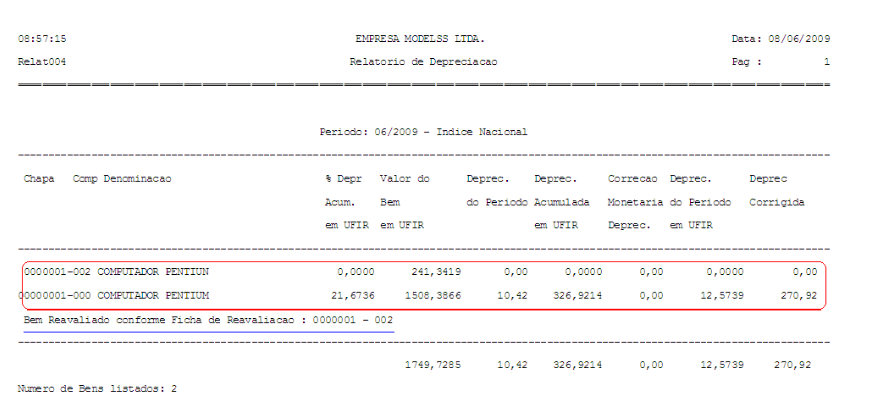](https://autoatendimento.grupoallegus.com.br/uploads/images/gallery/2023-08/Ahbimage.png)
**Veja também os Itens:**
- [Reavaliação de Bens](https://autoatendimento.grupoallegus.com.br/books/at/page/reavaliacao-de-bem)
- [CIAP (Controle de Crédito de ICMS do Ativo Permanente)](https://autoatendimento.grupoallegus.com.br/books/at/page/calculo-do-bem-ciap-controle-de-credito-de-icms-do-ativo-permanente)
- [Importando dados do Sistema de Compras](https://autoatendimento.grupoallegus.com.br/books/at/page/importando-dados-do-sistema-de-compras)
- [Baixa de Bens](https://autoatendimento.grupoallegus.com.br/books/at/page/baixando-bens)
- [Fichas de Bens](https://autoatendimento.grupoallegus.com.br/books/at/page/ficha-de-bens)
- [Transferência de Bens](https://autoatendimento.grupoallegus.com.br/books/at/page/transferindo-bens)
- [Valor Depreciável do Bem](https://autoatendimento.grupoallegus.com.br/books/at/page/valor-depreciavel-do-bem)
- [Cadastro de Históricos (utilizado na Baixa e Transferências de Bens)](https://autoatendimento.grupoallegus.com.br/books/at/page/cadastro-de-historicos-utilizado-na-baixa-e-transferencias-de-bens)
- [Relatório de Bens Baixados](https://autoatendimento.grupoallegus.com.br/books/at/page/relatorio-de-bens-baixados)
- [Relatório de Bens Adquiridos](https://autoatendimento.grupoallegus.com.br/books/at/page/relatorio-de-bens-adquiridos)
- [Relatório de Transferência de Bens](https://autoatendimento.grupoallegus.com.br/books/at/page/relatorio-de-transferencias-de-bens)
- [Relatório de Reavaliação de Bens](https://autoatendimento.grupoallegus.com.br/books/at/page/relatorio-de-reavaliacao-de-bens)
- [Ficha de Reavaliação de Bens](https://autoatendimento.grupoallegus.com.br/books/at/page/ficha-de-reavaliacao-de-bens)
- [Cálculo do Bem - CIAP (Controle de Crédito de ICMS do Ativo Permanente)](https://autoatendimento.grupoallegus.com.br/books/at/page/calculo-do-bem-ciap-controle-de-credito-de-icms-do-ativo-permanente)
- [Baixando Bens](https://autoatendimento.grupoallegus.com.br/books/at/page/baixando-bens)
- [Ficha de Bens](https://autoatendimento.grupoallegus.com.br/books/at/page/ficha-de-bens)
- [Escriturando o CIAP (Controle de Crédito de ICMS do Ativo Permanente)](https://autoatendimento.grupoallegus.com.br/books/at/page/escriturando-o-ciap-controle-de-credito-de-icms-do-ativo-permanente)
- [Relatório Livro CIAP (Controle de Crédito de ICMS do Ativo Permanente)](https://autoatendimento.grupoallegus.com.br/books/at/page/relatorio-livro-ciap-controle-de-credito-de-icms-do-ativo-permanente)
- [Relatório de Acompanhamento de CIAP (Controle de Crédito de ICMS do Ativo Permanente)](https://autoatendimento.grupoallegus.com.br/books/at/page/relatorio-de-acompanhamento-de-ciap-controle-de-credito-de-icms-do-ativo-permanente)
- [Relatório de Estorno e Créditos de CIAP (Controle de Crédito de ICMS do Ativo Permanente](https://autoatendimento.grupoallegus.com.br/books/at/page/relatorio-de-estorno-e-creditos-de-ciap-controle-de-credito-de-icms-do-ativo-permanente)
# Planilha Contábil
Após o cadastro das informações e cálculos realizados, o Sistema permitirá que você visualize ou imprima uma **Planilha Contábil** com todos os [**lançamentos**](https://autoatendimento.grupoallegus.com.br/books/contabilidade/page/efetuando-lancamentos-contabeis) que serão gerados **automaticamente na Contabilidade** quando você fizer a **exportação dos dados.**
Para visualizar ou imprimir essa **Planilha Contábil**, acesse o menu **Relatórios>Planilha Contábil**
[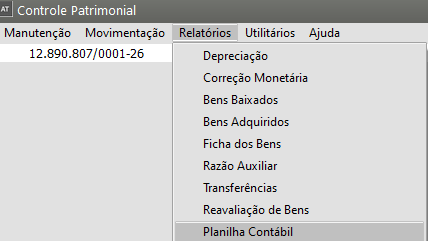](https://autoatendimento.grupoallegus.com.br/uploads/images/gallery/2023-08/tlLimage.png)
Defina o período que deseja visualizar ou imprimir a **Planilha,** em seguida defina o índice (nacional ou em moeda estrangeira)
Selecione a opção Imprime inconsistência pois desta forma, se o Sistema detectar que existe alguma inconsistência que impeça a [exportação dos dados para a Contabilidade](https://autoatendimento.grupoallegus.com.br/books/ativo/page/exportando-dados-para-a-contabilidade), ele apresentará a lista dessas inconsistência, facilitando o seu trabalho de conferência e acertos.
[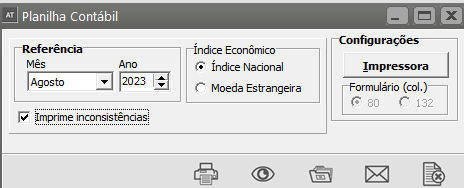](https://autoatendimento.grupoallegus.com.br/uploads/images/gallery/2023-08/wQ7image.png)
O Sistema irá solicitar uma confirmação se você deseja ou não detalhar os lançamentos contábeis.
[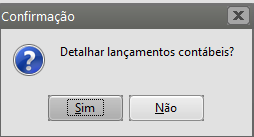](https://autoatendimento.grupoallegus.com.br/uploads/images/gallery/2023-08/E20image.png)
A **planilha** apresentará a lista de lançamentos gerados automaticamente através do **Sistema Ativo**
[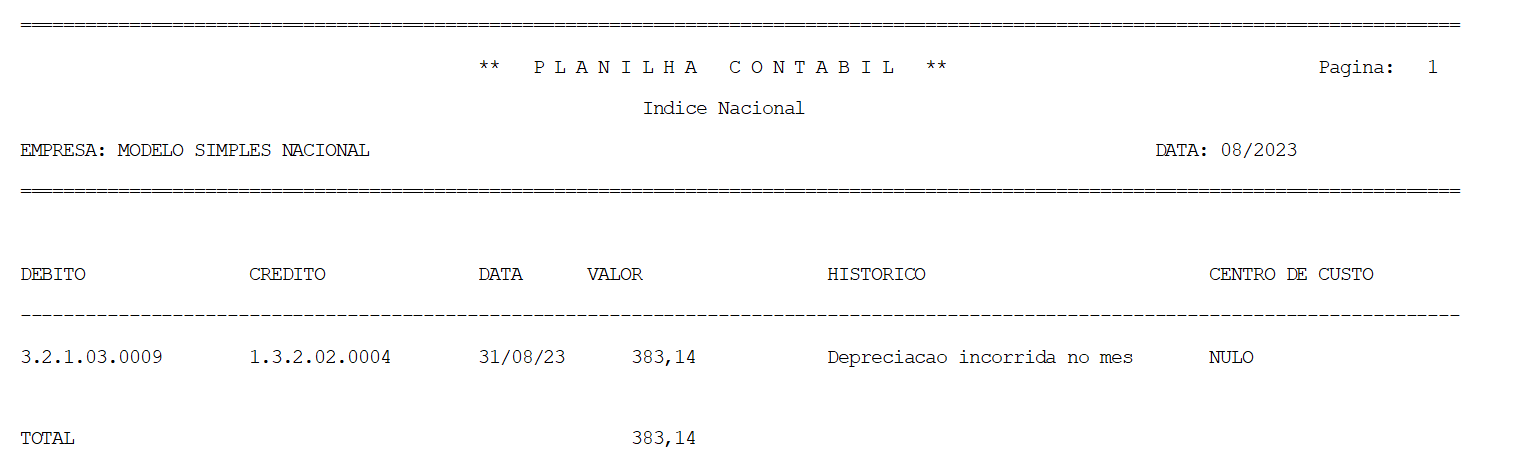](https://autoatendimento.grupoallegus.com.br/uploads/images/gallery/2023-08/Nijimage.png)
**Veja também os Itens:**
- [Exportando dados para a Contabilidade](https://autoatendimento.grupoallegus.com.br/books/ativo/page/exportando-dados-para-a-contabilidade)
- [Planilha Contábil](https://autoatendimento.grupoallegus.com.br/books/ativo/page/planilha-contabil)
- [Integração do Sistema Ativo com o Sistema Contábil](https://autoatendimento.grupoallegus.com.br/books/ativo/page/integracao-do-sistema-ativo-com-o-sistema-contabil)
- [Cadastrando Contas Contábeis](https://autoatendimento.grupoallegus.com.br/books/ativo/page/cadastrando-contas-contabeis)
- [Grupo de Contas](https://autoatendimento.grupoallegus.com.br/books/ativo/page/cadastrando-grupo-de-contas)
# Relatório Livro CIAP (Controle de Crédito de ICMS do Ativo Permanente)
Depois de realizada a escrituração do CIAP (**Controle de Crédito de ICMS do Ativo Permanente)** será possível visualizar/imprimir o **Livro CIAP,** para isso acesse o menu **Relatórios>Movimentação-CIAP>Livro CIAP**
[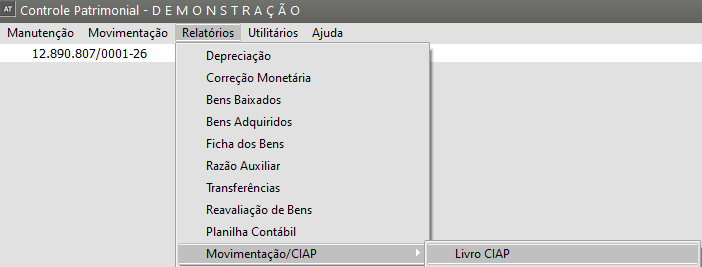](https://autoatendimento.grupoallegus.com.br/uploads/images/gallery/2023-08/OAnimage.png)
Será apresentada a tela para que você defina a forma que deseja que o Livro seja apresentado, informe:
- **Orientação (Retrato ou Paisagem)**
- **Forma de Impressão (Todas as Fichas ou Ficha Específica)**
- **Se em Forma de Impressão você definir Fica Específica, será habilitado o campo Especificação de Número de Ordem, para que você indique qual é a ficha que deseja visualizar no Livro CIAP)**
- **Modelo do Livro (anterior ou posterior a 31/12/2000**
- **Se o relatório terá máscara de milhar em campos numéricos**
[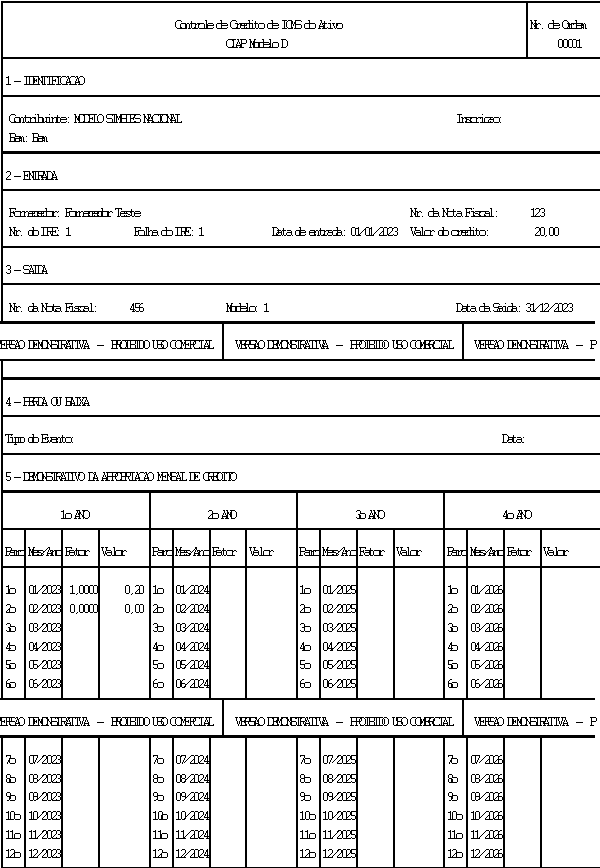](https://autoatendimento.grupoallegus.com.br/uploads/images/gallery/2023-08/jsNimage.png)
[**Veja também os Itens:**](https://autoatendimento.grupoallegus.com.br/books/ativo/page/calculo-do-bem-ciap-controle-de-credito-de-icms-do-ativo-permanente)
- [Reavaliação de Bens](https://autoatendimento.grupoallegus.com.br/books/ativo/page/reavaliacao-de-bem)
- [CIAP (Controle de Crédito de ICMS do Ativo Permanente)](https://autoatendimento.grupoallegus.com.br/books/ativo/page/calculo-do-bem-ciap-controle-de-credito-de-icms-do-ativo-permanente)
- [Importando dados do Sistema de Compras](https://autoatendimento.grupoallegus.com.br/books/ativo/page/importando-dados-do-sistema-de-compras)
- [Baixa de Bens](https://autoatendimento.grupoallegus.com.br/books/ativo/page/baixando-bens)
- [Fichas de Bens](https://autoatendimento.grupoallegus.com.br/books/ativo/page/ficha-de-bens)
- [Transferência de Bens](https://autoatendimento.grupoallegus.com.br/books/ativo/page/transferindo-bens)
- [Valor Depreciável do Bem](https://autoatendimento.grupoallegus.com.br/books/ativo/page/valor-depreciavel-do-bem)
- [Cadastro de Históricos (utilizado na Baixa e Transferências de Bens)](https://autoatendimento.grupoallegus.com.br/books/ativo/page/cadastro-de-historicos-utilizado-na-baixa-e-transferencias-de-bens)
- [Relatório de Bens Baixados](https://autoatendimento.grupoallegus.com.br/books/ativo/page/relatorio-de-bens-baixados)
- [Relatório de Bens Adquiridos](https://autoatendimento.grupoallegus.com.br/books/ativo/page/relatorio-de-bens-adquiridos)
- [Relatório de Transferência de Bens](https://autoatendimento.grupoallegus.com.br/books/ativo/page/relatorio-de-transferencias-de-bens)
- [Relatório de Reavaliação de Bens](https://autoatendimento.grupoallegus.com.br/books/ativo/page/relatorio-de-reavaliacao-de-bens)
- [Ficha de Reavaliação de Bens](https://autoatendimento.grupoallegus.com.br/books/ativo/page/ficha-de-reavaliacao-de-bens)
- [Cálculo do Bem - CIAP (Controle de Crédito de ICMS do Ativo Permanente)](https://autoatendimento.grupoallegus.com.br/books/ativo/page/calculo-do-bem-ciap-controle-de-credito-de-icms-do-ativo-permanente)
- [Baixando Bens](https://autoatendimento.grupoallegus.com.br/books/ativo/page/baixando-bens)
- [Ficha de Bens](https://autoatendimento.grupoallegus.com.br/books/ativo/page/ficha-de-bens)
- [Escriturando o CIAP (Controle de Crédito de ICMS do Ativo Permanente)](https://autoatendimento.grupoallegus.com.br/books/ativo/page/escriturando-o-ciap-controle-de-credito-de-icms-do-ativo-permanente)
- [Relatório Livro CIAP (Controle de Crédito de ICMS do Ativo Permanente)](https://autoatendimento.grupoallegus.com.br/books/ativo/page/relatorio-livro-ciap-controle-de-credito-de-icms-do-ativo-permanente)
- [Relatório de Acompanhamento de CIAP (Controle de Crédito de ICMS do Ativo Permanente)](https://autoatendimento.grupoallegus.com.br/books/ativo/page/relatorio-de-acompanhamento-de-ciap-controle-de-credito-de-icms-do-ativo-permanente)
- [Relatório de Estorno e Créditos de CIAP (Controle de Crédito de ICMS do Ativo Permanente)](https://autoatendimento.grupoallegus.com.br/books/ativo/page/relatorio-de-estorno-e-creditos-de-ciap-controle-de-credito-de-icms-do-ativo-permanente)
# Relatório de Acompanhamento de CIAP (Controle de Crédito de ICMS do Ativo Permanente)
Para visualizar ou imprimir o relatório de Acompanhamento de CIAP, acesse o menu **Relatórios>Movimentação-CIAP>Relatório de Acompanhamento de CIAP**
[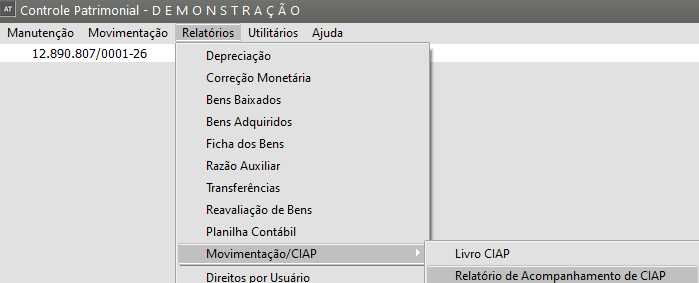](https://autoatendimento.grupoallegus.com.br/uploads/images/gallery/2023-08/IsVimage.png)
Em seguida defina:
- **Considerar Fichas já baixadas ?**
- **Considerar Fichas Totalmente Creditadas ou Estornadas ?**
- **Quebra Geral ou por Conta Contábil**
- **Se você definir Quebra por Conta Contábil será habilitado o campo Conta Contábil para que você faça a definição da mesma**
[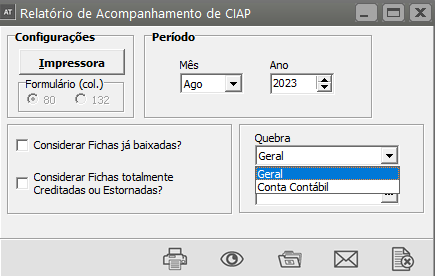](https://autoatendimento.grupoallegus.com.br/uploads/images/gallery/2023-08/Sbhimage.png)
Clique em imprimir, visualizar, gerar arquivo ou enviar por email
[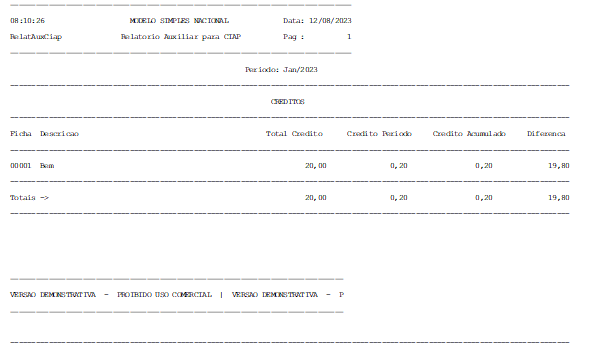](https://autoatendimento.grupoallegus.com.br/uploads/images/gallery/2023-08/Wphimage.png)
[**Veja também os Itens:**](https://autoatendimento.grupoallegus.com.br/books/at/page/calculo-do-bem-ciap-controle-de-credito-de-icms-do-ativo-permanente)
- [Reavaliação de Bens](https://autoatendimento.grupoallegus.com.br/books/at/page/reavaliacao-de-bem)
- [CIAP (Controle de Crédito de ICMS do Ativo Permanente)](https://autoatendimento.grupoallegus.com.br/books/at/page/calculo-do-bem-ciap-controle-de-credito-de-icms-do-ativo-permanente)
- [Importando dados do Sistema de Compras](https://autoatendimento.grupoallegus.com.br/books/at/page/importando-dados-do-sistema-de-compras)
- [Baixa de Bens](https://autoatendimento.grupoallegus.com.br/books/at/page/baixando-bens)
- [Fichas de Bens](https://autoatendimento.grupoallegus.com.br/books/at/page/ficha-de-bens)
- [Transferência de Bens](https://autoatendimento.grupoallegus.com.br/books/at/page/transferindo-bens)
- [Valor Depreciável do Bem](https://autoatendimento.grupoallegus.com.br/books/at/page/valor-depreciavel-do-bem)
- [Cadastro de Históricos (utilizado na Baixa e Transferências de Bens)](https://autoatendimento.grupoallegus.com.br/books/at/page/cadastro-de-historicos-utilizado-na-baixa-e-transferencias-de-bens)
- [Relatório de Bens Baixados](https://autoatendimento.grupoallegus.com.br/books/at/page/relatorio-de-bens-baixados)
- [Relatório de Bens Adquiridos](https://autoatendimento.grupoallegus.com.br/books/at/page/relatorio-de-bens-adquiridos)
- [Relatório de Transferência de Bens](https://autoatendimento.grupoallegus.com.br/books/at/page/relatorio-de-transferencias-de-bens)
- [Relatório de Reavaliação de Bens](https://autoatendimento.grupoallegus.com.br/books/at/page/relatorio-de-reavaliacao-de-bens)
- [Ficha de Reavaliação de Bens](https://autoatendimento.grupoallegus.com.br/books/at/page/ficha-de-reavaliacao-de-bens)
- [Cálculo do Bem - CIAP (Controle de Crédito de ICMS do Ativo Permanente)](https://autoatendimento.grupoallegus.com.br/books/at/page/calculo-do-bem-ciap-controle-de-credito-de-icms-do-ativo-permanente)
- [Baixando Bens](https://autoatendimento.grupoallegus.com.br/books/at/page/baixando-bens)
- [Ficha de Bens](https://autoatendimento.grupoallegus.com.br/books/at/page/ficha-de-bens)
- [Escriturando o CIAP (Controle de Crédito de ICMS do Ativo Permanente)](https://autoatendimento.grupoallegus.com.br/books/at/page/escriturando-o-ciap-controle-de-credito-de-icms-do-ativo-permanente)
- [Relatório Livro CIAP (Controle de Crédito de ICMS do Ativo Permanente)](https://autoatendimento.grupoallegus.com.br/books/at/page/relatorio-livro-ciap-controle-de-credito-de-icms-do-ativo-permanente)
- [Relatório de Acompanhamento de CIAP (Controle de Crédito de ICMS do Ativo Permanente)](https://autoatendimento.grupoallegus.com.br/books/at/page/relatorio-de-acompanhamento-de-ciap-controle-de-credito-de-icms-do-ativo-permanente)
- [Relatório de Estorno e Créditos de CIAP (Controle de Crédito de ICMS do Ativo Permanente)](https://autoatendimento.grupoallegus.com.br/books/at/page/relatorio-de-estorno-e-creditos-de-ciap-controle-de-credito-de-icms-do-ativo-permanente)
# Relatório de Estorno e Créditos de CIAP (Controle de Crédito de ICMS do Ativo Permanente)
Para que você visualize ou imprima o Relatório de Estornos e Créditos do CIAP, acesse o menu **Relatórios>Movimentação/CIAP>Estornos e Créditos do CIAP**
[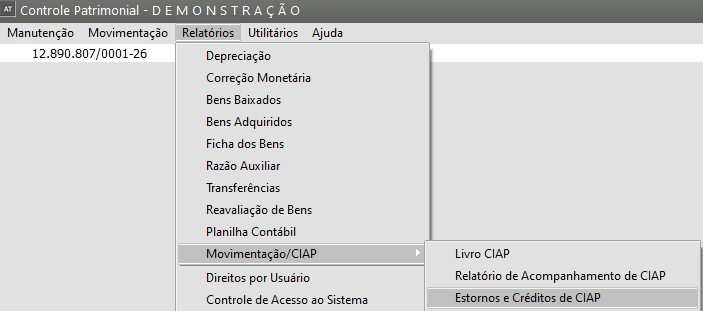](https://autoatendimento.grupoallegus.com.br/uploads/images/gallery/2023-08/InJimage.png)
O Sistema apresentará a tela para que você defina:
- **Mês e ano de Referência**
- **Seleção (Créditos/Estornos/Ambos)**
Clique em Imprimir, Visualizar, Gerar Arquivo ou enviar por mail
[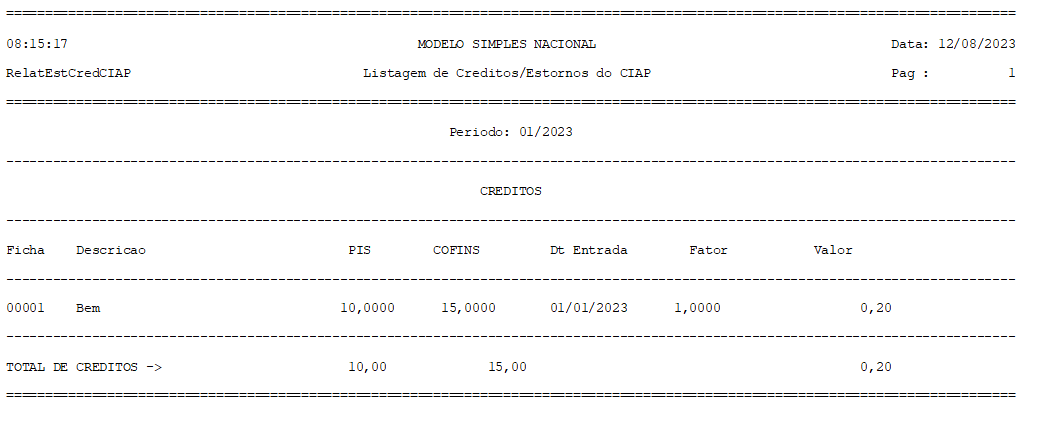](https://autoatendimento.grupoallegus.com.br/uploads/images/gallery/2023-08/GmMimage.png)
[**Veja também os Itens:**](https://autoatendimento.grupoallegus.com.br/books/at/page/calculo-do-bem-ciap-controle-de-credito-de-icms-do-ativo-permanente)
- [Reavaliação de Bens](https://autoatendimento.grupoallegus.com.br/books/at/page/reavaliacao-de-bem)
- [CIAP (Controle de Crédito de ICMS do Ativo Permanente)](https://autoatendimento.grupoallegus.com.br/books/at/page/calculo-do-bem-ciap-controle-de-credito-de-icms-do-ativo-permanente)
- [Importando dados do Sistema de Compras](https://autoatendimento.grupoallegus.com.br/books/at/page/importando-dados-do-sistema-de-compras)
- [Baixa de Bens](https://autoatendimento.grupoallegus.com.br/books/at/page/baixando-bens)
- [Fichas de Bens](https://autoatendimento.grupoallegus.com.br/books/at/page/ficha-de-bens)
- [Transferência de Bens](https://autoatendimento.grupoallegus.com.br/books/at/page/transferindo-bens)
- [Valor Depreciável do Bem](https://autoatendimento.grupoallegus.com.br/books/at/page/valor-depreciavel-do-bem)
- [Cadastro de Históricos (utilizado na Baixa e Transferências de Bens)](https://autoatendimento.grupoallegus.com.br/books/at/page/cadastro-de-historicos-utilizado-na-baixa-e-transferencias-de-bens)
- [Relatório de Bens Baixados](https://autoatendimento.grupoallegus.com.br/books/at/page/relatorio-de-bens-baixados)
- [Relatório de Bens Adquiridos](https://autoatendimento.grupoallegus.com.br/books/at/page/relatorio-de-bens-adquiridos)
- [Relatório de Transferência de Bens](https://autoatendimento.grupoallegus.com.br/books/at/page/relatorio-de-transferencias-de-bens)
- [Relatório de Reavaliação de Bens](https://autoatendimento.grupoallegus.com.br/books/at/page/relatorio-de-reavaliacao-de-bens)
- [Ficha de Reavaliação de Bens](https://autoatendimento.grupoallegus.com.br/books/at/page/ficha-de-reavaliacao-de-bens)
- [Cálculo do Bem - CIAP (Controle de Crédito de ICMS do Ativo Permanente)](https://autoatendimento.grupoallegus.com.br/books/at/page/calculo-do-bem-ciap-controle-de-credito-de-icms-do-ativo-permanente)
- [Baixando Bens](https://autoatendimento.grupoallegus.com.br/books/at/page/baixando-bens)
- [Ficha de Bens](https://autoatendimento.grupoallegus.com.br/books/at/page/ficha-de-bens)
- [Escriturando o CIAP (Controle de Crédito de ICMS do Ativo Permanente)](https://autoatendimento.grupoallegus.com.br/books/at/page/escriturando-o-ciap-controle-de-credito-de-icms-do-ativo-permanente)
- [Relatório Livro CIAP (Controle de Crédito de ICMS do Ativo Permanente)](https://autoatendimento.grupoallegus.com.br/books/at/page/relatorio-livro-ciap-controle-de-credito-de-icms-do-ativo-permanente)
- [Relatório de Acompanhamento de CIAP (Controle de Crédito de ICMS do Ativo Permanente)](https://autoatendimento.grupoallegus.com.br/books/at/page/relatorio-de-acompanhamento-de-ciap-controle-de-credito-de-icms-do-ativo-permanente)
- [Relatório de Estorno e Créditos de CIAP (Controle de Crédito de ICMS do Ativo Permanente)](https://autoatendimento.grupoallegus.com.br/books/at/page/relatorio-de-estorno-e-creditos-de-ciap-controle-de-credito-de-icms-do-ativo-permanente)
# Relatório de Direitos por Usuário
O Sistema possibilita que você consiga Imprimir ou Visualizar um relatório com os[ direitos fornecidos](https://autoatendimento.grupoallegus.com.br/books/at/page/controlando-os-usuarios-do-sistema) para cada usuário do Sistema.
Para isso, acesse o menu **Relatório>Direitos por Usuário**
[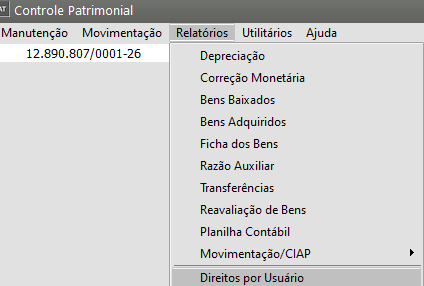](https://autoatendimento.grupoallegus.com.br/uploads/images/gallery/2023-08/1omimage.png)
Defina qual é o Login Inicial e Final dos Usuários que você deseja visualizar os direitos fornecidos
[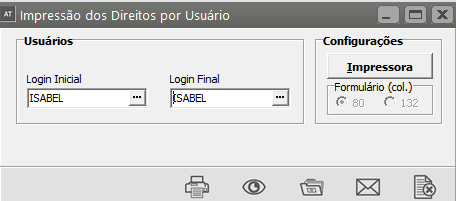](https://autoatendimento.grupoallegus.com.br/uploads/images/gallery/2023-08/9Svimage.png)
Clique em Imprimir, Visualizar, Gerar Arquivo ou Enviar por Email
O relatório será apresentado conforme solicitado
[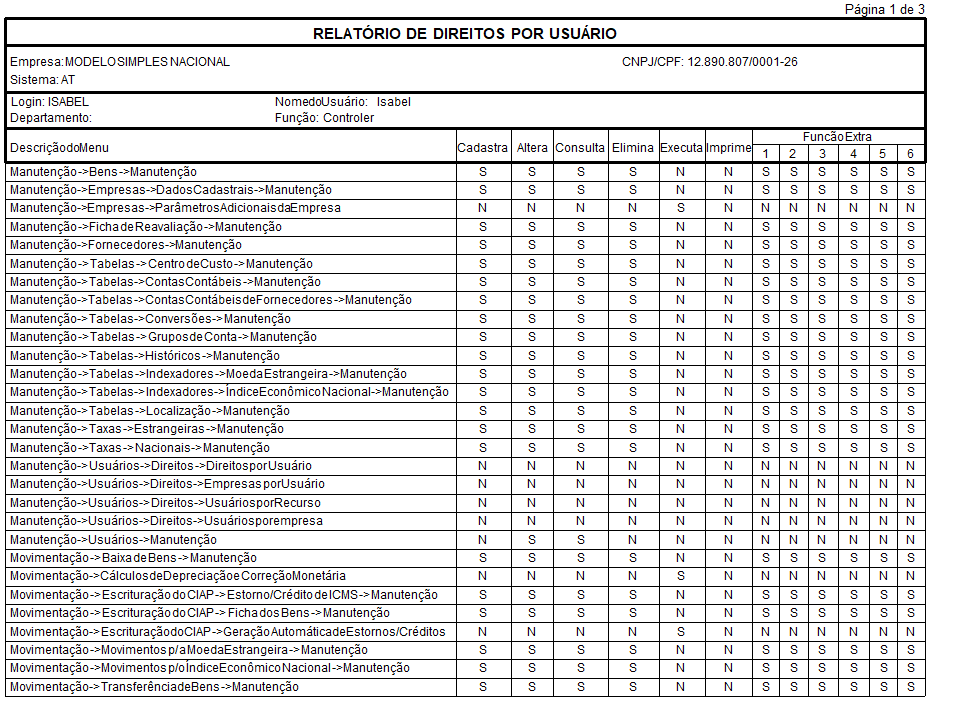](https://autoatendimento.grupoallegus.com.br/uploads/images/gallery/2023-08/cspimage.png)
**Veja também os Itens:**
- [Controlando os Usuários do Sistema](https://autoatendimento.grupoallegus.com.br/books/at/page/controlando-os-usuarios-do-sistema)
- [Relatório de Direitos por usuário](https://autoatendimento.grupoallegus.com.br/books/at/page/relatorio-de-direitos-por-usuario)
- [Trocando de usuário](https://autoatendimento.grupoallegus.com.br/books/at/page/trocando-de-usuario)
- [Direito de Usuário por Recurso](https://autoatendimento.grupoallegus.com.br/books/at/page/direito-de-usuario-por-recurso)
# Relatório de Controle de Acesso aos Sistema
Acessando o menu **Relatórios>Controle de Acesso ao Sistema,** você poderá visualizar todos os acessos aos Sistemas que estão sendo realizados no momento, permitindo a verificação de quem está acessando, de qual máquina e a qual sistema.
Este relatório só estará disponível se você utilizar Auditoria do Sistema
[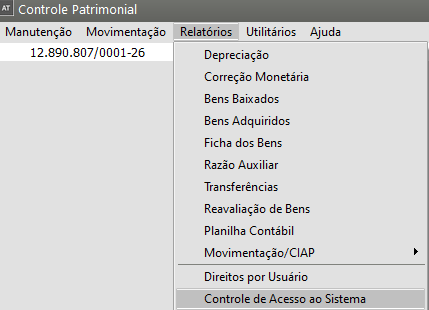](https://autoatendimento.grupoallegus.com.br/uploads/images/gallery/2023-08/N6uimage.png)
[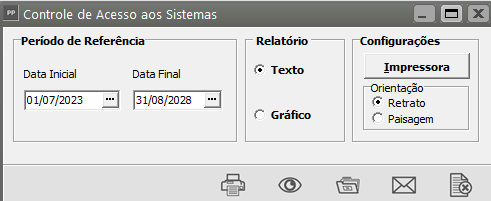](https://autoatendimento.grupoallegus.com.br/uploads/images/gallery/2023-08/ZICimage.png)
[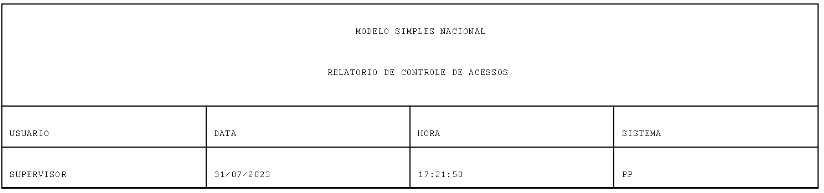](https://autoatendimento.grupoallegus.com.br/uploads/images/gallery/2023-08/YoFimage.png)
É importante saber que você somente conseguirá fazer uma [**Cópia de Segurança**](https://autoatendimento.grupoallegus.com.br/books/at/page/mantendo-a-seguranca-do-sistema-copia-de-seguranca), uma [**Restauração de Dados**](https://autoatendimento.grupoallegus.com.br/books/at/page/restauracao-de-copia-de-seguranca) ou mesmo a [**Criação das Empresas Modelo**](https://autoatendimento.grupoallegus.com.br/books/at/page/criando-empresas-modelo) se nenhuma outra pessoa estiver acessando, no momento, qualquer sistema.
# Utilizando o Gerador de Relatórios
****
O Gerador de relatórios encontrado no Menu Relatórios- Gerador. Nessa opção você irá editar pu elaborar relatórios , sejam eles documentos, etiquetas ou consultas, incluindo dados, condições e fórmulas para que atendam suas necessidades individuais.
Esta ferramenta será útil para você elaborar listagens ou consultas mais simplificada que podem envolver uma ou mais tabelas do Sistema, desde que tenham relação entre si. Outras listagens ou consultas mais complexas que envolvam rateios de valores, quebras com totalizações mais elaboradas, estarão disponíveis dentro do próprio sistema, já que o Gerador de relatórios é limitado a auxiliar você em extrair informações simplificadas que possam surgir durante a utilização do Sistema ou relatórios eventuais que possam se fazer necessários. Mesmo assim, essa ferramenta será muito útil lhe dará total liberdade em criar novos relatórios dependendo do tipo de informação que você tem necessidade.
**TABELAS**
Para entendermos melhor o funcionamento do gerador de relatórios, precisamos de alguns conhecimentos básicos sobre banco de dados como Tabelas, Campos, Registros.
As tabelas possuem um conjuntos de campos e dentro destes campos estarão armazenadas as informações digitadas por você. Podemos comparar um Banco de Dados a um arquivo Fichário (Como aqueles que são utilizados nos escritórios). O arquivo que seria (que seria o banco de dados) possui várias gavetas (que seriam as tabelas), dentro das gavetasestarão as pastas (que seriam campos) , e dentro das pastas estarão os documentos (que serão os registros de informações armazenadas).
Dentro de um banco de dados existem várias tabelas dependendo do tipo de informações que estarão sendo armazenadas. Vejamos o exemplo a seguir:
[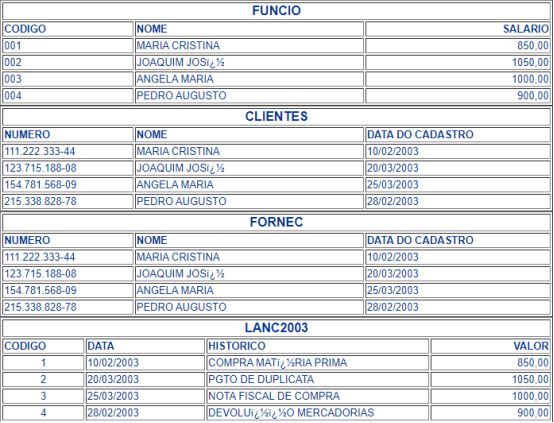](https://autoatendimento.supersoft.com.br/uploads/images/gallery/2023-05/image-1683296733077.png)
A tabela se chama LANC2003 e possui os campos: Código, Data de Lançamento, Histórico e Valor do Lançamento que são as colunas. Cada registro de informação armazenada corresponde a uma linha, entenda como registro de informação o conteúdo dos campos desta linha. Por exemplo o primeiro registro armazenado na tabela é o código 1, Data 10/02/2003, Histórico Compra de matéria prima, Valor R$ 850,00.
Quando no relatório selecionarmos estes campos para impressão, o sistema irá imprimir o conteúdo de cada um deles, em linhas de acordo com os registros apresentados.
Se um novo registro for inserido na tabela, ele será uma nova linha, com os quatro campos disponíveis para que se possa preencher seus conteúdos.
Se o registro for eliminado, toda a linha será apagada da tabela.
Nos relatórios você poderá escolher também o campo para ordenação conforme a tabela acima se escolhermos a ordem pelo campo Histórico, o relatório seria impresso da seguinte forma:
[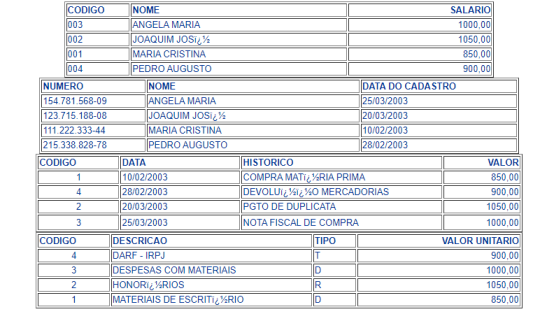](https://autoatendimento.supersoft.com.br/uploads/images/gallery/2023-05/image-1683296746963.png) O relacionamento entre as tabelas é outro ponto muito importante para o funcionamento correto dos relatórios. Mesmo que você tente unir dados de tabelas que não tenham relacionamento entre si, o próprio gerado irá lhe informar. O relacionamento existe quando um campo de determinada tabela tem correspondência com o campo em outra tabela do sistema, isto é, o conteúdo destes campos contpem os mesmos tipos de informações. Por exemplo as tabelas CENCUST e LANC2003 estão relacionadas pelo campo Abrev e Cod da tabela CENCUST e Abrev e CCustoDebito ou CCustoCredito da tabela LANC2003. Os campos Abrev armazenam o nome do abreviado da empresa e os campos Cod da tabela CENCUST e CCustoDebito e CCustoCredito da tabela LANC2003 armazenam o código do Centro de Custo.
Para que a idéia de relacionamento fique clara vejamos o seguinte exemplo de montagem de um novo relatório:
Acessando o menu **Relatórios/Gerado**r você verá esta tela:
[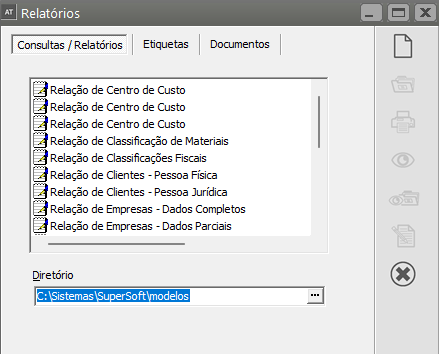](https://autoatendimento.supersoft.com.br/uploads/images/gallery/2023-08/0wJimage.png)
Nela você deverá selecionar a aba Consultas/Relatórios para que o gerador entenda que você deseja criar um novo relatório. Mesmo que você pretenda gerar uma etiqueta gerar uma etiqueta um documento será necessário antes, gerar um relatório para selecionar os campos a serem utilizados, as quebras e as condições que irá delimitar os dados no relatório como datas, Códigos de Lançamentos, ect. E depois dessa etapa, você conseguirá montar a sua etiqueta ou documento apenas posicionando os campos a partir desta consulta. Veja mais informações em [Gerando Etiquetas/Documentos.](https://autoatendimento.grupoallegus.com.br/books/at/page/gerador-de-relatorios-gerando-etiquetasdocumentos)
Na tela inicial do gerador de relatórios você encontrará alguns botões específicos como:
[ ](https://autoatendimento.supersoft.com.br/uploads/images/gallery/2023-05/image-1683296768044.png)NOVO: Cria um novo relatório para que você possa informar suas especificações.
[ ](https://autoatendimento.supersoft.com.br/uploads/images/gallery/2023-05/image-1683296776641.png)EDITA: Edita um relatório gerado para que você possa alterar suas especificações.
[ ](https://autoatendimento.supersoft.com.br/uploads/images/gallery/2023-05/image-1683296786609.png)VISUALIZA DADOS: Mostra numa grade os dados selecionados pelo relatório.
[ ](https://autoatendimento.supersoft.com.br/uploads/images/gallery/2023-05/image-1683296801666.png)FORMATA ETIQUETA: Permite que você crie um modelo de etiqueta informando as dimensões e medidas do formulário.
Os botões Imprime e Preview foram explicados conforme item [Imprimindo Relatórios.](https://autoatendimento.grupoallegus.com.br/books/at/page/imprimindo-relatorios-do-gerador-de-relatorios)
**SELECIONANDO TABELAS E CAMPOS**
****
Clicando no botão Novo, o sistema irá apresentar a tela para que você comece selecionando as tabelas que irão fazer parte do relatório através do botão o (tabelas).
Quando o relatório estiver pronto e você irá pedir a sua impressão , antes de qualquer procedimento o sistema pedirá que você informe quais tabelas serão utilizadas, isto é , de qual ano. Isto ocorrerá com todas as tabelas do sistema que armazenam os dados desta forma, por mês e ano ou somente ano.
[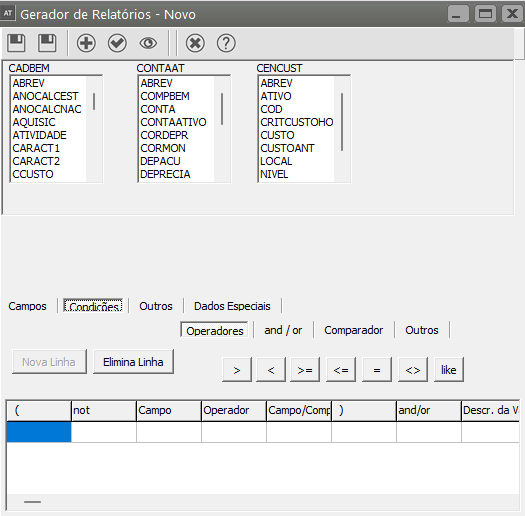](https://autoatendimento.supersoft.com.br/uploads/images/gallery/2023-08/y7rimage.png)
Portanto podemos utilizar campos das 3 tabelas, mesmo que o relacionamento não seja comum entre todas elas, mas ao menos exista o relacionamento na sequência da seleção. Pois se olharmos a tabela de Centro de Custo com a tabela de ContaAT, não existe nenhum campo que relacione, ligue uma com a outra. E se ao selecionarmos as tabelas, escolhêssemos a tabela Centros de Custo e logo em seguida a de ContasAT o sistema iria exibir a mensagem que as tabelas não possuem relacionamentos entre si.
[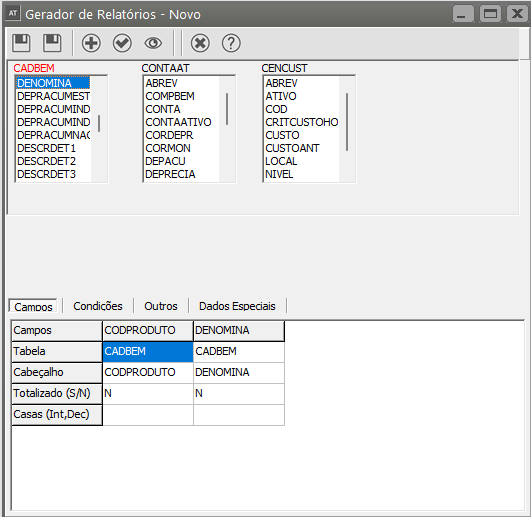](https://autoatendimento.supersoft.com.br/uploads/images/gallery/2023-08/ReOimage.png)
Na tela acima já selecionamos também os campos que serão impressos no relatório e que estão na aba Campos.
A seleção pode ser feita arrastando o campo para esta aba ou simplesmente com o duplo clique do mouse sobre o campo escolhido.
Vamos alterar também o Cabeçalho dos campos. Veja que, a linha Cabeçalho recebe o mesmo conteúdo do nome do Campo na tabela. Então vamos alterar a Cod Bem para Cod do Prduto Data por exemplo, para que o relatório fique mais apresentável. Para isto, basta clicar na coluna da grade e digitar o novo conteúdo.
[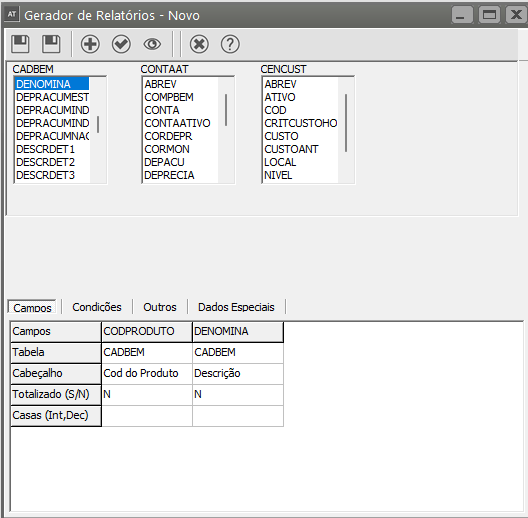](https://autoatendimento.supersoft.com.br/uploads/images/gallery/2023-08/Y67image.png)
Também está disponível as linhas Totalizado (S/N) e Casas (Int, Dec). A linha Totalizado indica que o campo sendo um valor, será totalizado ao final do relatório ou da quebra e a linha Casas indicam as casas decimais utilizadas nos campos de valor, para indicar um valor com 2 casas decimais você descreveria 10,2, isto significa que a parte inteira teria 10 posições e 2 casas decimais. No caso do campo quantidade, poderia estar parametrizado 5,4.
**CONDIÇÕES**
****
Nesta aba você poderá informar as condições que irão delimitar os dados apresentados nos relatórios. Delimitar os dados significa que, de acordo com o que foi informado nesta aba, o sistema irá selecionar os dados que estejam de acordo com estas condições. Para isto você poderá utilizar os Operadores, Comparadores e demais Comandos que estarão descritos a seguir:
[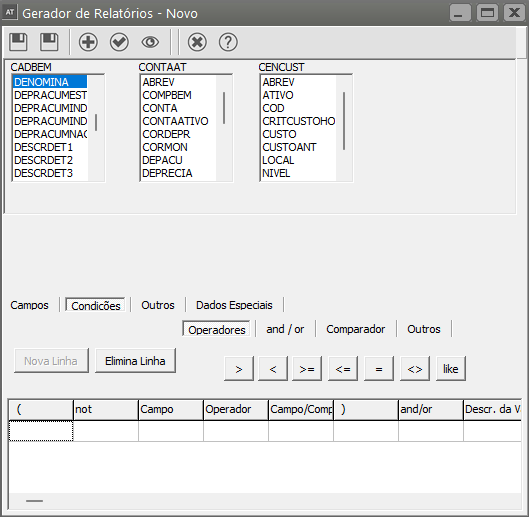](https://autoatendimento.supersoft.com.br/uploads/images/gallery/2023-08/o7Gimage.png)
**COMPARADOR**
****
Os comparadores disponíveis são utilizados dentro das condições para que seu conteúdo ou valor seja comparado a um campo da tabela. Se o conteúdo do campo satisfizer a condição de acordo com os valores dos comparadores, este registro será selecionado. Eles serão utilizados sempre em relação a um campo da tabela. Os comparadores disponíveis são Campo, Variável e Valor:
[](https://autoatendimento.supersoft.com.br/uploads/images/gallery/2023-05/image-1683296838958.png)
**Campo**
Utilizando um campo na comparação, significa que o registro será comparado ao conteúdo de um campo de uma determinada tabela. Por exemplo, listar todos os lançamentos contábeis de conta débito com centros de custo e a descrição desses centros de custos. Para isso você deverá comparar o campos Abrev da tabela de Lançamentos Contábeis com o comparador Campo que será igual ao campo Abrev da tabela de Centros de Custo e o campo CCustoDebito da tabela de Lançamentos Contábeis com o camparador Campo que será igual ao campo Cod da tabela de Centros de Custo. Este tipo de comparação entre duas tabelas é necessária quando por exemplo, neste caso, queremos que no relatório seja impresso o Código do lançamento que está na tabela de lançamentos contábeis, e a descrição do centro de custo que está na tabela de centros de custo, portanto, precisamos igualar os campos das duas tabelas.
[](https://autoatendimento.supersoft.com.br/uploads/images/gallery/2023-05/image-1683296846601.png)
Veja que, antes de um determinado campo, vem o nome da tabela, isto para você ter certeza que está incluindo os campos da tabela correta.
**Variável**
Utilizando uma variável na comparação, significa que o registro será comparado ao conteúdo de uma variável, neste caso, ao pedir a impressão do relatório o sistema irá disponibilizar campos para que você informe o valor das variáveis. O nome é sugestivo se levarmos em consideração que a cada emissão do relatório o conteúdo desta variável poderá ser diferente. Então lembre-se que, quando estivermos falando de variáveis significa que é um valor que será informado por você no momento da impressão do relatório.
**Uma consideração importante**: o conteúdo da variável deverá sempre corresponder ao mesmo tipo do campo que está sendo utilizado para comparação. Se o campo for do tipo Data, na variável você deverá obrigatoriamente informar como conteúdo da variável uma data. Se o tipo do campo for Valor (Número), o conteúdo da variável deverá ser um valor, e se o campo for do tipo caracter (letras) o conteúdo deverá ser uma palavra ou letras.
Sempre que você escolher este tipo de comparador, estará disponível a coluna Descr. da Variável, para que você informe o nome que o campo receberá na tela de impressão do relatório identificando que conteúdo ela deverá receber. No exemplo abaixo, comparamos o campo Data do Lançamento com a variável "Data", que é o nome considerado internamente pelo sistema. Para apresentação na tela, foi atribuído o nome "Dt. Lancto".
[](https://autoatendimento.supersoft.com.br/uploads/images/gallery/2023-05/image-1683296854365.png)
**Valor**
Utilizando um Valor significa que o registro será comparado a um Valor (correspondente ao tipo do campo) que será informado na própria condição. No exemplo abaixo comparamos o campo Data do lançamento com o valor de data 10/03/2003.
[](https://autoatendimento.supersoft.com.br/uploads/images/gallery/2023-05/image-1683296866380.png)
Nos comparadores Valor e Campo, nunca será disponibilizado campos para você informar o conteúdo de comparação no momento da impressão dos relatórios. Portanto, se o conteúdo de comparação não for fixo, é aconselhável você utilizar o comparador Variável.
**OPERADORES:**
****
Para que você entenda melhor como funciona os operadores dentro das condições em relação aos campos e aos comparadores, utilizaremos a tabela LANC2003 como exemplo, que foi explicada anteriormente é necessário também que você tenha conhecimento dos [Comparadores.](https://autoatendimento.grupoallegus.com.br/books/at/page/gerador-de-relatorios-comparador)
[](https://autoatendimento.supersoft.com.br/uploads/images/gallery/2023-05/image-1683296878615.png)
Dentro da aba condições estarão disponíveis os Operadores:
[ ](https://autoatendimento.supersoft.com.br/uploads/images/gallery/2023-05/image-1683296888702.png)MAIOR QUE: Retorna os registros que o conteúdo do campo comparado for maior que o valor utilizado para comparação. Por exemplo : Listar todos os lançamentos com data superior a 20/03/2003. A condição ficaria da seguinte forma:
[](https://autoatendimento.supersoft.com.br/uploads/images/gallery/2023-05/image-1683296900003.png)
Leia- se : Retorne os registros cujo campo Data do Lançamento seja maior que 20/03/2003. No relatório seria impresso apenas o terceiro registro da tabela que é o lançamento com código 3.
[ ](https://autoatendimento.supersoft.com.br/uploads/images/gallery/2023-05/image-1683296908789.png)MENOR QUE: Retorna os registros que o conteúdo do campo comparado for menor que o valor utilizado para comparação. Por exemplo : Listar todos os lançamentos com data inferior a 20/03/2003. A condição ficaria da seguinte forma:
[](https://autoatendimento.supersoft.com.br/uploads/images/gallery/2023-05/image-1683296920445.png)
Leia - se : Retorne os registros cujo campo Data do lançamento seja menor que 20/03/2003. No relatório seriam impressos o primeiro e o úlltimo registro da tabela que são os lançamentos com código 1 e 4.
[ ](https://autoatendimento.supersoft.com.br/uploads/images/gallery/2023-05/image-1683296933110.png)MAIOR OU IGUAL A, MENOR OU IGUAL A: Estes dois operadores combinam os operadores descritos acima com o operador IGUAL A, além de verificar se o valor é maior ou menor que, ele retorna também os registros que possuem o conteúdo do campo comparado igual ao valor de comparação. Se no primeiro exemplo substituirmos o operador de Maior que para Maior ou igual a, além do registro com código de lançamento 3, seria retornado também o registro com código de lançamento 2 que tem a Data do lançamento igual a 20/03/2003. E no segundo exemplo se substituirmos para menor ou igual a, além dos registros retornados, seria impresso também o lançamento com código 2.
Estes dois operadores são utilizados também na comparação de valores, onde você poderá indicar uma faixa de valores. Por exemplo:
[](https://autoatendimento.supersoft.com.br/uploads/images/gallery/2023-05/image-1683296944537.png)
Leia -se: Retorne os registros cujo campo Valor seja maior ou igual que o valor da variável inicial (VlIni) e que o campo Valor seja menor ou igual que o valor da variável final (VlFim). Neste caso se no momento da impressão do relatório você informar como VlIni R$ 1000,00 e VlFim R$ 1500,00, o sistema irá retornar os registros em que o Valor esteja entre R$ 1000,00 e R$ 1500,00 inclusive os com valor R$ 1000,00 e R$ 1500,00.
Neste exemplo os dois operadores foram utilizados em conjunto e com o mesmo campo. Porém nada impede que você utilize cada um deles individualmente ou com campos distintos.
[ ](https://autoatendimento.supersoft.com.br/uploads/images/gallery/2023-05/image-1683296953163.png)IGUAL A , DIFERENTE DE: Retorna os registros que no conteúdo do campo são exatamente iguais ou diferentes do valor utilizado para comparação. No primeiro exemplo, se substituirmos o operador Maior que para Igual a, o sistema retornaria apenas o registro com código do lançamento 2 que tem Data igual a 20/03/2003. Da mesma forma se utilizarmos o operador Diferente de, retornaria todos os outros 3 registros, exceto o de código de lançamento 2.
[ ](https://autoatendimento.supersoft.com.br/uploads/images/gallery/2023-05/image-1683296969387.png)LIKE : Retorna os registros que o conteúdo do campo comparado corresponda a parte, início ou fim do valor utilizado para comparação. Para isso no momento de imprimir o relatório você utilizará o caracter "%" para indicar se o começo ou o final do conteúdo do campo será desconsiderado da comparação e logo a seguir informar o valor que será comparado. Por exemplo: Listar todos os lançamentos que possuam a palavra Compra, no inicio ou no fim do histórico:
[](https://autoatendimento.supersoft.com.br/uploads/images/gallery/2023-05/image-1683296981447.png)
Leia -se: Retorne os registros cujo campo Histor1 tenha parte do valor da variável Parte. No momento da impressão do relatório você informará como conteúdo da variável Parte %COMPRA%, o sistema irá retornar os registros com código de lançamento 1 e 3. Porém se você informar %COMPRA, apenas o registro com código de lançamento 3 será retornado. O mesmo vale para COMPRA%, o sistema retornará apenas o lançamento 1.
**OUTROS e AND/OR**
****
[](https://autoatendimento.supersoft.com.br/uploads/images/gallery/2023-05/image-1683296989341.png)
Dentro das comparações você poderá utilizar o operador Not, que possui coluna específica dentro da condição. Incluindo o not antes de uma comparação, o sistema entenderá que deverá negar o resultado da comparação. Por exemplo: Que o centro de custo não seja igual a "1". O operador "not" antes da condição "nega" o resultado da comparação, caso o campo centro de custo dos lançamentos de contas debitos seja igual ao valor "1", o sistema irá desconsiderar este registro.
[](https://autoatendimento.supersoft.com.br/uploads/images/gallery/2023-05/image-1683297005078.png)
No exemplo acima, vemos também que foram utilizados parênteses. Eles são necessários quando existem mais de uma condição para o relatório e elas devem ser agrupadas.
[](https://autoatendimento.supersoft.com.br/uploads/images/gallery/2023-05/image-1683297011335.png)
Ainda você poderá utilizar os operadores And (e) e o operador Or (ou) que possuem colunas específicas dentro das condições. Se utilizar o operador And entre as condições, significa que o conteúdo dos campos comparados devem satisfazer as duas comparações para que o registro seja selecionado. Utilizando o operador Or entre as condições, significa que se o conteúdo dos campos comparados satisfizer uma das duas condições, o registro será selecionado.
**QUEBRAS/ORDENAÇÃO DOS RELATÓRIOS**
****
Na aba "Outros", é possível definir quebras para o relatório, bem como informar a ordenação do mesmo. Para isso, basta arrastar o campo pelo qual o relatório será ordenado, para o campo ORDEM.
O mesmo ocorre com os campos para as quebras.
aso não tivéssemos incluído em condições o campo Data do lançamento como uma seleção específica e sim uma comparação por faixa de datas indicando uma variável para receber o início e outra para receber o fim, poderíamos incluir este campo também como quebra, sendo assim, o relatório sairia com os lançamentos agrupados por data de cadastro, isto é, em uma linha sairia a data de lançamento e logo abaixo os lançamentos em si.
[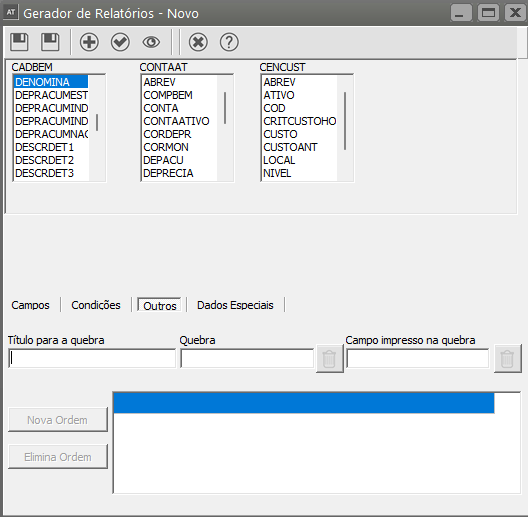](https://autoatendimento.supersoft.com.br/uploads/images/gallery/2023-08/b1cimage.png)
**TÍTULO DOS RELATÓRIOS**
****
Na aba dados especiais você poderá identificar o título do seu relatório, este título é que identificará o relatório para que você possa selecioná-lo para impressão. Você poderá definir também se a impressão será em caracteres condensados ou normais e a quantidade de colunas do formulário.
[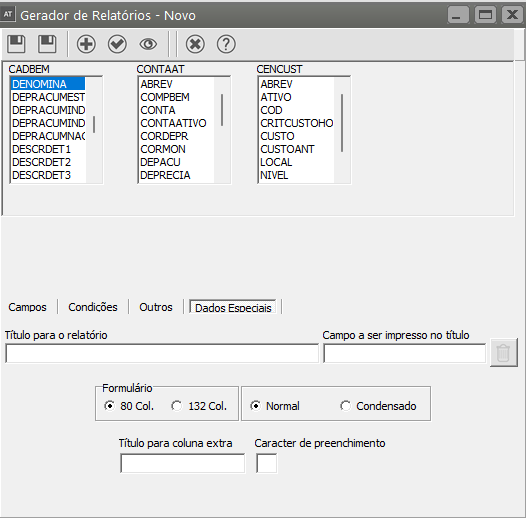](https://autoatendimento.supersoft.com.br/uploads/images/gallery/2023-08/NZsimage.png)
No campo "Campo a ser impresso no título", selecionamos o campo Descrição do Centro de Custo, após o título do relatório o sistema irá imprimir o conteúdo deste campo.
O campo Título para Coluna extra, imprimirá no relatório uma coluna com este nome, sendo que ela não se refere a qualquer campo das tabelas escolhidas para impressão na aba Campos. O caracter de preenchimento poderá ser utilizado por exemplo, para imprimir nesta coluna linhas, então o caracter de preenchimento seria "\_", ou qualquer outro que você possa vir a utilizar.
Agora é só gravar o relatório.
**IMPRIMINDO RELATÓRIOS DO GERADOR**
****
Para imprimir este relatório, basta acessar o menu **Relatórios/Gerador**, e na aba Consultas/Relatórios selecionar o relatório pelo título que foi dado a ele
Clicando no botão imprime [ ](https://autoatendimento.supersoft.com.br/uploads/images/gallery/2023-05/image-1683297222368.png), o sistema irá disponibilizar a tela com o campo para você informar o conteúdo das variáveis. Também o sistema irá exibir uma caixa para você informar qual tabela será utilizada caso ela armazene os dados por ano e mês ou apenas ano, como explicamos anteriormente no item[ Selecionando Tabelas e Campos.](https://autoatendimento.grupoallegus.com.br/books/at/page/gerador-de-relatorios-selecionando-tabelas-e-campos)
[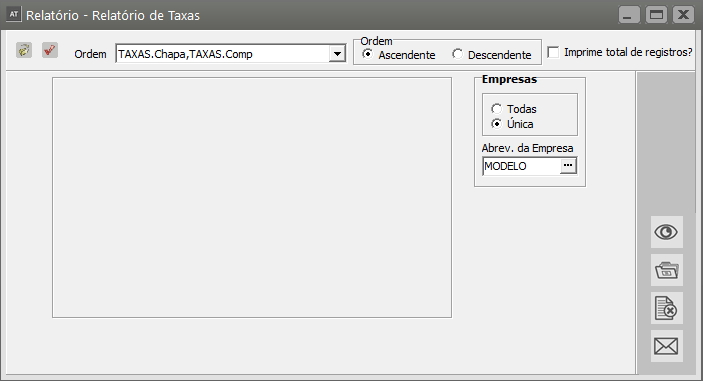](https://autoatendimento.supersoft.com.br/uploads/images/gallery/2023-08/cDOimage.png)
[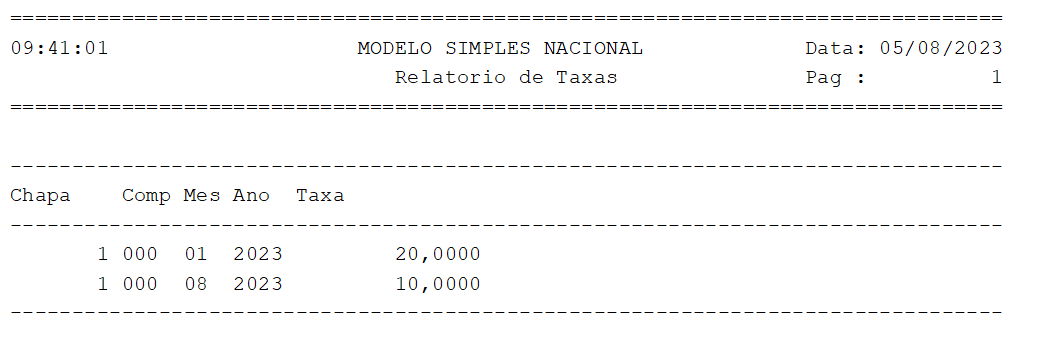](https://autoatendimento.supersoft.com.br/uploads/images/gallery/2023-08/wNAimage.png)
Veja que, na quebra foi impresso a descrição do centro de custo e que a coluna Custo impressa logo abaixo poderia ser excluída. Para isto, basta acessar o menu **Relatórios/Gerador** e na aba Consultas/Relatórios selecionar o relatório pelo título que foi dado a ele, e editar o relatório, inserindo ou excluindo campos ou mesmo alterando as condições.
Verifique também que no cabeçalho das colunas ele assumiu o nome que informamos na linha cabeçalho dos campos na aba Campos.
**GERANDO ETIQUETAS / DOCUMENTOS**
****
Para gerar etiquetas e documentos você deverá primeiro criar um relatório/consulta com os campos e condições desejadas, para isso verifique o item Utilizando Gerador de Relatórios. A partir do relatório gerado ou consulta, você deverá acessar o menu **Relatórios/Gerador** e na aba Etiquetas ou Documentos clicar no botão novo.
[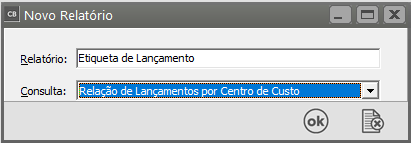](https://autoatendimento.supersoft.com.br/uploads/images/gallery/2023-05/image-1683297262271.png)
O sistema pedirá que você informe o nome da etiqueta ou documento (campo relatório) e o nome do relatório/consulta que irá gerar os dados para esta etiqueta ou documento (campo Consulta).
É importante saber que o relatório/consulta que foi especificado é incorporado ao documento, desta forma, após a sua especificação para o documento, qualquer alteração não influenciará alterações automáticas no documento. É frequente o caso em que, após o documento ou a etiqueta estiver quase pronta, você percebe que esqueceu de incluir um campo essencial no relatório/consulta de origem. Para inserir este campo no documento, você deverá, após salvar e sair do editor, alterar o relatório/consulta inserindo este novo campo. Depois volte a editar o documento e reincorporar o relatório/consulta clicando no botão da barra de ferramentas do editor. Na tela aberta, informe o nome do relatório/consulta desejado.
[](https://autoatendimento.supersoft.com.br/uploads/images/gallery/2023-05/image-1683297275931.png)
No editor, você poderá escolher os campos que foram selecionados em seu relatório para posicioná -los de acordo com o tamanho e quantidade de linhas de sua etiqueta ou de acordo com o layout do seu documento.
Você utilizará esta barra de ferramentas para selecionar os campos para a etiqueta ou documento. Na primeira opção é listada as origens possíveis dos dados. Selecionando <Consulta>, serão disponibilizados os campos existentes no relatório/consulta selecionado anteriormente.
Na geração de etiquetas, além da consulta poderão ser selecionados dados das tabelas de EMPRESAS, GLOBALCB, que contém os dados referentes a configuração do Contabilidade e PARAMCB, que contém informações referentes a parametrização da sua empresa no Contabilidade. Também estará disponível uma opção chamada <Texto>, que permite a impressão de qualquer texto que venha a ser necessário. Caso <Texto> tenha sido selecionado, não é possível escolher um campo a ser impresso. Caso contrário, você deverá escolher o campo desejado. é possível então informar um complemento, ou no caso de <Texto>, o próprio texto que será impresso.
Obs.: Na geração das etiquetas para que funcione corretamente a escolha dos dados de qual empresa você irá solicitar as informações, de uma empresa específica ou de todas empresas cadastradas no sistema, você deverá sempre utilizar os campos selecionados a partir da opção de <Consulta> (conforme o exemplo de etiqueta utilizado abaixo), que trará os campos que você adicionou em seu relatório corretamente para geração da etiqueta.
Na geração de documentos, além da consulta poderão ser selecionados dados de tabelas que não apresentam relacionamento com as tabelas que foram utilizadas na consulta. Todos os campos destas tabelas serão disponibilizados para impressão. Devido a sua falta de relacionamento com a consulta, os campos inseridos destas tabelas no documento serão questionados na hora da impressão, através de uma lista de opções que listam os dados existentes. É também possível inserir campos com dados variáveis que deverão ser informados na hora da impressão. Para isso basta preencher apenas o terceiro campo da barra de ferramenta, deixando os outros campos em branco. Ao contrário da etiqueta, os textos fixos são inseridos no sistema digitando-o diretamente no editor.
A figura acima mostra a seleção do campo Numero, originário da consulta "Empresas - Dados Parciais". Através do botão é possível escolher a formatação do campo selecionado. Como exemplo de formatação, se o campo TipoEstabelecimento, da tabela de Empresas, estivesse selecionado, seria impresso M, F e U para Matriz, Filial e Unico, respectivamente. Podemos utlizar a seguinte formatação para a impressão dos nomes completos:
[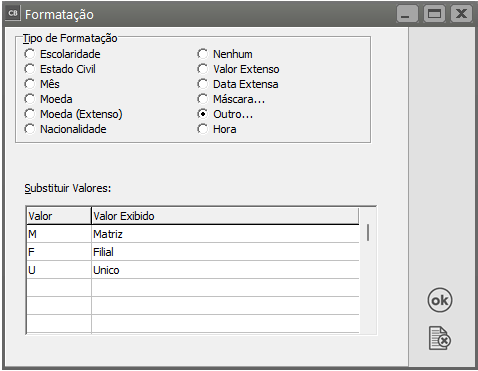](https://autoatendimento.supersoft.com.br/uploads/images/gallery/2023-05/image-1683297287686.png)
As formatações "**Extenso**" (Moeda e Valor) permitem a definição de quantas colunas serão utilizadas em cada etiqueta. A formatação **Máscara** permite a definição do tamanho do valor, assim como a quantidade de casas decimais que serão impressas. A data corrente, no momento da impressão da etiqueta, também pode ser selecionada: basta utilizar a opção **Inserir/Data e Hora...**, e escolher o formato desejado. Após a seleção, basta pressionar o botão para incluir o campo na etiqueta ou documento.
Um exemplo de uma etiqueta:
[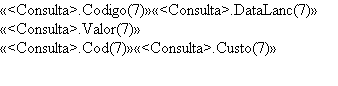](https://autoatendimento.supersoft.com.br/uploads/images/gallery/2023-05/image-1683297297645.png)
No exemplo acima, escolhemos os campos Código do Lançamento, Data do Lançamento, Valor, Cod. do Centro de Custo, Descrição do Centro de Custo.
Depois de posicionados os campos basta você gravar sua etiqueta, e lembre-se, o nome que você deu a ela é o nome que você deverá selecionar para impressão.
Para imprimir as etiquetas geradas, você acessará o menu **Relatórios/Gerador** e na aba Etiquetas deve selecionar a etiqueta que você criou. Clicando no botão imprime, o sistema irá perguntar qual o modelo de etiqueta que deverá ser utilizado:
[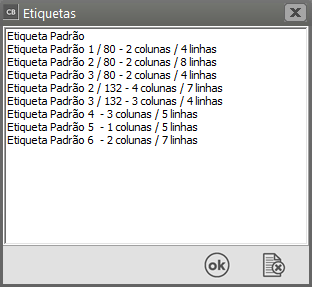](https://autoatendimento.supersoft.com.br/uploads/images/gallery/2023-05/image-1683297308937.png)
Se o formulário que você possui não coincide com nenhuma das disponíveis no sistema, você poderá criar um novo modelo de etiqueta clicando no botão [.](https://autoatendimento.supersoft.com.br/uploads/images/gallery/2023-05/image-1683297369096.png)
Para imprimir um documento gerado, você acessará o menu **Relatórios/Gerador** e na aba Documento selecionar o nome do documento que você criou e clicar no botão imprime. Na tela em que se abre, você deverá preencher os campos que são divididos em três classes:
campos referentes as condições do relatório/consulta incorporado ao documento para restrição dos registros impressos.
[ ](https://autoatendimento.supersoft.com.br/uploads/images/gallery/2023-05/image-1683297399724.png): campos referentes as condições do relatório/consulta incorporado ao documento para restrição dos registros impressos.
[ ](https://autoatendimento.supersoft.com.br/uploads/images/gallery/2023-05/image-1683297416956.png) : campos referentes aos campos inseridos no documentos que pertencem as tabelas que não possuem relacionamento com a consulta. Clicando na seta a direita, serão listados os valores deste campo presentes atualmente na tabela.
[ ](https://autoatendimento.supersoft.com.br/uploads/images/gallery/2023-05/image-1683297433794.png) : campos referentes aos campos variáveis informados no documento. O texto informado será impresso na posição do documento onde você inseriu o respectivo campo..
**Veja também os Itens:**
- [Utilizando o Gerador de Relatórios](https://autoatendimento.grupoallegus.com.br/books/at/page/utilizando-o-gerador-de-relatorios)
- [Gerador de Relatórios Nova Versão](https://autoatendimento.grupoallegus.com.br/books/at/page/gerador-de-relatorios-nova-versao)
- [Gerador de Relatórios - Tabelas](https://autoatendimento.grupoallegus.com.br/books/at/page/gerador-de-relatorios-tabelas)
- [Gerador de Relatórios - Selecionando Tabelas e Campos](https://autoatendimento.grupoallegus.com.br/books/at/page/gerador-de-relatorios-selecionando-tabelas-e-campos)
- [Gerador de Relatórios - Condições](https://autoatendimento.grupoallegus.com.br/books/at/page/gerador-de-relatorios-condicoes)
- [Gerador de Relatórios - Comparador](https://autoatendimento.grupoallegus.com.br/books/at/page/gerador-de-relatorios-comparador)
- [Gerador de Relatórios - Operadores](https://autoatendimento.grupoallegus.com.br/books/at/page/gerador-de-relatorios-operadores)
- [Gerador de Relatórios - Outros e And/OR](https://autoatendimento.grupoallegus.com.br/books/at/page/gerador-de-relatorios-outros-e-andor)
- [Gerador de Relatórios - Quebras/Ordenação dos Relatórios](https://autoatendimento.grupoallegus.com.br/books/at/page/gerador-de-relatorios-quebrasordenacao-dos-relatorios)
- [Gerador de Relatórios - Título dos Relatórios](https://autoatendimento.grupoallegus.com.br/books/at/page/gerador-de-relatorios-titulos-dos-relatorios)
- [Imprimindo Relatórios do Gerador de Relatórios](https://autoatendimento.grupoallegus.com.br/books/at/page/imprimindo-relatorios-do-gerador-de-relatorios)
- [Gerador de Relatórios - Gerando Etiquetas/Documentos](https://autoatendimento.grupoallegus.com.br/books/at/page/gerador-de-relatorios-gerando-etiquetasdocumentos)
# Gerador de Relatórios Nova Versão
Para utilização do **Novo Gerador de Relatórios** primeiramente é necessário a **instalação na mesma pasta onde estão instalados os Sistemas.**
Em seguida, utilizando o login do **SUPERVISOR**, acesse o menu **Relatórios/Gerador de Relatórios (nova versão)/Cadastra**
[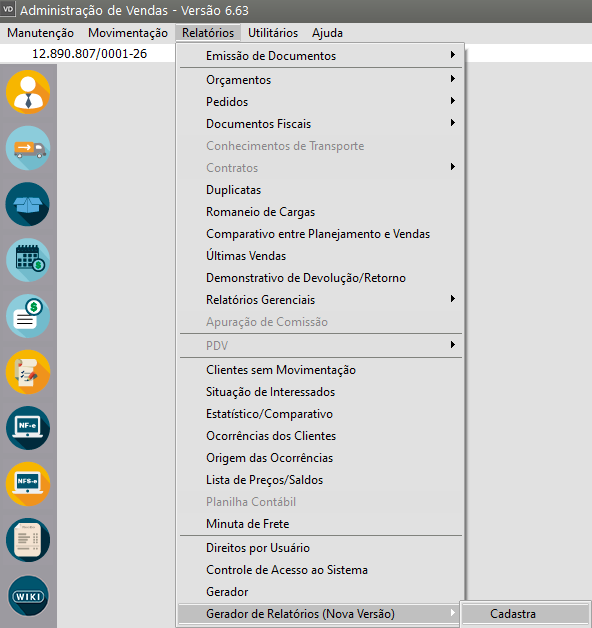](https://autoatendimento.grupoallegus.com.br/uploads/images/gallery/2023-09/s4oimage.png)
O Sistema apresentará mensagem dizendo que **serão criadas informações para o novo gerador**, clique em **SIM**
[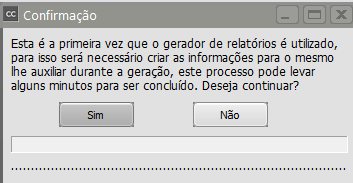](https://autoatendimento.grupoallegus.com.br/uploads/images/gallery/2024-09/kizimage.png)
O Sistema criará as tabelas e ao finalizar dará mensagem Informações criadas com sucesso.
[](https://autoatendimento.grupoallegus.com.br/uploads/images/gallery/2024-09/L8yimage.png)
[](https://autoatendimento.grupoallegus.com.br/uploads/images/gallery/2024-09/viPimage.png)
Para criação de um **novo relatório** acesse novamente o menu **Relatórios/Gerador de Relatórios (nova versão)/Cadastra** e o sistema apresentará a tela para escolha dos **Sistema** que possuem informações que deverão constar no relatório.
**1) SELECIONANDO SISTEMAS**
[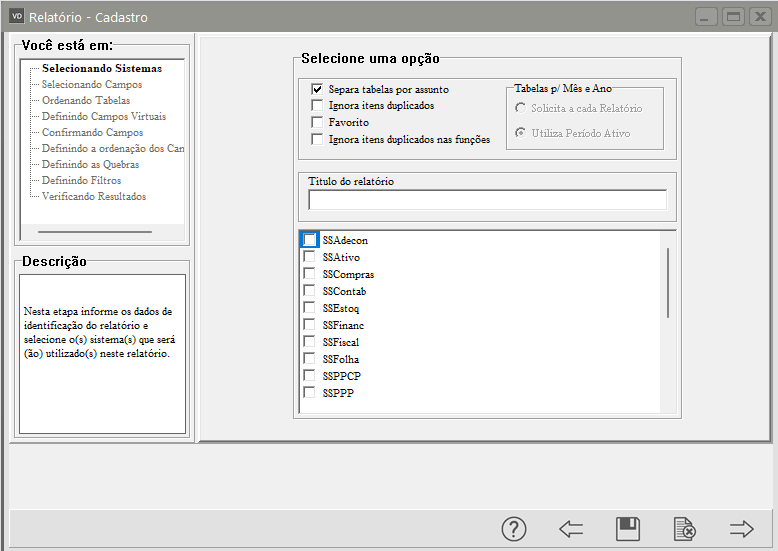](https://autoatendimento.grupoallegus.com.br/uploads/images/gallery/2023-09/vf9image.png)
A opção **Separa Tabelas por Assunto** faz com que na próxima tela (**onde os campos são selecionados**), utilize determinados assuntos para separar as tabelas. Dessa forma é possível visualizar, por exemplo, todas as tabelas relacionadas a Nota Fiscal.
[](https://autoatendimento.grupoallegus.com.br/uploads/images/gallery/2023-09/H2iimage.png)
Definindo o relatório como **Favorito**, o mesmo poderá ser visualizado no menu de **relatórios do sistema**, permitindo ao usuário visualizar o resultado final, que é o próprio relatório, utilizando esse atalho.
[](https://autoatendimento.grupoallegus.com.br/uploads/images/gallery/2023-09/e4dimage.png)
Em alguns relatórios, a **ordem de seleção dos campos**, ou os **próprios campos selecionados** fazem com que alguns registros sejam **duplicados**. **Para ignorar esse tipo de comportamento, basta apenas marcar a opção Ignora itens duplicados.**
[](https://autoatendimento.grupoallegus.com.br/uploads/images/gallery/2023-09/WzHimage.png)
Essa duplicidade pode ocorrer em algumas Funções que poderemos utilizar para a confecção do relatório, e para ignorar também esse comportamento, existe a opção **Ignora itens duplicados nas funções**.
[](https://autoatendimento.grupoallegus.com.br/uploads/images/gallery/2023-09/cfKimage.png)
Finalizando a tela inicial do Gerador, devemos escolher **quais sistemas vamos utilizar na geração do relatório**. É importante se atentar a isso, pois é através dessa seleção que o **Gerador mostra os campos que podem pertencer ao relatório**.
Após a escolha dos Sistemas clique na seta **Próximo (F9).**
[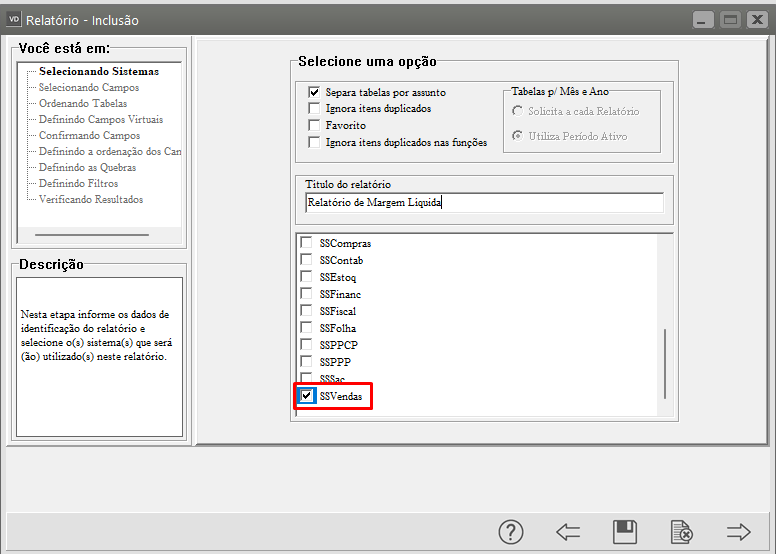](https://autoatendimento.grupoallegus.com.br/uploads/images/gallery/2023-09/OHfimage.png)
**2) SELECIONANDO CAMPOS**
Em seguida o Sistema apresentará a tela **“Selecionando Campos**” para que sejam definidas quais as **Tabelas** que serão utilizadas de cada sistema, após o usuário fazer essa definição o Sistema apresentará do lado direito da tela todos os **campos da tabela** escolhida, o usuário deverá escolher quais os campos que farão parte do relatório, no momento que esta escolha é feita o campo escolhido vai para **“Campos Selecionados”**. Clique no botão **Próximo (F9).**
[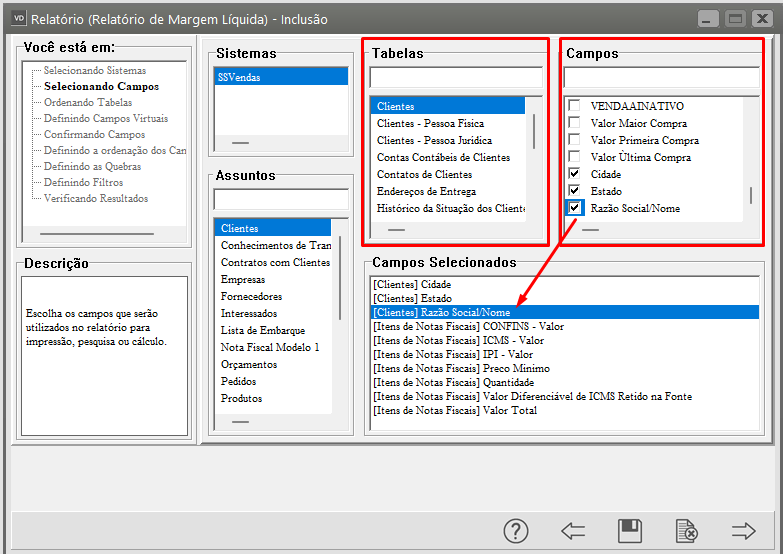](https://autoatendimento.grupoallegus.com.br/uploads/images/gallery/2023-09/n8Dimage.png)
**3) ORDENANDO TABELAS**
A próxima tela é **“Ordenando Tabelas”**, muitas vezes a ordem das tabelas pode determinar o resultado de uma consulta. A tela de ordenação serve para que o usuário demonstre a ordem das tabelas.
Caso o usuário não saiba, ou não queira definir a melhor ordem para o seu relatório, o sistema ira fazer automaticamente. Nessa tela devemos definir qual é nossa **tabela principal.** A tabela principal deve ser aquela que contém as **informações mais relevantes**
**IMPORTANTE:** Caso alguma das tabelas não possua relação com as demais, impossibilitando a geração do relatório, o usuário será avisado nessa tela, ou seja, para avançar ao próximo passo, todas as tabelas selecionadas devem possuir algum tipo de relação. O sistema deve avisar qual tabela não possui essa relação. Depois de realizada a ordenação clique no botão **Próximo (F9).**
[](https://autoatendimento.grupoallegus.com.br/uploads/images/gallery/2023-09/BlWimage.png)
[](https://autoatendimento.grupoallegus.com.br/uploads/images/gallery/2023-09/LjIimage.png)
[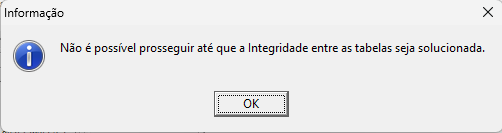](https://autoatendimento.grupoallegus.com.br/uploads/images/gallery/2023-09/Tvhimage.png)
[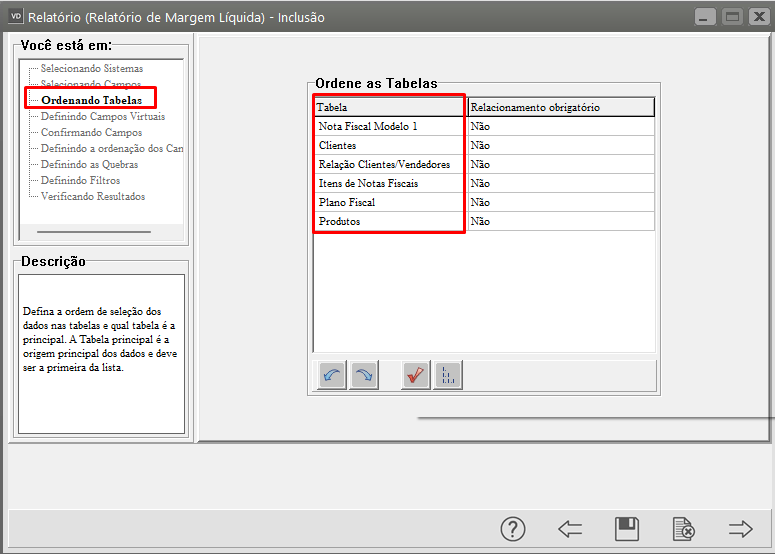](https://autoatendimento.grupoallegus.com.br/uploads/images/gallery/2023-09/0FIimage.png)
**4) DEFININDO CAMPOS VIRTUAIS**
Campos virtuais são campos que não fazem parte de nenhuma das tabelas selecionadas, e que serão **criados e receberão valor apenas na geração do relatório.**
Esses campos podem ser campos do tipo **texto, podem ser campos numéricos, e podem até ser campos calculados**, ou seja, podem receber fórmulas para retornar um determinado valor.
Esses valores, padrões ou calculados, devem ser atribuídos na campo “Valor Padrão”. No caso de uma fórmula, o usuário pode utilizar a tela de Campos Calculados para montar a expressão de maneira simples. Para maiores informações verifique o HELP na própria tela de Campos Calculados.
Suponhamos que o usuário precise criar uma coluna de nome **CMV**, que contenha o **preço do produto (tabela) multiplicado pela quantidade de itens da NF (tabela),** nesse caso ele deverá dar **nome ao campo (CMV) o tipo será calculado, definir o tamanho e a origem do campo e na célula “Valor Padrão” deverá colocar a fórmula para que o Sistema chegue ao valor desejado, nesse caso preço multiplicado por quantidade**, o resultado da fórmula, caso o usuário queira poderá ser utilizado em uma nova fórmula, em seguida clique no botão **Próximo (F9).**
[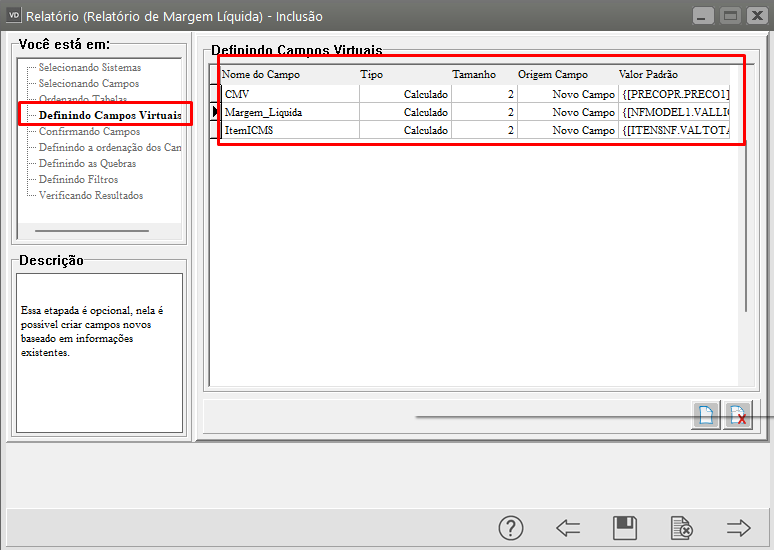](https://autoatendimento.grupoallegus.com.br/uploads/images/gallery/2023-09/AbEimage.png)
**5) CONFIRMANDO OS CAMPOS**
A tela de **Confirmação dos Campos** é muito importante, pois é nela que definimos o titulo do campo no relatório e se o mesmo vai ser utilizando em pesquisa.
**Utilização em pesquisa:** Se apenas gerarmos o relatório, ele irá trazer todos os registros possíveis dos campos que selecionamos, porém em algumas situações desejamos filtrar esse registro, seja por data, por algum número especifico ou por qualquer outra coisa. Na tela de Confirmação dos Campos que definimos quais campos poderão ser utilizados como filtros. Para isso temos quatro opções:
**Não:** O campo será mostrado no relatório, mas não fara parte do filtro.
**Sim:** O campo será mostrado no relatório e fará parte do filtro.
**Somente Pesquisa:** O campo fará parte do filtro, mas não será mostrado no relatório.
**Somente Fórmula:** O campo não fará parte da pesquisa e também não será mostrado no relatório. O mesmo deve ser considerado apenas na fórmula em que foi definido.
Na confirmação dos campos, podemos ainda definir uma f**unção para o campo que desejarmos.** Essas funções são semelhantes às funções que podem ser incluídas nos Campos Calculados.
Na tela de **Confirmação dos Campos** podemos definir **quais campos farão parte da pesquisa**, ou seja, serão utilizados para **filtrar** o relatório. Na **Definição de Filtros** é que mostramos ao relatório **como esses filtros deverão ser aplicados aos campos escolhidos**. Cada campo pode ter mais de um filtro.
No exemplo abaixo, definimos que a **Data de Emissão** será utilizada para **filtrar nosso relatório**, e assim podemos determinar qual **Tipo de Filtro** será aplicado a ele:
**Igual:** O campo será filtrado baseado numa comparação de igualdade. Ex: DataEmissao = 30/04/2011
**Diferente:** O campo será filtrado baseado numa comparação de diferença. Ex: DataEmissao <> 30/04/2011
**Menor:** O campo será filtrado baseado na inferioridade do campo em comparação ao valor passado. Se passarmos a data como 30/04/2011, por exemplo, o relatório irá demonstrar todos os registros onde a data é inferior a essa data.
**Maior:** O campo será filtrado baseado na inferioridade do campo em comparação ao valor passado. Se passarmos a data como 30/04/2011, por exemplo, o relatório irá demonstrar todos os registros onde a data é superior a essa data.
**Menor ou igual:** Esse filtro se assemelha ao filtro **Menor,** diferenciando-se apenas no fato de considerar não só os valores inferiores, mas também o próprio valor passado.
**Maior ou igual:** Esse filtro se assemelha ao filtro **Maior,** diferenciando-se apenas no fato de considerar não só os valores superiores, mas também o próprio valor passado.
**Entre:** Com esse filtro, o relatório será filtrado baseando-se numa faixa passada pelo usuário. Nesse filtro o usário deve informar dois valores. Ex: Utilizando a DataEmissão ainda como exemplo, seria necessário informar a DataEmissaoInicial e a DataEmissaoFinal.
**Contém:** Esse filtro deve ser mais utilizado para campos do tipo texto, pois busca os valores que contém o texto passado pelo usuário. Ex: Se fizermos uma busca pela Razão Social dos clientes, e possuirmos na base um cliente chamado **Empresa Teste Relatório,** poderíamos passar para nosso filtro **Contém,** a seguinte palavra-chave: **Emp**
Pois **Emp** está contido dentro de **Emp**resa Teste Relatório.
Ainda nessa etapa podemos definir se esse valor do filtro é **fixo ou não.** Caso seja Fixo, já nessa tela o usuário deve definir o valor a ser utilizado pelo filtro. Caso não seja, o usuário irá informar o valor do filtro da tela final do relatório, e esse valor será pedido toda vez que o usuário for gerar o relatório.
**IMPORTANTE:** Devemos lembrar que essa etapas definem a **estrutura do nosso relatório**, e não serão necessárias toda vez que desejarmos visualizar o relatório de vendas, por exemplo, que criarmos aqui. Mas caso o usuário deseje alterar, inserir ou excluir algum campo, ele deve entrar na edição da estrutura e passar novamente por essas etapas. Caso contrário, pode-se utilizar sempre a tela final.
Só será possível definir **filtros dos campos que em confirmando Campos** estiverem definidos com **Sim** na coluna Utilizado em Pesquisa
[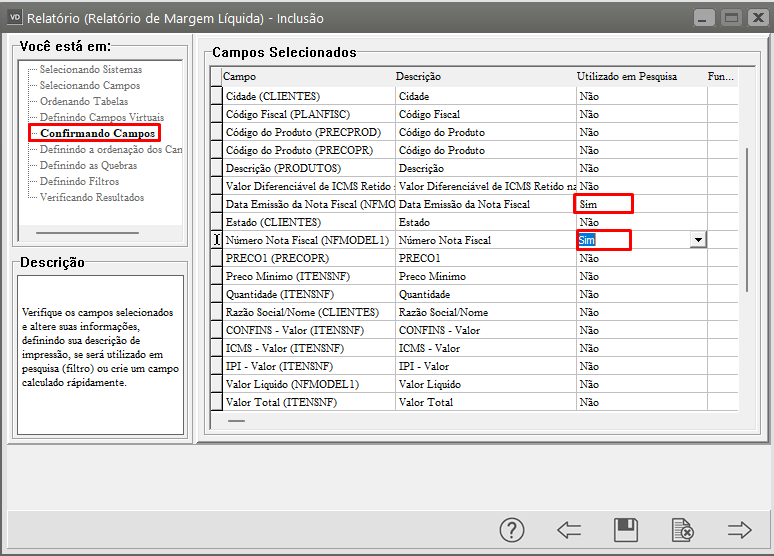](https://autoatendimento.grupoallegus.com.br/uploads/images/gallery/2023-09/Tzsimage.png)
**6) DEFININDO A ORDENÇÃO DOS CAMPOS**
Na tela de ordenação, podemos criar ordenações para o relatório, e definir quais campos farão parte dessa ordenação.
Se criarmos mais de uma ordenação, podemos no momento da geração do relatório, **selecionar qual ordenação utilizaremos**. Isso irá alterar a maneira como os dados serão mostrados.
Ex: Criando uma ordenação por Número da Nota, o relatório apresentará os dados de acordo com o **número da nota**. Se por acaso, definirmos que a ordenação é por data**,** os registros serão apresentados de acordo com a **data**, e não mais pela numeração.
[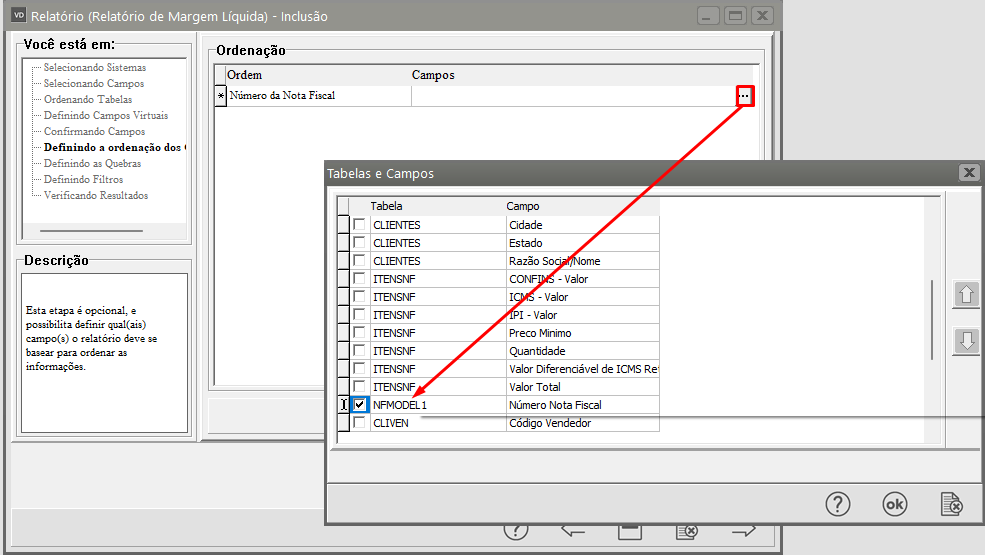](https://autoatendimento.grupoallegus.com.br/uploads/images/gallery/2023-09/EXbimage.png)
[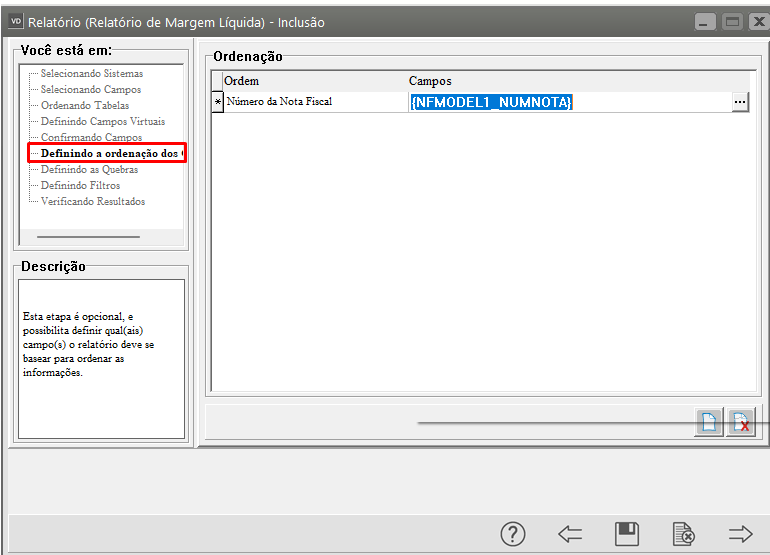](https://autoatendimento.grupoallegus.com.br/uploads/images/gallery/2023-09/LpJimage.png)
**7) DEFININDO AS QUEBRAS**
Além de ordenar os dados, podemos **quebrá-los em grupos**. Essa quebra é definida pela igualdade desses registros em algum campo que escolhermos. Na imagem abaixo, definimos que a quebra é pelo número da nota fiscal. O **nome da quebra** será utilizado na tela final, pois podemos cadastrar varias quebras e utilizar apenas uma.
[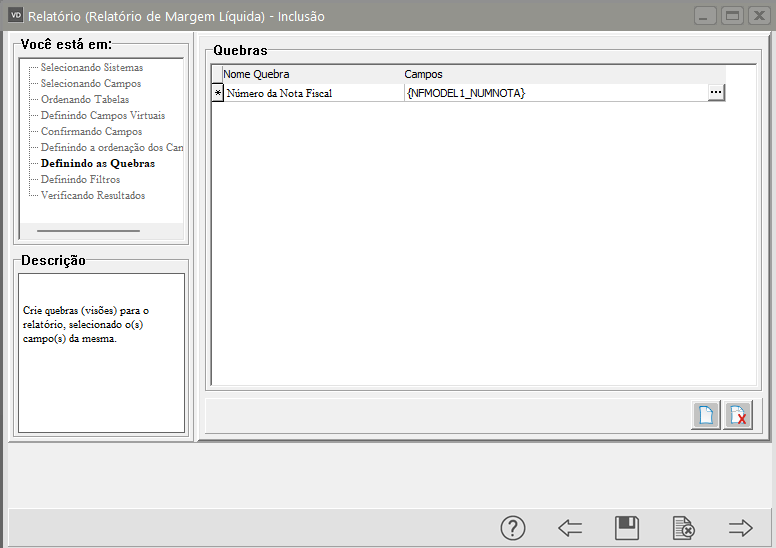](https://autoatendimento.grupoallegus.com.br/uploads/images/gallery/2023-09/zJIimage.png)
**8) DEFININDO FILTROS**
Em definindo filtros você conseguira definir quais os filtros que serão utilizados no momento da visualização do Relatório
Em nosso exemplo informamos que iremos informar no filtro (no momento da visualização do Relatório), os números de intervalo das notas fiscais - de tal nota até tal nota)
[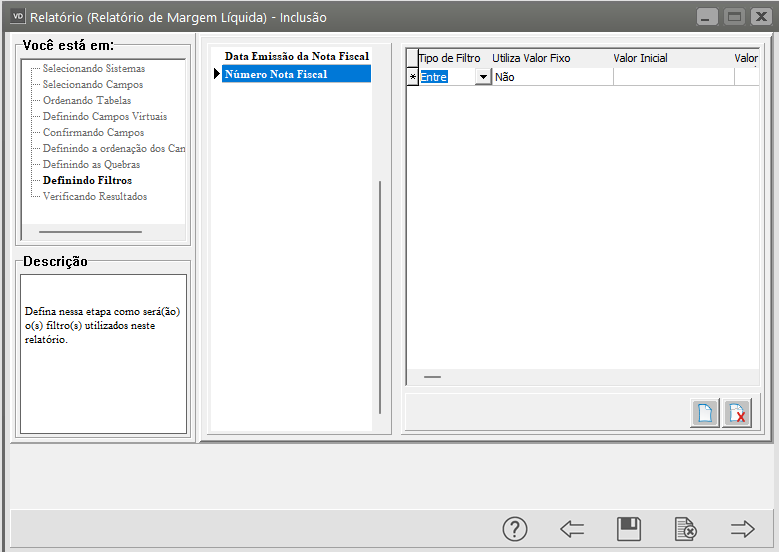](https://autoatendimento.grupoallegus.com.br/uploads/images/gallery/2023-09/leTimage.png)
**9) VERIFICANDO RESULTADOS**
Na tela “Verificando Resultados”, o sistema mostrará a configuração do relatórios de acordo com o selecionado anteriormente.
[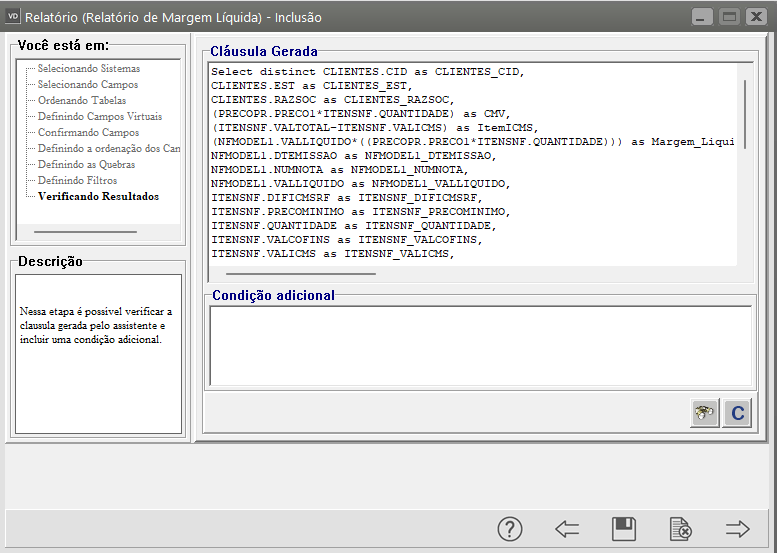](https://autoatendimento.grupoallegus.com.br/uploads/images/gallery/2023-09/hTcimage.png)
Quando chegar na etapa Verificando Resultados, **salve o Relatório**
[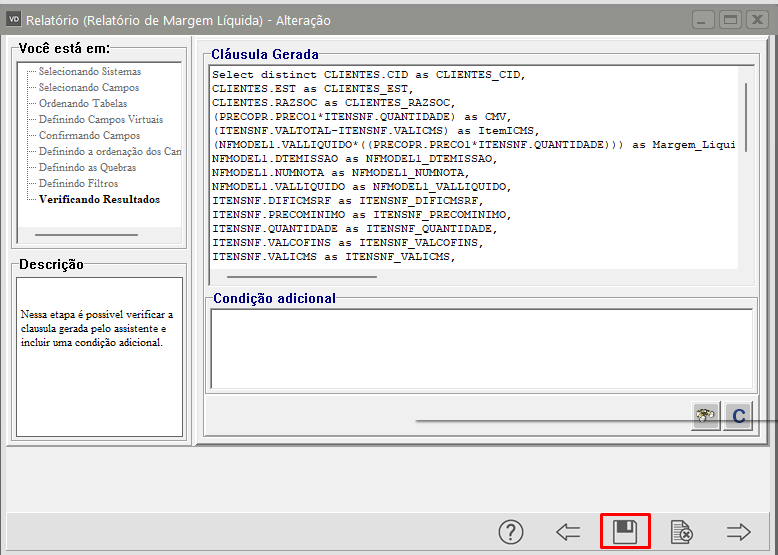](https://autoatendimento.grupoallegus.com.br/uploads/images/gallery/2023-09/iwEimage.png)
Em seguida acesse novamente o menu **Relatórios>Gerador de Relatórios (nova versão)>Manutenção** e clique na seta **Avança**
[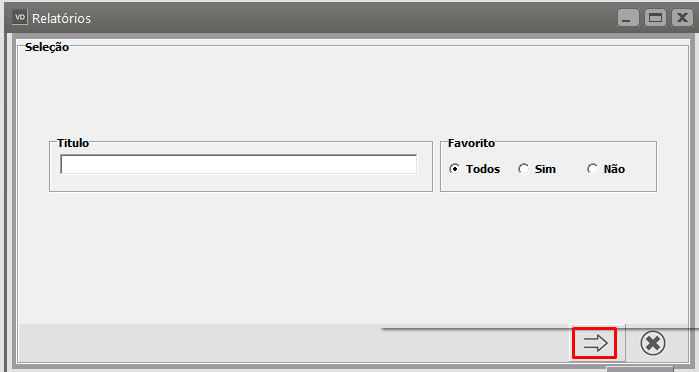](https://autoatendimento.grupoallegus.com.br/uploads/images/gallery/2023-09/AwGimage.png)
Edite o Relatório
[](https://autoatendimento.grupoallegus.com.br/uploads/images/gallery/2023-09/vNKimage.png)
**Vá para a última etapa do relatório**
Será apresentada a tela para que você defina a **configuração de visualização** (Quebra, Filtros, de acordo com o que foi cadastrado na elaboração do Relatório)
Ao pedir a visualização do relatório, o usuário deverá definir a quebra, ordem e tipo do relatório.
[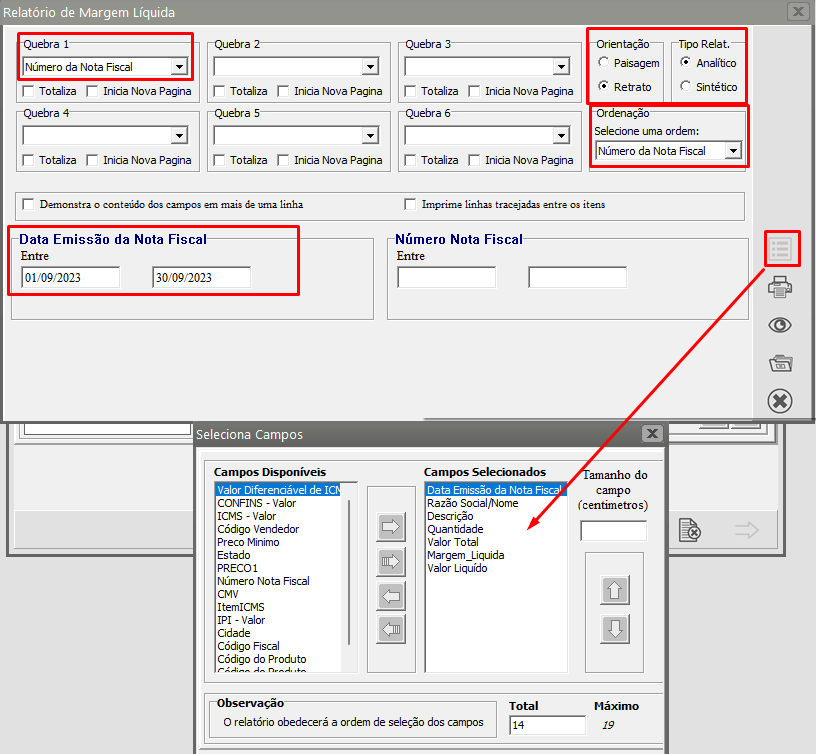](https://autoatendimento.grupoallegus.com.br/uploads/images/gallery/2023-09/en2image.png)
.
**Veja também os Itens:**
- [Utilizando o Gerador de Relatórios](https://autoatendimento.grupoallegus.com.br/books/at/page/utilizando-o-gerador-de-relatorios)
- [Gerador de Relatórios Nova Versão](https://autoatendimento.grupoallegus.com.br/books/at/page/gerador-de-relatorios-nova-versao)
- [Gerador de Relatórios - Tabelas](https://autoatendimento.grupoallegus.com.br/books/at/page/gerador-de-relatorios-tabelas)
- [Gerador de Relatórios - Selecionando Tabelas e Campos](https://autoatendimento.grupoallegus.com.br/books/at/page/gerador-de-relatorios-selecionando-tabelas-e-campos)
- [Gerador de Relatórios - Condições](https://autoatendimento.grupoallegus.com.br/books/at/page/gerador-de-relatorios-condicoes)
- [Gerador de Relatórios - Comparador](https://autoatendimento.grupoallegus.com.br/books/at/page/gerador-de-relatorios-comparador)
- [Gerador de Relatórios - Operadores](https://autoatendimento.grupoallegus.com.br/books/at/page/gerador-de-relatorios-operadores)
- [Gerador de Relatórios - Outros e And/OR](https://autoatendimento.grupoallegus.com.br/books/at/page/gerador-de-relatorios-outros-e-andor)
- [Gerador de Relatórios - Quebras/Ordenação dos Relatórios](https://autoatendimento.grupoallegus.com.br/books/at/page/gerador-de-relatorios-quebrasordenacao-dos-relatorios)
- [Gerador de Relatórios - Título dos Relatórios](https://autoatendimento.grupoallegus.com.br/books/at/page/gerador-de-relatorios-titulos-dos-relatorios)
- [Imprimindo Relatórios do Gerador de Relatórios](https://autoatendimento.grupoallegus.com.br/books/at/page/imprimindo-relatorios-do-gerador-de-relatorios)
- [Gerador de Relatórios - Gerando Etiquetas/Documentos](https://autoatendimento.grupoallegus.com.br/books/at/page/gerador-de-relatorios-gerando-etiquetasdocumentos)
# Configurações Gerais - Utilizando Auditoria no Sistema
O recurso de auditoria nos sistemas visa armazenar as informações alteradas pelos usuários bem como o registro de novas informações. Com este recurso você poderá identificar quais alterações foram realizadas em determinado registro de uma tabela no sistema e também as tabelas relacionadas a esta que sofreram alguma alteração.
Para ativar o recurso de auditoria acesse o menu **Utilitários/Configuração Gerais:**
[](https://autoatendimento.grupoallegus.com.br/uploads/images/gallery/2023-08/xCEimage.png)
[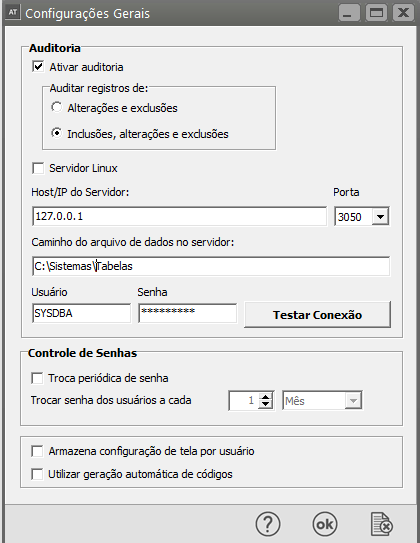](https://autoatendimento.grupoallegus.com.br/uploads/images/gallery/2023-08/QM1image.png)
Assinale a opção **Ativar Auditoria**.
A opção **Somente os novos registros deverão ser auditados** deverá ser assinalada se você deseja que o sistema armazene as informações inseridas no sistema a primeira vez, isto é, quando um novo cadastro é feito de qualquer tabela. Se esta opção não for assinalada, somente as alterações dos registros existentes é que serão armazenadas.
**Servidor, Porta e Versão** - Indicam as informações para conexão com a base de dados que é a mesma utilizada para os dados do sistema (caso seu servidor seja Linux, assinale a opção para que a configuração fique adequada). A auditoria sempre será em uma Base Firebird.
**Caminho do arquivo de dados no servidor** : é o caminho onde está o banco de dados da auditoria.
**Usuário e senha** indicam o usuário e senha do banco de dados.
**Controle de Senhas** se checado o sistema solicitara a troca da senha dos usuário no período informado.
Se marcada a opção **Armazena configuração de tela por usuário** o sistema irá gravar as configurações dos relatórios, exportações de dados por usuário ao invés de gravar por recurso no sistema.
Se marcada a opção **Utilizar geração automática de códigos** nas telas que é solicitado preenchimento de código o sistema irá sugerir um novo código numérico.
**VISUALIZANDO DADOS AUDITADOS**
Para visualizar os dados da auditoria e os registros auditados, cada tela de manutenção do sistema tem um botão [](https://autoatendimento.grupoallegus.com.br/uploads/images/gallery/2023-05/image-1684523666831.png), que quando acionado abrirá a tela de auditoria:
**SELECIONANDO O TIPO DE PESQUISA**
Aqui você poderá escolher entre três formas de exibição da auditoria. São elas:
**- Registro selecionado na tela de manutenção:** Quando esta opção for selecionada, serão exibidas apenas as alterações do registro que estava selecionado na tela de manutenção antes da tela de auditoria ser aberta.
Escolha os filtros de pesquisa e clique no botão [ ](https://autoatendimento.grupoallegus.com.br/uploads/images/gallery/2023-05/image-1684523775827.png) (ou tecle Ctrl + Enter) para visualizar as informações.
**- Todos os registros (uma exibição por vez):** Quando esta opção for selecionada, uma lista de todos os registros com modificações na tabela (obedecendo os filtros de pesquisa) aparecerá na parte superior da tela.
[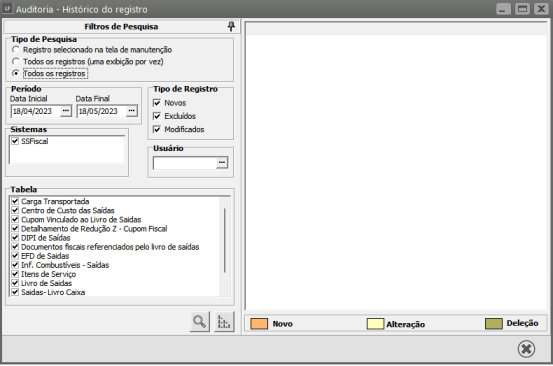](https://autoatendimento.grupoallegus.com.br/uploads/images/gallery/2023-05/image-1684523826015.png)
Você poderá escolher o registro que deseja visualizar as informações, e clicar no botão [ ](https://autoatendimento.grupoallegus.com.br/uploads/images/gallery/2023-05/image-1684523844287.png) (Ctrl + Enter) ou dar um duplo clique em um dos itens da lista de registro modificados.
**- Todos os registros:** Quando esta opção for selecionada, as modificações de todos os registros da tabela (levando em consideração os filtros de pesquisa) serão exibidas.
Observação: Este processo pode demorar alguns minutos, dependendo do número de registros modificados.
**SELECIONANDO OS FILTROS DE PESQUISA**
Em **Filtros de Pesquisa** você poderá determinar o **Período**, se os **tipos de registros** apresentados serão Novos, Excluídos ou Modificados.
Ele irá apresentar também os **sistemas** que possuem esta tabela. Como no exemplo é a tabela de clientes, vários sistemas serão apresentados.
Em **Usuário** você poderá especificar um usuário ou todos.
Na caixa **Tabelas**, estão todas as tabelas relacionadas ao cadastro de clientes que poderão também ter sofrido alterações.
A legenda de cores ao lado indicará o que ocorreu com o registro quando você clicar no botão visualiza dados :
[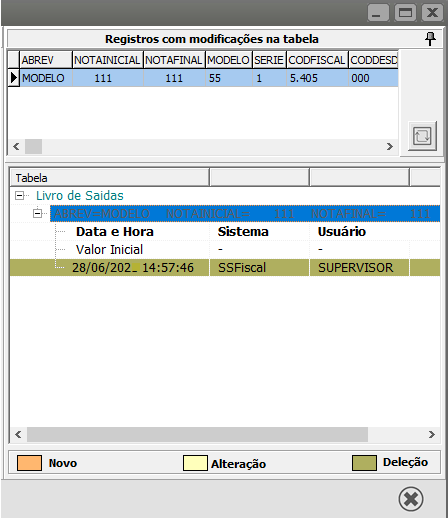](https://autoatendimento.grupoallegus.com.br/uploads/images/gallery/2023-05/image-1684523884993.png)
O sistema irá apresentar esta tela com o nome da tabela que sofreu alterações (no exemplo Clientes Pessoa Jurídica). Apresentará o número do cliente que é a chave de identificação na tabela.
Data e hora indicarão quando foi alterado o registro. O sistema apresentará em uma linha os valores iniciais do campo, e abaixo as alterações ocorridas.
# Configurando o Sistema
Nas **configurações do Sistema,** você definirá o funcionamento do sistema com relação a diversos aspectos. Essas informações serão válidas para t**odas as suas empresas**. Para isso, entre no menu **Utilitários/Configurações.**
[](https://autoatendimento.grupoallegus.com.br/uploads/images/gallery/2023-08/74yimage.png)
As seguintes opções estarão disponíveis:**Utiliza restrição de usuário por empresa:** Essa configuração permite determinar a cada usuário a empresa a qual terá acesso. Veja mais informações em [Controlando Usuários do Sistema.](https://autoatendimento.grupoallegus.com.br/books/at/page/controlando-os-usuarios-do-sistema)[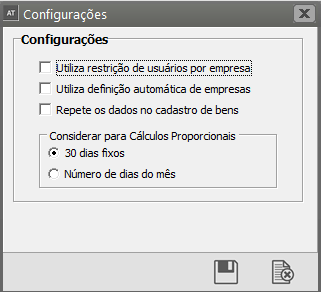](https://autoatendimento.grupoallegus.com.br/uploads/images/gallery/2023-08/hXuimage.png)**Utiliza definição automática de empresas:** Se essa opção estiver assinalada, quando você inicializar o sistema, a empresa que você estava utilizando da última vez será definida automaticamente, de acordo com o usuário. Por exemplo:Quando Maria entrar no sistema, a empresa **MODELSS2** será definida automaticamente. Quando José entrar, será a **MODELSS1**.Caso essa opção não esteja assinalada, ao entrar no sistema eles deverão **definir a empresa a ser utilizada manualmente.**[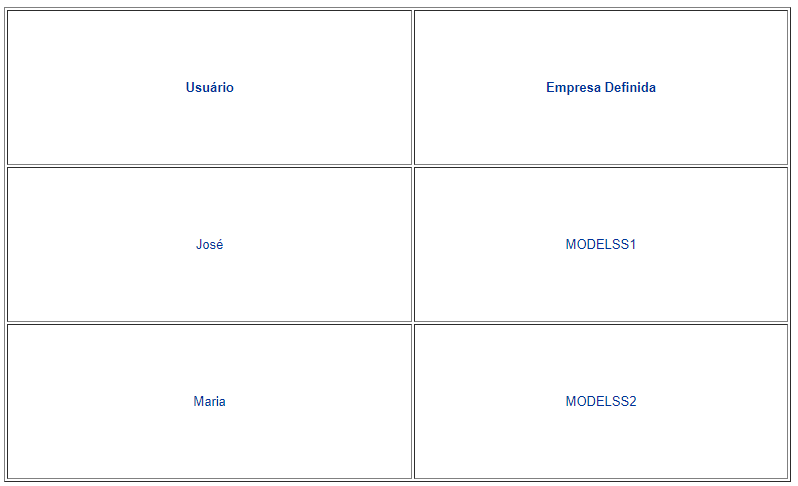](https://autoatendimento.grupoallegus.com.br/uploads/images/gallery/2023-08/aMDimage.png)**Repete os Dados no Cadastro de Bens**: Isto indica que, quando os bens forem cadastrados em seqüência, a janela de cadastro de bens repetirá automaticamente os dados do último bem cadastrado com o objetivo de facilitar a digitação. Todos os campos das abas Identificação do Bem e Informações Contábeis serão repetidos podendo ser editados até o momento da gravação**Considerar para cálculos proporcionais:** Permite que seja definido se o sistema irá considerar **30 Dias Fixos** ou **Número de dias do mês** no momento de efetuar o cálculo de depreciação proporcional. Por exemplo, se um bem foi adquirido dia 23/05, e durante o cadastro foi definido que ele depreciará proporcionalmente neste mês. O cálculo seria efetuado da seguinte forma:
[Para saber mais sobre Dias de cálculo, acesse o link](https://autoatendimento.grupoallegus.com.br/books/at/page/definicao-da-quantidade-de-dias-no-mes-no-calculo-da-depreciacao)
[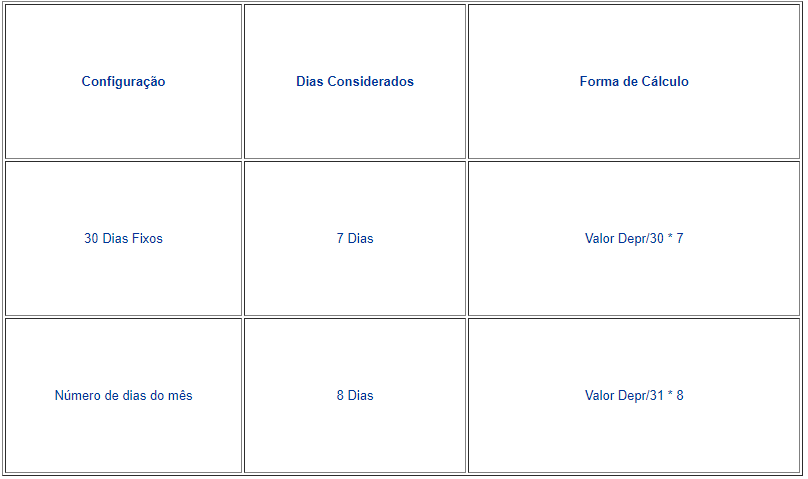](https://autoatendimento.grupoallegus.com.br/uploads/images/gallery/2023-08/gjAimage.png)
# Configurações do Sistema Ativo
Para realizar a Configuração do Sistema Ativo, acesse o menu **Utilitários>Configurações do Sistema**
[](https://autoatendimento.grupoallegus.com.br/uploads/images/gallery/2023-09/bTXimage.png)
Você poderá definir:
- Utiliza restrição de usuários por empresa - Essa função será utilizada se você desejar restringir as empresas que o usuário terá acesso, a partir do momento da definição dessa opção, através do menu Manutenção>Usuários>Direitos - Usuário por Empresa ou Empresa por Usuário você conseguirá determinar quais são as empresas que cada usuário conseguirá acessar
- Utiliza definição automática de empresa - Essa função guardará na memória qual foi a última empresa em que cada usuário trabalhou, desta forma, quando o usuário acessar novamente o Sistema, a última empresa acessada por ele será aberta automaticamente.
- Repete os dados no cadastro de bens - Com essa função ativada, quando você cadastrar um bem, o Sistema salvará as informações principais de seu cadastro e no momento que cadastrar o próximo bem, repetirá as informações no cadastro do novo bem. Isso acontecerá se o cadastro dos bens forem sequenciais, caso você deixe de fazer o cadastro do bem e acesse um novo menu, quando você voltar para o cadastro do bem o Sistema pedirá para que todas as informações sejam cadastradas manualmente novamente.
- Considera para Cálculos Proporcionais
30 dias Fixos - desta forma o Sistema irá sempre dividir os cálculos por 30, independente do Mês de cálculo (mesmo que o mês tenha 31, 29 ou 28 dias)
Número de dias do mês - desta forma o Sistema irá sempre dividir os cálculos considerando os dias reais do mês.
[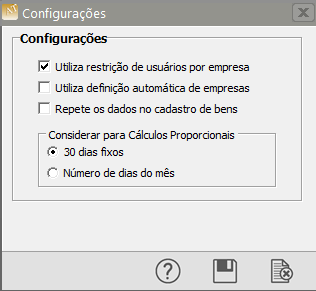](https://autoatendimento.grupoallegus.com.br/uploads/images/gallery/2023-09/lagimage.png)
# Cadastrando Impressoras
Importante:a) O Sistema busca automaticamente a impressora cadastrada no windows de sua máquina, por esse motivo não tem necessidade de cadastrar a impressora que será utilizada.b) O Sistema trará na impressão do documento a mesma impressora cadastrada como padrão no windowsPara cadastrar as impressoras, no Sistema, acesse o menu **Utilitários>Impressoras>Cadastra**
[](https://autoatendimento.grupoallegus.com.br/uploads/images/gallery/2023-08/LqIimage.png)
[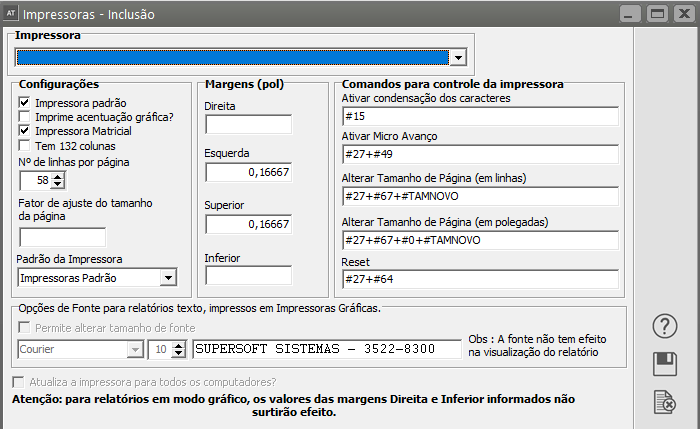](https://autoatendimento.grupoallegus.com.br/uploads/images/gallery/2023-08/GZbimage.png)
Você deve cadastrar todas as impressoras para as quais você necessitará enviar os relatórios, devendo porém, definir uma única impressora como padrão.No momento da impressão dos relatórios, se você não redefinir a impressora, o sistema o enviará para a impressora padrão.**Fonte de Impressão para relatórios texto na impressora Gráfica** : Você poderá alterar a fonte da impressão de relatórios modo texto nas impressoras gráficas se a fonte "Courier" não está trazendo um resultado satisfatório nos relatórios. Em algumas marcas de impressora Gráfica esta fonte fica muito clara. A frente do campo da fonte, você poderá ver um exemplo de como a fonte ficará no relatório.
**Importante**: No preview dos relatórios a fonte não será assumida, continuará a Courier..A opção **Atualiza a impressora para todos os computadores** estará disponível durante a edição. Caso assinalada, as alterações efetuadas na configuração da impressora serão refletidas em todos os computadores que utilizem esta impressora. Caso contrário, serão apenas efetivadas no computador atual.**Os valores das margens Direita e Inferior não surtirão efeito na emissão de relatórios em modo gráfico.**
# Desbloqueando Tabelas
Alguns processos do sistema podem fazer com que as tabelas fiquem bloqueadas. É o caso, por exemplo, da transferência de dados para o Sistema Contábil. Durante cada um desses processos, a tabela ficará bloqueada para alterações, sendo desbloqueada no final do processo. Caso ocorra algum erro durante a execução, ela poderá permanecer bloqueada, ou seja, o acesso para inclusão ou envio de informações não será permitido.
Caso isto ocorra, acesse o menu **Utilitários/Desbloqueia Tabelas**
[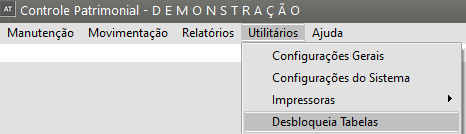](https://autoatendimento.grupoallegus.com.br/uploads/images/gallery/2023-08/Y5Vimage.png)
informe a tabela que você deseja desbloquear e clique no botão com a lixeira e a tabela será desbloqueada.
[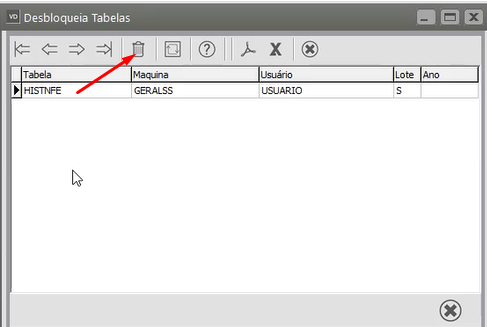](https://autoatendimento.supersoft.com.br/uploads/images/supersoft/gallery/2025-03/e0gimage.png)
[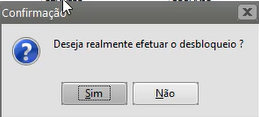](https://autoatendimento.supersoft.com.br/uploads/images/supersoft/gallery/2025-03/Ibnimage.png)
[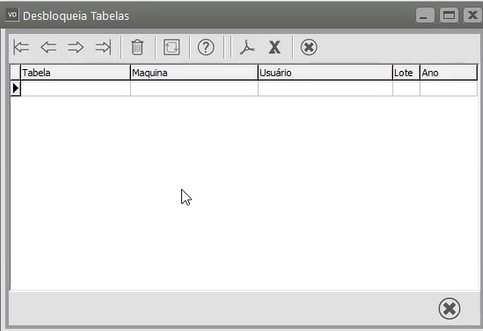](https://autoatendimento.supersoft.com.br/uploads/images/supersoft/gallery/2025-03/KJaimage.png)
# Trocar de Usuário
1\) Para trocar de **usuário** que está logado no sistema, acesse o menu **Utilitários>Trocar de Usuário**
[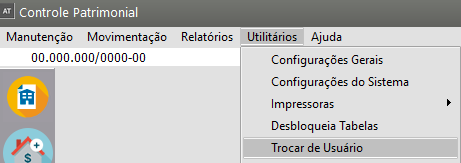](https://autoatendimento.supersoft.com.br/uploads/images/gallery/2025-05/ftBimage.png)
Informe o **Login do usuário** que passará a utilizar o Sistema, **digite a senha** e clique em OK
[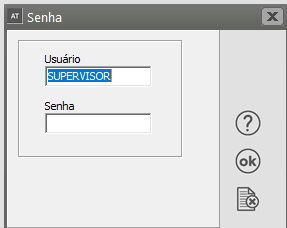](https://autoatendimento.supersoft.com.br/uploads/images/gallery/2025-05/BNsimage.png)
2\) Você poderá também, clicar com o botão direito do mouse no centro da tela e definir **Trocar de usuário**
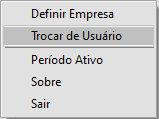
Informe o **Login do usuário** que passará a utilizar o Sistema, **digite a senha** e clique em OK
[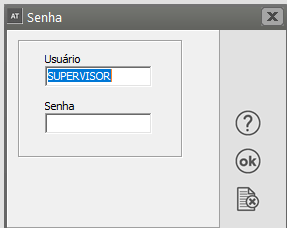](https://autoatendimento.supersoft.com.br/uploads/images/gallery/2025-05/kPKimage.png)
# Histórico de email
O Sistema possibilita que a partir do momento que seu email seja configurado no no menu **Manutenção>Empresas>[Dados Cadastrais da Empresa](https://autoatendimento.grupoallegus.com.br/books/at/page/cadastrando-empresas)**, aba configuração de email
[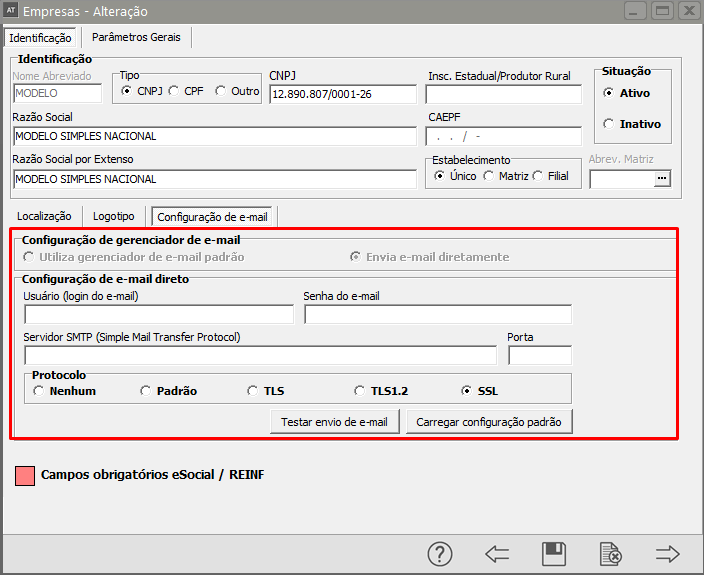](https://autoatendimento.grupoallegus.com.br/uploads/images/gallery/2023-08/uEGimage.png)
Você consiga enviar emails, utilizando a caixa de saída definida
A partir da configuração feita e os emails enviados, se você precisar verificar os emails enviados acesse o menu **Utilitários>Histórico de email**
[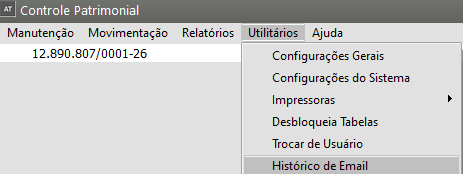](https://autoatendimento.grupoallegus.com.br/uploads/images/gallery/2023-08/pxcimage.png)
Clique na seta Avança
[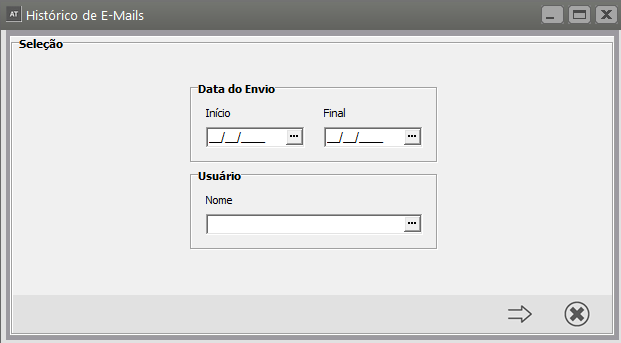](https://autoatendimento.grupoallegus.com.br/uploads/images/gallery/2023-08/Vo3image.png)
[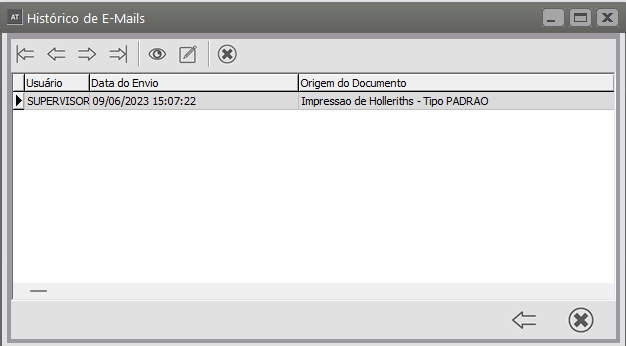](https://autoatendimento.grupoallegus.com.br/uploads/images/gallery/2023-08/2iGimage.png)
# Exportando dados para a Contabilidade
Para a [integração do Sistema Ativo com a Contabilidade](https://autoatendimento.grupoallegus.com.br/books/at/page/integracao-do-sistema-ativo-com-o-sistema-contabil), você deve seguir alguns passos que facilitarão o seu trabalho, principalmente se forem executados na seguinte ordem:**1) Deixar o seu Sistema de Contabilidade pronto para receber os dados que serão exportados pelo Sistema Ativo.**Para tanto proceda da seguinte forma:a) entre no Sistema de Contabilidadeb) entre no menu **Utilitários/Configuração** e configure o sistema;
[](https://autoatendimento.supersoft.com.br/uploads/images/gallery/2023-08/2e0image.png)
[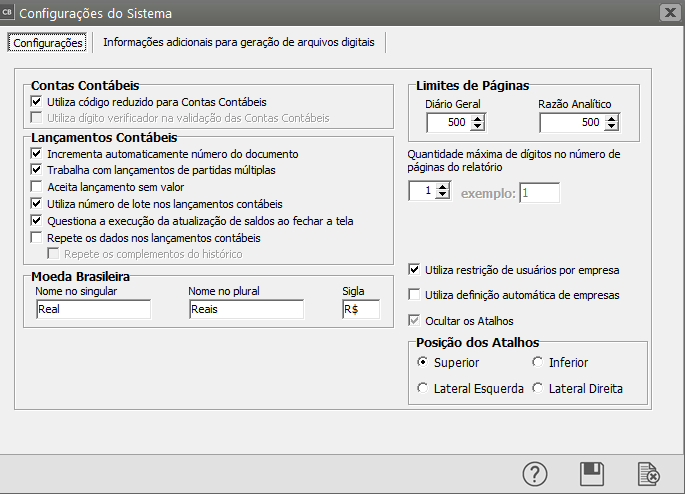](https://autoatendimento.supersoft.com.br/uploads/images/gallery/2023-08/3eeimage.png)
c) entre no menu **Movimentação/Definir Empresa** e "inicialize" a empresa; como o arquivo ["Empresas"](https://autoatendimento.grupoallegus.com.br/books/at/page/cadastrando-empresas) é comum a todos os sistemas, as mesmas empresas que você cadastrou no Sistema Ativo estarão também cadastradas no Sistema de Contabilidade. Quando você escolher a empresa para defini-la, o sistema avisará: Empresa não Inicializada, deseja inicializá-la Agora? Clique em "Sim" e informe os ["Parâmetros Adicionais da Empresa".](https://autoatendimento.grupoallegus.com.br/books/at/page/parametrizando-a-empresa)
[](https://autoatendimento.supersoft.com.br/uploads/images/gallery/2023-08/eQbimage.png)
[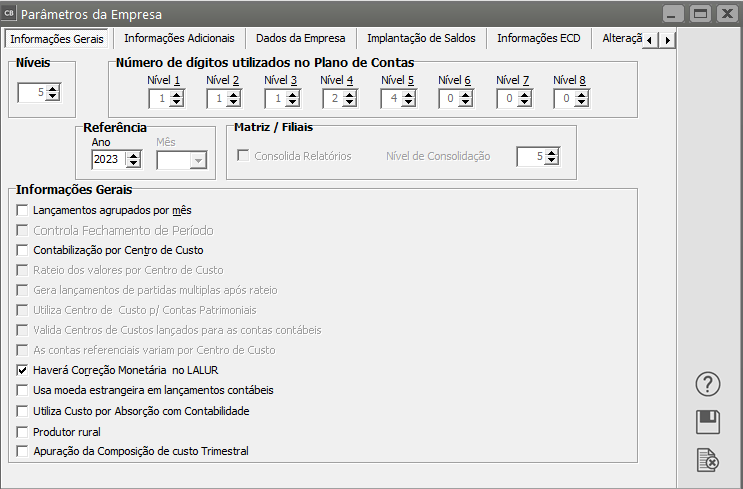](https://autoatendimento.supersoft.com.br/uploads/images/gallery/2023-08/4n3image.png)
d) agora, com a empresa devidamente inicializada, vá ao menu **Manutenção/Plano de Contas** e elabore seu [Plano de Contas.](https://autoatendimento.grupoallegus.com.br/books/cb/page/criando-um-plano-de-contas) Você pode também utilizar um dos[ Planos de Contas padrão do sistema.](https://autoatendimento.grupoallegus.com.br/books/cb/page/criando-um-plano-de-contas)
[](https://autoatendimento.supersoft.com.br/uploads/images/gallery/2023-08/Cubimage.png)
[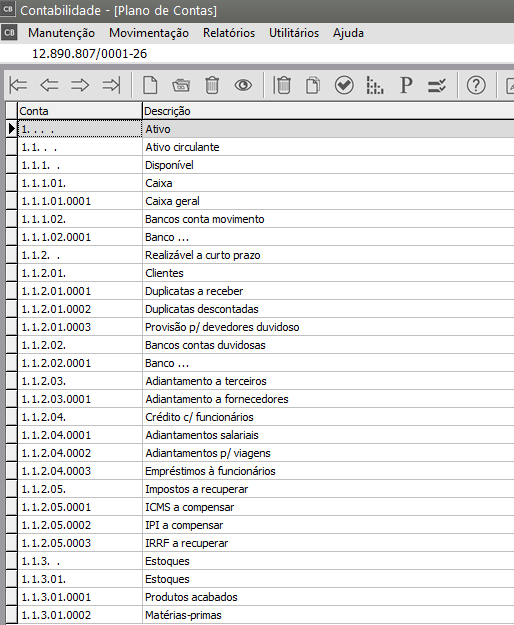](https://autoatendimento.supersoft.com.br/uploads/images/gallery/2023-08/Bbsimage.png)
**OBSERVAÇÃO: Havendo dúvidas quanto à execução dos procedimentos acima descritos você pode esclarecê-las consultando o [Auto Atendimento do Sistema Contábil](https://autoatendimento.grupoallegus.com.br/books/cb), no link https://autoatendimento.supersoft.com.br/books/contabilidade****PRONTO! AGORA O SEU Sistema Contábil ESTÁ PRONTO PARA RECEBER OS [LANÇAMENTOS](https://autoatendimento.grupoallegus.com.br/books/cb/page/efetuando-lancamentos-contabeis) GERADOS PELO Sistema Ativo.****2) No Sistema Ativo, menu Manutenção/Empresas/[Parâmetros Adicionais da Empresa,](https://autoatendimento.grupoallegus.com.br/books/at/page/parametrizando-a-empresa) na aba "[Centro de Custo](https://autoatendimento.grupoallegus.com.br/books/at/page/cadastrando-centros-de-custo) e [Contas Contábeis](https://autoatendimento.grupoallegus.com.br/books/at/page/cadastrando-contas-contabeis)", clicar em Integra a Contabilidade.**
[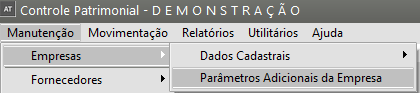](https://autoatendimento.supersoft.com.br/uploads/images/gallery/2023-08/Oekimage.png)
[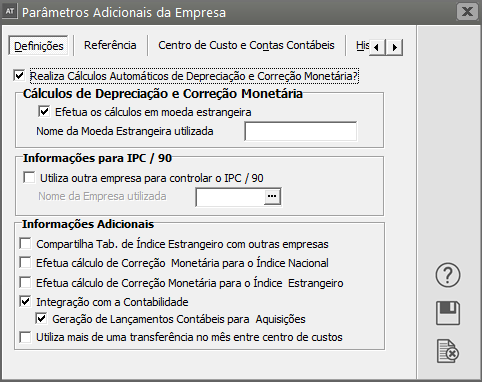](https://autoatendimento.supersoft.com.br/uploads/images/gallery/2023-08/SpIimage.png)
**3) No Sistema Ativo, menu Manutenção/Empresas/[Parâmetros Adicionais da Empresa](https://autoatendimento.grupoallegus.com.br/books/at/page/parametrizando-a-empresa), na aba "Contas Contábeis", e clicar nas opções apropriadas para definir:**a) se contabilizará por [centro de custo;](https://autoatendimento.grupoallegus.com.br/books/at/page/cadastrando-centros-de-custo)b) quantos níveis e quantos dígitos para cada nível de [centro de custo;](https://autoatendimento.grupoallegus.com.br/books/at/page/cadastrando-centros-de-custo)c) tratando-se de filiais, se a exportação será realizada para a contabilidade da **Matriz ou da Filial** mesmo; ed) informar as[ contas contábeis genéricas.](https://autoatendimento.grupoallegus.com.br/books/at/page/cadastrando-contas-contabeis)[](https://autoatendimento.supersoft.com.br/uploads/images/gallery/2023-08/sclimage.png)
**Maiores detalhes veja a Instrução:**
- [Parametrizando a Empresa. ](https://autoatendimento.grupoallegus.com.br/books/at/page/parametrizando-a-empresa)
- [Integração do Sistema Ativo com o Sistema Contábil](https://autoatendimento.supersoft.com.br/books/ativo/page/integracao-do-sistema-ativo-com-o-sistema-contabil)
**4) No Sistema Ativo, menu Manutenção/Empresas/[Parâmetros Adicionais da Empresa,](https://autoatendimento.supersoft.com.br/books/ativo/page/parametrizando-a-empresa) na aba "[Históricos](https://autoatendimento.grupoallegus.com.br/books/cb/page/incluindo-historicos-e-vinculando-contas-contabeis)"**Deverão ser preenchidos os campos para o [código do histórico e ou descrição](https://autoatendimento.grupoallegus.com.br/books/cb/page/incluindo-historicos-e-vinculando-contas-contabeis). O Código do [Histórico](https://autoatendimento.grupoallegus.com.br/books/cb/page/incluindo-historicos-e-vinculando-contas-contabeis) deve coincidir com o existente na contabilidade e para facilitar a escolha dele, basta clicar nos **três pontos** existentes na frente do campo para pesquisar o [cadastro de histórico do sistema de contabilidade](https://autoatendimento.grupoallegus.com.br/books/cb/page/incluindo-historicos-e-vinculando-contas-contabeis). Se forem cadastrados o [código dos histórico ](https://autoatendimento.supersoft.com.br/books/contabilidade/page/incluindo-historicos-e-vinculando-contas-contabeishttps://autoatendimento.grupoallegus.com.br/books/cb/page/incluindo-historicos-e-vinculando-contas-contabeis)e a descrição esta última ficará como complemento.
[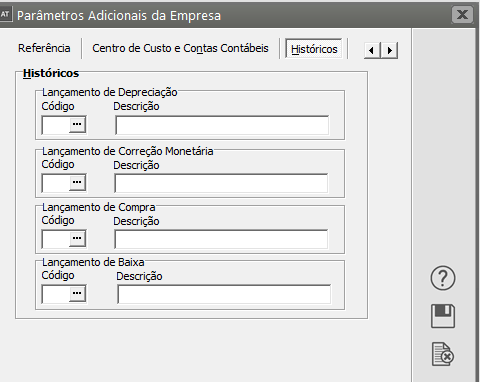](https://autoatendimento.supersoft.com.br/uploads/images/gallery/2023-08/ebKimage.png)
**5) No Sistema Ativo, menu Manutenção/Empresas/[Parâmetros Adicionais da Empresa,](https://autoatendimento.grupoallegus.com.br/books/at/page/parametrizando-a-empresa) no [grupo Centro de Custo](https://autoatendimento.grupoallegus.com.br/books/at/page/cadastrando-centros-de-custo) e [Conta Contábeis:](https://autoatendimento.grupoallegus.com.br/books/cb/page/criando-um-plano-de-contas)**Devem ser cadastradas as [contas contábeis](https://autoatendimento.grupoallegus.com.br/books/cb/page/criando-um-plano-de-contas) que forem genéricas, isto é, se forem utilizadas as mesmas contas para tratar todos os [bens](https://autoatendimento.supersoft.com.br/books/ativo/page/cadastrando-bens), ou parte significativa deles, independente da Conta do Ativo Imobilizado. Estas contas devem estar presentes no [Plano de Contas da empresa no Sistema de Contabilidade](https://autoatendimento.grupoallegus.com.br/books/cb/page/criando-um-plano-de-contas) e devem ser analíticas.
**Observação**: Mesmo que no Sistema de Contabilidade seja utilizado o recurso de acesso às contas através do código reduzido, aqui, no Sistema Ativo, devem ser utilizados os **códigos completos das contas contábeis.**
[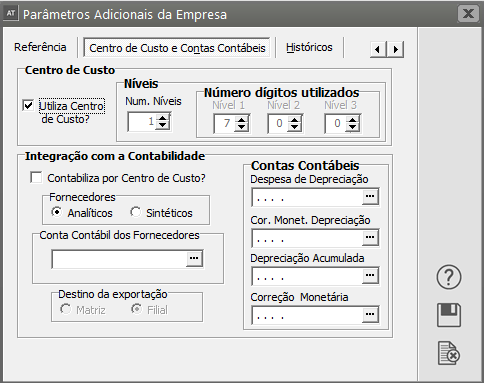](https://autoatendimento.supersoft.com.br/uploads/images/gallery/2023-08/QWVimage.png)
**6) No Sistema Ativo, entrar no menu Manutenção/Tabelas/[Contas Contábeis:](https://autoatendimento.grupoallegus.com.br/books/cb/page/criando-um-plano-de-contas)**
[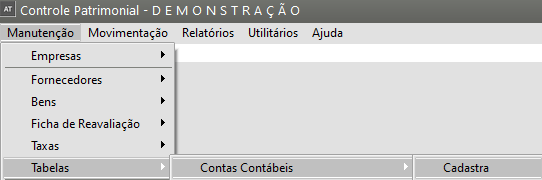](https://autoatendimento.supersoft.com.br/uploads/images/gallery/2023-08/trRimage.png)
Cadastre, aqui, as [contas contábeis](https://autoatendimento.supersoft.com.br/books/ativo/page/cadastrando-contas-contabeishttps://autoatendimento.grupoallegus.com.br/books/cb/page/criando-um-plano-de-contas) à serem utilizadas nos[ lançamentos contábeis](https://autoatendimento.grupoallegus.com.br/books/cb/page/efetuando-lancamentos-contabeis) de acordo com a conta do ativo imobilizado com as quais elas se relacionam. Essas contas devem obedecer as mesmas determinações descritas no ítem 5.
[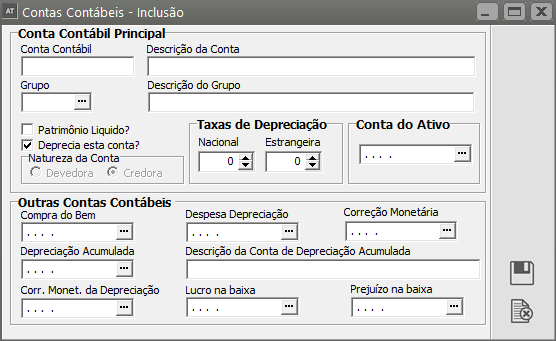](https://autoatendimento.supersoft.com.br/uploads/images/gallery/2023-08/0uIimage.png)
**7) Se você definiu nos [Parâmetros Adicionais da Empresa](https://autoatendimento.grupoallegus.com.br/books/at/page/parametrizando-a-empresa) que utilizará [Centro de Custo](https://autoatendimento.grupoallegus.com.br/books/at/page/cadastrando-centros-de-custo)**
[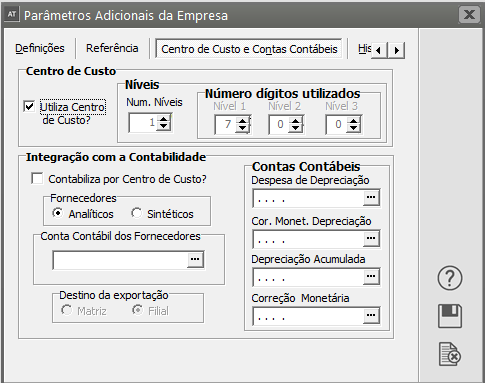](https://autoatendimento.supersoft.com.br/uploads/images/gallery/2023-08/hZpimage.png)
**Acesse o menu Manutenção/Tabelas/[Centro de Custo](https://autoatendimento.grupoallegus.com.br/books/at/page/cadastrando-centros-de-custo) e:**
[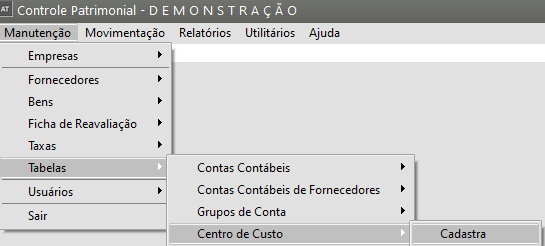](https://autoatendimento.supersoft.com.br/uploads/images/gallery/2023-08/vRcimage.png)
a) cadastre seus centros de custo (ver item [Cadastrando Centros de Custo).](https://autoatendimento.grupoallegus.com.br/books/at/page/cadastrando-centros-de-custo)
[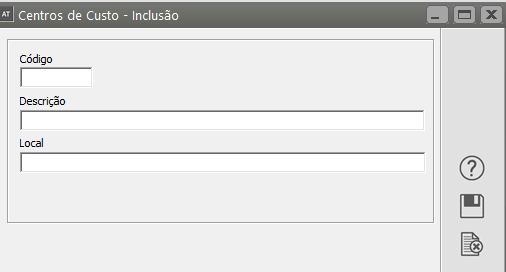](https://autoatendimento.supersoft.com.br/uploads/images/gallery/2023-08/WuDimage.png)
**PRONTO! AGORA O Sistema Ativo ESTÁ PRONTO PARA GERAR OS LANÇAMENTOS E EXPORTÁ-LOS PARA A CONTABILIDADE.****8) [Exporte os dados para o Sistema Contábil:](https://autoatendimento.grupoallegus.com.br/books/at/page/exportando-dados-para-a-contabilidade)**A [exportação para o Sistema Contábil](https://autoatendimento.grupoallegus.com.br/books/at/page/exportando-dados-para-a-contabilidade) você pode fazer de duas formas:a) **Transferência**: quando os sistemas encontram-se instalados na mesma máquina; Entre no menu **Utilitários/Exportação de Dados/Contabilidade/Transferência**
[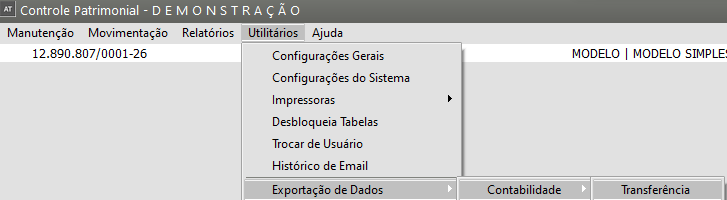](https://autoatendimento.supersoft.com.br/uploads/images/gallery/2023-08/tkFimage.png)
Informe o período a que se refere e identifique o lote que será exportado.
[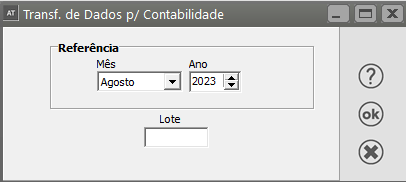](https://autoatendimento.supersoft.com.br/uploads/images/gallery/2023-08/tB9image.png)
b) **Arquivo**: quando os sistemas estão em máquinas diferentes você pode gerar um arquivo para ser importado pelo Sistema Contábil na máquina em que ele estiver. Aí, entre no menu **Utilitários/Exportação de Dados/Contabilidade/Arquivo**
[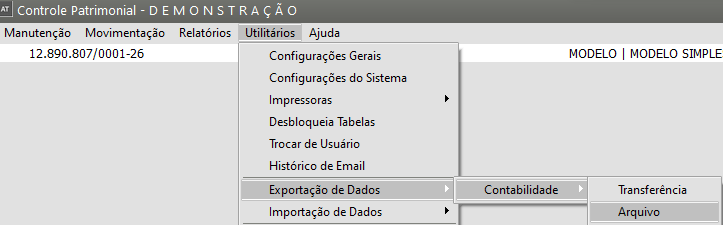](https://autoatendimento.supersoft.com.br/uploads/images/gallery/2023-08/GAMimage.png)
Nesse caso, além de fornecer as mesmas informações que na exportação por Transferência, você indicará o local onde deseja que seu arquivo será gerado para que o Sistema Contábil possa importá-lo.
[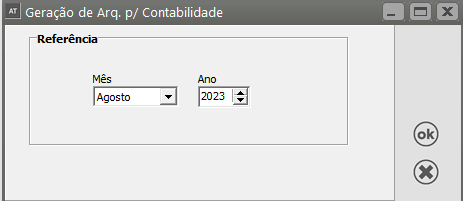](https://autoatendimento.supersoft.com.br/uploads/images/gallery/2023-08/qx0image.png)
**Se, ao preparar o Sistema Ativo para exportar os dados para o Sistema Contábil, você cometeu algum erro ou esqueceu-se de algo, quando você solicitar que o Sistema Ativo faça a exportação, independentemente de ser por Transferência ou por Arquivo, o sistema avisará que a exportação não pôde ser realizada por motivo de inconsistências e apresenta um relatório de quais são elas. Faça as correções necessárias e peça novamente a exportação.****9) Confira os dados exportados:**Finalmente, para verificar os lançamentos gerados e exportados pelo Sistema Ativo, entre no menu **Relatórios[/](https://autoatendimento.supersoft.com.br/books/ativo/page/planilha-contabil)[Planilha Contábil](https://autoatendimento.grupoallegus.com.br/books/at/page/planilha-contabil)**[. ](https://autoatendimento.grupoallegus.com.br/books/at/page/planilha-contabil)
[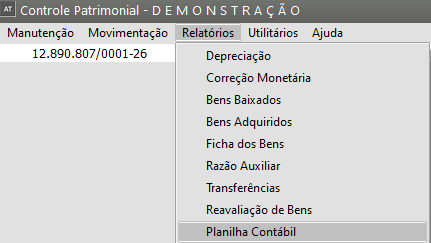](https://autoatendimento.supersoft.com.br/uploads/images/gallery/2023-08/dluimage.png)
Nesse relatório as **inconsistências** são melhor detalhadas para que você possa providenciar as devidas correções.
[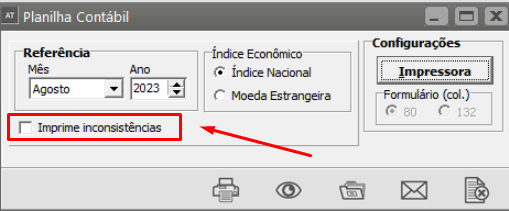](https://autoatendimento.supersoft.com.br/uploads/images/gallery/2024-08/v5Aimage.png)
**Veja também os Itens:**
- [Exportando dados para a Contabilidade](https://autoatendimento.grupoallegus.com.br/books/at/page/exportando-dados-para-a-contabilidade)
- [Planilha Contábil](https://autoatendimento.grupoallegus.com.br/books/at/page/planilha-contabil)
- [Integração do Sistema Ativo com o Sistema Contábil](https://autoatendimento.grupoallegus.com.br/books/at/page/integracao-do-sistema-ativo-com-o-sistema-contabil)
- [Cadastrando Contas Contábeis](https://autoatendimento.grupoallegus.com.br/books/at/page/cadastrando-contas-contabeis)
- [Grupo de Contas](https://autoatendimento.grupoallegus.com.br/books/at/page/cadastrando-grupo-de-contas)
# Exportação para a Escrituração Fiscal Digital - EFD
Para a geração do Arquivo de Exportação de Dados pra a Escrituração Fiscal Digital (EFD), acesse o menu **Utilitários>Exportação de Dados>Escrituração Fiscal Digital - EFD**
[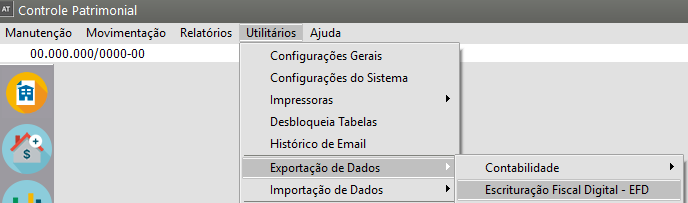](https://autoatendimento.supersoft.com.br/uploads/images/gallery/2025-05/mRHimage.png)
O Sistema apresentará a tela para definição das informações para a geração de arquivo para a Exportação de dados, defina:
**Aba Principal**
- Data Inicial e Data Final - Somente poderá ser gerado dados com data de referência a partir de 2011
- Perfil de Apresentação do Arquivo A ou B
- Finalidade - original ou substituto
- Tipo de Atividade - Industrial ou equiparado a industrial ou Outras
- Inscrição Municipal
- Diretório para a Geração do Arquivo - Local onde você irá salvar o arquivo gerado
- Faturamento Tributado
- Faturamento Total
[](https://autoatendimento.supersoft.com.br/uploads/images/gallery/2025-05/NJPimage.png)
**Aba Dados do Contabilista**
- Nome
- Endereço Completo
- CNPJ ou CPF
- CRC
- Telefone
- FAX
- eMail
[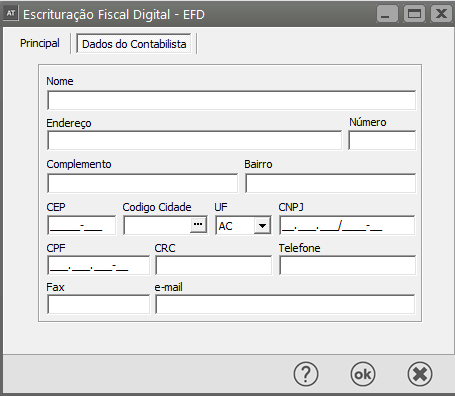](https://autoatendimento.supersoft.com.br/uploads/images/gallery/2025-05/g36image.png)
Depois de preenchidas as informações o Sistema irá apresentar mensagem sobre o Bloco 0 e sobre o Registro 0300
O registro 0300 é referente ao cadastro do bem do **Ativo Imobilizado**.
1. Para a montagem dos dados deste registro, o sistema irá utilizar o **Cadastro de Bens** do sistema **CIAP**. Para efetuar a conferência dos dados acesse **Bens**.
2. Selecione a **Empresa** e o **Bem** que deseja conferir e em seguida efetue a conferência dos **Dados Cadastrais**.
[](https://autoatendimento.supersoft.com.br/uploads/images/gallery/2025-05/Jftimage.png)
Se não existirem informações para a geração do Bloco 0300 o Sistema apresentará mensagem informando que:
[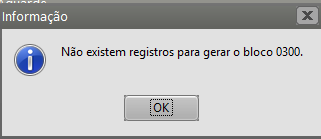](https://autoatendimento.supersoft.com.br/uploads/images/gallery/2025-05/ykKimage.png)
Se as informações estiverem cadastradas no Sistema o arquivo será gerado com sucesso no local definido anteriormente.
##
# Importando dados do Sistema de Compras
Se a empresa estiver inicializada no Sistema Controle de Compras, você poderá importar os dados de [Aquisições de Bens do Ativo Imobilizado](https://autoatendimento.grupoallegus.com.br/books/ativo/page/cadastrando-bens) que foram registradas no [Sistema Controle de Compras](https://autoatendimento.grupoallegus.com.br/books/compras) através das [Notificações de Recebimento.](https://autoatendimento.grupoallegus.com.br/books/compras/page/cadastrando-notificacao-de-recebimento-nr)No período informado, o sistema irá selecionar as informações das [Notificações de recebimento](https://autoatendimento.grupoallegus.com.br/books/compras/page/cadastrando-notificacao-de-recebimento-nr) com Código Fiscal **\*.406 ou \*.551**
[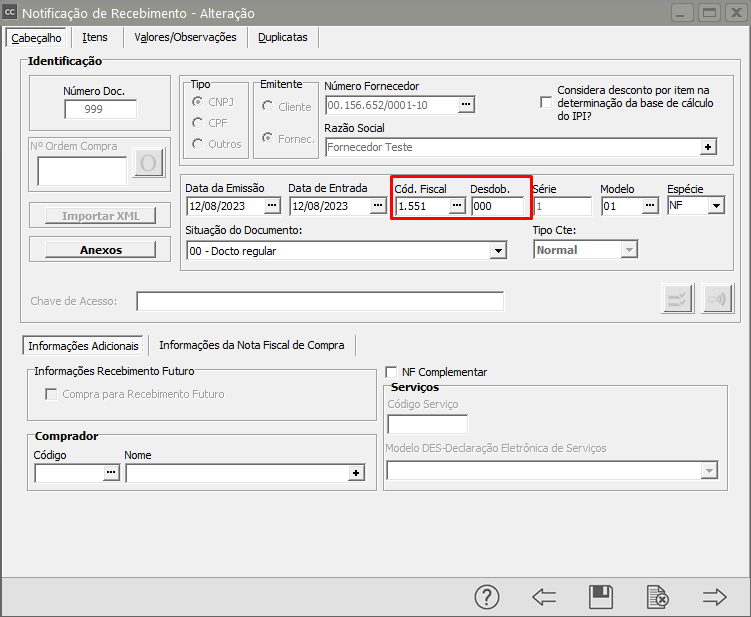](https://autoatendimento.supersoft.com.br/uploads/images/gallery/2023-08/dYwimage.png)
[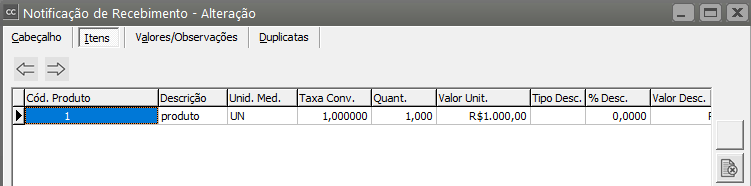](https://autoatendimento.supersoft.com.br/uploads/images/gallery/2023-08/ysUimage.png)
E irá disponibilizar as informações destes produtos para que você possa informar a Chapa e demais informações complementares pertinentes ao Controle de Ativo Fixo.Esta rotina visa facilitar o trabalho de digitação de dados, uma vez que as informações como Número da Nota Fiscal, Data de Aquisição, Valor de Aquisição, Fornecedor e Descrição do Bem já foram informadas no Sistema de Compras.Acesse o menu **Utilitários>Importação de Dados>Dados do Sistema Controle de Compras**
[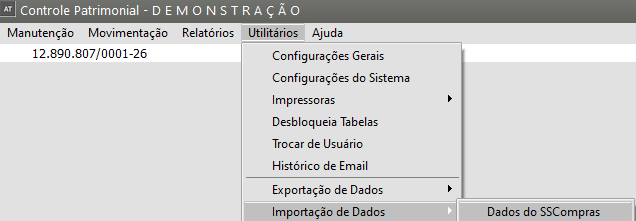](https://autoatendimento.supersoft.com.br/uploads/images/gallery/2023-08/y2mimage.png)
Será apresentada a tela para que você defina a data inicial e final em que foram cadastradas as notas de compra do ativo permanente no Sistema Controle de Compras.
O Sistema apresentará as notas já importadas na cor Amarela e as não importadas na cor Branca
Clique para visualizar
[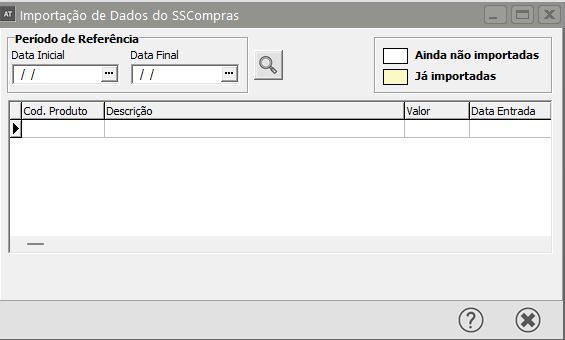](https://autoatendimento.supersoft.com.br/uploads/images/gallery/2023-08/Nx0image.png)
[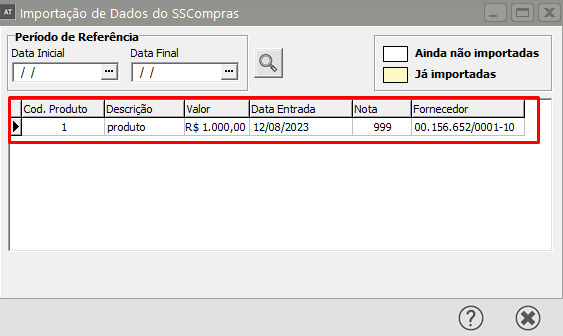](https://autoatendimento.supersoft.com.br/uploads/images/gallery/2023-08/HTfimage.png)
**Veja também o Item:**
\- [Importando dados do sistema de Compras](https://autoatendimento.grupoallegus.com.br/books/ativo/page/importando-dados-do-sistema-de-compras)
# Fechamento
Se você desejar limpar todas as Baixas, Transferências, Movimentos para os Índices Nacionais e Estrangeiro e realizar a transferência dos mesmos para o Arquivo Morto deverá acessar o menu **Utilitários>Fechamento**
Atenção
Ao confirmar o Fechamento, o Sistema irá transferir as informações para o Arquivo Morto, desta forma não esqueça de confirmar se todos os lançamentos estão corretos antes de realizar a transferências
Após o Fechamento, as informações só poderão ser consultadas
[](https://autoatendimento.supersoft.com.br/uploads/images/gallery/2025-05/mX7image.png)
# Recuperação
Se você realizou o Fechamento no Sistema, enviando informações para o Arquivo Morto e agora precisa fazer a Recuperação dessas informações, acesse o menu **Utilitários>Recuperação**
O Sistema irá informar que haverá limpeza no Arquivo Morto e a recuperação das informações, retornando os dados aos arquivos ativos
[](https://autoatendimento.supersoft.com.br/uploads/images/gallery/2025-05/Nrcimage.png)
# Utilizando o Arquivo Morto (Limpeza/Baixas/Transferências/Movimentos p/Indice Nacional e Estrangeiro)
Com o passar do tempo os arquivos de movimentação do sistema tornam-se sobrecarregados de informações, o que poderá ocasionar lentidão no sistema. Para evitar este tipo de problema, os dados de anos anteriores podem ser enviados para o Arquivo Morto, liberando o arquivo principal destas informações que não são frequentemente acessadas.
Para isso, acesse o menu **Utilitários/Fechamento** , escolha o ano que deverá ser enviado para o arquivo morto e clique **OK**.
[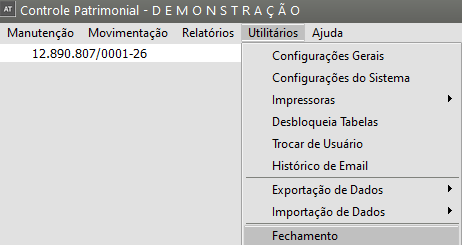](https://autoatendimento.grupoallegus.com.br/uploads/images/gallery/2023-08/C8Wimage.png)
**IMPORTANTE: **Lembre-se de que as informações enviadas para o arquivo morto somente podem ser acessadas para **consulta**. Então, somente envie períodos antigos, ou seja, para os quais não irão ocorrer mudanças ou não haja a necessidade de impressão de relatórios.
[](https://autoatendimento.grupoallegus.com.br/uploads/images/gallery/2023-08/elUimage.png)
Caso seja enviada alguma informação para o arquivo morto e haja necessidade de emitir relatórios do período enviado, você poderá Recuperar estes dados, ou seja, retornar os dados do arquivo morto para o arquivo principal. Para isso, acesse o menu **Utilitários/Recuperação** e informe o período que deseja recuperar.
[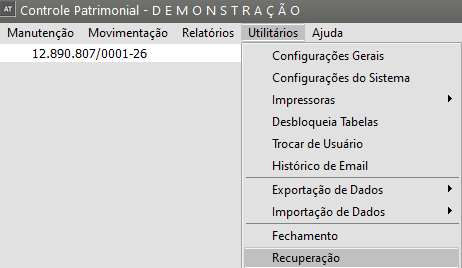](https://autoatendimento.grupoallegus.com.br/uploads/images/gallery/2023-08/m4Ximage.png)
[](https://autoatendimento.grupoallegus.com.br/uploads/images/gallery/2023-08/Pj5image.png)
Existe também a possibilidade de exclusão definitiva de todos os movimentos que estão no arquivo morto. Para isso, acesse o menu **Utilitários/ArquivoMorto/Limpeza**.
[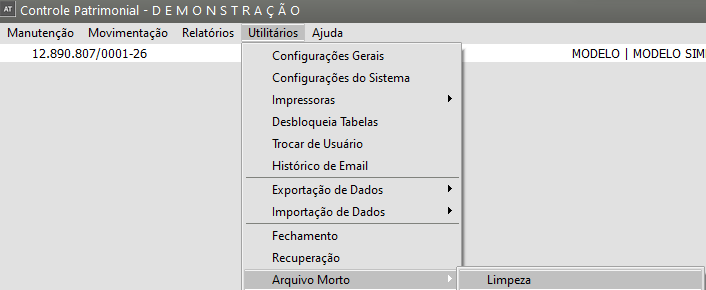](https://autoatendimento.grupoallegus.com.br/uploads/images/gallery/2023-08/zPWimage.png)
Mas, **ATENÇÃO**: Você somente deve excluir os dados que tem certeza que não precisará mais acessar nem tirar relatórios. Esta exclusão é definitiva, sem possibilidade de recuperação. Recomendamos que os dados somente sejam definitivamente excluídos depois que você executar uma cópia de segurança extra destes dados (ver item [Mantendo a Segurança do Sistema).](https://autoatendimento.grupoallegus.com.br/books/at/page/mantendo-a-seguranca-do-sistema-copia-de-seguranca)Para consultar informações enviadas para o arquivo morto, acesse o menu Utilitários/Arquivo Morto
- [Baixas](https://autoatendimento.grupoallegus.com.br/books/at/page/baixando-bens)
- [Transferências](https://autoatendimento.grupoallegus.com.br/books/at/page/transferindo-bens)
- [Movimentos para o índice nacional](https://autoatendimento.grupoallegus.com.br/books/at/page/movimentacao-para-o-indice-nacional)
- [Movimentos para o Moeda Estrangeira](https://autoatendimento.grupoallegus.com.br/books/at/page/movimentacao-para-o-indice-estrangeiro)
[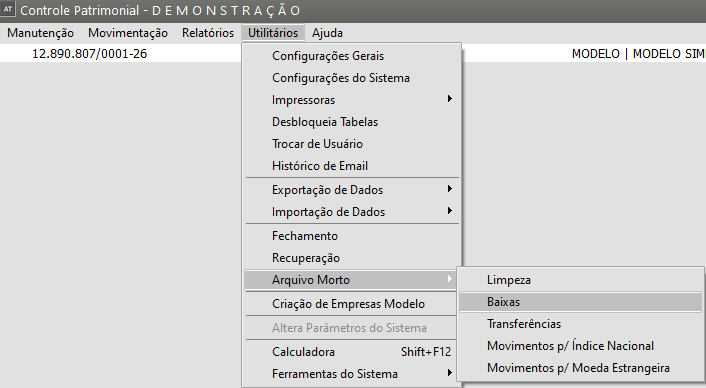](https://autoatendimento.grupoallegus.com.br/uploads/images/gallery/2023-08/8Eaimage.png)
# Criando Empresas Modelo
Para que você possa compreender melhor o funcionamento do sistema existe a opção da criação de Empresas Modelo através do menu **Utilitários/Criação de Empresas Modelo.**
[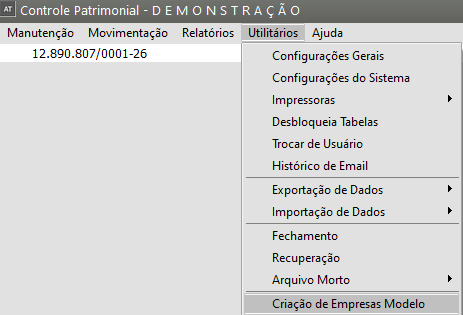](https://autoatendimento.grupoallegus.com.br/uploads/images/gallery/2023-08/gT4image.png)
São empresas fictícias criadas apenas para ilustrar a movimentação de uma empresa. Cada empresa possui características diferentes em sua atividade e parametrização, podendo ser utilizadas para testar os relatórios e as movimentações.
[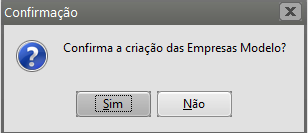](https://autoatendimento.grupoallegus.com.br/uploads/images/gallery/2023-08/97dimage.png)
Observação: Apenas o Sistema em que serão criadas as empresas modelo podem estar sendo acessados
[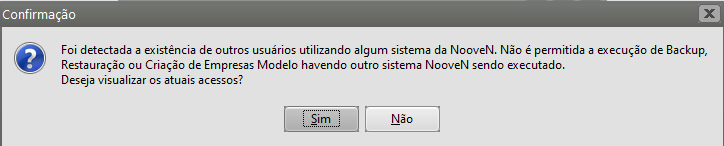](https://autoatendimento.grupoallegus.com.br/uploads/images/gallery/2023-08/sWtimage.png)
[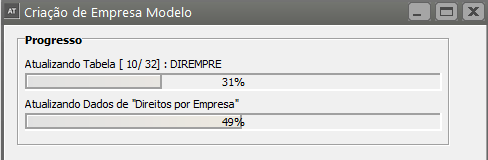](https://autoatendimento.grupoallegus.com.br/uploads/images/gallery/2023-08/deIimage.png)
[](https://autoatendimento.grupoallegus.com.br/uploads/images/gallery/2023-08/6Huimage.png)
[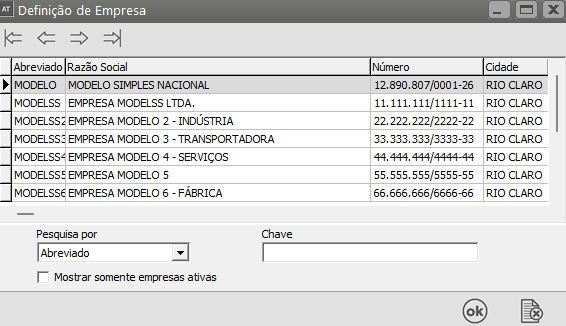](https://autoatendimento.grupoallegus.com.br/uploads/images/gallery/2023-08/d31image.png)
**Veja também os Itens:**
- [Cadastrando Empresas](https://autoatendimento.grupoallegus.com.br/books/at/page/cadastrando-empresas)
- [Parametrizando a Empresa](https://autoatendimento.grupoallegus.com.br/books/at/page/parametrizando-a-empresa)
- [Criando Empresas Modelo](https://autoatendimento.grupoallegus.com.br/books/at/page/criando-empresas-modelo)
# Utilizando a Calculadora
Se você precisar realizar cálculos manuais para conferência de valores, ou para cadastros de valores calculados, o Sistema irá possibilitar a opção de utilizar a calculadora do windows.
Para isso acesse o menu **Utilitários>Calculadora**
[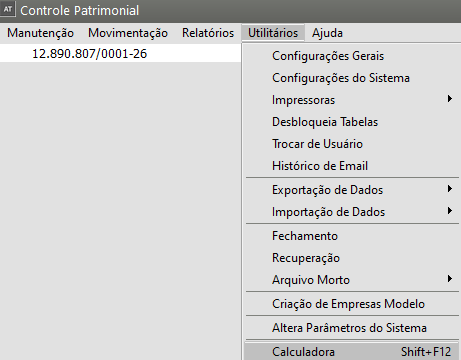](https://autoatendimento.grupoallegus.com.br/uploads/images/gallery/2023-08/ObYimage.png)
Será apresentada a calculadora do windows para que você consiga realizar o cálculo
[](https://autoatendimento.grupoallegus.com.br/uploads/images/gallery/2023-07/XQgimage.png)
# Mantendo a Segurança do Sistema (Cópia de Segurança)
Mantendo a Segurança do Sistema (Cópia de Segurança)Para que você mantenha o seu sistema em segurança, ou seja, tenha seus dados protegidos diante de problemas ocorridos com seu equipamento (como quedas de energia, que podem provocar danos nos equipamentos e no sistema) ou mesmo problemas que possam ocorrer com a própria utilização do sistema, orientamos que sejam feitos jogos de "backup" para cada dia de trabalho e que seja efetuada a Cópia de Segurança toda vez que você fizer alterações no sistema.Por exemplo: 5 (cinco) jogos de backup, um para cada dia da semana; fazendo uma alteração no sistema numa quarta-feira você pega o seu backup da "quarta-feira" e atualiza sua cópia de segurança.
Jamais mantenha somente uma cópia de Segurança. Se você trabalhar dessa forma, estará se arriscando a sobrepor ao arquivo "bom" com um arquivo danificado. Uma vez executado, o processo é irreversível e a recuperação de seus dados torna-se impossível.
É imprescindível que antes de executar alguns procedimentos como por exemplo uma atualização, um fechamento anual ou o envio de dados para Arquivo Morto, você faça a cópia de segurança. No caso dos fechamentos e envio de dados para o Arquivo Morto faça uma Cópia de Segurança extra.
Para fazer a Cópia de Segurança entre no menu **Utilitários/Ferramentas do Sistema/Cópia de Segurança**.
[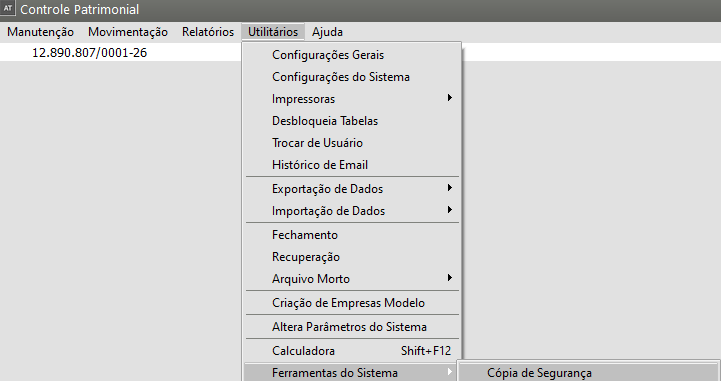](https://autoatendimento.grupoallegus.com.br/uploads/images/gallery/2023-08/Zr7image.png)
Informe o Drive, Diretório e Nome do arquivo de Cópia.
Por padrão, a cópia de segurança será gerada no diretório onde estão instalados o sistemas, no subdiretório Cópias, com o nome do arquivo CopiaAT.zip. Se você deixar dessa forma, estará gerando uma Cópia de Segurança dentro do próprio equipamento. É interessante ter essa cópia mas é imprescindível fazê-la também em Pen Drive ou HD externo. Para tanto você deve indicar drive desejado e o nome do arquivo.
[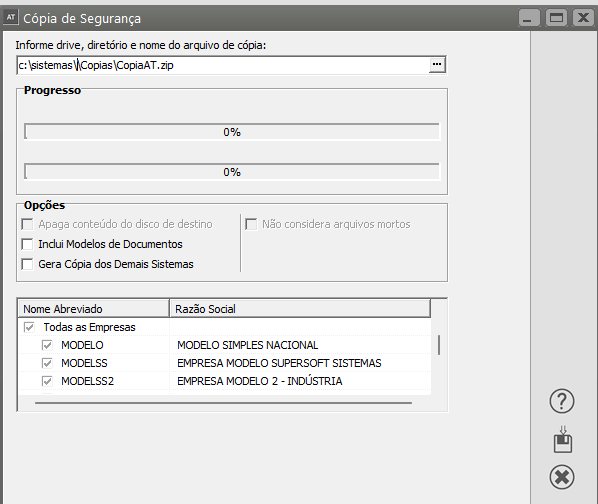](https://autoatendimento.grupoallegus.com.br/uploads/images/gallery/2023-08/Re1image.png)
Caso a cópia esteja sendo efetuada em uma unidade removível, como Pen Drive ou HD externo, estará disponível a opção **Apaga conteúdo do disco de destino**. Caso seja assinalada, os discos serão esvaziados automaticamente.
[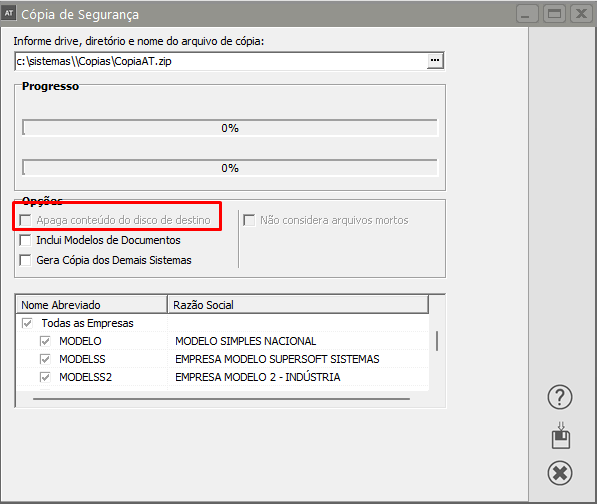](https://autoatendimento.grupoallegus.com.br/uploads/images/gallery/2023-08/zqgimage.png)
Também é possível, através da opção **Inclui Modelos de Documentos**, copiar as consultas, etiquetas e documentos que foram configurados através do configurador de documentos. Caso seja preciso uma cópia de tamanho reduzido, pode ser assinalada a opção **Não Considera Arquivos Mortos**. Caso tenha sido assinalada deverá ser informado a partir de qual ano as tabelas Mensais e Anuais serão incluídas na cópia. Não se esqueça que, caso não inclua os dados em arquivo morto na cópia de segurança, eles não poderão ser recuperados no futuro, caso seja necessário.
[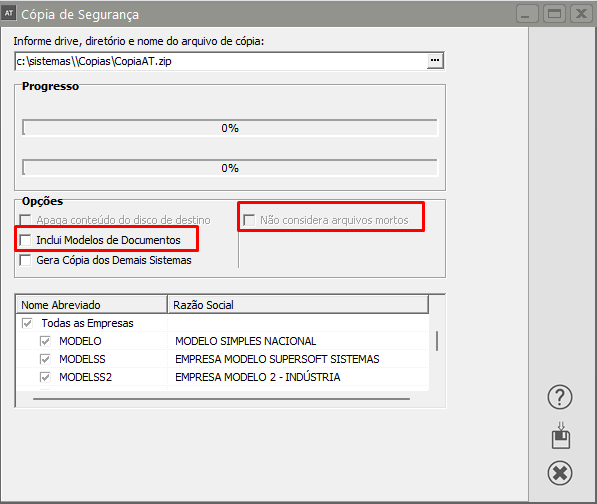](https://autoatendimento.grupoallegus.com.br/uploads/images/gallery/2023-08/imBimage.png)
Gera Cópia dos Demais Sistemas: Ao executar a rotina de cópia de segurança de um determinado sistema, automaticamente seja gerado a cópia dos demais, dispensando a necessidade de abrir um módulo por vez para a geração das mesmas.
[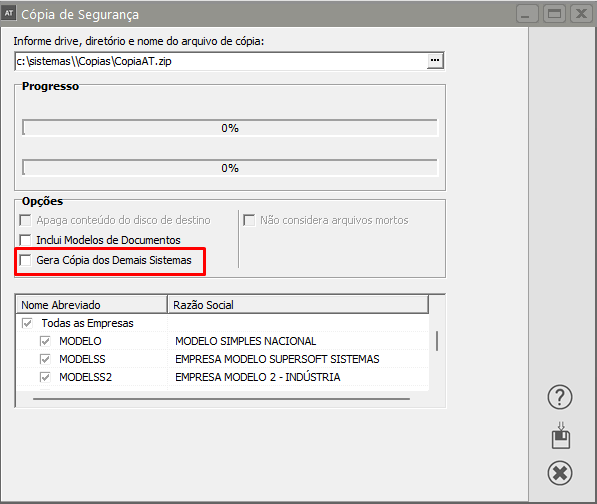](https://autoatendimento.grupoallegus.com.br/uploads/images/gallery/2023-08/upmimage.png)
Na parte inferior são mostradas as empresas cadastradas nos sistemas. Por padrão, todas as empresas serão incluídas nas cópias de segurança. Caso alguma delas seja desmarcada, ela não será incluída na cópia. Desta forma é possível criar cópias de segurança contendo dados de apenas uma ou de um conjunto específico de empresas.
[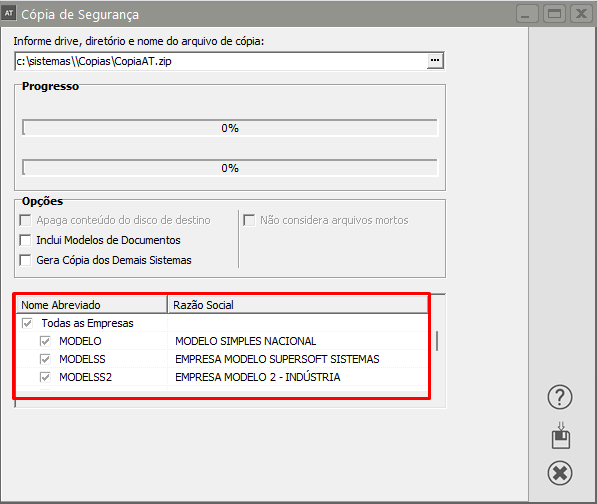](https://autoatendimento.grupoallegus.com.br/uploads/images/gallery/2023-08/vLuimage.png)
Finalmente, clique em "**Gera Cópia**" e aguarde o processo. Ao final será exibida a mensagem: "**Cópia de Segurança Realizada com Sucesso**".
[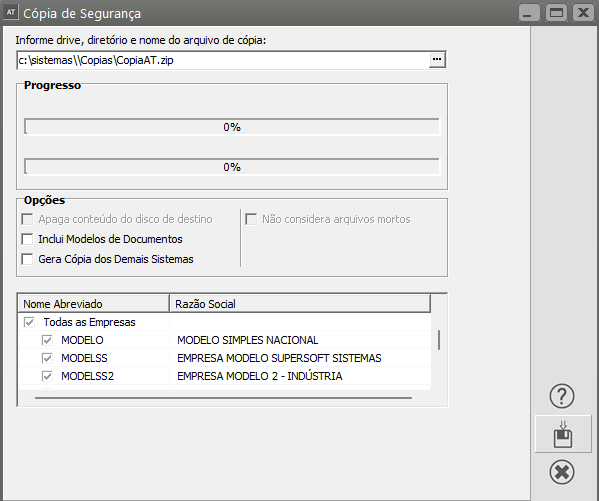](https://autoatendimento.grupoallegus.com.br/uploads/images/gallery/2023-08/Q5rimage.png)
Para restaurar dados de uma cópia de segurança criada anteriormente, acesse o menu **Utilitários/Ferramentas do Sistema/Restauração de Dados.**
[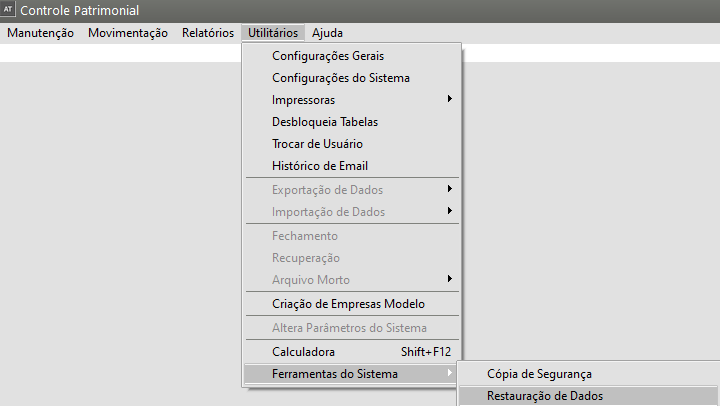](https://autoatendimento.grupoallegus.com.br/uploads/images/gallery/2023-08/mPYimage.png)
O processo de restauração de dados é similar ao de criação da cópia de segurança. Deve ser informada a localização de uma cópia existente. Caso seja uma cópia válida do sistema, serão exibidas as empresas existentes na cópia, para que sejam selecionadas quais serão restauradas. Por padrão, todas as empresas são restauradas.Caso você esteja restaurando dados de uma empresa que já está cadastrada no sistema, os dados dessa empresa serão substituídos pelos contidos na cópia de segurança. Caso assinale a opção **Substitui dados existentes**, os dados das outras empresas existentes no sistema serão eliminados. Caso essa opção não tenha sido assinalada, eles serão mantidos.
[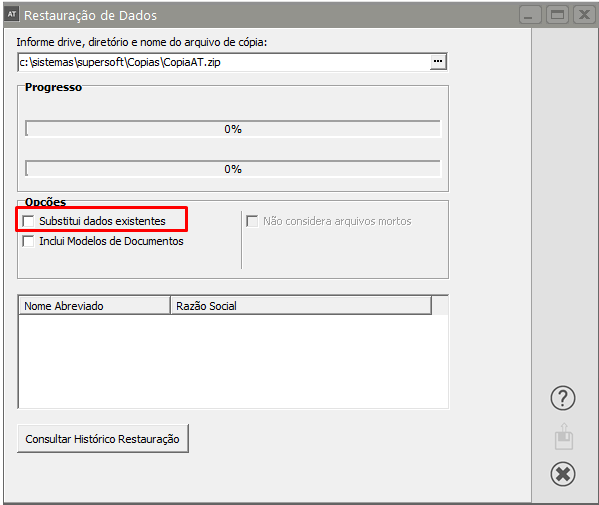](https://autoatendimento.grupoallegus.com.br/uploads/images/gallery/2023-08/Kesimage.png)
A opção **Inclui Modelos de Documentos** poderá ser assinalada para que sejam restaurados as consultas, etiquetas e documentos do configurador contidos na cópia. Caso eles possuam o mesmo nome que documentos já existentes no sistema, eles serão substituídos. Já a opção **Não considera arquivos mortos** poderá ser assinalada para acelerar o processo de restauração, caso os dados dos arquivos mortos não sejam necessários. Caso seja assinalada, deverá ser informado o ano a partir do qual as tabelas anuais e mensais serão consideradas.
[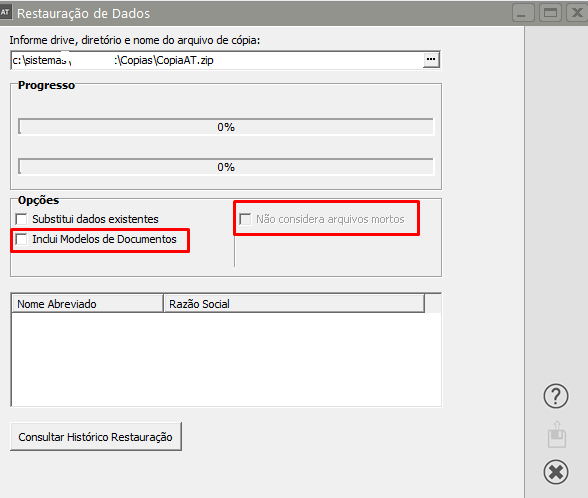](https://autoatendimento.grupoallegus.com.br/uploads/images/gallery/2023-08/ZYBimage.png)
Antes de efetuar cópia de segurança ou a restauração de dados, certifique-se de que nenhum usuário esteja acessando o sistema de outra máquina, ou mesmo acessando outro sistema. Se isto ocorrer o sistema não permitirá que você execute esta rotina.**A segurança do sistema depende exclusivamente de você.**
---
**Não nos responsabilizamos por problemas que possam ocorrer caso o usuário não esteja procedendo de acordo com a orientação dada para a manutenção das cópias de segurança.**
**Veja também os Itens:**
- [Mantendo a Segurança do Sistema](https://autoatendimento.grupoallegus.com.br/books/at/page/mantendo-a-seguranca-do-sistema-copia-de-seguranca)
- [Restauração de Cópia de Segurança](https://autoatendimento.grupoallegus.com.br/books/at/page/restauracao-de-copia-de-seguranca)
# Restauração de Cópia de Segurança
O processo de restauração de dados é similar ao de criação da cópia de segurança. Deve ser informada a localização de uma cópia existente. Caso seja uma cópia válida do sistema, serão exibidas as empresas existentes na cópia, para que sejam selecionadas quais serão restauradas. Por padrão, todas as empresas são restauradas.
[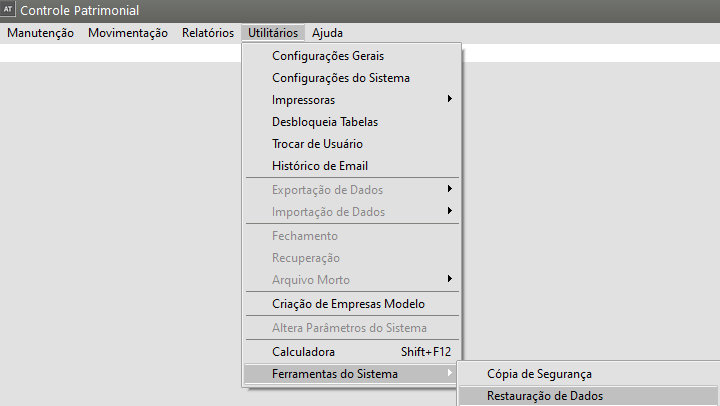](https://autoatendimento.grupoallegus.com.br/uploads/images/gallery/2023-08/lR8image.png)
Caso você esteja restaurando dados de uma empresa que já está cadastrada no sistema, os dados dessa empresa serão substituídos pelos contidos na cópia de segurança. Caso assinale a opção **Substitui dados existentes**, os dados das outras empresas existentes no sistema serão eliminados. Caso essa opção não tenha sido assinalada, eles serão mantidos.
[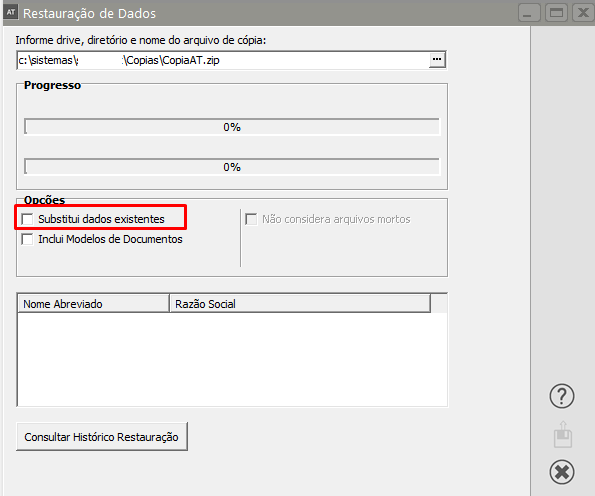](https://autoatendimento.grupoallegus.com.br/uploads/images/gallery/2023-08/JRuimage.png)
A opção **Inclui Modelos de Documentos** poderá ser assinalada para que sejam restaurados as consultas, etiquetas e documentos do configurador contidos na cópia. Caso eles possuam o mesmo nome que documentos já existentes no sistema, eles serão substituiídos. Já a opção **Não considera arquivos mortos** poderá ser assinalada para acelerar o processo de restauração, caso os dados dos arquivos mortos não sejam necessários. Caso seja assinalada, deverá ser informado o ano a partir do qual as tabelas anuais e mensais serão consideradas.
[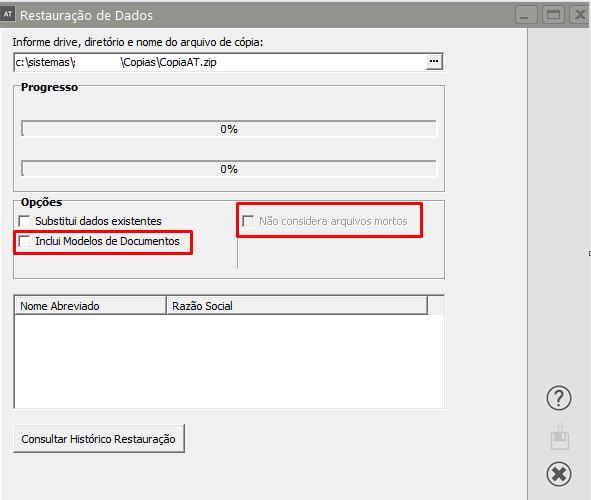](https://autoatendimento.grupoallegus.com.br/uploads/images/gallery/2023-08/dPTimage.png)
Antes de efetuar cópia de segurança ou a restauração de dados, certifique-se de que nenhum usuário esteja acessando o sistema de outra máquina, ou mesmo acessando outro sistema. Se isto ocorrer o sistema não permitirá que você execute esta rotina.
**A segurança do sistema depende exclusivamente de você.**
---
**Não nos responsabilizamos por problemas que possam ocorrer caso o usuário não esteja procedendo de acordo com a orientação dada para a manutenção das cópias de segurança.**
**Veja também os Itens:**
- [Mantendo a Segurança do Sistema](https://autoatendimento.grupoallegus.com.br/books/at/page/mantendo-a-seguranca-do-sistema-copia-de-seguranca)
- [Restauração de Cópia de Segurança](https://autoatendimento.grupoallegus.com.br/books/at/page/restauracao-de-copia-de-seguranca)
# Visualizando os Acessos aos Sistemas neste momento
Acessando o menu **Utilitários/Ferramentas do Sistema/Acessos aos Sistemas neste momento**
[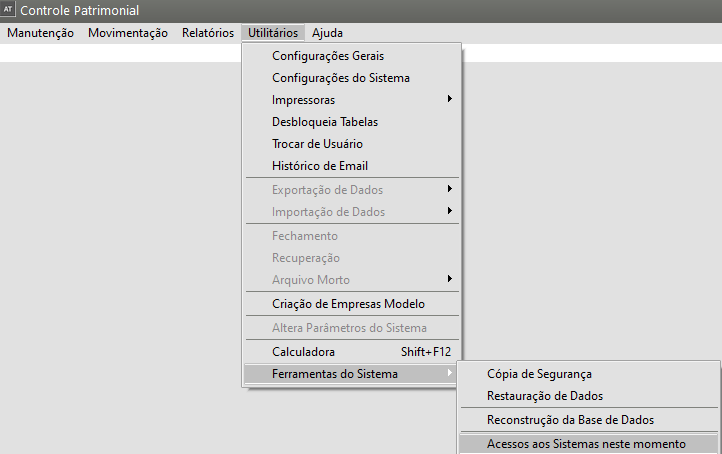](https://autoatendimento.grupoallegus.com.br/uploads/images/gallery/2023-08/Nh4image.png)
Você poderá visualizar todos os acessos aos sistemas que estão sendo realizados no momento, permitindo a verificação de quem está acessando, de qual máquina e a qual sistema.
[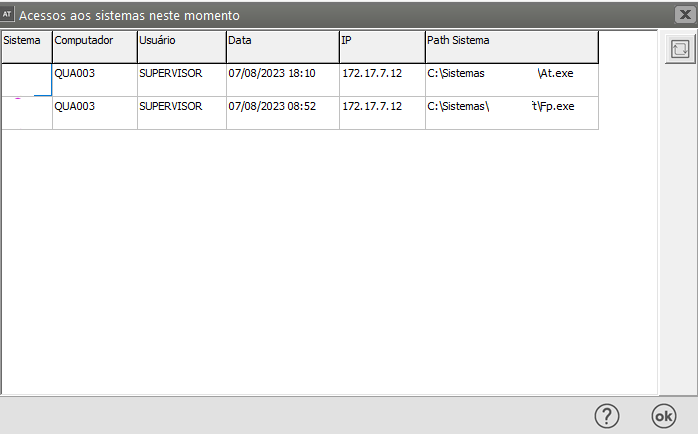](https://autoatendimento.grupoallegus.com.br/uploads/images/gallery/2023-08/DD9image.png)
É importante saber que você somente conseguirá fazer uma **Cópia de Segurança**, uma **Restauração de Dados** ou mesmo a **Criação das Empresas Modelo** se nenhuma outra pessoa estiver acessando, no momento, qualquer Sistema.