# Base de Conhecimento
# Utilizando Ajuda Sensível ao Contexto
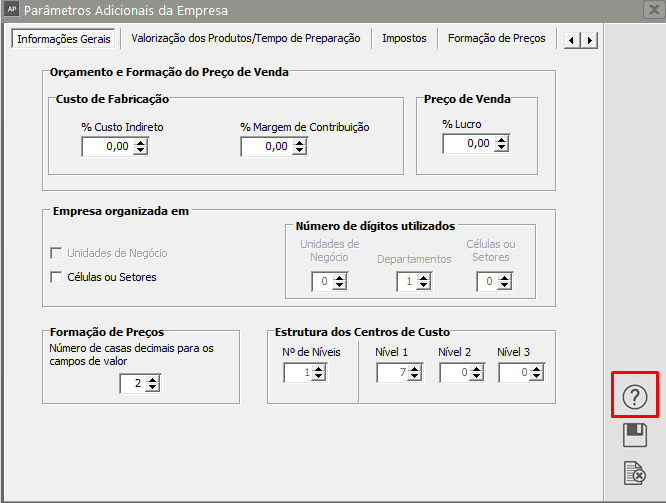
Existe nos sistemas uma forma para se ter acesso ao help rapidamente sem a necessidade de sair da tela onde está trabalhando chamada **Ajuda Sensível ao Contexto**.
[](https://autoatendimento.grupoallegus.com.br/uploads/images/gallery/2024-05/nU9image.png)
Basta clicar no botão [ ](https://autoatendimento.grupoallegus.com.br/uploads/images/gallery/2024-05/kf8image.png) ou teclar F1 para acionar a tela de ajuda com o help correspondente.Por exemplo:Ao clicar no botão ajuda do Cadastro da Empresa, será apresentado a seguinte tela com as explicações do help para o Cadastro de Empresas:
[Cadastrando Empresas | AutoAtendimento (supersoft.com.br)](https://autoatendimento.grupoallegus.com.br/books/ap/page/cadastrando-empresas)
**Obs:** A tela do help completo será acionada normalmente através do menu **\\Ajuda\\Conteúdo.**
# Fazendo a Manutenção das Informações
Quando você acessar o menu **Manutenção** de cada item do menu principal, por exemplo, **Manutenção/Empresas/Dados Cadastrais/Manutenção**, será exibida uma tela nos padrões da figura acima, onde você poderá visualizar as informações já cadastradas no sistema e através dos botões da barra de ferramentas poderão ser acionadas várias funções:
[](https://autoatendimento.grupoallegus.com.br/uploads/images/gallery/2024-05/TTFimage.png)
[ ](https://autoatendimento.grupoallegus.com.br/uploads/images/gallery/2023-05/image-1683146437908.png)- PRIMEIRO: Acessa o primeiro registro.
[ ](https://autoatendimento.grupoallegus.com.br/uploads/images/gallery/2023-05/image-1683146448765.png)- ANTERIOR: Acessa o registro anterior.
[ ](https://autoatendimento.grupoallegus.com.br/uploads/images/gallery/2023-05/image-1683146460940.png)- PRÓXIMO: Acessa o próximo registro.
[ ](https://autoatendimento.grupoallegus.com.br/uploads/images/gallery/2023-05/image-1683146473147.png)- ÚLTIMO: Acessa o último registro.
[ ](https://autoatendimento.grupoallegus.com.br/uploads/images/gallery/2023-05/image-1683146485149.png)- NOVO: Abre a tela para o cadastro de um novo registro.
[ ](https://autoatendimento.grupoallegus.com.br/uploads/images/gallery/2023-05/image-1683146498333.png)- EDITA: Permite a edição (alteração) dos registros já cadastrados.
[ ](https://autoatendimento.grupoallegus.com.br/uploads/images/gallery/2023-05/image-1683146510541.png)- ELIMINA: Elimina o registro assinalado.
[ ](https://autoatendimento.grupoallegus.com.br/uploads/images/gallery/2023-05/image-1683146521836.png)- VISUALIZA: Abre uma tela para a visualização das informações do registro assinalado.
[ ](https://autoatendimento.grupoallegus.com.br/uploads/images/gallery/2023-05/image-1683146533078.png)- FECHA: Fecha a tela.
[ ](https://autoatendimento.grupoallegus.com.br/uploads/images/gallery/2023-05/image-1683146543276.png)- FUNÇÃO EXTRA 1- Elimina empresa de todos os sistemas.
[ ](https://autoatendimento.grupoallegus.com.br/uploads/images/gallery/2023-05/image-1683146557989.png)- FUNÇÃO EXTRA 2- Gerar XML do eSocial
[ ](https://autoatendimento.grupoallegus.com.br/uploads/images/gallery/2023-05/image-1683146567407.png)- AUDITORIA- Ativa a Auditoria
[ ](https://autoatendimento.grupoallegus.com.br/uploads/images/gallery/2023-05/image-1683146578079.png)- Gerar arquivo em PDF
[ ](https://autoatendimento.grupoallegus.com.br/uploads/images/gallery/2023-05/image-1683146592645.png)- Exportar para Excel
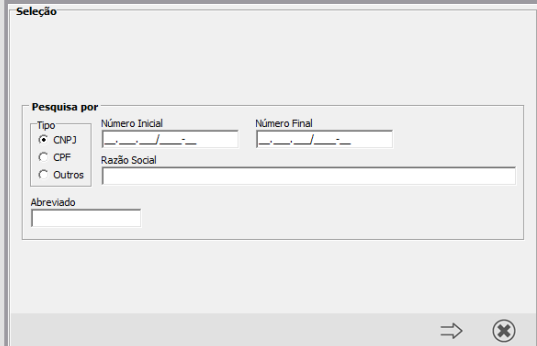
Esta aba contém campos para auxiliá-lo pois, informando conteúdos para esses campos, você conseguirá delimitar sua pesquisa.
[](https://autoatendimento.grupoallegus.com.br/uploads/images/gallery/2024-05/M51image.png)
Clicando no botão Avança, o sistema apresentará a tela de manutenção, com os registros que correspondem às informações que você digitou nos campos desta aba.
Por exemplo, se no campo Razão Social você digitar a letra "A", e clicar no botão avança, na próxima tela estarão disponíveis todas as empresas cuja razão social começa com a letra "A".
Se na tela forem apresentados campos com as descrições "Inicial" e "Final" você poderá indicar um intervalo de pesquisa. Por exemplo, você poderá informar no campo Número Inicial "1" e no campo Número Final "3", e lhe serão apresentados todos os registros cujo campo "Número" esteja neste intervalo.
Não informando nada, em nenhum desses campos, o sistema mostrará todas as empresas.
Para retornar à aba de seleção, basta clicar no botão .
# Atalhos do Sistema
Para agilizar o manuseio das informações foram criadas diversas teclas de atalho cuja utilização otimiza em muito o tempo de digitação e por diversas vezes substitui a utilização do mouse. São elas:
**Em todas as Telas do Sistema:**
[ ](https://autoatendimento.grupoallegus.com.br/uploads/images/gallery/2023-05/image-1683146877558.png)- Tecla **F4** - Aciona o botão de pesquisa
[ ](https://autoatendimento.grupoallegus.com.br/uploads/images/gallery/2023-05/image-1683146889747.png)- **Ctrl + Enter** - Aciona a pesquisa de descrições com início da palavra digitada no campo. Caso utilize o símbolo % no início da palavra, ela será pesquisada em qualquer parte da descrição. Quando o início não é informado, ao pressionar essas teclas o sistema apresenta as últimas descrições utilizadas. Com a lista aberta, você poderá digitar a palavra que procura e o sistema irá posicionando o cursor sobre a descrição desejada.
[ ](https://autoatendimento.grupoallegus.com.br/uploads/images/gallery/2023-05/image-1683146904675.png)- Tecla **F5** - Aciona o botão OK.
[ ](https://autoatendimento.grupoallegus.com.br/uploads/images/gallery/2023-05/image-1683146914188.png)- Tecla **F5** - Aciona o botão Grava.
**Nas telas de Manutenção:**
Aba Seleção
[ ](https://autoatendimento.grupoallegus.com.br/uploads/images/gallery/2023-05/image-1683146932635.png)[ ](https://autoatendimento.grupoallegus.com.br/uploads/images/gallery/2023-05/image-1683146941796.png)- Tecla **F5** - Aciona os Botões Avança e Retrocede que alternam entre as abas de seleção e da grade de registros.
Grade de Registros.
[ ](https://autoatendimento.grupoallegus.com.br/uploads/images/gallery/2023-05/image-1683146986035.png)- Tecla **F8** - Aciona o botão Avança para o próximo registro.
[ ](https://autoatendimento.grupoallegus.com.br/uploads/images/gallery/2023-05/image-1683146996243.png)- Tecla **F9** - Aciona o botão Anterior.
[ ](https://autoatendimento.grupoallegus.com.br/uploads/images/gallery/2023-05/image-1683147007452.png)- Tecla **F3** - Aciona o botão Novo.
[ ](https://autoatendimento.grupoallegus.com.br/uploads/images/gallery/2023-05/image-1683147019203.png)- Tecla **F6** - Aciona o botão Edita.
[ ](https://autoatendimento.grupoallegus.com.br/uploads/images/gallery/2023-05/image-1683147029893.png)- Tecla **F7** - Aciona o botão Visualiza.
[ ](https://autoatendimento.grupoallegus.com.br/uploads/images/gallery/2023-05/image-1683147057342.png)- Tecla F**12** - Aciona o botão Elimina.
Nos Relatórios:**
[ ](https://autoatendimento.grupoallegus.com.br/uploads/images/gallery/2023-05/image-1683147070550.png)- Tecla **F5** - Aciona o botão Preview.
[ ](https://autoatendimento.grupoallegus.com.br/uploads/images/gallery/2023-05/image-1683147079861.png)- Tecla **F6-** Aciona o botão Imprime.
# Entendendo a lógica do Sistema
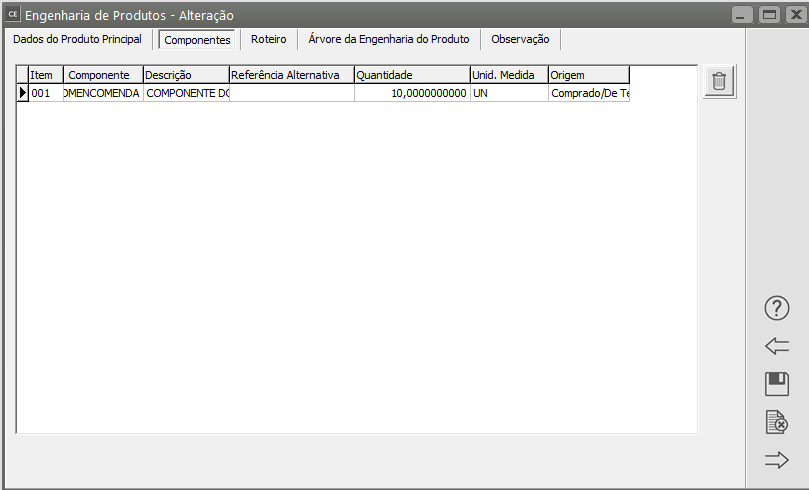
**Considerações Gerais do Sistema Análise e Formação de Preços**O sistema Análise e Formação de Preços exige a instalação do **Sistema Controle de Compras e do Sistema Controle de Estoque e/ou Sistema de Programação e Controle de Produção** para o seu funcionamento devido as informações de custos dos produtos que estes sistemas controlam. **Os elementos para cálculo dos custos vem da definição de:****a) [Estrutura de Produtos](https://autoatendimento.grupoallegus.com.br/books/ap/page/pesquisa-de-engenharia-de-produtos) ou Lista de Componentes**
[](https://autoatendimento.grupoallegus.com.br/uploads/images/gallery/2024-05/O8Jimage.png)
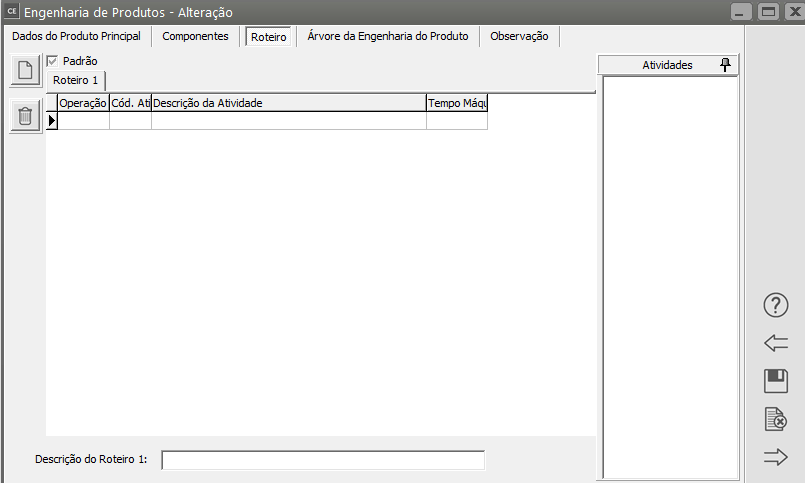
**b) [Roteiro de Fabricação ](https://autoatendimento.grupoallegus.com.br/books/ap/page/pesquisa-de-engenharia-de-produtos)ou Sequência Operacional**
[](https://autoatendimento.grupoallegus.com.br/uploads/images/gallery/2024-05/Kpfimage.png)
Sem estas informações não é possível compor o custo direto de fabricação de um produto.**Informações Gerenciais do Sistema Sistema de Análise de Preços**
**O sistema de Análise e Formação de Preços tem dois momentos:**
1) Auxiliar na verificação do **custo de um produto** através da [engenharia ](https://autoatendimento.grupoallegus.com.br/books/ap/page/pesquisa-de-engenharia-de-produtos)cadastrada para ele mais impostos, comissão e lucro para chegar ao [Custo Padrão do produto](https://autoatendimento.grupoallegus.com.br/books/ap/page/cadastrando-custo-padrao-dos-manufaturados) que será praticado no setor de Vendas da empresa. Esta verificação é feita através dos [**orçamentos/formação de preços**](https://autoatendimento.grupoallegus.com.br/books/ap/page/cadastrando-orcamentoformacao-de-precos-prototipo-linha-sob-encomenda-e-outros-servicos) em conjunto com a [**análise da variação de custo**](https://autoatendimento.grupoallegus.com.br/books/ap/page/variacao-de-precos-dos-manufaturados) deste produto no decorrer de um determinado período.2) Acompanhar mês a mês a variação dos gastos envolvidos na composição do custo de um produto calculando sua variação e comparar com o [Custo Padrão](https://autoatendimento.grupoallegus.com.br/books/ap/page/cadastrando-custo-padrao-dos-manufaturados) definido.Com estas duas informações, você terá parâmetros para reestruturar a[ engenharia de um produto](https://autoatendimento.grupoallegus.com.br/books/ap/page/pesquisando-a-engenharia-de-produtos), verificar o layout de produção da fábrica, necessidade da definição de um novo custo padrão para o produto.
[**Valorização de Produtos**](https://autoatendimento.grupoallegus.com.br/books/ap/page/valorizacao-dos-produtos)
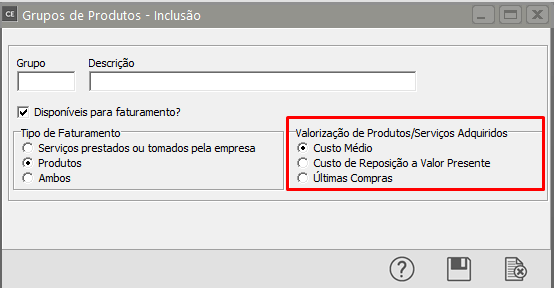
A [valorização dos produtos](https://autoatendimento.grupoallegus.com.br/books/ap/page/valorizacao-dos-produtos) consiste em mês a mês o sistema atualizar o custo real dos produtos da empresa para:a) Uma análise gerencial da variação dos custos das matérias primas.b) Atualizar o Custo Real dos produtos manufaturados através da valorização do custo das matérias primas.c) O resultado da [valorização](https://autoatendimento.grupoallegus.com.br/books/ap/page/valorizacao-dos-produtos) irá determinar os custos dos produtos comprados que estarão sendo praticados dentro daquele mês para a confecção das Formações de Preços.**O sistema possui três tipos de [valorização](https://autoatendimento.grupoallegus.com.br/books/ap/page/valorizacao-dos-produtos) para os produtos comprados:**
[](https://autoatendimento.grupoallegus.com.br/uploads/images/gallery/2024-05/Bimimage.png)
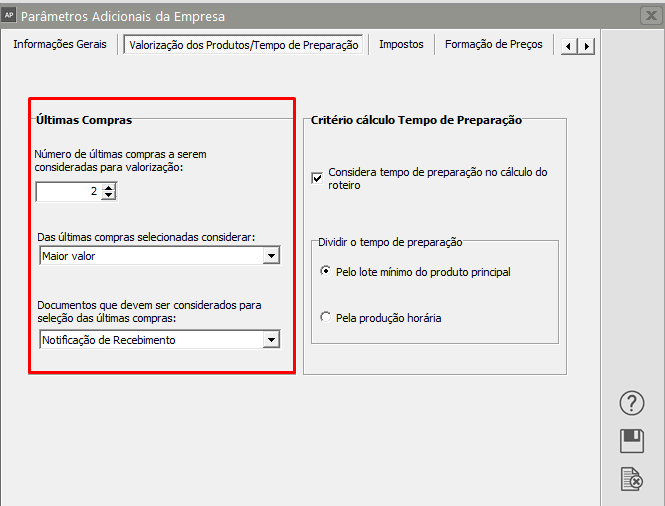
**Custo Médio** – Onde o sistema irá buscar o custo médio do produto no sistema Sistema Controle de Estoque no **mês imediatamente anterior** ao definido no sistema de Análise e Formação de Preços. Para isto é necessário que a empresa tenha o Sistema Controle de Estoque. Logo o [**Custeio de Produtos**](https://autoatendimento.grupoallegus.com.br/books/ce/page/realizando-o-custeio-dos-produtos-e-da-producao) deve ser realizado para que o sistema de Análise e Formação de Preços tenha este valor atualizado.**Últimas Compras** – Essa [valorização](https://autoatendimento.grupoallegus.com.br/books/ap/page/valorizacao-dos-produtos) consiste em verificar as últimas compras efetuadas para o produto e considerar a maior delas ou a média entre elas para o novo custo do produto. Será informado nos[ parâmetros adicionais da empresa](https://autoatendimento.grupoallegus.com.br/books/ap/page/parametrizando-a-empresa) a quantidade de últimas compras e a forma de eleger a última compra que está registrada no Sistema Controle de Compras.
[](https://autoatendimento.grupoallegus.com.br/uploads/images/gallery/2024-05/03Mimage.png)
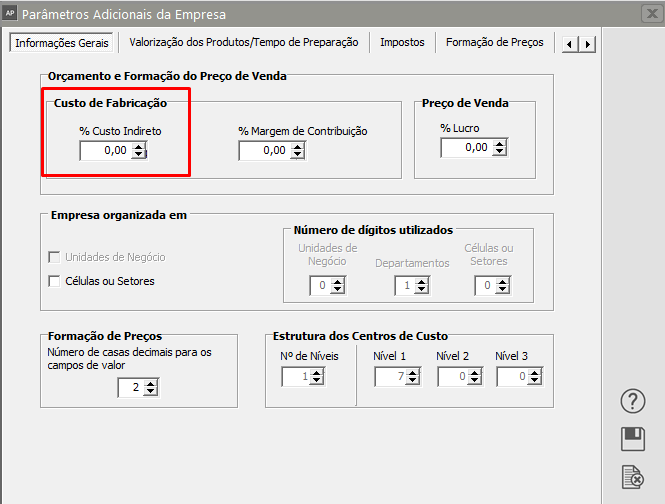
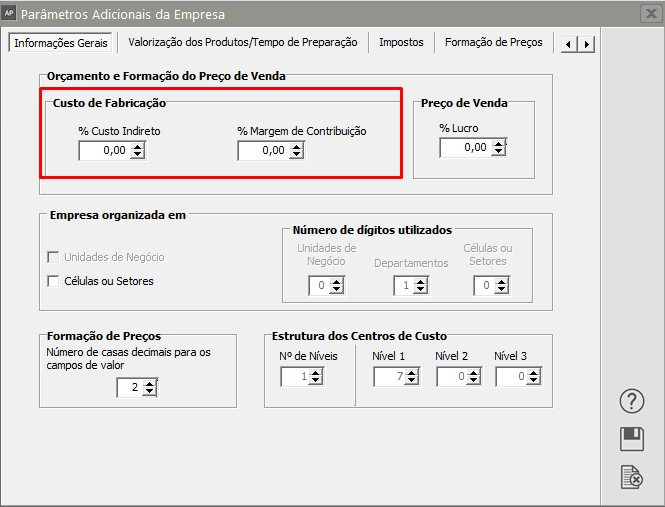
**Reposição a valor presente** – estes produtos sempre deverão ter seus custos verificados no mercado, isto é, através de uma **consulta ao seu fornecedor** é que estes produtos terão um novo custo, sem esta cotação o sistema apenas irá repetir de um mês para outro a última atualização feita. Lembrando que o sistema irá levar para os meses seguintes a data em que foi feita esta consulta, até que uma nova informação ou atualização do custo seja inserida no sistema.**Formação do Custo e Preço de Venda dos Manufaturados**Para o custo dos produtos manufaturados nos orçamentos os valores são obtidos a partir dos seguintes valores:**Custo Direto** – é obtido através do custo da **Engenharia do Produto** o que significa somar o custo dos componentes (Matérias primas) mais o custo do roteiro do produto.**Custo de Fabricação** – é a soma do Custo Direto mais o percentual de custo Indireto de Fabricação. Este custo indireto representa todos os custos com departamento ou pessoas que apoiam a produção da empresa.
[](https://autoatendimento.grupoallegus.com.br/uploads/images/gallery/2024-05/heuimage.png)
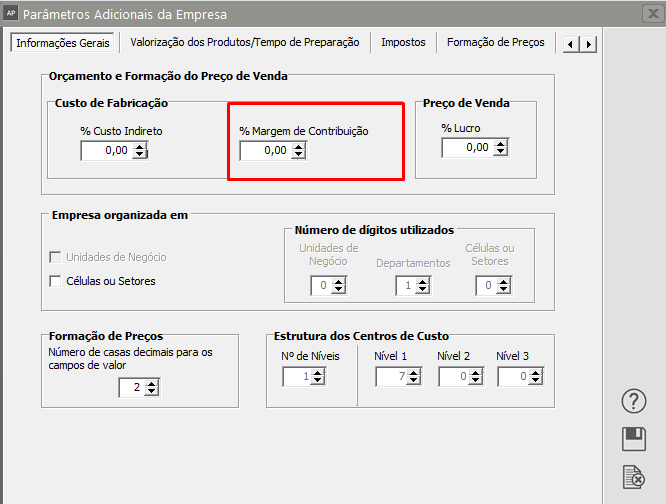
**Custo Geral de Fabricação** – é a soma do Custo de Fabricação mais a Margem de Contribuição (A margem de contribuição significa o quanto os Custos Administrativos - que não estão ligados a produção - representam sobre os Custos Produtivos).
[](https://autoatendimento.grupoallegus.com.br/uploads/images/gallery/2024-05/g7Oimage.png)
**Preço de Venda** – resultante da aplicação dos impostos, lucro e comissão sobre o Custo Geral de Fabricação.**Custo Padrão** - é o Custo que a empresa assume para fins **comerciais** do produto e através dele é que são gerados os preços de venda para o produto e outras negociações. O custo padrão pode ser reavaliado de tempo em tempo em relação ao custo real do produto que muda mês a mês. O custo padrão é alterado quando se percebe uma diferença significativa entre ele e o real. É este custo que será considerado na Formação de Preços quando um manufaturado estiver contido na engenharia de outro produto. **Neste custo não está contido a margem de contribuição, os impostos ou a comissão**. Essas alíquotas sempre deverão ser calculadas quando o usuário desejar compor o preço de venda do produto final. O custo padrão representa o Custo de Fabricação de um produto (Custo Direto + percentual de Custo Indireto)
[](https://autoatendimento.grupoallegus.com.br/uploads/images/gallery/2024-05/7qximage.png)
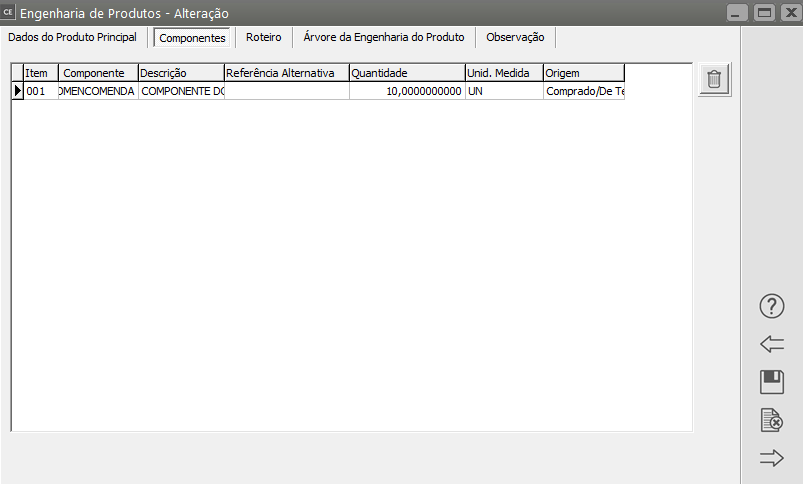
A Formação de Preços permite que você calcule o custo de um produto em Linha ou mesmo de um produto que ainda não está em produção isto é, que ainda está sendo desenvolvido pela empresa. Chamamos estes produtos de Protótipos, eles podem ter a engenharia importada de um produto em linha e modificada na Formação de Preços para se estimar o quanto custaria este novo produto para a empresa.**Custo Hora Homem/ Hora Máquina do Departamento ou Célula:**De acordo com a [estrutura organizacional da empresa](https://autoatendimento.grupoallegus.com.br/books/ap/page/cadastrando-custos-da-estrutura-da-organizacao), você irá definir o custo Hora Homem/ Hora Máquina do nível mais analítico de sua organização. Essa informação irá compor o valor do Roteiro de Fabricação do seu produto.**Cálculo dos Custos e Formação de Preços.**Para Formação de Preços precisamos das seguintes informações:1) Componentes da Engenharia do Produto Manufaturado = Cadastrado na [Engenharia de Produtos.](https://autoatendimento.grupoallegus.com.br/books/ap/page/pesquisando-a-engenharia-de-produtos)
[](https://autoatendimento.grupoallegus.com.br/uploads/images/gallery/2024-05/tmlimage.png)
2) Custo de cada Componente da Engenharia = Obtido no processo de [valorização dos produtos](https://autoatendimento.grupoallegus.com.br/books/ap/page/valorizacao-dos-produtos) no mês que está definido o período ativo da empresa.
[](https://autoatendimento.grupoallegus.com.br/uploads/images/gallery/2024-05/tomimage.png)
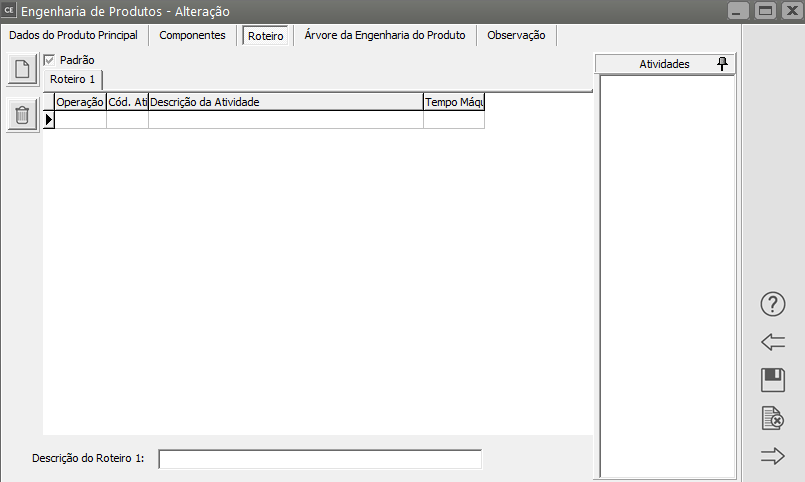
3) Roteiro de fabricação = Cadastrado na [Engenharia de Produtos.](https://autoatendimento.grupoallegus.com.br/books/ap/page/pesquisando-a-engenharia-de-produtos)
[](https://autoatendimento.grupoallegus.com.br/uploads/images/gallery/2024-05/O5kimage.png)
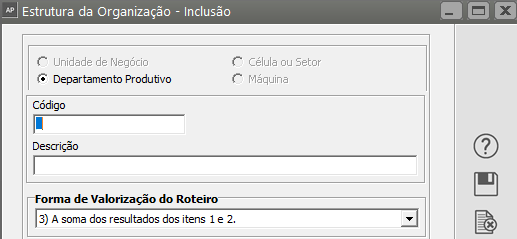
4) Custo do Roteiro de Fabricação = De acordo com o tipo de [valorização](https://autoatendimento.grupoallegus.com.br/books/ap/page/valorizacao-dos-produtos) do roteiro que foi cadastrado na Estrutura da Organização mais o Custo hora cadastrado na tabela de [Custos da Estrutura da Organização](https://autoatendimento.grupoallegus.com.br/books/ap/page/cadastrando-custos-da-estrutura-da-organizacao).
[](https://autoatendimento.grupoallegus.com.br/uploads/images/gallery/2024-05/Cq8image.png)
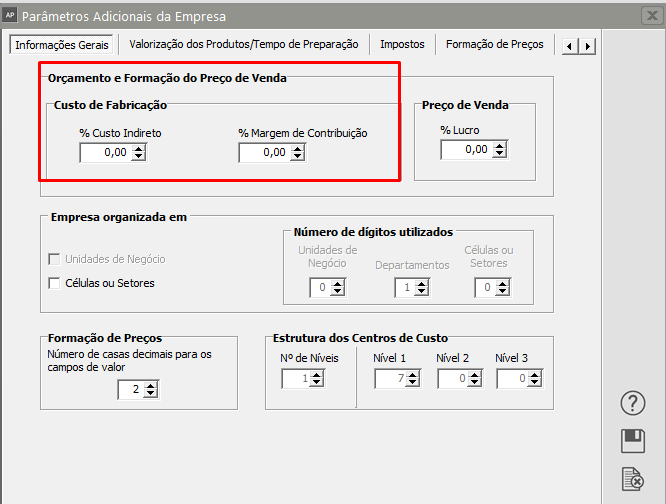
5) Formação de Custos = Aplicando ao custo direto obtido, os percentuais de custo indireto e margem de contribuição.
[](https://autoatendimento.grupoallegus.com.br/uploads/images/gallery/2024-05/s5Kimage.png)
# Imprimindo Relatórios
As telas de impressão dos relatórios são compostas pelos botões:
[ AJUDA (f1) - Apresenta a tela com ajuda sensível ao contexto](https://autoatendimento.grupoallegus.com.br/uploads/images/gallery/2023-04/image-1682685350768.png)
[ IMPRIME - Permite que você imprima o relatório, ou seja, o envie pra a impressora](https://autoatendimento.grupoallegus.com.br/uploads/images/gallery/2023-04/image-1682685418558.png)
[ PREVIEW/VISUALIZA - Permite que você visualize o relatório no vídeo](https://autoatendimento.grupoallegus.com.br/uploads/images/gallery/2023-04/image-1682685482390.png)
[ GE3RA ARQUIVO - Permite que você gere um arquivo contendo o relatório](https://autoatendimento.grupoallegus.com.br/uploads/images/gallery/2023-04/image-1682685525149.png)
[ ENVIA DOCUMENTO POR EMAIL - Permite que você envie o Relatório por email](https://autoatendimento.grupoallegus.com.br/uploads/images/gallery/2023-04/image-1682685559165.png)
[ FECHA (ESC) - Permite que você saia da tela do Relatório](https://autoatendimento.grupoallegus.com.br/uploads/images/gallery/2023-04/image-1682685636237.png)
**SELECIONANDO CAMPOS PARA OS RELATÓRIOS**
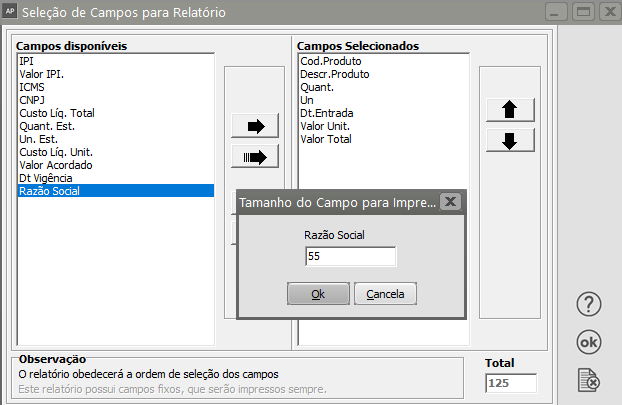
Alguns relatórios possuem o botão [](https://autoatendimento.grupoallegus.com.br/uploads/images/gallery/2023-11/SzCimage.png), que pode ser utilizado para definir quais campos serão impressos, a partir de uma lista de campos apresentada, incluindo a sequência que eles estarão. Poderão ser impressos qualquer número de campos, desde que a largura do relatório não seja excedida.
[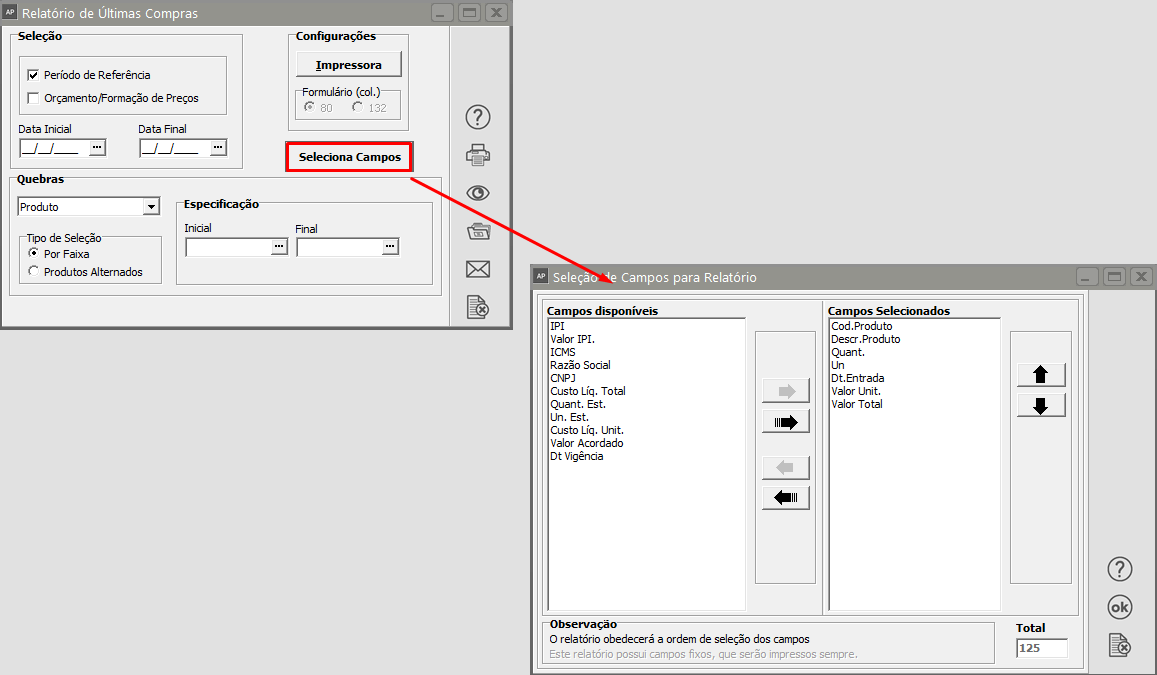](https://autoatendimento.grupoallegus.com.br/uploads/images/gallery/2024-05/lf1image.png)
Para selecionar um dos campos, dê clique duplo sobre ele na caixa **Campos disponíveis** ou selecione o campo desejado e pressione o botão [](https://autoatendimento.grupoallegus.com.br/uploads/images/gallery/2023-11/7rXimage.png)
[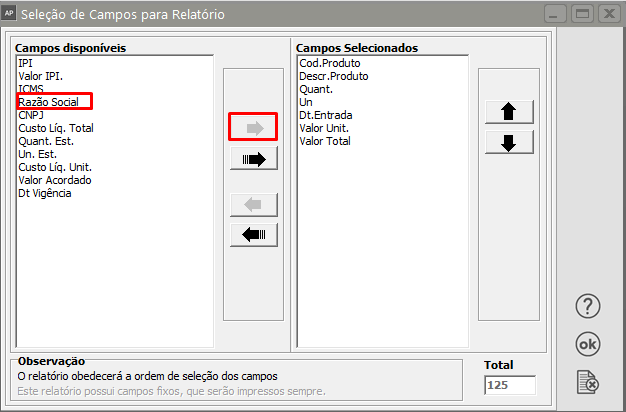](https://autoatendimento.grupoallegus.com.br/uploads/images/gallery/2024-05/AnYimage.png)
Para selecionar todos os campos disponíveis, pressione o botão [ ](https://autoatendimento.grupoallegus.com.br/uploads/images/gallery/2023-11/DA9image.png). O mesmo procedimento também funciona para desfazer a seleção de qualquer campo, utilizando as setas à esquerda [](https://autoatendimento.grupoallegus.com.br/uploads/images/gallery/2023-11/galimage.png)
Os botões [ ](https://autoatendimento.grupoallegus.com.br/uploads/images/gallery/2023-11/zb0image.png)e [ ](https://autoatendimento.grupoallegus.com.br/uploads/images/gallery/2023-11/SBnimage.png)permitem alterar a ordem do campo selecionado, movendo-o para baixo ou para cima. Você também pode utilizar o recurso de "arrastar e soltar" para alterar a ordem dos campos, conforme a sequência seguinte:
Alguns campos apresentarão a tela para que você defina o Tamanho que este campo ocupará no relatório que será visualizado ou impresso, como por exemplo Razão Social
O campo Razão Social, por exemplo, tem 55 caracteres. Você poderá definir quantos caracteres deseja que sejam impressos, desprezando os restantes.
[](https://autoatendimento.grupoallegus.com.br/uploads/images/gallery/2024-05/oXuimage.png)
Dessa forma, você terá mais espaço disponível para seleção de outros campos, caso seja necessário. O limite de impressão do relatório é de 130 colunas.
**FUNCIONAMENTO DAS QUEBRAS DOS RELATÓRIOS**
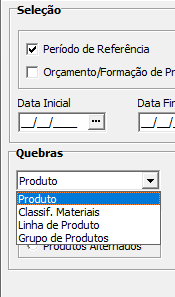
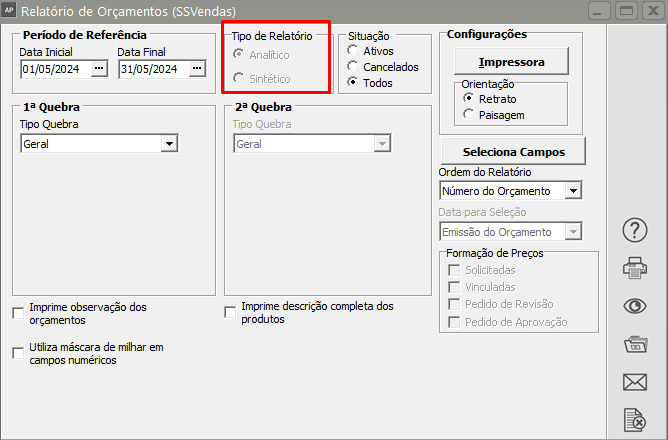
Quando você definir no campo Quebra, uma das descritas abaixo, o sistema irá agrupar as informações de acordo com os campos definidos nas quebras. Um relatório analítico com quebra por Cliente por exemplo, irá listar todas as movimentação para todos os clientes
[](https://autoatendimento.grupoallegus.com.br/uploads/images/gallery/2024-05/Ghaimage.png)
As informações saem agrupadas de acordo com o conteúdo das quebras.
Já no relatório sintético com a mesma quebra, as informações serão listadas de forma a sintetizar a informação, por exemplo um relatório sintético com quebra por Cliente, irá listar a soma das movimentações de cada cliente.
[](https://autoatendimento.grupoallegus.com.br/uploads/images/gallery/2024-05/qTlimage.png)
As informações são totalizadas de acordo com o conteúdo das quebras.
Alguns exemplos de quebras disponíveis nos relatórios:
**Quebra Geral:** Lista todos os registros cujas datas do documento pertençam ao período especificado.
**Quebra por Cliente/Fornecedor:** Lista todos os documentos cujas datas pertençam ao período especificado agrupados por cliente ou fornecedor caso a especificação da quebra não seja definida. Se for definido um cliente ou fornecedor específico, serão listados apenas os documentos desta especificação.
**Quebra por Vendedor:** Lista todos os documentos cujas datas pertençam ao período especificado agrupados por vendedor caso a especificação da quebra não seja definida. Se for definido um vendedor específico, serão listados apenas os documentos do vendedor indicado.
**Quebra por Cidade:** Lista todos os documentos cujas datas pertençam ao período especificado agrupados pela cidade do destinatário caso a especificação da quebra não seja definida. Se for definida uma cidade específica, serão listados apenas os documentos da cidade indicada.
**Quebra Banco/Agencia:** Lista todos os documentos cujas datas pertençam ao período especificado agrupados por banco/agencia caso a especificação da quebra não seja definida. Se for definido um banco/agencia específico, serão listados apenas os documentos do banco/agencia indicados.
Outras quebras poderão estar disponíveis, dependendo do tipo do relatório.
# Definindo Período Ativo
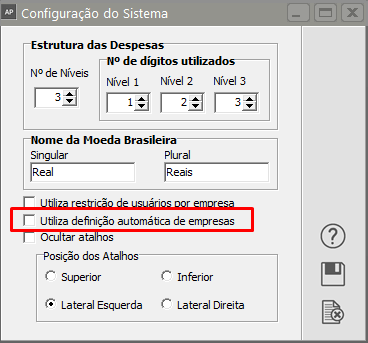
Ao abrir o sistema, se você tiver configurado para utilizar definição automática de empresas
[](https://autoatendimento.grupoallegus.com.br/uploads/images/gallery/2024-05/UNdimage.png)
E efetuar lançamentos agrupados por mês e checar mês e ano nos lançamentos, automaticamente, será aberta a tela abaixo para que você defina o período ativo, dentro do qual você efetuará suas movimentações.Ao abrir o sistema, será exibida a tela abaixo para que você defina o período ativo, dentro do qual você efetuará suas movimentações.
[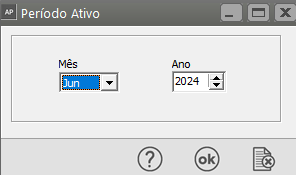](https://autoatendimento.grupoallegus.com.br/uploads/images/gallery/2024-05/2kkimage.png)
Você somente poderá cadastrar e editar documentos cujas datas estejam dentro do período definido. Você só poderá trabalhar no sistema com datas que correspondam ao período ativo definido.Se você não configurou para utilizar definição automática de empresas, quando você definir a empresa na qual deseja trabalhar, a tela para definição do período também será aberta.A definição do período será solicitada cada vez que você for definir uma empresa e poderá ser alterada a qualquer momento através do menu de acesso rápido, clicando com o botão direito do mouse:A definição do período poderá ser alterada a qualquer momento através do menu de acesso rápido, clicando com o botão direito do mouse:Você poderá controlar o Mês e Ano, ou somente do Ano, conforme definido nos Parâmetros da Empresa [(ver item Parametrizando a Empresa)](https://autoatendimento.grupoallegus.com.br/books/ap/page/parametrizando-a-empresa). Caso você tenha assinalado que não deseja controlar o mês Caso você não efetue lançamentos agrupados por mês
# Cadastrando Despesas
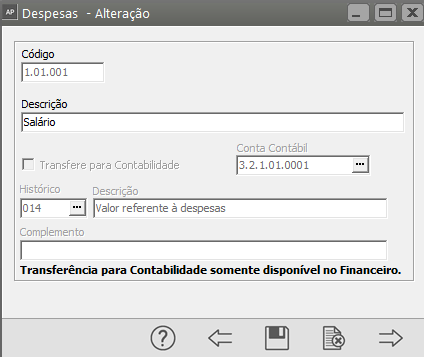
Conforme as configurações do sistema as despesas serão cadastradas com seus respectivos níveis e subníveis utilizando-se o menu **Manutenção/Tabelas/Despesas**.
[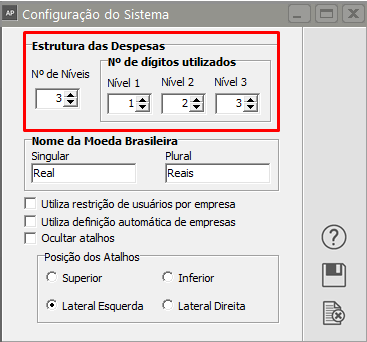](https://autoatendimento.grupoallegus.com.br/uploads/images/gallery/2024-05/ej8image.png)
Você deverá cadastrar todos os níveis da Despesa, começando pelo Sintético
[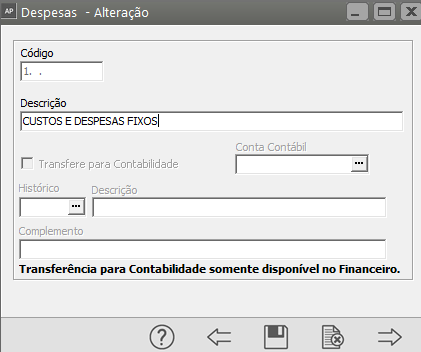](https://autoatendimento.grupoallegus.com.br/uploads/images/gallery/2024-06/xTJimage.png)
Em seguida cadastre o próximo nível da estrutura de sua despesa
[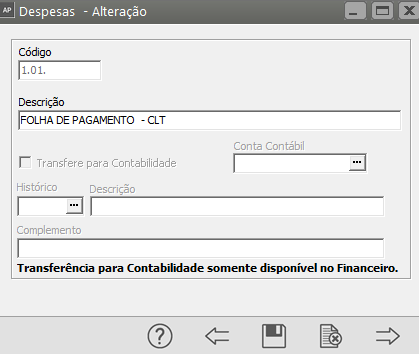](https://autoatendimento.grupoallegus.com.br/uploads/images/gallery/2024-06/5LJimage.png)
Em seguida cadastre o próximo nível
[](https://autoatendimento.grupoallegus.com.br/uploads/images/gallery/2024-06/8LEimage.png)
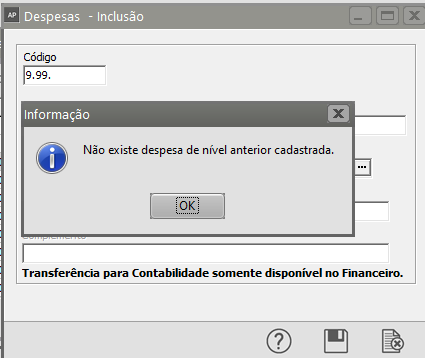
Se você tentar cadastrar um nível da estrutura da despesa que não tenha nível anterior cadastrado, o Sistema irá pedir o cadastro anterior
[](https://autoatendimento.grupoallegus.com.br/uploads/images/gallery/2024-06/Vb9image.png)
# Cadastrando Informações das Ordens de Produção
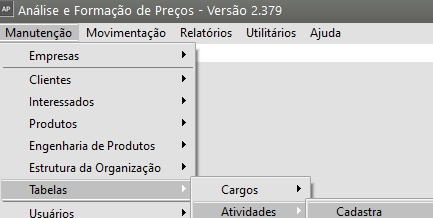
**1) Cadastrando Atividades**Para cadastrar Atividades você deve acessar o menu **Manutenção/Tabelas//Atividades**.
[](https://autoatendimento.grupoallegus.com.br/uploads/images/gallery/2024-05/J5himage.png)
Deverão ser informados:
- o **Código**
- a **Descrição**
- a **Unidade de Medida**
- o **Tipo de Atividade** - Produtiva ou Improdutiva - e o **Valor de Custo** da mesma.
- Atividades Produtivas serão agregadas ao custo final de produção quando for efetuado o cálculo do custo médio dos produtos pelo Sistema Controle de. Dessa forma, atividades como uma "Consulta Médica", por exemplo, devem ser assinaladas como "Improdutivas" pois esse tipo de atividade não deve agregar custo ao produto.[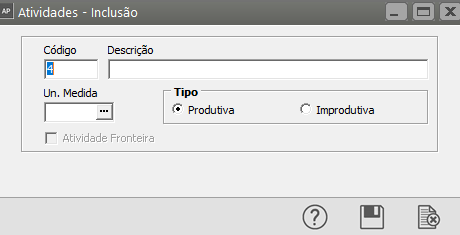](https://autoatendimento.grupoallegus.com.br/uploads/images/gallery/2024-05/Ocnimage.png)Se você assinalou nos Parâmetros Adicionais da Empresa do Sistema PPCP que Controla Operações, então a opção **Atividade Fronteira** ficará disponível.
As atividades fronteiras determinarão quais são as operações que serão controladas dentro da fábrica, independente do produto. Sempre que um produto passar por uma operação fronteira haverá apontamento da Operação.
Se você assinalou nos Parâmetros Adicionais da Empresa que Controla Operações, então a opção **Atividade Fronteira** ficará disponível.
As atividades fronteiras determinarão quais são as operações que serão controladas dentro da fábrica, independente do produto. Sempre que um produto passar por uma operação fronteira haverá apontamento da Operação.
[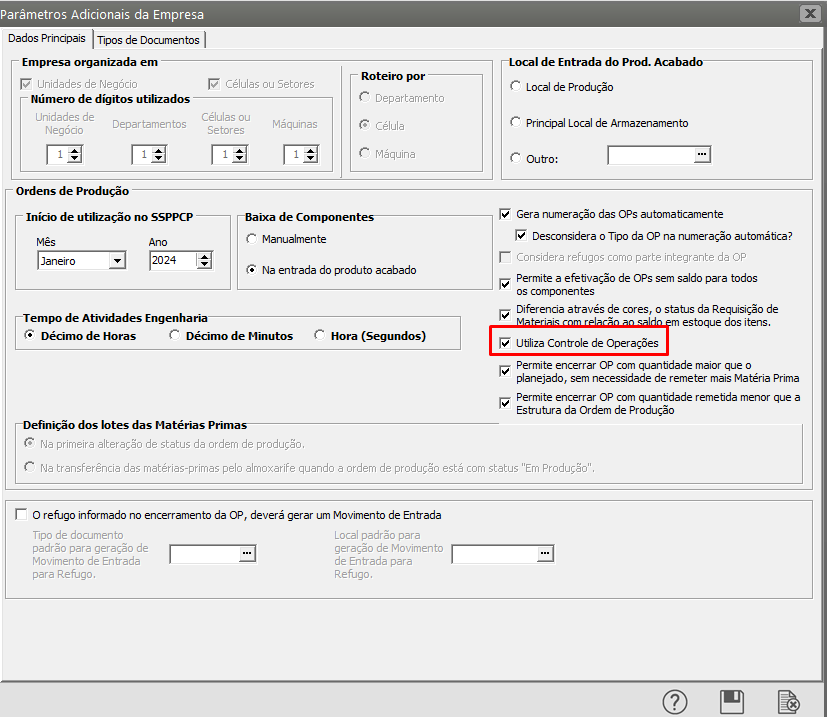](https://autoatendimento.grupoallegus.com.br/uploads/images/gallery/2023-12/Owgiorjmuimage.png)
[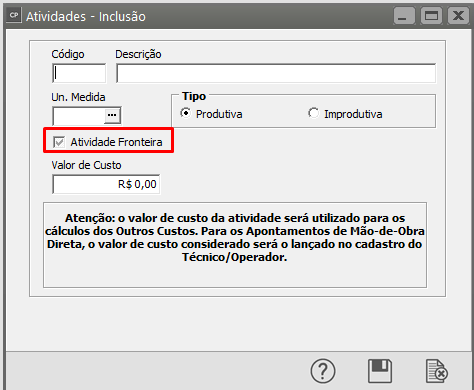](https://autoatendimento.grupoallegus.com.br/uploads/images/gallery/2023-12/4aSimage.png)
2\) Para cadastrar Perdas de Produção (através do Sistema PPCP) você deve acessar o menu **Manutenção/Ordens de Produção/Perdas de Produção**
[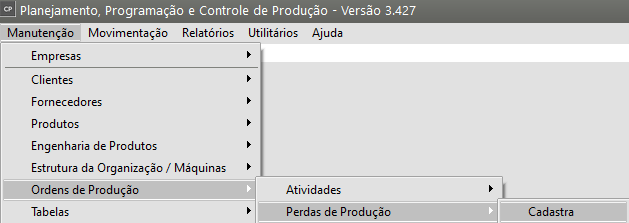](https://autoatendimento.grupoallegus.com.br/uploads/images/gallery/2023-12/vYlimage.png)
Você deverá informar o **Código** e a **Descrição** da perda de produção.
Nessa tela você cadastrará os motivos de perdas de produção. Ao realizar um apontamento de produção, se a OP tiver gerado refugo, você deverá informar qual o motivo da perda de produção. Isso possibilitará emitir gráficos que comparam quais desses motivos geram mais perda de produção.
[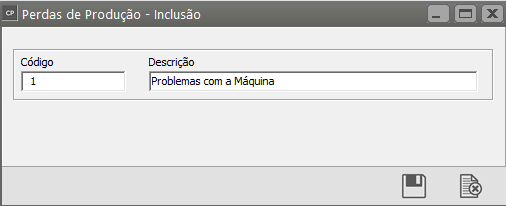](https://autoatendimento.grupoallegus.com.br/uploads/images/gallery/2023-12/xWaimage.png)
[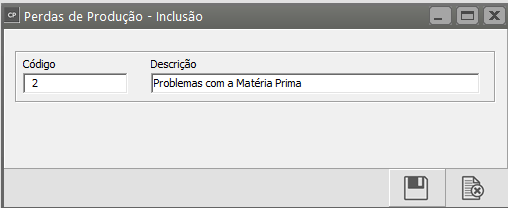](https://autoatendimento.grupoallegus.com.br/uploads/images/gallery/2023-12/r9Zimage.png)
[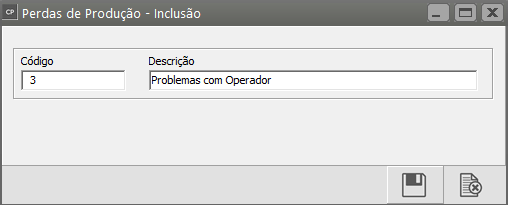](https://autoatendimento.grupoallegus.com.br/uploads/images/gallery/2023-12/zb8image.png)
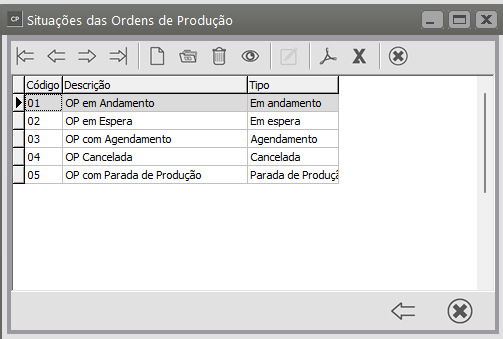
**3)** Para cadastrar as Situações das OP's (através do Sistema PPCP) você deve acessar o menu **Manutenção/Ordens de Produção/Tabelas/Situações das Ordens de Produção**.
[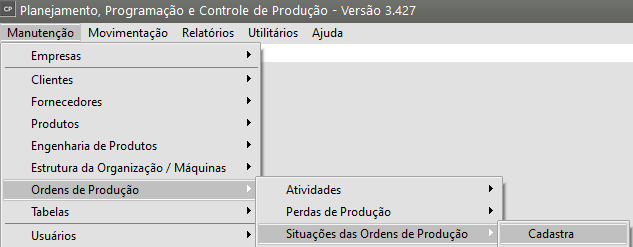](https://autoatendimento.grupoallegus.com.br/uploads/images/gallery/2023-12/Rm8image.png)
[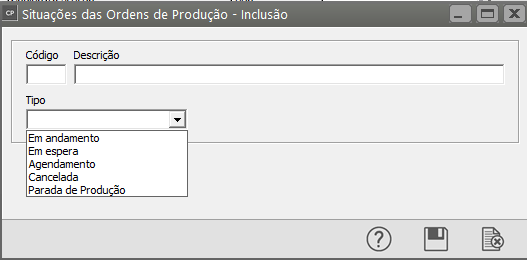](https://autoatendimento.grupoallegus.com.br/uploads/images/gallery/2023-12/kYMimage.png)
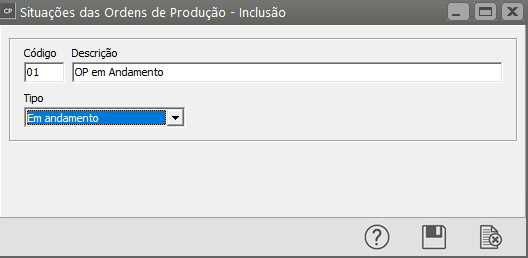
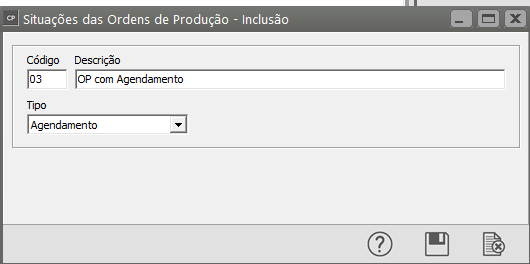
Você deverá informar o **código** e a **descrição** para a situação.
[](https://autoatendimento.grupoallegus.com.br/uploads/images/gallery/2023-12/oceimage.png)
Além disso, deverá informar o **tipo** da situação. Existem cinco tipos disponíveis: **Andamento**, **Em espera**, **Agendamento**, **Cancelamento** e **Parada de Produção**.
A situação **Andamento** indica que a produção está transcorrendo normalmente
[](https://autoatendimento.grupoallegus.com.br/uploads/images/gallery/2023-12/xPkimage.png)
A a situação **Em espera** indica que a OP está parada por algum motivo[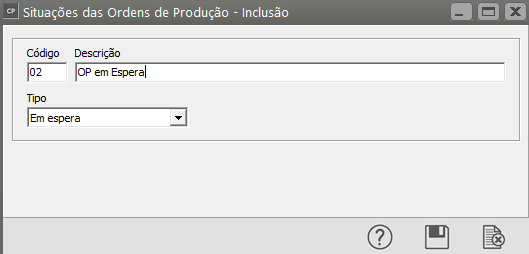](https://autoatendimento.grupoallegus.com.br/uploads/images/gallery/2023-12/cAdimage.png)
A a situação **Agendamento** deve ser usada quando algum procedimento relacionado à OP deve ser agendado
[](https://autoatendimento.grupoallegus.com.br/uploads/images/gallery/2023-12/1uKimage.png)
A a situação **Cancelamento** indica que a ordem de produção foi cancelada
[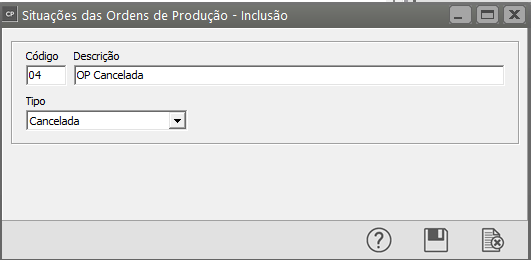](https://autoatendimento.grupoallegus.com.br/uploads/images/gallery/2023-12/FbQimage.png)
A a situação **Parada de Produção** indica que a ordem de produção ficou parada devido a um determinado motivo.
[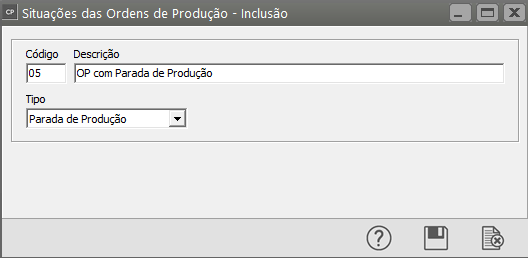](https://autoatendimento.grupoallegus.com.br/uploads/images/gallery/2023-12/LJBimage.png)
4\) Através do menu (do Sistema PPCP) **Manutenção/Tabelas/Ordens de Produção/Tipos de Ordem de Produção**
[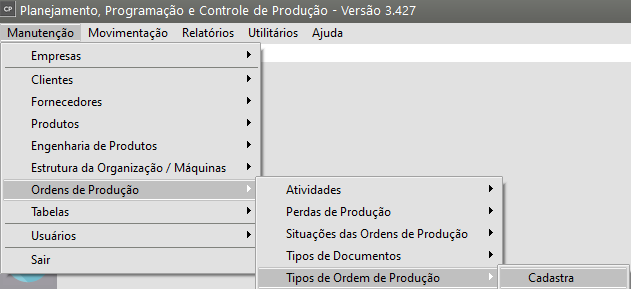](https://autoatendimento.grupoallegus.com.br/uploads/images/gallery/2023-12/3HXimage.png)
Você deverá cadastrar os tipos de OP que farão a diferenciação entre seus documentos.
[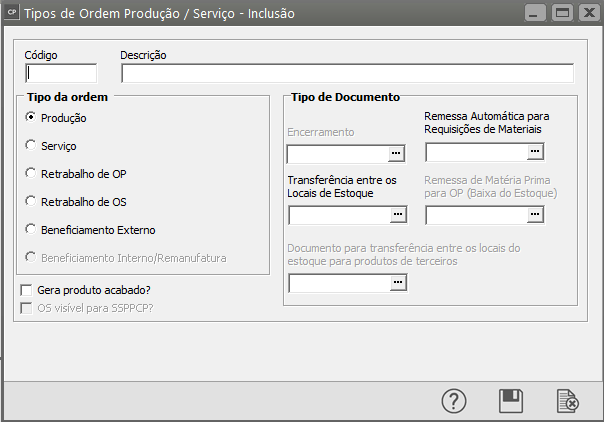](https://autoatendimento.grupoallegus.com.br/uploads/images/gallery/2023-12/BQ7image.png)
Deverão ser informados um **Código** e uma **Descrição** para o Tipo da OP.
[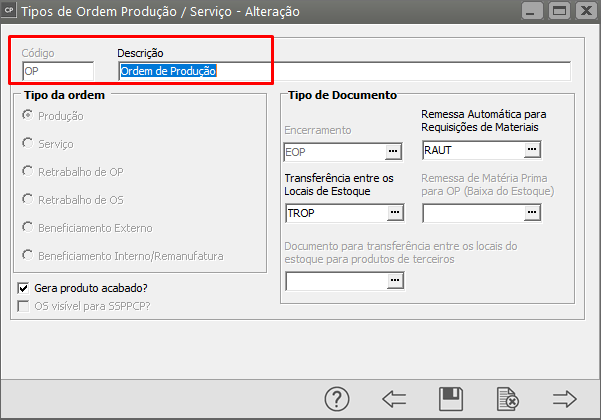](https://autoatendimento.grupoallegus.com.br/uploads/images/gallery/2023-12/ZT5image.png)
No caso de tipos de OP que serão usados no cadastro das Ordens de Produção, o **Tipo** deve ser Ordem de Produção ou Retrabalho de OP. No caso de OP's que serão enviadas para terceiros, o **Tipo** deve ser Ordem de Beneficiamento Externo. Se você trabalha com industrialização sob encomenda recebendo matéria-prima de terceiros para beneficiamento, o tipo da ordem deverá ser Beneficiamento Interno / Remanufatura.
No caso de assinalar que o Tipo é Ordem de Produção ou Retrabalho de OP, ficará disponível a opção **Gera produto acabado**, que deve ser assinalada quando, depois de encerrado o documento, será dada a entrada do produto fabricado no estoque (veja mais detalhes em [Cadastrando Ordens de Produção](https://help.supersoftservice.com.br/CP/paginas/CadastrandoOrdensProducao.htm)). Assinalando esta opção, também será disponibilizado o **Tipo de Documento de Encerramento**, que será utilizado na geração do registro de entrada do produto acabado no estoque. Este tipo de documento deve ser de **entrada de produto acabado**.
Se assinalar que o Tipo da ordem de Produção é **Beneficiamento Interno/ Remanufatura**, você deverá informar também o **Documento para transferência entre os locais do estoque** para produtos de terceiros. Isso para que o sistema transfira a matéria-prima vinda de terceiros para os locais de produção sem perder o controle do saldo de cada terceiro. Veja mais informações em [Trabalhando com Beneficiamento Interno / Remanufatura.](https://help.supersoftservice.com.br/CP/paginas/TrabalhandocomBeneficiamentoInternoRemanufatura.htm)
[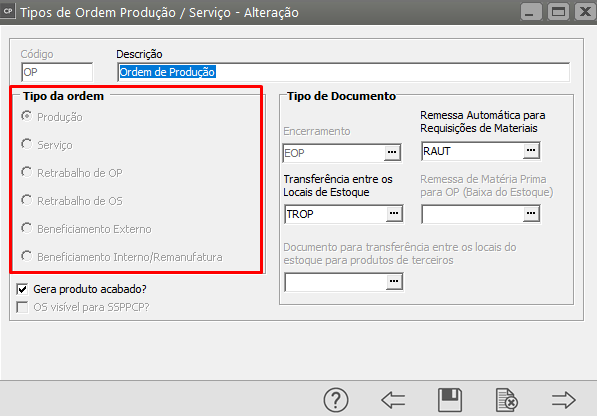](https://autoatendimento.grupoallegus.com.br/uploads/images/gallery/2023-12/vLfimage.png)
Para entender mais sobre o cadastro de tipos de documento, acesse Definindo os Tipos de Documentos.
[](https://autoatendimento.grupoallegus.com.br/uploads/images/gallery/2023-12/XdSimage.png)
**COPIA DE TIPOS DE ORDEM DE PRODUÇÃO** Este botão estará disponível no menu **Manutenção/Tabelas/Ordens de Produção/Tipos de Ordem de Produção/Manutenção**. Através dele você poderá copiar os tipos de Ordem de Produção de outra empresa.
# Trabalhando com Grade
**O trabalho com Grade poderá ser definido se a Empresa não utilizar o Sistema SAC e Mobile e se ainda não foi cadastrado nenhum produto, caso contrário sua definição ficará desabilitada.**
**É importante salientar que a partir do momento que você definir que irá utilizar o Sistema de Grade, o Sistema irá obrigar a utilização em TODOS os produtos cadastrados no Sistema.**
Quando você possuir o Sistema Controle de Estoque e a empresa definida estiver inicializada nele, na tela de parâmetros adicionais do produto
[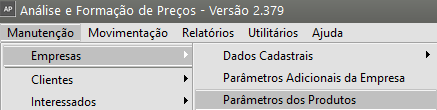](https://autoatendimento.grupoallegus.com.br/uploads/images/gallery/2024-07/O0Oimage.png)
Ficará disponível a opção Controla Estoque por sistema de grade
Você poderá controlar os produtos através de definições de duas grades, no nosso exemplo iremos utilizar uma grade (Cor)
[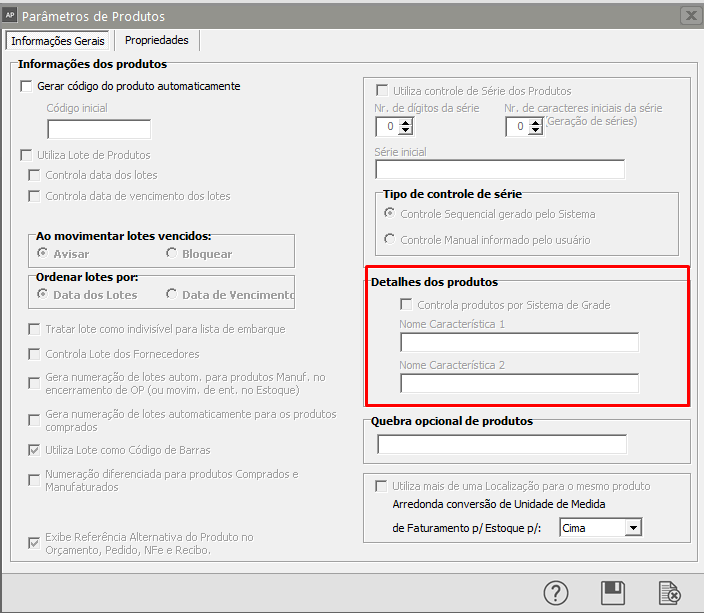](https://autoatendimento.grupoallegus.com.br/uploads/images/gallery/2024-07/swKimage.png)
Assinalando esta opção, na hora de cadastrar o produto, você deverá informar uma ou duas características pelas quais os produtos serão subdivididos. A partir desse momento, cada registro da grade será considerado como um **produto separado,** com saldos controlados individualmente.
Por exemplo, se você irá utilizar produtos subdivididos pela característica "Cor", deverá seguir os seguintes passos:
Após a definição nos parâmetros dos produtos você deverá acessar o menu **Manutenção/Produtos/Tabelas + Nome que você deu para a Grade (nos parâmetros dos produtos)**
[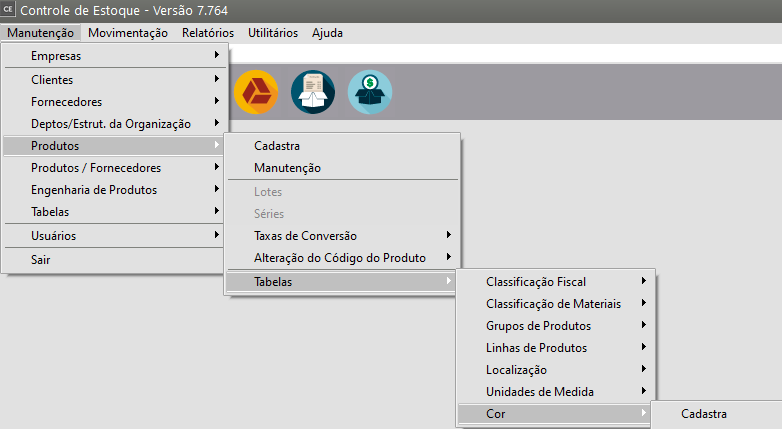](https://autoatendimento.grupoallegus.com.br/uploads/images/gallery/2023-10/2opimage.png)
Em nosso exemplo será disponibilizada a manutenção de "Cor", onde você cadastrará as cores que os produtos poderão estar associados.
[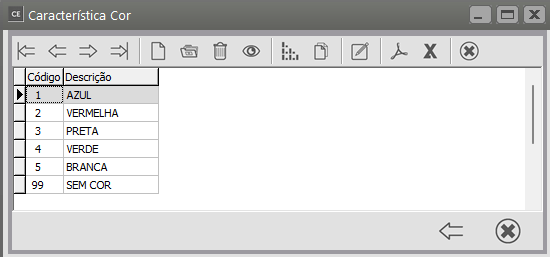](https://autoatendimento.grupoallegus.com.br/uploads/images/gallery/2023-10/CRPimage.png)
Para o cadastro informe um Código de até 3 caracteres alfanuméricos e a Descrição
[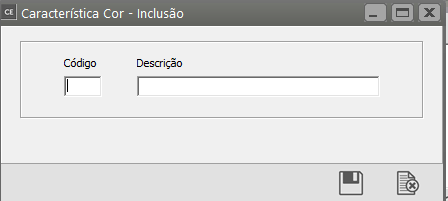](https://autoatendimento.grupoallegus.com.br/uploads/images/gallery/2023-10/b9aimage.png)
Na [Manutenção dos Produtos,](https://autoatendimento.grupoallegus.com.br/books/ce/page/cadastrando-os-produtos) na caixa **Detalhamento do Produto**, indique as cores disponíveis para cada produto.
A tela abaixo indica como ficaria o cadastro do produto Caneta Esferográfica (ver item [Cadastrando Produtos](https://autoatendimento.grupoallegus.com.br/books/ce/page/cadastrando-os-produtos)) controlado pela característica cor. Podemos ver que são vendidas canetas com cores 1 e 2 (Azul e Vermelha, respectivamente), bem como nas cores 3 e 4, de acordo com o cadastro de cores
[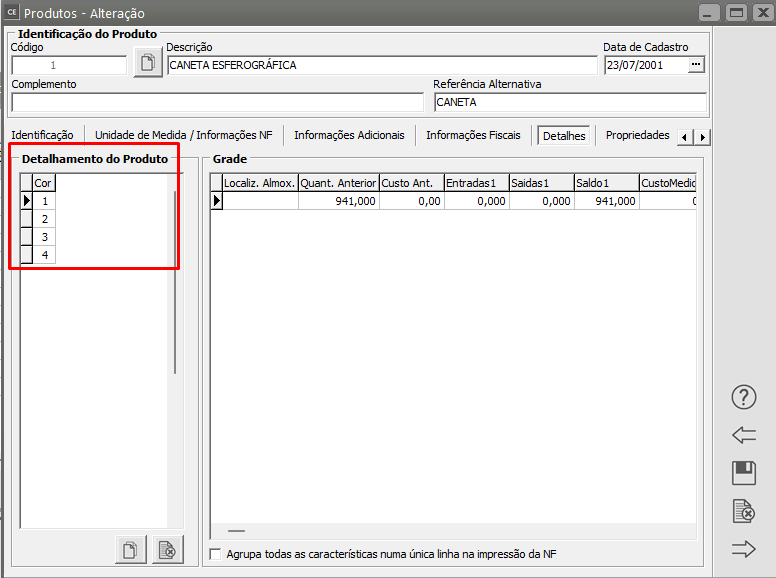](https://autoatendimento.grupoallegus.com.br/uploads/images/gallery/2023-10/JLSimage.png)
A partir daí, ao inserir o produto nos documentos, será necessário informar também sua cor.
Por exemplo:
[Notificação de Recebimento](https://autoatendimento.grupoallegus.com.br/books/cc/page/cadastrando-notificacao-de-recebimento-nr) no Sistema Controle de Compras
Em nosso exemplo estamos adquirindo Canetas e deveremos indicar qual a cor das canetas adquiridas. e a quantidade para cada cor
[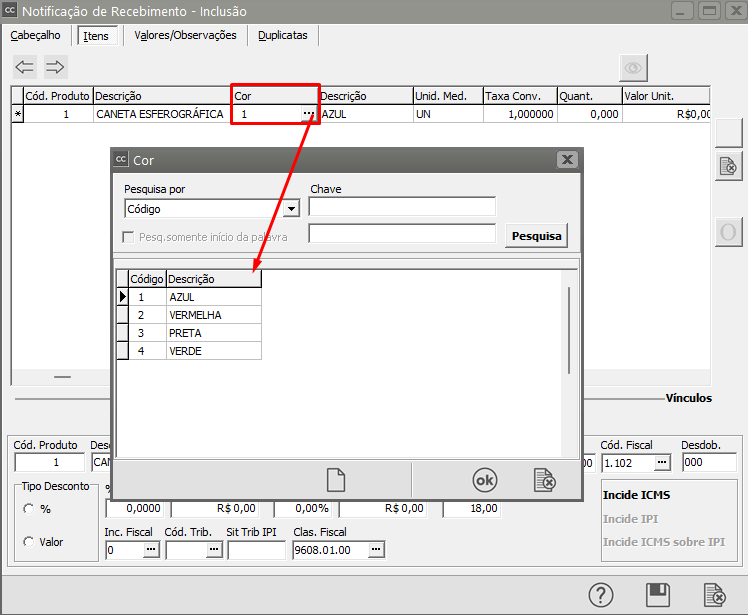](https://autoatendimento.grupoallegus.com.br/uploads/images/gallery/2023-10/jLtimage.png)
[Nota Fiscal Eletrônica ](https://autoatendimento.grupoallegus.com.br/books/vdne/page/emitindo-notas-fiscais-eletronicas)- No Sistema NE ou Vendas
Em nosso exemplo estamos vendendo caneta e deveremos indicar qual a cor das canetas vendidas e a quantidade para cada cor.
[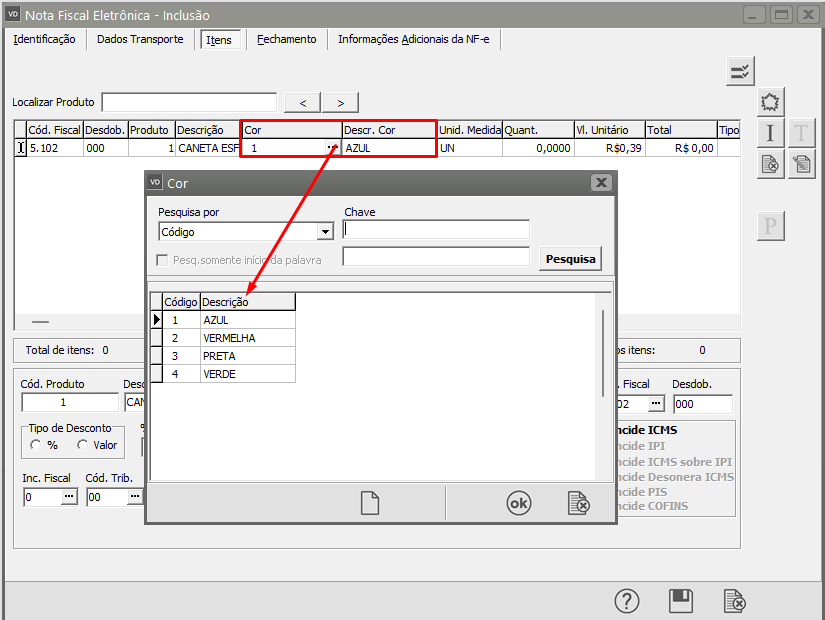](https://autoatendimento.grupoallegus.com.br/uploads/images/gallery/2023-10/ylCimage.png)
Nas [Movimentações Simples](https://autoatendimento.grupoallegus.com.br/books/ce/page/cadastrando-movimentacao-simples) do Sistema Controle de Estoque
Se você realizar movimentação simples diretamente no Sistema de Controle de Estoque deverá, também, indicar a cor e quantidade do produto movimentado. Em nosso exemplo Nota Fiscal de Compra.
[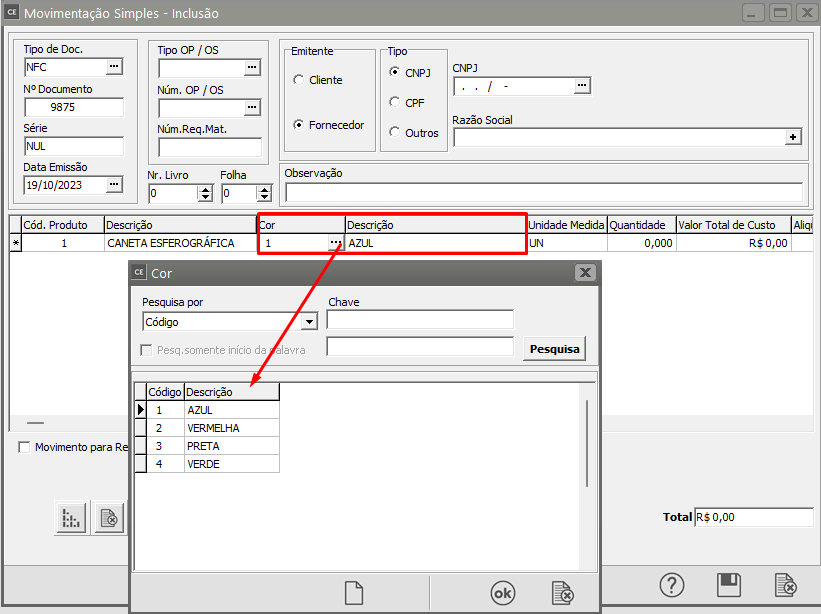](https://autoatendimento.grupoallegus.com.br/uploads/images/gallery/2023-10/uagimage.png)
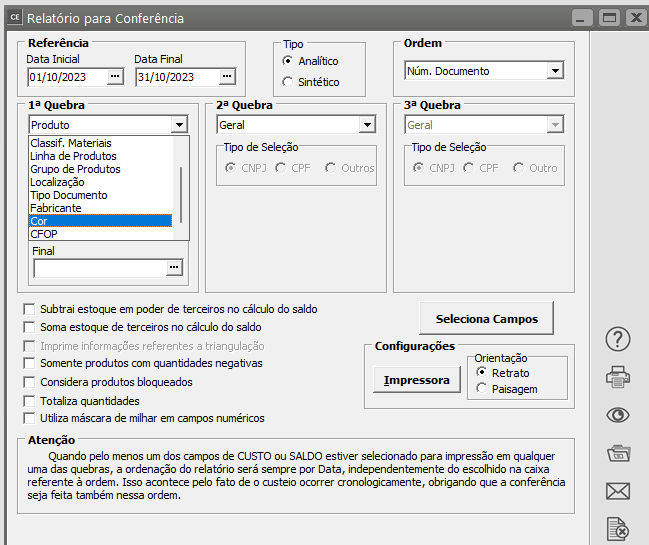
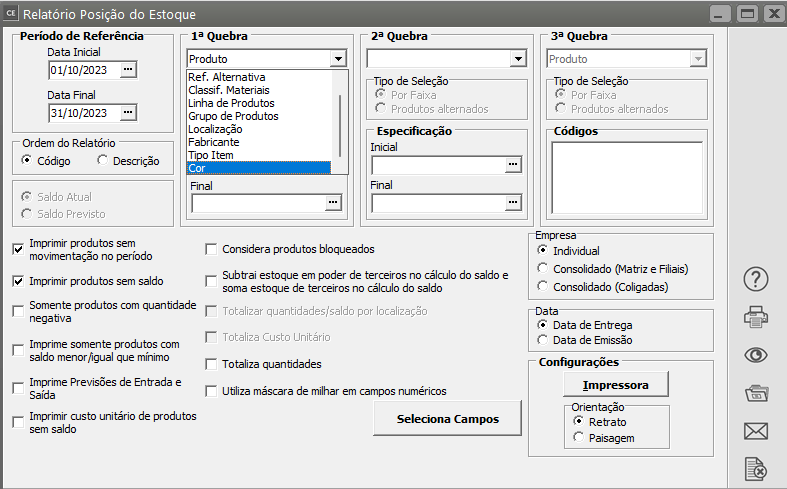
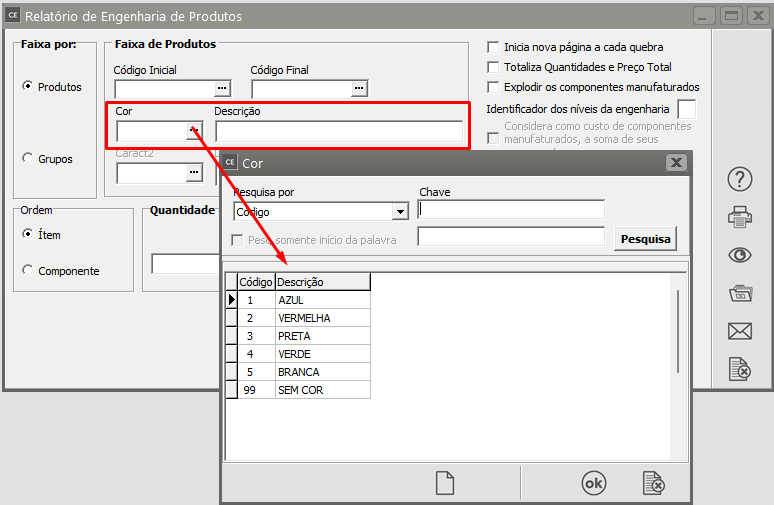
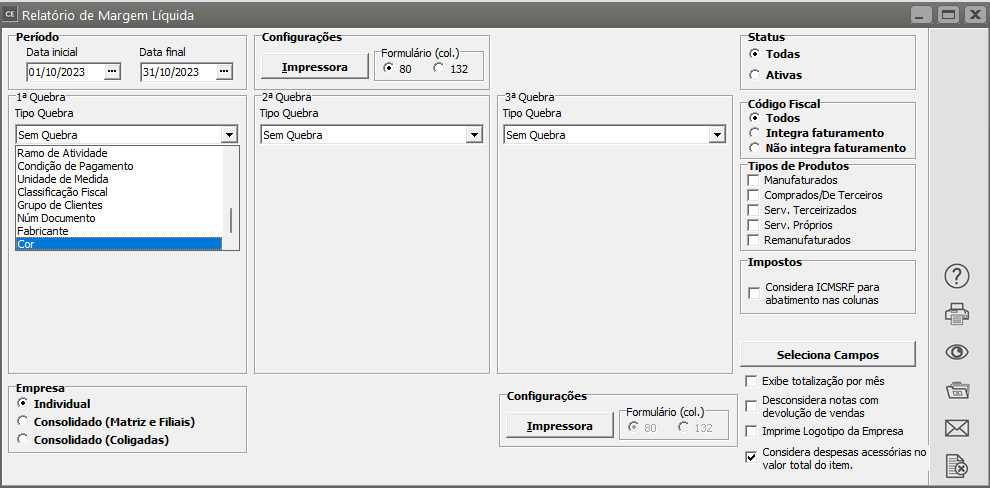
Os relatórios que eram divididos por produtos também poderão ser divididos por cor.
**Relatório de Acompanhamento de Estoque**
[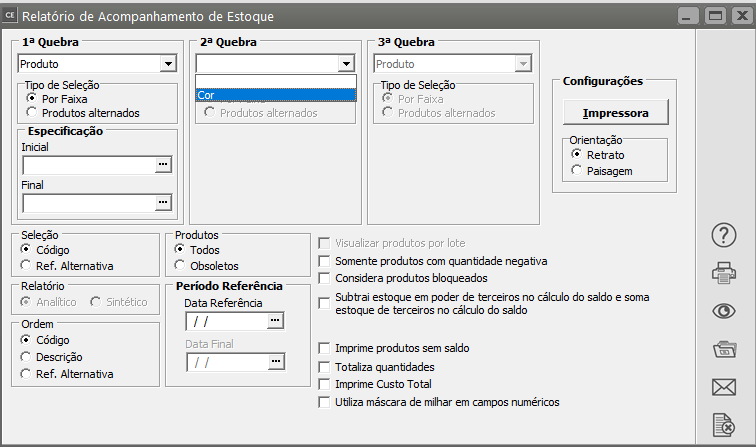](https://autoatendimento.grupoallegus.com.br/uploads/images/gallery/2023-10/q1Limage.png)
**Relatório de Conferência**
[](https://autoatendimento.grupoallegus.com.br/uploads/images/gallery/2023-10/61Limage.png)
**Relatório Posição do Estoque**
[](https://autoatendimento.grupoallegus.com.br/uploads/images/gallery/2023-10/ACKimage.png)
**Relatório de Engenharia de Produto**
[](https://autoatendimento.grupoallegus.com.br/uploads/images/gallery/2023-10/fsZimage.png)
**Relatório Gerencial/Relatório de Margem Líquida**
[](https://autoatendimento.grupoallegus.com.br/uploads/images/gallery/2023-10/TMRimage.png)
É recomendável o controle do estoque por sistema de grade quando todos os produtos da empresa possam ser classificados pelas mesmas características definidas nos [Parâmetros do Produto.](https://autoatendimento.grupoallegus.com.br/books/ce/page/parametrizando-produtos)
**Veja também os Itens:**
- [Valorização dos Produtos](https://autoatendimento.grupoallegus.com.br/books/ap/page/valorizacao-dos-produtos)
- [Trabalhando com Grade](https://autoatendimento.grupoallegus.com.br/books/ap/page/trabalhando-com-grade)
- [Cadastro de Classificação de Materiais dos Produtos](https://autoatendimento.grupoallegus.com.br/books/ap/page/cadastro-de-classificacao-de-materiais-dos-produtos)
- [Cadastro de Espécie de Volumes dos Produtos](https://autoatendimento.grupoallegus.com.br/books/ap/page/cadastro-de-especie-de-volumes-dos-produtos)
- [Cadastro da Classificação Fiscal dos Produtos (NCM)](https://autoatendimento.grupoallegus.com.br/books/ap/page/cadastro-da-classificacao-fiscal-dos-produtos-ncm)
- [Cadastro de Grupo de Produtos](https://autoatendimento.grupoallegus.com.br/books/ap/page/cadastro-de-grupos-de-produtos)
- [Cadastro de Linha de Produtos](https://autoatendimento.grupoallegus.com.br/books/ap/page/cadastro-de-linha-de-produtos)
- [Cadastro de Incidências Fiscais](https://autoatendimento.grupoallegus.com.br/books/ap/page/cadastro-de-incidencias-fiscais)
- [Cadastro de Localizações](https://autoatendimento.grupoallegus.com.br/books/ap/page/cadastro-de-localizacoes)
- [Cadastro de Códigos de Tributação](https://autoatendimento.grupoallegus.com.br/books/ap/page/cadastro-de-codigos-de-tributacao)
- [Cadastro de Unidades de Medida](https://autoatendimento.grupoallegus.com.br/books/ap/page/cadastro-de-unidades-de-medidas)
# Análise e Apuração de Preços
.
**Processos realizados no Sistema de Análise e Apuração de Preços**
.
**a) Necessário a utilização do Sistema Controle de Compras e Sistema Controle de Estoque**
**b) Se for utilizado também o Sistema de Vendas, ele conseguirá solicitar a Formação de Preços de Protótipos no Sistema de Análise e Apuração de Preços**
**.**
Através do Sistema Análise e Apuração de Preços, será possível:
.
**OPERACIONAL**
- [Cadastrar orçamentos e formação de preço de venda dos produtos](https://autoatendimento.grupoallegus.com.br/books/ap/page/cadastrando-orcamentoformacao-de-precos-prototipo-linha-sob-encomenda-e-outros-servicos)
- Formação de Preços de Protótipos e Produtos em linha ou sob encomenda e de outros Serviços, através de variações na forma de Apuração dos Custos de Componentes, podendo ser calculado pelo [Custo Médio](https://autoatendimento.grupoallegus.com.br/books/ce/page/trabalhando-com-grupo-de-produtos) dos itens em Estoque, ´-[Ultimas Compras](https://autoatendimento.grupoallegus.com.br/books/ce/page/trabalhando-com-grupo-de-produtos) ou nova Cotação a Valor Presente
- Manutenção dos dados da [Engenharia de Produtos.](https://autoatendimento.grupoallegus.com.br/books/ap/page/pesquisa-de-engenharia-de-produtos)
- Inserir a foto no [Cadastro de Produtos](https://autoatendimento.grupoallegus.com.br/books/ap/page/cadastrando-produtos)
- Realizar o processo de formação de custo de um protótipo, analisar se alterações na [engenharia](https://autoatendimento.grupoallegus.com.br/books/ap/page/pesquisando-a-engenharia-de-produtos) ou roteiro de produtos em linha ou sob encomenda trariam uma possível redução de custos.
- Oferece tratamento para as diversas situações fiscais e tributárias na formação de preços.
- Realizar a Atualização do Custo Padrão dos produtos manufaturados.
- Definir a Forma de valorização do roteiro de fabricação (por célula ou departamento), conforme o seu arranjo físico.
**GERENCIAL**
- Visualizar a [variação mensal do custo dos produtos manufaturados](https://autoatendimento.grupoallegus.com.br/books/ap/page/cadastrando-custo-padrao-dos-manufaturados) em função da valorização do material aplicado.
- Definir novo[ custo padrão para os produtos manufaturados ](https://autoatendimento.grupoallegus.com.br/books/ap/page/cadastrando-custo-padrao-dos-manufaturados)a partir de análise e com histórico.
- Emitir [Relatório de últimas compras. ](https://autoatendimento.grupoallegus.com.br/books/ap/page/emitindo-relatorio-de-ultimas-compras)
- Emitir Relatório do Orçamento e da Formação de Preços.
Para que o Sistema de Análise e Apuração de Preços consiga calcular corretamente as informações e caso você utilize outros Sistemas se serão integrados a este Sistema deverá realizar a Parametrização dos mesmos.
.
**1) [PARAMETRIZAÇÃO DO SISTEMA CONTROLE DE COMPRAS](https://autoatendimento.grupoallegus.com.br/books/cc/page/parametrizando-a-empresa)**
Observação:
Não será obrigatória a utilização do Sistema de Compras, pois poderá ser utilizada as movimentações que foram cadastradas diretamente no **Sistema Controle de Estoque.**
Nos [Parâmetros da Empresa](https://autoatendimento.grupoallegus.com.br/books/ap/page/parametrizando-a-empresa) deve estar cadastrado que utiliza [centro de custo](https://autoatendimento.grupoallegus.com.br/books/cc/page/cadastrando-centros-de-custo-cc) e em seguida qual será a estrutura de [Centro de Custos](https://autoatendimento.grupoallegus.com.br/books/cc/page/cadastrando-centros-de-custo-cc) utilizada pela Empresa.
Assim que for definido a estrutura de [Centro de Custo](https://autoatendimento.grupoallegus.com.br/books/cc/page/cadastrando-centros-de-custo-cc) em um dos Sistema, quando informar em outro sistema que também utilizará [Centro de Custo](https://autoatendimento.grupoallegus.com.br/books/cc/page/cadastrando-centros-de-custo-cc), automaticamente a estrutura ficará definida.
[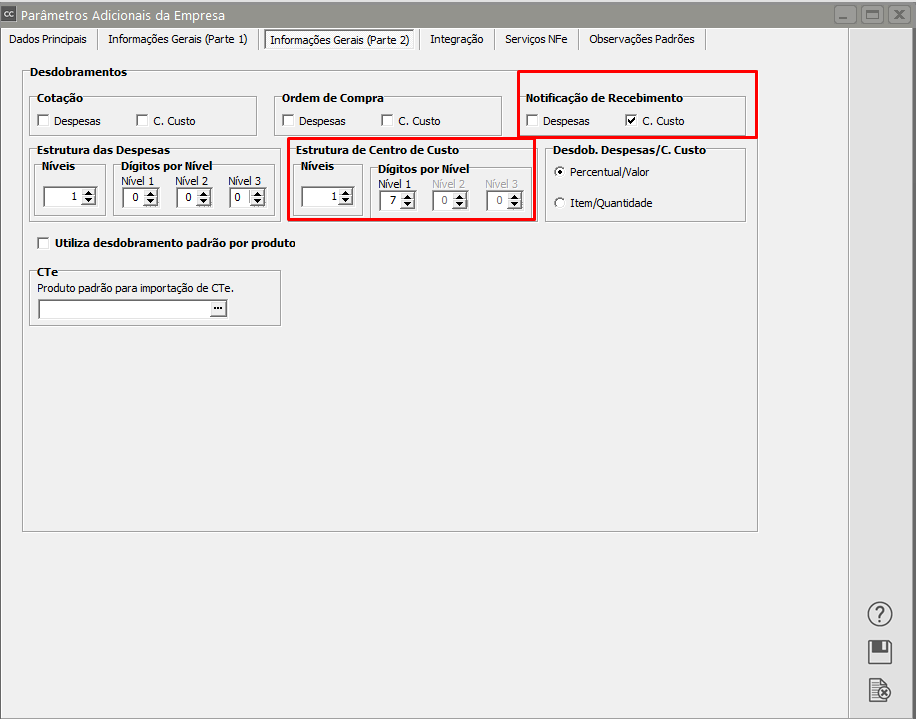](https://autoatendimento.grupoallegus.com.br/uploads/images/gallery/2024-07/OUpimage.png)
Integração com Sistema Controle de Estoque
[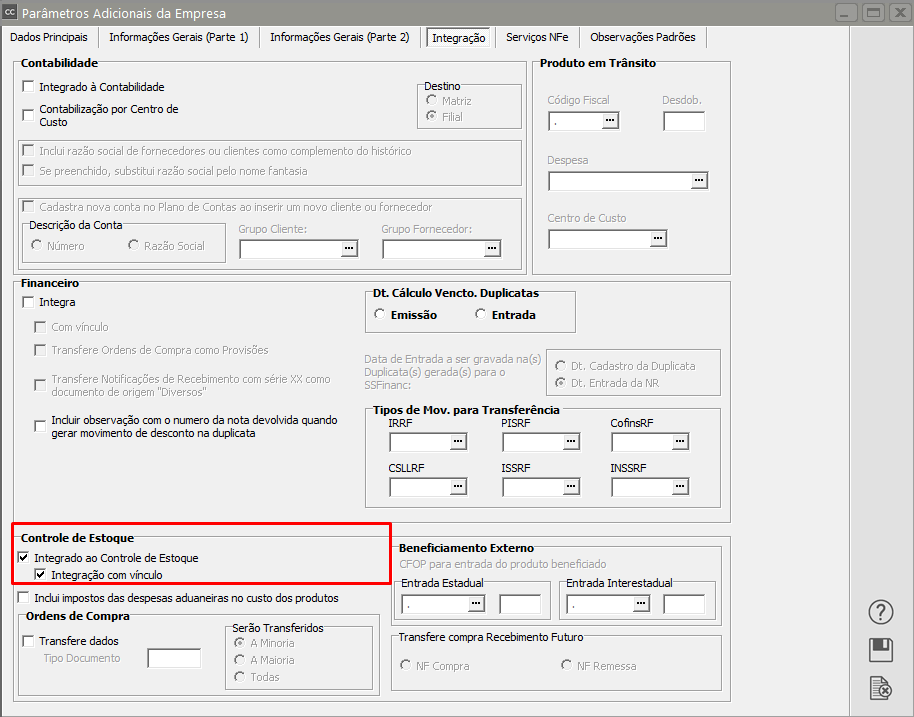](https://autoatendimento.grupoallegus.com.br/uploads/images/gallery/2024-07/2Gtimage.png)
O Sistema possui **3 formas de apuração de custos**
- [Custo Médio](https://autoatendimento.grupoallegus.com.br/books/ce/page/trabalhando-com-grupo-de-produtos)
- [Reposição a Valor Presente](https://autoatendimento.grupoallegus.com.br/books/ce/page/trabalhando-com-grupo-de-produtos)
- [Últimas Compras](https://autoatendimento.grupoallegus.com.br/books/ce/page/trabalhando-com-grupo-de-produtos)
[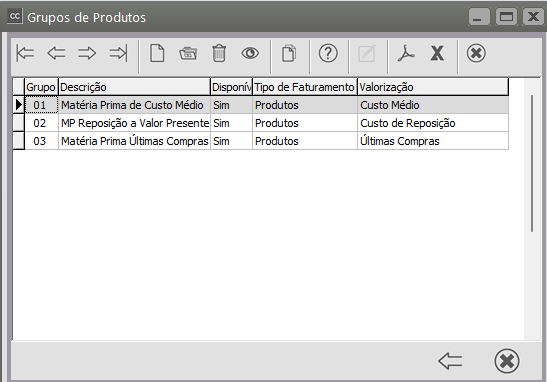](https://autoatendimento.grupoallegus.com.br/uploads/images/gallery/2024-07/9imimage.png)
**a) PARA GERAÇÃO DO CUSTO BASEADO NO [CUSTO MÉDIO](https://autoatendimento.grupoallegus.com.br/books/ce/page/trabalhando-com-grupo-de-produtos)**
Deverá ser [cadastrado produtos](https://autoatendimento.grupoallegus.com.br/books/ap/page/cadastrando-produtos) comprados para produção (matéria prima ou componente do produto manufaturado)
Observação 1:
No [cadastro desses produtos](https://autoatendimento.grupoallegus.com.br/books/ap/page/cadastrando-produtos), na primeira aba, deverá ser informado a que [grupo ](https://autoatendimento.grupoallegus.com.br/books/ap/page/cadastro-de-grupos-de-produtos)o mesmo pertence, e nesse [grupo](https://autoatendimento.grupoallegus.com.br/books/ap/page/cadastro-de-grupos-de-produtos) deverá estar assinalado qual a forma de valorização de produtos ([Custo Médio](https://autoatendimento.grupoallegus.com.br/books/ce/page/trabalhando-com-grupo-de-produtos), Custo de [Reposição a Valor Presente](https://autoatendimento.grupoallegus.com.br/books/ce/page/trabalhando-com-grupo-de-produtos) ou [Últimas Compras](https://autoatendimento.grupoallegus.com.br/books/ce/page/trabalhando-com-grupo-de-produtos)).
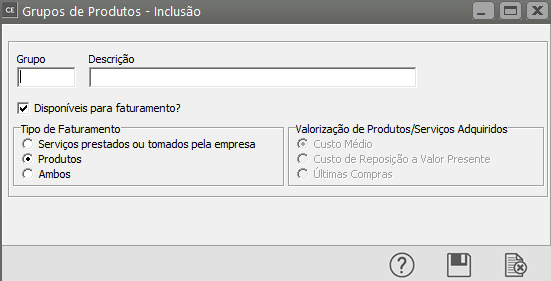
É extremamente importante a definição da forma de valorização dentro do [grupo de produt](https://autoatendimento.grupoallegus.com.br/books/ap/page/cadastro-de-grupos-de-produtos)o; s**ó assim o sistema entenderá como deve ser apurado o custo para aquele produto.**
Onde o sistema irá buscar o [custo médio](https://autoatendimento.grupoallegus.com.br/books/ce/page/trabalhando-com-grupo-de-produtos) do produto no sistema Sistema Controle de Estoque no mês **imediatamente anterior ao definido no sistema de Custos**.
Para isto é necessário que a empresa tenha o **Sistema Controle de Estoque** instalado no mesmo Banco de Dados do Sistema Análise e Apuração de Preços.
**O [Custeio de Produtos](https://autoatendimento.grupoallegus.com.br/books/ce/page/realizando-o-custeio-dos-produtos-e-da-producao) deve ser realizado para que o sistema de custos tenha este valor atualizado**.
O [Grupo de Produtos](https://autoatendimento.grupoallegus.com.br/books/ap/page/cadastro-de-grupos-de-produtos) para apuração de acordo com o [Custo Médio ](https://autoatendimento.grupoallegus.com.br/books/ce/page/trabalhando-com-grupo-de-produtos)deverá ser cadastrado conforme tela abaixo
[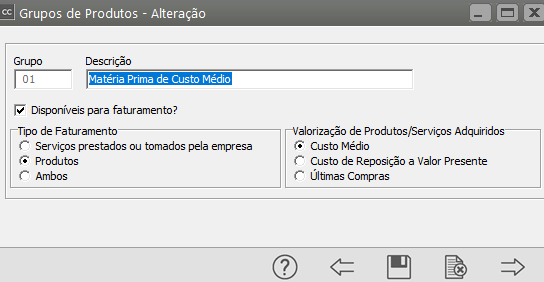](https://autoatendimento.grupoallegus.com.br/uploads/images/gallery/2024-06/9EWimage.png)
[**Cadastro do Produto**](https://autoatendimento.grupoallegus.com.br/books/ap/page/cadastrando-produtos)
[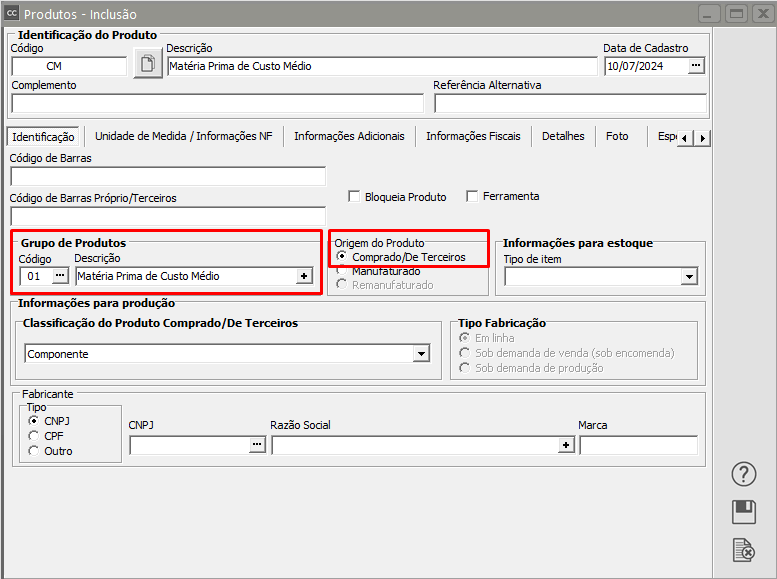](https://autoatendimento.grupoallegus.com.br/uploads/images/gallery/2024-07/09Kimage.png)
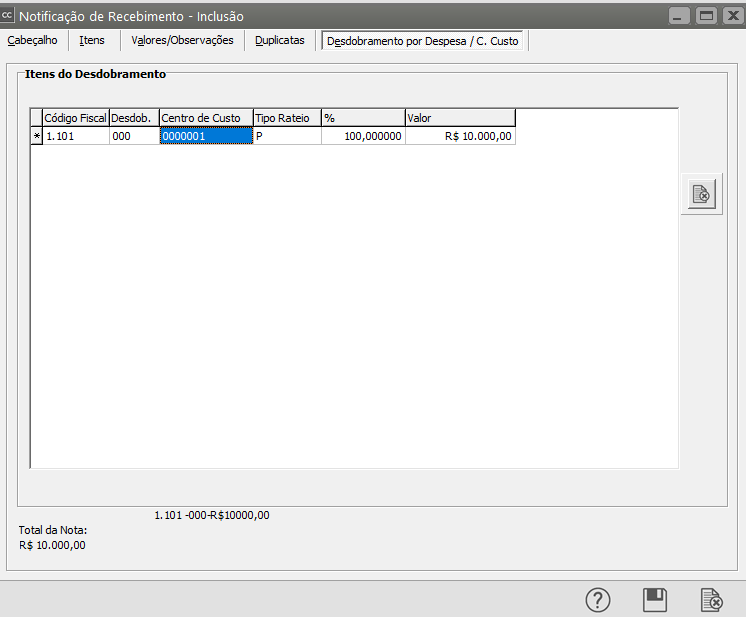
Ao cadastrar a notificação de recebimento (entrada de um produto comprado), o sistema através da **integração com o CFOP** alimentará o saldo do produto no estoque.
[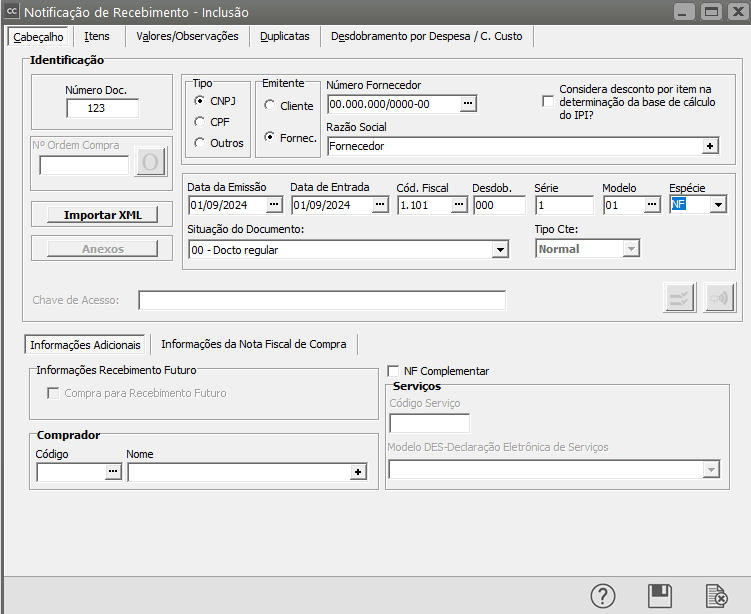](https://autoatendimento.grupoallegus.com.br/uploads/images/gallery/2024-07/btpimage.png)
[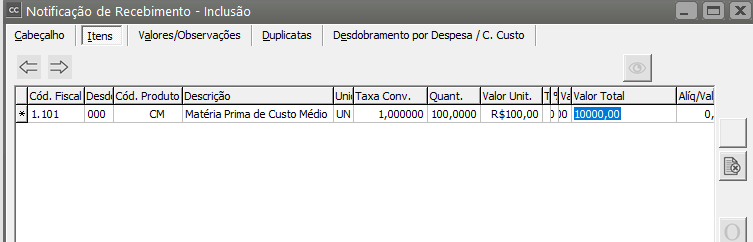](https://autoatendimento.grupoallegus.com.br/uploads/images/gallery/2024-07/p6vimage.png)
[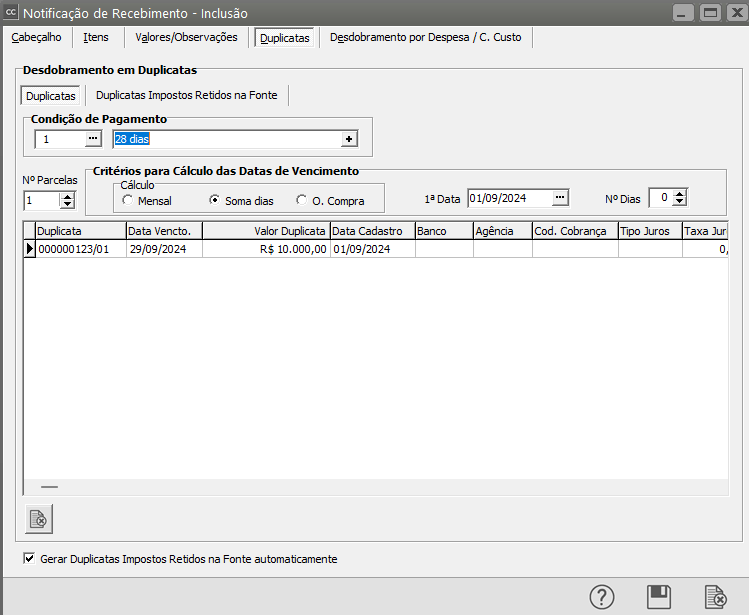](https://autoatendimento.grupoallegus.com.br/uploads/images/gallery/2024-07/D1fimage.png)
[](https://autoatendimento.grupoallegus.com.br/uploads/images/gallery/2024-07/E0bimage.png)
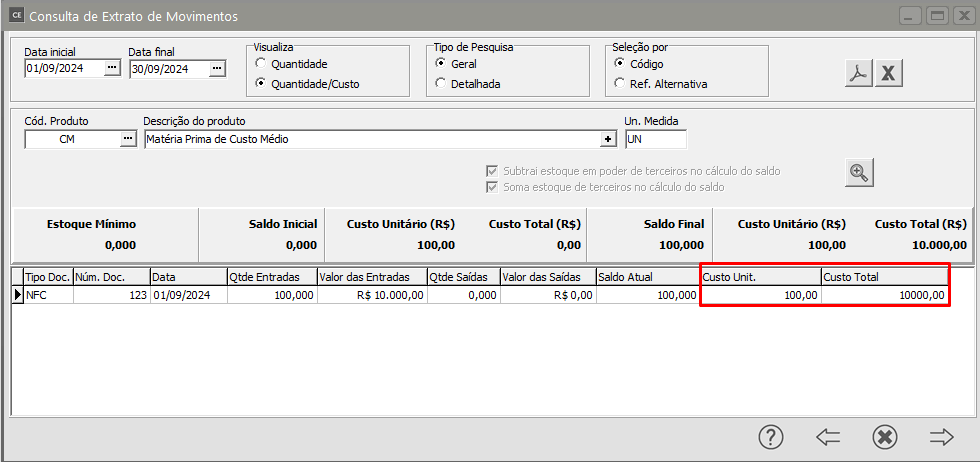
O Sistema de Controle de Estoque após o [Custeio dos Produtos](https://autoatendimento.grupoallegus.com.br/books/ce/page/realizando-o-custeio-dos-produtos-e-da-producao) irá calcular o [Custo Médio](https://autoatendimento.grupoallegus.com.br/books/ce/page/trabalhando-com-grupo-de-produtos) do Produto
[](https://autoatendimento.grupoallegus.com.br/uploads/images/gallery/2024-07/IrJimage.png)
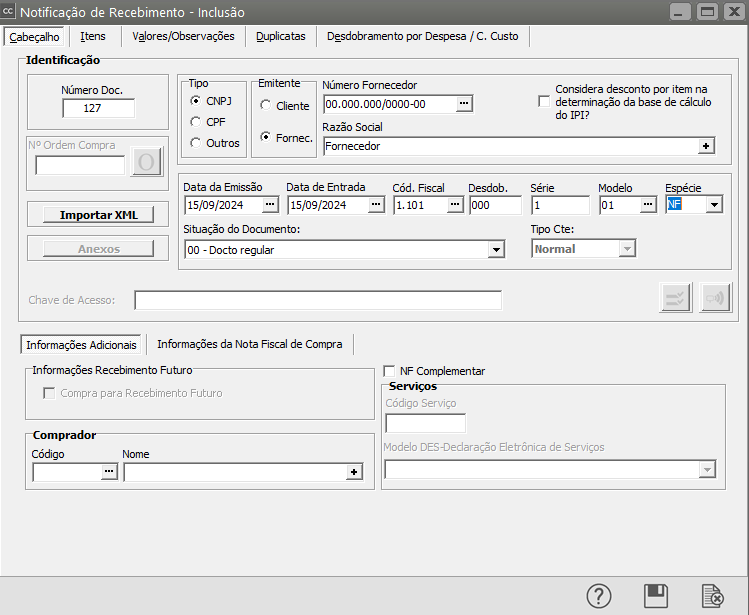
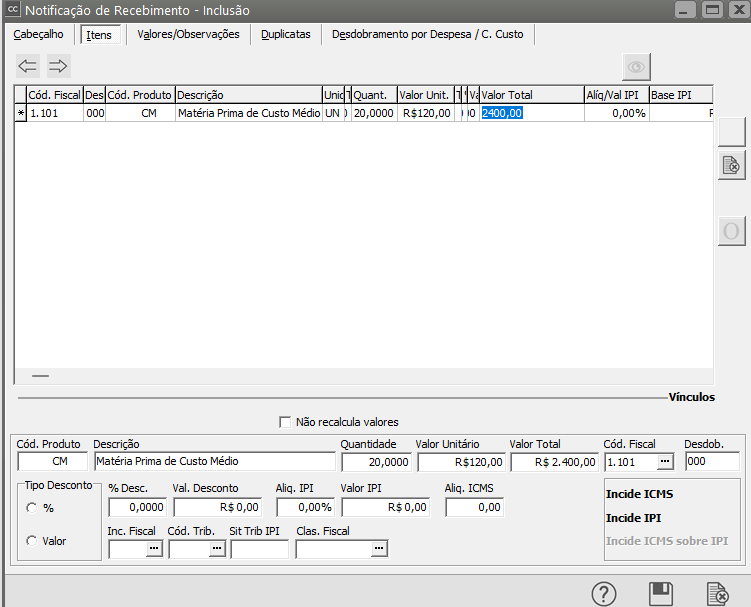
Cadastramos uma segunda notificação de recebimento para o mesmo produto em 15/07/2024
[](https://autoatendimento.grupoallegus.com.br/uploads/images/gallery/2024-07/6VOimage.png)
[](https://autoatendimento.grupoallegus.com.br/uploads/images/gallery/2024-07/TIHimage.png)
E esse cadastro fez com que alterasse o valor do custo do produto
[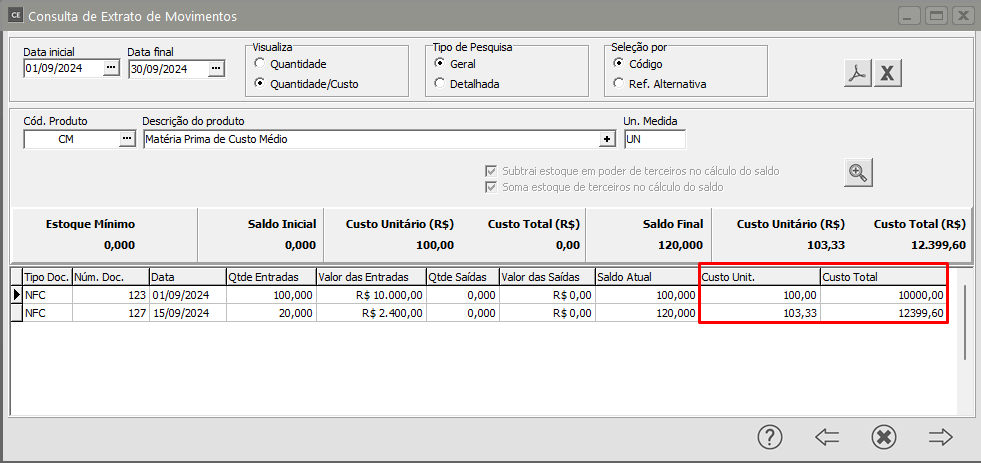](https://autoatendimento.grupoallegus.com.br/uploads/images/gallery/2024-07/C6iimage.png)
**b) PARA GERAÇÃO DO CUSTO BASEADO NA [REPOSIÇÃO A VALOR PRESENTE](https://autoatendimento.grupoallegus.com.br/books/ce/page/trabalhando-com-grupo-de-produtos)**
Estes produtos sempre deverão ter seus **custos verificados no mercado,** isto é, através de uma **consulta ao seu fornecedor** é que estes produtos terão um novo custo; sem esta cotação o sistema apenas irá repetir de um mês para outro a última atualização feita.
Lembrando que o sistema irá levar para os meses seguintes a data em que foi feita esta consulta, até que uma nova informação ou atualização do custo seja inserida no sistema.
Observação:
Esta opção de valorização tem uma particularidade; i**nformando o Custo do Produto no Mercado você poderá definir também quais créditos de impostos que serão recuperados para que o sistema já calcule o valor a ser praticado no mês**
[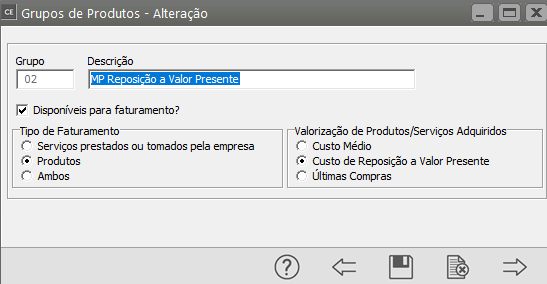](https://autoatendimento.grupoallegus.com.br/uploads/images/gallery/2024-07/CPJimage.png)
[**Cadastro do Produto**](https://autoatendimento.grupoallegus.com.br/books/ap/page/cadastrando-produtos)
[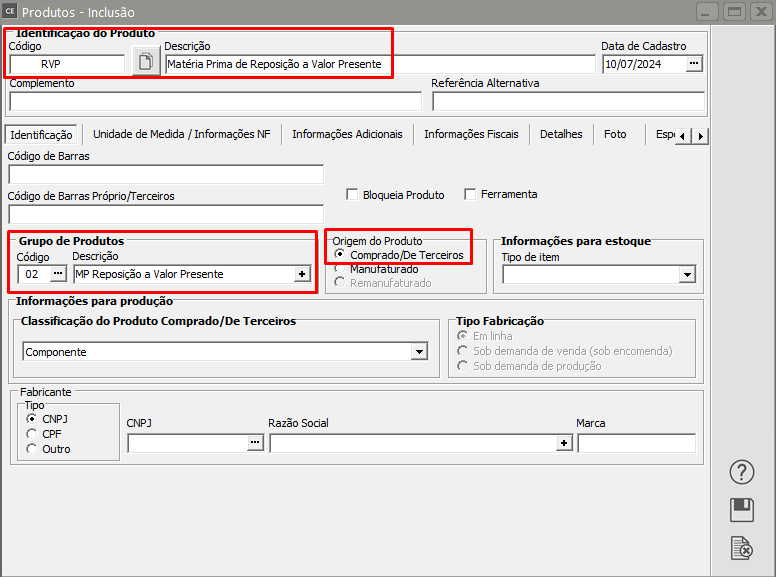](https://autoatendimento.grupoallegus.com.br/uploads/images/gallery/2024-07/IwUimage.png)
Da mesma forma que o produto de [custo médio ](https://autoatendimento.grupoallegus.com.br/books/ce/page/trabalhando-com-grupo-de-produtos)recebe o cadastro de uma notificação de recebimento, no Sistema de Compras ou diretamente na movimentação simples do Sistema de Estoque, os produtos com valorização por Valor Presente também precisarão do cadastro de um documento (Cotação ou Notificação de Recebimento), para isso acesse o menu do Sistema de compras, Movimentação>Cotações ou Notificação de Recebimento
[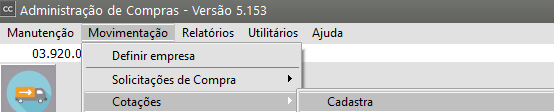](https://autoatendimento.grupoallegus.com.br/uploads/images/gallery/2024-06/Imaimage.png)
[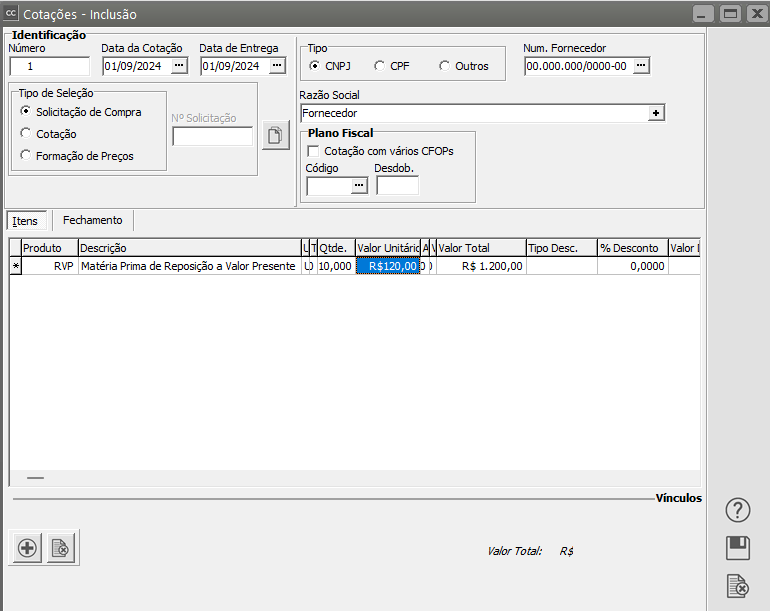](https://autoatendimento.grupoallegus.com.br/uploads/images/gallery/2024-07/UnJimage.png)
OU
[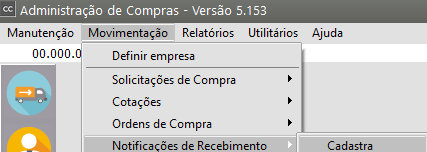](https://autoatendimento.grupoallegus.com.br/uploads/images/gallery/2024-07/42Aimage.png)
[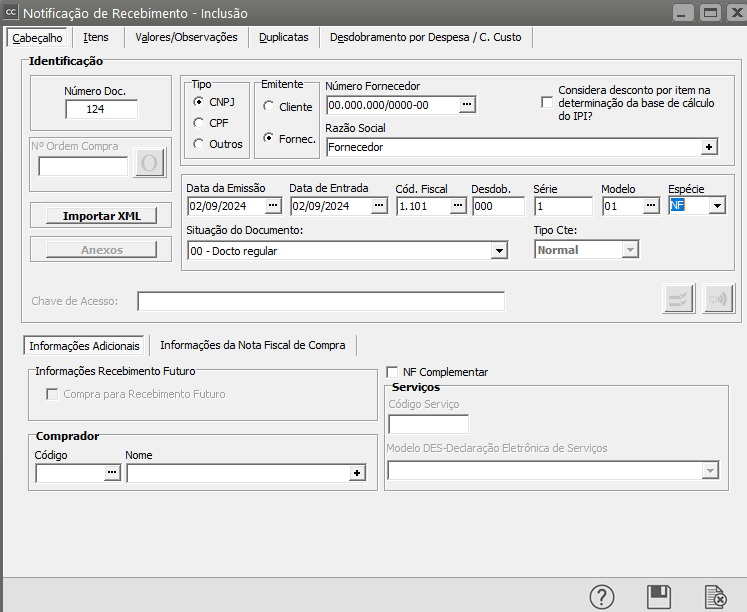](https://autoatendimento.grupoallegus.com.br/uploads/images/gallery/2024-07/DXcimage.png)
[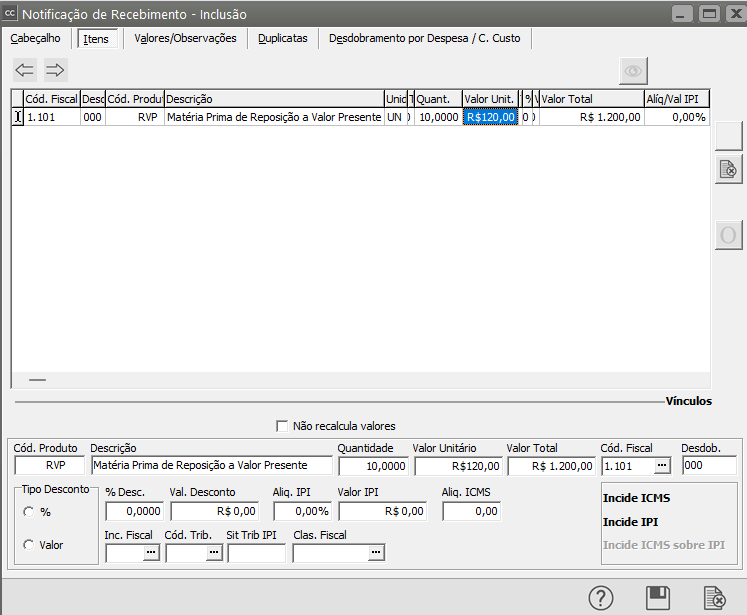](https://autoatendimento.grupoallegus.com.br/uploads/images/gallery/2024-07/fHFimage.png)
[](https://autoatendimento.grupoallegus.com.br/uploads/images/gallery/2024-07/8sximage.png)
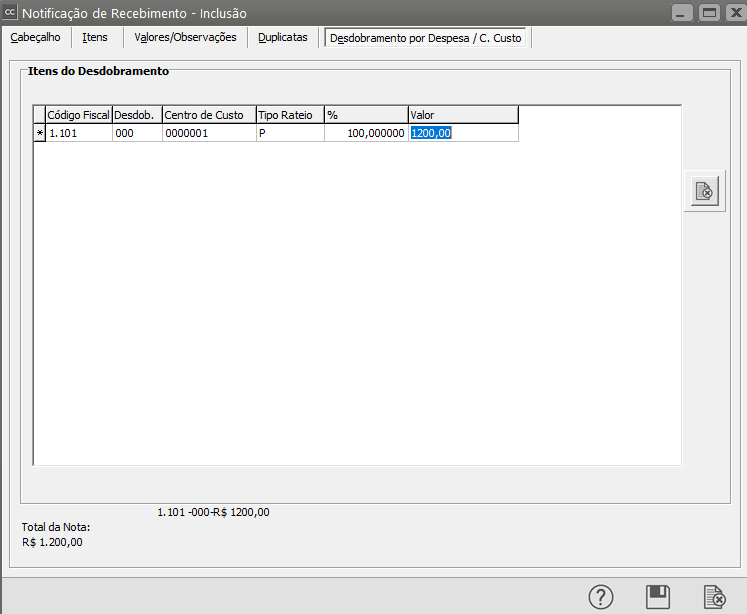
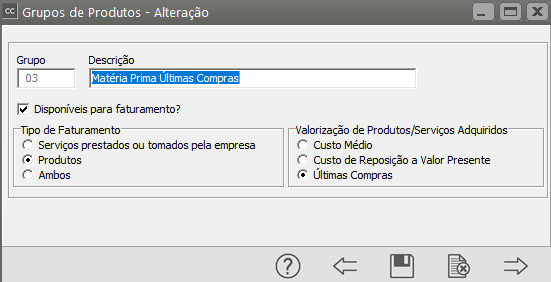
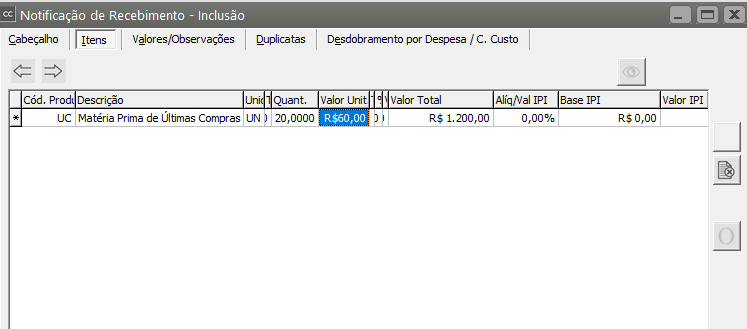
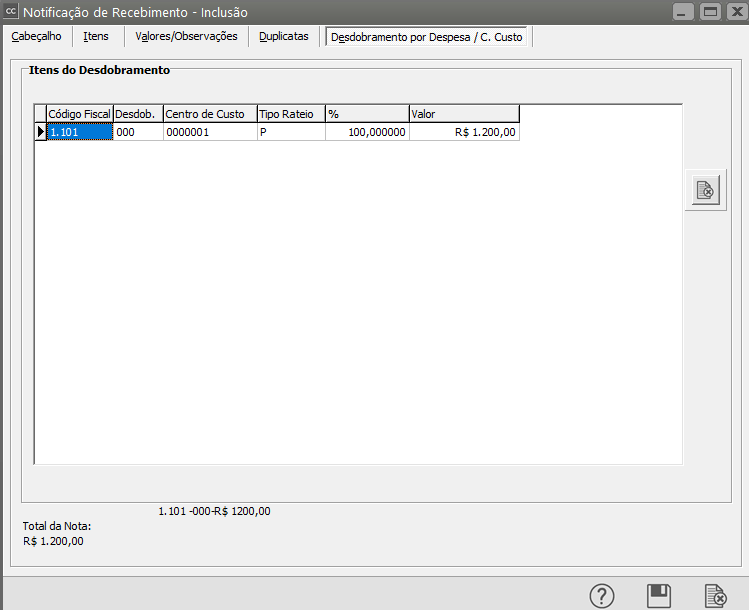
**c) PARA GERAÇÃO DO CUSTO BASEADO NAS [ÚLTIMAS COMPRAS](https://autoatendimento.grupoallegus.com.br/books/ce/page/trabalhando-com-grupo-de-produtos)**
Estes produtos sempre deverão ter seus **custos verificados de acordo com as [últimas compras](https://autoatendimento.grupoallegus.com.br/books/ce/page/trabalhando-com-grupo-de-produtos) cadastradas,** isto é, através do cadastro das notificações de recebimento.
Lembrando que o sistema irá levar para os meses seguintes a data em que foi feita a notificação de recebimento.
Observação:
[](https://autoatendimento.grupoallegus.com.br/uploads/images/gallery/2024-07/f0rimage.png)
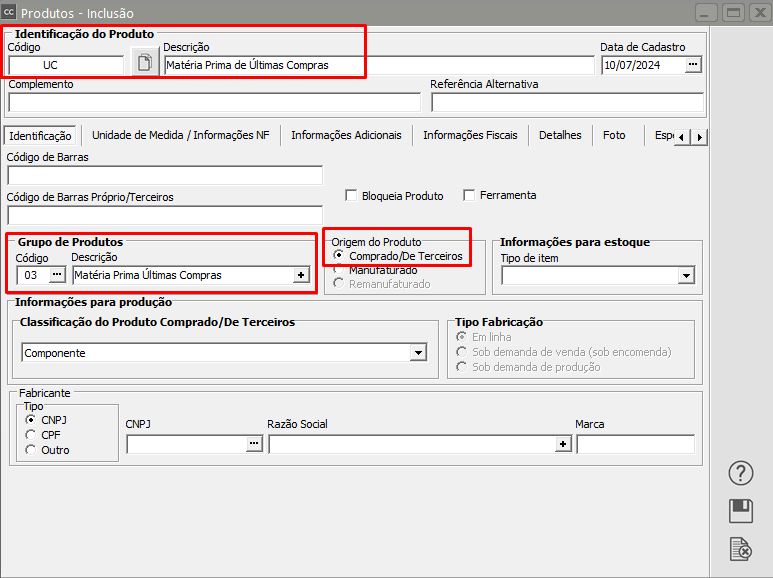
[**Cadastro do Produto**](https://autoatendimento.grupoallegus.com.br/books/ap/page/cadastrando-produtos)
Só serão valorizados os produtos que possuam a informação do [Grupo de Produtos](https://autoatendimento.grupoallegus.com.br/books/ap/page/cadastro-de-grupos-de-produtos)
[](https://autoatendimento.grupoallegus.com.br/uploads/images/gallery/2024-07/VX7image.png)
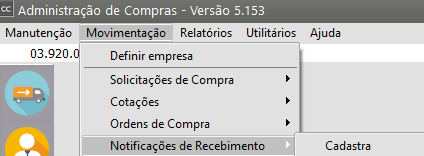
Da mesma forma que o produto de [custo médio](https://autoatendimento.grupoallegus.com.br/books/ce/page/trabalhando-com-grupo-de-produtos) ou de [reposição a valor presente](https://autoatendimento.grupoallegus.com.br/books/ce/page/trabalhando-com-grupo-de-produtos) recebe o cadastro de uma notificação de recebimento, no Sistema de Compras ou diretamente na movimentação simples do Sistema de Controle de Estoque, os produtos com Custo de[ Últimas Compras](https://autoatendimento.grupoallegus.com.br/books/ce/page/trabalhando-com-grupo-de-produtos) também precisará do cadastro de uma entrada do **produto na empresa, para isso acesse o menu do Sistema de compras, Movimentação>Notificação de Recebimento**
[](https://autoatendimento.grupoallegus.com.br/uploads/images/gallery/2024-06/O8Nimage.png)
**Penúltima Compras**
[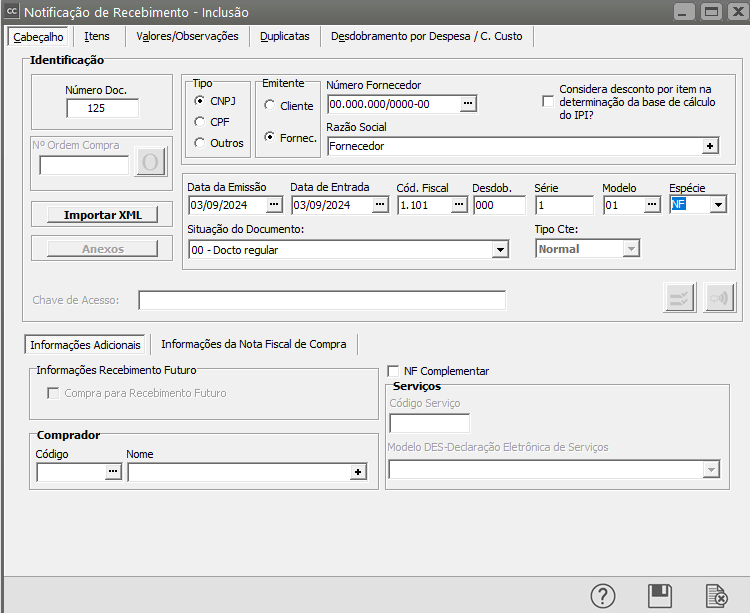](https://autoatendimento.grupoallegus.com.br/uploads/images/gallery/2024-07/jpBimage.png)
[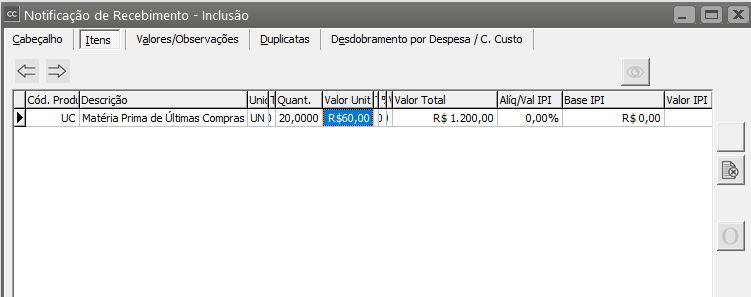](https://autoatendimento.grupoallegus.com.br/uploads/images/gallery/2024-07/hh5image.png)
[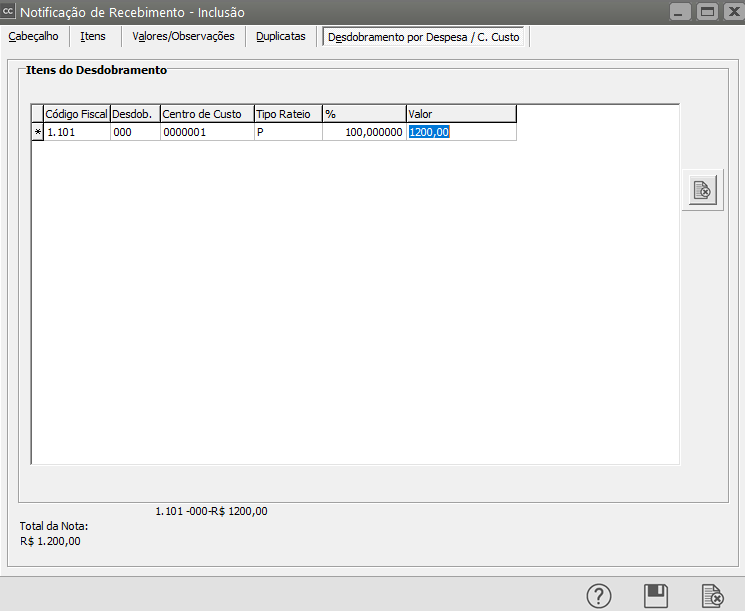](https://autoatendimento.grupoallegus.com.br/uploads/images/gallery/2024-07/oskimage.png)
**Última Compra**
[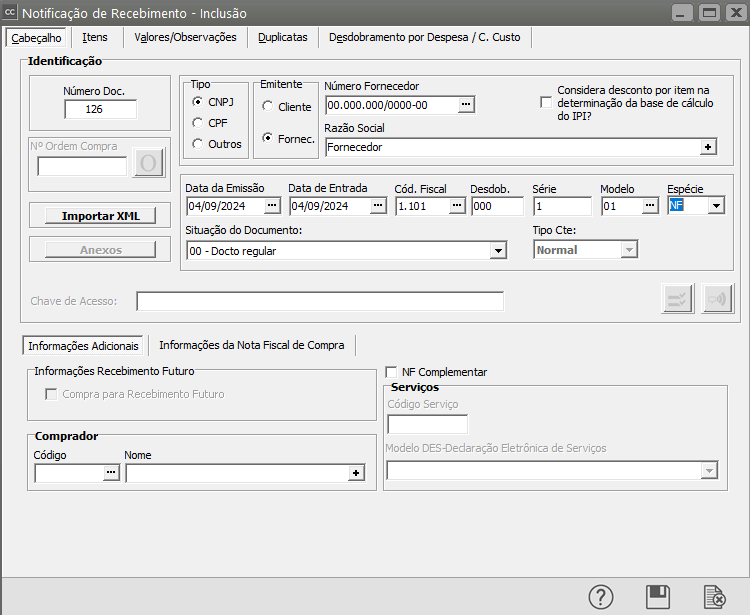](https://autoatendimento.grupoallegus.com.br/uploads/images/gallery/2024-07/zhpimage.png)
[](https://autoatendimento.grupoallegus.com.br/uploads/images/gallery/2024-07/7s0image.png)
[](https://autoatendimento.grupoallegus.com.br/uploads/images/gallery/2024-07/Fhwimage.png)
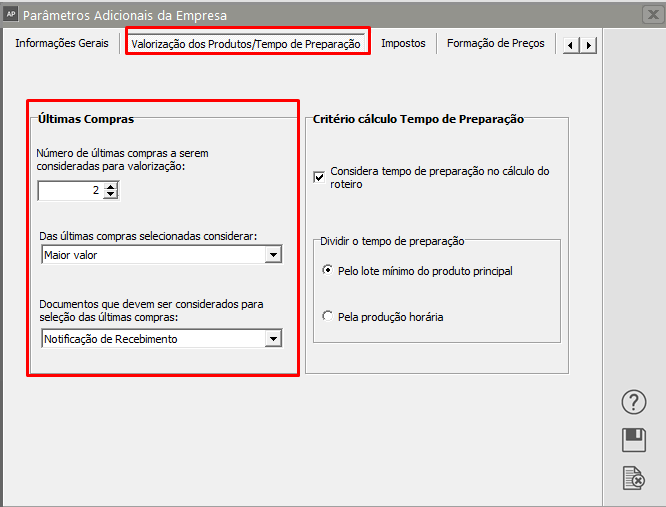
Essa valorização consiste em verificar as **últimas compras efetuadas para o produto** e considerar a maior delas ou a média entre elas para o novo custo do produto.
Será informado nos [parâmetros adicionais da empresa do Sistema de Análise e Apuração de Preços](https://autoatendimento.grupoallegus.com.br/books/ap/page/parametrizando-a-empresa), a quantidade de [últimas compras](https://autoatendimento.grupoallegus.com.br/books/ce/page/trabalhando-com-grupo-de-produtos) e a forma de eleger a última compra que está registrada no Sistema Controle de Compras.
[](https://autoatendimento.grupoallegus.com.br/uploads/images/gallery/2024-07/jBpimage.png)
**2) PARAMETRIZAÇÃO DO SISTEMA CONTROLE DE ESTOQUE**
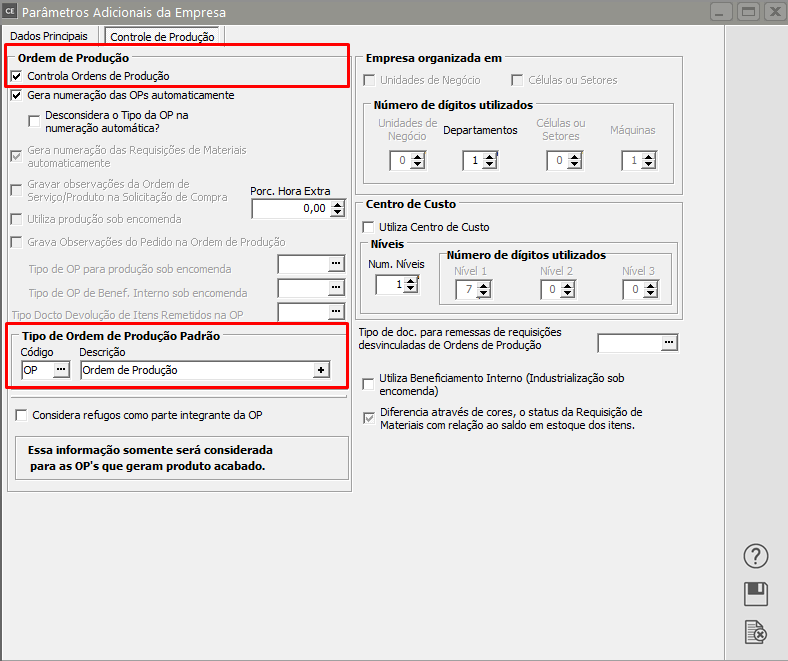
Nos [Parâmetros Adicionais da Empresa do Sistema de Estoque](https://autoatendimento.grupoallegus.com.br/books/ce/page/parametrizando-empresa) deve estar cadastrado que controla [Ordens de Produção. ](https://autoatendimento.grupoallegus.com.br/books/ce/page/cadastrando-ordens-de-producao)
[](https://autoatendimento.grupoallegus.com.br/uploads/images/gallery/2024-07/Jeyimage.png)
[](https://autoatendimento.grupoallegus.com.br/uploads/images/gallery/2024-07/NK9image.png)
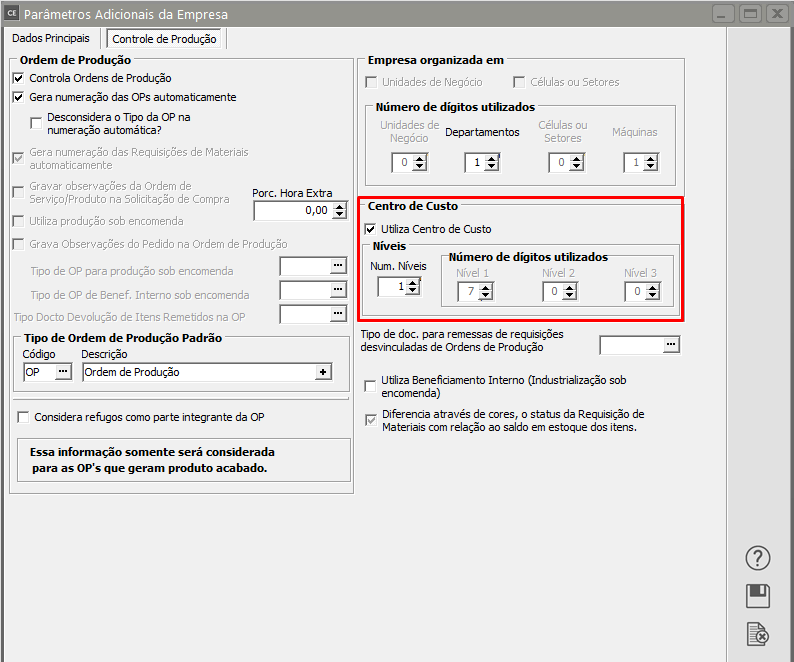
Assim que assinalar que utiliza [centro de custo](https://autoatendimento.grupoallegus.com.br/books/ce/page/cadastrando-centro-de-custo), sistema acatará a mesma estrutura dos demais sistemas.
[](https://autoatendimento.grupoallegus.com.br/uploads/images/gallery/2024-07/5auimage.png)
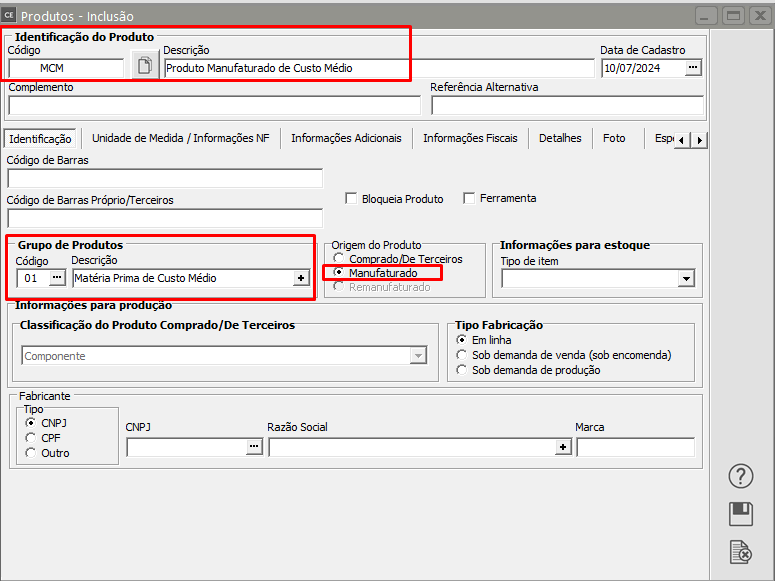
Deverão ser [cadastrados os Produtos Manufaturados](https://autoatendimento.grupoallegus.com.br/books/ap/page/cadastrando-produtos).
Observação 1: O Cadastro do [Grupo do Produto ](https://autoatendimento.grupoallegus.com.br/books/ap/page/cadastro-de-grupos-de-produtos)e o tipo de valorização já foi demonstrado no Sistema de Compras, a descrição do [grupo](https://autoatendimento.grupoallegus.com.br/books/ap/page/cadastro-de-grupos-de-produtos) não influencia nos cálculos
Observação 2: No cadastro desses produtos, na primeira aba, deverá ser informado a que[ grupo](https://autoatendimento.grupoallegus.com.br/books/ap/page/cadastro-de-grupos-de-produtos) o mesmo pertence, e nesse [grupo](https://autoatendimento.grupoallegus.com.br/books/ap/page/cadastro-de-grupos-de-produtos) deverá estar assinalado qual a forma de **valorização de produtos.**
[](https://autoatendimento.grupoallegus.com.br/uploads/images/gallery/2024-07/oQIimage.png)
**Observação 3: a forma de valorização geralmente será valorização por [custo médio](https://autoatendimento.grupoallegus.com.br/books/ce/page/trabalhando-com-grupo-de-produtos), pois não haverá compra para o mesmo e também não haverá valorização por valor presente.**
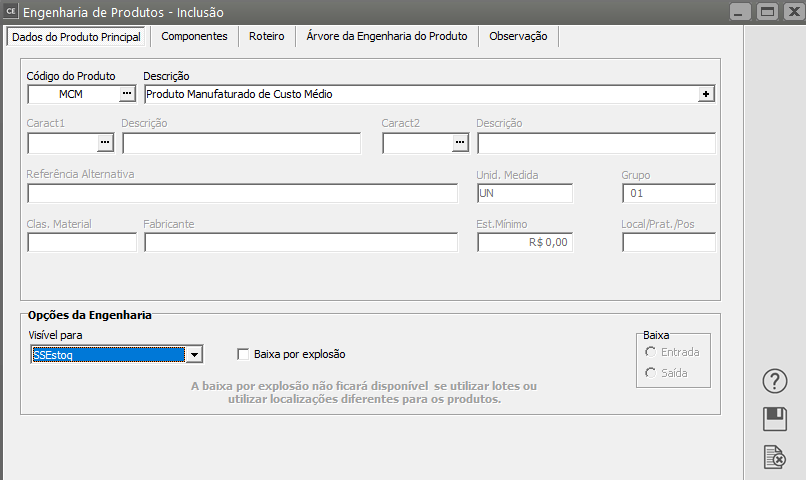
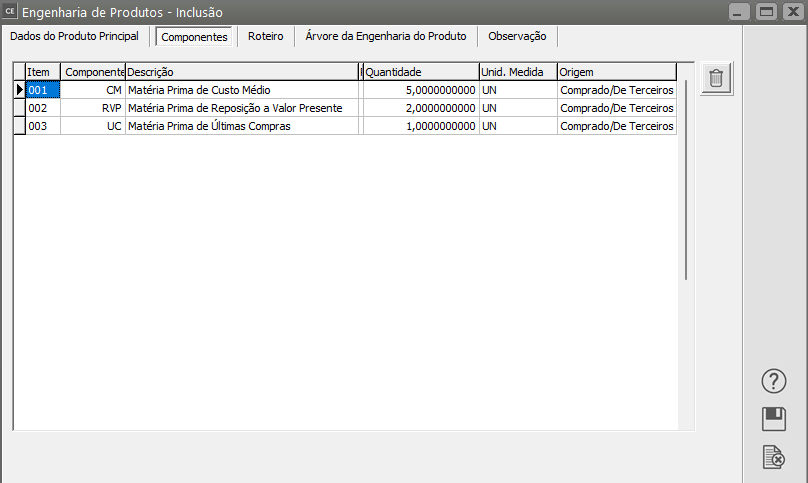
Deverá ser Cadastrada a [Engenharia do Produto.](https://autoatendimento.grupoallegus.com.br/books/ap/page/pesquisando-a-engenharia-de-produtos)
[](https://autoatendimento.grupoallegus.com.br/uploads/images/gallery/2024-07/gASimage.png)
[](https://autoatendimento.grupoallegus.com.br/uploads/images/gallery/2024-07/y3cimage.png)
Além do produto principal e dos componentes, poderá ser informado o roteiro de fabricação; basta informar uma atividade e o tempo necessário de execução da mesma.
[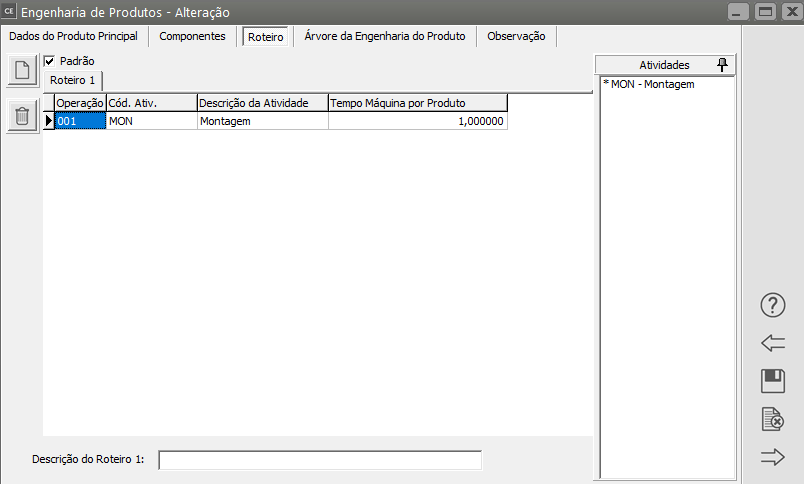](https://autoatendimento.grupoallegus.com.br/uploads/images/gallery/2024-07/YE4image.png)
Quando foi cadastrada a Notificação de Recebimento no Sistema Controle de Compras, devido a integração com Sistema Controle de Estoque (através do tipo de documento cadastrado no CFOP utilizado), automaticamente foi realizado a entrada do produto comprado (matéria prima ou componente) no estoque.
Matéria Prima de [Custo Médio](https://autoatendimento.grupoallegus.com.br/books/ce/page/trabalhando-com-grupo-de-produtos)
[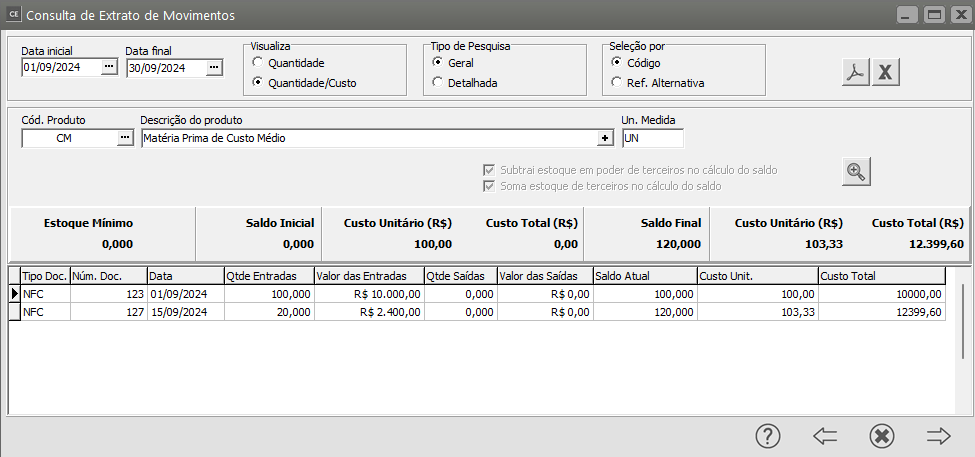](https://autoatendimento.grupoallegus.com.br/uploads/images/gallery/2024-07/MWLimage.png)
Matéria Prima de [Reposição a Valor Presente](https://autoatendimento.grupoallegus.com.br/books/ce/page/trabalhando-com-grupo-de-produtos)
[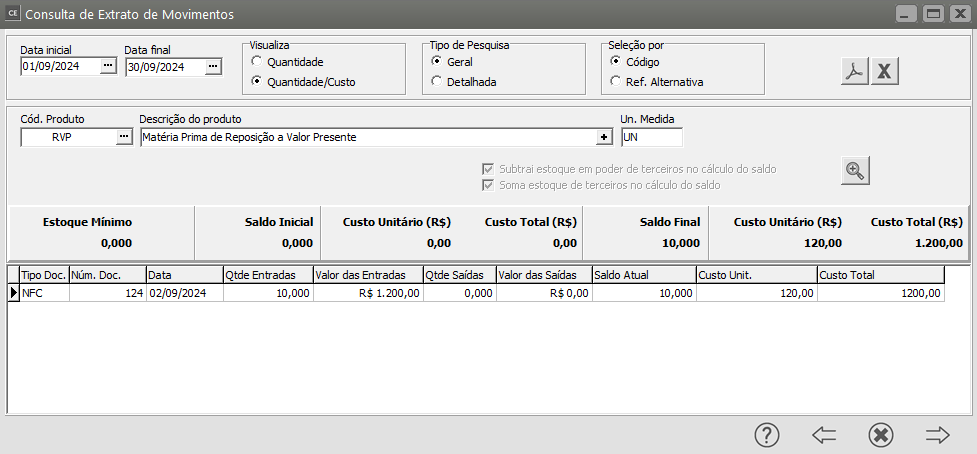](https://autoatendimento.grupoallegus.com.br/uploads/images/gallery/2024-07/Xd2image.png)
Matéria Prima de [Últimas Compras](https://autoatendimento.grupoallegus.com.br/books/ce/page/trabalhando-com-grupo-de-produtos)
[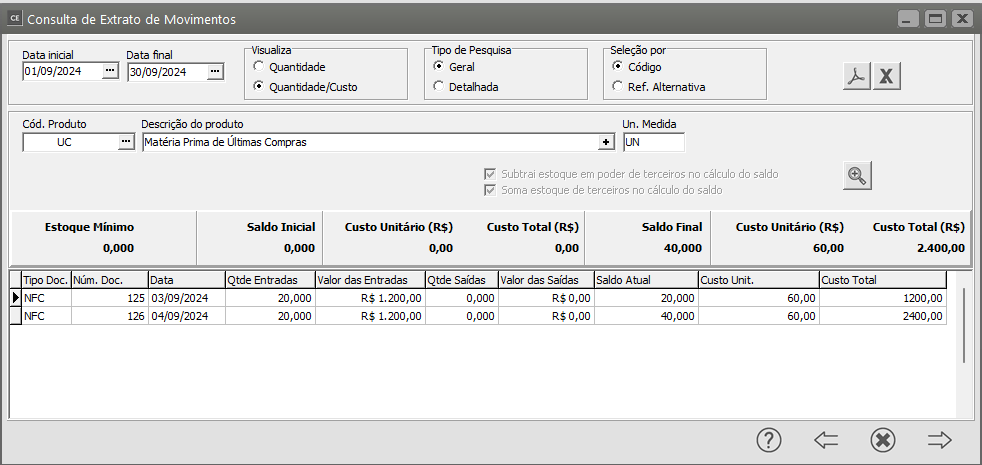](https://autoatendimento.grupoallegus.com.br/uploads/images/gallery/2024-07/L2Yimage.png)
Deverá ser cadastrada uma OP para o produto manufaturado.
Observação: Na apuração do custo serão consideradas as Ordens de Produção com remessas de matéria prima cadastradas no **mês anterior** à apuração do custo. Neste exemplo, como iremos apurar o custo de setembro, a Ordem de Produção e a remessa de matéria-prima serão do mês de outubro.
[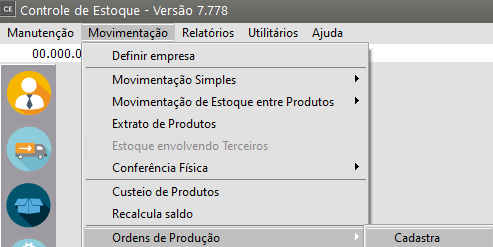](https://autoatendimento.grupoallegus.com.br/uploads/images/gallery/2024-07/2tIimage.png)
[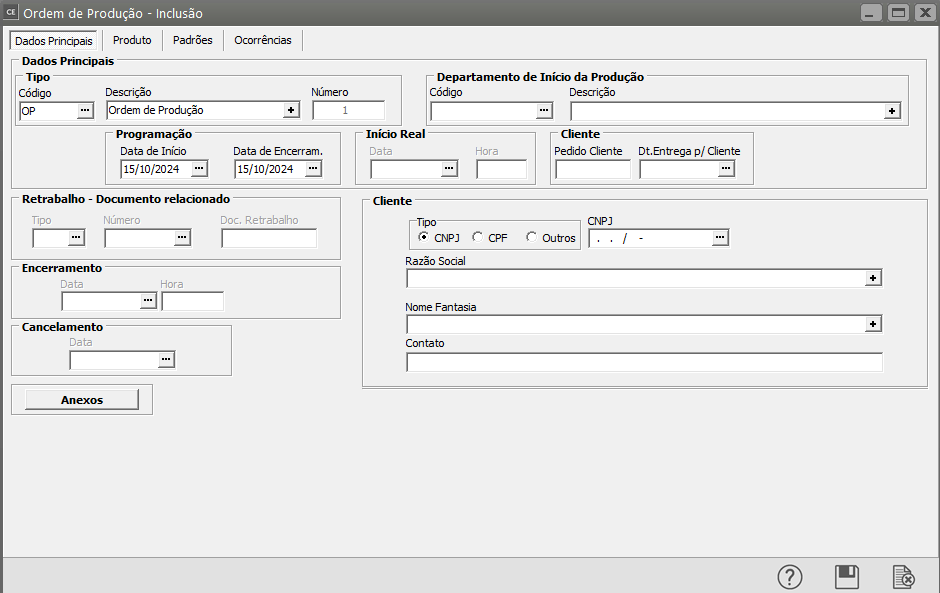](https://autoatendimento.grupoallegus.com.br/uploads/images/gallery/2024-07/aCsimage.png)
[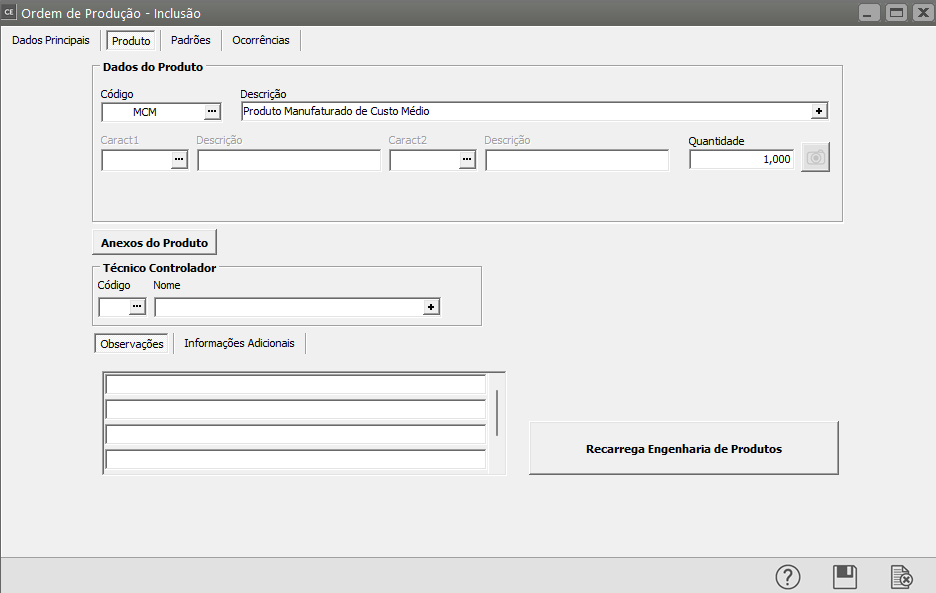](https://autoatendimento.grupoallegus.com.br/uploads/images/gallery/2024-07/y1fimage.png)
[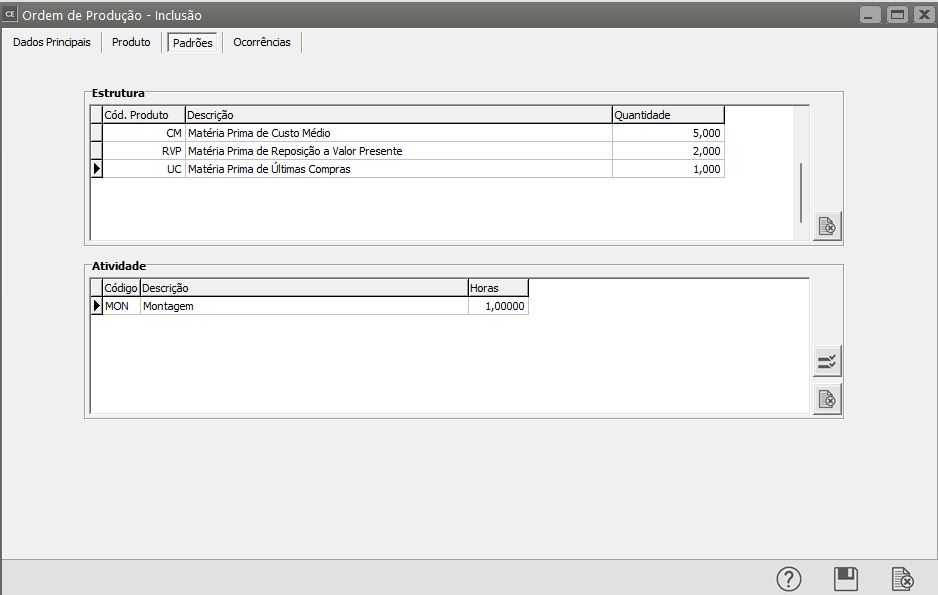](https://autoatendimento.grupoallegus.com.br/uploads/images/gallery/2024-07/aaKimage.png)
Se você utiliza o Sistema de Planejamento e Controle de Produção e não houver produto disponível na empresa para a Ordem de produção será gerada uma Lista de Materiais para os produtos que não tenham estoque
A tela abaixo é apenas para exemplificar a Lista de Materiais gerada pelo Sistema PPCP
[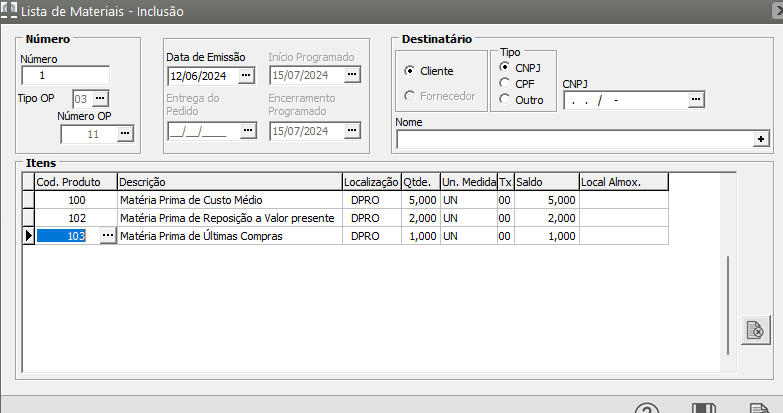](https://autoatendimento.grupoallegus.com.br/uploads/images/gallery/2024-06/cfmimage.png)
Em seguida deverá ser feita a remessa da matéria Prima para a ordem de produção (documento tem de ser de saída); serão levadas em consideração as remessas feitas no mês anterior ao da apuração do custo.
Para o cadastro da Remessa de Matéria Prima, acesse no Sistema Controle de Estoque o menu Movimentação>Movimentação Simples
[](https://autoatendimento.grupoallegus.com.br/uploads/images/gallery/2024-06/2e5image.png)
Como iremos apurar o custo do mês de setembro/2024, a remessa de matéria-prima será no mês de outubro/2024.
A Remessa será feita do produto (comprado) cadastrado na Notificação de Recebimento e que foi realizado entrada automaticamente no estoque.
Observação: Se você fizer a remessa de matéria prima no PPCP o tipo de movimentação será gerado automaticamente
Se você estiver fazendo o processo no Sistema Controle de Estoque a remessa da matéria prima deverá ser feita manualmente
[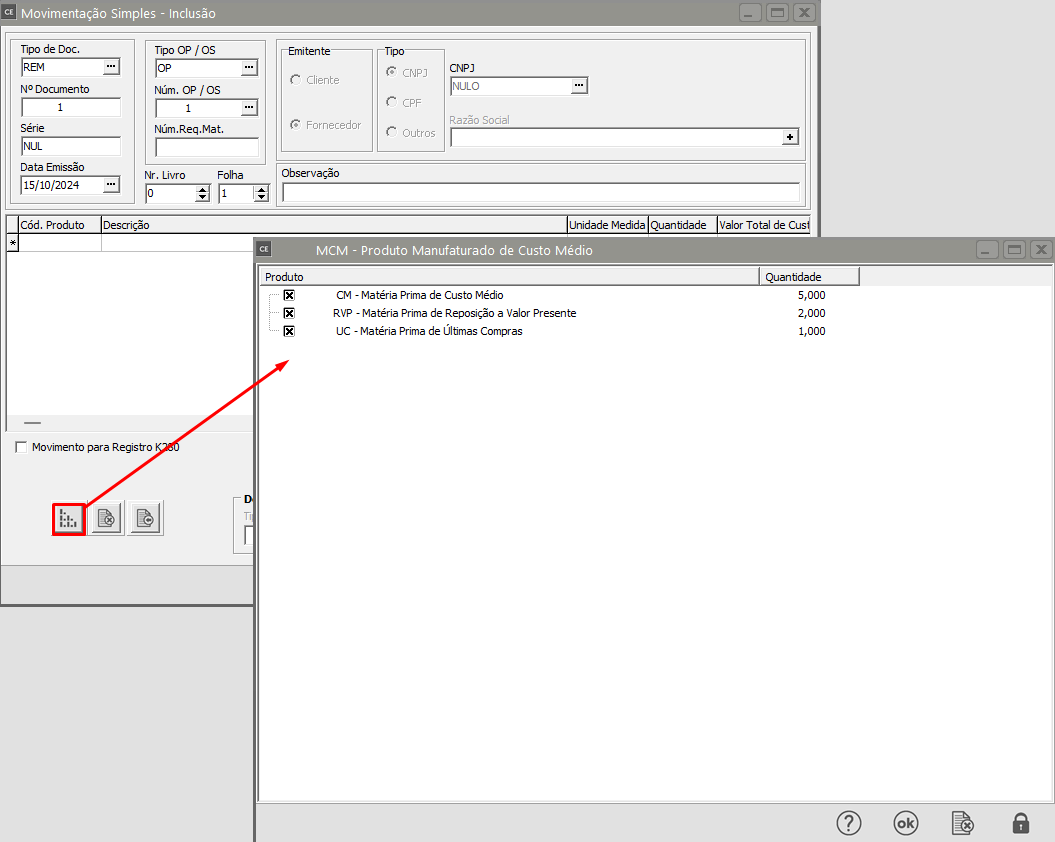](https://autoatendimento.grupoallegus.com.br/uploads/images/gallery/2024-07/b2Rimage.png)
Será obrigatório o preenchimento do campo [Centro de Custo,](https://autoatendimento.grupoallegus.com.br/books/ce/page/cadastrando-centro-de-custo) que deverá ser Direto de Produção.
[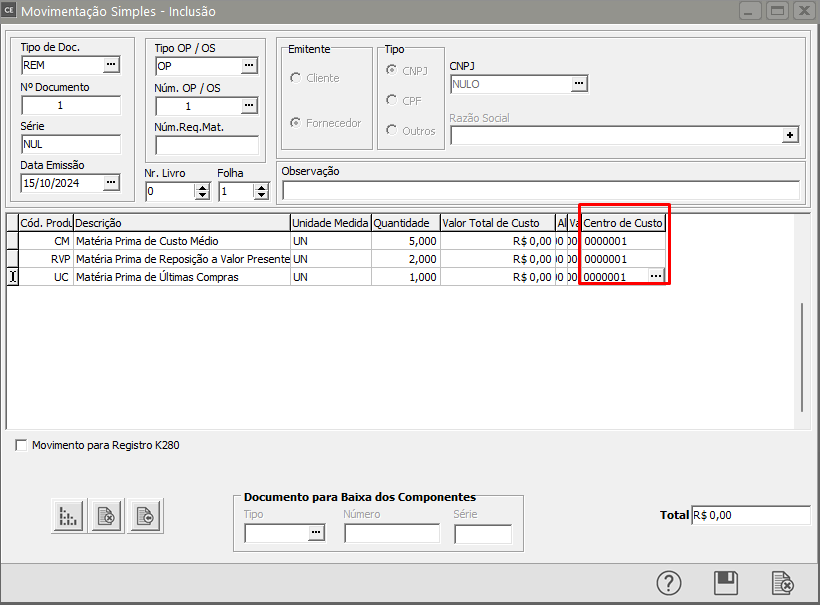](https://autoatendimento.grupoallegus.com.br/uploads/images/gallery/2024-07/ABDimage.png)
IMPORTANTE
Se a empresa precisar remeter para a ordem de produção **material de consumo** (materiais que **não** fazem parte da [engenharia do produto)](https://autoatendimento.grupoallegus.com.br/books/ap/page/pesquisando-a-engenharia-de-produtos), como por exemplo, ferramentas de usinagem utilizadas nas máquinas) este produto deverá estar cadastrado na tabela de produtos, e também com um [grupo de produto](https://autoatendimento.grupoallegus.com.br/books/ap/page/cadastro-de-grupos-de-produtos)s vinculado.
Será necessário dar a entrada desses produtos no Sistema Controle de Estoque
Também poderá ser feito o apontamento de mão de obra da ordem de produção, definindo qual o técnico que trabalhou na OP e o horário trabalhado; como no cadastro deste técnico temos a informação do valor da hora do mesmo, o sistema conseguirá apurar o valor da mão de obra utilizada na OP.
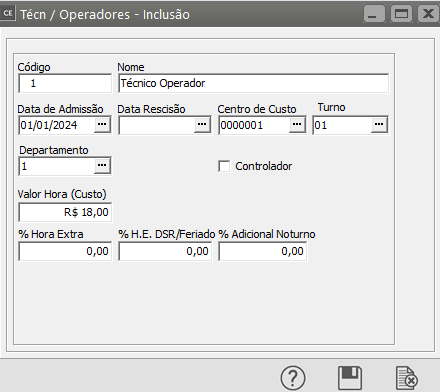
Para cadastro do Operador acesse no Sistema Controle de Estoque, o menu Manutenção>Tabela>Ordens de Produção>Técnicos Operadores
[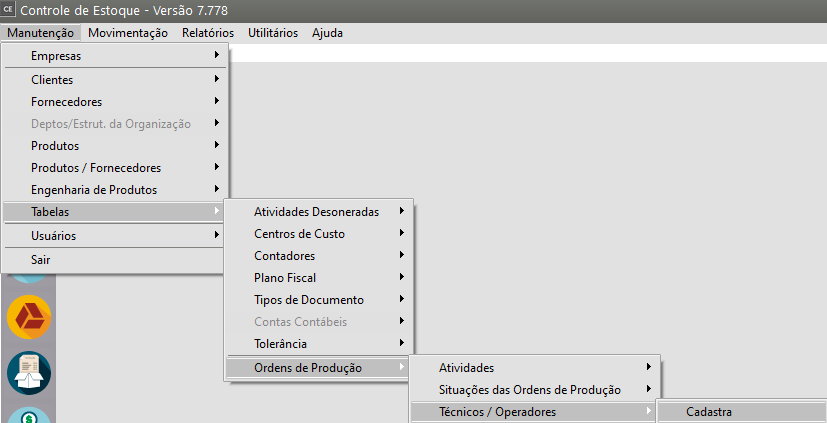](https://autoatendimento.grupoallegus.com.br/uploads/images/gallery/2024-06/bHBimage.png)
Defina corretamente o [Centro de Custo](https://autoatendimento.grupoallegus.com.br/books/ce/page/cadastrando-centro-de-custo) ao qual o Operador está vinculado e o valor da Hora do mesmo
[](https://autoatendimento.grupoallegus.com.br/uploads/images/gallery/2024-07/3c9image.png)
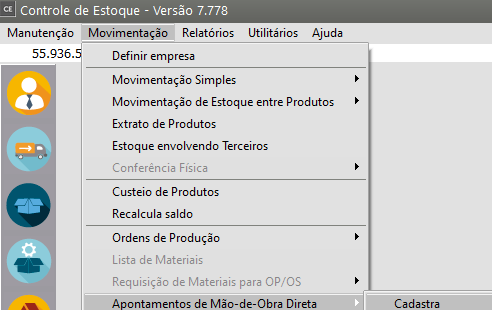
Para realizar o Apontamento de Mão de Obra, acesse o menu Movimentação>Apontamento de Mão de Obra
[](https://autoatendimento.grupoallegus.com.br/uploads/images/gallery/2024-06/0LMimage.png)
[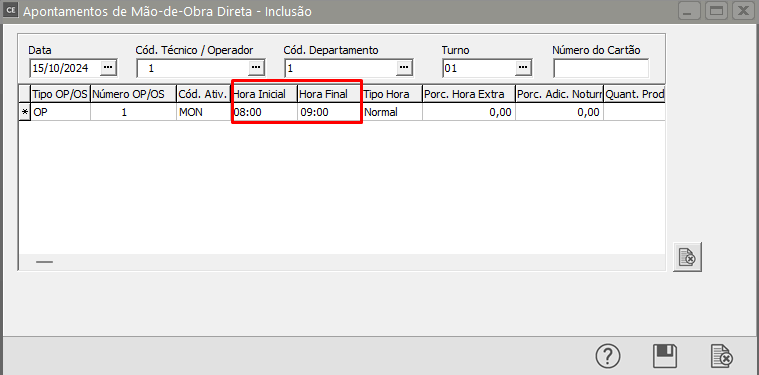](https://autoatendimento.grupoallegus.com.br/uploads/images/gallery/2024-07/GLGimage.png)
Informe:
- Data (deverá ser o mês imediatamente anterior a apuração do Custo
- Código do Técnico
- Departamento
- Tipo de Ordem de Produção
- Número da Ordem de Produção
- Código da Atividade desenvolvida pelo operador para aquela OP, na hora definida
- Hora Inicial
- Hora Final
- Quantidade Produzida
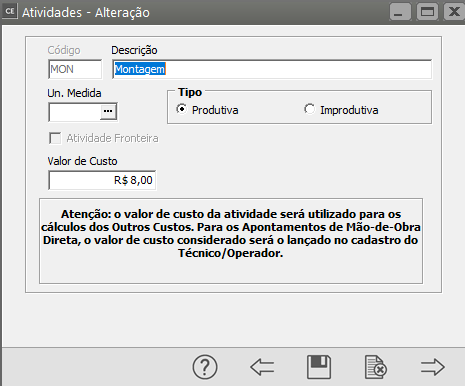
Para o cadastro da Atividade você deverá informar se o Tipo é Produtiva ou Improdutiva e informar também o Valor do Custo daquela Atividade
[](https://autoatendimento.grupoallegus.com.br/uploads/images/gallery/2024-07/VU8image.png)
Após estes processos, a ordem de produção poderá ser encerrada; neste exemplo, o encerramento será no mês de OUTUBRO/2024
Acesse o menu Movimentação>Encerramento de Ordem de Produção
[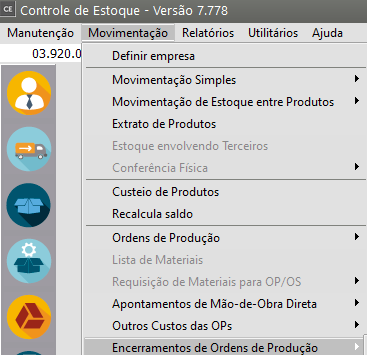](https://autoatendimento.grupoallegus.com.br/uploads/images/gallery/2024-06/sNjimage.png)
informe:
- Tipo de OP
- Número da OP
- Enceramento (parcial ou total)
- Data e hora do encerramento
- Quantidades Produzidas perfeita
- [Centro de Custo](https://autoatendimento.grupoallegus.com.br/books/ce/page/cadastrando-centro-de-custo)
[](https://autoatendimento.grupoallegus.com.br/uploads/images/gallery/2024-07/Xwcimage.png)
[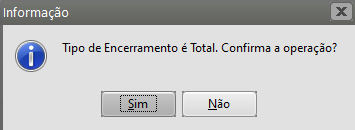](https://autoatendimento.grupoallegus.com.br/uploads/images/gallery/2024-06/bBfimage.png)
Além dos custos diretos, provavelmente existirão produtos que geram custos indiretos na produção, como por exemplo, lubrificante, ou óleo para os equipamentos.
O[ produto deverá ser cadastrado ](https://autoatendimento.grupoallegus.com.br/books/ap/page/cadastrando-produtos)da mesma forma que nos exemplos anteriores e antes do encerramento da OP esses produtos também deverão ser remetidos para a Ordem de Produção.
Poderá também ser cadastrado um [centro de custo ](https://autoatendimento.grupoallegus.com.br/books/ce/page/cadastrando-centro-de-custo)do tipo **indireto de produção.** Neste caso, poderá ser utilizado um [centro de custo](https://autoatendimento.grupoallegus.com.br/books/ce/page/cadastrando-centro-de-custo) indireto, que não possui rateio com [centro de custos](https://autoatendimento.grupoallegus.com.br/books/ce/page/cadastrando-centro-de-custo) diretos.
[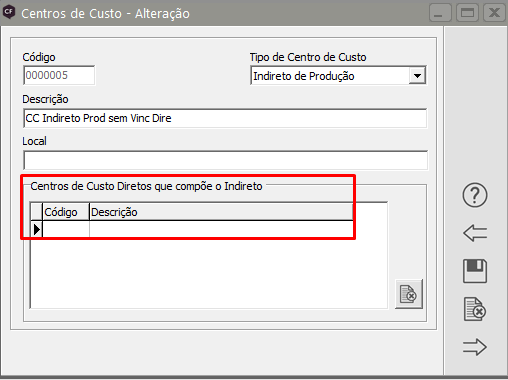](https://autoatendimento.grupoallegus.com.br/uploads/images/gallery/2024-06/Egdimage.png)
Em seguida poderá ser cadastrada a aquisição dos produtos indiretos de produção, pode ser diretamente no Sistema Controle de Estoque ou no Sistema Controle de Compras.
Não esquecer de cadastrar o [centro de custo](https://autoatendimento.grupoallegus.com.br/books/ce/page/cadastrando-centro-de-custo) do produto.
**3) PARAMETRIZAÇÃO DO SISTEMA DE ANÁLISE E APURAÇÃO DE PREÇOS**
O Sistema de Análise e Apuração de preços poderá ser utilizado com integração do Sistema Controle de Compras e Sistema Controle de Estoque
[Parâmetros Adicionais da Empresa](https://autoatendimento.grupoallegus.com.br/books/ap/page/parametrizando-a-empresa)
**Informações Gerais**
- Orçamento e Formação do Preço de Venda:
- Aqui você deverá informar as porcentagens que irão compor o Custo Indireto de Fabricação dos produtos manufaturados, e o percentual da Margem de Contribuição
- Porcentagem de lucro – Você deverá informar a porcentagem de lucro que será praticada pela empresa nos orçamentos.
[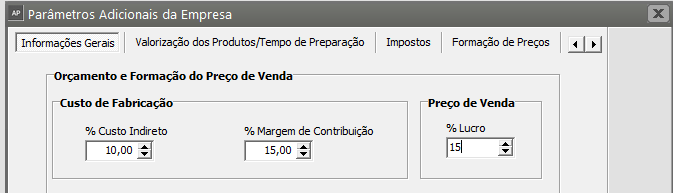](https://autoatendimento.grupoallegus.com.br/uploads/images/gallery/2024-07/cxWimage.png)
- Empresa Organizada em: Neste item você poderá selecionar se a empresa é organizada em Unidades de Negócio (mais de um departamento produtivo) ou Células ou Setores (mais de um setor contendo diversas máquinas).
- Número de dígitos utilizados : Informe quantos dígitos serão utilizados de acordo com a parametrização informada acima. Por exemplo:
- se informar que utiliza apenas 1 nível para departamento, será possível cadastrar até 9 departamentos diferentes;
\- se informar que utiliza 2 níveis para células/setores, será possível cadastrar até 99 células/setores diferentes.
Esta configuração varia de acordo com a estrutura organizacional de cada empresa (a empresa pode ter apenas 1 departamento, 3 células, e diversas máquinas em cada uma destas células).
[](https://autoatendimento.grupoallegus.com.br/uploads/images/gallery/2024-07/2hjimage.png)
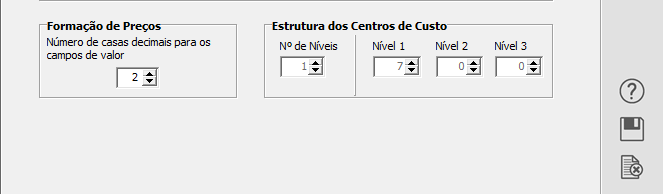
- Formação de Preços - número de casas decimais para os campos de valor
- Estrutura dos Centro de Custo
[](https://autoatendimento.grupoallegus.com.br/uploads/images/gallery/2024-07/yPpimage.png)
**Valorização dos Produtos/Tempo de Preparação**
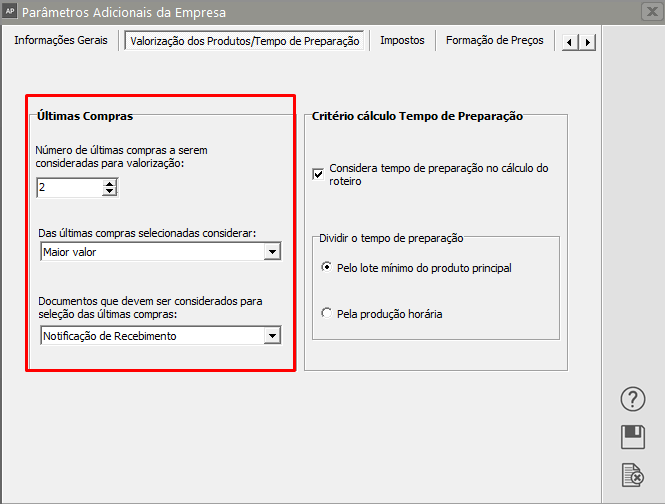
- Número de últimas compras a serem consideradas para a valorização: Informe quantidade de documentos que deverão ser considerados para a verificação do preço de compra que deverá ser eleito na valorização.
- Das últimas compras selecionadas considerar: Informe se dentre os documentos selecionados conforme o item anterior, deverá ser considerado o maior Custo ou a Média entre os Custos selecionados. -
- Documentos que devem ser considerados para seleção das últimas compras: Você poderá definir quais documentos do Sistema Controle de Compras deverão ser considerados – A notificação de Recebimento, a Ordem de Compra ou ambos. No caso de ambos o sistema irá ordená-los por data e considerar o número de documentos indicado.
[](https://autoatendimento.grupoallegus.com.br/uploads/images/gallery/2024-07/oZbimage.png)
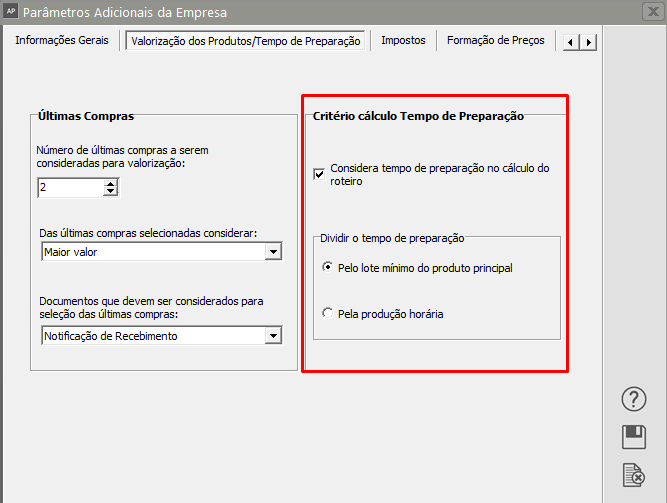
- Critério para Cálculo do Tempo de Preparação: De acordo com a organização de sua empresa, informe se o Tempo de Preparação do roteiro de fabricação deverá ser considerado. Se sim, informe ainda de que forma ele deverá integrar o cálculo : Dividido pelo lote mínimo do produto principal ou Dividido pela produção horária a cada operação.
[](https://autoatendimento.grupoallegus.com.br/uploads/images/gallery/2024-07/YqLimage.png)
**Impostos**
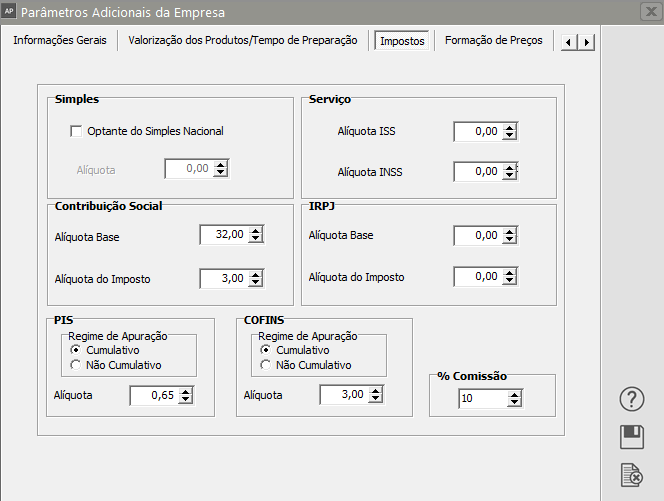
Nesta aba você deverá informar a carga tributária de responsabilidade da empresa. Estas alíquotas serão utilizadas na aba de Formação do Preço de Venda dos produtos manufaturados.
Se a empresa estiver inicializada no Sistema Livros Fiscais, a primeira vez que você estiver cadastrando os [parâmetros do Sistema de Análise e Apuração de Preços](https://autoatendimento.grupoallegus.com.br/books/ap/page/parametrizando-a-empresa), o sistema irá buscar as alíquotas dos impostos configuradas no Sistema Livros Fiscais.
Informe:
- Se a empresa é Optante do Simples Nacional
- Alíquota dos Impostos de Serviço (ISS e INSS)
- Alíquota da Contribuição Social (Alíquota Base e Alíquota do Imposto)
- Alíquota do IRPJ (Alíquota Base e Alíquota do Imposto)
- PIS (Regime de Apuração e Alíquota)
- COFINS (Regime de Apuração e Alíquota)
- Percentual da Comissão
[](https://autoatendimento.grupoallegus.com.br/uploads/images/gallery/2024-07/VMQimage.png)
**Formação de Preços**
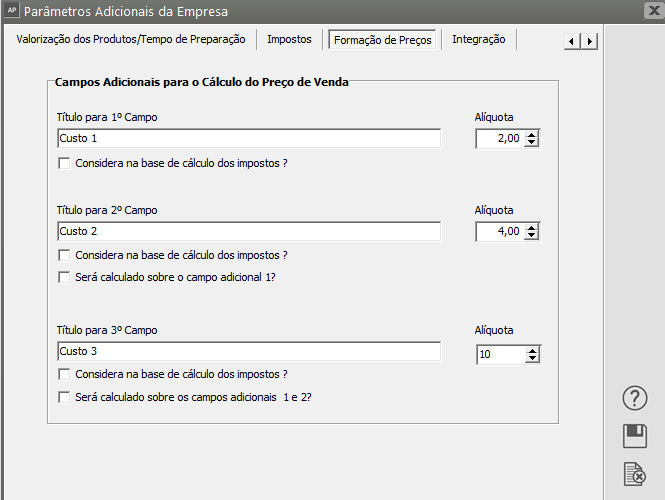
Nesta aba você poderá informar 3 novos campos cujo valor poderá influenciar antes ou depois da apuração dos impostos. Informando a descrição de cada campo automaticamente será habilitado o campo na tela de orçamento/formação de preços.
Se a alíquota for informada nessa tela automaticamente será considerada no cadastro do orçamento/formação de preços.
Ainda você poderá optar por calcular os valores dos campos adicionais 2 e 3 sobre o campo adicional 1, ou seja, selecionando esta opção o valor do campo adicional 1 será somado ao Sub Total e sobre esse valor será aplicada a alíquota do campo adicional 2.
[](https://autoatendimento.grupoallegus.com.br/uploads/images/gallery/2024-07/MzTimage.png)
**Integração**
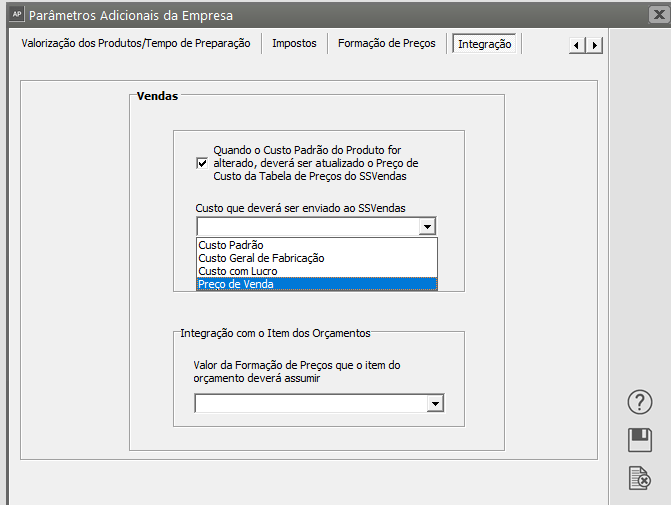
Na aba Integração, informe se o Sistema de Análise e Apuração de Preços será integrado ao Sistema de Vendas.
Em caso afirmativo informe qual é o Custo que deverá ser enviado ao Sistema de Vendas
[](https://autoatendimento.grupoallegus.com.br/uploads/images/gallery/2024-07/CtPimage.png)
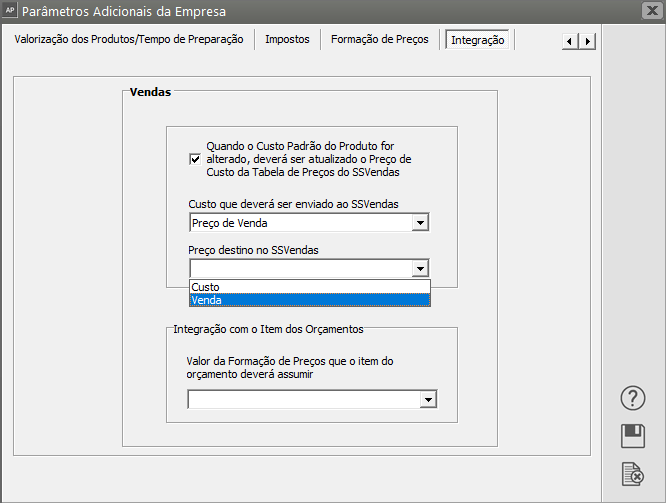
Em seguida defina qual é o Preço Destino no Sistema de Vendas
[](https://autoatendimento.grupoallegus.com.br/uploads/images/gallery/2024-07/xbRimage.png)
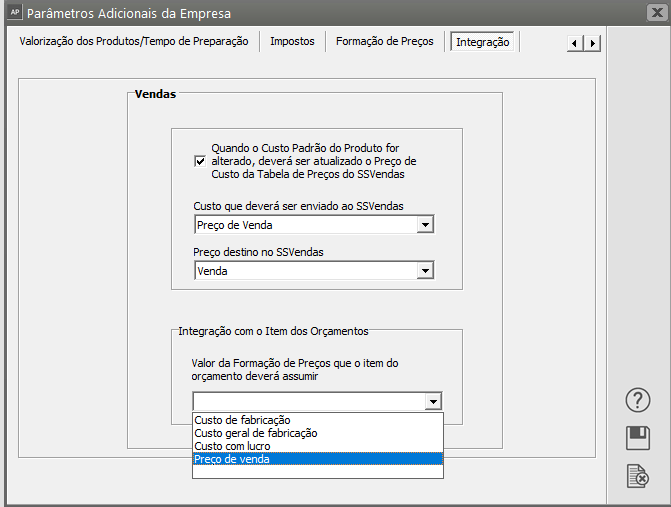
Informe também o valor da formação de preços que o item do orçamento deverá assumir
[](https://autoatendimento.grupoallegus.com.br/uploads/images/gallery/2024-07/1Jyimage.png)
**4) UTILIZAÇÃO DO SISTEMA DE ANÁLISE E APURAÇÃO DE PREÇOS**
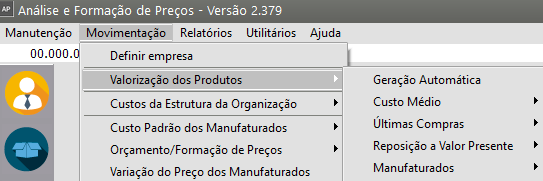
Depois das informações [parametrizadas](https://autoatendimento.grupoallegus.com.br/books/ap/page/parametrizando-a-empresa) e cadastradas corretamente, acesse o menu Movimentação>Valorização dos Produtos>Geração Automática
[](https://autoatendimento.grupoallegus.com.br/uploads/images/gallery/2024-07/8b3image.png)
\- Quando for realizada a Valorização pela Geração Automática, o Sistema irá preencher automaticamente a Valorização por [Custo Médio](https://autoatendimento.grupoallegus.com.br/books/ce/page/trabalhando-com-grupo-de-produtos), [Ultimas Compras](https://autoatendimento.grupoallegus.com.br/books/ce/page/trabalhando-com-grupo-de-produtos), [Reposição a Valor Presente](https://autoatendimento.grupoallegus.com.br/books/ce/page/trabalhando-com-grupo-de-produtos) e Manufaturados
[](https://autoatendimento.grupoallegus.com.br/uploads/images/gallery/2024-07/ACaimage.png)
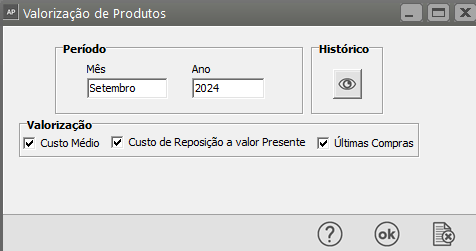
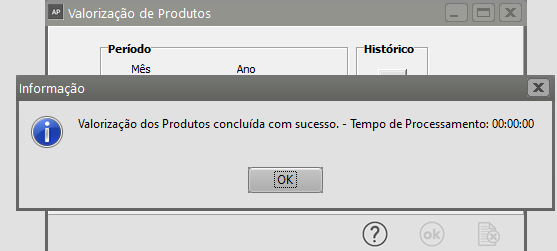
Defina o período em que você fez o cadastro das informações no Sistema de Compras (para valorização de [últimas compras](https://autoatendimento.grupoallegus.com.br/books/ce/page/trabalhando-com-grupo-de-produtos) e [reposição a valor presente](https://autoatendimento.grupoallegus.com.br/books/ce/page/trabalhando-com-grupo-de-produtos)) e no Sistema Controle de Estoque (para valorização de [custo médio](https://autoatendimento.grupoallegus.com.br/books/ce/page/trabalhando-com-grupo-de-produtos) e manufaturados)
[](https://autoatendimento.grupoallegus.com.br/uploads/images/gallery/2024-07/muaimage.png)
[](https://autoatendimento.grupoallegus.com.br/uploads/images/gallery/2024-07/MHqimage.png)
A valorização dos produtos consiste em mês a mês o sistema atualizar o custo real dos produtos da empresa para:
- Uma análise gerencial da variação dos custos das matérias primas.
- Atualizar o Custo Real dos produtos manufaturados através da valorização do custo das matérias primas.
A geração automática da valorização dos produtos consiste em **atribuir um custo atualizado para o produto** respeitando o tipo de valorização que foi informado no[ Grupo deste produto.](https://autoatendimento.grupoallegus.com.br/books/ap/page/cadastro-de-grupos-de-produtos) Lembrando que, para o [Custo Médio ](https://autoatendimento.grupoallegus.com.br/books/ce/page/trabalhando-com-grupo-de-produtos)e [Últimas Compras](https://autoatendimento.grupoallegus.com.br/books/ce/page/trabalhando-com-grupo-de-produtos) o sistema irá sempre verificar os períodos anteriores ao definido no sistema de custos.
No Caso do [Custo Médio](https://autoatendimento.grupoallegus.com.br/books/ce/page/trabalhando-com-grupo-de-produtos) caso o Sistema Controle de Estoque tenha iniciado suas operações no mesmo mês do Sistema Custos e Formação de Preços, os produtos receberão como custo o valor zero, **já que não existe movimentações anteriores ao período definido.**
Para a Valorização de[ Reposição ao valor presente](https://autoatendimento.grupoallegus.com.br/books/ce/page/trabalhando-com-grupo-de-produtos) o sistema irá repetir a última informação registrada no mês anterior para o produto **até que no mês ativo o usuário informe um novo valor**.
Os produtos que não tem [grupo](https://autoatendimento.grupoallegus.com.br/books/ap/page/cadastro-de-grupos-de-produtos) informado ou que no [grupo](https://autoatendimento.grupoallegus.com.br/books/ap/page/cadastro-de-grupos-de-produtos) não tenha sido informado a valorização, serão considerados como Custo de [Reposição a Valor Presente](https://autoatendimento.grupoallegus.com.br/books/ce/page/trabalhando-com-grupo-de-produtos).
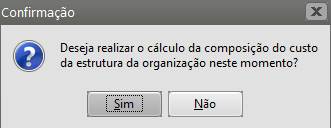
Sempre que for definido um período ativo será questionado se deseja executar o processo de valorização caso não tenha sido feita antes. Não será possível fazer orçamentos sem que esta rotina tenha sido executada. Para executar esta rotina acesse o menu Movimentação/Valorização de Produtos/Geração Automática.
[](https://autoatendimento.grupoallegus.com.br/uploads/images/gallery/2024-06/Tkjimage.png)
Depois das informações cadastradas no Compras, Estoque podemos gerar a valorização dos produtos da empresa.
Para isso é necessário que:
- Sistema de Estoque seja realizado o [Custeio](https://autoatendimento.grupoallegus.com.br/books/ce/page/realizando-o-custeio-dos-produtos-e-da-producao)
[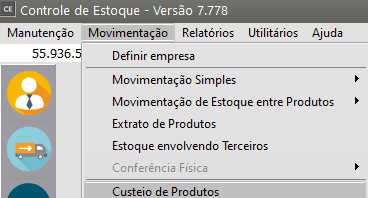](https://autoatendimento.grupoallegus.com.br/uploads/images/gallery/2024-06/QdLimage.png)
[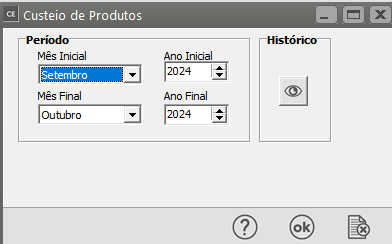](https://autoatendimento.grupoallegus.com.br/uploads/images/gallery/2024-07/gr7image.png)
[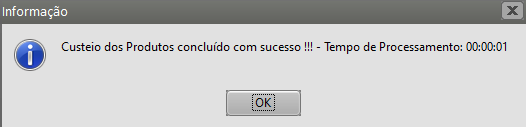](https://autoatendimento.grupoallegus.com.br/uploads/images/gallery/2024-06/ZDKimage.png)
- Sistema de Análise e Apuração de Preços seja realizada a **Valorização de Produtos**
Observação: Lembrando que serão levadas em consideração as informações **do mês anterior aquele que está sendo valorizado** (desta forma como as informações são do mês de julho, faremos a valorização em agosto)
**IMPORTANTE**
- **Quando você faz a Valorização de Produtos Automática, o Sistema gera a Valorização por [Custo Médio](https://autoatendimento.grupoallegus.com.br/books/ce/page/trabalhando-com-grupo-de-produtos), Valorização de [Últimas Compras](https://autoatendimento.grupoallegus.com.br/books/ce/page/trabalhando-com-grupo-de-produtos) e Valorização à Valor Presente, de acordo com o [Grupo](https://autoatendimento.grupoallegus.com.br/books/ap/page/cadastro-de-grupos-de-produtos) informado para cada Produto da Empresa.**
- **Só serão valorizados os Produtos que possuam a informação do [GRUPO DE PRODUTOS](https://autoatendimento.grupoallegus.com.br/books/ap/page/cadastro-de-grupos-de-produtos)**
**A) Valorização de Produtos Automática (este processo irá calcular automaticamente o Custo dos Produtos que tenham [grupo](https://autoatendimento.grupoallegus.com.br/books/ap/page/cadastro-de-grupos-de-produtos) de [Custo Médio](https://autoatendimento.grupoallegus.com.br/books/ce/page/trabalhando-com-grupo-de-produtos), Custo das [Últimas Compras](https://autoatendimento.grupoallegus.com.br/books/ce/page/trabalhando-com-grupo-de-produtos) e Custo de Valor Presente)**
Quando você acessa o menu de Valorização de Produtos é apresentada a tela seguinte, defina o mês e clique em OK
[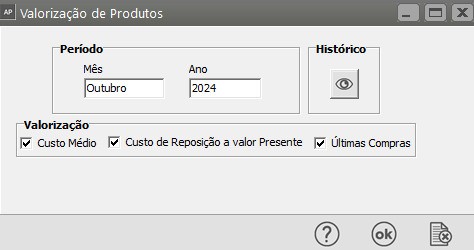](https://autoatendimento.grupoallegus.com.br/uploads/images/gallery/2024-07/KlFimage.png)
[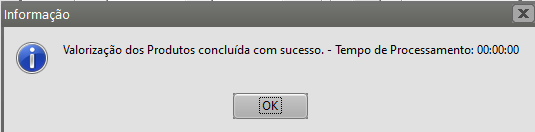](https://autoatendimento.grupoallegus.com.br/uploads/images/gallery/2024-06/XdEimage.png)
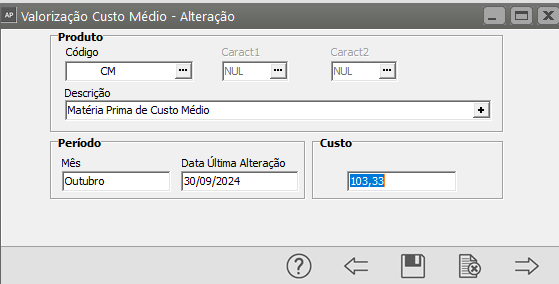
**B) Valorização [Custo Médio](https://autoatendimento.grupoallegus.com.br/books/ce/page/trabalhando-com-grupo-de-produtos) - gerado automaticamente no momento que você fez a geração automática**
Se acessarmos o menu Movimentação/Valorização de Produtos/[Custo Médio](https://autoatendimento.grupoallegus.com.br/books/ce/page/trabalhando-com-grupo-de-produtos), conseguiremos visualizar o custo de todos os produtos que cadastramos como sendo de valorização por [custo médio](https://autoatendimento.grupoallegus.com.br/books/ce/page/trabalhando-com-grupo-de-produtos).
[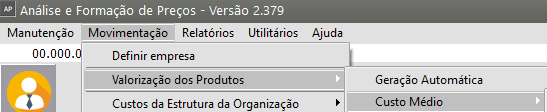](https://autoatendimento.grupoallegus.com.br/uploads/images/gallery/2024-07/OFYimage.png)
[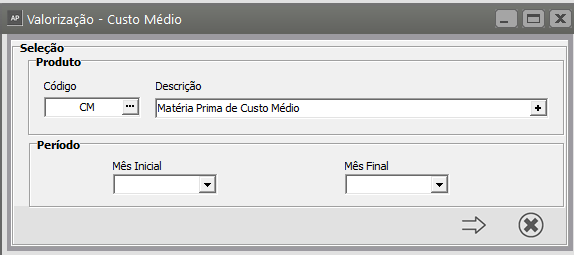](https://autoatendimento.grupoallegus.com.br/uploads/images/gallery/2024-07/ceeimage.png)
[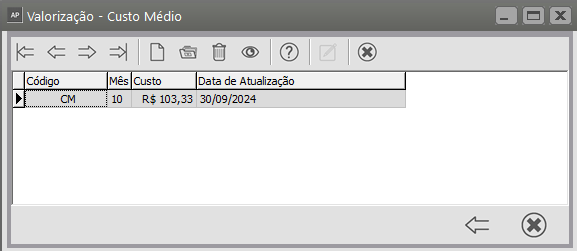](https://autoatendimento.grupoallegus.com.br/uploads/images/gallery/2024-07/qOdimage.png)
Observação: temos 1 [produtos cadastrados ](https://autoatendimento.grupoallegus.com.br/books/ap/page/cadastrando-produtos)como sendo de valorização por [custo médio](https://autoatendimento.grupoallegus.com.br/books/ce/page/trabalhando-com-grupo-de-produtos)
[](https://autoatendimento.grupoallegus.com.br/uploads/images/gallery/2024-07/1VLimage.png)
**IMPORTANTE**
Sendo que todos os produtos manufaturados serão mostrados em outro menu
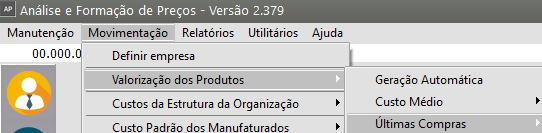
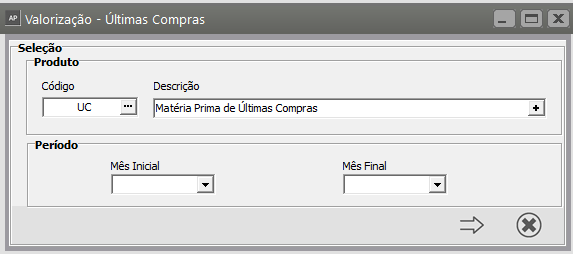
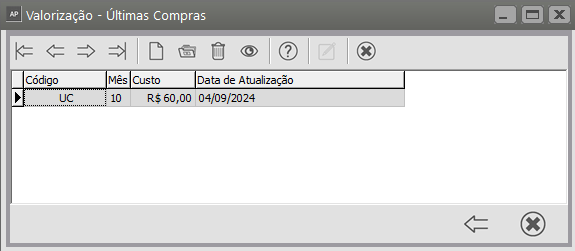
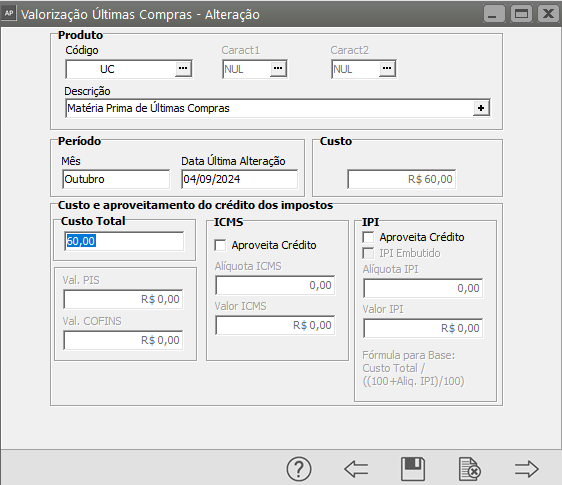
**C) Valorização [Ultimas Compras](https://autoatendimento.grupoallegus.com.br/books/ce/page/trabalhando-com-grupo-de-produtos)** (no exemplo temos duas ultimas compras com preço unitário de R$ 60,00) - **gerado automaticamente no momento que você fez a geração automática**
Se acessarmos o menu Movimentação/Valorização de Produtos/[Últimas Compras](https://autoatendimento.grupoallegus.com.br/books/ce/page/trabalhando-com-grupo-de-produtos), conseguiremos visualizar o custo de todos os [produtos que cadastramos](https://autoatendimento.grupoallegus.com.br/books/ap/page/cadastrando-produtos) como sendo de valorização por últimas compras
[](https://autoatendimento.grupoallegus.com.br/uploads/images/gallery/2024-07/bQ9image.png)
[](https://autoatendimento.grupoallegus.com.br/uploads/images/gallery/2024-07/Kn4image.png)
[](https://autoatendimento.grupoallegus.com.br/uploads/images/gallery/2024-07/NNlimage.png)
[](https://autoatendimento.grupoallegus.com.br/uploads/images/gallery/2024-07/Nh8image.png)
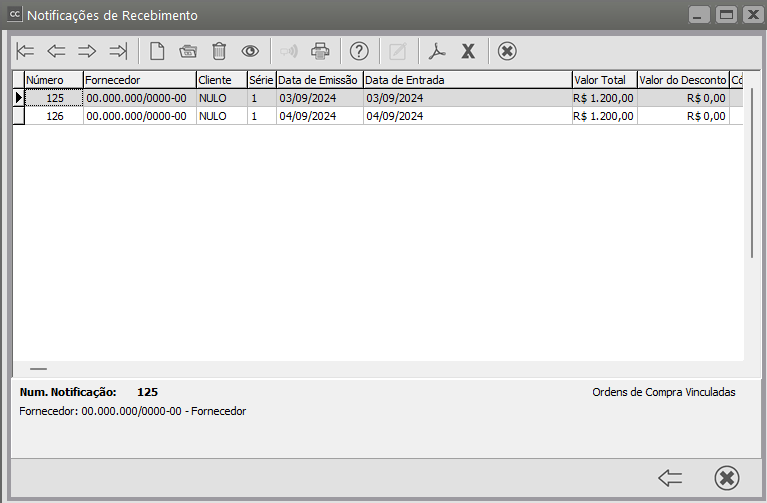
Referente as Notas Fiscais 125 e 126 do produto UC (Matéria Prima de [Últimas Compras)](https://autoatendimento.grupoallegus.com.br/books/ce/page/trabalhando-com-grupo-de-produtos)
[](https://autoatendimento.grupoallegus.com.br/uploads/images/gallery/2024-07/wCCimage.png)
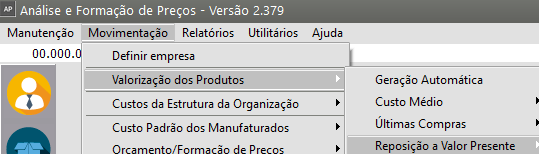
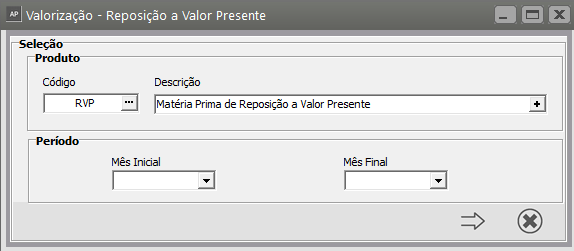
**D) Valorização [Reposição a Valor Presente](https://autoatendimento.grupoallegus.com.br/books/ce/page/trabalhando-com-grupo-de-produtos) - gerado automaticamente no momento que você fez a geração automática**
[](https://autoatendimento.grupoallegus.com.br/uploads/images/gallery/2024-07/4S9image.png)
[](https://autoatendimento.grupoallegus.com.br/uploads/images/gallery/2024-07/FTvimage.png)
Se acessarmos o menu Movimentação/Valorização de Produtos/[Reposição a Valor Presente](https://autoatendimento.grupoallegus.com.br/books/ce/page/trabalhando-com-grupo-de-produtos), conseguiremos visualizar todos os [produtos que cadastramos](https://autoatendimento.grupoallegus.com.br/books/ap/page/cadastrando-produtos) como sendo de **valorização por[ Reposição a Valor presente.](https://autoatendimento.grupoallegus.com.br/books/ce/page/trabalhando-com-grupo-de-produtos)**
Tenho cadastrado a Matéria Prima de [Reposição a Valor Presente ](https://autoatendimento.grupoallegus.com.br/books/ce/page/trabalhando-com-grupo-de-produtos)do protótipo que foi cadastrado com Valorização por Reposição a Valor Presente.
[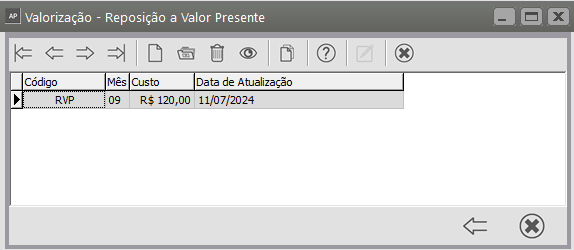](https://autoatendimento.grupoallegus.com.br/uploads/images/gallery/2024-07/roWimage.png)
Você deverá **informar o Custo de Reposição Manualmente** de acordo com pesquisa feita em seu Fornecedor
[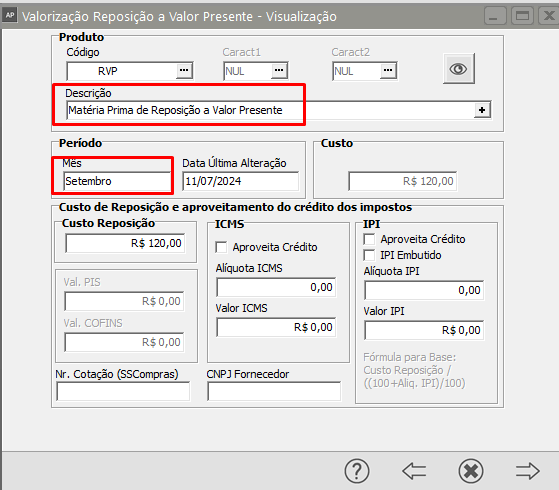](https://autoatendimento.grupoallegus.com.br/uploads/images/gallery/2024-07/Kytimage.png)
Para que o Sistema busque a Cotação cadastrada no momento de gerar a Valorização, depois de ter sido feita a Valorização automática acesse o menu Movimentação/Valorização dos Produtos/[Reposição a Valor Presente](https://autoatendimento.grupoallegus.com.br/books/ce/page/trabalhando-com-grupo-de-produtos)/Manutenção e clique no botão “copia cotação Sistema Controle de Compras”
[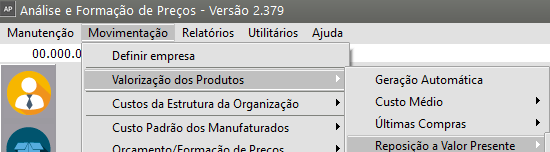](https://autoatendimento.grupoallegus.com.br/uploads/images/gallery/2024-07/Rjsimage.png)
[](https://autoatendimento.grupoallegus.com.br/uploads/images/gallery/2024-06/GNDimage.png)
Será apresentada a Tela para copiar a Cotação, clique no DLG e procure pela Cotação, em seguida clique em OK
[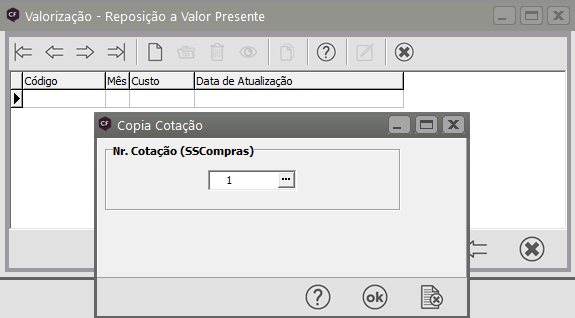](https://autoatendimento.grupoallegus.com.br/uploads/images/gallery/2024-06/c3iimage.png)
[](https://autoatendimento.grupoallegus.com.br/uploads/images/gallery/2024-06/cuGimage.png)
[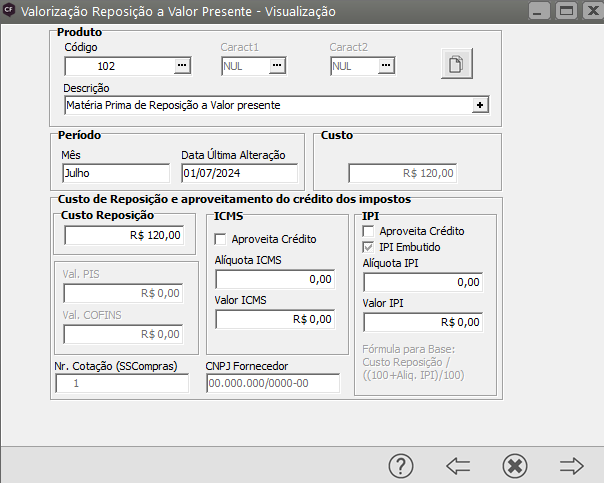](https://autoatendimento.grupoallegus.com.br/uploads/images/gallery/2024-06/4Vsimage.png)
O Sistema trará para a Valorização o valor da Cotação escolhida, no mês em que estou realizando a análise e apuração de preços (mesmo mês do cadastro da Cotação)
**E) Valorização de Produtos > Manufaturados**
Se acessarmos o menu Movimentação/Valorização de Produtos/Manufaturado
[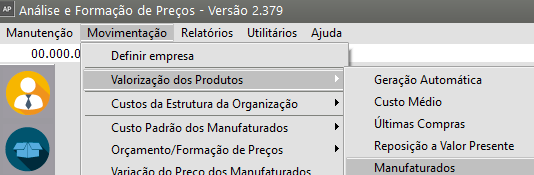](https://autoatendimento.grupoallegus.com.br/uploads/images/gallery/2024-07/7EJimage.png)
[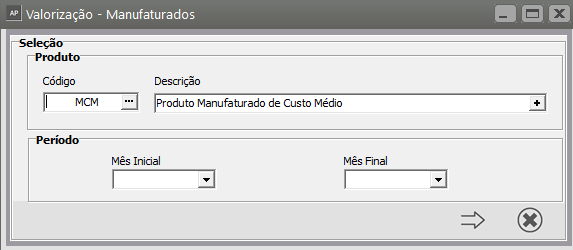](https://autoatendimento.grupoallegus.com.br/uploads/images/gallery/2024-07/Q5Rimage.png)
[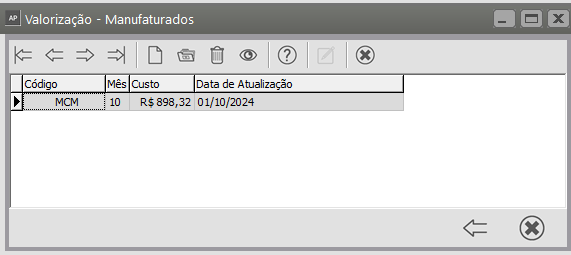](https://autoatendimento.grupoallegus.com.br/uploads/images/gallery/2024-07/wcjimage.png)
**E.1 - Custo Direto R$ 816,65**
- Foram utilizados 5 Matérias Primas no valor unitário de R$ 103,33 = R$ 516,65
- Foram utilizadas 2 Matérias Primas de [Reposição a Valor Presente ](https://autoatendimento.grupoallegus.com.br/books/ce/page/trabalhando-com-grupo-de-produtos)no valor unitário de R$ 120,00 = R$ 240,00
- Foi utilizada 1 Matéria Prima de [Ultimas Compras](https://autoatendimento.grupoallegus.com.br/books/ce/page/trabalhando-com-grupo-de-produtos) no valor unitário de R$ 60,00 = 60,00
Observação - Para chegar no valor do Custo Hora, o Sistema primeira leva em conta o cadastro do Centro de Custo Direto/Critério para Cálculo do Custo Hora (acessando manutenção/tabelas/centro de custo e pesquisando os centro de custo DIRETO de produção), em seguida o sistema irá verificar o valor total das Despesas Diretas do menu Movimentação>Composição dos Custos, em seguida o sistema levará em conta a quantidade de horas diárias trabalhadas pelos operadores, de acordo com o turno de cada um e em seguirá irá multiplicar a quantidade de horas diárias do técnico pela quantidade de dias do mês , para finalmente Somar o valor das despesas Diretas e dividir pelo total de horas mensais, chegando no resultado do Custo de Hora Homem
[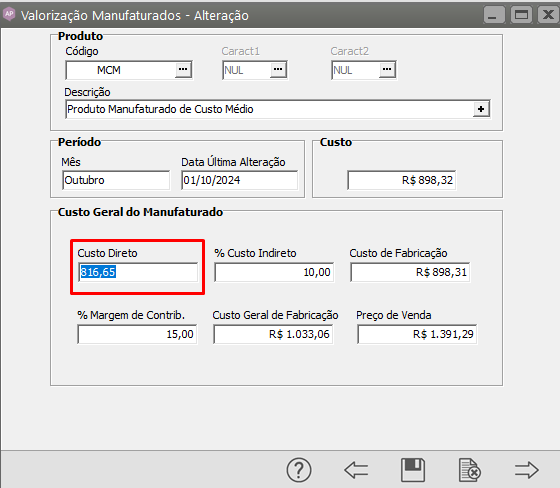](https://autoatendimento.grupoallegus.com.br/uploads/images/gallery/2024-07/4AZimage.png)
[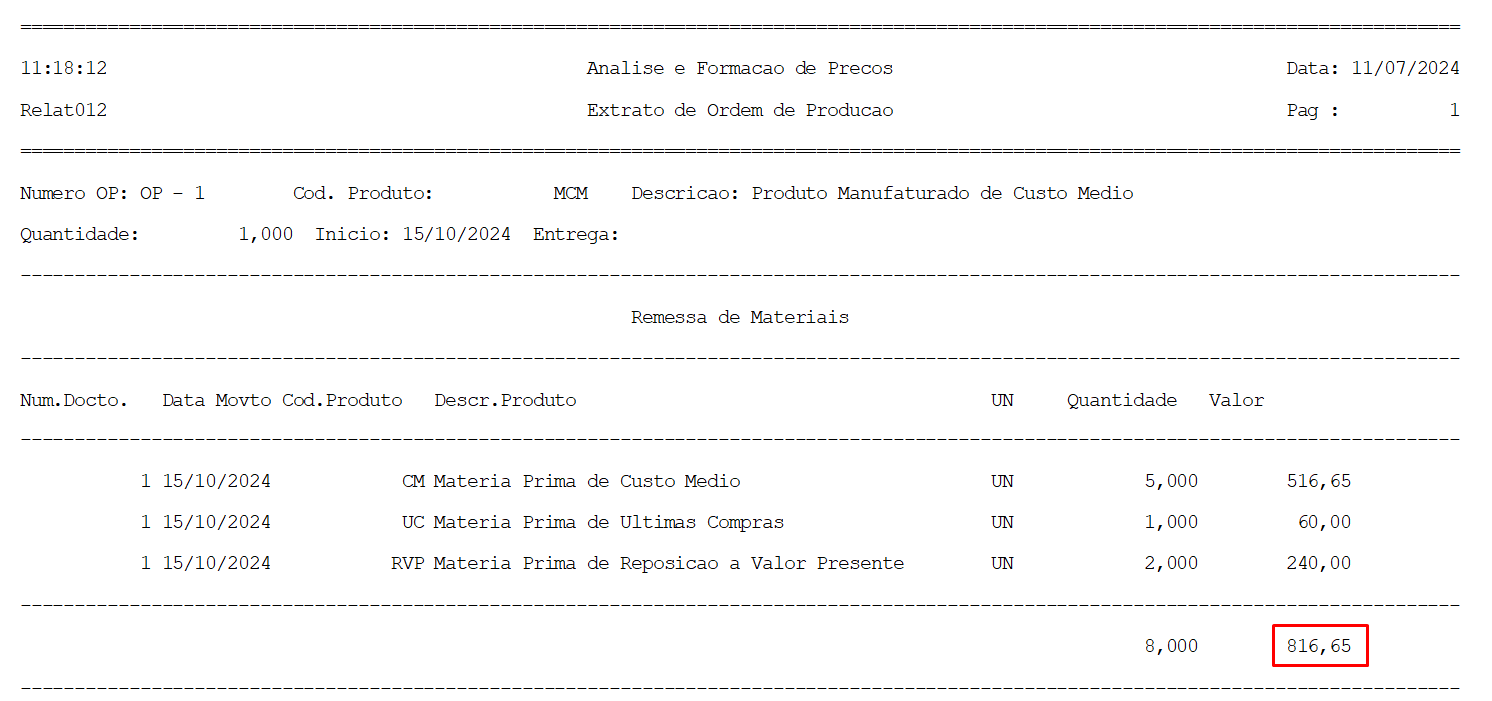](https://autoatendimento.grupoallegus.com.br/uploads/images/gallery/2024-07/H7iimage.png)
[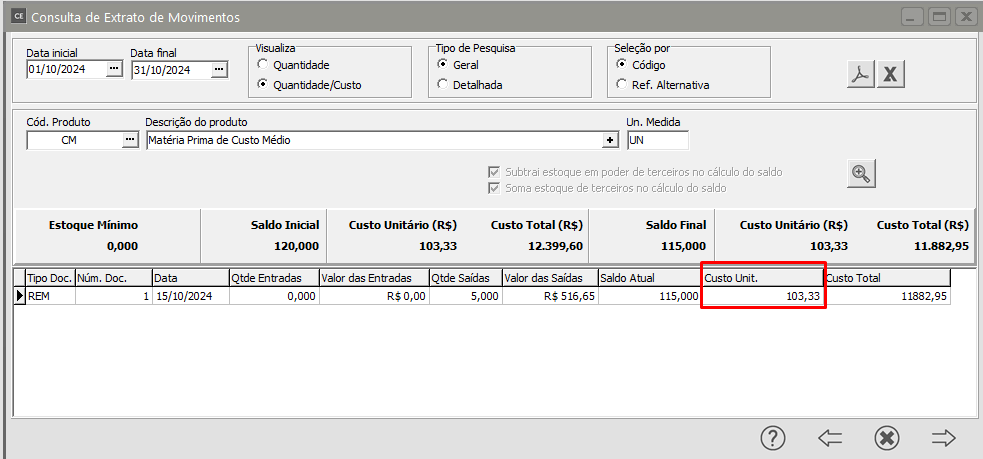](https://autoatendimento.grupoallegus.com.br/uploads/images/gallery/2024-07/pWiimage.png)
[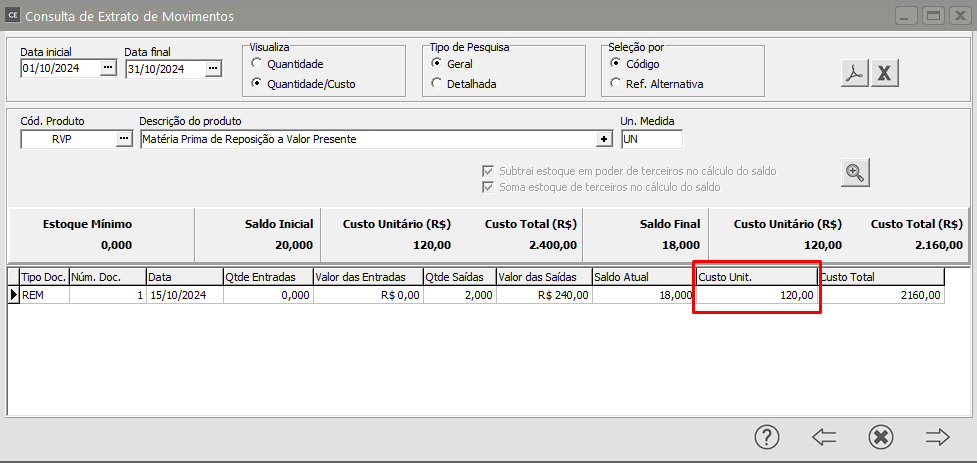](https://autoatendimento.grupoallegus.com.br/uploads/images/gallery/2024-07/qBCimage.png)
[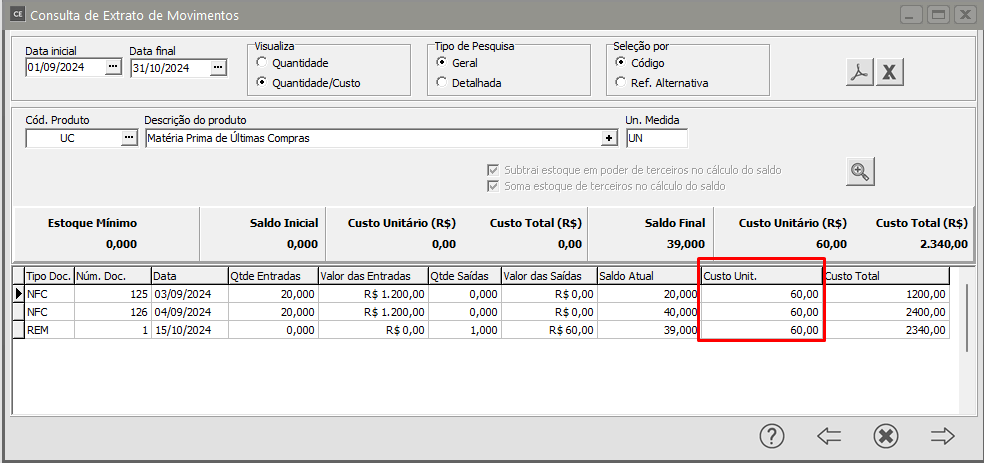](https://autoatendimento.grupoallegus.com.br/uploads/images/gallery/2024-07/NNCimage.png)
**E.2) Custo do Roteiro** = (Custo Homem \* (Tempo Homem \* Tempo Preparo Homem) \* Número de Funcionários
Roteiro cadastrado na Ordem de Produção
[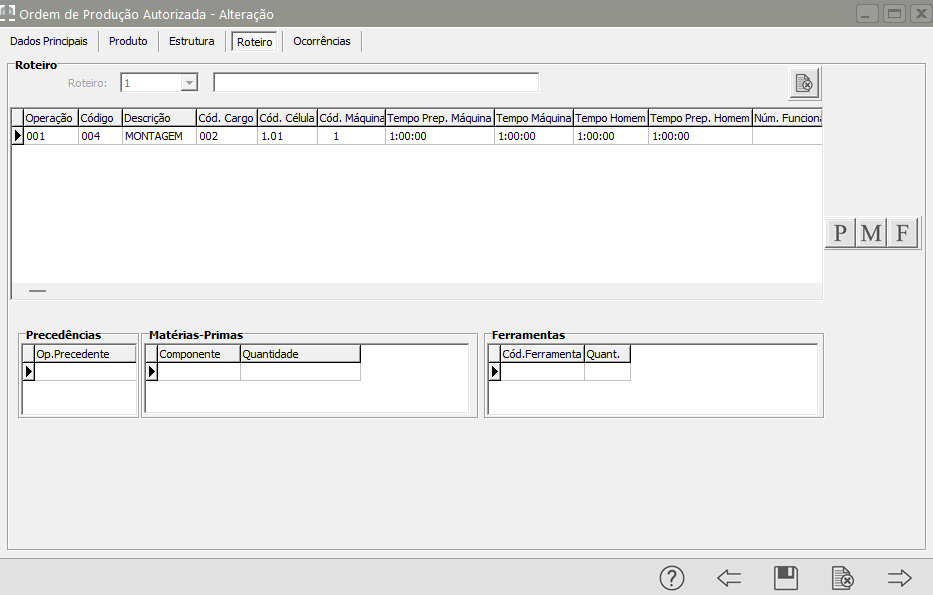](https://autoatendimento.grupoallegus.com.br/uploads/images/gallery/2024-06/ZYaimage.png)
No nosso exemplo, para essa OP não existe cadastro de roteiro
[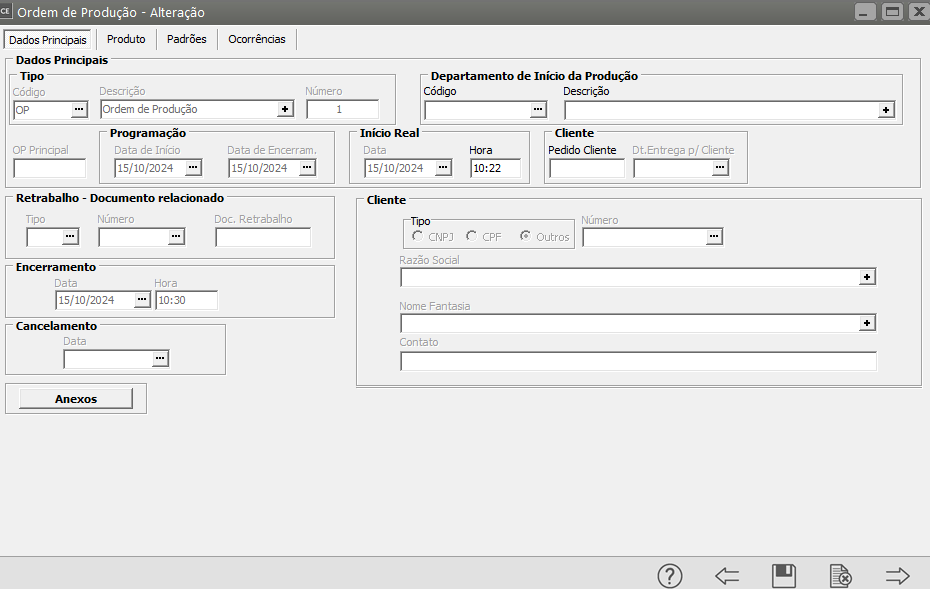](https://autoatendimento.grupoallegus.com.br/uploads/images/gallery/2024-07/VmKimage.png)
Para saber o Valor do custo Hora do Técnico Operador, acesse o menu Manutenção>Tabelas>Ordem de Produção>Técnicos Operadores
[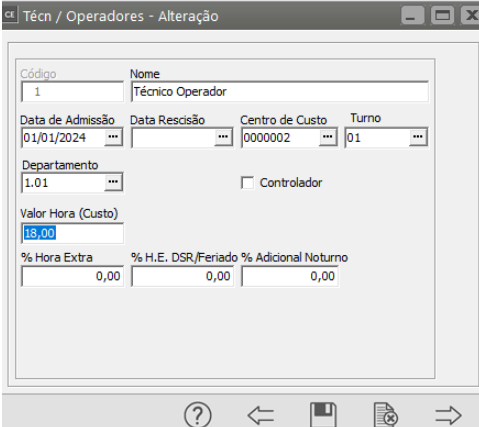](https://autoatendimento.grupoallegus.com.br/uploads/images/gallery/2024-06/o9Gimage.png)
**E.3) % Custo Indireto, que nos [Parâmetros Adicionais da Empresa](https://autoatendimento.grupoallegus.com.br/books/ap/page/parametrizando-a-empresa) foi definido 10%**
816,65 \* 10% = 81,65 + 816,65 = 898,30
[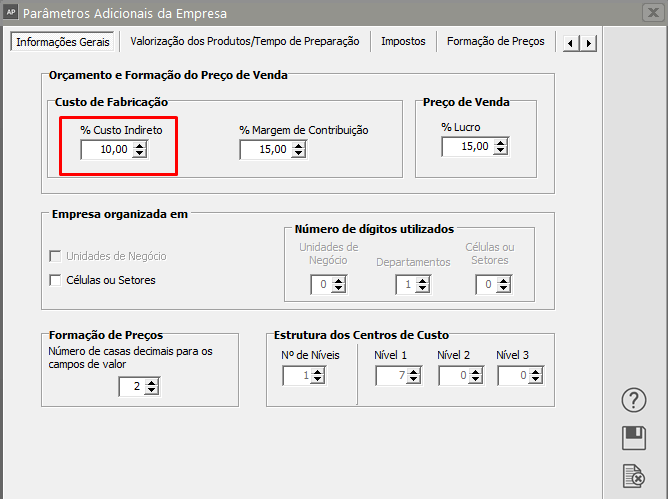](https://autoatendimento.grupoallegus.com.br/uploads/images/gallery/2024-07/nRHimage.png)
[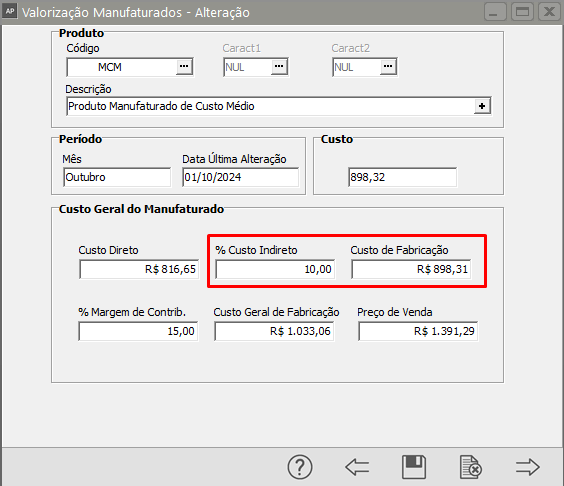](https://autoatendimento.grupoallegus.com.br/uploads/images/gallery/2024-07/FWnimage.png)
**E.4) % Margem de Contribuição, que nos [Parâmetros Adicionais da Empresa](https://autoatendimento.grupoallegus.com.br/books/ap/page/parametrizando-a-empresa) foi definido em 15%**
898,31 \* 15% = 134,75 + 898,31 = 1.033,06
[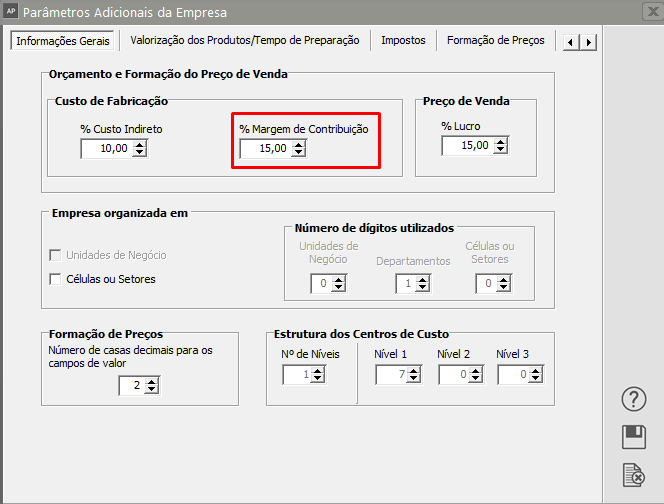](https://autoatendimento.grupoallegus.com.br/uploads/images/gallery/2024-07/IfFimage.png)
[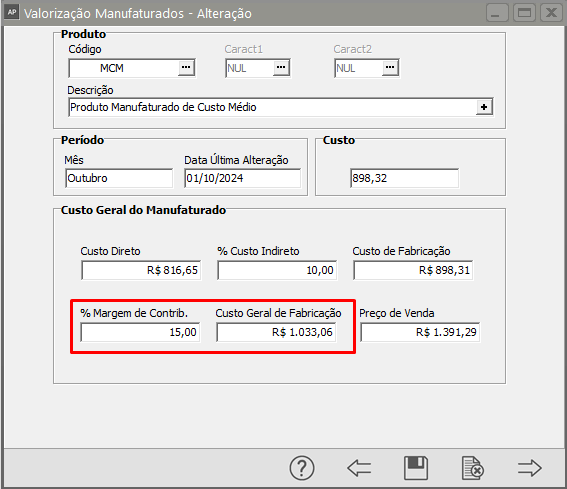](https://autoatendimento.grupoallegus.com.br/uploads/images/gallery/2024-07/tmlimage.png)
**E.5) Preço de Venda - 1.391,29**
(Valor do Produto com Lucro / (1 - (Totalimp/100))
Valor do Produto com Lucro = (1033,06 \* 15% = 154,96 + 1033,06 = **1188,02**
Total de percentual de Impostos /100
(1188,02 / (1 - 14,61/100))
(1188,02/ (1 - 0,1461)
1188,02 / 0,8539 = **1.391,29**
**OSERVAÇÃO - TOTAL DE PERCENTUAL DE IMPOSTOS + COMISSÃO (14,61)**
Contribuição Social - 32% para cálculo da Alíquota Base - 3% de Alíquota do Imposto = (32 \* 3 / 100) = 0,,96
PIS - Alíquota de 0,65%
COFINS - Alíquota de 3%
Comissão - 10%
[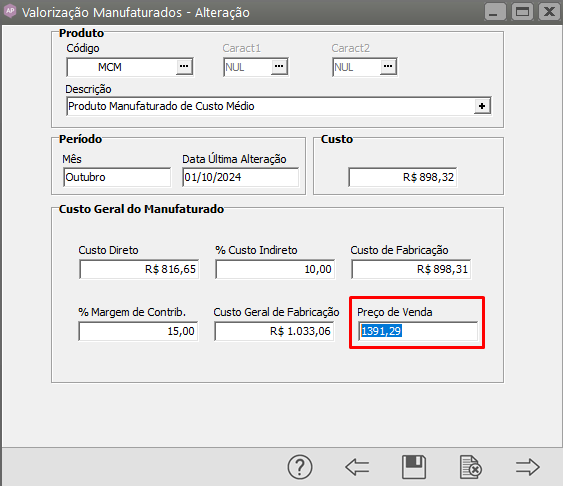](https://autoatendimento.grupoallegus.com.br/uploads/images/gallery/2024-07/bEOimage.png)
**CUSTO DA ESTRUTURA DA ORGANIZAÇÃO (Forma de valorização do roteiro)**
Para verificar os Custos da Estrutura da Organização, acesse o menu menu Movimentação/custos da estrutura da Organização,
[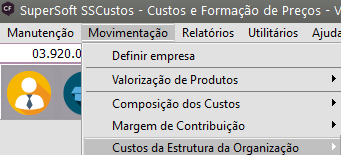](https://autoatendimento.grupoallegus.com.br/uploads/images/gallery/2024-06/3Lhimage.png)
[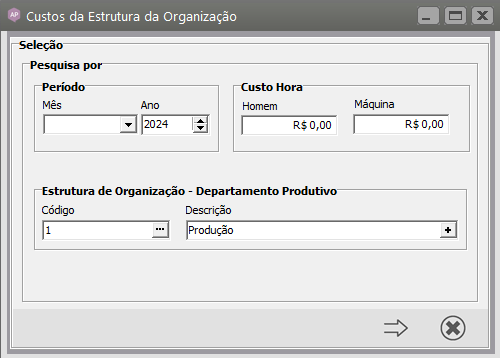](https://autoatendimento.grupoallegus.com.br/uploads/images/gallery/2024-07/uCOimage.png)
Você deverá informar o custo Hora Homem e o custo Hora Máquina da Estrutura da Organização definida e que irá compor o custo do Roteiro dos produtos dentro do orçamento.
O valor será atribuído sempre para o nível mais analítico da organização, desprezando sempre o nível máquina, caso ele exista.
Lembre-se que este custo deve conter os encargos dos funcionários, o custo dos materiais de consumo necessários ao funcionamento da célula ou departamento produtivo.
[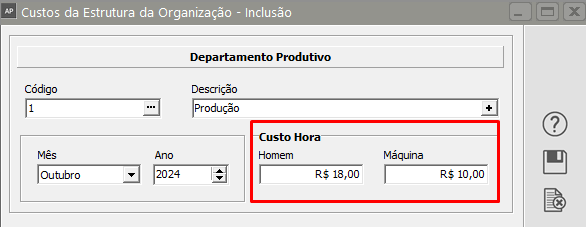](https://autoatendimento.grupoallegus.com.br/uploads/images/gallery/2024-07/SvFimage.png)
Outra opção para utilização desse item, consiste em você utilizar e[ parametrizar a empresa no Sistema de Custos e Formação de Preços ](https://autoatendimento.grupoallegus.com.br/books/ap/page/parametrizando-a-empresa)ativando o cálculo dos valores que compõe os custos da estrutura da organização, para isso, acesse o item
[Parâmetros Adicionais da Empresa](https://autoatendimento.grupoallegus.com.br/books/ap/page/parametrizando-a-empresa), na aba Informações Gerais, assinale a opção **Utiliza Cálculo da Composição do Custo**, que estará habilitada somente se a empresa utilizar Sistema Folha de Pagamento, Sistema Financeiro e Sistema Controle de Estoque.
Por exemplo:
Custo da Estrutura da Organização = R$ 28,41 (utilizando o Sistema de Custos e Formação de Preços)
[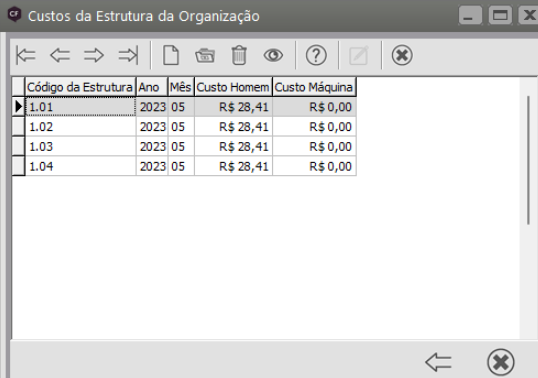](https://autoatendimento.grupoallegus.com.br/uploads/images/gallery/2024-06/b3pimage.png)
[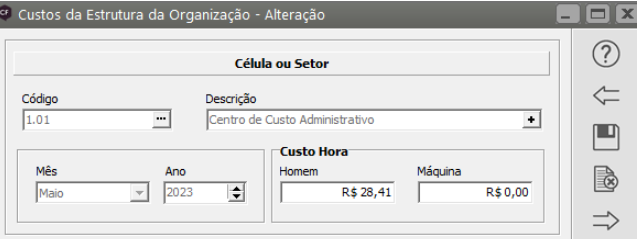](https://autoatendimento.grupoallegus.com.br/uploads/images/gallery/2024-06/AcZimage.png)
[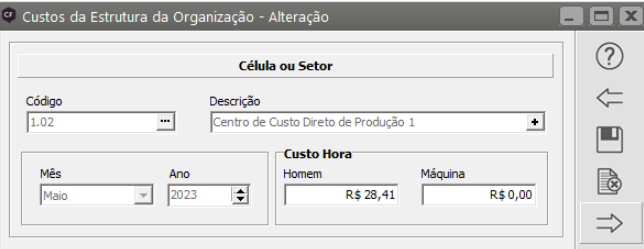](https://autoatendimento.grupoallegus.com.br/uploads/images/gallery/2024-06/BJiimage.png)
[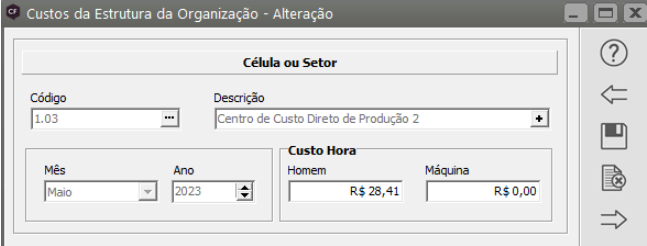](https://autoatendimento.grupoallegus.com.br/uploads/images/gallery/2024-06/RfFimage.png)
[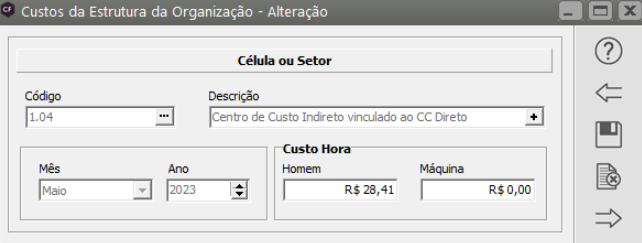](https://autoatendimento.grupoallegus.com.br/uploads/images/gallery/2024-06/Uqnimage.png)
**Observação:**
Algumas considerações para o Item Cálculo Custo Horas Peças Produzidas:
1.) Considera o departamento e será rateado entre as subdivisões que compõe o mesmo, todas as subdivisões deverão conter o mesmo critério de cálculo definido no Centro de Custos relacionado, nesse caso, o sistema irá alertar o usuário na manutenção da estrutura da organização ao informar o Centro de Custo.
2.) O departamento considerado será o informado no Produto, e toda a relação com Centro de Custo atrelada a esse departamento, e não o informado na Ordem de Produção.
3.) As divisões da estrutura da organização serão consideradas no rateio final dos valores, se tiverem Custo Hora informado no mês / ano.
Lembre-se que este custo deve conter:
- os encargos dos funcionários,
- o custo dos materiais de consumo necessários ao funcionamento da célula ou departamento produtivo
- Custo Hora Homem
O cadastro de Departamento deverá ser realizado no [cadastro do próprio produto manufaturado](https://autoatendimento.grupoallegus.com.br/books/ap/page/cadastrando-produtos) quando a empresa utilizar o Sistema de Programação e Controle de Produção (PPCP)
[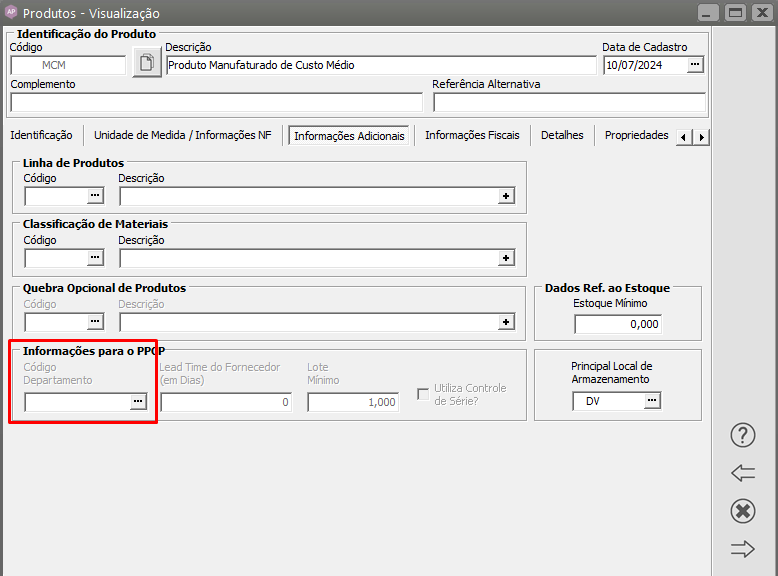](https://autoatendimento.grupoallegus.com.br/uploads/images/gallery/2024-07/hcKimage.png)
**Custo da Atividade (Montagem)** = R$ 0,00 - desta forma não irá agregar custo à ordem de produção
[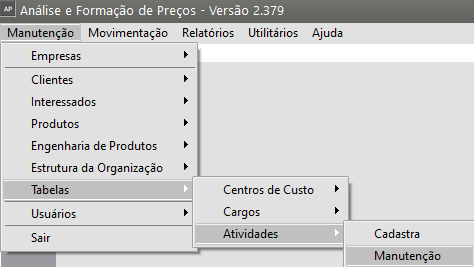](https://autoatendimento.grupoallegus.com.br/uploads/images/gallery/2024-07/Rp3image.png)
[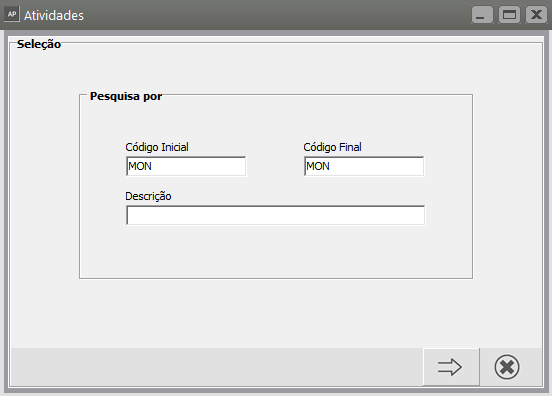](https://autoatendimento.grupoallegus.com.br/uploads/images/gallery/2024-07/1yQimage.png)
[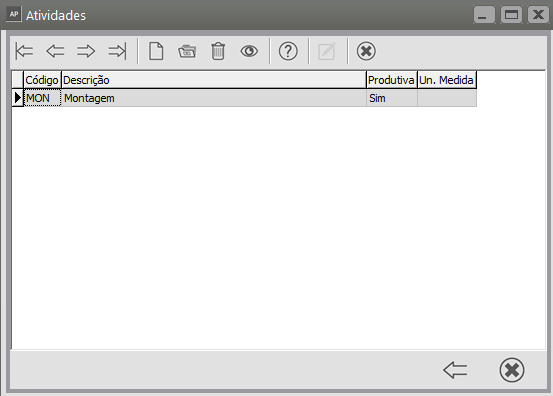](https://autoatendimento.grupoallegus.com.br/uploads/images/gallery/2024-07/5nXimage.png)
[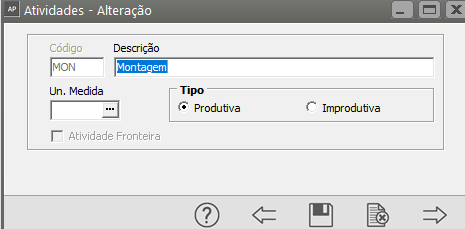](https://autoatendimento.grupoallegus.com.br/uploads/images/gallery/2024-07/O3wimage.png)
**CUSTO PADRÃO DOS MANUFATURADOS**
Acessando o menu Movimentação/Custo Padrão dos Manufaturados, poderá ser informado **manualmente** ou após orçamento
[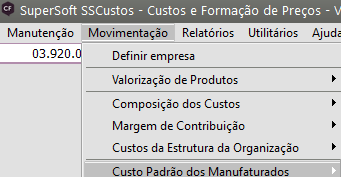](https://autoatendimento.grupoallegus.com.br/uploads/images/gallery/2024-06/jcyimage.png)
[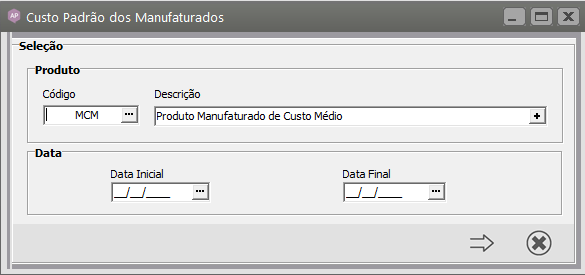](https://autoatendimento.grupoallegus.com.br/uploads/images/gallery/2024-07/rgtimage.png)
Você poderá informar o **Custo Padrão do produto manufaturado (manualmente)** para que este seja considerado nos orçamentos de formação do preço dos produtos ou para formação do preço de venda pelo departamento de Vendas da empresa.
Este valor não precisa ser informado mês a mês apenas quando existir a necessidade de ser alterado.
Essa atualização poderá ser feita **manualmente ou após um orçamento** realizado para nova avaliação do Custo Padrão do Manufaturado.
Lembrando que neste custo padrão **NÃO DEVE ESTAR A MARGEM DE CONTRIBUIÇÃO** nem os I**MPOSTOS** para que os cálculos fiquem corretos e não dupliquem a incidência das alíquotas. Estas alíquotas estão relacionadas a formação do preço de venda do produto.
[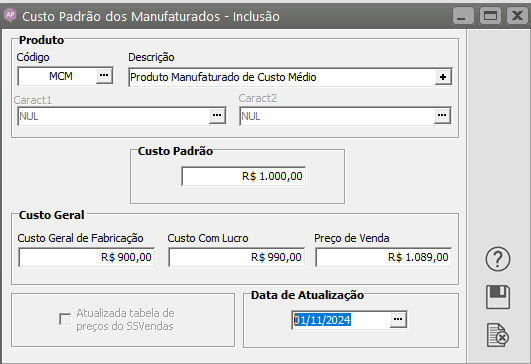](https://autoatendimento.grupoallegus.com.br/uploads/images/gallery/2024-07/yMIimage.png)
Lembrando que:
a) Caso você tenha informado Custo Padrão do Produto Manufaturado manualmente e calcular automaticamente a Valorização de Produtos, o sistema irá **ignorar o Custo Padrão** e irá levar para o Orçamento, Pedido ou Nota Fiscal o valor calculado automaticamente pelo Sistema.
b) Se nos [Parâmetros Adicionais da Empresa do Sistema Custos e Formação de Preços](https://autoatendimento.grupoallegus.com.br/books/ap/page/parametrizando-a-empresa) você definiu que Quando o Custo Padrão do Produto for alterado, deverá ser atualizado o Preço de Custo da [Tabela de preços do Sistema de Vendas](https://autoatendimento.grupoallegus.com.br/books/vdne/page/definindo-preco-dos-produtos), o Sistema irá considerar o preço padrão para o Documento que você informar no campo Custo que deverá ser enviado ao Sistema de Vendas
[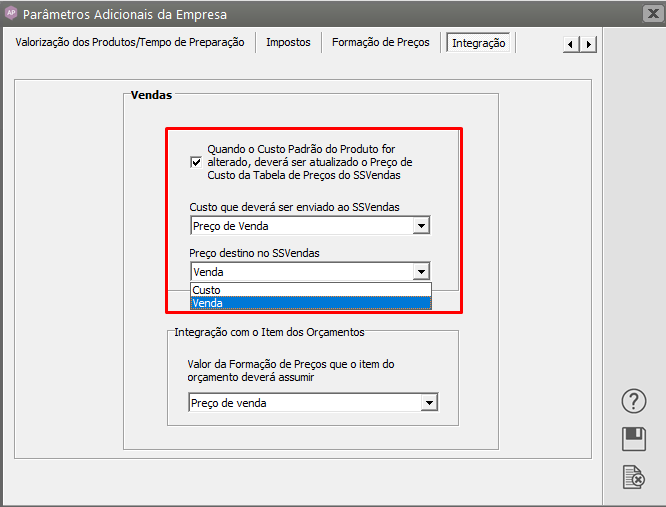](https://autoatendimento.grupoallegus.com.br/uploads/images/gallery/2024-07/BIximage.png)
**ORCAMENTO / FORMAÇÃO DE PREÇOS**
Para que você consiga realizar o Orçamento/Formação de Preço, o Sistema Controle de Estoque **não poderá ter o campo Atualiza preço de custo após o [custeio](https://autoatendimento.grupoallegus.com.br/books/ce/page/realizando-o-custeio-dos-produtos-e-da-producao)**[,](https://autoatendimento.grupoallegus.com.br/books/ce/page/realizando-o-custeio-dos-produtos-e-da-producao) dos [Parâmetros Adicionais da Empresa ](https://autoatendimento.grupoallegus.com.br/books/ce/page/parametrizando-empresa)selecionado, pois este campo desabilita a integração do Sistema de Análise e Apuração de Preços com o Sistema de Vendas.
[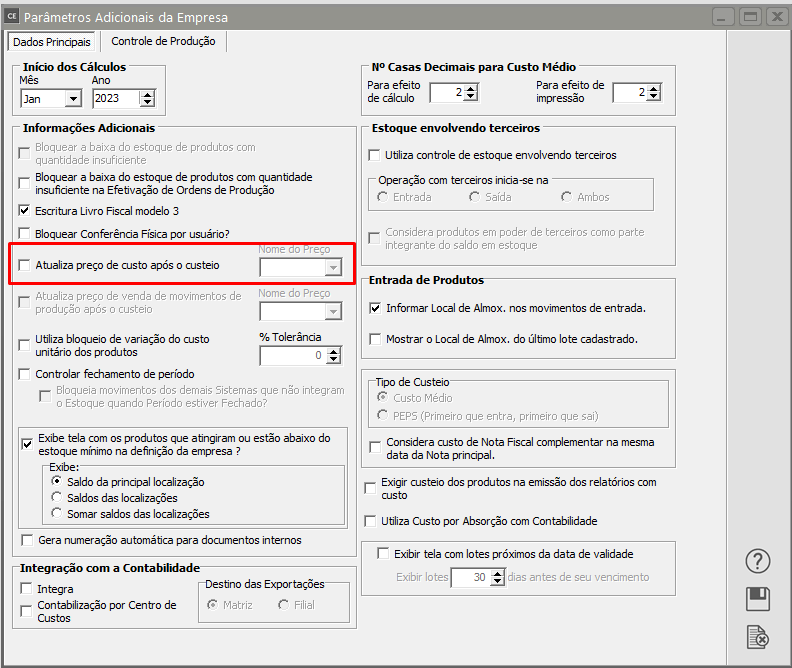](https://autoatendimento.grupoallegus.com.br/uploads/images/gallery/2024-06/FBkimage.png)
Para cadastrar um Orçamento/Formação de Preços de um Protótipo **(Produto ainda não existente na empresa e que seja necessário gerar um orçamento para apresentação ao Cliente/Interessado)**, acesse o menu Movimentação>Orçamento/Formação de Preços>Protótipo
[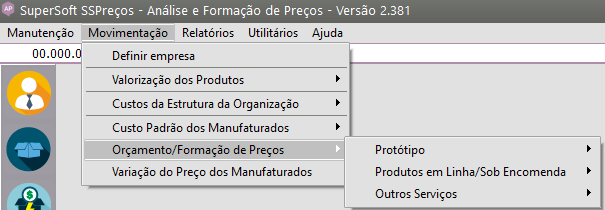](https://autoatendimento.grupoallegus.com.br/uploads/images/gallery/2024-07/Gz9image.png)
O orçamento prevê três formas de cálculo de Orçamento e Formação de Preços dos Produtos de acordo com a sua concepção:
**1. PROTÓTIPO**
Representa um produto que ainda não existe na empresa, isto é, **não tem uma [engenharia de produtos](https://autoatendimento.grupoallegus.com.br/books/ap/page/pesquisando-a-engenharia-de-produtos) previamente cadastrada**, é apenas um projeto e se deseja definir quanto ele custaria se fosse fabricado ou vendido.
O Protótipo também auxilia a verificação de custos da produção sob encomenda quando a empresa atende as necessidades de cada cliente em particular.
Para este caso é possível copiar a engenharia de um produto existente, **incluir itens novos ou alterar qualquer informação do Roteiro ou [Engenharia do produto](https://autoatendimento.grupoallegus.com.br/books/ap/page/pesquisando-a-engenharia-de-produtos)** dentro do orçamento.
Na [engenharia de um protótipo ](https://autoatendimento.grupoallegus.com.br/books/ap/page/pesquisando-a-engenharia-de-produtos)ainda, é possível **incluir um componente protótipo informando apenas número do orçamento em que ele foi criado.**
O Produto manufaturado (protótipo) **NÃO** deverá estar cadastrado no sistema
Para que o Sistema permita que você cadastre o Orçamento de um Produto (Sistema de Vendas), que não esteja cadastrado no Sistema, acesse o menu Manutenção>Empresas>[Parâmetros Adicionais da Empresa](https://autoatendimento.grupoallegus.com.br/books/vdne/page/parametrizando-a-empresa) - aba Informações Nota Fiscal e não selecione a opção Bloqueia utilização de produtos não cadastrados ?
[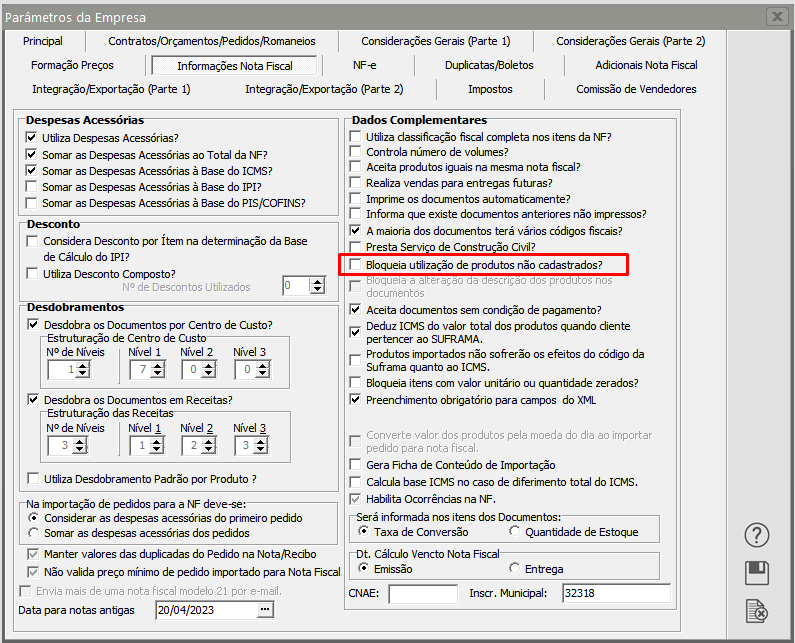](https://autoatendimento.grupoallegus.com.br/uploads/images/gallery/2024-06/PFlimage.png)
a) Para geração do custo/análise e apuração de preços de um protótipo é necessário que os componentes que farão parte da [engenharia do produto](https://autoatendimento.grupoallegus.com.br/books/ap/page/pesquisando-a-engenharia-de-produtos) do protótipo estejam cadastrados no Sistema Controle de Estoque.
b) Para geração do protótipo é **necessário utilizar o Sistema de Vendas** e cadastrar um orçamento [(verifique o cadastro do Orçamento no link)](https://autoatendimento.grupoallegus.com.br/books/vdne/page/cadastrando-orcamentos) para esse protótipo
Acesse no Sistema de Venda, o menu Manutenção/Tabelas/Adicionais Orçamentos -Pedidos/Situação e cadastre a Situação Interna do sistema.
Observação: Para que este menu seja habilitado, nos [Parâmetros Adicionais da Empresa](https://autoatendimento.grupoallegus.com.br/books/vdne/page/parametrizando-a-empresa) deverá estar definido que utiliza Orçamento ou Pedido.
[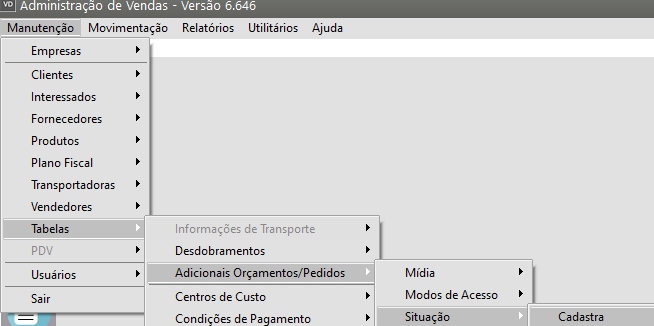](https://autoatendimento.grupoallegus.com.br/uploads/images/gallery/2024-06/PmWimage.png)
[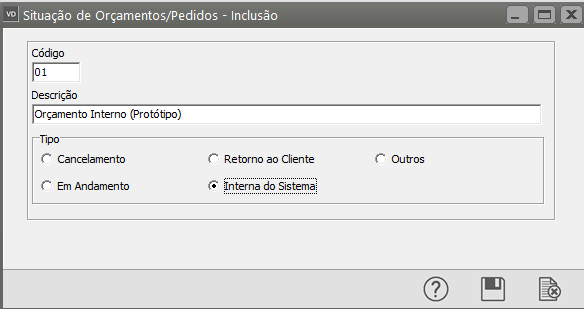](https://autoatendimento.grupoallegus.com.br/uploads/images/gallery/2024-07/cyDimage.png)
Em seguida deverá ser cadastrado um Orçamento no sistema de vendas, para o Protótipo
[](https://autoatendimento.grupoallegus.com.br/uploads/images/gallery/2024-06/iTiimage.png)
[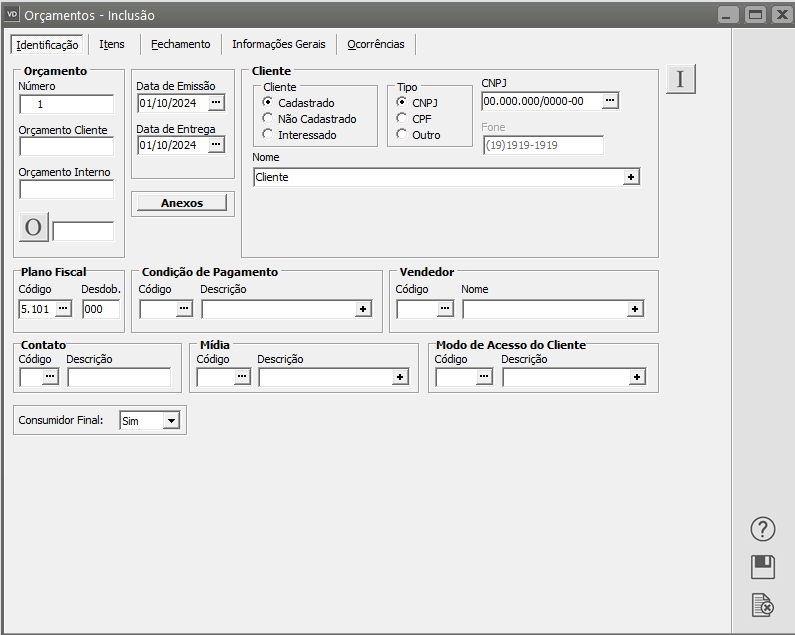](https://autoatendimento.grupoallegus.com.br/uploads/images/gallery/2024-07/4Zgimage.png)
Na aba itens não deve ser colocado código do produto (pois o protótipo ainda não estará cadastrado), e no campo Formação de Preços deverá ser definido “Solicitou”
[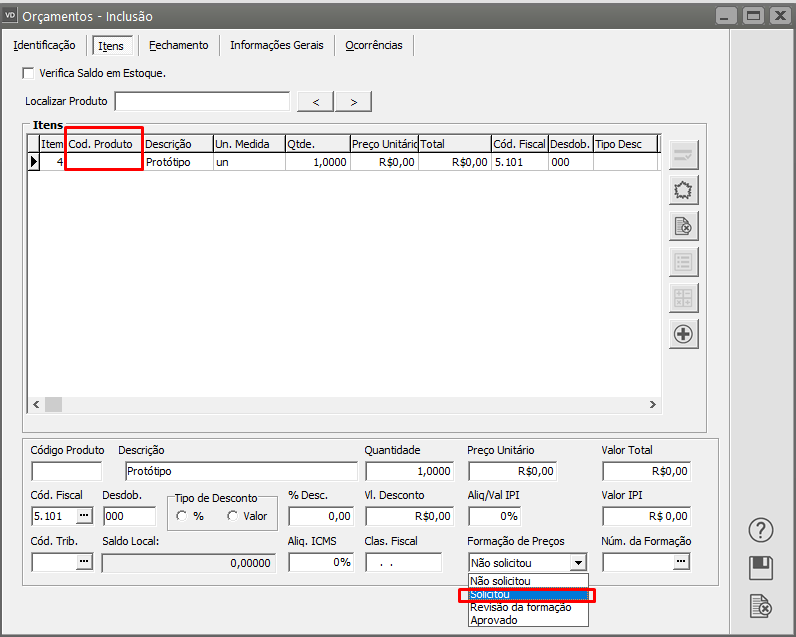](https://autoatendimento.grupoallegus.com.br/uploads/images/gallery/2024-07/HD7image.png)
Observação:
Existem 4 status para o campo Formação de Preços
- Não solicitou
- Solicitou
- Revisão da Formação
- Aprovado
[](https://autoatendimento.grupoallegus.com.br/uploads/images/gallery/2024-06/rIcimage.png)
Na aba Ocorrências do Orçamento, será criada uma ocorrência para o Cadastro do Orçamento do Protótipo
[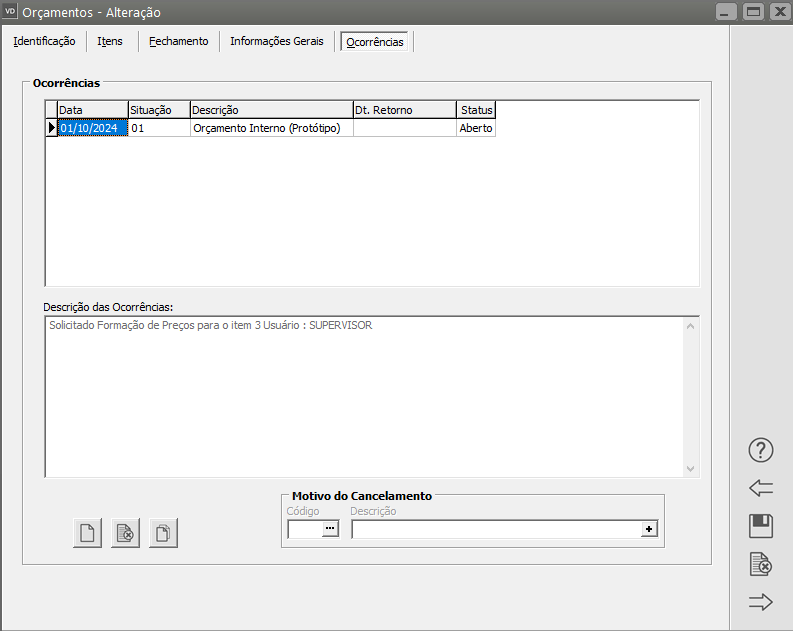](https://autoatendimento.grupoallegus.com.br/uploads/images/gallery/2024-07/Ufoimage.png)
No Sistema de Análise e Apuração de Preços acesse Movimentação/Orçamento - Formação de Preços/Protótipo/Cadastra,
[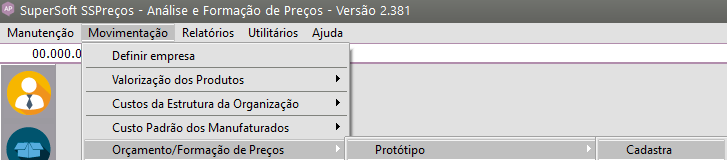](https://autoatendimento.grupoallegus.com.br/uploads/images/gallery/2024-07/YDPimage.png)
Na aba Identificação, informe o cliente
[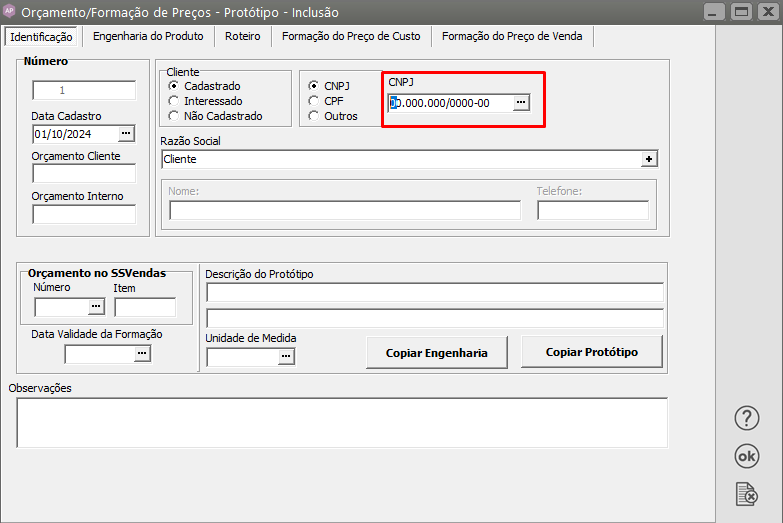](https://autoatendimento.grupoallegus.com.br/uploads/images/gallery/2024-07/Jj6image.png)
Clique no DLG do campo Orçamento no Sistema de Vendas para buscar o orçamento cadastrado anteriormente, ao encontrar o orçamento selecione o item e clique em OK
[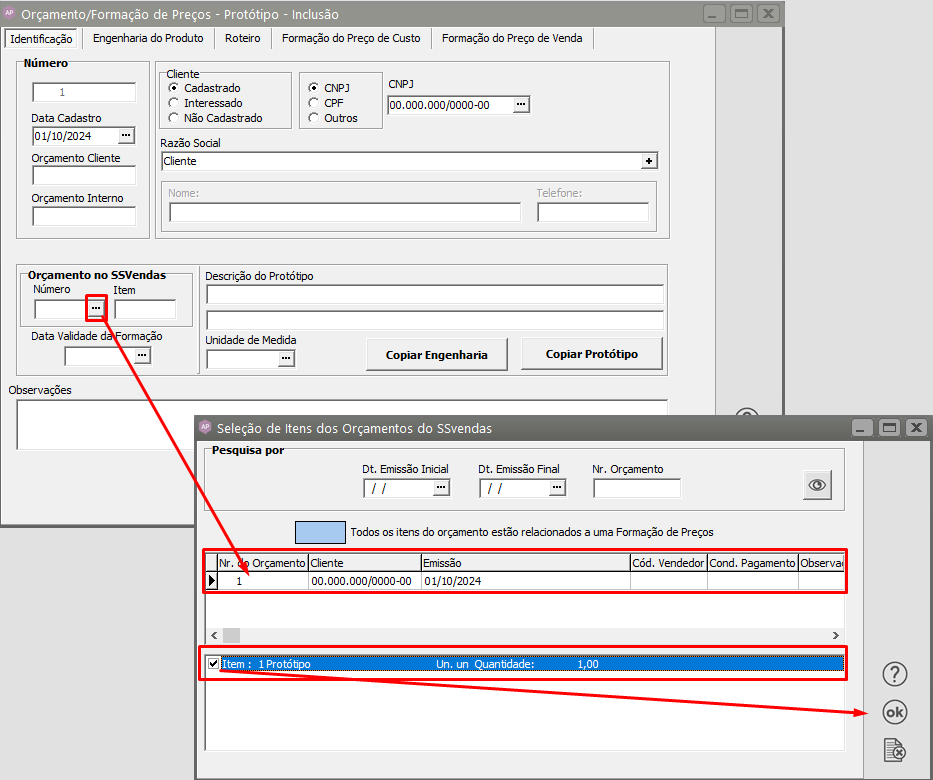](https://autoatendimento.grupoallegus.com.br/uploads/images/gallery/2024-07/7nbimage.png)
Observação:
Não esqueça de colocar a Data de Validade da Formação, Análise e Apuração de Preços
[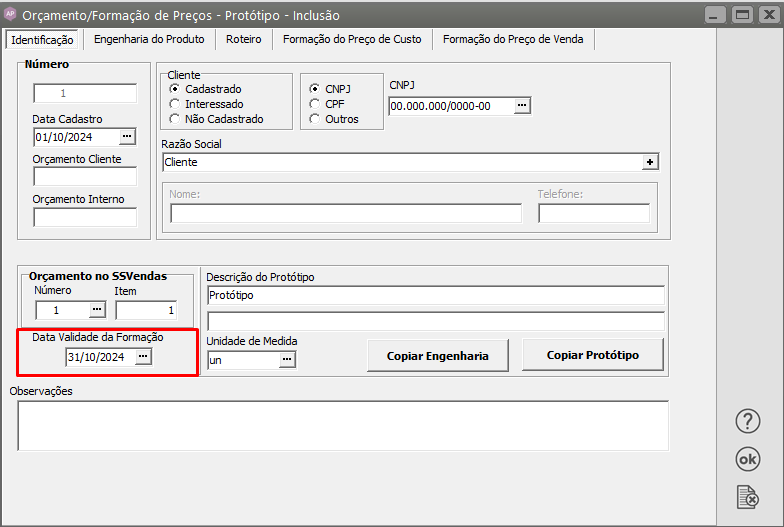](https://autoatendimento.grupoallegus.com.br/uploads/images/gallery/2024-07/7wmimage.png)
Na aba [Engenharia do Produto](https://autoatendimento.grupoallegus.com.br/books/ap/page/pesquisando-a-engenharia-de-produtos) defina o item e procure pelos componentes para fabricação do protótipo
O Sistema trará na coluna Valor, o valor do custo apurado pelo Sistema, no nosso caso o valor do [custo médio](https://autoatendimento.grupoallegus.com.br/books/ce/page/trabalhando-com-grupo-de-produtos) desse componente que pertence a engenharia de produtos, pois ele é um produto que possui um [grupo](https://autoatendimento.grupoallegus.com.br/books/ap/page/cadastro-de-grupos-de-produtos) de valorização pelo [custo médio](https://autoatendimento.grupoallegus.com.br/books/ce/page/trabalhando-com-grupo-de-produtos).
Observação
Não trará automaticamente a [engenharia do produto](https://autoatendimento.grupoallegus.com.br/books/ap/page/pesquisando-a-engenharia-de-produtos) porque o protótipo (manufaturado) ainda não está cadastrado no sistema não tendo portando [engenharia de produto ](https://autoatendimento.grupoallegus.com.br/books/ap/page/pesquisando-a-engenharia-de-produtos)para o mesmo
[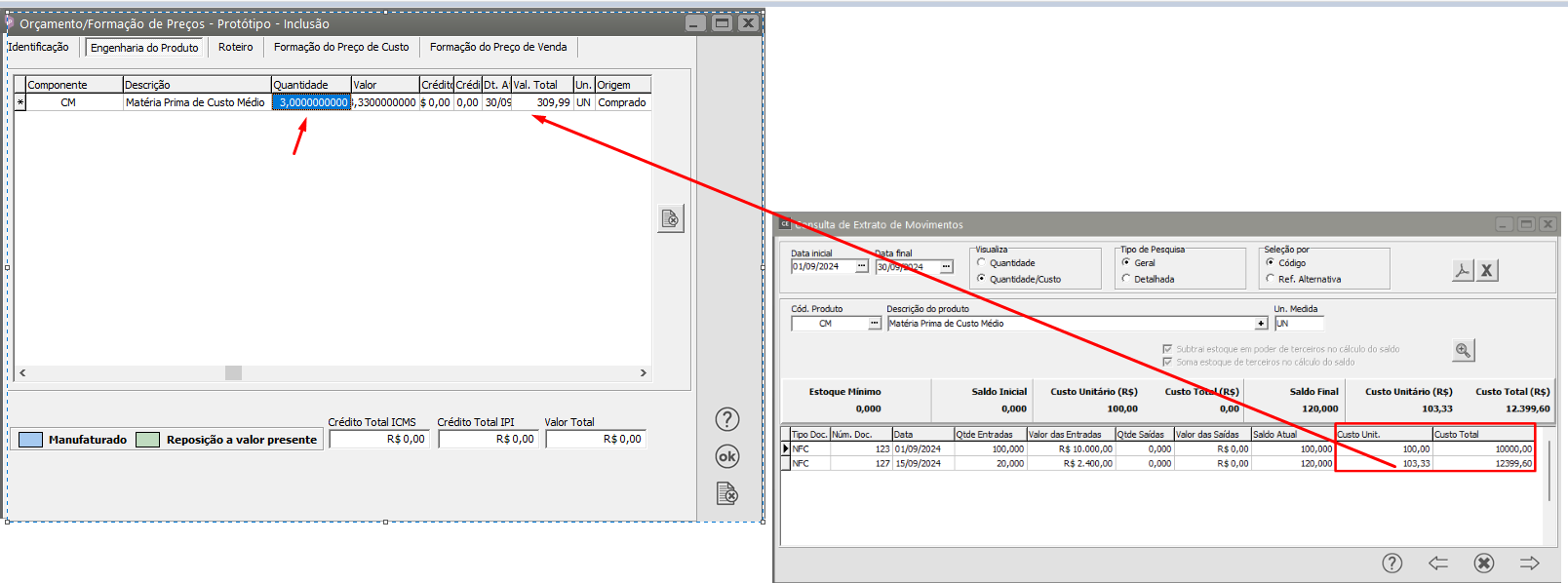](https://autoatendimento.grupoallegus.com.br/uploads/images/gallery/2024-07/TZ3image.png)
Na aba Roteiro, se houver coloque o roteiro de fabricação para compor o custo e formação de preço do produto
[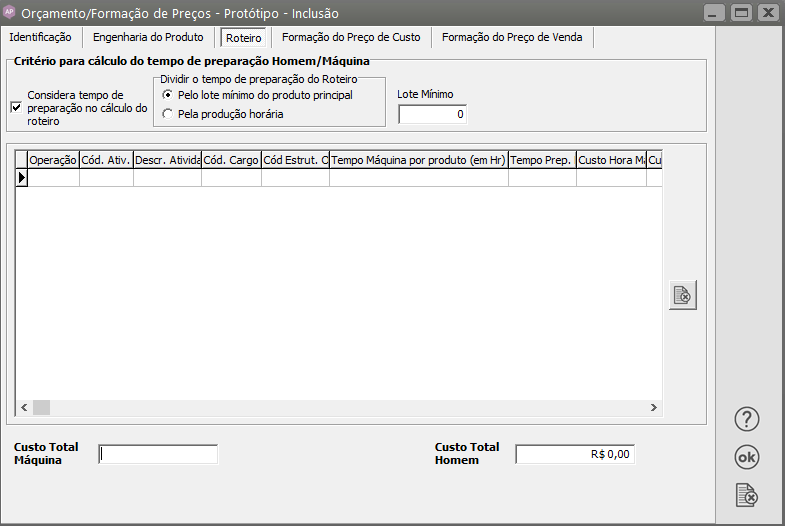](https://autoatendimento.grupoallegus.com.br/uploads/images/gallery/2024-07/3LLimage.png)
Na aba Formação do Preço de Custo o sistema trará os valores que compõe o custo do protótipo
- Componentes da [engenharia](https://autoatendimento.grupoallegus.com.br/books/ap/page/pesquisando-a-engenharia-de-produtos) - 3 unidades do Produto \* R$ 103,33 = **R$ 309,99**
- Valor do Roteiro = Custo Hora Máquina (00,00 \* 0 = 00,00), Custo Hora Homem (0,00) = Total Custo Homem **0,00**
- Custo Direto = (Componente da [Engenharia](https://autoatendimento.grupoallegus.com.br/books/ap/page/pesquisando-a-engenharia-de-produtos) + Valor do Roteiro) = **309,99**
- Custo de Fabricação = (componente 309,99 + valor do roteiro 0,00+ Custo Indireto 10% definido nos [Parametros Adicionais da Empresa ](https://autoatendimento.grupoallegus.com.br/books/ap/page/parametrizando-a-empresa)31,00) = **R$ 340,99**
- % Margem de Contribuição dos [Parâmetros Adicionais da Empresa](https://autoatendimento.grupoallegus.com.br/books/ap/page/parametrizando-a-empresa) 15%
- Valor da Margem de Contribuição (Custo de Fabricação 340,99 + % Margem de Contribuição 51,15) = **R$** **392,14**
[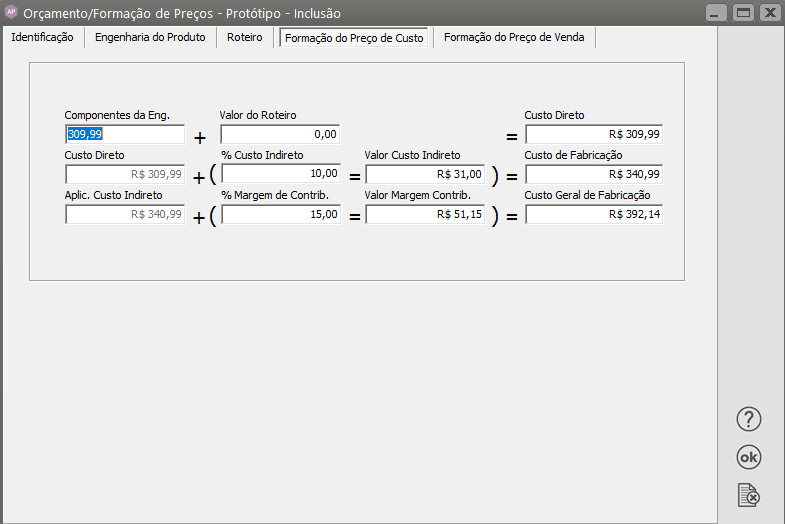](https://autoatendimento.grupoallegus.com.br/uploads/images/gallery/2024-07/BMrimage.png)
Na aba Formação do Preço de Venda o Sistema trará o preço de venda do protótipo, obedecendo as informações cadastradas nos [parâmetros da empresa.](https://autoatendimento.grupoallegus.com.br/books/ap/page/parametrizando-a-empresa)
- Custo Geral de Fabricação - valor apurado na aba anterior - R$ 392,14
- Percentual do Lucro - informado nos[ Parâmetros Adicionais da Empresa ](https://autoatendimento.grupoallegus.com.br/books/ap/page/parametrizando-a-empresa)- 15%
- Valor do Lucro (Custo Geral de Fabricação \* Percentual do Lucro) = R$ 58,82
- Custo com Lucro = Custo Geral de Fabricação + Valor do Lucro = R$ 450,96
[](https://autoatendimento.grupoallegus.com.br/uploads/images/gallery/2024-07/aX0image.png)
Valores Adicionais - Percentual da Comissão 10%
[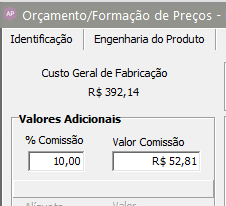](https://autoatendimento.grupoallegus.com.br/uploads/images/gallery/2024-07/SLDimage.png)
Se você não definiu as informações de valores adicionais, percentual da base de imposto, valor base de imposto, percentual do imposto nos [Parâmetros Adicionais da Empresa](https://autoatendimento.grupoallegus.com.br/books/ap/page/parametrizando-a-empresa), poderá definir nesta tela
Valores Adicionais - definidos nos Parâmetros Adicionais da Empresa
Custo 1 - 2% = 10,56
Custo 2 - 4% = 21,12
Custo 3 - 10% = 52,81
[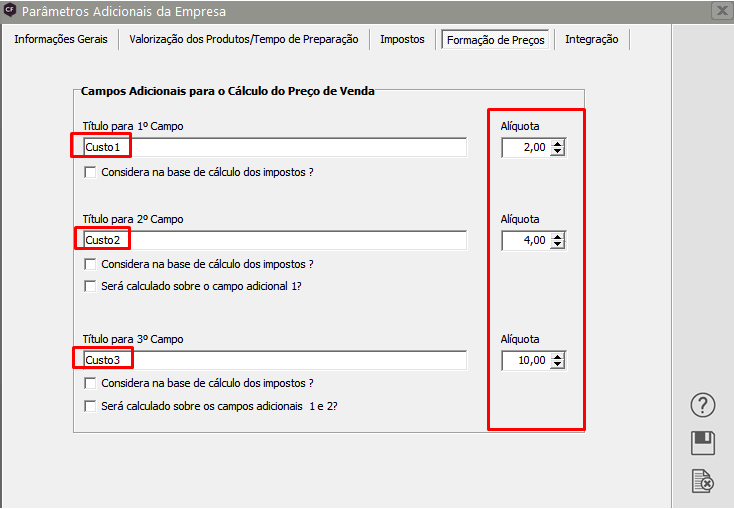](https://autoatendimento.grupoallegus.com.br/uploads/images/gallery/2024-07/j6Uimage.png)
[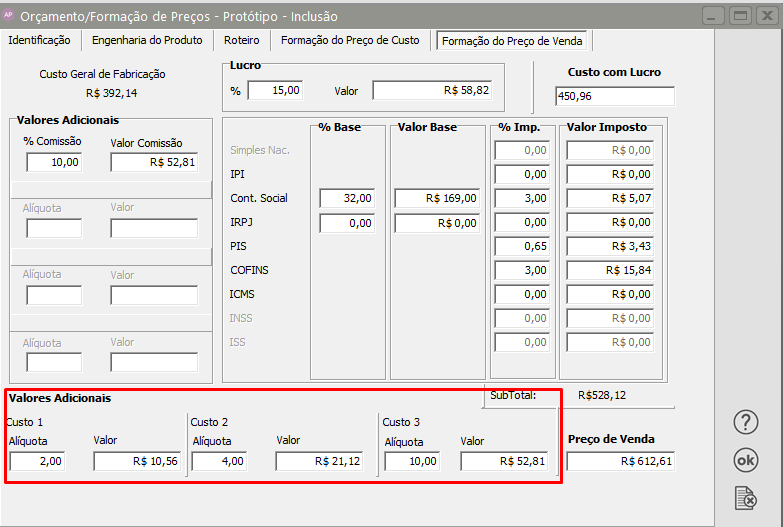](https://autoatendimento.grupoallegus.com.br/uploads/images/gallery/2024-07/AOaimage.png)
Preço de Venda = (Custo com Lucro 450,96 + Comissão 52,81 + Valores Adicionais 84,49 + Impostos 24,34 ) = 612,61
[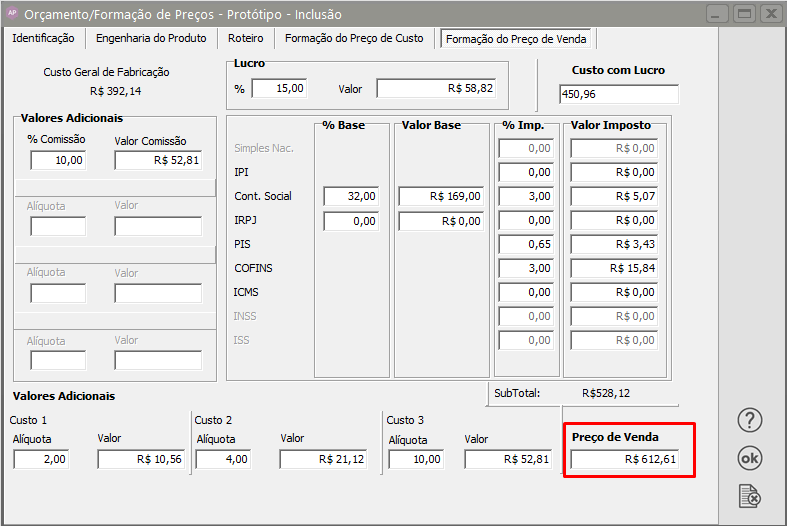](https://autoatendimento.grupoallegus.com.br/uploads/images/gallery/2024-07/6D2image.png)
Após realizada a Formação de Preços, se voltar no sistema de vendas e:
- editar o Orçamento cadastrado para o protótipo
- mudar o campo Formação de Preços para Aprovado
- colocar no campo o número da Formação de Preço
- clicar no botão simula Preço de Venda
O sistema trará a tela de simulação, defina o preço a ser considerado no produto e clique em ok, desta forma o orçamento ficará com o preço de venda apurado pelo sistema de custo.
[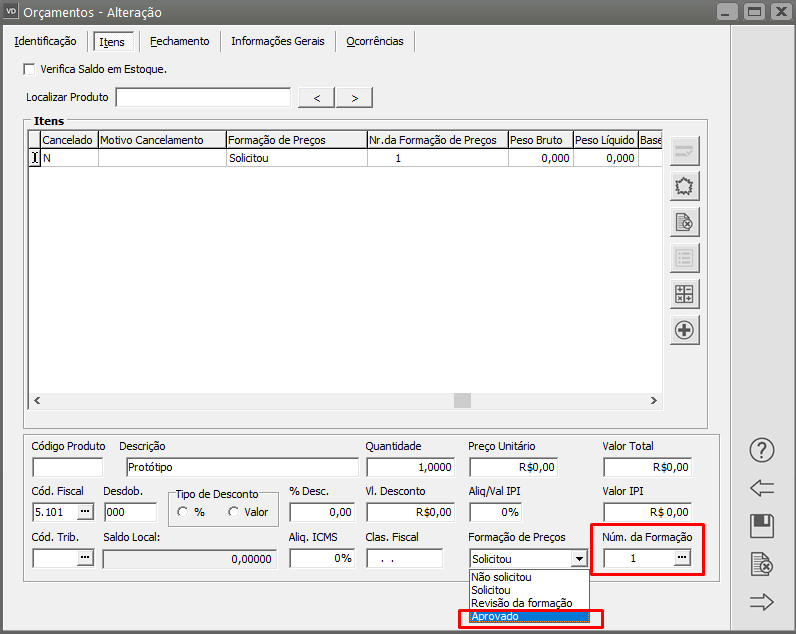](https://autoatendimento.grupoallegus.com.br/uploads/images/gallery/2024-07/7ooimage.png)
[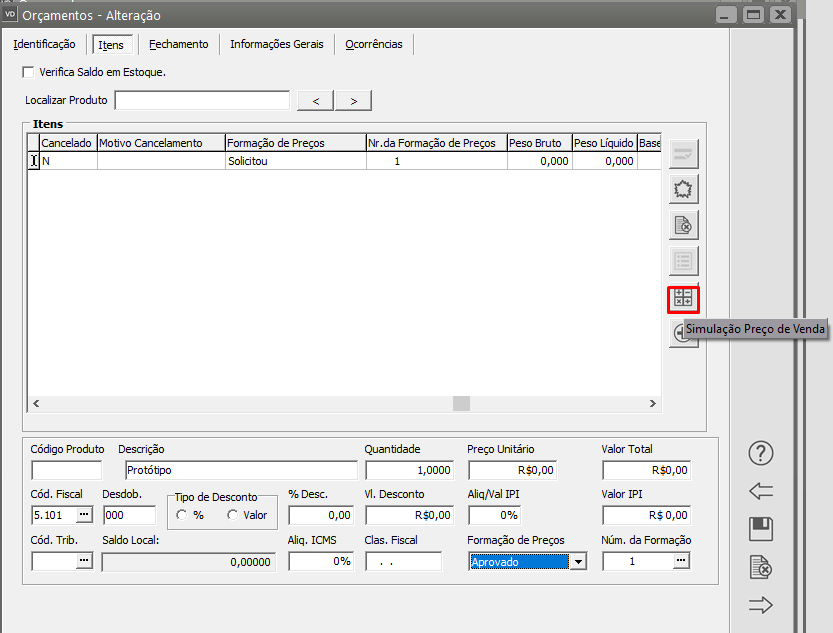](https://autoatendimento.grupoallegus.com.br/uploads/images/gallery/2024-07/26simage.png)
[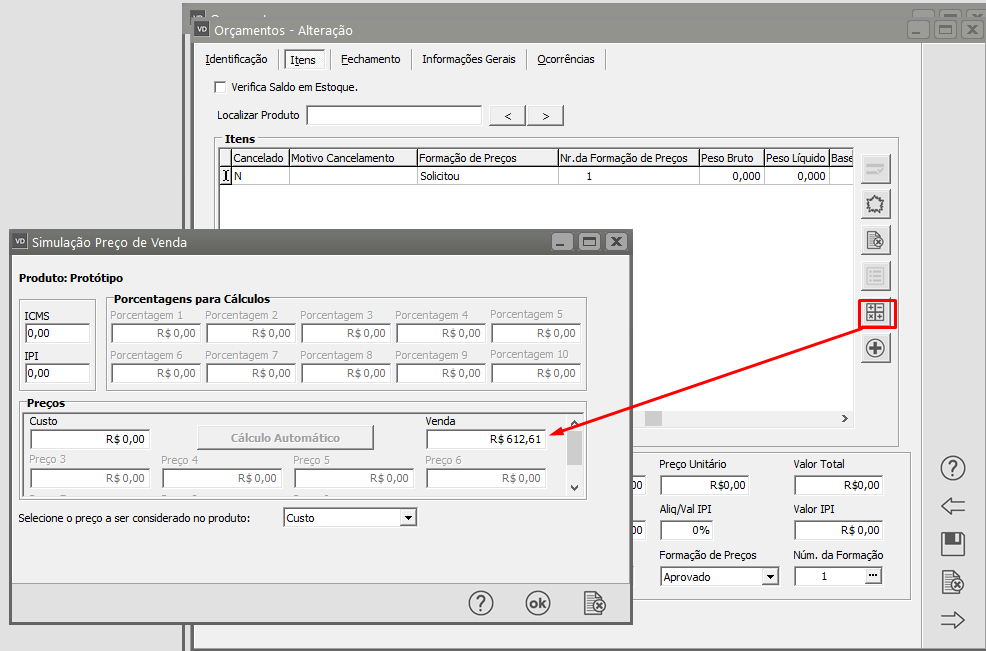](https://autoatendimento.grupoallegus.com.br/uploads/images/gallery/2024-07/gO3image.png)
Quando você clicar em OK, o O Sistema irá cadastrar na aba Ocorrências do Orçamento, uma ocorrência informando que foi Solicitado Aprovação da Formação de Preços para o item 1 Formação de Preços número 6 e o nome do usuário que fez a solicitação
Salve o Orçamento
[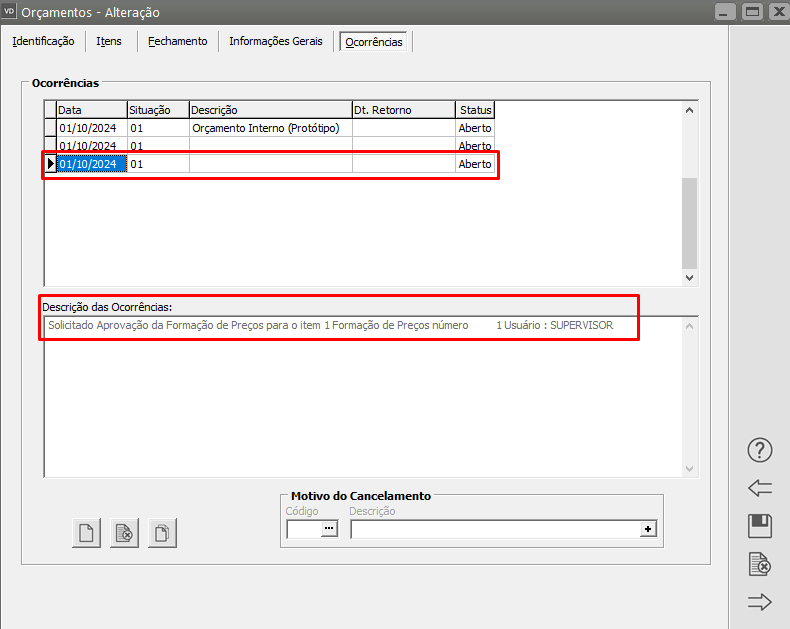](https://autoatendimento.grupoallegus.com.br/uploads/images/gallery/2024-07/p8limage.png)
Se você tentar importar o Orçamento para o Pedido no Sistema de Vendas,
[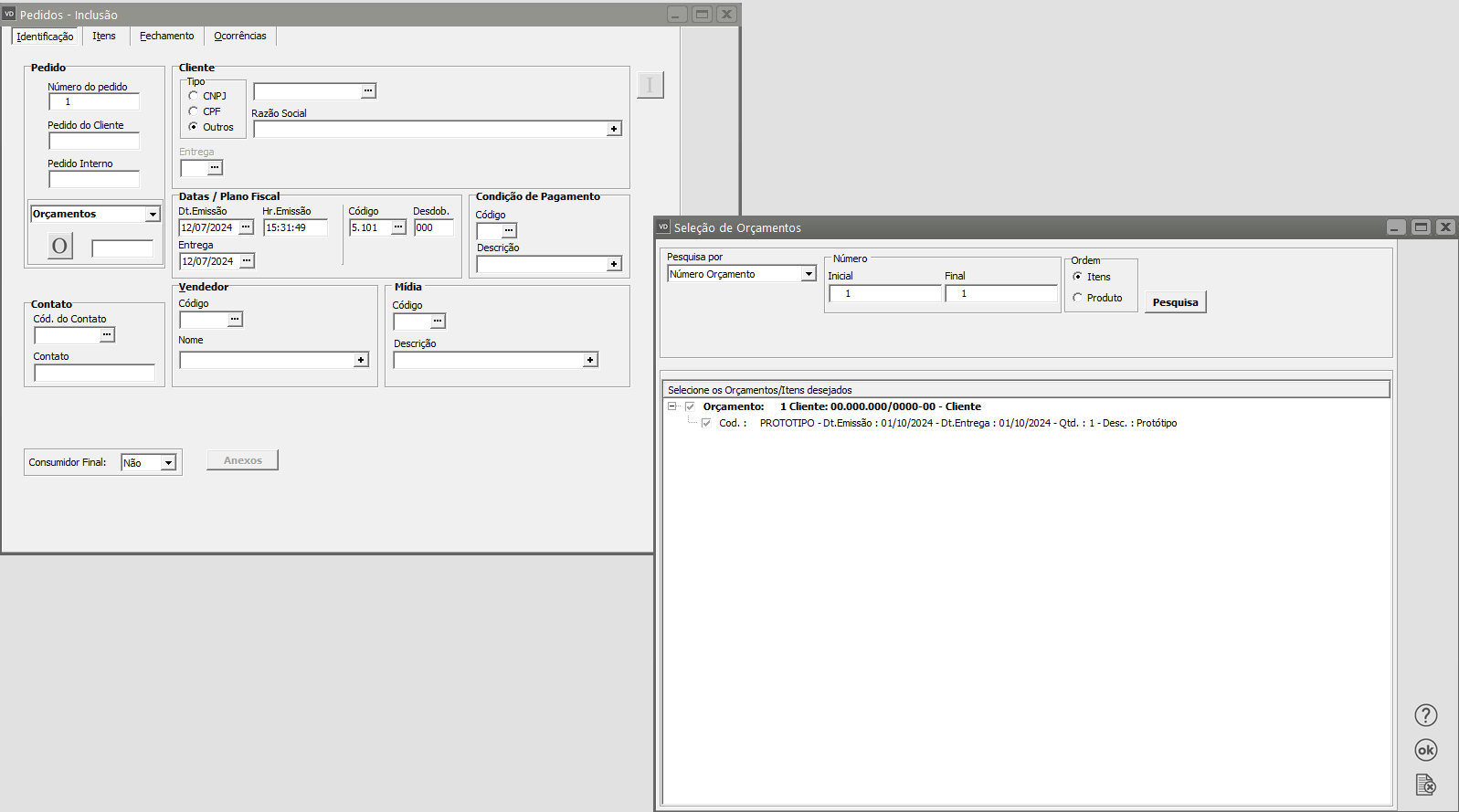](https://autoatendimento.grupoallegus.com.br/uploads/images/gallery/2024-07/8igimage.png)
Será apresentada mensagem informando que Protótipos não podem ser importados, eles devem ser efetivados antes no Sistema de Análise e Apuração de Preços
[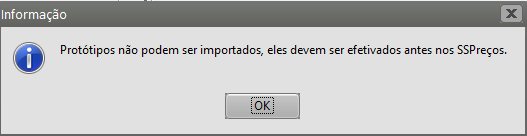](https://autoatendimento.grupoallegus.com.br/uploads/images/gallery/2024-07/GQpimage.png)
Ao editar o Orçamento/Formação de Preços do Protótipo no Sistema de Análise e Apuração de Preços será apresentada a mensagem informando que será necessário efetivar o protótipo
[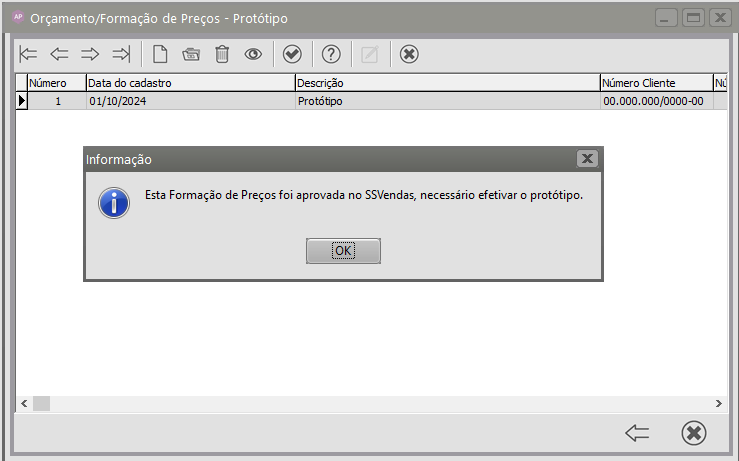](https://autoatendimento.grupoallegus.com.br/uploads/images/gallery/2024-07/YpIimage.png)
No Grid de Manutenção dos Orçamentos e Formação de Preços dos Protótipos clique no Orçamento e em seguida no botão Efetivação de Protótipo
[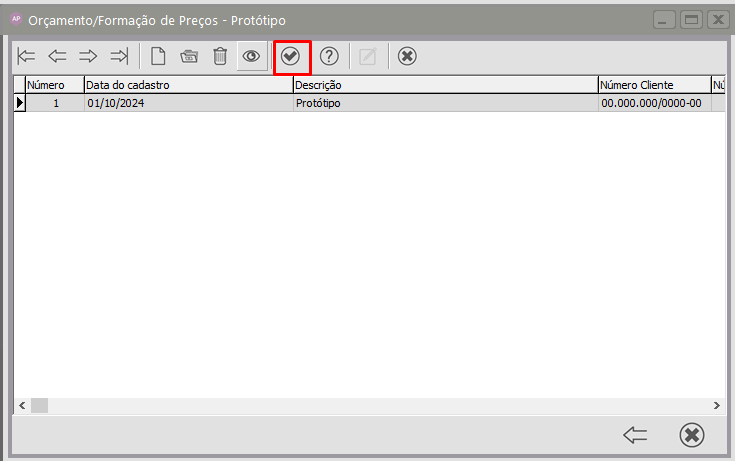](https://autoatendimento.grupoallegus.com.br/uploads/images/gallery/2024-07/asPimage.png)
Será aberta a tela de [cadastro do Produto](https://autoatendimento.grupoallegus.com.br/books/ap/page/cadastrando-produtos) que será feito de acordo com o Protótipo cadastrado anteriormente
Defina as informações
[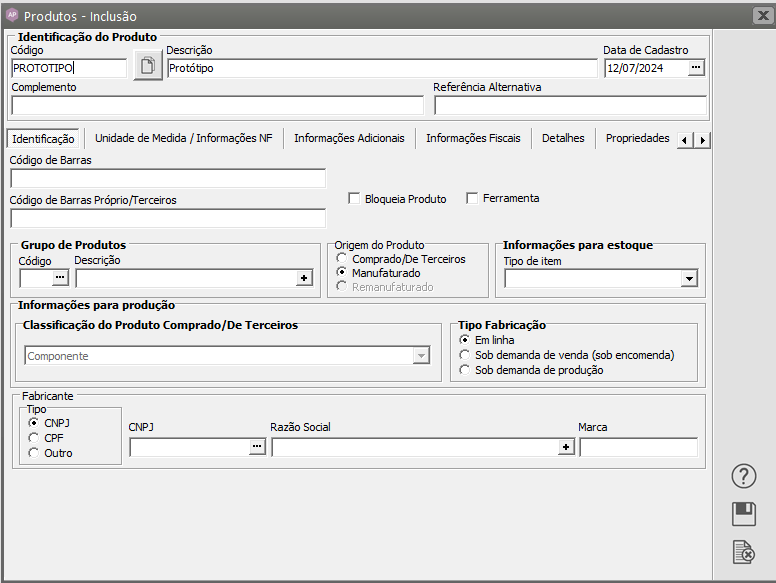](https://autoatendimento.grupoallegus.com.br/uploads/images/gallery/2024-07/8IBimage.png)
Em seguida acesse o Sistema de Vendas e importe o Orçamento cadastrado de acordo com o Protótipo do Sistema de Análise e Apuração de Preços de Preços para o Pedido ou para a Nota Fiscal
[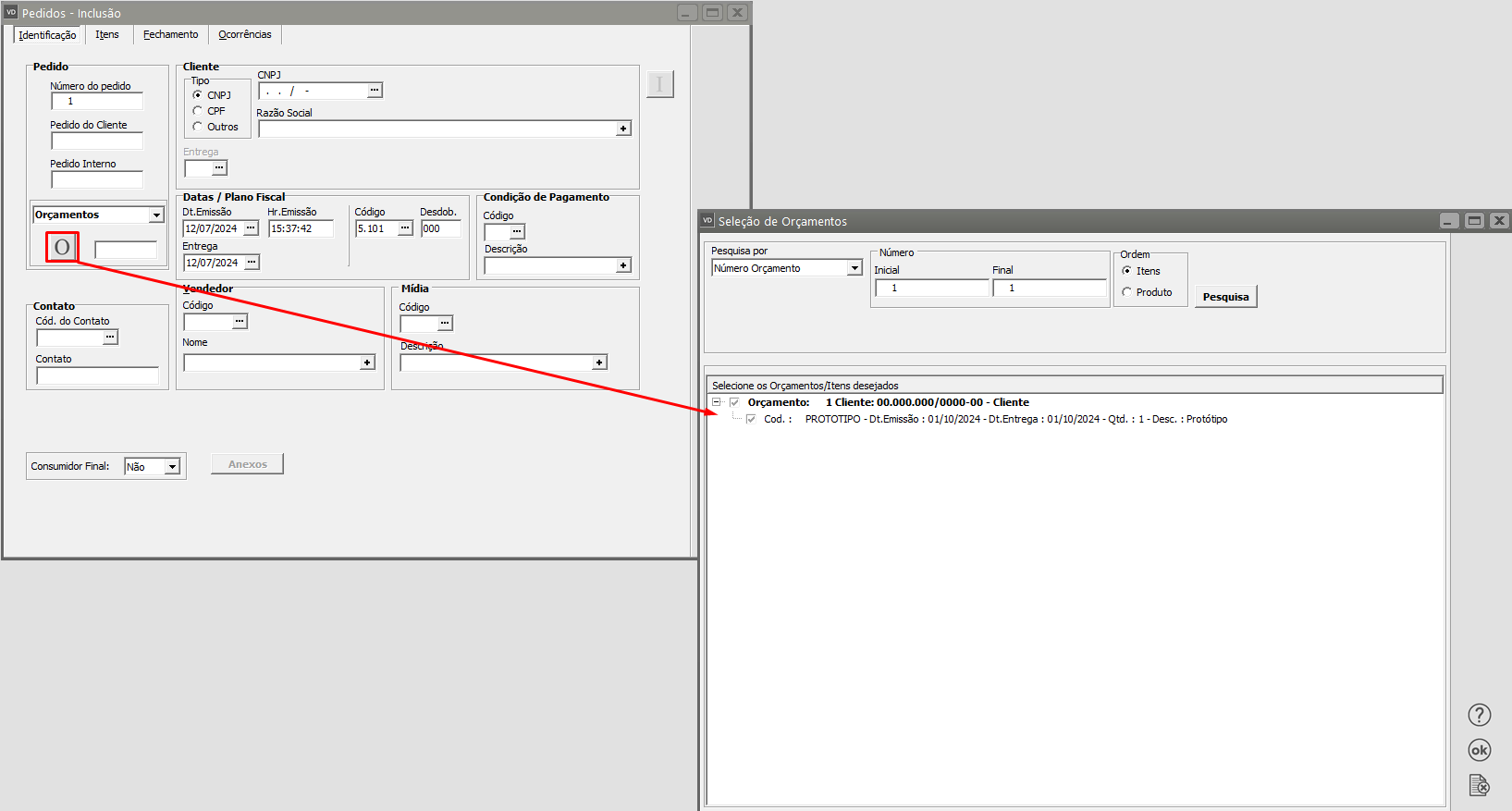](https://autoatendimento.grupoallegus.com.br/uploads/images/gallery/2024-07/05Gimage.png)
[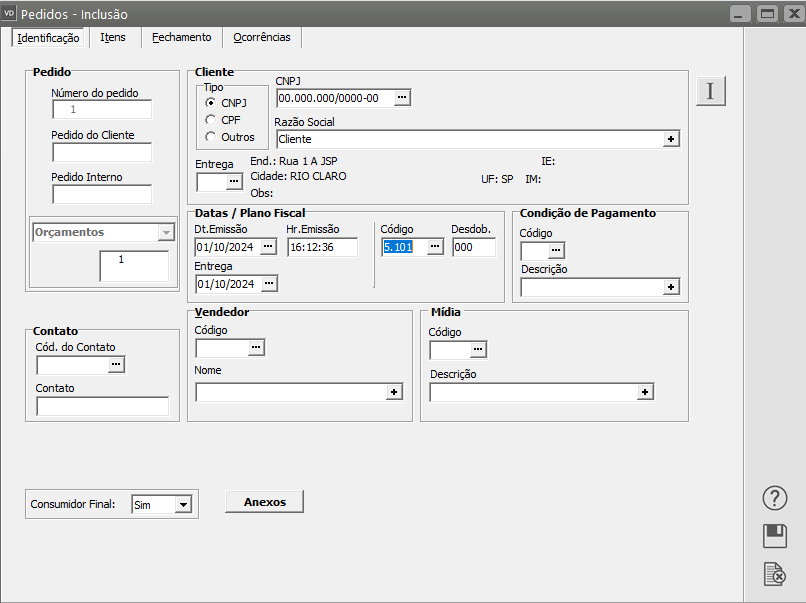](https://autoatendimento.grupoallegus.com.br/uploads/images/gallery/2024-07/1VVimage.png)
**2 - [PRODUTO EM LINHA SOB ENCOMENDA](https://autoatendimento.grupoallegus.com.br/books/ap/page/cadastrando-produtos)**
Para que você faça o Orçamento/Formação de Preços dos Produtos em Linha/Sob Encomenda, primeiramente será necessário que você possua informações cadastradas para o Custo da Estrutura da Organização
[](https://autoatendimento.grupoallegus.com.br/uploads/images/gallery/2024-07/Bfhimage.png)
[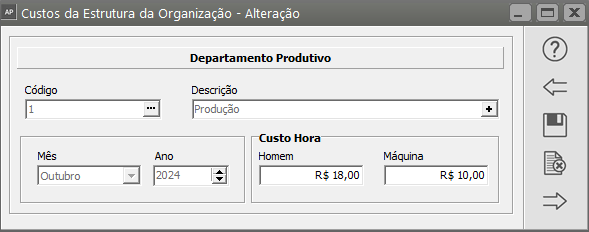](https://autoatendimento.grupoallegus.com.br/uploads/images/gallery/2024-07/XLeimage.png)
Em seguida será necessário que informe o Roteiro na[ Engenharia do Produto](https://autoatendimento.grupoallegus.com.br/books/ap/page/pesquisando-a-engenharia-de-produtos)
[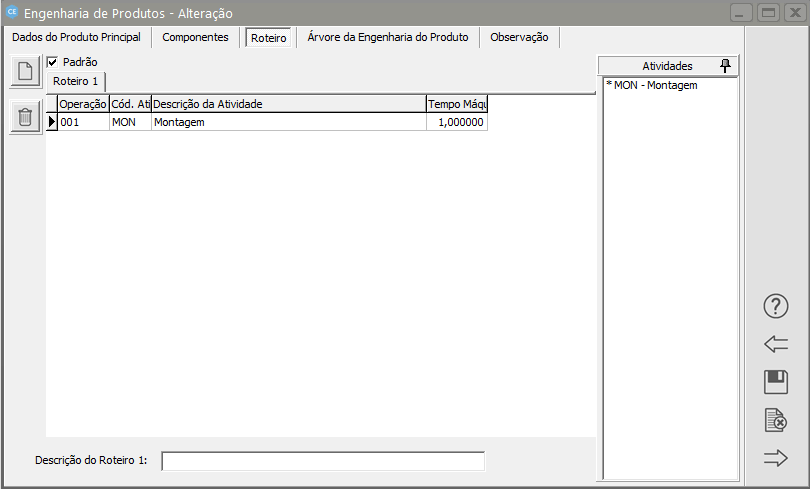](https://autoatendimento.grupoallegus.com.br/uploads/images/gallery/2024-07/b1Iimage.png)
Para cadastrar no Sistema de Análise e Apuração de Preços um Orçamento/Formação de Preços para um Produto sob Linha/Encomenda, acesse o menu Movimentação>Orçamentos/Formação de Preços>Produtos em Linha/Sob Encomenda
[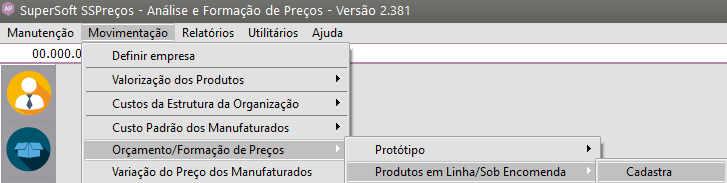](https://autoatendimento.grupoallegus.com.br/uploads/images/gallery/2024-07/KSXimage.png)
Quando for gerada a Valorização dos produtos no Sistema, foi criada a informação neste menu
[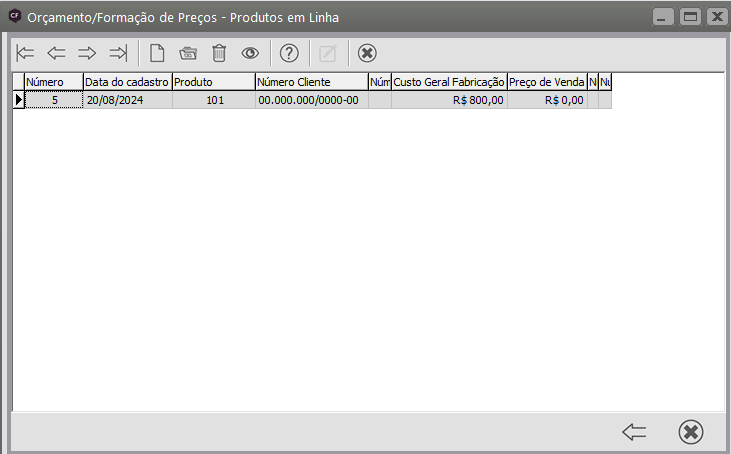](https://autoatendimento.grupoallegus.com.br/uploads/images/gallery/2024-06/d07image.png)
Você poderá clicar no botão Novo para cadastrar um novo Orçamento/Formação de Preços
[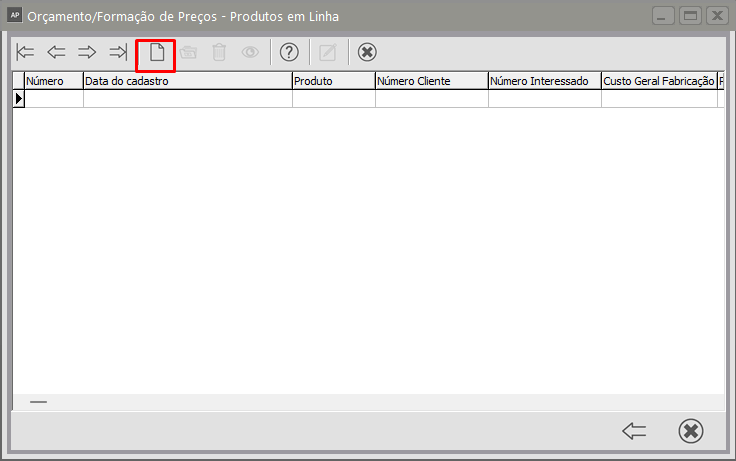](https://autoatendimento.grupoallegus.com.br/uploads/images/gallery/2024-07/xztimage.png)
Aba Identificação
Informe a data do Cadastro e os dados do Cliente, em Seguida defina o Código do Produto
[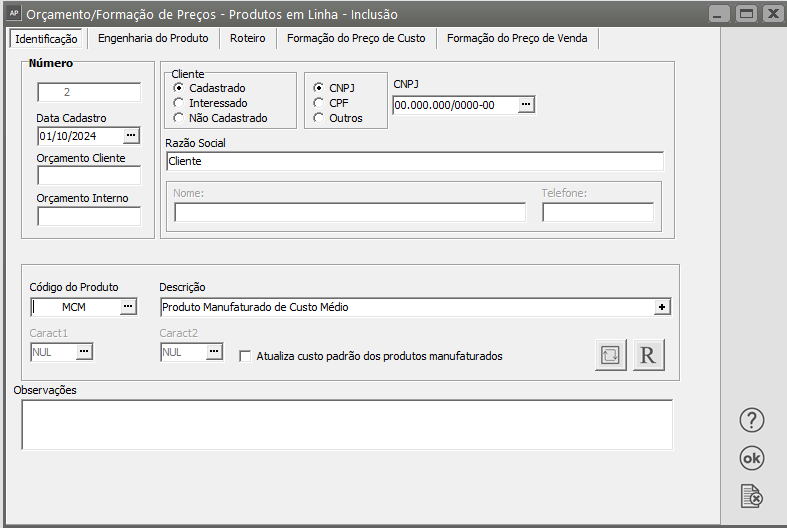](https://autoatendimento.grupoallegus.com.br/uploads/images/gallery/2024-07/TB9image.png)
Aba [Engenharia do Produto](https://autoatendimento.grupoallegus.com.br/books/ap/page/pesquisando-a-engenharia-de-produtos)
O Sistema trará os componentes da [Engenharia de Produto](https://autoatendimento.grupoallegus.com.br/books/ap/page/pesquisando-a-engenharia-de-produtos), do produto informado na aba Identificação, já com os valores calculados automaticamente, essa informação **não poderá alterar itens do Roteiro** ou da **[Engenharia,](https://autoatendimento.grupoallegus.com.br/books/ap/page/pesquisando-a-engenharia-de-produtos)**[ ](https://autoatendimento.grupoallegus.com.br/books/ap/page/pesquisando-a-engenharia-de-produtos)apenas no que diz **respeito a custo** dos componentes ou **custo da hora homem/máquina**
[](https://autoatendimento.grupoallegus.com.br/uploads/images/gallery/2024-07/NN3image.png)
Aba Roteiro
Se foi cadastrado um roteiro na [Engenharia de produto](https://autoatendimento.grupoallegus.com.br/books/ap/page/pesquisando-a-engenharia-de-produtos)s, essa informação virá automaticamente cadastrada e você **não poderá alterar itens do Roteiro** ou da **[Engenharia](https://autoatendimento.grupoallegus.com.br/books/ap/page/pesquisando-a-engenharia-de-produtos),** apenas no que diz **respeito a custo** dos componentes ou **custo da hora homem/máquina**
[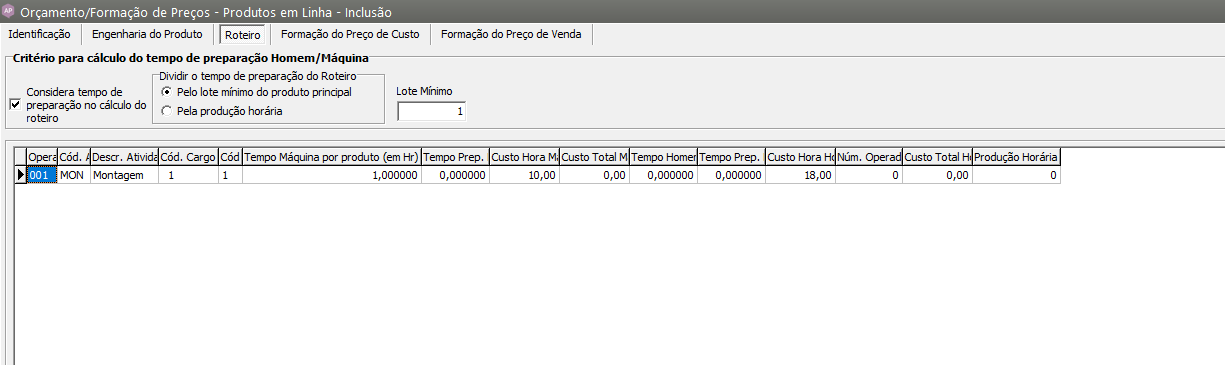](https://autoatendimento.grupoallegus.com.br/uploads/images/gallery/2024-07/SRUimage.png)
Aba Formação do Preço de Custo
O Sistema irá gerar automaticamente, os valores da Formação do Preço de Custo, de acordo com as informações cadastradas anteriormente.
**Componentes da [Engenharia](https://autoatendimento.grupoallegus.com.br/books/ap/page/pesquisando-a-engenharia-de-produtos)**
[](https://autoatendimento.grupoallegus.com.br/uploads/images/gallery/2024-07/nUfimage.png)
**% Custo Indireto**
[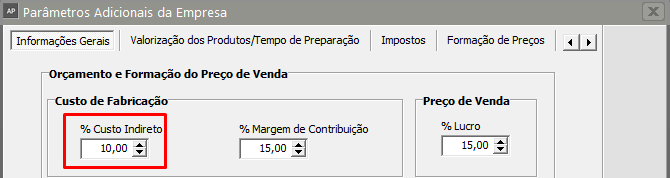](https://autoatendimento.grupoallegus.com.br/uploads/images/gallery/2024-07/CAYimage.png)
**% da Margem de Contribuição**
[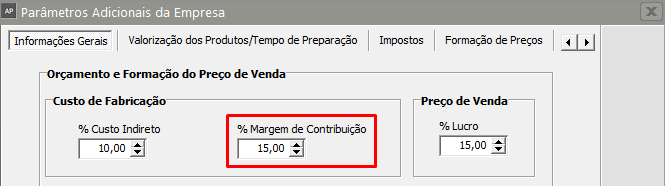](https://autoatendimento.grupoallegus.com.br/uploads/images/gallery/2024-07/5wdimage.png)
[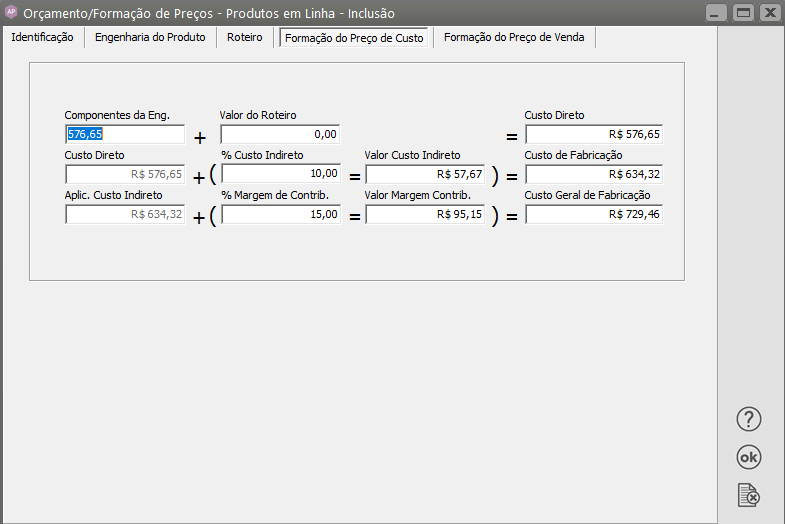](https://autoatendimento.grupoallegus.com.br/uploads/images/gallery/2024-07/rGlimage.png)
Aba Formação do Preço de Venda
Nesta aba você conseguirá informar outros valores que irão compor o Preço de Venda do Produto, como:
- Comissão
- Impostos
- Valores Adicionais
[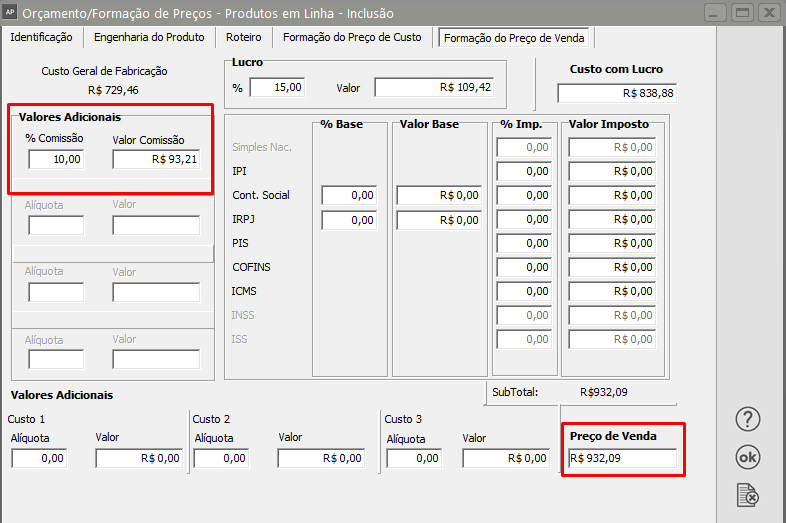](https://autoatendimento.grupoallegus.com.br/uploads/images/gallery/2024-07/D2Zimage.png)
Esse cadastro consiste em avaliar ou reavaliar os custos dos produtos produzidos pela empresa.
Nele você **não poderá alterar itens do Roteiro** ou da **[Engenharia](https://autoatendimento.grupoallegus.com.br/books/ap/page/pesquisando-a-engenharia-de-produtos),** apenas no que diz **respeito a custo** dos componentes ou **custo da hora homem/máquina.**
Você poderá, ainda, utilizar os recursos **RECARREGA [ENGENHARIA](https://autoatendimento.grupoallegus.com.br/books/ap/page/pesquisando-a-engenharia-de-produtos)** e **COPIA ROTEIRO DE PRODUTO EM LINHA**
Neste caso o orçamento poderá também definir um novo custo padrão para o produto caso seja conveniente para a empresa.
O processo é semelhante ao descrito acima
Na aba Identificação cadastre o novo orçamento/formação de preço:
- deverá ser colocado o cliente
- código do produto
- em seguida defina se atualiza custo padrão dos produtos manufaturados.
Selecione o Campo "Atualiza custo padrão dos produtos manufaturados", desta forma, as alterações que você fizer na [engenharia de produto](https://autoatendimento.grupoallegus.com.br/books/ap/page/pesquisando-a-engenharia-de-produtos) ou ao copiar roteiro de produto em linha, serão consideradas para formar o novo custo padrão dos produtos manufaturados.
[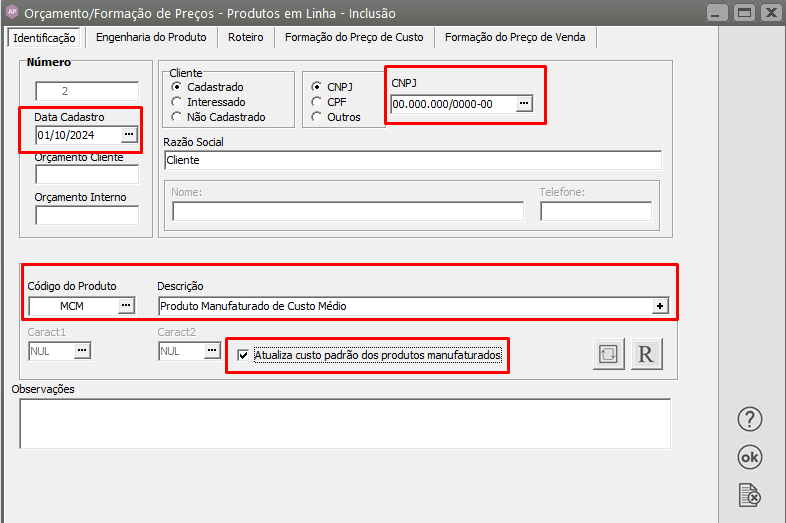](https://autoatendimento.grupoallegus.com.br/uploads/images/gallery/2024-07/3Lkimage.png)
Temos 2 botões, o primeiro para **recarregar a [engenharia ](https://autoatendimento.grupoallegus.com.br/books/ap/page/pesquisando-a-engenharia-de-produtos)de produto** (caso a [engenharia ](https://autoatendimento.grupoallegus.com.br/books/ap/page/pesquisando-a-engenharia-de-produtos)desse produto tenha sido alterada após o cadastro deste orçamento)
[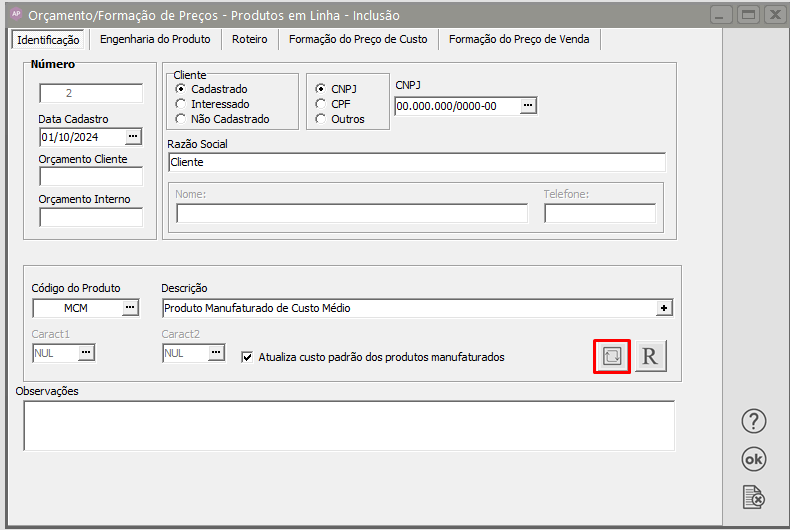](https://autoatendimento.grupoallegus.com.br/uploads/images/gallery/2024-07/m42image.png)
O segundo para **copiar roteiro de outro produto em linha.**
[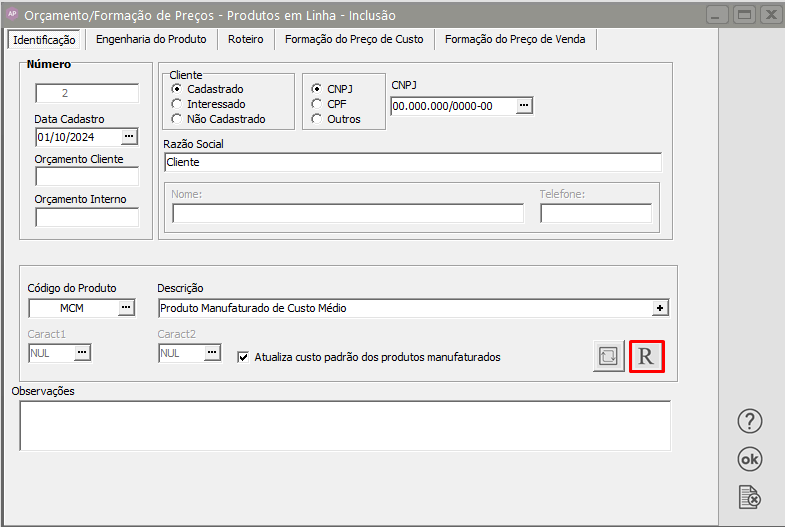](https://autoatendimento.grupoallegus.com.br/uploads/images/gallery/2024-07/SgTimage.png)
A segunda aba [Engenharia de Produto](https://autoatendimento.grupoallegus.com.br/books/ap/page/pesquisando-a-engenharia-de-produtos) conterá a engenharia já cadastrada para o produto selecionado na aba anterior, neste caso o sistema trouxe automaticamente o custo de 576,65 para os produtos comprados
[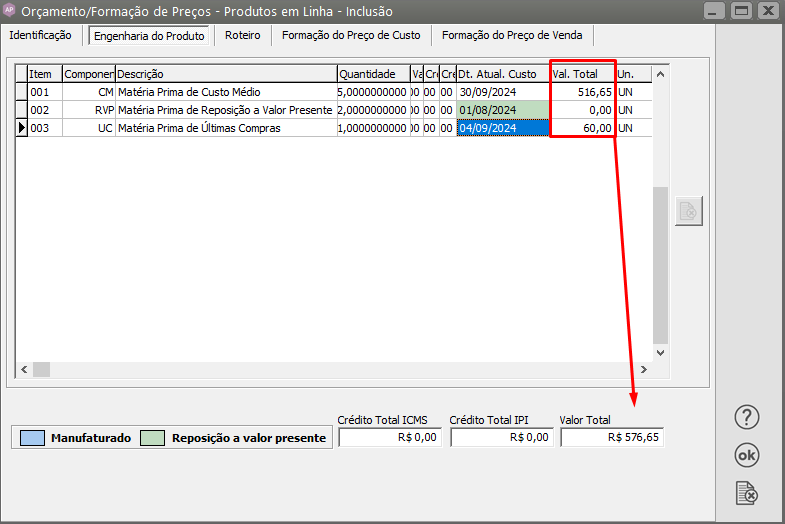](https://autoatendimento.grupoallegus.com.br/uploads/images/gallery/2024-07/bcbimage.png)
Iremos alterar o preço do item 2, que está R$ 00,00 e foi alterado para R$ 200,00, alterando desta forma, também o Valor Total
[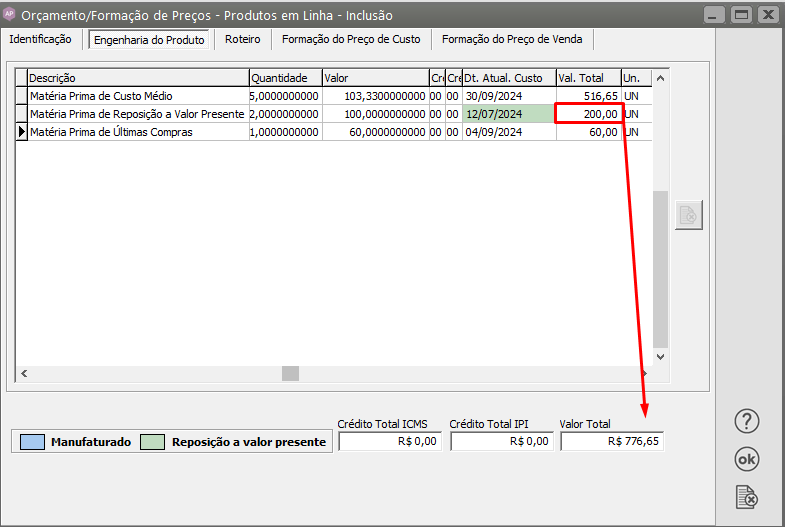](https://autoatendimento.grupoallegus.com.br/uploads/images/gallery/2024-07/D5Kimage.png)
Particularidades:
1\. Os Componentes da [engenharia](https://autoatendimento.grupoallegus.com.br/books/ap/page/pesquisando-a-engenharia-de-produtos) cuja valorização seja [**Reposição a Valor Presente**](https://autoatendimento.grupoallegus.com.br/books/ce/page/trabalhando-com-grupo-de-produtos) terão a sua data de atualização na cor Verde,
[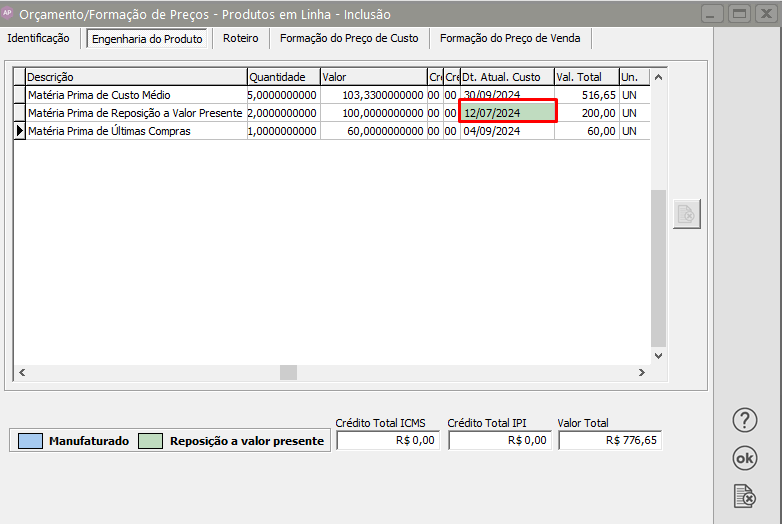](https://autoatendimento.grupoallegus.com.br/uploads/images/gallery/2024-07/2riimage.png)
Isto para que você verifique se será necessário refazer a consulta a seu fornecedor para atualizar o custo deste componente.
Se isso for necessário, você poderá clicar no campo de valor deste produto e o sistema automaticamente irá chamar um atalho para a tela de [Reposição a Valor Presente](https://autoatendimento.grupoallegus.com.br/books/ce/page/trabalhando-com-grupo-de-produtos) para que você efetue a atualização do custo deste componente.
[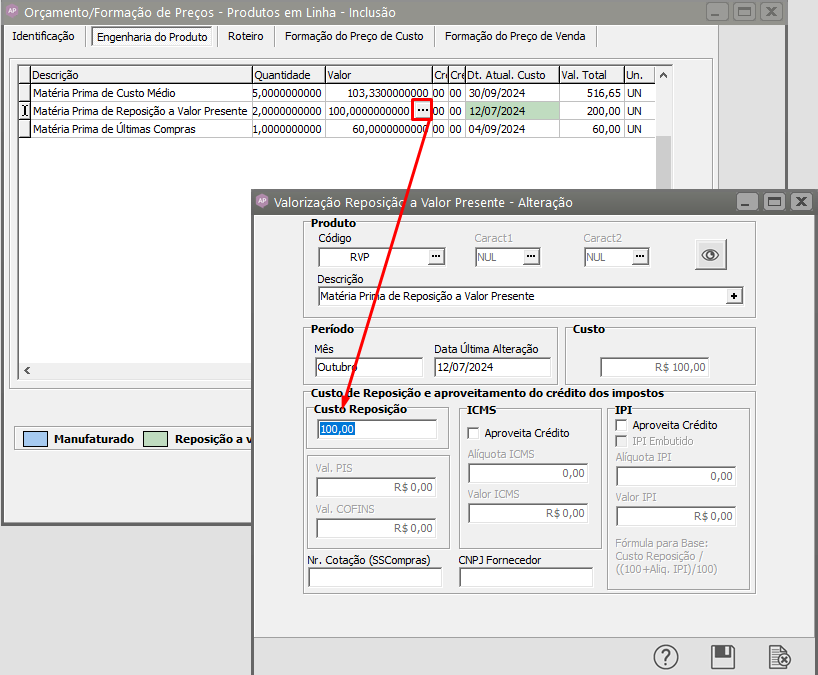](https://autoatendimento.grupoallegus.com.br/uploads/images/gallery/2024-07/SHCimage.png)
2\. Os componentes da[ engenharia q](https://autoatendimento.grupoallegus.com.br/books/ap/page/pesquisando-a-engenharia-de-produtos)ue são **manufaturados** estarão representados pela cor Azul.
Neste momento você **não conseguirá visualizar a estrutura deste produto**, apenas o seu custo padrão que foi definido na tabela de Custo Padrão dos Manufaturados.
O custo utilizado é o mais atual com data inferior ou igual ao orçamento que está sendo feito.
Caso seja necessário rever o custo deste produto você poderá dar duplo clique sobre ele e o sistema irá apresentar uma tela com os últimos custos deste produto sendo:
- Custo Real Variação mensal - Apresenta as últimas valorizações deste produto.
- Orçamentos - O sistema irá apresentar os últimos orçamentos deste produto sendo que você poderá visualizar qualquer um deles na integra ou mesmo neste momento já cadastrar um novo orçamento para este componente no intuito de atualizar o seu custo padrão que será utilizado dentro do orçamento.
A aba Roteiro contém a sequência operacional para a fabricação do produto principal.
E em cada atividade você tem o tempo necessário para o preparo da máquina e o tempo que a máquina levará para realizar essa atividade, o tempo necessário do funcionário para preparar o equipamento e o tempo que o funcionário levará para realizar essa atividade e o número de operadores necessários.
[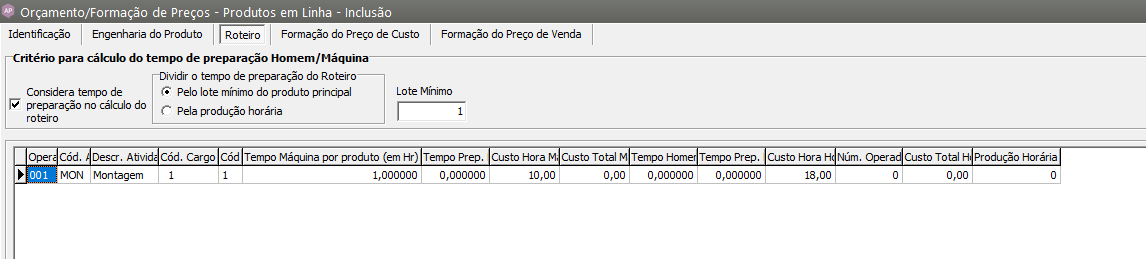](https://autoatendimento.grupoallegus.com.br/uploads/images/gallery/2024-07/h8cimage.png)
Com essas informações o Sistema irá somar os tempos necessários para execução de cada atividade sendo que:
- primeiro irá verificar o tempo máquina e multiplicar pelo custo hora máquina
- segundo o tempo homem multiplicando pelo número de funcionários e multiplicar pelo custo homem.
CUIDADO se você esquecer de definir o número de operadores na atividade, o valor do custo homem ficará igual a zero, mesmo com horas e valores cadastrados.
O custo hora homem e hora máquina para se chegar no custo final desta atividade o sistema irá obter da tabela de Custos da Estrutura da Organização que já deverá ter sido cadastrada anteriormente.
Caso a empresa utilize o Sistema de Planejamento e Controle da Produção e seu roteiro for até o nível de máquina, esta informação estará disponível no Roteiro do Orçamento, porém o custo correspondente a esta máquina estará no nível anterior definido na Estrutura da Organização, como por exemplo na célula a qual pertence esta máquina, pois o sistema de Custos não terá informações para o nível de máquina
Na aba Formação de Preço de Custo representa a formação do preço de custo do produto, onde após as informações de Custo da Engenharia de Custo de Roteiro para se obter o Custo Direto do produto, o sistema terá duas formas distintas de cálculo:
[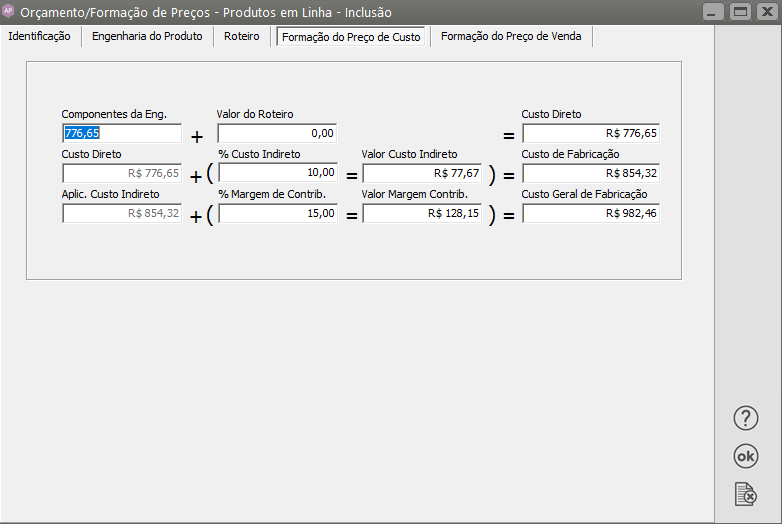](https://autoatendimento.grupoallegus.com.br/uploads/images/gallery/2024-07/1Hhimage.png)
1.) O sistema irá considerar os percentuais informados nos[ Parâmetros Adicionais da Empresa](https://autoatendimento.grupoallegus.com.br/books/ap/page/parametrizando-a-empresa) para compor as seguintes custos:
- Custo de Fabricação: O sistema irá aplicar no Custo Direto a porcentagem de Custo Indireto definida, e assim, somando-a ao Custo Direto vamos obter o Custo de Fabricação. Este custo representa o quanto a empresa gasta para fabricar o produto. Quando um produto manufaturado compõe a [engenharia](https://autoatendimento.grupoallegus.com.br/books/ap/page/pesquisando-a-engenharia-de-produtos) de um outro produto, este valor é que deverá ser considerado para composição do custo deste produto.
- Custo Geral de Fabricação: Aplicando o percentual de Margem de Contribuição definida no Custo de Fabricação e somando-a ao Custo de Fabricação, obtemos o Custo Geral de Fabricação que representa o quanto o produto deve custar para suprir os gastos administrativos da Empresa em relação a ele.
[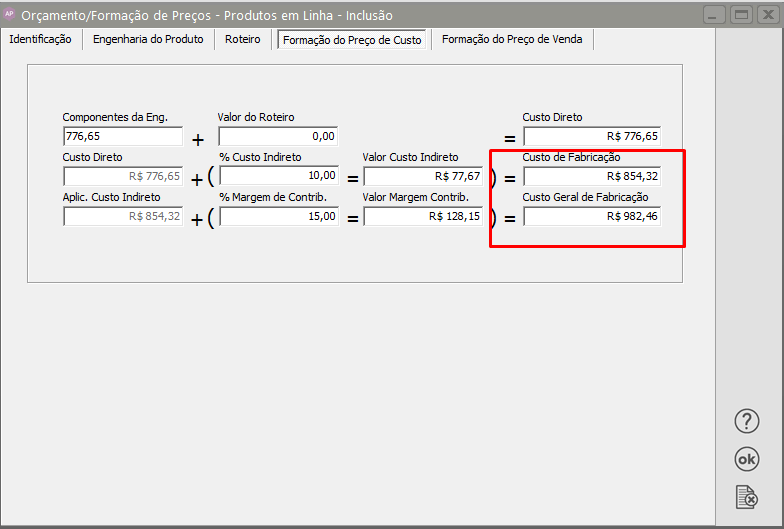](https://autoatendimento.grupoallegus.com.br/uploads/images/gallery/2024-07/QVRimage.png)
2.) Se assinalado a opção Utiliza Cálculo da Composição do Custo, em [Parâmetros Adicionais da Empresa](https://autoatendimento.grupoallegus.com.br/books/ap/page/parametrizando-a-empresa)
O sistema irá considerar os valores gerados na Composição do Custo da Estrutura da Organização para compor o Custo de Fabricação, já trazendo do valor do custo Indireto embutido no Custo da fabricação, e também irá buscar o % da Margem de Contribuição no período na Manutenção de Margem de Contribuição, nesse caso, não serão considerados os percentuais dos [Parâmetros Adicionais da Empresa.](https://autoatendimento.grupoallegus.com.br/books/ap/page/parametrizando-a-empresa)
[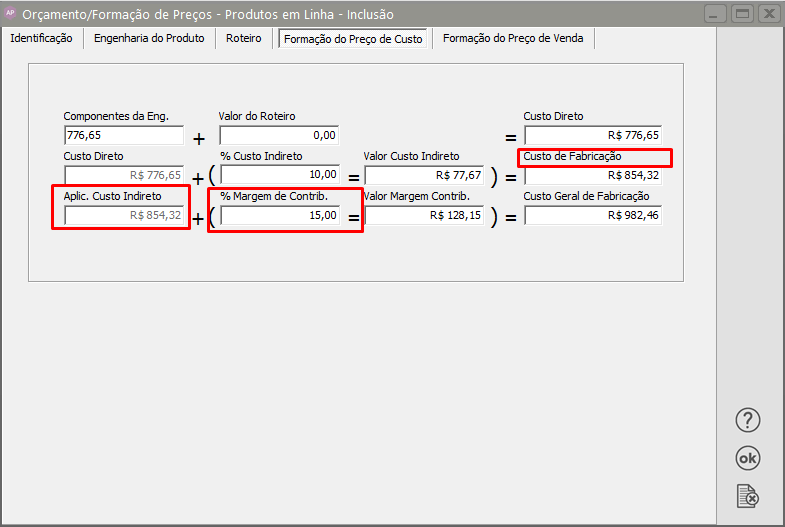](https://autoatendimento.grupoallegus.com.br/uploads/images/gallery/2024-07/0Wzimage.png)
Na aba Formação do Preço de Venda será demonstrado:
- Custo com Lucro: Aqui você poderá informar a porcentagem de lucro que será considerada neste orçamento. Este custo significa a aplicação da Porcentagem de Lucro sobre o Custo Geral de Fabricação (se esse percentual já foi definido nos [Parâmetros Adicionais da Empresa](https://autoatendimento.grupoallegus.com.br/books/ap/page/parametrizando-a-empresa) ele virá preenchido automaticamente podendo ser alterado)
- Comissão: Informe a porcentagem de comissão que será considerada na venda deste produto para que ela também seja recuperada no momento da Venda (se esse percentual já foi definido nos [Parâmetros Adicionais da Empresa](https://autoatendimento.grupoallegus.com.br/books/ap/page/parametrizando-a-empresa) ele virá preenchido automaticamente podendo ser alterado)
- Campos Adicionais: Informe a alíquota referente a cada campo adicional que de acordo com o que foi assinalado nos [Parâmetros Adicionais da Empresa](https://autoatendimento.grupoallegus.com.br/books/ap/page/parametrizando-a-empresa) será considerado na base de cálculo dos impostos (se os percentuais já foram definidos nos [Parâmetros Adicionais da Empresa](https://autoatendimento.grupoallegus.com.br/books/ap/page/parametrizando-a-empresa) eles virão preenchidos automaticamente podendo ser alterados)
Informe os valores que deverão ser agregados ao cálculo do Preço de Venda e o Sistema irá calcular o Preço de Venda automaticamente.
[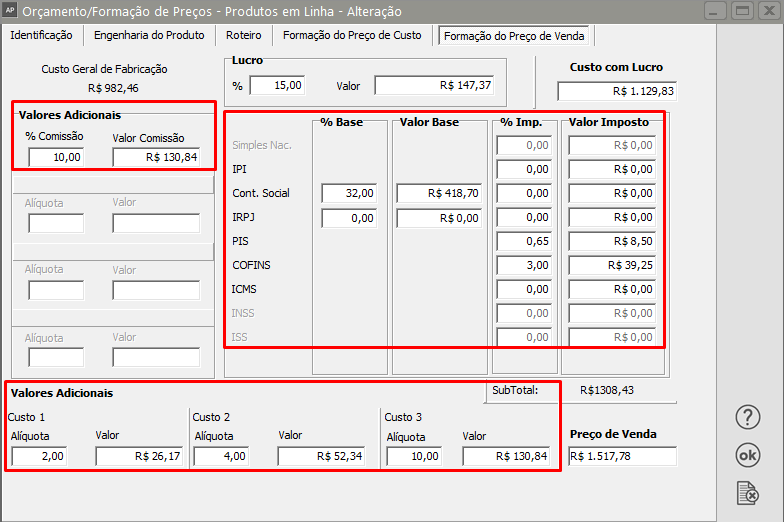](https://autoatendimento.grupoallegus.com.br/uploads/images/gallery/2024-07/Wlyimage.png)
Observação:
Sub Total:
- Custo com Lucro / (1 - (TotaldasAlíquotas/100)).
- Para cálcular o TotaldasAlíquotas some as alíquotas referente aos Valores Adicionais que são considerados na base de cálculo dos impostos, as alíquotas dos impostos.
- Atenção: Para os impostos IRPJ e CSLL deve-se fazer ( Alíquota Base \* Alíquota) / 100, o resultado deverá ser somado em TotaldasAlíquotas. O resultado da fórmula (1 - (TotaldasAlíquotas/100)) deverá ser considerado com suas casas decimais, não devendo ser arredondado.
- Impostos: As alíquotas dos impostos disponíveis aqui respeitarão as informações dos [**Parâmetros Adicionais da Empresa.**](https://autoatendimento.grupoallegus.com.br/books/ap/page/parametrizando-a-empresa) Esta alíquotas representam os impostos que você deseja recuperar no momento da venda deste produto. O cálculo dos impostos é feito "por dentro", sendo assim, já estarão embutidos no preço de venda do produto.
- O sistema traz os percentuais cadastrados nos [parâmetros adicionais da empresa](https://autoatendimento.grupoallegus.com.br/books/ap/page/parametrizando-a-empresa), mas se for necessário esse percentuais podem ser alterados
**3 - OUTROS SERVIÇOS**
Para o cadastro de Orçamento/Formação de Preços de Outros Serviços, acesse o menu Movimentação>Orçamento/Formação de Preços>Outros Serviços
[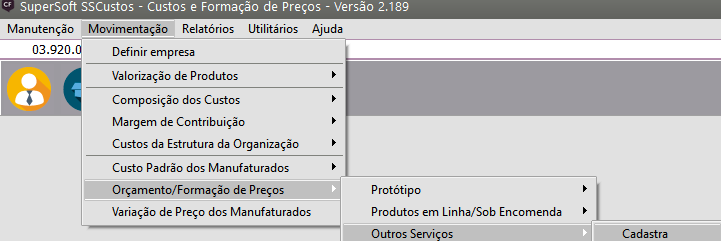](https://autoatendimento.grupoallegus.com.br/uploads/images/gallery/2024-06/7kjimage.png)
A tela apresentada será idêntica a tela para o Orçamento/Formação de Preços de Protótipo e de Produtos em Linha/Sob Encomenda e nessa tela você poderá cadastrar os Orçamentos que não são relativos aos protótipos e sob encomenda, da mesma forma que fez para esses
[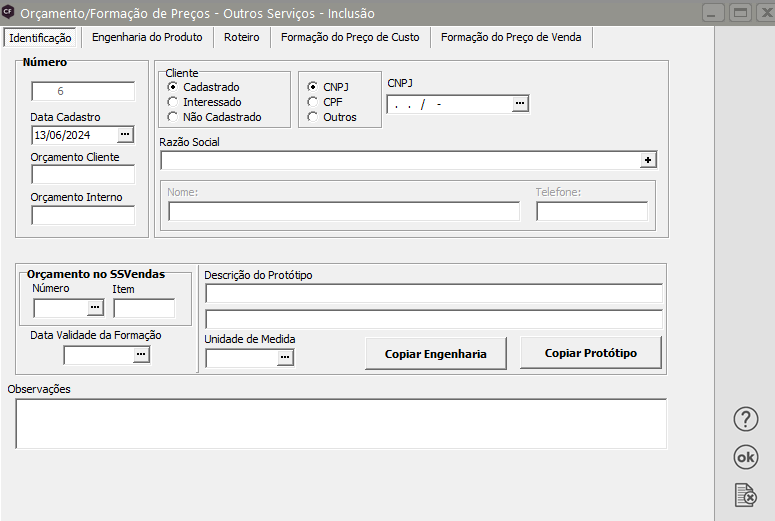](https://autoatendimento.grupoallegus.com.br/uploads/images/gallery/2024-06/I8cimage.png)
**VARIAÇÃO DE PREÇOS DOS MANUFATURADOS**
Para verificar a Variação de Preços dos Produtos Manufaturados, acesse o menu Movimentação>Variação de Preço dos Manufaturados
[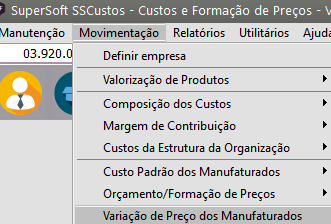](https://autoatendimento.grupoallegus.com.br/uploads/images/gallery/2024-06/f6Fimage.png)
Informe o Código do Produto Manufaturado que deseja analisar e acione a tecla enter
Neste menu será demostrado:
- o valor do Custo Padrão e a data na qual foi cadastrado em Movimentação/Custo Padrão do Manufaturados para o produto informado.
- Número de Custos para verificação da Variação do Custo Real e de Orçamentos
- Orçamentos cadastrados para o Produto definido
- Custo de Fabricação - Variação mensal do produto definido
[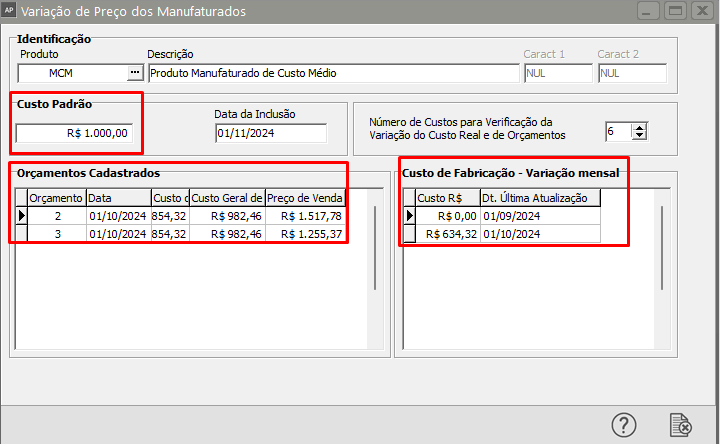](https://autoatendimento.grupoallegus.com.br/uploads/images/gallery/2024-07/1OJimage.png)
**RELATÓRIO/EMISSÃO DE ORÇAMENTO/FORMAÇÃO DE PREÇO**
Para verificação dos Orçamento/Formação de Preço acesse o menu Relatórios>Emissão de Orçamentos/Formação de Preços
[](https://autoatendimento.grupoallegus.com.br/uploads/images/gallery/2024-06/MGCimage.png)
**Protótipo**
Defina o número do orçamento e a configuração com as informações que deseja visualizar
[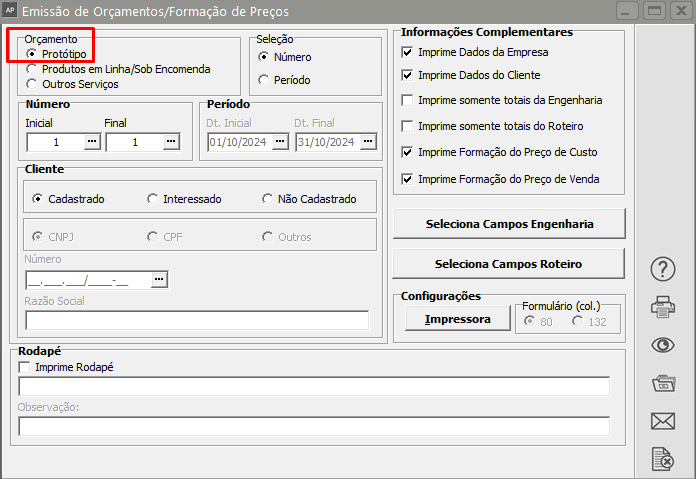](https://autoatendimento.grupoallegus.com.br/uploads/images/gallery/2024-07/Imiimage.png)
[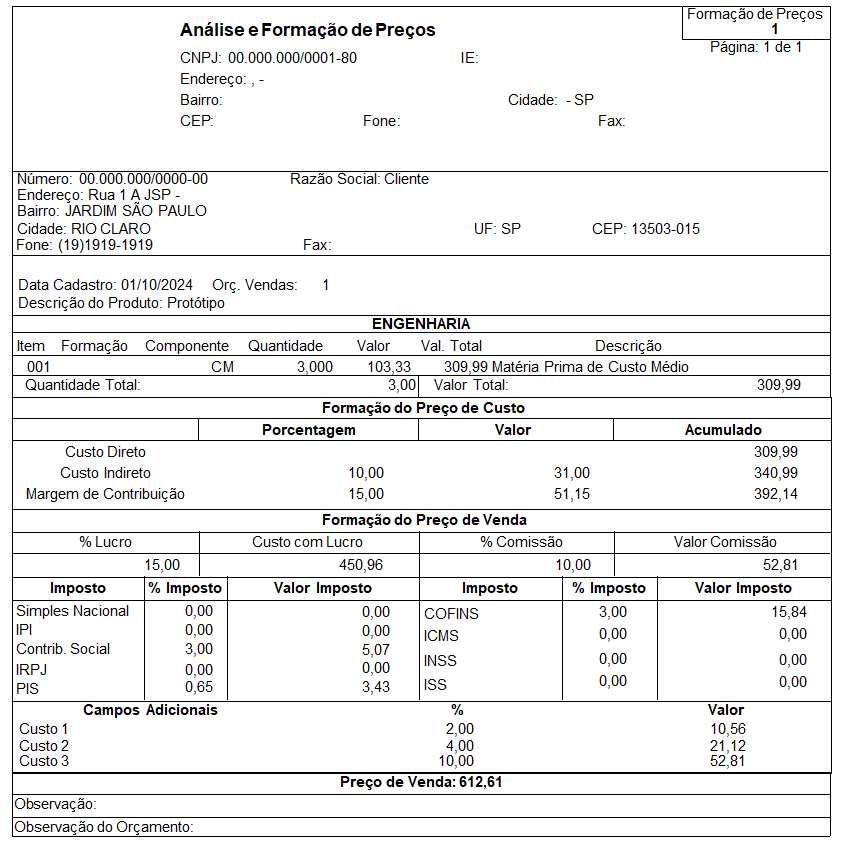](https://autoatendimento.grupoallegus.com.br/uploads/images/gallery/2024-07/rNximage.png)
[**Produtos em Linha/ Sob Encomenda**](https://autoatendimento.grupoallegus.com.br/books/ap/page/cadastrando-produtos)
[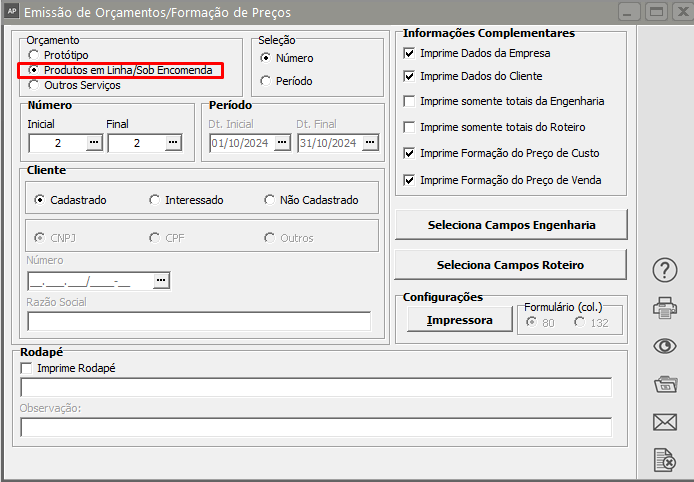](https://autoatendimento.grupoallegus.com.br/uploads/images/gallery/2024-07/pYEimage.png)
[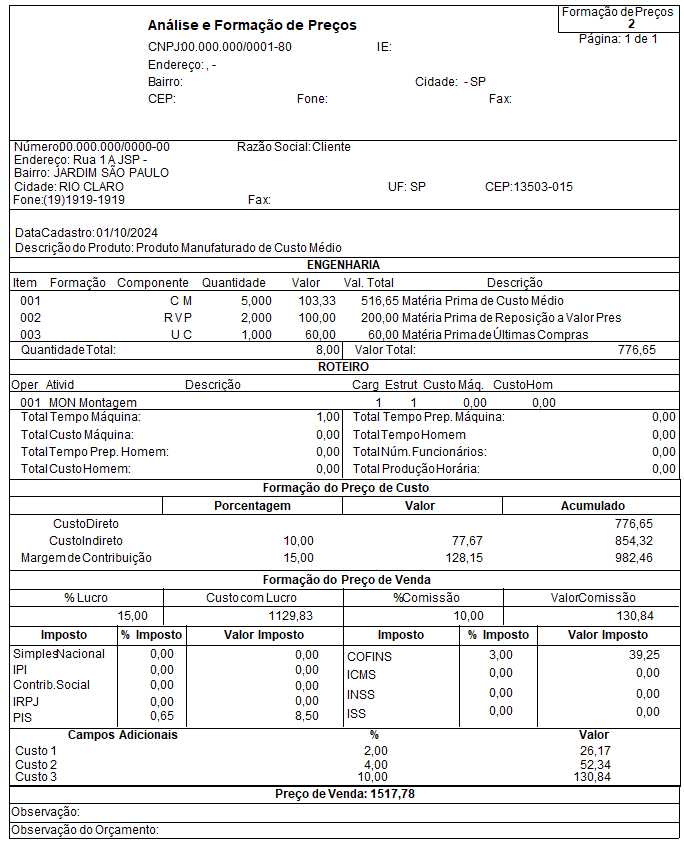](https://autoatendimento.grupoallegus.com.br/uploads/images/gallery/2024-07/uVpimage.png)
**RELATÓRIO DE ÚLTIMAS COMPRAS**
Para visualizar o Relatório com as últimas compras realizadas pela empresa, acesse o menu Relatórios>Últimas Compras
[](https://autoatendimento.grupoallegus.com.br/uploads/images/gallery/2024-06/zFfimage.png)
Defina a configuração do relatório, de acordo com o objetivo
[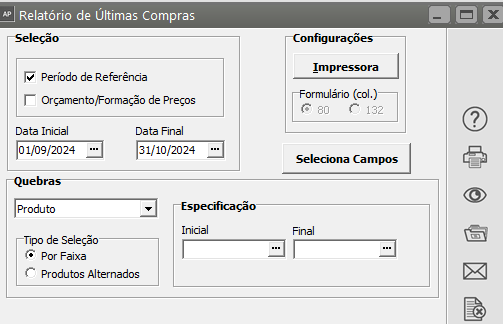](https://autoatendimento.grupoallegus.com.br/uploads/images/gallery/2024-07/GXAimage.png)
[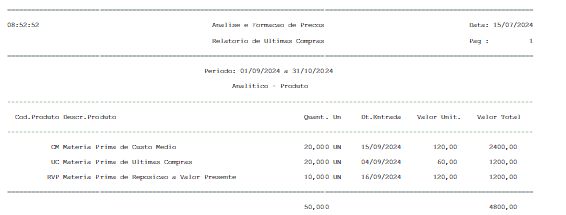](https://autoatendimento.grupoallegus.com.br/uploads/images/gallery/2024-07/mncimage.png)
**RELATÓRIO ORÇAMENTOS DO SISTEMA DE VENDAS**
Para visualizar os Orçamentos cadastrados no Sistema de Vendas, acesse o menu Relatórios>Orçamentos (Vendas)
[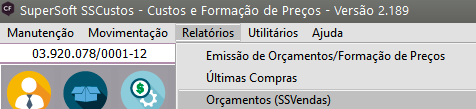](https://autoatendimento.grupoallegus.com.br/uploads/images/gallery/2024-06/nhgimage.png)
[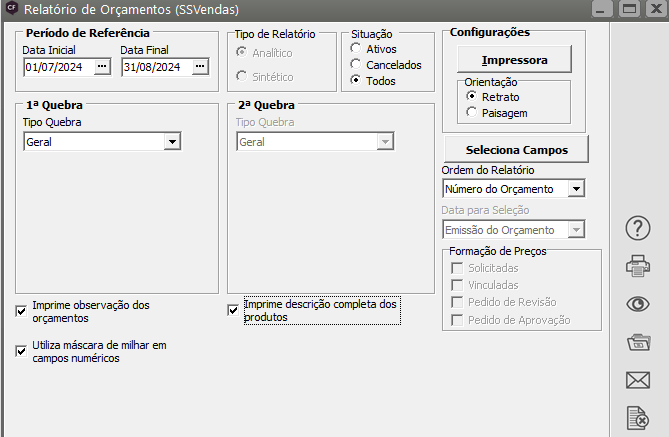](https://autoatendimento.grupoallegus.com.br/uploads/images/gallery/2024-06/WOoimage.png)
[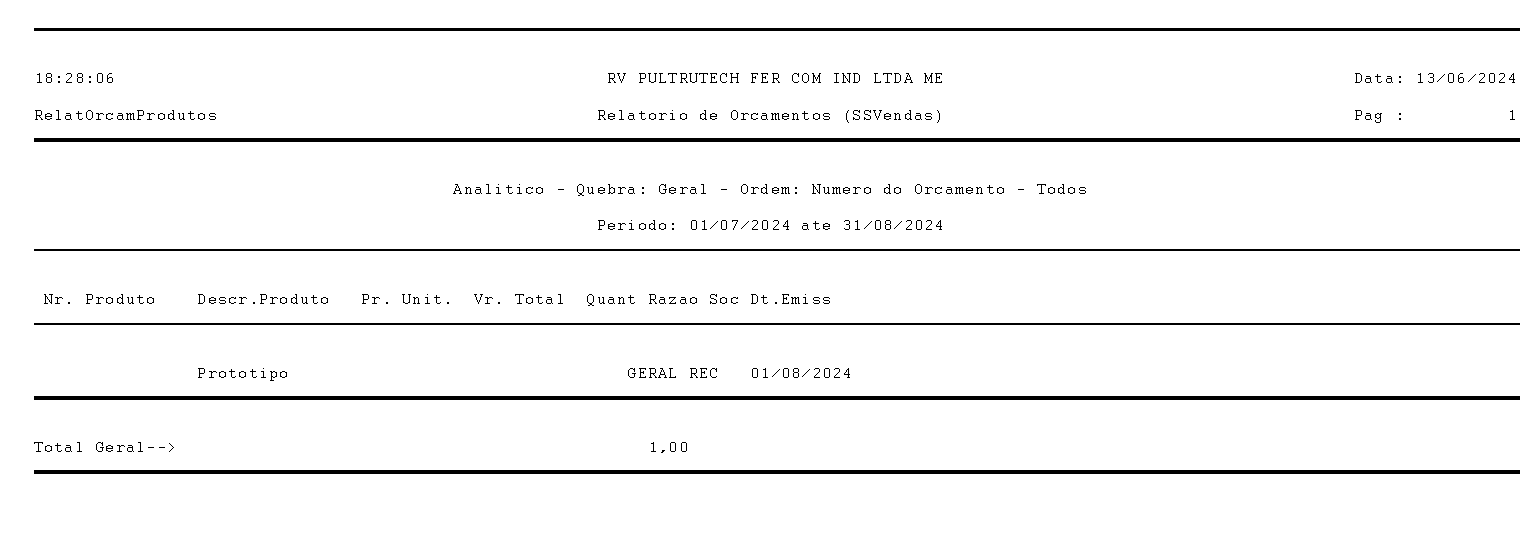](https://autoatendimento.grupoallegus.com.br/uploads/images/gallery/2024-06/LbG5ljimage.png)