# Base de Conhecimento
# Configuração de Boleto Bancário - Layout (oculto)
Para que você consiga realizar a Configuração de seu Boleto Bancário, deverá acessar o menu **Utilitários>Configuração de layout>Boleto Bancário**
[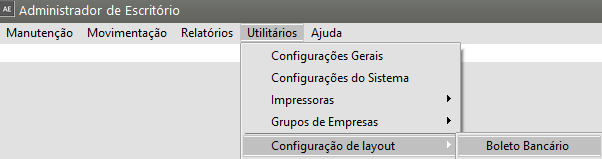](https://autoatendimento.grupoallegus.com.br/uploads/images/gallery/2023-09/c2Bimage.png)
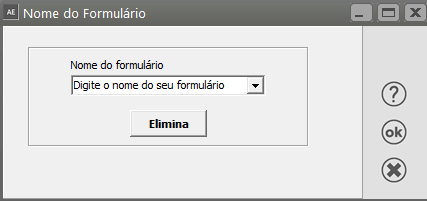
Digite um nome pra definição de seu formulário
Basta Digitar a informação no campo e clique em OK
[](https://autoatendimento.grupoallegus.com.br/uploads/images/gallery/2023-09/nBWimage.png)
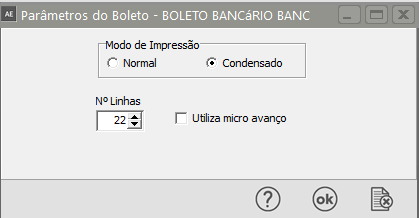
Em seguida defina se o modo de impressão será **Normal ou Condensado**
- **Normal - Impressão 48 colunas por linha**
- **Condensado - 54 colunas por linha**
Defina o número de linhas que seu boleto conterá
Defina se será utilizado micro avanço na impressão
Importante: Após a definição você clicará em OK para terminar a configuração e caso no momento de realizar o teste de impressão do boleto você verificar que não ficou correto, poderá voltar nesta tela e mudar as informações para realização de um novo teste.
[](https://autoatendimento.grupoallegus.com.br/uploads/images/gallery/2023-09/jkMimage.png)
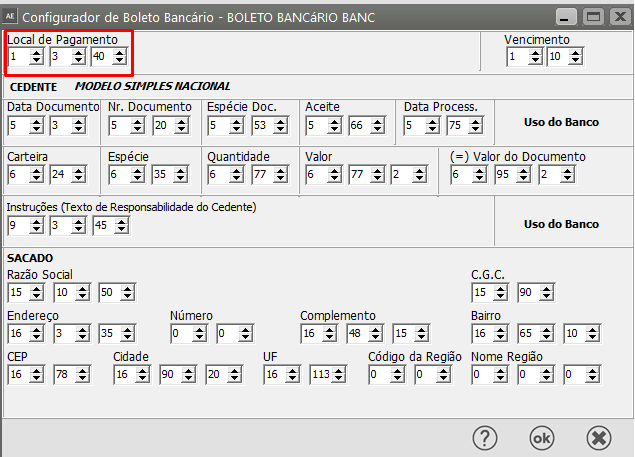
Depois que você definiu os parâmetros do boleto e clicou em ok será aberta a tela par configurar o boleto bancário
Existem informações que terão 3 campos, outras que terão dois campos
- **Primeiro Campo - você deverá informar a linha em que a informação será impressa**
- **Segundo Campo - você deverá informar a coluna em que a informação será impressa**
- **Terceiro Campo - você deverá informar a quantidade de casas decimais ou caracteres que o campo terá**
Sendo que:
- **Quando o campo for em valor será definido a quantidade de casas decimais que o campo terá**
- **Quando o campo não for em valor será definida a quantidade de caracteres que o campo terá**
[](https://autoatendimento.grupoallegus.com.br/uploads/images/gallery/2023-09/n94image.png)
**Veja também os Itens:**
- [Configuração de Boleto Bancário - Layout](https://autoatendimento.grupoallegus.com.br/books/adecon/page/configuracao-de-boleto-bancario-layout)
- [Configurando e Imprimindo Boletos Bancários](https://autoatendimento.grupoallegus.com.br/books/adecon/page/configurando-e-imprimindo-boletos-bancarios)
- [Impressão do Boleto Bancário](https://autoatendimento.grupoallegus.com.br/books/adecon/page/impressao-do-boleto-bancario)
# Configurando e Imprimindo Boletos Bancários (oculto)
O Sistema Adecom possui um Configurador de Boletos Bancários. Para utilização deste recurso será necessário que o Escritório de Contabilidade esteja inicializado no **Sistema Financeiro**Através dele é possível configurar vários modelos de boletos, de acordo com o banco. O primeiro passo para configurar um boleto é acessar o menu **Utilitários/Configuração de Layout/Boleto Bancário.**
[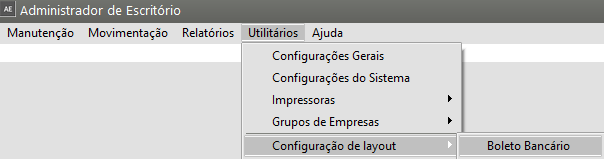](https://autoatendimento.grupoallegus.com.br/uploads/images/gallery/2023-08/J4Oimage.png)
Selecione um boleto já existente ou digite um nome para o novo boleto que irá configurar;
[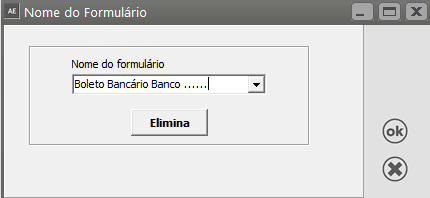](https://autoatendimento.grupoallegus.com.br/uploads/images/gallery/2023-08/qtcimage.png)
Informe o Número de Linhas que conterá o boleto e o Modo de Impressão: Normal ou Condensado (Reduzido);
[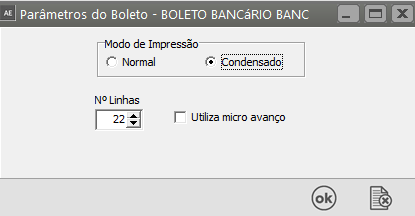](https://autoatendimento.grupoallegus.com.br/uploads/images/gallery/2023-08/IjUimage.png)
Configure os campos que o boleto possui (local de pagamento, Data Documento, etc.). Para cada um dos campos, **o primeiro quadro corresponde ao número da linha onde deverá ser impresso o campo, o segundo à coluna e o terceiro quadro, se possuir, corresponde ao número de caracteres que deverão ser impressos.**
[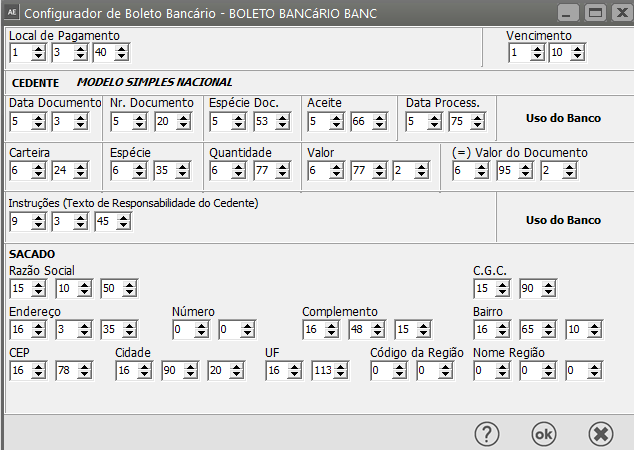](https://autoatendimento.grupoallegus.com.br/uploads/images/gallery/2023-08/o5Fimage.png)
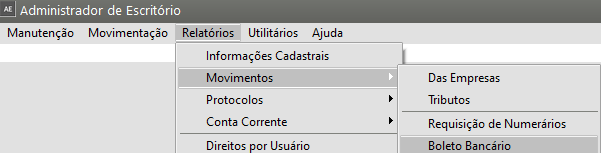
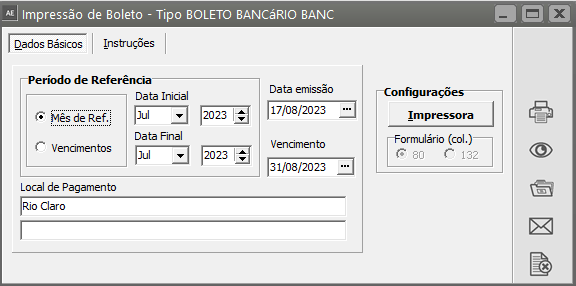
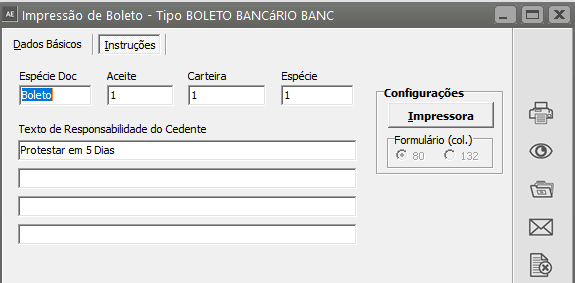
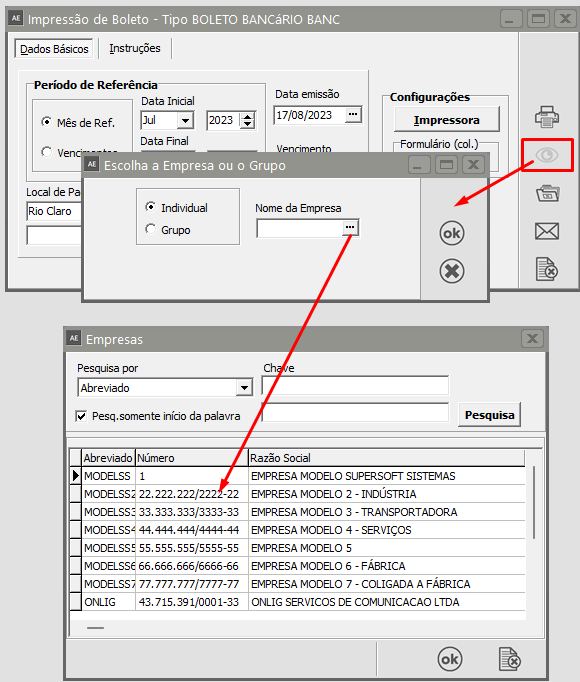
Para imprimir os Boletos Bancários acesse o menu **Relatórios/Movimentos/Boleto Bancário**. Selecione o boleto desejado e informe os dados necessários.
[](https://autoatendimento.grupoallegus.com.br/uploads/images/gallery/2023-08/h1Pimage.png)
[](https://autoatendimento.grupoallegus.com.br/uploads/images/gallery/2023-08/6Pmimage.png)
[](https://autoatendimento.grupoallegus.com.br/uploads/images/gallery/2023-08/5Hcimage.png)
[](https://autoatendimento.grupoallegus.com.br/uploads/images/gallery/2023-08/75Yimage.png)
**Veja também os Itens:**
- [Configuração de Boleto Bancário - Layout](https://autoatendimento.grupoallegus.com.br/books/adecon/page/configuracao-de-boleto-bancario-layout)
- [Configurando e Imprimindo Boletos Bancários](https://autoatendimento.grupoallegus.com.br/books/adecon/page/configurando-e-imprimindo-boletos-bancarios)
- [Impressão do Boleto Bancário](https://autoatendimento.grupoallegus.com.br/books/adecon/page/impressao-do-boleto-bancario)
# Utilizando Ajuda Sensível ao Contexto
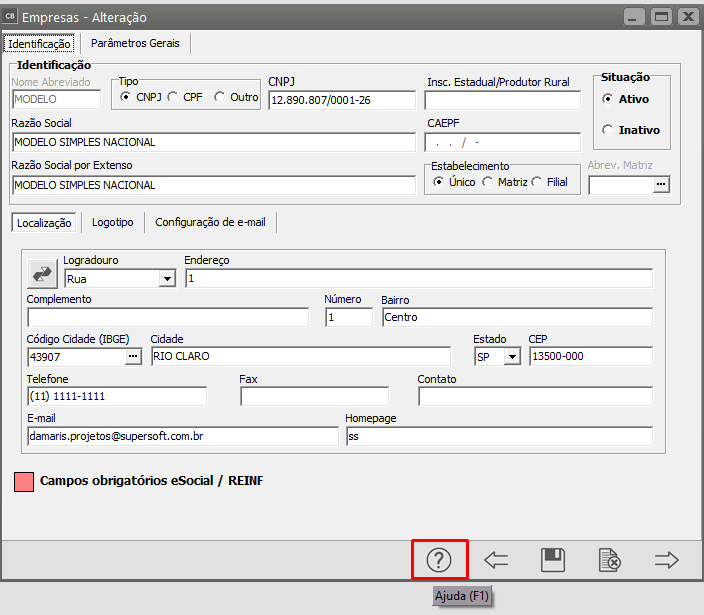
Existe nos sistemas uma forma para se ter acesso ao help rapidamente sem a necessidade de sair da tela onde está trabalhando chamada **Ajuda Sensível ao Contexto**.
Basta clicar no botão [ ](https://autoatendimento.grupoallegus.com.br/uploads/images/gallery/2023-05/image-1683297691942.png) ou teclar F1 para acionar a tela de ajuda com o help correspondente.
Por exemplo:
[](https://autoatendimento.grupoallegus.com.br/uploads/images/gallery/2023-06/image-1686776303372.png)
Será apresentado a seguinte tela com as explicações do help para o Cadastro de Empresas:
**Obs: A tela do help completo será acionada normalmente através do menu **\\Ajuda\\Conteúdo.**
# Fazendo a manutenção das informações
Quando você acessar o menu **Manutenção** de cada item do menu principal, por exemplo, **Manutenção/Empresas/Dados Cadastrais/Manutenção**, será exibida uma tela nos padrões da figura acima, onde você poderá visualizar as informações já cadastradas no sistema e através dos botões da barra de ferramentas poderão ser acionadas várias funções:
[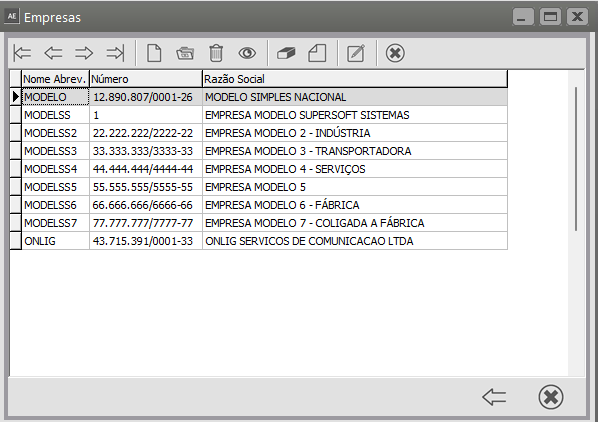](https://autoatendimento.grupoallegus.com.br/uploads/images/gallery/2023-08/HLZimage.png)
[ ](https://autoatendimento.grupoallegus.com.br/uploads/images/gallery/2023-05/image-1683146437908.png)- PRIMEIRO: Acessa o primeiro registro.
[ ](https://autoatendimento.grupoallegus.com.br/uploads/images/gallery/2023-05/image-1683146448765.png)- ANTERIOR: Acessa o registro anterior.
[ ](https://autoatendimento.grupoallegus.com.br/uploads/images/gallery/2023-05/image-1683146460940.png)- PRÓXIMO: Acessa o próximo registro.
[ ](https://autoatendimento.grupoallegus.com.br/uploads/images/gallery/2023-05/image-1683146473147.png)- ÚLTIMO: Acessa o último registro.
[ ](https://autoatendimento.grupoallegus.com.br/uploads/images/gallery/2023-05/image-1683146485149.png)- NOVO: Abre a tela para o cadastro de um novo registro.
[ ](https://autoatendimento.grupoallegus.com.br/uploads/images/gallery/2023-05/image-1683146498333.png)- EDITA: Permite a edição (alteração) dos registros já cadastrados.
[ ](https://autoatendimento.grupoallegus.com.br/uploads/images/gallery/2023-05/image-1683146510541.png)- ELIMINA: Elimina o registro assinalado.
[ ](https://autoatendimento.grupoallegus.com.br/uploads/images/gallery/2023-05/image-1683146521836.png)- VISUALIZA: Abre uma tela para a visualização das informações do registro assinalado.
[ ](https://autoatendimento.grupoallegus.com.br/uploads/images/gallery/2023-05/image-1683146533078.png)- FECHA: Fecha a tela.
[ ](https://autoatendimento.grupoallegus.com.br/uploads/images/gallery/2023-05/image-1683146543276.png)- FUNÇÃO EXTRA 1- Elimina empresa de todos os sistemas.
[ ](https://autoatendimento.grupoallegus.com.br/uploads/images/gallery/2023-05/image-1683146557989.png)- FUNÇÃO EXTRA 2- Gerar XML do eSocial
[ ](https://autoatendimento.grupoallegus.com.br/uploads/images/gallery/2023-05/image-1683146567407.png)- AUDITORIA- Ativa a Auditoria
[ ](https://autoatendimento.grupoallegus.com.br/uploads/images/gallery/2023-05/image-1683146578079.png)- Gerar arquivo em PDF
[ ](https://autoatendimento.grupoallegus.com.br/uploads/images/gallery/2023-05/image-1683146592645.png)- Exportar para Excel
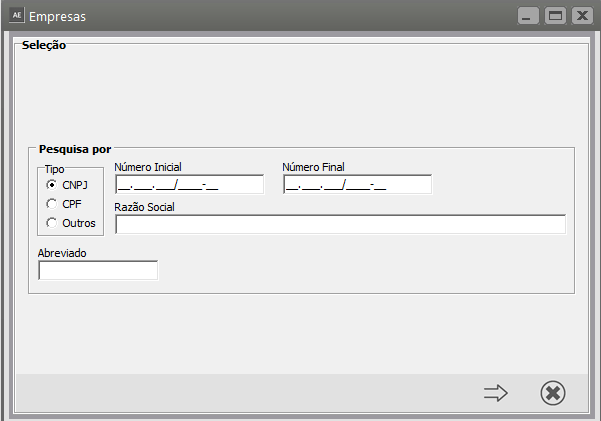
Esta aba contém campos para auxiliá-lo pois, informando conteúdos para esses campos, você conseguirá delimitar sua pesquisa.
[](https://autoatendimento.grupoallegus.com.br/uploads/images/gallery/2023-08/CIGimage.png)
Clicando no botão Avança, o sistema apresentará a tela de manutenção, com os registros que correspondem às informações que você digitou nos campos desta aba.
Por exemplo, se no campo Razão Social você digitar a letra "A", e clicar no botão avança, na próxima tela estarão disponíveis todas as empresas cuja razão social começa com a letra "A".
Se na tela forem apresentados campos com as descrições "Inicial" e "Final" você poderá indicar um intervalo de pesquisa. Por exemplo, você poderá informar no campo Número Inicial "1" e no campo Número Final "3", e lhe serão apresentados todos os registros cujo campo "Número" esteja neste intervalo.
Não informando nada, em nenhum desses campos, o sistema mostrará todas as empresas.
Para retornar à aba de seleção, basta clicar no botão .
# Atalhos do Sistema
Para agilizar o manuseio das informações foram criadas diversas teclas de atalho cuja utilização otimiza em muito o tempo de digitação e por diversas vezes substitui a utilização do mouse. São elas:
**Em todas as Telas do Sistema:**
[ ](https://autoatendimento.grupoallegus.com.br/uploads/images/gallery/2023-05/image-1683146877558.png)- Tecla **F4** - Aciona o botão de pesquisa
[ ](https://autoatendimento.grupoallegus.com.br/uploads/images/gallery/2023-05/image-1683146889747.png)- **Ctrl + Enter** - Aciona a pesquisa de descrições com início da palavra digitada no campo. Caso utilize o símbolo % no início da palavra, ela será pesquisada em qualquer parte da descrição. Quando o início não é informado, ao pressionar essas teclas o sistema apresenta as últimas descrições utilizadas. Com a lista aberta, você poderá digitar a palavra que procura e o sistema irá posicionando o cursor sobre a descrição desejada.
[ ](https://autoatendimento.grupoallegus.com.br/uploads/images/gallery/2023-05/image-1683146904675.png)- Tecla **F5** - Aciona o botão OK.
[ ](https://autoatendimento.grupoallegus.com.br/uploads/images/gallery/2023-05/image-1683146914188.png)- Tecla **F5** - Aciona o botão Grava.
**Nas telas de Manutenção:**
Aba Seleção
[ ](https://autoatendimento.grupoallegus.com.br/uploads/images/gallery/2023-05/image-1683146932635.png)[ ](https://autoatendimento.grupoallegus.com.br/uploads/images/gallery/2023-05/image-1683146941796.png)- Tecla **F5** - Aciona os Botões Avança e Retrocede que alternam entre as abas de seleção e da grade de registros.
Grade de Registros.
[ ](https://autoatendimento.grupoallegus.com.br/uploads/images/gallery/2023-05/image-1683146986035.png)- Tecla **F8** - Aciona o botão Avança para o próximo registro.
[ ](https://autoatendimento.grupoallegus.com.br/uploads/images/gallery/2023-05/image-1683146996243.png)- Tecla **F9** - Aciona o botão Anterior.
[ ](https://autoatendimento.grupoallegus.com.br/uploads/images/gallery/2023-05/image-1683147007452.png)- Tecla **F3** - Aciona o botão Novo.
[ ](https://autoatendimento.grupoallegus.com.br/uploads/images/gallery/2023-05/image-1683147019203.png)- Tecla **F6** - Aciona o botão Edita.
[ ](https://autoatendimento.grupoallegus.com.br/uploads/images/gallery/2023-05/image-1683147029893.png)- Tecla **F7** - Aciona o botão Visualiza.
[ ](https://autoatendimento.grupoallegus.com.br/uploads/images/gallery/2023-05/image-1683147057342.png)- Tecla F**12** - Aciona o botão Elimina.
Nos Relatórios:**
[ ](https://autoatendimento.grupoallegus.com.br/uploads/images/gallery/2023-05/image-1683147070550.png)- Tecla **F5** - Aciona o botão Preview.
[ ](https://autoatendimento.grupoallegus.com.br/uploads/images/gallery/2023-05/image-1683147079861.png)- Tecla **F6-** Aciona o botão Imprime.
# Definindo o Período Ativo
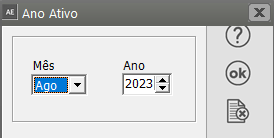
1) Ao abrir o sistema, será exibida a tela para que você defina o período ativo dentro do qual você efetuará suas movimentações.
[](https://autoatendimento.grupoallegus.com.br/uploads/images/gallery/2023-08/GjUimage.png)
Você somente poderá cadastrar e editar documentos cujas datas estejam dentro do período definido.A definição do período poderá ser alterada a qualquer momento através do menu de acesso rápido, clicando com o botão direito do mouse no Centro da Tela, será apresentado a tela a seguir
[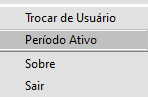](https://autoatendimento.grupoallegus.com.br/uploads/images/gallery/2024-08/tzCimage.png)
Clique em Período Ativo e o Sistema trará novamente a tela para que você defina o Período que será utilizado o Sistema (Mês e Ano)
[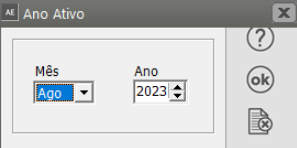](https://autoatendimento.grupoallegus.com.br/uploads/images/gallery/2024-08/3ICimage.png)
# Imprimindo Relatórios
As telas de impressão dos relatórios são compostas pelos botões:
 AJUDA (f1) - Apresenta a tela com ajuda sensível ao contexto
 IMPRIME - Permite que você imprima o relatório, ou seja, o envie pra a impressora
 PREVIEW/VISUALIZA - Permite que você visualize o relatório no vídeo
 GE3RA ARQUIVO - Permite que você gere um arquivo contendo o relatório
 ENVIA DOCUMENTO POR EMAIL - Permite que você envie o Relatório por email
 FECHA (ESC) - Permite que você saia da tela do Relatório

# Gerador de Relatórios - Tabelas
**TABELAS**
Para entendermos melhor o funcionamento do gerador de relatórios, precisamos ter alguns conhecimentos básicos sobre bancos de dados como Tabelas, Campos, Registros.
As Tabelas possuem um conjunto de campos e dentro destes campos estarão armazenadas as informações digitadas por você. Podemos comparar um Banco de Dados a um Arquivo Fichário (Como aqueles de aço que são utilizados nos escritórios), O Arquivo ( que seria o banco de dados) possui várias Gavetas (que seriam as tabelas), dentro das Gavetas estão as Pastas(que seriam os campos), e dentro das Pastas estão os Documentos (Que são os registros de informações armazenadas).
Dentro de um banco de dados existem várias tabelas dependendo dos tipos de informações que estarão sendo armazenadas. Vejamos o exemplo a seguir:
**FUNCIO**
**CODIGO**
**NOME**
**SALARIO**
001
MARIA CRISTINA
850,00
002
JOAQUIM JOSÉ
1050,00
003
ANGELA MARIA
1000,00
004
PEDRO AUGUSTO
900,00
**CLIENTES**
**NUMERO**
**NOME**
**DATA DO CADASTRO**
111.222.333-44
MARIA CRISTINA
10/02/2003
123.715.188-08
JOAQUIM JOSÉ
20/03/2003
154.781.568-09
ANGELA MARIA
25/03/2003
215.338.828-78
PEDRO AUGUSTO
28/02/2003
**FORNEC**
**NUMERO**
**NOME**
**DATA DO CADASTRO**
111.222.333-44
MARIA CRISTINA
10/02/2003
123.715.188-08
JOAQUIM JOSÉ
20/03/2003
154.781.568-09
ANGELA MARIA
25/03/2003
215.338.828-78
PEDRO AUGUSTO
28/02/2003
**LANC2003**
**CODIGO**
**DATA**
**HISTORICO**
**VALOR**
1
10/02/2003
COMPRA MATÉRIA PRIMA
850,00
2
20/03/2003
PGTO DE DUPLICATA
1050,00
3
25/03/2003
NOTA FISCAL DE COMPRA
1000,00
4
28/02/2003
DEVOLUÇÃO MERCADORIAS
900,00
**HISTORAE**
**CODIGO**
**DESCRICAO**
**TIPO**
**VALOR UNITARIO**
1
MATERIAIS DE ESCRITÓRIO
D
850,00
2
HONORÁRIOS
R
1050,00
3
DESPESAS COM MATERIAIS
D
1000,00
4
DARF - IRPJ
T
900,00
A Tabela se chama HISTORAE e possui os Campos: Código, Descrição, Tipo e Valor Unitário que são as colunas. Cada registro de informação armazenada corresponde a uma linha, entenda como registro de informação o conteúdo dos campos desta linha. Por exemplo, o primeiro registro armazenado na tabela é o Código 1, Descrição Materiais de Escritório, Tipo D, Valor Unitário R$ 850,00.
Quando no relatório selecionarmos estes campos para impressão, o sistema irá imprimir o conteúdo de cada um deles, em linhas de acordo com os registros apresentados.
Se um novo registro for inserido nesta tabela, ele será uma nova linha, com os 4 campos disponíveis para que se possa preencher seus conteúdos.
Se o registro for eliminado, toda a linha é apagada da tabela.
Nos relatório você poderá escolher também o campo para ordenação. Conforme a tabela acima se escolhermos a ordem pelo campo Descrição, o relatório seria impresso da seguinte forma:
**CODIGO**
**NOME**
**SALARIO**
003
ANGELA MARIA
1000,00
002
JOAQUIM JOSÉ
1050,00
001
MARIA CRISTINA
850,00
004
PEDRO AUGUSTO
900,00
**NUMERO**
**NOME**
**DATA DO CADASTRO**
154.781.568-09
ANGELA MARIA
25/03/2003
123.715.188-08
JOAQUIM JOSÉ
20/03/2003
111.222.333-44
MARIA CRISTINA
10/02/2003
215.338.828-78
PEDRO AUGUSTO
28/02/2003
**CODIGO**
**DATA**
**HISTORICO**
**VALOR**
1
10/02/2003
COMPRA MATÉRIA PRIMA
850,00
4
28/02/2003
DEVOLUÇÃO MERCADORIAS
900,00
2
20/03/2003
PGTO DE DUPLICATA
1050,00
3
25/03/2003
NOTA FISCAL DE COMPRA
1000,00
**CODIGO**
**DESCRICAO**
**TIPO**
**VALOR UNITARIO**
4
DARF - IRPJ
T
900,00
3
DESPESAS COM MATERIAIS
D
1000,00
2
HONORÁRIOS
R
1050,00
1
MATERIAIS DE ESCRITÓRIO
D
850,00
O relacionamento entre as tabelas é outro ponto muito importante para o funcionamento correto dos relatórios. Mesmo que você tente unir dados de tabelas que não tenham relacionamento entre si, o próprio gerador irá lhe informar. O relacionamento existe quando um campo de uma determinada tabela tem correspondência com o campo em outra tabela do sistema, isto é, o conteúdo destes campos contém os mesmos tipos de informações. Por exemplo as tabelas HISTORAE e MOVIAE estão relacionadas pelos campos Codigo da tabela HISTORAE e CodHist da Tabela MOVIAE. Estes dois campos armazenam o Código do Histórico.
Para que a idéia de relacionamento fique clara vejamos o seguinte exemplo da montagem de um novo relatório:
Acessando o menu **Relatórios/Gerador** você verá esta tela:
[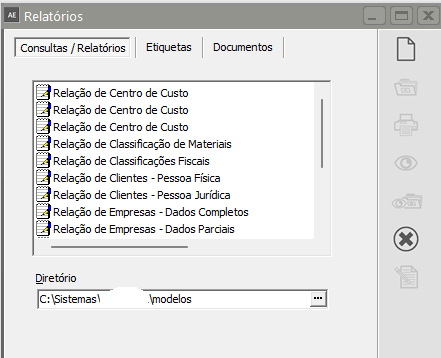](https://autoatendimento.grupoallegus.com.br/uploads/images/gallery/2023-08/mPcimage.png)
Nela você deverá selecionar a aba Consultas/Relatórios para que o gerador entenda que você deseja criar um novo relatório. Mesmo que você pretenda gerar uma etiqueta ou documento, será necessário antes, gerar um relatório para selecionar os campos a serem utilizados, as quebras e as condições que irão delimitar os dados no relatório como datas, Códigos de Histórico, etc. E depois desta etapa, você conseguirá montar a sua etiqueta ou documento apenas posicionando os campos a partir desta consulta. Veja mais informações em Gerando Etiquetas/Documentos.
Na tela inicial do gerador de relatórios você encontrará alguns botões específicos como:
[ ](https://autoatendimento.grupoallegus.com.br/uploads/images/gallery/2023-04/image-1682527813392.png)NOVO : Cria um novo relatório para que você possa informar suas especificações.
[ ](https://autoatendimento.grupoallegus.com.br/uploads/images/gallery/2023-04/image-1682527838577.png) EDITA: Edita um relatório gerado para que você possa alterar suas especificações.
[ IMPRIME: Realiza o comando para impressão](https://autoatendimento.grupoallegus.com.br/uploads/images/gallery/2023-04/image-1682527867211.png)
[ ](https://autoatendimento.grupoallegus.com.br/uploads/images/gallery/2023-04/image-1682527963850.png)VISUALIZA: Mostra numa grade os dados selecionados pelo relatório
[ VISUALIZA DADOS: Permite a visualização das informações](https://autoatendimento.grupoallegus.com.br/uploads/images/gallery/2023-04/image-1682528035721.png)
[ ](https://autoatendimento.grupoallegus.com.br/uploads/images/gallery/2023-04/image-1682528008402.png)FORMATA ETIQUETA: Permite que você crie um modelo de etiqueta informando as dimensões e medidas do formulário.
Os botões Imprime e Preview foram explicados conforme item Imprimindo Relatórios.
**Veja também os Itens:**
- [Utilizando o Gerador de Relatórios](https://autoatendimento.grupoallegus.com.br/books/adecon/page/utilizando-o-gerador-de-relatorios)
- [Título dos Relatórios do Gerador de Relatórios](https://autoatendimento.grupoallegus.com.br/books/adecon/page/titulo-dos-relatorios-do-gerador-de-relatorios)
- [Gerador de Relatórios - Tabelas](https://autoatendimento.grupoallegus.com.br/books/adecon/page/gerador-de-relatorios-tabelas)
- [Gerador de Relatórios - Selecionando Tabelas e Campos](https://autoatendimento.grupoallegus.com.br/books/adecon/page/gerador-de-relatorios-selecionando-tabelas-e-campos)
- [Gerador de Relatórios - Condições](https://autoatendimento.grupoallegus.com.br/books/adecon/page/gerador-de-relatorios-condicoes)
- [Gerador de Relatórios - Comparador](https://autoatendimento.grupoallegus.com.br/books/adecon/page/gerador-de-relatorios-comparador)
- [Gerador de Relatórios - Operadores](https://autoatendimento.grupoallegus.com.br/books/adecon/page/gerador-de-relatorios-operadores)
- [Gerador de Relatórios - Quebras/Ordenação dos Relatórios](https://autoatendimento.grupoallegus.com.br/books/adecon/page/gerador-de-relatorios-quebrasordenacao-dos-relatorios)
- [Gerador de Relatórios - Outros e And/OR](https://autoatendimento.grupoallegus.com.br/books/adecon/page/gerador-de-relatorios-outros-e-andor)
- [Gerador de Relatórios - Gerando Etiquetas/Documentos](https://autoatendimento.grupoallegus.com.br/books/adecon/page/gerador-de-relatorios-gerando-etiquetasdocumentos)
- [Imprimindo Relatórios do Gerador](https://autoatendimento.grupoallegus.com.br/books/adecon/page/imprimindo-relatorios-do-gerador)
# Gerador de Relatórios - Selecionando Tabelas e Campos
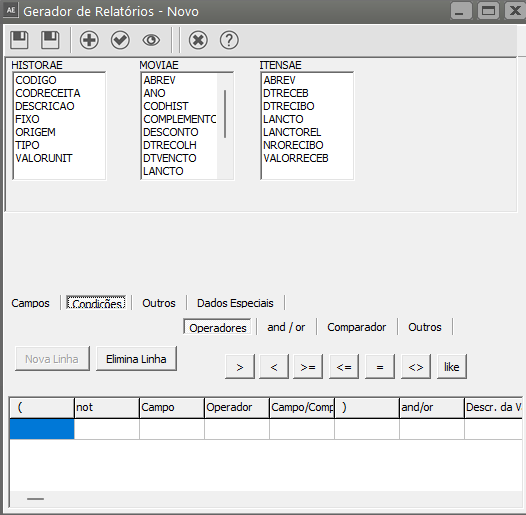
**SELECIONANDO TABELAS E CAMPOS** Clicando no botão novo, o sistema irá apresentar a tela para que você comece selecionando as tabelas que irão fazer parte do relatório através do botão [ ](https://autoatendimento.grupoallegus.com.br/uploads/images/gallery/2023-08/MNiimage.png) (tabelas). No exemplo abaixo, selecionamos as tabelas HISTORAE (Cadastro de Históricos), MOVIAE (Movimentos dos Clientes) e ITENSAE (Itens de Movimento).
[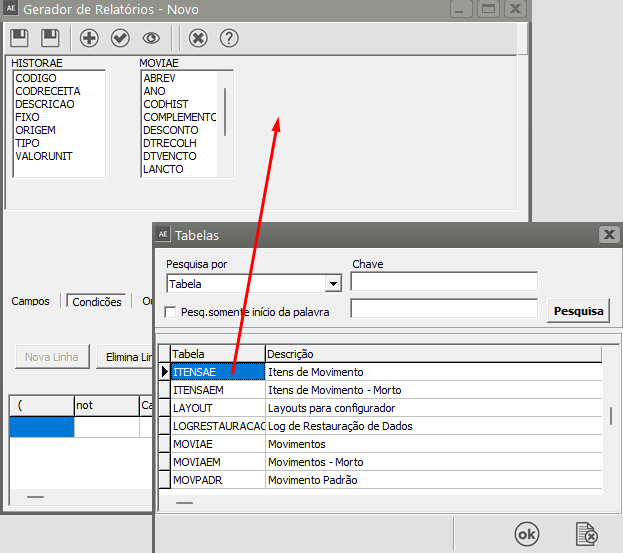](https://autoatendimento.grupoallegus.com.br/uploads/images/gallery/2023-08/us9image.png)
[](https://autoatendimento.grupoallegus.com.br/uploads/images/gallery/2023-08/EoMimage.png)
Portanto podemos utilizar campos das 3 tabelas, mesmo que o relacionamento não seja comum entre todas elas, mas ao menos exista o relacionamento na sequência da seleção. Pois se olharmos a tabela de ItensAE com a tabela de HistorAE.
Veja que a tabela de Cadastro de Históricos tem o campo Codigo que é o código do histórico que também está na tabela de Movimentos (campo CodHist). Isto significa que as duas tem relacionamento entre si.
Quanto as tabelas de Movimentos e Itens do Movimento o relacionamento ocorre através dos campos Abrev e lancto, estes campos armazenam o nome abreviado da empresa e o número do lancto, respectivamente. O sistema permitiu a seleção destas tabelas, visto que, existem relacionamentos das informações entre elas.
Portanto podemos utilizar campos das 3 tabelas, mesmo que o relacionamento não seja comum entre todas elas, mas ao menos exista o relacionamento na sequência da seleção. Pois se olharmos a tabela de Cadastro de Históricos com a tabela de Itens de Movimento, não existe nenhum campo que relacione, ligue uma com a outra. E se ao selecionarmos as tabelas, escolhêssemos a tabela Cadastro de Histórico e logo em seguida a de Itens de Movimento o sistema iria exibir a mensagem que as tabelas não possuem relacionamentos entre si.
Na tela acima já selecionamos também os campos que serão impressos no relatório e que estão na aba Campos. A seleção pode ser feita arrastando o campo para esta aba ou simplesmente com o duplo clique do mouse sobre o campo escolhido.
Vamos alterar também o Cabeçalho dos campos. Veja que, a linha Cabeçalho recebe o mesmo conteúdo do nome do Campo na tabela. Então vamos alterar a DtReceb para Dt. Receb. por exemplo, para que o relatório fique mais apresentável. Para isto, basta clicar na coluna da grade e digitar o novo conteúdo.
Também está disponível as linhas Totalizado (S/N) e Casas (Int, Dec). A linha Totalizado indica que o campo sendo um valor, será totalizado ao final do relatório ou da quebra e a linha Casas indicam as casas decimais utilizadas nos campos de valor, para indicar um valor com 2 casas decimais você descreveria 10,2, isto significa que a parte inteira teria 10 posições e 2 casas decimais. No caso do campo quantidade, poderia estar parametrizado 5,4.
**Veja também os Itens:**
- [Utilizando o Gerador de Relatórios](https://autoatendimento.grupoallegus.com.br/books/adecon/page/utilizando-o-gerador-de-relatorios)
- [Título dos Relatórios do Gerador de Relatórios](https://autoatendimento.grupoallegus.com.br/books/adecon/page/titulo-dos-relatorios-do-gerador-de-relatorios)
- [Gerador de Relatórios - Tabelas](https://autoatendimento.grupoallegus.com.br/books/adecon/page/gerador-de-relatorios-tabelas)
- [Gerador de Relatórios - Selecionando Tabelas e Campos](https://autoatendimento.grupoallegus.com.br/books/adecon/page/gerador-de-relatorios-selecionando-tabelas-e-campos)
- [Gerador de Relatórios - Condições](https://autoatendimento.grupoallegus.com.br/books/adecon/page/gerador-de-relatorios-condicoes)
- [Gerador de Relatórios - Comparador](https://autoatendimento.grupoallegus.com.br/books/adecon/page/gerador-de-relatorios-comparador)
- [Gerador de Relatórios - Operadores](https://autoatendimento.grupoallegus.com.br/books/adecon/page/gerador-de-relatorios-operadores)
- [Gerador de Relatórios - Quebras/Ordenação dos Relatórios](https://autoatendimento.grupoallegus.com.br/books/adecon/page/gerador-de-relatorios-quebrasordenacao-dos-relatorios)
- [Gerador de Relatórios - Outros e And/OR](https://autoatendimento.grupoallegus.com.br/books/adecon/page/gerador-de-relatorios-outros-e-andor)
- [Gerador de Relatórios - Gerando Etiquetas/Documentos](https://autoatendimento.grupoallegus.com.br/books/adecon/page/gerador-de-relatorios-gerando-etiquetasdocumentos)
- [Imprimindo Relatórios do Gerador](https://autoatendimento.grupoallegus.com.br/books/adecon/page/imprimindo-relatorios-do-gerador)
# Gerador de Relatórios - Condições
**CONDIÇÕES**
Nesta aba você poderá informar as condições que irão delimitar os dados apresentados nos relatórios. Delimitar os dados significa que, de acordo com o que foi informado nesta aba, o sistema irá selecionar os dados que estejam de acordo com estas condições. Para isto você poderá utilizar os Operadores, Comparadores e demais Comandos que estarão descritos a seguir:
[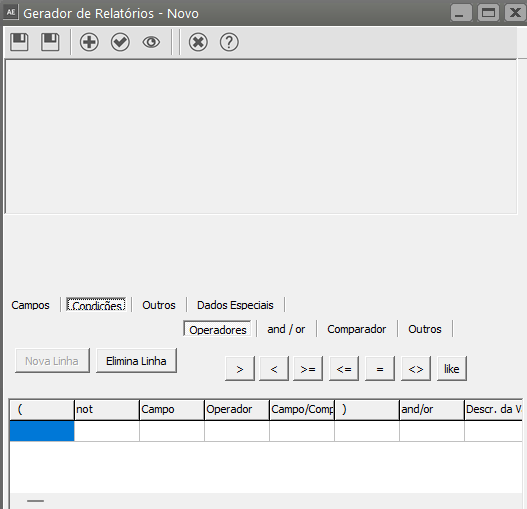](https://autoatendimento.grupoallegus.com.br/uploads/images/gallery/2023-08/LsOimage.png)
**Veja também os Itens:**
- [Utilizando o Gerador de Relatórios](https://autoatendimento.grupoallegus.com.br/books/adecon/page/utilizando-o-gerador-de-relatorios)
- [Título dos Relatórios do Gerador de Relatórios](https://autoatendimento.grupoallegus.com.br/books/adecon/page/titulo-dos-relatorios-do-gerador-de-relatorios)
- [Gerador de Relatórios - Tabelas](https://autoatendimento.grupoallegus.com.br/books/adecon/page/gerador-de-relatorios-tabelas)
- [Gerador de Relatórios - Selecionando Tabelas e Campos](https://autoatendimento.grupoallegus.com.br/books/adecon/page/gerador-de-relatorios-selecionando-tabelas-e-campos)
- [Gerador de Relatórios - Condições](https://autoatendimento.grupoallegus.com.br/books/adecon/page/gerador-de-relatorios-condicoes)
- [Gerador de Relatórios - Comparador](https://autoatendimento.grupoallegus.com.br/books/adecon/page/gerador-de-relatorios-comparador)
- [Gerador de Relatórios - Operadores](https://autoatendimento.grupoallegus.com.br/books/adecon/page/gerador-de-relatorios-operadores)
- [Gerador de Relatórios - Quebras/Ordenação dos Relatórios](https://autoatendimento.grupoallegus.com.br/books/adecon/page/gerador-de-relatorios-quebrasordenacao-dos-relatorios)
- [Gerador de Relatórios - Outros e And/OR](https://autoatendimento.grupoallegus.com.br/books/adecon/page/gerador-de-relatorios-outros-e-andor)
- [Gerador de Relatórios - Gerando Etiquetas/Documentos](https://autoatendimento.grupoallegus.com.br/books/adecon/page/gerador-de-relatorios-gerando-etiquetasdocumentos)
- [Imprimindo Relatórios do Gerador](https://autoatendimento.grupoallegus.com.br/books/adecon/page/imprimindo-relatorios-do-gerador)
# Gerador de Relatórios - Comparador
**COMPARADOR**
Os comparadores disponíveis são utilizados dentro das condições para que seu conteúdo ou valor seja comparado a um campo da tabela. Se o conteúdo do campo satisfizer a condição de acordo com os valores dos comparadores, este registro será selecionado. Eles serão utilizados sempre em relação a um campo da tabela. Os comparadores disponíveis são Campo, Variável e Valor:
[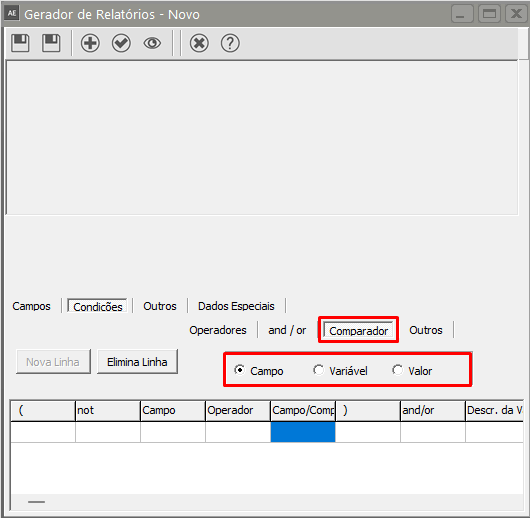](https://autoatendimento.grupoallegus.com.br/uploads/images/gallery/2023-08/86Wimage.png)
**Campo**
Utilizando um campo na comparação, significa que o registro será comparado ao conteúdo de um campo de uma determinada tabela. Por exemplo, listar todos os movimentos e a descrição do histórico desses movimentos. Para isso você deverá comparar o campo CodHist da tabela de Movimentos com o comparador Campo que será igual ao campo Codigo da tabela de Históricos. Este tipo de comparação entre duas tabelas é necessária quando por exemplo, neste caso, queremos que no relatório seja impresso o ano, mês e valor do movimento que está na tabela de Movimentos dos clientes, e o nome do Histórico que está na tabela de Cadastro de Históricos, portanto, precisamos igualar os campos das duas tabelas.
[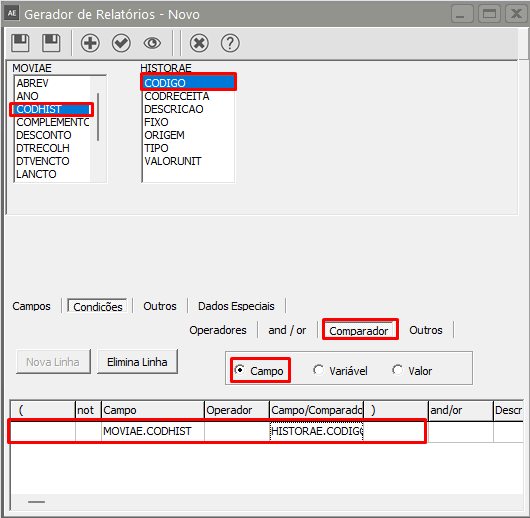](https://autoatendimento.grupoallegus.com.br/uploads/images/gallery/2023-08/UONimage.png)
Veja que, antes de um determinado campo, vem o nome da tabela, isto para você ter certeza que está incluindo os campos da tabela correta.
**Variável**
Utilizando uma variável na comparação, significa que o registro será comparado ao conteúdo de uma variável, neste caso, ao pedir a impressão do relatório o sistema irá disponibilizar campos para que você informe o valor das variáveis. O nome é sugestivo se levarmos em consideração que a cada emissão do relatório o conteúdo desta variável poderá ser diferente. Então lembre-se que, quando estivermos falando de variáveis significa que é um valor que será informado por você no momento da impressão do relatório.
**Uma consideração importante**: o conteúdo da variável deverá sempre corresponder ao mesmo tipo do campo que está sendo utilizado para comparação. Se o campo for do tipo Data, na variável você deverá obrigatoriamente informar como conteúdo da variável uma data. Se o tipo do campo for Valor (Número), o conteúdo da variável deverá ser um valor, e se o campo for do tipo caracter (letras) o conteúdo deverá ser uma palavra ou letras.
Sempre que você escolher este tipo de comparador, estará disponível a coluna Descr. da Variável, para que você informe o nome que o campo receberá na tela de impressão do relatório identificando que conteúdo ela deverá receber. No exemplo abaixo, comparamos o campo Data de Vencimento do Movimento com a variável "Data", que é o nome considerado internamente pelo sistema. Para apresentação na tela, foi atribuído o nome "Dt. Vencto".
[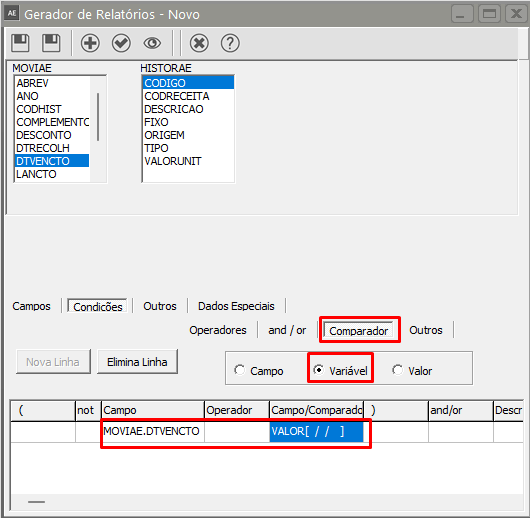](https://autoatendimento.grupoallegus.com.br/uploads/images/gallery/2023-08/EokrVyimage.png)
**Valor**
Utilizando um Valor significa que o registro será comparado a um Valor (correspondente ao tipo do campo) que será informado na própria condição. No exemplo abaixo comparamos o valor unitário do histórico com o valor de R$ 1000,00.
[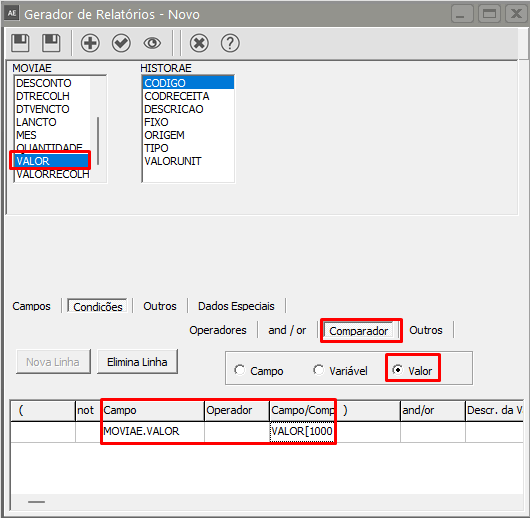](https://autoatendimento.grupoallegus.com.br/uploads/images/gallery/2023-08/KmIimage.png)
Nos comparadores Valor e Campo, nunca será disponibilizado campos para você informar o conteúdo de comparação no momento da impressão dos relatórios. Portanto, se o conteúdo de comparação não for fixo, é aconselhável você utilizar o comparador Variável.
**Veja também os Itens:**
- [Utilizando o Gerador de Relatórios](https://autoatendimento.grupoallegus.com.br/books/adecon/page/utilizando-o-gerador-de-relatorios)
- [Título dos Relatórios do Gerador de Relatórios](https://autoatendimento.grupoallegus.com.br/books/adecon/page/titulo-dos-relatorios-do-gerador-de-relatorios)
- [Gerador de Relatórios - Tabelas](https://autoatendimento.grupoallegus.com.br/books/adecon/page/gerador-de-relatorios-tabelas)
- [Gerador de Relatórios - Selecionando Tabelas e Campos](https://autoatendimento.grupoallegus.com.br/books/adecon/page/gerador-de-relatorios-selecionando-tabelas-e-campos)
- [Gerador de Relatórios - Condições](https://autoatendimento.grupoallegus.com.br/books/adecon/page/gerador-de-relatorios-condicoes)
- [Gerador de Relatórios - Comparador](https://autoatendimento.grupoallegus.com.br/books/adecon/page/gerador-de-relatorios-comparador)
- [Gerador de Relatórios - Operadores](https://autoatendimento.grupoallegus.com.br/books/adecon/page/gerador-de-relatorios-operadores)
- [Gerador de Relatórios - Quebras/Ordenação dos Relatórios](https://autoatendimento.grupoallegus.com.br/books/adecon/page/gerador-de-relatorios-quebrasordenacao-dos-relatorios)
- [Gerador de Relatórios - Outros e And/OR](https://autoatendimento.grupoallegus.com.br/books/adecon/page/gerador-de-relatorios-outros-e-andor)
- [Gerador de Relatórios - Gerando Etiquetas/Documentos](https://autoatendimento.grupoallegus.com.br/books/adecon/page/gerador-de-relatorios-gerando-etiquetasdocumentos)
- [Imprimindo Relatórios do Gerador](https://autoatendimento.grupoallegus.com.br/books/adecon/page/imprimindo-relatorios-do-gerador)
# Gerador de Relatórios - Operadores
**OPERADORES:**
Para que você entenda melhor como funciona os operadores dentro das condições em relação aos campos e aos comparadores, utilizaremos a tabela HISTORAE como exemplo, que foi explicada [anteriormente](https://autoatendimento.grupoallegus.com.br/UtilizandoGeradorRelatorios.htm#Tabelas). É necessário também que você já tenha conhecimento dos [Comparadores](https://autoatendimento.grupoallegus.com.br/UtilizandoGeradorRelatorios.htm#Comparador).
**FUNCIO**
**CODIGO**
**NOME**
**SALARIO**
001
MARIA CRISTINA
850,00
002
JOAQUIM JOSÉ
1050,00
003
ANGELA MARIA
1000,00
004
PEDRO AUGUSTO
900,00
**CLIENTES**
**NUMERO**
**NOME**
**DATA DO CADASTRO**
111.222.333-44
MARIA CRISTINA
10/02/2003
123.715.188-08
JOAQUIM JOSÉ
20/03/2003
154.781.568-09
ANGELA MARIA
25/03/2003
215.338.828-78
PEDRO AUGUSTO
28/02/2003
**FORNEC**
**NUMERO**
**NOME**
**DATA DO CADASTRO**
111.222.333-44
MARIA CRISTINA
10/02/2003
123.715.188-08
JOAQUIM JOSÉ
20/03/2003
154.781.568-09
ANGELA MARIA
25/03/2003
215.338.828-78
PEDRO AUGUSTO
28/02/2003
**LANC2003**
**CODIGO**
**DATA**
**HISTORICO**
**DATA**
1
10/02/2003
COMPRA MATÉRIA PRIMA
850,00
2
20/03/2003
PGTO DE DUPLICATA
1050,00
3
25/03/2003
NOTA FISCAL DE COMPRA
1000,00
4
28/02/2003
DEVOLUÇÃO MERCADORIAS
900,00
**HISTORAE**
**CODIGO**
**DESCRICAO**
**TIPO**
**VALOR UNITARIO**
1
MATERIAIS DE ESCRITÓRIO
D
850,00
2
HONORÁRIOS
R
1050,00
3
DESPESAS COM MATERIAIS
D
1000,00
4
DARF - IRPJ
T
900,00
Dentro da aba condições estarão disponíveis os Operadores:
[ ](https://autoatendimento.grupoallegus.com.br/uploads/images/gallery/2023-08/Vy0image.png) MAIOR QUE : Retorna os registros que o conteúdo do campo comparado for maior que o valor utilizado para comparação. Por exemplo : Listar todos os históricos que tenham valor unitário superior a R$ 1.000,00. A condição ficaria da seguinte forma:
[ ](https://autoatendimento.grupoallegus.com.br/uploads/images/gallery/2023-08/xB8image.png)Lê - se : Retorne os registros cujo campo Valor Unitário seja maior que R$ 1000,00. No relatório seria impresso apenas o segundo registro da tabela que é o histórico Honorários.
[ ](https://autoatendimento.grupoallegus.com.br/uploads/images/gallery/2023-08/LvXimage.png)MENOR QUE : Retorna os registros que o conteúdo do campo comparado for menor que o valor utilizado para comparação. Por exemplo : Listar todos os históricos que tenham Valor Unitário inferior a R$ 1.000,00. A condição ficaria da seguinte forma:
[ ](https://autoatendimento.grupoallegus.com.br/uploads/images/gallery/2023-08/EUfimage.png)Lê - se : Retorne os registros cujo campo Valor Unitário seja menor que R$ 1000,00. No relatório seriam impressos o primeiro e o último registro da tabela que são os históricos com código 1 e 4.
[ ](https://autoatendimento.grupoallegus.com.br/uploads/images/gallery/2023-08/C8Iimage.png)[ ](https://autoatendimento.grupoallegus.com.br/uploads/images/gallery/2023-08/ycbimage.png)MAIOR OU IGUAL A, MENOR OU IGUAL A : Estes dois operadores combinam os operadores descritos acima com o operador IGUAL A, além de verificar se o valor é maior ou menor que, ele retorna também os registro que possuem o conteúdo do campo comparado igual ao valor de comparação. Se no primeiro exemplo substituirmos o operador de Maior que para Maior ou igual a, além do registro do histórico honorários, seria retornado também o registro do histórico Despesas com Materiais que possui valor unitário igual a R$ 1000,00. E no segundo exemplo se substituirmos para menor ou igual a, além dos registros retornados, seria impresso também o do histórico Despesas com Materiais.
Estes dois operadores são utilizados também na comparação de datas, onde você poderá identificar um período de comparação. Por exemplo:
[ ](https://autoatendimento.grupoallegus.com.br/uploads/images/gallery/2023-08/Pncimage.png)Lê-se: Retorne os registros cujo campo Data do Vencimento seja maior ou igual que o valor da variável inicial (DtIni) e que o campo Data do Vencimento seja menor ou igual que o valor da variável final (DtFim). Neste caso se no momento da impressão do relatório você informar como DtIni 01/10/2003 e DtFim 31/10/2003, o sistema irá retornar os registros em que a data do vencimento dos movimentos ocorreram neste período inclusive os que venceram nos dias 01 e 31 de outubro.
Neste exemplo os dois operadores foram utilizados em conjunto e com o mesmo campo. Porém nada impede que você utilize cada um deles individualmente ou com campos distintos.
[ ](https://autoatendimento.grupoallegus.com.br/uploads/images/gallery/2023-08/sUwimage.png)[ ](https://autoatendimento.grupoallegus.com.br/uploads/images/gallery/2023-08/EaJimage.png)IGUAL A , DIFERENTE DE : Retorna os registros que o conteúdo do campo são exatamente iguais ou diferentes do valor utilizado para comparação. No primeiro exemplo, se substituirmos o operador Maior que para Igual a, o sistema retornaria apenas o registro do histórico Despesas com Materiais que possui valor unitário igual a R$ 1000,00. Da mesma forma se utilizarmos o operador Diferente de, retornaria todos os outros 3 registros, exceto o do histórico Despesas com Materiais.
[ ](https://autoatendimento.grupoallegus.com.br/uploads/images/gallery/2023-08/RqIimage.png) LIKE : Retorna os registros que o conteúdo do campo comparado corresponda a parte, início ou fim do valor utilizado para comparação. Para isso no momento de imprimir o relatório você utilizará o caracter "%" para indicar se o começo ou o final do conteúdo do campo será desconsiderado da comparação e logo a seguir informar o valor que será comparado. Por exemplo: Listar todos os históricos que possuam a palavra Materiais, no inicio ou no fim do histórico:
[ ](https://autoatendimento.grupoallegus.com.br/uploads/images/gallery/2023-08/cHzimage.png)Lê-se: Retorne os registros cujo campo Descricao tenha parte do valor da variável Parte. No momento da impressão do relatório você informará como conteúdo da variável Parte %MATERIAIS%, o sistema irá retornar os registros dos históricos Materiais de Escritório e Despesas com Materiais. Porém se você informar %MATERIAIS, apenas o registro do histórico Despesas com Materiais será retornado. O mesmo vale para MATERIAIS%, o sistema retornará apenas o histórico Materiais de Escritório.
**Veja também os Itens:**
- [Utilizando o Gerador de Relatórios](https://autoatendimento.grupoallegus.com.br/books/adecon/page/utilizando-o-gerador-de-relatorios)
- [Título dos Relatórios do Gerador de Relatórios](https://autoatendimento.grupoallegus.com.br/books/adecon/page/titulo-dos-relatorios-do-gerador-de-relatorios)
- [Gerador de Relatórios - Tabelas](https://autoatendimento.grupoallegus.com.br/books/adecon/page/gerador-de-relatorios-tabelas)
- [Gerador de Relatórios - Selecionando Tabelas e Campos](https://autoatendimento.grupoallegus.com.br/books/adecon/page/gerador-de-relatorios-selecionando-tabelas-e-campos)
- [Gerador de Relatórios - Condições](https://autoatendimento.grupoallegus.com.br/books/adecon/page/gerador-de-relatorios-condicoes)
- [Gerador de Relatórios - Comparador](https://autoatendimento.grupoallegus.com.br/books/adecon/page/gerador-de-relatorios-comparador)
- [Gerador de Relatórios - Operadores](https://autoatendimento.grupoallegus.com.br/books/adecon/page/gerador-de-relatorios-operadores)
- [Gerador de Relatórios - Quebras/Ordenação dos Relatórios](https://autoatendimento.grupoallegus.com.br/books/adecon/page/gerador-de-relatorios-quebrasordenacao-dos-relatorios)
- [Gerador de Relatórios - Outros e And/OR](https://autoatendimento.grupoallegus.com.br/books/adecon/page/gerador-de-relatorios-outros-e-andor)
- [Gerador de Relatórios - Gerando Etiquetas/Documentos](https://autoatendimento.grupoallegus.com.br/books/adecon/page/gerador-de-relatorios-gerando-etiquetasdocumentos)
- [Imprimindo Relatórios do Gerador](https://autoatendimento.grupoallegus.com.br/books/adecon/page/imprimindo-relatorios-do-gerador)
# Gerador de Relatórios - Quebras/Ordenação dos Relatórios
**QUEBRAS/ORDENAÇÃO DOS RELATÓRIOS**
Na aba "Outros", é possível definir quebras para o relatório, bem como informar a ordenação do mesmo. Para isso, basta arrastar o campo pelo qual o relatório será ordenado, para o campo ORDEM. O mesmo ocorre com os campos para as quebras. Caso não tivéssemos incluído em condições o campo Data do Vencimento do Movimento como uma seleção específica e sim uma comparação por faixa de datas indicando uma variável para receber o início e outra para receber o fim, poderíamos incluir este campo também como quebra, sendo assim, o relatório sairia com os movimentos agrupados por data de vencimento, isto é, em uma linha sairia a data de vencimento e logo abaixo os movimentos. No exemplo abaixo, incluímos o campo Código como quebra e o campo Descriçâo como Campo a ser impresso na quebra.
[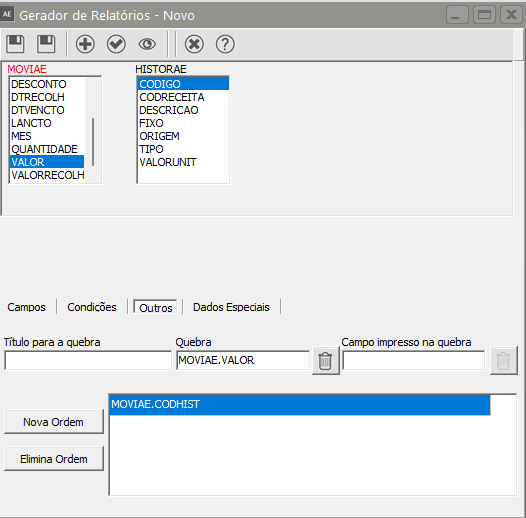](https://autoatendimento.grupoallegus.com.br/uploads/images/gallery/2023-08/O9gimage.png)
**Veja também os Itens:**
- [Utilizando o Gerador de Relatórios](https://autoatendimento.grupoallegus.com.br/books/adecon/page/utilizando-o-gerador-de-relatorios)
- [Título dos Relatórios do Gerador de Relatórios](https://autoatendimento.grupoallegus.com.br/books/adecon/page/titulo-dos-relatorios-do-gerador-de-relatorios)
- [Gerador de Relatórios - Tabelas](https://autoatendimento.grupoallegus.com.br/books/adecon/page/gerador-de-relatorios-tabelas)
- [Gerador de Relatórios - Selecionando Tabelas e Campos](https://autoatendimento.grupoallegus.com.br/books/adecon/page/gerador-de-relatorios-selecionando-tabelas-e-campos)
- [Gerador de Relatórios - Condições](https://autoatendimento.grupoallegus.com.br/books/adecon/page/gerador-de-relatorios-condicoes)
- [Gerador de Relatórios - Comparador](https://autoatendimento.grupoallegus.com.br/books/adecon/page/gerador-de-relatorios-comparador)
- [Gerador de Relatórios - Operadores](https://autoatendimento.grupoallegus.com.br/books/adecon/page/gerador-de-relatorios-operadores)
- [Gerador de Relatórios - Quebras/Ordenação dos Relatórios](https://autoatendimento.grupoallegus.com.br/books/adecon/page/gerador-de-relatorios-quebrasordenacao-dos-relatorios)
- [Gerador de Relatórios - Outros e And/OR](https://autoatendimento.grupoallegus.com.br/books/adecon/page/gerador-de-relatorios-outros-e-andor)
- [Gerador de Relatórios - Gerando Etiquetas/Documentos](https://autoatendimento.grupoallegus.com.br/books/adecon/page/gerador-de-relatorios-gerando-etiquetasdocumentos)
- [Imprimindo Relatórios do Gerador](https://autoatendimento.grupoallegus.com.br/books/adecon/page/imprimindo-relatorios-do-gerador)
# Gerador de Relatórios - Outros e And/Or
**OUTROS e AND/OR**
[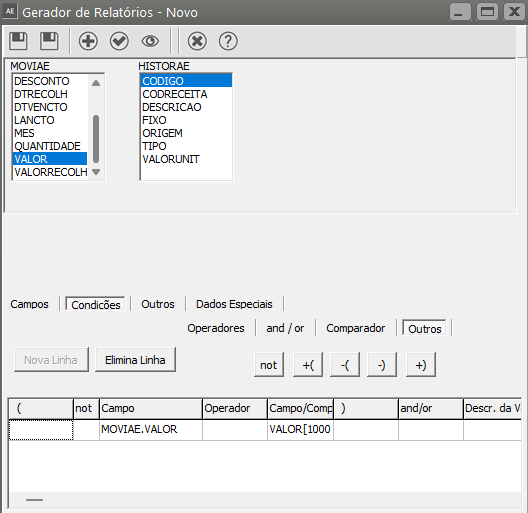](https://autoatendimento.grupoallegus.com.br/uploads/images/gallery/2023-08/Lsyimage.png)
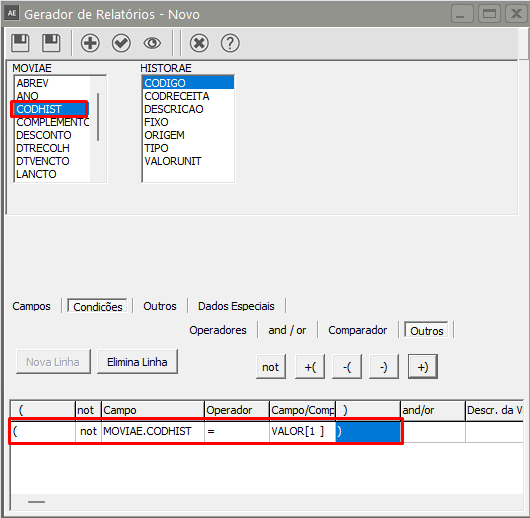
Dentro das comparações você poderá utilizar o operador Not, que possui coluna específica dentro da condição. Incluindo o not antes de uma comparação, o sistema entenderá que deverá negar o resultado da comparação. Por exemplo: Que o código do histórico não seja igual a "1". O operador "not" antes da condição "nega" o resultado da comparação, caso o campo CodHist da tabela de Movimentos de Clientes seja igual ao histórico "1", o sistema irá desconsiderar este registro.
[](https://autoatendimento.grupoallegus.com.br/uploads/images/gallery/2023-08/Vl5image.png)
No exemplo acima, vemos também que foram utilizados parênteses. Eles são necessários quando existem mais de uma condição para o relatório e elas devem ser agrupadas.
[](https://autoatendimento.grupoallegus.com.br/uploads/images/gallery/2023-08/w8Iimage.png)
Ainda você poderá utilizar os operadores And (e) e o operador Or (ou) que possuem colunas específicas dentro das condições. Se utilizar o operador And entre as condições, significa que o conteúdo dos campos comparados devem satisfazer as duas comparações para que o registro seja selecionado. Utilizando o operador Or entre as condições, significa que se o conteúdo dos campos comparados satisfizer uma das duas condições, o registro será selecionado.
**Veja também os Itens:**
- [Utilizando o Gerador de Relatórios](https://autoatendimento.grupoallegus.com.br/books/adecon/page/utilizando-o-gerador-de-relatorios)
- [Título dos Relatórios do Gerador de Relatórios](https://autoatendimento.grupoallegus.com.br/books/adecon/page/titulo-dos-relatorios-do-gerador-de-relatorios)
- [Gerador de Relatórios - Tabelas](https://autoatendimento.grupoallegus.com.br/books/adecon/page/gerador-de-relatorios-tabelas)
- [Gerador de Relatórios - Selecionando Tabelas e Campos](https://autoatendimento.grupoallegus.com.br/books/adecon/page/gerador-de-relatorios-selecionando-tabelas-e-campos)
- [Gerador de Relatórios - Condições](https://autoatendimento.grupoallegus.com.br/books/adecon/page/gerador-de-relatorios-condicoes)
- [Gerador de Relatórios - Comparador](https://autoatendimento.grupoallegus.com.br/books/adecon/page/gerador-de-relatorios-comparador)
- [Gerador de Relatórios - Operadores](https://autoatendimento.grupoallegus.com.br/books/adecon/page/gerador-de-relatorios-operadores)
- [Gerador de Relatórios - Quebras/Ordenação dos Relatórios](https://autoatendimento.grupoallegus.com.br/books/adecon/page/gerador-de-relatorios-quebrasordenacao-dos-relatorios)
- [Gerador de Relatórios - Outros e And/OR](https://autoatendimento.grupoallegus.com.br/books/adecon/page/gerador-de-relatorios-outros-e-andor)
- [Gerador de Relatórios - Gerando Etiquetas/Documentos](https://autoatendimento.grupoallegus.com.br/books/adecon/page/gerador-de-relatorios-gerando-etiquetasdocumentos)
- [Imprimindo Relatórios do Gerador](https://autoatendimento.grupoallegus.com.br/books/adecon/page/imprimindo-relatorios-do-gerador)
# Título dos Relatórios do Gerador de Relatórios
**TÍTULO DOS RELATÓRIOS**
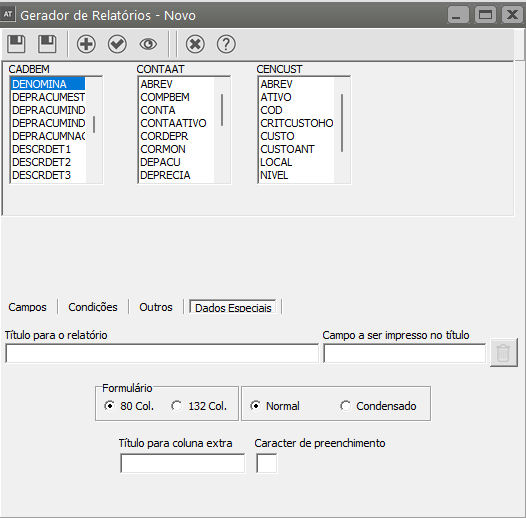
Na aba dados especiais você poderá identificar o título do seu relatório, este título é que identificará o relatório para que você possa selecioná-lo para impressão. Você poderá definir também se a impressão será em caracteres condensados ou normais e a quantidade de colunas do formulário.
[](https://autoatendimento.grupoallegus.com.br/uploads/images/gallery/2023-08/NZsimage.png)
No campo "Campo a ser impresso no título", selecionamos o campo Descrição do Centro de Custo, após o título do relatório o sistema irá imprimir o conteúdo deste campo.
O campo Título para Coluna extra, imprimirá no relatório uma coluna com este nome, sendo que ela não se refere a qualquer campo das tabelas escolhidas para impressão na aba Campos. O caracter de preenchimento poderá ser utilizado por exemplo, para imprimir nesta coluna linhas, então o caracter de preenchimento seria "\_", ou qualquer outro que você possa vir a utilizar.
Agora é só gravar o relatório.
**Veja também os Itens:**
- [Utilizando o Gerador de Relatórios](https://autoatendimento.grupoallegus.com.br/books/adecon/page/utilizando-o-gerador-de-relatorios)
- [Título dos Relatórios do Gerador de Relatórios](https://autoatendimento.grupoallegus.com.br/books/adecon/page/titulo-dos-relatorios-do-gerador-de-relatorios)
- [Gerador de Relatórios - Tabelas](https://autoatendimento.grupoallegus.com.br/books/adecon/page/gerador-de-relatorios-tabelas)
- [Gerador de Relatórios - Selecionando Tabelas e Campos](https://autoatendimento.grupoallegus.com.br/books/adecon/page/gerador-de-relatorios-selecionando-tabelas-e-campos)
- [Gerador de Relatórios - Condições](https://autoatendimento.grupoallegus.com.br/books/adecon/page/gerador-de-relatorios-condicoes)
- [Gerador de Relatórios - Comparador](https://autoatendimento.grupoallegus.com.br/books/adecon/page/gerador-de-relatorios-comparador)
- [Gerador de Relatórios - Operadores](https://autoatendimento.grupoallegus.com.br/books/adecon/page/gerador-de-relatorios-operadores)
- [Gerador de Relatórios - Quebras/Ordenação dos Relatórios](https://autoatendimento.grupoallegus.com.br/books/adecon/page/gerador-de-relatorios-quebrasordenacao-dos-relatorios)
- [Gerador de Relatórios - Outros e And/OR](https://autoatendimento.grupoallegus.com.br/books/adecon/page/gerador-de-relatorios-outros-e-andor)
- [Gerador de Relatórios - Gerando Etiquetas/Documentos](https://autoatendimento.grupoallegus.com.br/books/adecon/page/gerador-de-relatorios-gerando-etiquetasdocumentos)
- [Imprimindo Relatórios do Gerador](https://autoatendimento.grupoallegus.com.br/books/adecon/page/imprimindo-relatorios-do-gerador)
# Gerador de Relatórios - Gerando Etiquetas/Documentos
**GERANDO ETIQUETAS / DOCUMENTOS**
**PARA O CADASTRO DE UMA ETIQUETA**
**a) Cadastro da Etiqueta**
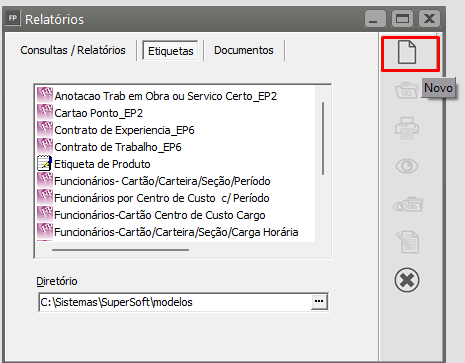
Para gerar etiquetas você deverá primeiro criar um relatório/consulta com os campos e condições desejadas, para isso verifique o item acima Para cadastro de um Relatório ou Consulta. A partir do relatório gerado ou consulta, você deverá acessar o menu **Relatórios/Gerador** e na aba Etiquetas clicar no botão novo.
[](https://autoatendimento.grupoallegus.com.br/uploads/images/gallery/2023-04/image-1682535052589.png)
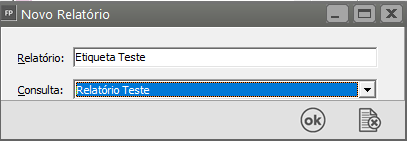
O sistema pedirá que você informe o nome da etiqueta (campo relatório) e o nome do relatório/consulta (cadastrado anteriormente) que irá gerar os dados para esta etiqueta (campo Consulta).
Utilizei como Consulta o mesmo Relatório cadastrado no item Exemplo de Relatório (descrito anteriormente)
[](https://autoatendimento.grupoallegus.com.br/uploads/images/gallery/2023-04/image-1682535127819.png)
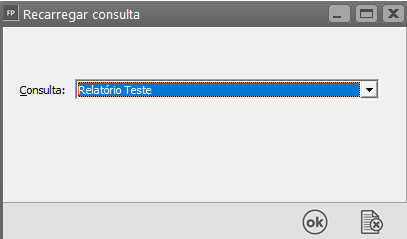
É importante saber que o relatório/consulta que foi especificado é incorporado a etiqueta, desta forma, após a sua especificação para a etiqueta, qualquer alteração não influenciará alterações automáticas no documento. É frequente o caso em que, após a etiqueta estiver quase pronta, você percebe que esqueceu de incluir um campo essencial no relatório/consulta de origem. Para inserir este campo no documento, você deverá, após salvar e sair do editor, alterar o relatório/consulta inserindo este novo campo. Depois volte a editar a etiqueta e reincorporar o relatório/consulta clicando no botão [ ](https://autoatendimento.grupoallegus.com.br/uploads/images/gallery/2023-04/image-1682535259316.png)da barra de ferramentas do editor.
Na tela aberta, informe o nome do relatório/consulta desejado.
[](https://autoatendimento.grupoallegus.com.br/uploads/images/gallery/2023-04/image-1682535304922.png)
No editor, você poderá escolher os campos que foram selecionados em seu relatório para posicioná-los de acordo com o tamanho e quantidade de linhas de sua etiqueta.
[](https://autoatendimento.grupoallegus.com.br/uploads/images/gallery/2023-04/image-1682535366550.png)
Você utilizará esta barra de ferramentas para selecionar os campos para a etiqueta ou documento. Na primeira opção é listada as origens possíveis dos dados. Selecionando, serão disponibilizados os campos existentes no relatório/consulta selecionado anteriormente.
Na geração de etiquetas, além da consulta poderão ser selecionados dados das tabelas de EMPRESAS, GLOBALFP, que contém os dados referentes à configuração do Sistema Folha de Pagamento, PARAMFP, que contém informações referentes à parametrização da sua empresa no Sistema Folha de Pagamento, GLBFPSIS, referente ao ano e mês ativo e PARSEMQ, referente à semana e quinzena ativa. Também estará disponível uma opção chamada <texto>, que permite a impressão de qualquer texto que venha a ser necessário. Caso tenha sido selecionado, não é possível escolher um campo a ser impresso. Caso contrário, você deverá escolher o campo desejado. É possível então informar um complemento, ou no caso de, o próprio texto que será impresso.
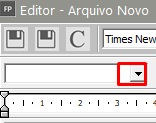
Obs.: Na geração das etiquetas para que funcione corretamente a escolha dos dados de qual empresa você irá solicitar as informações, de uma empresa específica ou de todas empresas cadastradas no sistema, você deverá sempre utilizar os campos selecionados a partir da opção de (conforme o exemplo de etiqueta utilizado abaixo), que trará os campos que você adicionou em seu relatório corretamente para geração da etiqueta.
a) Para selecionar os campos que irão compor a etiqueta clique na seta para baixo e defina consulta (para apresentar os campos que você definiu na sua consulta)
[](https://autoatendimento.grupoallegus.com.br/uploads/images/gallery/2023-04/image-1682536137094.png)
[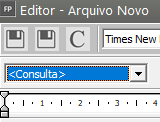](https://autoatendimento.grupoallegus.com.br/uploads/images/gallery/2023-04/image-1682536181378.png)
Selecionando Consulta, no campo posterior, o Sistema trará todos os campos que você definiu em sua consulta e que informou ao Sistema que precisará na geração da etiqueta
[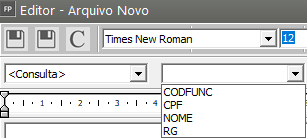](https://autoatendimento.grupoallegus.com.br/uploads/images/gallery/2023-04/image-1682536243181.png)
Clique no campo que deseja que seja impresso na Etiqueta e em seguida clique no botão (+)
[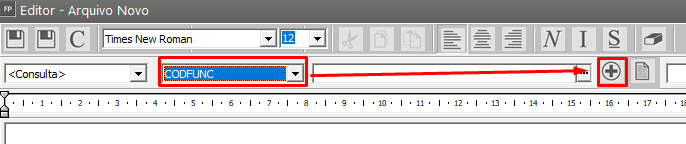](https://autoatendimento.grupoallegus.com.br/uploads/images/gallery/2023-04/image-1682536306174.png)
O campo definido será incorporado à etiqueta
[](https://autoatendimento.grupoallegus.com.br/uploads/images/gallery/2023-04/image-1682536336398.png)
Faça o mesmo para todos os campos que deseja que sejam impressos na etiqueta
[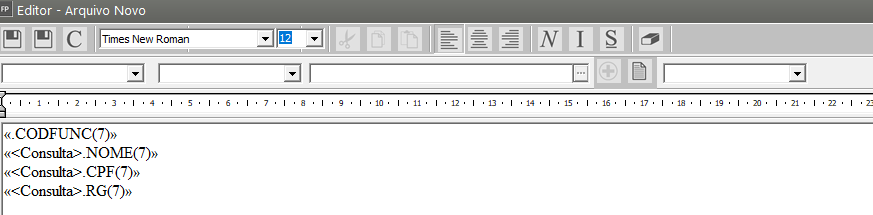](https://autoatendimento.grupoallegus.com.br/uploads/images/gallery/2023-04/image-1682536420762.png)
Após inserir os campos, clique para salvar o arquivo
[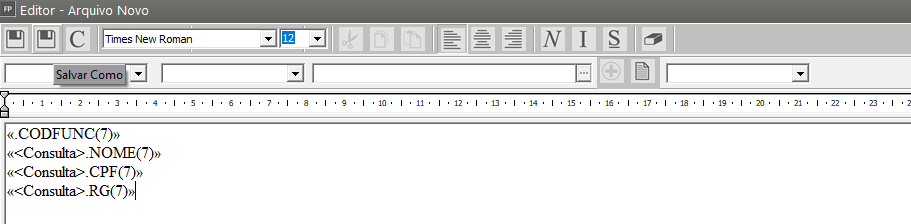](https://autoatendimento.grupoallegus.com.br/uploads/images/gallery/2023-04/image-1682536463131.png)
As formatações "**Extenso**" (Moeda e Valor) permitem a definição de quantas colunas serão utilizadas em cada etiqueta. A formatação **Máscara** permite a definição do tamanho do valor, assim como a quantidade de casas decimais que serão impressas. A data corrente, no momento da impressão da etiqueta, também pode ser selecionada: basta utilizar a opção **Inserir/Data e Hora...**, e escolher o formato desejado. Após a seleção, basta pressionar o botão [ ](https://autoatendimento.grupoallegus.com.br/uploads/images/gallery/2023-04/image-1682535654962.png) para incluir o campo na etiqueta ou documento.
Salve dentro da pasta Modelos da pasta do Sistema
Depois de posicionados os campos basta você gravar sua etiqueta, e lembre-se, o nome que você deu a ela é o nome que você deverá selecionar para impressão.
[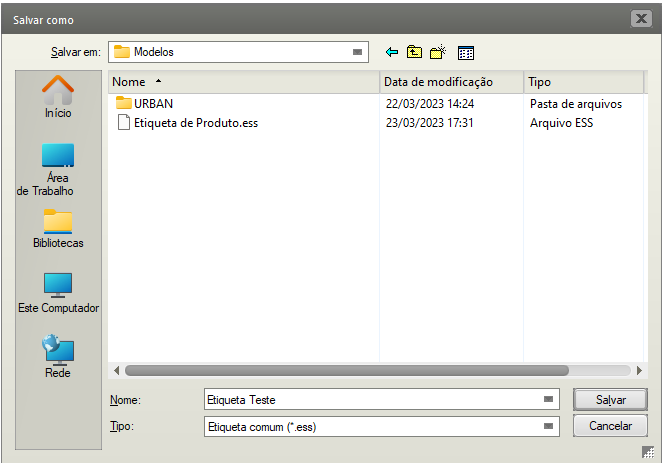](https://autoatendimento.grupoallegus.com.br/uploads/images/gallery/2023-04/image-1682536566631.png)
Para a impressão da etiqueta, verifique se o formulário que você possui não coincide com nenhuma das disponíveis no sistema, você poderá criar um novo modelo de etiqueta clicando no botão Formata Etiqueta. a
[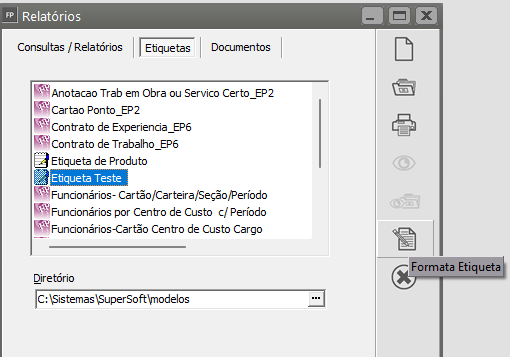](https://autoatendimento.grupoallegus.com.br/uploads/images/gallery/2023-04/image-1682536691186.png)
Você deverá informar cada quantidade de espaço de sua etiqueta, em seguida de um nome para a formatação da etiqueta
[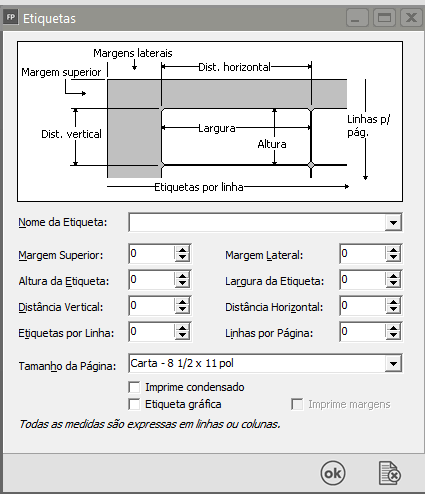](https://autoatendimento.grupoallegus.com.br/uploads/images/gallery/2023-04/image-1682536867840.png)
Agora, basta fazer a impressão da mesma e conferir os campos solicitados em sua elaboração. O Sistema irá questionar qual será a etiqueta utilizada na impressão
**Veja também os Itens:**
- [Utilizando o Gerador de Relatórios](https://autoatendimento.grupoallegus.com.br/books/adecon/page/utilizando-o-gerador-de-relatorios)
- [Título dos Relatórios do Gerador de Relatórios](https://autoatendimento.grupoallegus.com.br/books/adecon/page/titulo-dos-relatorios-do-gerador-de-relatorios)
- [Gerador de Relatórios - Tabelas](https://autoatendimento.grupoallegus.com.br/books/adecon/page/gerador-de-relatorios-tabelas)
- [Gerador de Relatórios - Selecionando Tabelas e Campos](https://autoatendimento.grupoallegus.com.br/books/adecon/page/gerador-de-relatorios-selecionando-tabelas-e-campos)
- [Gerador de Relatórios - Condições](https://autoatendimento.grupoallegus.com.br/books/adecon/page/gerador-de-relatorios-condicoes)
- [Gerador de Relatórios - Comparador](https://autoatendimento.grupoallegus.com.br/books/adecon/page/gerador-de-relatorios-comparador)
- [Gerador de Relatórios - Operadores](https://autoatendimento.grupoallegus.com.br/books/adecon/page/gerador-de-relatorios-operadores)
- [Gerador de Relatórios - Quebras/Ordenação dos Relatórios](https://autoatendimento.grupoallegus.com.br/books/adecon/page/gerador-de-relatorios-quebrasordenacao-dos-relatorios)
- [Gerador de Relatórios - Outros e And/OR](https://autoatendimento.grupoallegus.com.br/books/adecon/page/gerador-de-relatorios-outros-e-andor)
- [Gerador de Relatórios - Gerando Etiquetas/Documentos](https://autoatendimento.grupoallegus.com.br/books/adecon/page/gerador-de-relatorios-gerando-etiquetasdocumentos)
- [Imprimindo Relatórios do Gerador](https://autoatendimento.grupoallegus.com.br/books/adecon/page/imprimindo-relatorios-do-gerador)
# Imprimindo Relatórios do Gerador
**IMPRIMINDO RELATÓRIOS DO GERADOR**
Para imprimir este relatório, basta acessar o menu **Relatórios/Gerador**, e na aba Consultas/Relatórios selecionar o relatório pelo título que foi dado a ele.
Clicando no botão imprime [ ](https://autoatendimento.grupoallegus.com.br/uploads/images/gallery/2023-08/WEKimage.png), o sistema irá disponibilizar a tela com o campo para você informar o conteúdo das variáveis.
No exemplo abaixo, o sistema pede que indiquemos o conteúdo das variáveis DtIni e DtFim que chamamos de Data de Vencimento Inicial e Final.
No campo DtIni e DtFim informamos a data de vencimento inicial e final respectivamente, e clicando no botão preview ou imprime o sistema irá gerar o nosso relatório.
Veja que, na quebra foi impressa a descrição do histórico e que a coluna Desc. Hist. impressa logo abaixo poderia ser excluída. Para isto, basta acessar o menu **Relatórios/Gerador** e na aba Consultas/Relatórios selecionar o relatório pelo título que foi dado a ele, e editar o relatório, inserindo ou excluindo campos ou mesmo alterando as condições.
Verifique também que no cabeçalho das colunas ele assumiu o nome que informamos na linha cabeçalho dos campos na aba Campos.
**Veja também os Itens:**
- [Utilizando o Gerador de Relatórios](https://autoatendimento.grupoallegus.com.br/books/adecon/page/utilizando-o-gerador-de-relatorios)
- [Título dos Relatórios do Gerador de Relatórios](https://autoatendimento.grupoallegus.com.br/books/adecon/page/titulo-dos-relatorios-do-gerador-de-relatorios)
- [Gerador de Relatórios - Tabelas](https://autoatendimento.grupoallegus.com.br/books/adecon/page/gerador-de-relatorios-tabelas)
- [Gerador de Relatórios - Selecionando Tabelas e Campos](https://autoatendimento.grupoallegus.com.br/books/adecon/page/gerador-de-relatorios-selecionando-tabelas-e-campos)
- [Gerador de Relatórios - Condições](https://autoatendimento.grupoallegus.com.br/books/adecon/page/gerador-de-relatorios-condicoes)
- [Gerador de Relatórios - Comparador](https://autoatendimento.grupoallegus.com.br/books/adecon/page/gerador-de-relatorios-comparador)
- [Gerador de Relatórios - Operadores](https://autoatendimento.grupoallegus.com.br/books/adecon/page/gerador-de-relatorios-operadores)
- [Gerador de Relatórios - Quebras/Ordenação dos Relatórios](https://autoatendimento.grupoallegus.com.br/books/adecon/page/gerador-de-relatorios-quebrasordenacao-dos-relatorios)
- [Gerador de Relatórios - Outros e And/OR](https://autoatendimento.grupoallegus.com.br/books/adecon/page/gerador-de-relatorios-outros-e-andor)
- [Gerador de Relatórios - Gerando Etiquetas/Documentos](https://autoatendimento.grupoallegus.com.br/books/adecon/page/gerador-de-relatorios-gerando-etiquetasdocumentos)
- [Imprimindo Relatórios do Gerador](https://autoatendimento.grupoallegus.com.br/books/adecon/page/imprimindo-relatorios-do-gerador)
# Retenção de Imposto de Renda
Se houver a necessidade de reter o **Imposto de Renda** nos Documentos você deverá acessar o menu **Utilitários/Configurações do Sistema – aba Dados Gerais**
[](https://autoatendimento.grupoallegus.com.br/uploads/images/gallery/2023-08/RMuimage.png)
Informe a **Porcentagem de IRRF** e o **valor mínimo para recolhimento**. O sistema calculará o valor do imposto e fará a retenção somente se o valor apurado for maior ou igual ao valor mínimo informado.
Obs.: Caso você **NÃO** queira que seja calculado o **Imposto de Renda Retido na Fonte** os dois campos deverão estar sem preenchimento **(VALOR MINÍMO PARA RECOLHIMENTO IRRF e % IRRF)**
[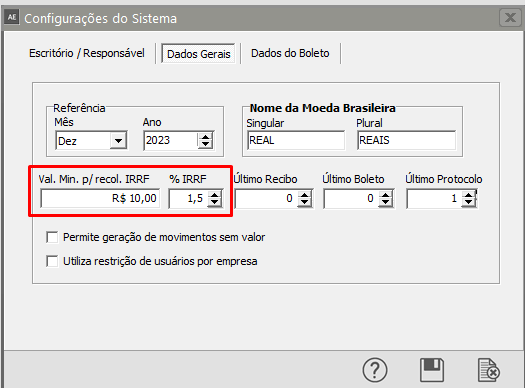](https://autoatendimento.grupoallegus.com.br/uploads/images/gallery/2023-08/zQZimage.png)
# Cálculo do Imposto de Renda nos valores recebidos
Para que o Sistema calcule **imposto de renda** nos recebimentos cadastrados pela Empresa, você deverá acessar o menu **Utilitários>configurações do Sistema**
[](https://autoatendimento.grupoallegus.com.br/uploads/images/gallery/2023-12/HwRimage.png)
Acessar a aba Dados Gerais e definir **Porcentagem de IRRF e valor mínimo para recolhimento**
1\) Valor mínimo para recolhimento do IRRF
2\) % do IRRF - informe a porcentagem de IRRF e o valor mínimo para recolhimento. O sistema calculará o valor do imposto e fará a retenção **somente se o valor apurado for maior ou igual** ao valor mínimo informado.
**IMPORTANTE: Se você não deseja que seja calculado o Imposto de Renda Retido na Fonte (IRRF) nos documentos, deixe o campo %IRRF sem informação.**
[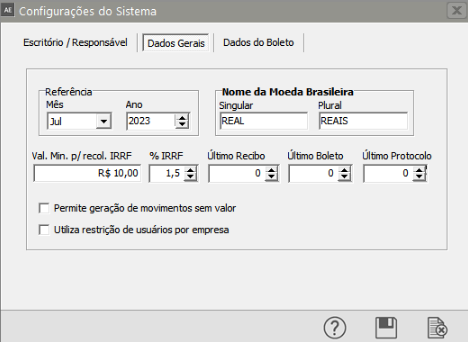](https://autoatendimento.grupoallegus.com.br/uploads/images/gallery/2023-12/5pGimage.png)
# Cadastro do Escritório Contábil
O **Sistema Adecon** **NÃO possui definição de empresa**, nele estará definido sempre o **Escritório de Contabilidade.**
Para cadastrar o Escritório Contábil e realizar as movimentações financeira e de documentos do mesmo, você deverá acessar o menu **Utilitários/Configurações do Sistema.**
[](https://autoatendimento.grupoallegus.com.br/uploads/images/gallery/2023-08/xw3image.png)
**1) Primeira aba Escritório/Responsável**
Informe os dados do **abreviado do escritório contábil e em seguida os dados do Contador Responsável**
[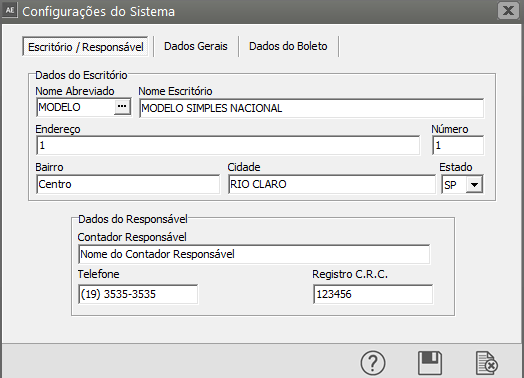](https://autoatendimento.grupoallegus.com.br/uploads/images/gallery/2023-08/B3nimage.png)
**2) Segunda aba – Dados Gerais**
Informe:
- **o mês de início da utilização do Sistema,**
- **o nome da moeda Brasileira, o Sistema irá sugerir Real/Reais,**
- **o valor mínimo para cálculo de IRRF nas movimentações,**
- **a alíquota do IRRF (é importante lembrar que se você não deseja que seja calculado IRRF nas movimentação, o valor mínimo e %IRRF deverão ficar sem preenchimento),**
- **informe o último recibo emitido antes da utilização do Sistema Adecon,**
- **último boleto e**
- **último protocolo emitido (o sistema irá dar prosseguimento a essa numeração),**
- **em seguida informe se o sistema deverá permitir geração de movimentos sem valor e se utiliza restrição de usuários por empresa.**
[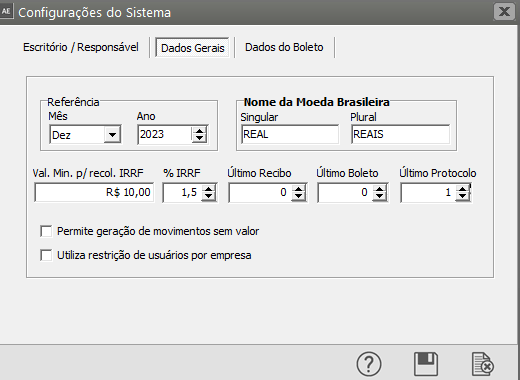](https://autoatendimento.grupoallegus.com.br/uploads/images/gallery/2023-08/i1Ximage.png)
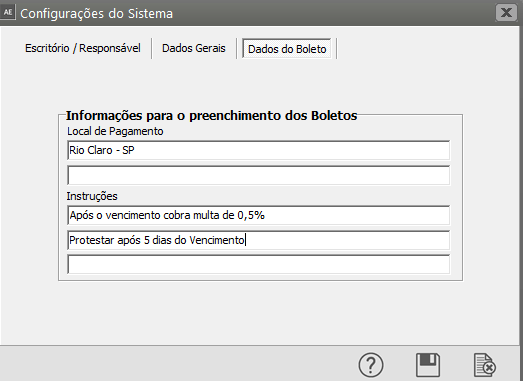
**3) Terceira Aba – Dados do Boleto**
Informe o **local de pagamento** que constará no [boleto](https://autoatendimento.grupoallegus.com.br/books/adecon/page/configurando-e-imprimindo-boletos-bancarios) e em seguida as instruções que serão impressas no mesmo.
[](https://autoatendimento.grupoallegus.com.br/uploads/images/gallery/2023-08/e8oimage.png)
# Cadastrando Empresas - Clientes do Escritório Contábil
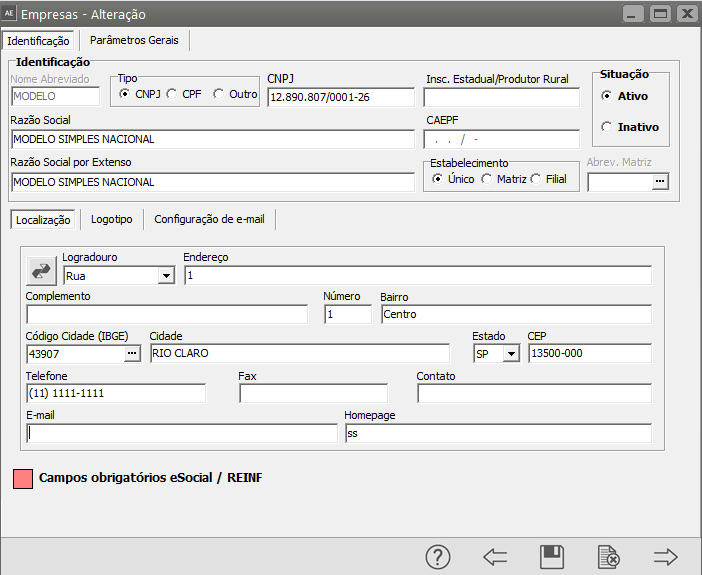
Se você está iniciando seu trabalho com o **Sistema Adecom,** você deve entrar no menu **Manutenção/Empresas/Dados Cadastrais/Cadastra** e fornecer todas as informações pedidas pelo sistema.
[](https://autoatendimento.grupoallegus.com.br/uploads/images/gallery/2023-08/hrbimage.png)
Atenção:
Depois de gravar as informações dos **dados cadastrais** da empresa, o nome **abreviado NÃO** poderá ser alterado, pois é através dele que as informações da empresa são identificadas dentro do banco de dados do sistema.
Portanto, procure escolher um nome abreviado que realmente identifique a empresa que está sendo cadastrada.
[](https://autoatendimento.grupoallegus.com.br/uploads/images/gallery/2023-08/nNpimage.png)
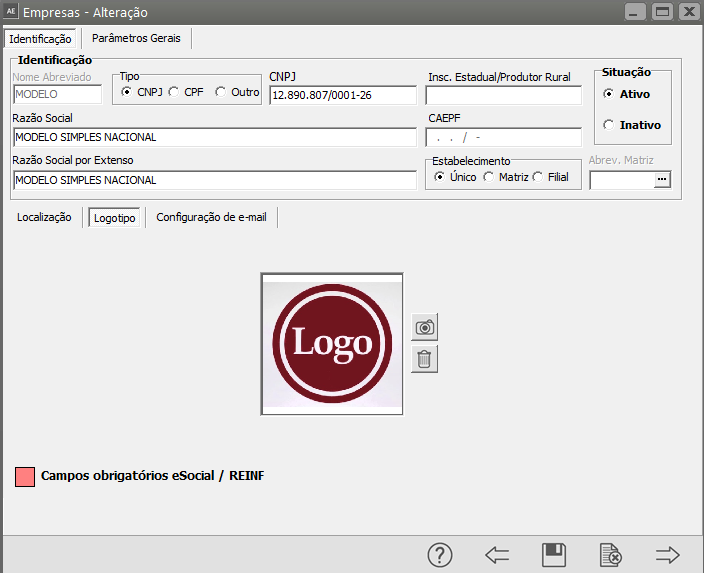
Será possível adicionar o logotipo da empresa na aba Identificação, sub aba Logotipo
[](https://autoatendimento.grupoallegus.com.br/uploads/images/gallery/2023-08/OBeimage.png)
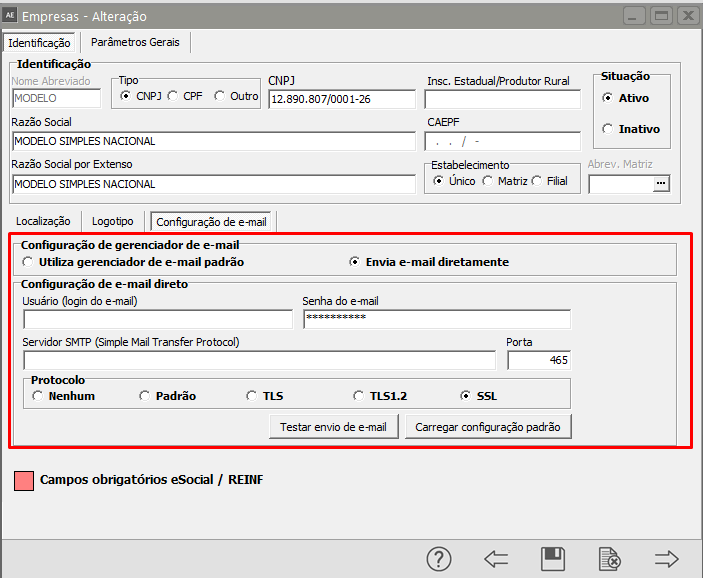
Você conseguirá também informar o email que será utilizado para envio direto do **Sistema**, para isso acesse a aba I**dentificação, sub aba Configuração de email**
[](https://autoatendimento.grupoallegus.com.br/uploads/images/gallery/2023-08/Gawimage.png)
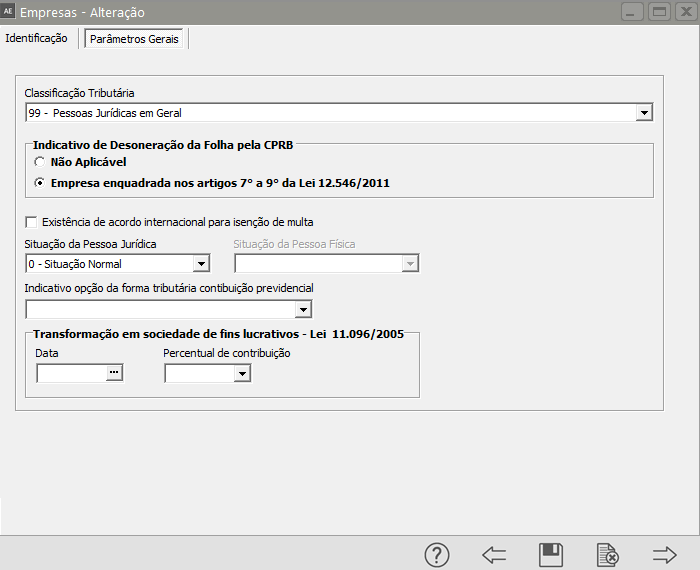
A aba **Parâmetros Gerais** será utilizada para determinar a **Classificação Tributária da Empresa**, indicativo de **desoneração,** existência de **acordo internacional para isenção de multa**, **situação da pessoa jurídica**, **indicativo de opção da forma tributária contribuição previdencial**, e se aconteceu **transformação em sociedade de fins lucrativos**
[](https://autoatendimento.grupoallegus.com.br/uploads/images/gallery/2023-08/mb1image.png)
**Veja também os Itens:**
- [Cadastrando Empresas](https://autoatendimento.grupoallegus.com.br/books/adecon/page/cadastrando-empresas)
- [Parametrizando a Empresa](https://autoatendimento.grupoallegus.com.br/books/adecon/page/parametrizando-a-empresa)
- [Realizando Operações por Grupo de Empresas](https://autoatendimento.grupoallegus.com.br/books/adecon/page/realizando-operacoes-por-grupo-de-empresas)
- [Criando Empresas Modelo](https://autoatendimento.grupoallegus.com.br/books/adecon/page/criando-empresas-modelo)
- [Cadastrando Empresas - Clientes do Escritório Contábil](https://autoatendimento.grupoallegus.com.br/books/adecon/page/cadastrando-empresas-clientes-do-escritorio-contabil)
- [Parametrizando os dados do Cliente do Escritório e Informações Cadastrais](https://autoatendimento.grupoallegus.com.br/books/adecon/page/parametrizando-os-dados-do-cliente-do-escritorio-e-informacoes-cadastrais)
# Parametrizando os dados do Cliente do escritório e informações cadastrais
Para parametrizar a empresa você deverá acessar o menu **Manutenção>Empresas>Parâmetros Adicionais da Empresas**
[](https://autoatendimento.grupoallegus.com.br/uploads/images/gallery/2023-08/1vPimage.png)
Preste muita atenção no preenchimento das informações, pois são elas que determinarão a forma que o sistema funcionará com relação a essa empresa.
A tela de Parâmetros está subdividida em três abas:
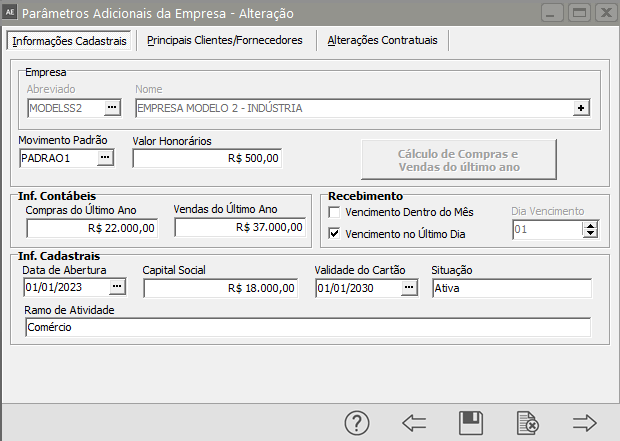
**1 – informações Cadastrais**
- Empresa: Defina a empresa que deseja parametrizar
- Movimento Padrão: Informe o Movimento Padrão utilizado pela empresa definida
- Valor Honorários: Informe o valor de honorários que a empresa pagará ao escritório para que, através do Movimento Padrão, o sistema possa gerar automaticamente o valor a receber para cada mês, para todos os clientes do escritório, através da opção Movimentação/Movimentos dos Clientes/[Geração Automática.](https://autoatendimento.grupoallegus.com.br/books/adecon/page/geracao-automatica-de-movimentos-dos-clientes-do-escritorio-contabil)
- Informações Contábeis: Informe os valores das Vendas e Compras do último ano, se você possuir o Sistema Fiscal, poderá clicar no botão “Cálculo de Compras e Vendas do último ano” e terá o valor dos campos, automaticamente.
- Recebimento: No grupo Recebimento você poderá optar pelo Recebimento dos Honorários dentro ou fora do mês definido, além de escolher se será no último dia do mês ou um outro dia específico.
- Informações Cadastrais: Aqui você poderá fornecer ao sistema informações da constituição da empresa, como valor inicial do Capital Social e a data de abertura da empresa, data do Cartão do CNPJ e sua situação, o ramo de atividade da empresa. Essas informações serão utilizadas na impressão da [Ficha Cadastral da Empresa.](https://autoatendimento.grupoallegus.com.br/books/adecon/page/imprimindo-as-informacoes-cadastrais-dos-clientes-do-escritorio-contabil)
[](https://autoatendimento.grupoallegus.com.br/uploads/images/gallery/2023-08/ebhimage.png)
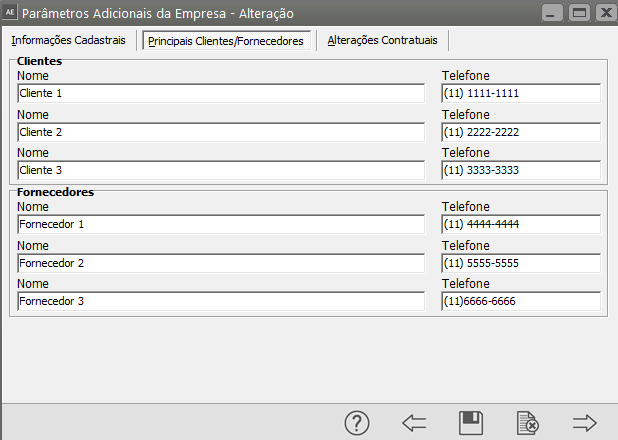
**2 – Principais Clientes/Fornecedores**
Você poderá informar os principais Clientes e Fornecedores da empresa. Essas informações serão utilizadas na impressão da [Ficha Cadastral da Empresa.](https://autoatendimento.grupoallegus.com.br/books/adecon/page/imprimindo-as-informacoes-cadastrais-dos-clientes-do-escritorio-contabil)
[](https://autoatendimento.grupoallegus.com.br/uploads/images/gallery/2023-08/6E3image.png)
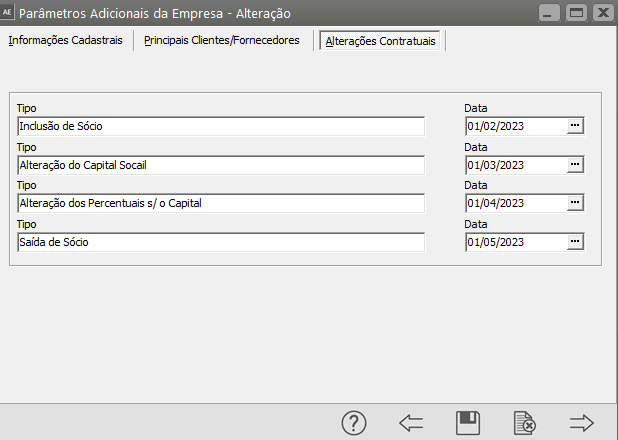
**3 – Alterações Contratuais**
Você poderá informar as alterações contratuais que ocorreram na empresa (exemplo – Inclusão de um novo sócio, saída de um sócio, etc). Essas informações serão utilizadas na impressão da [Ficha Cadastral da Empresa.](https://autoatendimento.grupoallegus.com.br/books/adecon/page/imprimindo-as-informacoes-cadastrais-dos-clientes-do-escritorio-contabil)
[](https://autoatendimento.grupoallegus.com.br/uploads/images/gallery/2023-08/3Slimage.png)
**Veja também os Itens:**
- [Cadastrando Empresas](https://autoatendimento.grupoallegus.com.br/books/adecon/page/cadastrando-empresas)
- [Parametrizando a Empresa](https://autoatendimento.grupoallegus.com.br/books/adecon/page/parametrizando-a-empresa)
- [Realizando Operações por Grupo de Empresas](https://autoatendimento.grupoallegus.com.br/books/adecon/page/realizando-operacoes-por-grupo-de-empresas)
- [Criando Empresas Modelo](https://autoatendimento.grupoallegus.com.br/books/adecon/page/criando-empresas-modelo)
- [Cadastrando Empresas - Clientes do Escritório Contábil](https://autoatendimento.grupoallegus.com.br/books/adecon/page/cadastrando-empresas-clientes-do-escritorio-contabil)
- [Parametrizando os dados do Cliente do Escritório e Informações Cadastrais](https://autoatendimento.grupoallegus.com.br/books/adecon/page/parametrizando-os-dados-do-cliente-do-escritorio-e-informacoes-cadastrais)
# Cadastrando Funcionários do Escritório Contábil
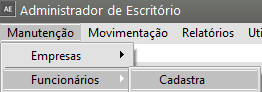
Para cadastrar os Funcionários do Escritório Contábil, acesse o menu **Manutenção/Funcionários/Cadastra** ou **Manutenção/Funcionários/Manutenção** e clique no botão Novo.
[](https://autoatendimento.grupoallegus.com.br/uploads/images/gallery/2023-08/6SSstximage.png)
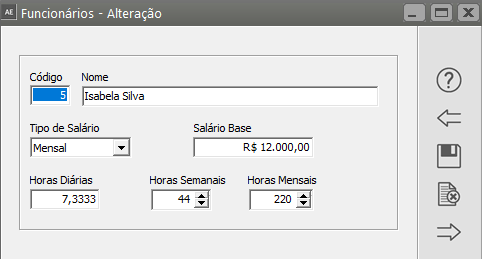
A tela de Cadastro de Funcionários permite a você cadastrar todos os funcionários que possui em seu escritório, informando o valor de remuneração, a carga horária, o tipo de salário (mensal, horista, etc.) de cada um. **Nessa opção NÃO deverão ser relacionados funcionários de seus clientes.**
[](https://autoatendimento.grupoallegus.com.br/uploads/images/gallery/2023-08/gGVimage.png)
**Veja também os Itens:**
- [Cadastrando Funcionários do Escritório Contábil](https://autoatendimento.grupoallegus.com.br/books/adecon/page/cadastrando-funcionarios-do-escritorio-contabil)
- [Cadastro dos Funcionários do Escritório Contábil](https://autoatendimento.grupoallegus.com.br/books/adecon/page/cadastrando-funcionarios-do-escritorio-contabil-NL3)
- [Cadastrando Funcionários do Escritório Contábil](https://autoatendimento.grupoallegus.com.br/books/adecon/page/cadastro-dos-funcionarios-do-escritorio-contabil)
# Cadastrando Sócios das Empresas Clientes do Escritório Contábil
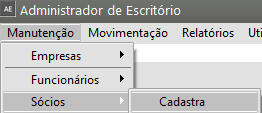
Para realizar o **Cadastro dos Sócios da Empresas Clientes do Escritório** você deverá acessar o menu **Manutenção/Sócios/Cadastra ou Manutenção/Sócios/Manutenção.**
[](https://autoatendimento.grupoallegus.com.br/uploads/images/gallery/2023-08/Hyaweximage.png)
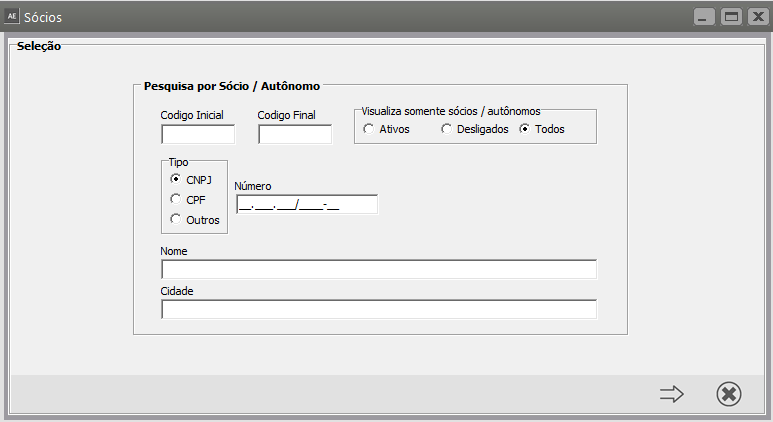
Ela permite que você cadastre os **sócios de cada uma das empresas clientes do escritório.**
[](https://autoatendimento.grupoallegus.com.br/uploads/images/gallery/2023-08/pLpimage.png)
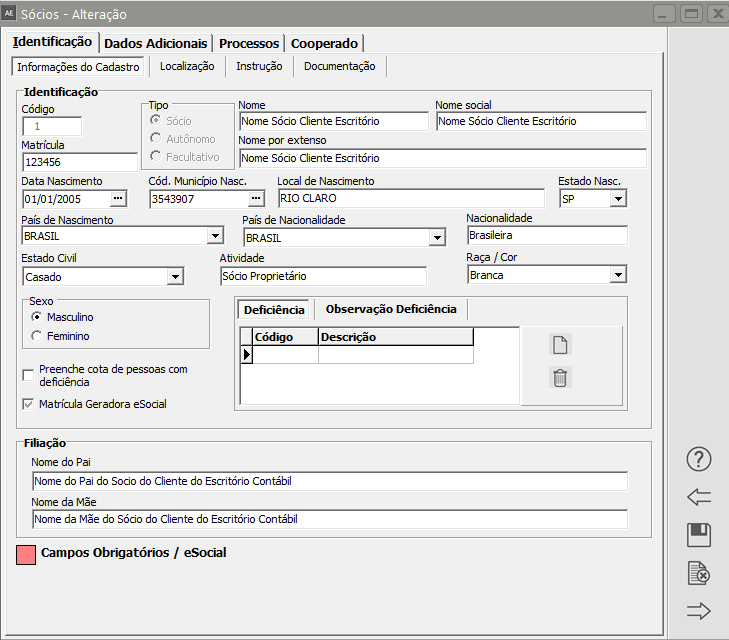
**1) Identificação:**
Assinale a opção que irá **identificar o sócio de seu cliente CNPJ, CPF ou OUTRO e informe o número do mesmo**
Em seguida preencha as demais informações da aba **Informações do Cadastro, Localização, Instrução e Documentação**
[](https://autoatendimento.grupoallegus.com.br/uploads/images/gallery/2023-08/Fgpimage.png)
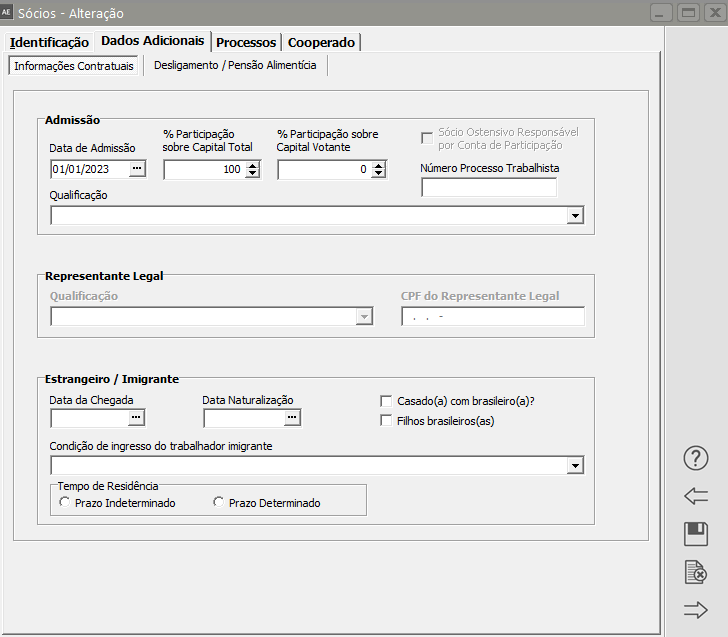
**2) Dados Adicionais:**
As informações referentes a **% Participação sobre Capital Total e Capital Votante, Qualificação, CPF do Representante Legal (caso sócio residente no exterior) e Qualificação do Representante Legal** serão utilizados pelo **Sistema Livros Fiscal** na exportação para a DIPJ.
A opção ‘**Sócio Ostensivo Responsável por Conta de Participação**’ será habilitado pelo **Sistema Folha de Pagamento**, para exportação de dados para a RAIS.
Se houver d**esligamento ou Pensão Alimentícia** a ser calculada para o Sócio, no **Sistema Folha de Pagamento**, preencha as informações.
[](https://autoatendimento.grupoallegus.com.br/uploads/images/gallery/2023-08/BE5pwnimage.png)
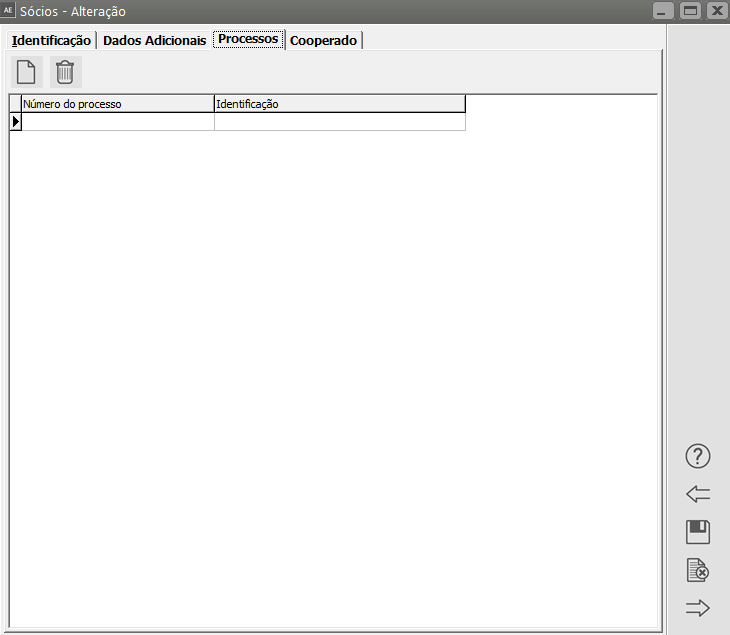
**3) Processos**
Preencha as informações quando exista algum processo vinculado ao sócio de seu cliente
[](https://autoatendimento.grupoallegus.com.br/uploads/images/gallery/2023-08/zp2image.png)
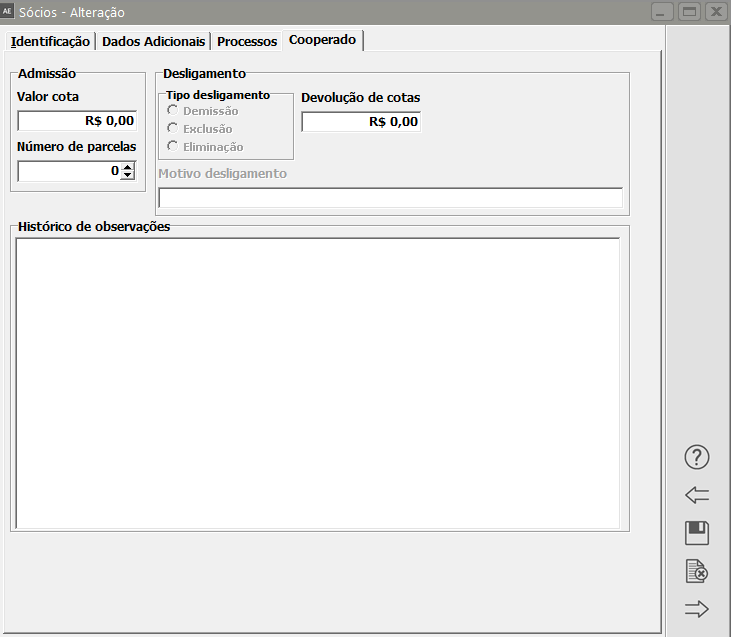
**4) Na aba Cooperado preencha as informações se o sócio de seu cliente for um cooperado**
[](https://autoatendimento.grupoallegus.com.br/uploads/images/gallery/2023-08/Ngiimage.png)
# Cadastro de Departamento do Escritório Contábil
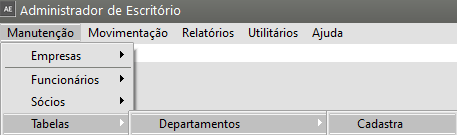
Para cadastrar os departamento do Escritório Contábil acesse o menu **Manutenção/Tabelas/Departamentos/Cadastra**
[](https://autoatendimento.grupoallegus.com.br/uploads/images/gallery/2023-08/I0bimage.png)
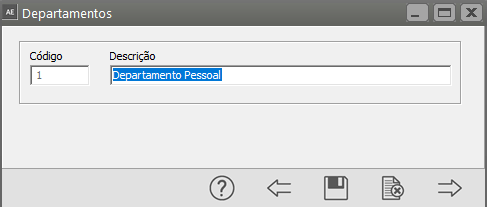
Será apresentada a tela para **cadastro dos departamentos**
Informe um **Código com até 2 caracteres alfanuméricos** e em seguida uma **descrição com até 30 caracteres**
[](https://autoatendimento.grupoallegus.com.br/uploads/images/gallery/2023-08/lt5image.png)
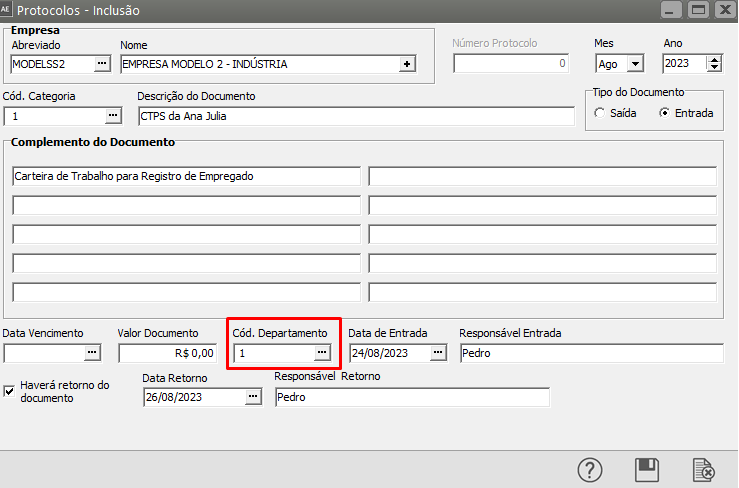
O cadastro de **Departamentos** deverá ser utilizado quando o usuário cadastrar os [Protocolos](https://autoatendimento.grupoallegus.com.br/books/adecon/page/controlando-os-protocolos) emitidos pela Empresa
[](https://autoatendimento.grupoallegus.com.br/uploads/images/gallery/2024-08/wcLimage.png)
**Veja também os Itens:**
- [Cadastro de Departamento do Escritório Contábil](https://autoatendimento.grupoallegus.com.br/books/adecon/page/cadastro-de-departamentos-do-escritorio-contabil)
- [Controlando os Protocolos](https://autoatendimento.grupoallegus.com.br/books/adecon/page/controlando-os-protocolos)
.
# Cadastro dos Funcionários do Escritório Contábil
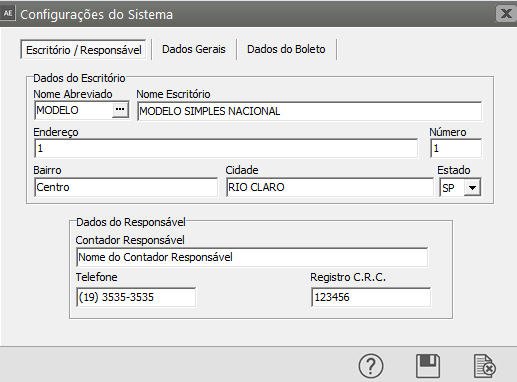
Caso você queira que os **funcionário** cadastrado no **Sistema de Folha de Pagamento** de seu escritório possam ser visualizados no **Sistema Adecon**, deverá acessar o menu **Utilitários/Configurações do Sistema – aba Escritório/Responsável** e cadastrar no campo **Dados do Escritório, o ABREV de seu escritório Contábil.**
[](https://autoatendimento.grupoallegus.com.br/uploads/images/gallery/2023-08/yJ7image.png)
Em seguida se for acessado o Menu **Manutenção/Funcionários/Manutenção**
[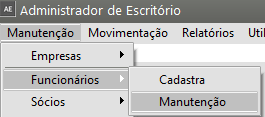](https://autoatendimento.grupoallegus.com.br/uploads/images/gallery/2023-08/fUIimage.png)
Você irá constatar que alguns dados dos **funcionários** estarão sendo visualizados.
[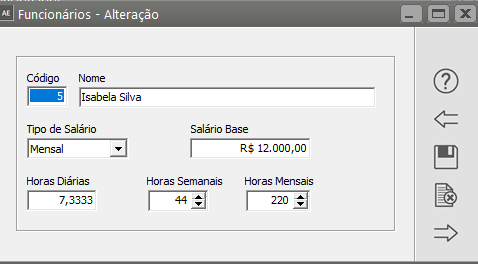](https://autoatendimento.grupoallegus.com.br/uploads/images/gallery/2023-08/pwfimage.png)
**Veja também os Itens:**
- [Cadastrando Funcionários do Escritório Contábil](https://autoatendimento.grupoallegus.com.br/books/adecon/page/cadastrando-funcionarios-do-escritorio-contabil)
- [Cadastro dos Funcionários do Escritório Contábil](https://autoatendimento.grupoallegus.com.br/books/adecon/page/cadastrando-funcionarios-do-escritorio-contabil-NL3)
- [Cadastrando Funcionários do Escritório Contábil](https://autoatendimento.grupoallegus.com.br/books/adecon/page/cadastro-dos-funcionarios-do-escritorio-contabil)
# Cadastro dos Movimentos Padrões
A finalidade do **Movimento Padrão** é permitir que sejam definidos [**grupos de históricos** ](https://autoatendimento.grupoallegus.com.br/books/adecon/page/cadastrando-historicos-para-movimentos-padroes-movimentos-dos-clientes-e-conta-corrente)contendo despesas, receitas e tributos que deverão constar na movimentação mensal de cada uma das empresas.
Cada empresa poderá ter o seu próprio **Movimento Padrão** ou várias empresas poderão utilizar o **mesmo Movimento Padrão.**
Para cadastrar os Movimentos Padrões acesse o menu **Manutenção/Tabelas/Movimentos Padrões/Cadastra**
[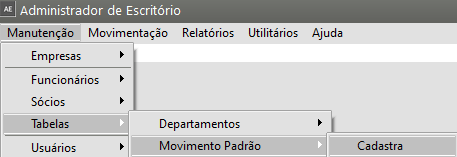](https://autoatendimento.grupoallegus.com.br/uploads/images/gallery/2023-08/MfBimage.png)
Você conseguirá incluir todas as **movimentações do cliente**, que serão geradas automaticamente quando você utilizar a [**geração automática de movimentações**](https://autoatendimento.grupoallegus.com.br/books/adecon/page/geracao-automatica-de-movimentos-dos-clientes-do-escritorio-contabil)
[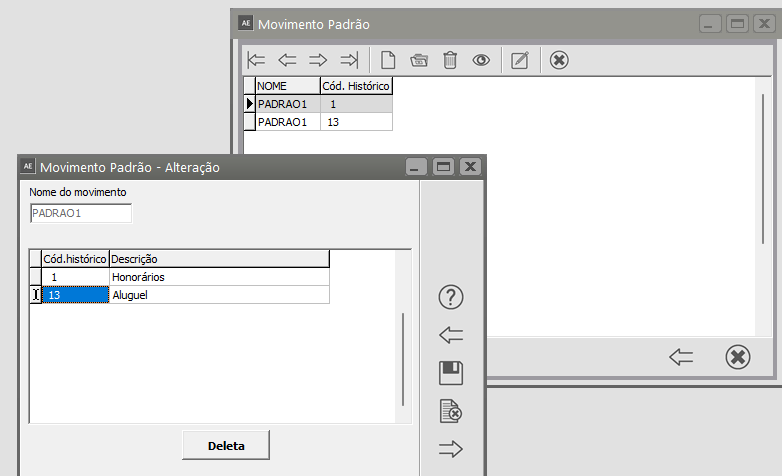](https://autoatendimento.grupoallegus.com.br/uploads/images/gallery/2023-08/oOoimage.png)
Para informar o **Movimento Padrão do cliente do Escritório Contábil,** acesse o menu **Manutenção/Empresas/[Parâmetros Adicionais da Empresa](https://autoatendimento.grupoallegus.com.br/books/adecon/page/parametrizando-a-empresa)**
[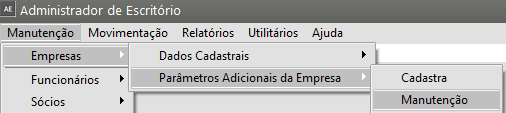](https://autoatendimento.grupoallegus.com.br/uploads/images/gallery/2023-08/74bimage.png)
**Defina a empresa** e clique na seta Avança
[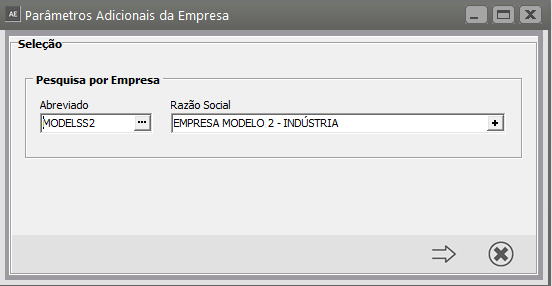](https://autoatendimento.grupoallegus.com.br/uploads/images/gallery/2023-08/K5cimage.png)
Edite os [P**arâmetros Adicionais da Empresa**](https://autoatendimento.grupoallegus.com.br/books/adecon/page/parametrizando-a-empresa)
[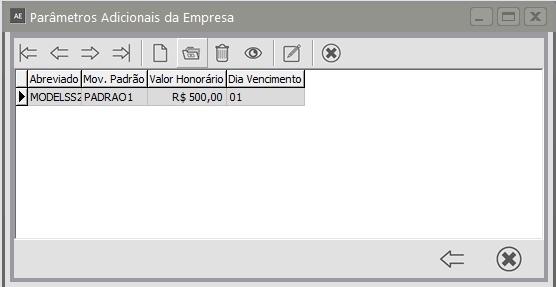](https://autoatendimento.grupoallegus.com.br/uploads/images/gallery/2023-08/hb0image.png)
Informe o **Movimento Padrão** da empresa definida
[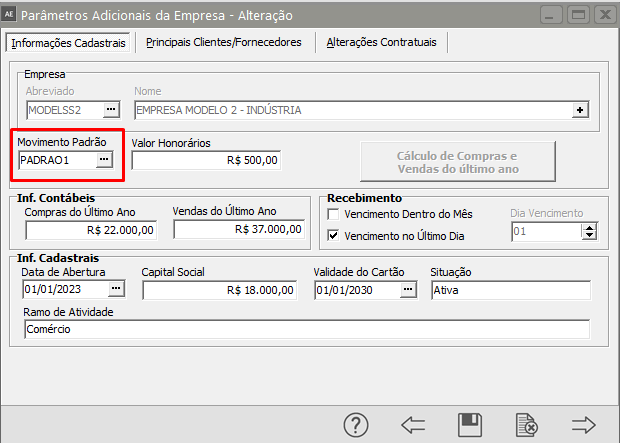](https://autoatendimento.grupoallegus.com.br/uploads/images/gallery/2023-08/6UWimage.png)
O Sistema fará uso dos **Movimentos Padrões** quando for acionada a opção do menu **Movimentação/Movimentos dos Clientes/Geração Automática**
[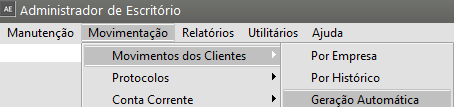](https://autoatendimento.grupoallegus.com.br/uploads/images/gallery/2023-08/ZwRimage.png)
Defina o **Cliente** para o qual deseja cadastrar o Movimento Padrão
[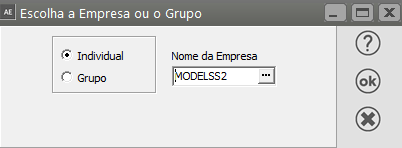](https://autoatendimento.grupoallegus.com.br/uploads/images/gallery/2023-08/dOzimage.png)
O Sistema irá gerar **Movimentos** de acordo com os **históricos cadastrados** para o movimento padrão do cliente e dará mensagem que o Processo foi Concluído
[](https://autoatendimento.grupoallegus.com.br/uploads/images/gallery/2023-08/RqRimage.png)
Para visualizar os **Movimentos Gerados** ou cadastrados manualmente para o seu cliente, acesse o menu **Movimentação/Movimento dos Clientes/Por empresa**
[](https://autoatendimento.grupoallegus.com.br/uploads/images/gallery/2023-08/qa9image.png)
Defina de qual cliente deseja visualizar o Movimento e clique na seta Avança
[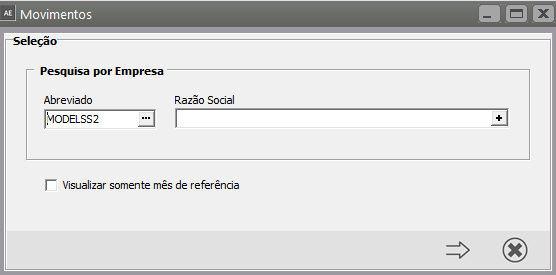](https://autoatendimento.grupoallegus.com.br/uploads/images/gallery/2023-08/JZfimage.png)
Serão visualizados os Movimentos Gerados
[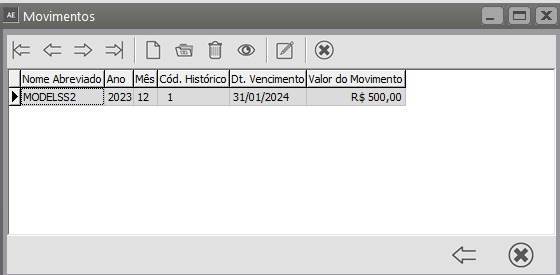](https://autoatendimento.grupoallegus.com.br/uploads/images/gallery/2023-08/Y9Nimage.png)
Se desejar poderá dar **duplo clique** sobre o movimento ou clicar sobre ele e em seguida clicar no botão edita e será apresentada a tela do Movimento.
[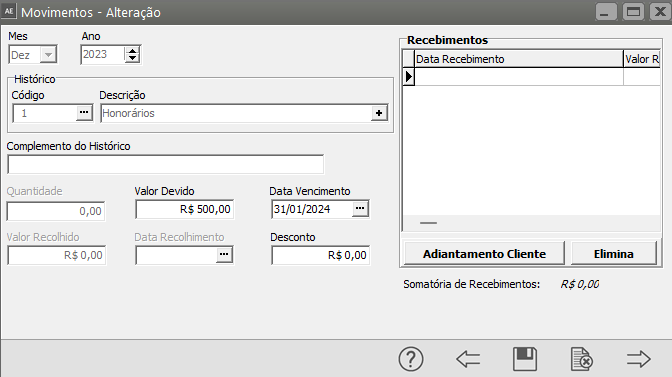](https://autoatendimento.grupoallegus.com.br/uploads/images/gallery/2023-08/vJtimage.png)
Os **Movimentos Padrões** serão de bastante utilidade para as empresas cujos pagamentos dos tributos forem realizados pelo escritório e houver a integração com os demais Sistemas (Folha de Pagamento e Livros Fiscais).
Neste caso, poderão ser associados ao **Movimento Padrão** da empresa aos **históricos** que se referem aos tributos, para que, no momento da **Geração Automática**, o sistema acesse os S**istemas Folha de Pagamento e Livros Fiscais** para obter os valores devidos.
**Veja também os Itens:**
- [Cadastrando Históricos para Movimentos Padrões, Movimentos dos Clientes e Conta Corrente](https://autoatendimento.grupoallegus.com.br/books/adecon/page/cadastrando-historicos-para-movimentos-padroes-movimentos-dos-clientes-e-conta-corrente)
- [Criando Movimentos Padrões para as Empresas Clientes do Escritório Contábil](https://autoatendimento.grupoallegus.com.br/books/adecon/page/criando-movimentos-padroes-para-as-empresas-clientes-do-escritorio-contabil)
- [Imprimindo Recibos dos Movimentos dos Clientes](https://autoatendimento.grupoallegus.com.br/books/adecon/page/imprimindo-recibos-dos-movimentos-dos-clientes)
- [Cadastro de Históricos Fixos para as Movimentações Automáticas](https://autoatendimento.grupoallegus.com.br/books/adecon/page/cadastro-de-historicos-fixos-para-as-movimentacoes-automaticas)
- [Geração Automática de Movimentos dos Clientes do Escritório Contábil](https://autoatendimento.grupoallegus.com.br/books/adecon/page/geracao-automatica-de-movimentos-dos-clientes-do-escritorio-contabil)
- [Consulta de Recibos dos Movimentos dos Clientes do Escritório Contábil](https://autoatendimento.grupoallegus.com.br/books/adecon/page/consulta-de-recibos-dos-movimentos-dos-clientes-do-escritorio-contabil)
- [Relatório de Movimentação dos Clientes do Escritório Contábil](https://autoatendimento.grupoallegus.com.br/books/adecon/page/relatorio-movimentacao-dos-clientes-do-escritorio-contabil)
- [Baixa dos Movimentos dos Clientes do Escritório Contábil](https://autoatendimento.grupoallegus.com.br/books/adecon/page/baixa-dos-movimentos-dos-clientes-do-escritorio-contabil)
- [Geração Automática de Movimentos](https://autoatendimento.grupoallegus.com.br/books/adecon/page/geracao-automatica-de-movimentos-dos-clientes-do-escritorio-contabil)
# Atualização Automática do Valor do Honorário
Para realizar **automaticamente** a atualização do valor de **honorário** deverá ser acessado o menu **Movimentação/Atualização de Honorários**
[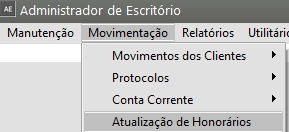](https://autoatendimento.grupoallegus.com.br/uploads/images/gallery/2023-08/p8Rimage.png)
Defina se a atualização será feita através de um **percentual** ou um **valor absoluto**, defina também o **Cliente do Escritório** para o qual será calculada a atualização, clique em OK
[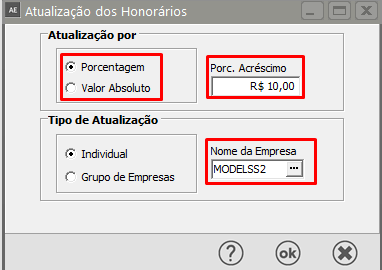](https://autoatendimento.grupoallegus.com.br/uploads/images/gallery/2023-08/y2Dimage.png)
Será apresentada a mensagem Processo concluído
[](https://autoatendimento.grupoallegus.com.br/uploads/images/gallery/2023-08/vfOimage.png)
Se for acessado o menu **Manutenção/Empresas/[Parâmetros Adicionais da Empresa](https://autoatendimento.grupoallegus.com.br/books/adecon/page/parametrizando-a-empresa)/Manutenção**
[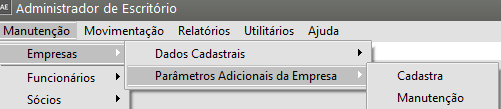](https://autoatendimento.grupoallegus.com.br/uploads/images/gallery/2023-08/eGjimage.png)
Defina o **Cliente do Escritório**, o valor atualizado do **Honorário** poderá ser visualizado.
[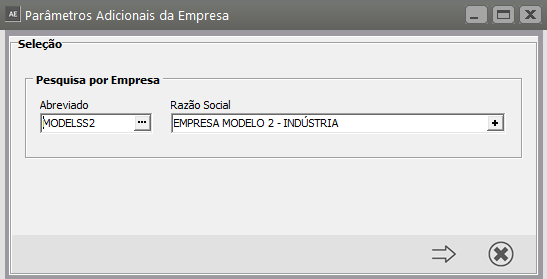](https://autoatendimento.grupoallegus.com.br/uploads/images/gallery/2023-08/tzcimage.png)
[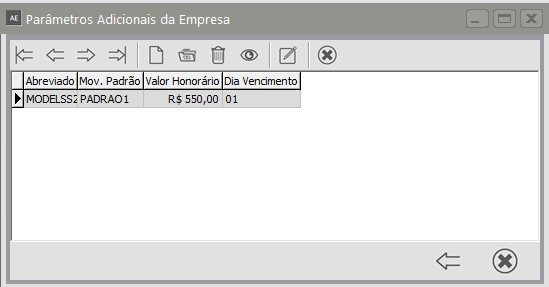](https://autoatendimento.grupoallegus.com.br/uploads/images/gallery/2023-08/2Vsimage.png)
[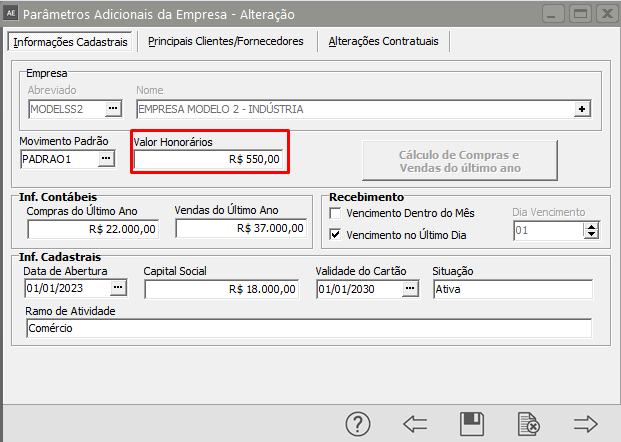](https://autoatendimento.grupoallegus.com.br/uploads/images/gallery/2023-08/GUkl8ximage.png)
# Cadastro de Adiantamentos dos Clientes do Escritório Contábil
Para a realização do cadastro de um **Adiantamento de Cliente** deverá ser acessado o menu **Movimentação/Movimentos dos Clientes/Por Empresa**
[](https://autoatendimento.grupoallegus.com.br/uploads/images/gallery/2023-08/gNhimage.png)
Defina o **Cliente** que realizou o adiantamento
[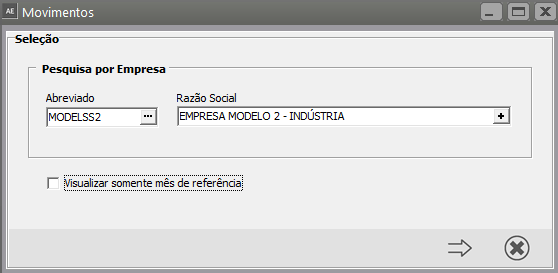](https://autoatendimento.grupoallegus.com.br/uploads/images/gallery/2023-08/loyimage.png)
Clique na Seta Avança e em seguida no **botão “Novo”**
[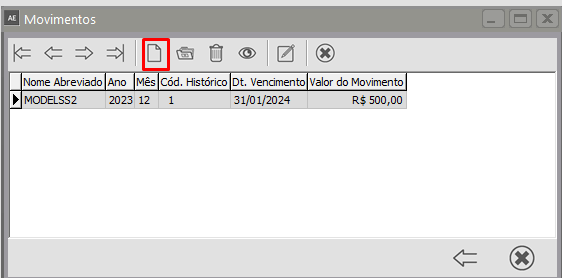](https://autoatendimento.grupoallegus.com.br/uploads/images/gallery/2023-08/sUOimage.png)
Será apresentada a tela para o **Cadastro do Movimento.**
[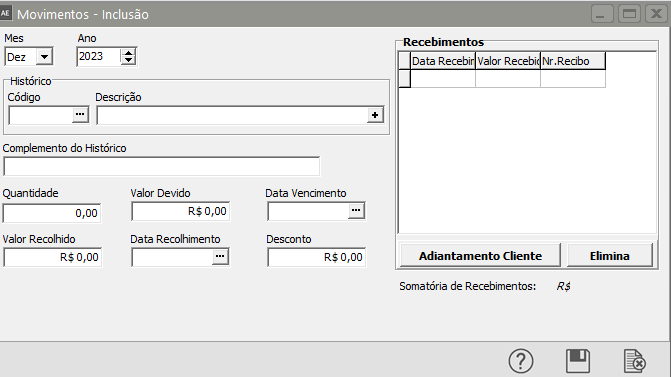](https://autoatendimento.grupoallegus.com.br/uploads/images/gallery/2023-08/vzeimage.png)
Preencha as Informações e no **Código do Histórico** deverá ser cadastrado um [**histórico**](https://autoatendimento.grupoallegus.com.br/books/adecon/page/cadastrando-historicos-para-movimentos-padroes-movimentos-dos-clientes-e-conta-corrente) que tenha sido cadastrado como **Adiantamento de Cliente.**
[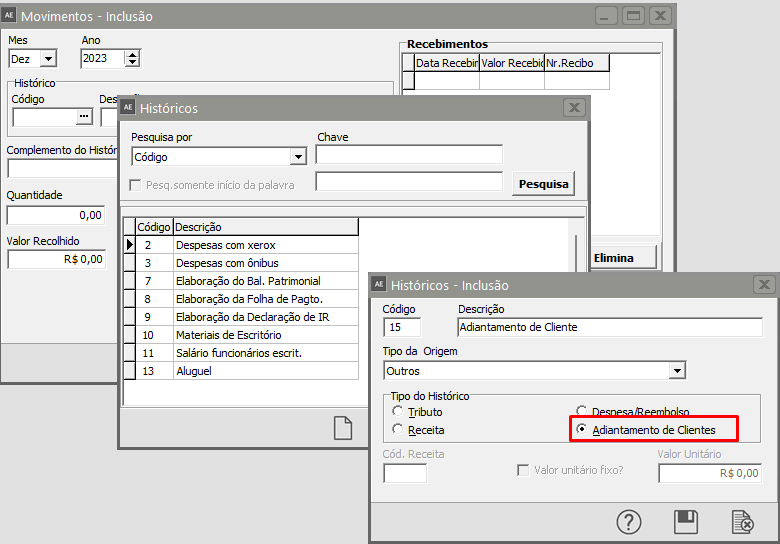](https://autoatendimento.grupoallegus.com.br/uploads/images/gallery/2023-08/pNpimage.png)
Defina o [Histórico de Adiantamento de Cliente](https://autoatendimento.grupoallegus.com.br/books/adecon/page/cadastrando-historicos-para-movimentos-padroes-movimentos-dos-clientes-e-conta-corrente) e em Seguida informe o Valor
[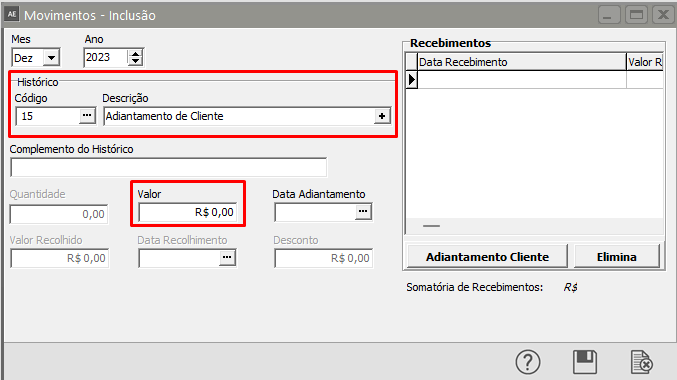](https://autoatendimento.grupoallegus.com.br/uploads/images/gallery/2023-08/V31image.png)
**Veja também os Itens:**
- [Cadastro de Adiantamentos dos Clientes do Escritório Contábil](https://autoatendimento.grupoallegus.com.br/books/adecon/page/cadastro-de-adiantamentos-dos-clientes-do-escritorio-contabil)
- [Baixa do Adiantamento do Cliente do Escritório Contábil](https://autoatendimento.grupoallegus.com.br/books/adecon/page/baixa-do-adiantamento-do-cliente-do-escritorio-contabil)
# Baixa do Adiantamento do Cliente do Escritório Contábil
Para dar Baixa do Adiantamento do Cliente [(ver item Cadastro de Adiantamento dos Clientes do Escritório de Contabilidade)](https://autoatendimento.grupoallegus.com.br/books/adecon/page/cadastro-de-adiantamentos-dos-clientes-do-escritorio-contabil)
Acesse o menu **Movimentação>Movimentos do Clientes>Por Empresa**
[](https://autoatendimento.grupoallegus.com.br/uploads/images/gallery/2023-08/a1mimage.png)
Será apresentada a tela para definir para qual **Cliente** será feita a **baixa do Adiantamento do Cliente** e clique na seta Avança
[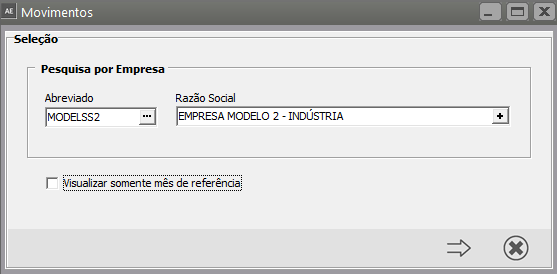](https://autoatendimento.grupoallegus.com.br/uploads/images/gallery/2023-08/gsnimage.png)
Defina qual o documento que está sendo baixado com o **Adiantamento de Cliente** cadastrado e clique no botão “Edita”.
[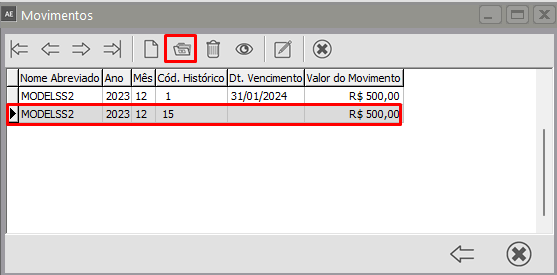](https://autoatendimento.grupoallegus.com.br/uploads/images/gallery/2023-08/xR4image.png)
Clique no botão **“Adiantamento Cliente”.**
[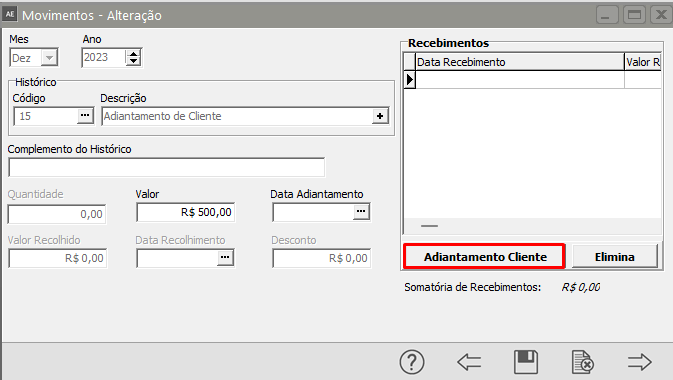](https://autoatendimento.grupoallegus.com.br/uploads/images/gallery/2023-08/IHhimage.png)
O valor do **Adiantamento do Cliente** será carregado para o campo Recebimentos
[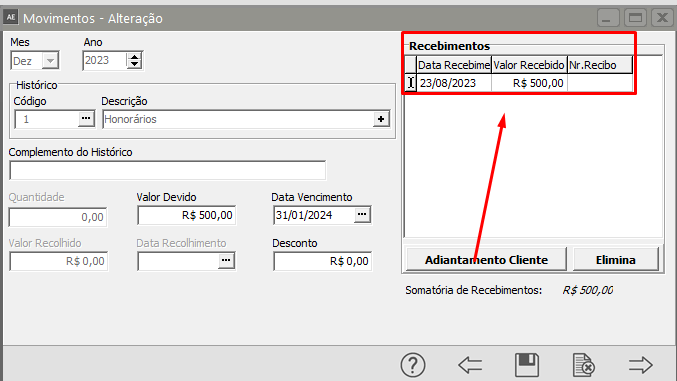](https://autoatendimento.grupoallegus.com.br/uploads/images/gallery/2023-08/AAGimage.png)
**Veja também os Itens:**
- [Cadastro de Adiantamentos dos Clientes do Escritório Contábil](https://autoatendimento.grupoallegus.com.br/books/adecon/page/cadastro-de-adiantamentos-dos-clientes-do-escritorio-contabil)
- [Baixa do Adiantamento do Cliente do Escritório Contábil](https://autoatendimento.grupoallegus.com.br/books/adecon/page/baixa-do-adiantamento-do-cliente-do-escritorio-contabil)
.
# Cadastro das Categorias de Documentos
Para realizar o cadastro das **Categorias de Documentos do escritório** deverá ser acessado o menu **Manutenção/Tabelas/Categoria de Documentos**
[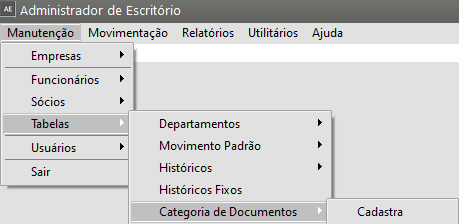](https://autoatendimento.grupoallegus.com.br/uploads/images/gallery/2023-08/6yNimage.png)
Será apresentada a tela para o cadastro, informe o c**ódigo alfanumérico com até 3 caracteres e em seguida a descrição do documento com até 30 caracteres**, se o documento terá ou não retorno e se o tipo de documento é de entrada ou saída no escritório.
[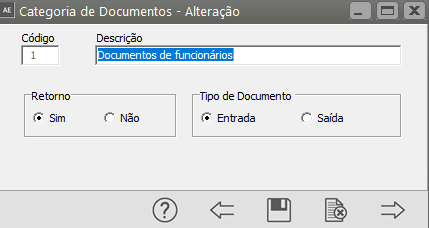](https://autoatendimento.grupoallegus.com.br/uploads/images/gallery/2023-08/Y86image.png)
**Veja também os Itens:**
- [Imprimindo Protocolos](https://autoatendimento.grupoallegus.com.br/books/adecon/page/imprimindo-protocolos)
- [Cadastro de Categorias de Documentos para utilização nos Protocolos emitidos através do Sistema](https://autoatendimento.grupoallegus.com.br/books/adecon/page/cadastro-de-categorias-de-documentos-para-utilizacao-nos-protocolos-emitidos-atraves-do-sistema)
- [Listagem de Protocolos](https://autoatendimento.grupoallegus.com.br/books/adecon/page/listagem-de-protocolos)
- [Impressão de Protocolos e Listagem Geral de Protocolos](https://autoatendimento.grupoallegus.com.br/books/adecon/page/impressao-de-protocolos-e-listagem-geral-de-protocolos)

# Cadastro das Movimentações dos Clientes do Escritório Contábil
O cadastro das **Movimentações dos Clientes** deverá ser realizada no menu **Movimentação/Movimentações dos Clientes**
- **Por Empresa**
- **Por Histórico**
- **Geração Automática**
[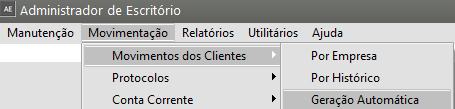](https://autoatendimento.grupoallegus.com.br/uploads/images/gallery/2023-08/P4Yimage.png)
Defina para qual **Cliente** do escritório será realizada a Movimentação
Clique na seta Avança e serão apresentadas as **Movimentações já realizada para o Cliente**, clique no botão “Novo”
[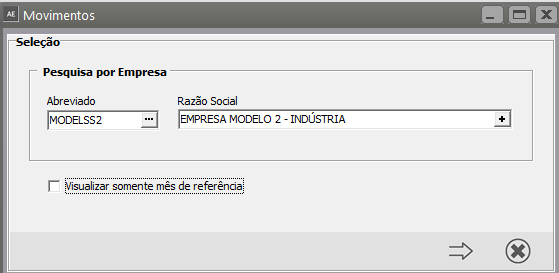](https://autoatendimento.grupoallegus.com.br/uploads/images/gallery/2023-08/fQLimage.png)
Será apresentada a tela para o cadastro de uma nova **Movimentação para o Cliente,** defina **mês e ano** da movimentação, o **código do histórico,** **complemento do histórico** (opcional), **quantidade, valor devido, data de vencimento e desconto** (os campos disponibilizados para preenchimento serão apresentados conforme o tipo de documento cadastrado).
[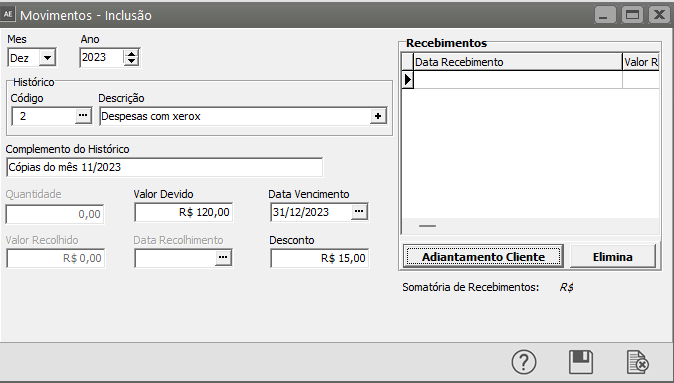](https://autoatendimento.grupoallegus.com.br/uploads/images/gallery/2023-08/jo2image.png)
**Veja também os Itens:**
- [Cadastrando Históricos para Movimentos Padrões, Movimentos dos Clientes e Conta Corrente](https://autoatendimento.grupoallegus.com.br/books/adecon/page/cadastrando-historicos-para-movimentos-padroes-movimentos-dos-clientes-e-conta-corrente)
- [Criando Movimentos Padrões para as Empresas Clientes do Escritório Contábil](https://autoatendimento.grupoallegus.com.br/books/adecon/page/criando-movimentos-padroes-para-as-empresas-clientes-do-escritorio-contabil)
- [Imprimindo Recibos dos Movimentos dos Clientes](https://autoatendimento.grupoallegus.com.br/books/adecon/page/imprimindo-recibos-dos-movimentos-dos-clientes)
- [Cadastro de Históricos Fixos para as Movimentações Automáticas](https://autoatendimento.grupoallegus.com.br/books/adecon/page/cadastro-de-historicos-fixos-para-as-movimentacoes-automaticas)
- [Geração Automática de Movimentos dos Clientes do Escritório Contábil](https://autoatendimento.grupoallegus.com.br/books/adecon/page/geracao-automatica-de-movimentos-dos-clientes-do-escritorio-contabil)
- [Consulta de Recibos dos Movimentos dos Clientes do Escritório Contábil](https://autoatendimento.grupoallegus.com.br/books/adecon/page/consulta-de-recibos-dos-movimentos-dos-clientes-do-escritorio-contabil)
- [Relatório de Movimentação dos Clientes do Escritório Contábil](https://autoatendimento.grupoallegus.com.br/books/adecon/page/relatorio-movimentacao-dos-clientes-do-escritorio-contabil)
- [Baixa dos Movimentos dos Clientes do Escritório Contábil](https://autoatendimento.grupoallegus.com.br/books/adecon/page/baixa-dos-movimentos-dos-clientes-do-escritorio-contabil)
- [Geração Automática de Movimentos](https://autoatendimento.grupoallegus.com.br/books/adecon/page/geracao-automatica-de-movimentos-dos-clientes-do-escritorio-contabil)
# Baixa dos Movimentos dos Clientes do Escritório Contábil
Para a realização da **baixa de uma Movimentação de Cliente**, acesse o menu **Movimentações/Movimentações de Clientes/Por Empresa**
[](https://autoatendimento.grupoallegus.com.br/uploads/images/gallery/2023-08/4H90oXimage.png)
Defina o **Cliente** para quem será cadastrada a **Baixa do Movimento** e clique na seta Avança
[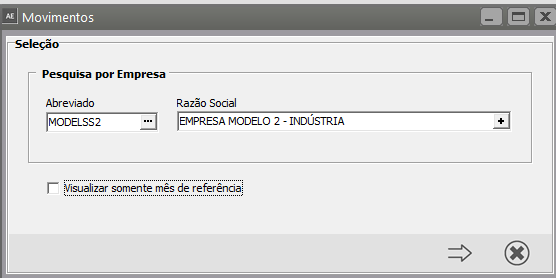](https://autoatendimento.grupoallegus.com.br/uploads/images/gallery/2023-08/rOuimage.png)
Clique sobre o **Movimento que será baixado** e em seguida clique no botão Edita.
[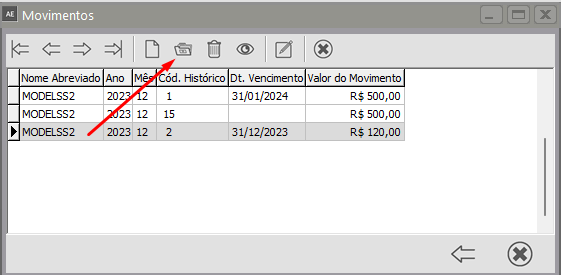](https://autoatendimento.grupoallegus.com.br/uploads/images/gallery/2023-08/O2Zimage.png)
Caso tenha sido dado baixa anteriormente em um **Adiantamento de Cliente,** a mesma será apresentada no campo **Recebimentos**, crie uma **nova linha** no mesmo campo.
Em seguida cadastre a **data do recebimento** e o sistema apresentará o **Saldo a ser recebido automaticamente, se o valor estiver correto salve a Movimentação.**
[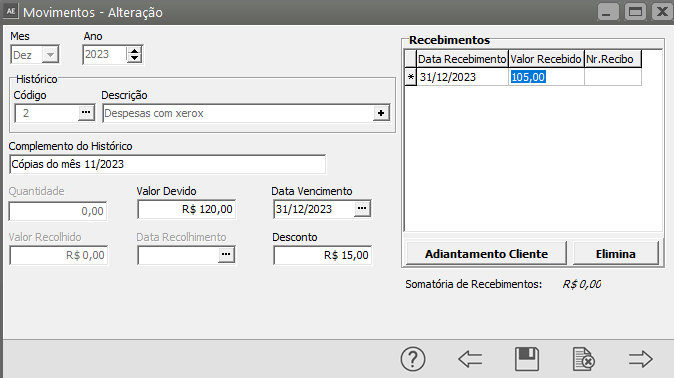](https://autoatendimento.grupoallegus.com.br/uploads/images/gallery/2023-08/yUGimage.png)
Neste momento se a **Movimentação de Cliente** for editada poderá ser visualizado que o valor do recebimento quita o valor da Movimentação.
Se for visualizado o Relatório de Movimentos dos Clientes , no menu **Relatórios>Movimentos>Das Empresa**
[](https://autoatendimento.grupoallegus.com.br/uploads/images/gallery/2023-08/fHXimage.png)
Defina o **Cliente**
[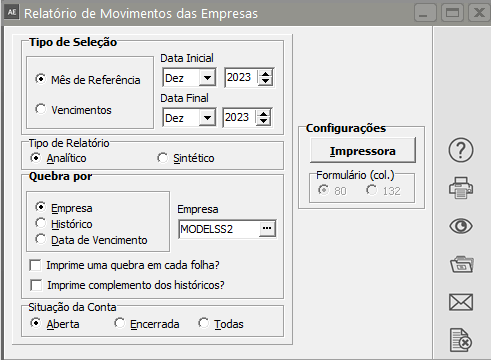](https://autoatendimento.grupoallegus.com.br/uploads/images/gallery/2023-08/pMbimage.png)
Será constatado o valor do Movimento e as movimentações cadastradas para ele.
[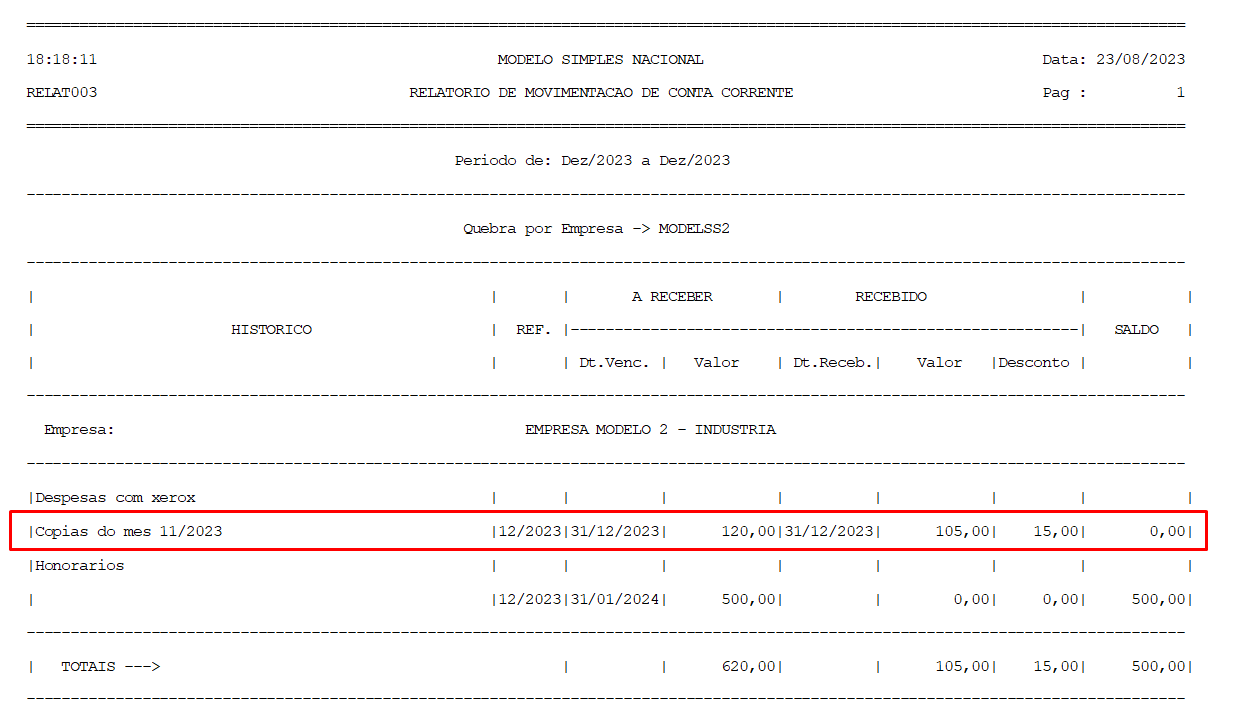](https://autoatendimento.grupoallegus.com.br/uploads/images/gallery/2023-08/NMSimage.png)
**Veja também os Itens:**
- [Cadastrando Históricos para Movimentos Padrões, Movimentos dos Clientes e Conta Corrente](https://autoatendimento.grupoallegus.com.br/books/adecon/page/cadastrando-historicos-para-movimentos-padroes-movimentos-dos-clientes-e-conta-corrente)
- [Criando Movimentos Padrões para as Empresas Clientes do Escritório Contábil](https://autoatendimento.grupoallegus.com.br/books/adecon/page/criando-movimentos-padroes-para-as-empresas-clientes-do-escritorio-contabil)
- [Imprimindo Recibos dos Movimentos dos Clientes](https://autoatendimento.grupoallegus.com.br/books/adecon/page/imprimindo-recibos-dos-movimentos-dos-clientes)
- [Cadastro de Históricos Fixos para as Movimentações Automáticas](https://autoatendimento.grupoallegus.com.br/books/adecon/page/cadastro-de-historicos-fixos-para-as-movimentacoes-automaticas)
- [Geração Automática de Movimentos dos Clientes do Escritório Contábil](https://autoatendimento.grupoallegus.com.br/books/adecon/page/geracao-automatica-de-movimentos-dos-clientes-do-escritorio-contabil)
- [Consulta de Recibos dos Movimentos dos Clientes do Escritório Contábil](https://autoatendimento.grupoallegus.com.br/books/adecon/page/consulta-de-recibos-dos-movimentos-dos-clientes-do-escritorio-contabil)
- [Relatório de Movimentação dos Clientes do Escritório Contábil](https://autoatendimento.grupoallegus.com.br/books/adecon/page/relatorio-movimentacao-dos-clientes-do-escritorio-contabil)
- [Baixa dos Movimentos dos Clientes do Escritório Contábil](https://autoatendimento.grupoallegus.com.br/books/adecon/page/baixa-dos-movimentos-dos-clientes-do-escritorio-contabil)
- [Geração Automática de Movimentos](https://autoatendimento.grupoallegus.com.br/books/adecon/page/geracao-automatica-de-movimentos-dos-clientes-do-escritorio-contabil)
# Cadastro dos Históricos
Cadastro de Histórico para Movimentos Padrões
Cadastro de Histórico Fixo para Clientes do Escritório Contábil
Para cadastrar os **históricos** que serão utilizados nos **Movimentos (padrão ou manual)** deverá ser acessado o menu **Manutenção/Tabelas/Históricos/Cadastra**
[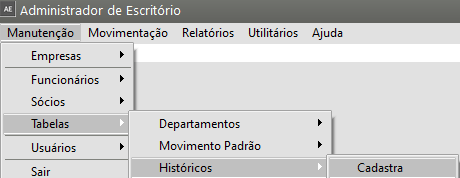](https://autoatendimento.grupoallegus.com.br/uploads/images/gallery/2023-08/Jdrimage.png)
Será apresentada a tela para **cadastro dos históricos.**
Cadastre:
- **Código**
- **Descrição**
- **Tipo de Histórico**
- **Código da Receita (utilizado para a Movimentação dos Tributos quando o Escritório Contábil utilizar o Sistema Folha de Pagamento e Livros Fiscais).**
Defina se sempre que este histórico for utilizado gerará uma Movimentação com o mesmo Valor e em seguida defina qual o valor da Movimentação.
Obs.: Para Tipo do Histórico:
**1 – Tributos – Devidos pelos Clientes e que serão pagos pelo histórico para posterior reembolso**
**2 – Receita – Receita do Escritório, proveniente da atividade do escritório**
**3 – Despesa – Representa as Despesas dos clientes e do escritório**
**4 – Adiantamento de Clientes – utilizado quando o cliente pagar um valor antecipadamente.**
[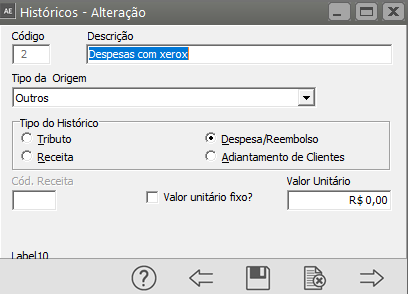](https://autoatendimento.grupoallegus.com.br/uploads/images/gallery/2023-08/reWimage.png)
**Veja também os Itens:**
- [Cadastrando Históricos para Movimentos Padrões, Movimentos dos Clientes e Conta Corrente](https://autoatendimento.grupoallegus.com.br/books/adecon/page/cadastrando-historicos-para-movimentos-padroes-movimentos-dos-clientes-e-conta-corrente)
- [Criando Movimentos Padrões para as Empresas Clientes do Escritório Contábil](https://autoatendimento.grupoallegus.com.br/books/adecon/page/criando-movimentos-padroes-para-as-empresas-clientes-do-escritorio-contabil)
- [Imprimindo Recibos dos Movimentos dos Clientes](https://autoatendimento.grupoallegus.com.br/books/adecon/page/imprimindo-recibos-dos-movimentos-dos-clientes)
- [Cadastro de Históricos Fixos para as Movimentações Automáticas](https://autoatendimento.grupoallegus.com.br/books/adecon/page/cadastro-de-historicos-fixos-para-as-movimentacoes-automaticas)
- [Geração Automática de Movimentos dos Clientes do Escritório Contábil](https://autoatendimento.grupoallegus.com.br/books/adecon/page/geracao-automatica-de-movimentos-dos-clientes-do-escritorio-contabil)
- [Consulta de Recibos dos Movimentos dos Clientes do Escritório Contábil](https://autoatendimento.grupoallegus.com.br/books/adecon/page/consulta-de-recibos-dos-movimentos-dos-clientes-do-escritorio-contabil)
- [Relatório de Movimentação dos Clientes do Escritório Contábil](https://autoatendimento.grupoallegus.com.br/books/adecon/page/relatorio-movimentacao-dos-clientes-do-escritorio-contabil)
- [Baixa dos Movimentos dos Clientes do Escritório Contábil](https://autoatendimento.grupoallegus.com.br/books/adecon/page/baixa-dos-movimentos-dos-clientes-do-escritorio-contabil)
- [Geração Automática de Movimentos](https://autoatendimento.grupoallegus.com.br/books/adecon/page/geracao-automatica-de-movimentos-dos-clientes-do-escritorio-contabil)
# Geração Automática dos Movimentos
Para realizar a Movimentação Automática para o **Cliente** deverá ser acessado o menu **Movimentação/Movimentos dos Clientes/Geração Automática.**
[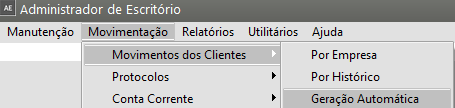](https://autoatendimento.grupoallegus.com.br/uploads/images/gallery/2023-08/yYzimage.png)
Defina o **Cliente** para o qual será realizado o Movimento
Clique em OK,
[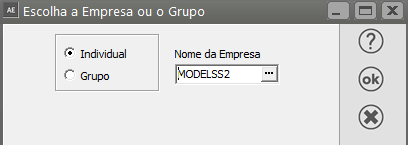](https://autoatendimento.grupoallegus.com.br/uploads/images/gallery/2023-08/W0Qimage.png)
Se você já gerou movimentações automáticas no mês, o Sistema apresentará mensagem informando e questionando se deseja gerá-los novamente
**Importante - Essa geração irá substituir a anterior e não duplicar**
[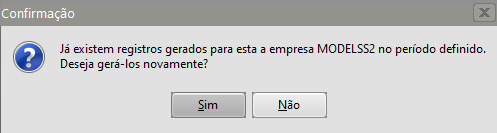](https://autoatendimento.grupoallegus.com.br/uploads/images/gallery/2023-08/wVzimage.png)
Clique em OK ou Sim e o Sistema apresentará a mensagem **“Processo concluído”**
[](https://autoatendimento.grupoallegus.com.br/uploads/images/gallery/2023-08/H3pimage.png)
A Geração Automática será realizada de acordo com o **Movimento Padrão Cadastrado para o Cliente.**
[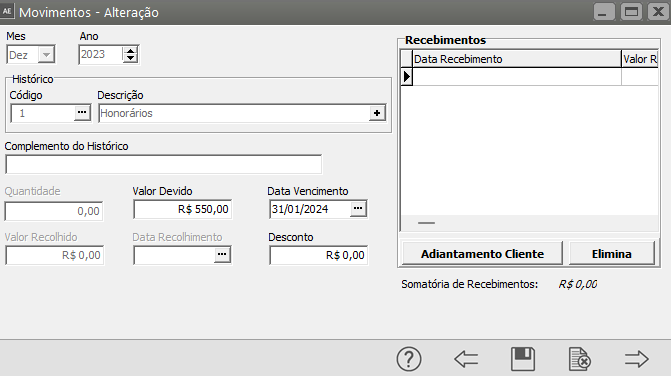](https://autoatendimento.grupoallegus.com.br/uploads/images/gallery/2023-08/6v6image.png)
**Veja também os Itens:**
- [Cadastrando Históricos para Movimentos Padrões, Movimentos dos Clientes e Conta Corrente](https://autoatendimento.grupoallegus.com.br/books/adecon/page/cadastrando-historicos-para-movimentos-padroes-movimentos-dos-clientes-e-conta-corrente)
- [Criando Movimentos Padrões para as Empresas Clientes do Escritório Contábil](https://autoatendimento.grupoallegus.com.br/books/adecon/page/criando-movimentos-padroes-para-as-empresas-clientes-do-escritorio-contabil)
- [Imprimindo Recibos dos Movimentos dos Clientes](https://autoatendimento.grupoallegus.com.br/books/adecon/page/imprimindo-recibos-dos-movimentos-dos-clientes)
- [Cadastro de Históricos Fixos para as Movimentações Automáticas](https://autoatendimento.grupoallegus.com.br/books/adecon/page/cadastro-de-historicos-fixos-para-as-movimentacoes-automaticas)
- [Geração Automática de Movimentos dos Clientes do Escritório Contábil](https://autoatendimento.grupoallegus.com.br/books/adecon/page/geracao-automatica-de-movimentos-dos-clientes-do-escritorio-contabil)
- [Consulta de Recibos dos Movimentos dos Clientes do Escritório Contábil](https://autoatendimento.grupoallegus.com.br/books/adecon/page/consulta-de-recibos-dos-movimentos-dos-clientes-do-escritorio-contabil)
- [Relatório de Movimentação dos Clientes do Escritório Contábil](https://autoatendimento.grupoallegus.com.br/books/adecon/page/relatorio-movimentacao-dos-clientes-do-escritorio-contabil)
- [Baixa dos Movimentos dos Clientes do Escritório Contábil](https://autoatendimento.grupoallegus.com.br/books/adecon/page/baixa-dos-movimentos-dos-clientes-do-escritorio-contabil)
- [Geração Automática de Movimentos](https://autoatendimento.grupoallegus.com.br/books/adecon/page/geracao-automatica-de-movimentos-dos-clientes-do-escritorio-contabil)
# Conta Corrente do Escritório Contábil
Para realizar a manutenção dos Movimentos **do Escritório de Contabilidade** deverá ser acessado o menu **Movimentação/Conta Corrente/Cadastra.**
[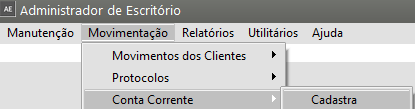](https://autoatendimento.grupoallegus.com.br/uploads/images/gallery/2023-08/ntOimage.png)
Através dessa opção você poderá realizar a manutenção de todas as despesas e receitas do **SEU PRÓPRIO** escritório, ou seja, as despesas e receitas **NÃO RELACIONADAS DIRETAMENTE COM OS CLIENTES**, como água, energia elétrica, aluguel, salário dos funcionários, recebimento do aluguel de um imóvel de propriedade do escritório, etc.
Para a elaboração de movimentos de conta corrente você utilizará os históricos cadastrados no sistema [(ver item Cadastrando Históricos)](https://autoatendimento.grupoallegus.com.br/books/adecon/page/cadastrando-historicos-para-movimentos-padroes-movimentos-dos-clientes-e-conta-corrente)
[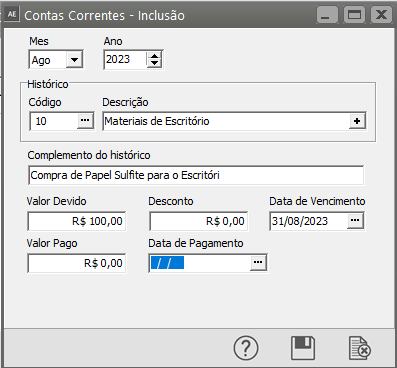](https://autoatendimento.grupoallegus.com.br/uploads/images/gallery/2023-08/8fZimage.png)
Quando for realizada a **baixa da Conta Corrente** deverá ser acessado o mesmo menu, editado o Conta Corrente e preenchido os campos de **Valor Pago e Data de Pagamento.**
[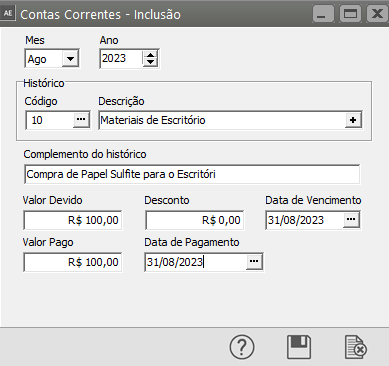](https://autoatendimento.grupoallegus.com.br/uploads/images/gallery/2023-08/EAZimage.png)
O acompanhamento desses movimentos poderá ser realizado através:
**1 - Relatórios de Despesas do Escritório**
Acesse o menu **Relatórios>Conta Corrente>Despesas do Escritório**
[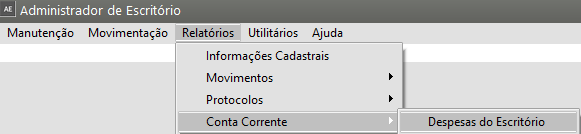](https://autoatendimento.grupoallegus.com.br/uploads/images/gallery/2023-08/HGJimage.png)
Defina se:
- **Deseja visualizar o relatório do tipo Analítico ou Sintético**
- **Quebra por Histórico (e poderá definir um histórico especifico ou deixar em branco para mostrar todos os históricos)**
- **Quebra por Data de Vencimento (e poderá definir uma data específica ou deixar o campo em branco para apresentar todos os dias do mês definido.**
- **Tipo de Seleção - Mês de referência (data de cadastro) ou Mês de Vencimento (data em que acontece o vencimento do documento)**
- **Situação da Conta (Abertas, Encerradas ou Todas)**
[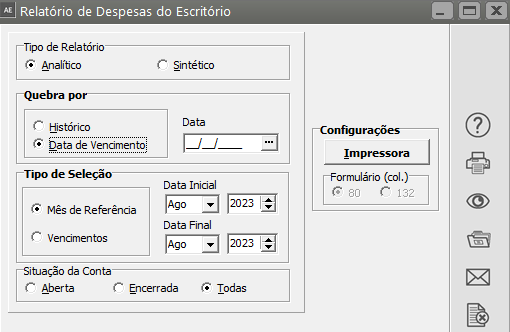](https://autoatendimento.grupoallegus.com.br/uploads/images/gallery/2023-08/8eEimage.png)
[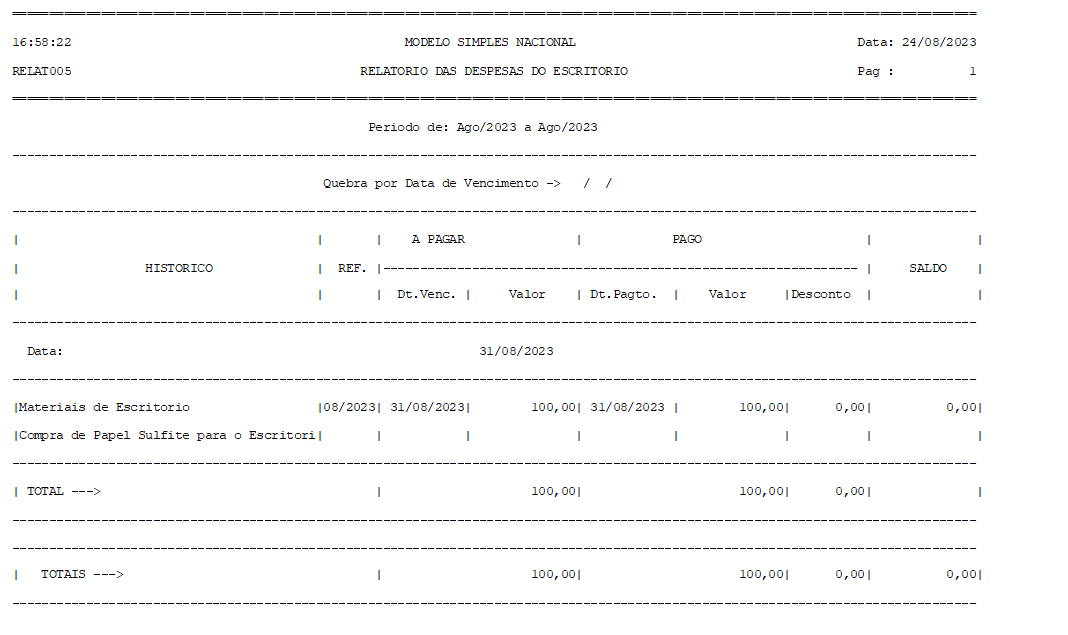](https://autoatendimento.grupoallegus.com.br/uploads/images/gallery/2023-08/bFcimage.png)
**2 – Livro Caixa**
Acesse o menu **Relatórios>Conta Corrente>Livro Caixa**
[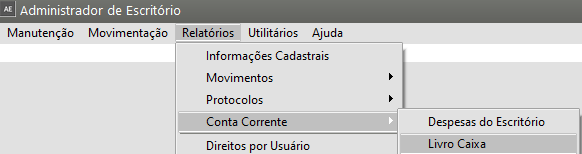](https://autoatendimento.grupoallegus.com.br/uploads/images/gallery/2023-08/6j4image.png)
Defina:
- **Deseja visualizar o Relatório do Tipo Analítico ou Sintético**
- **Data Inicial e Data Final**
- **Número da Página Inicial do Livro Caixa**
- **Saldo Inicial do Caixa**
[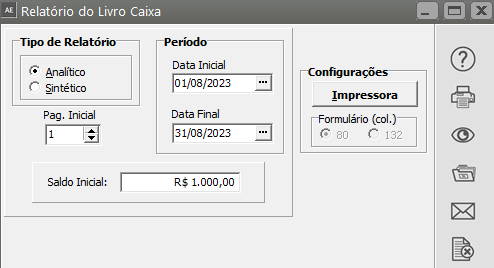](https://autoatendimento.grupoallegus.com.br/uploads/images/gallery/2023-08/SMPimage.png)
[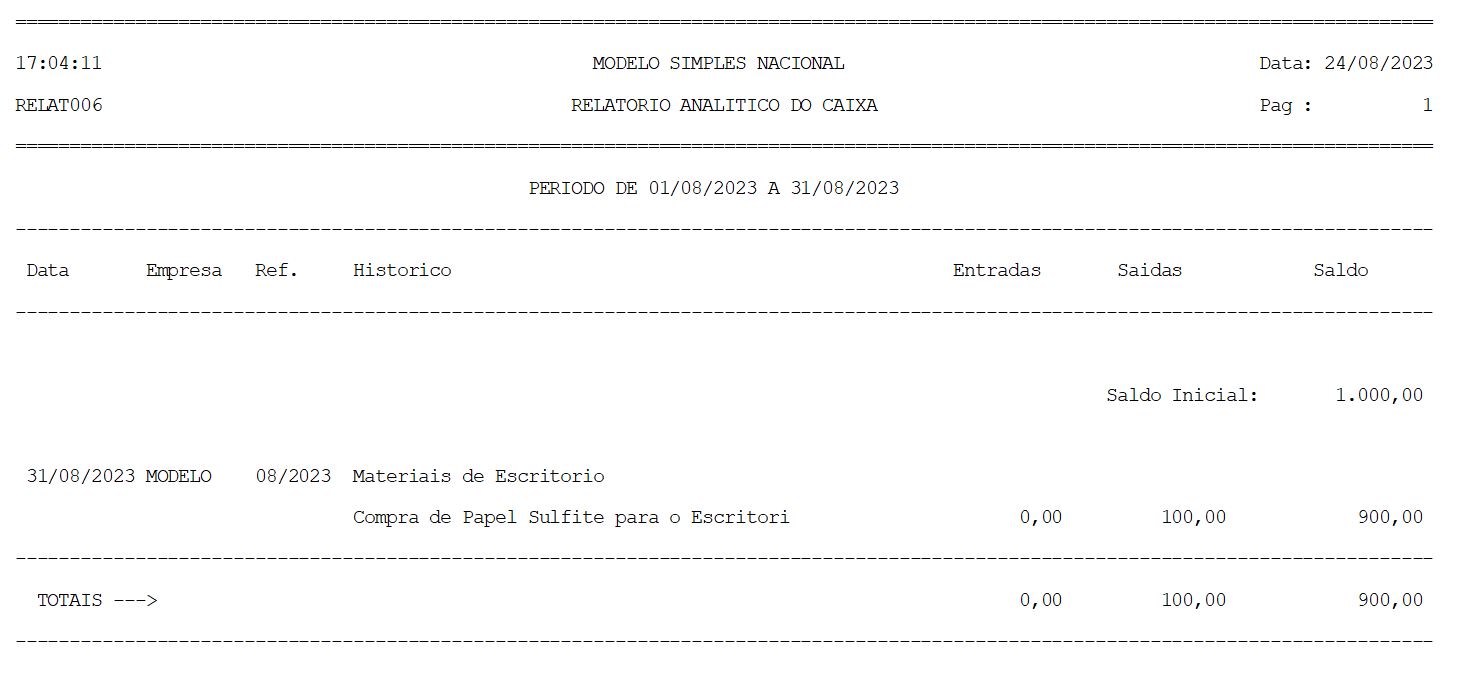](https://autoatendimento.grupoallegus.com.br/uploads/images/gallery/2023-08/L03image.png)
# Cadastro de Protocolos
Para realização dos **Cadastros de Protocolos de Documentos** recebidos de seus clientes ou enviados para eles, deverá ser acessado o menu **Movimentação/Protocolos/Cadastra.**
[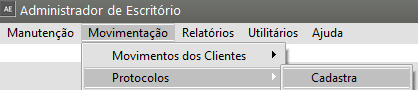](https://autoatendimento.grupoallegus.com.br/uploads/images/gallery/2023-08/XE1image.png)
Será apresentada a tela para o **cadastro do Protocolo,** ela permite emitir comprovantes (protocolos) para o controle de entradas e saídas de documentos do Escritório e da Empresa. Deverá ser **definida a empresa a qual pertence o documento**
[](https://autoatendimento.grupoallegus.com.br/uploads/images/gallery/2023-08/vfeimage.png)
em seguida defina:
- **Categoria do Documento [(ver item Cadastrando Categoria do Documento)](https://autoatendimento.grupoallegus.com.br/books/adecon/page/cadastro-das-categorias-de-documentos)**
- **Descrição do Documento**
- **Complemento da Descrição do Documento**
- **Data de vencimento (se houver)**
- **Valor do documento (se houver)**
- **Código do Departamento[ (ver item Cadastro de Departamento do Escritório Contábil)](https://autoatendimento.grupoallegus.com.br/books/adecon/page/cadastro-de-departamento-do-escritorio-contabil)**
- **Data da entrada do documento no Escritório Contábil**
- **Responsável pela entrada do documento no Escritório Contábil**
- **Se haverá retorno do documento**
- **Se o item anterior for definido a data do retorno**
- **Responsável pelo Retorno**
[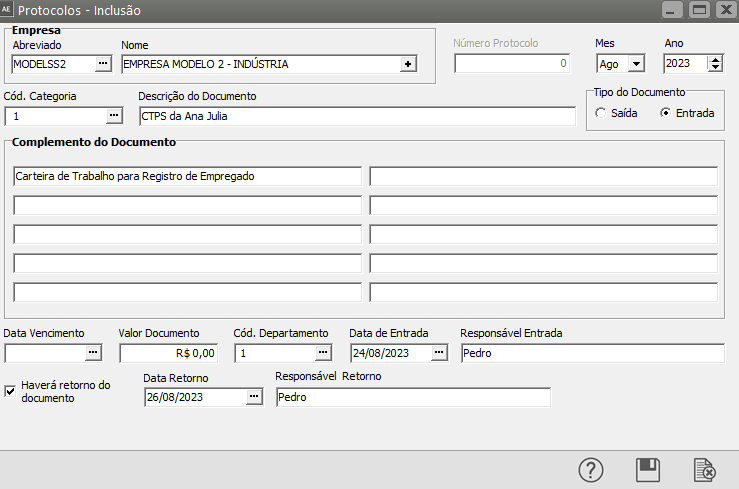](https://autoatendimento.grupoallegus.com.br/uploads/images/gallery/2023-08/HmXimage.png)
**a) documento interno:**
São aqueles que devem ser arquivados no escritório e que podem ser enviados para as empresas para conferência ou verificação (exemplo: Livros Fiscais)
**b) documento externo:**
São aqueles que devem ser mantidos com o **cliente** e que podem ser recebidos pelo escritório para alguma verificação (exemplo: notas fiscais emitidas pela empresa).
Ambos os documentos poderão ter data de retorno e serem impressos através dos relatórios de protocolos do sistema.
**1) Impressão do Protocolo**
Acessse o menu **Relatórios/Protocolos/Protocolos**
[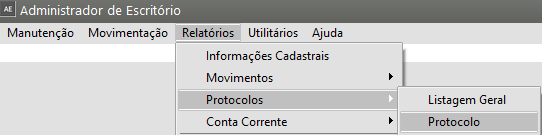](https://autoatendimento.grupoallegus.com.br/uploads/images/gallery/2023-08/vQiimage.png)
Defina a empresa e clique em OK
[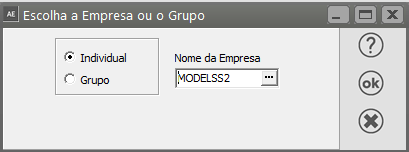](https://autoatendimento.grupoallegus.com.br/uploads/images/gallery/2023-08/u0Simage.png)
Defina o período do Protocolo **NA PRIMEIRA VEZ QUE VOCÊ PEDIR O RELATÓRIO, SERÃO APRESENTDOS TODOS OS PROTOCOLOS NÃO APRESENTADOS ANTERIORMENTE (se você já pediu a visualização do protocolo ele não estará novamente na lista apresentada pelo Sistema)**
Obs.: Na parte inferior da tela consta o Texto do Rodapé que poderá ser alterado de acordo com a necessidade do escritório.
Clique sobre o Protocolo
[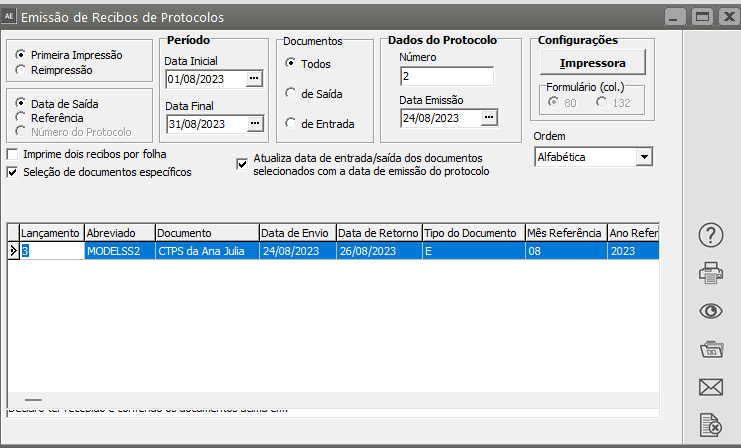](https://autoatendimento.grupoallegus.com.br/uploads/images/gallery/2023-08/9nVimage.png)
Clique em Visualizar/Imprimir.
[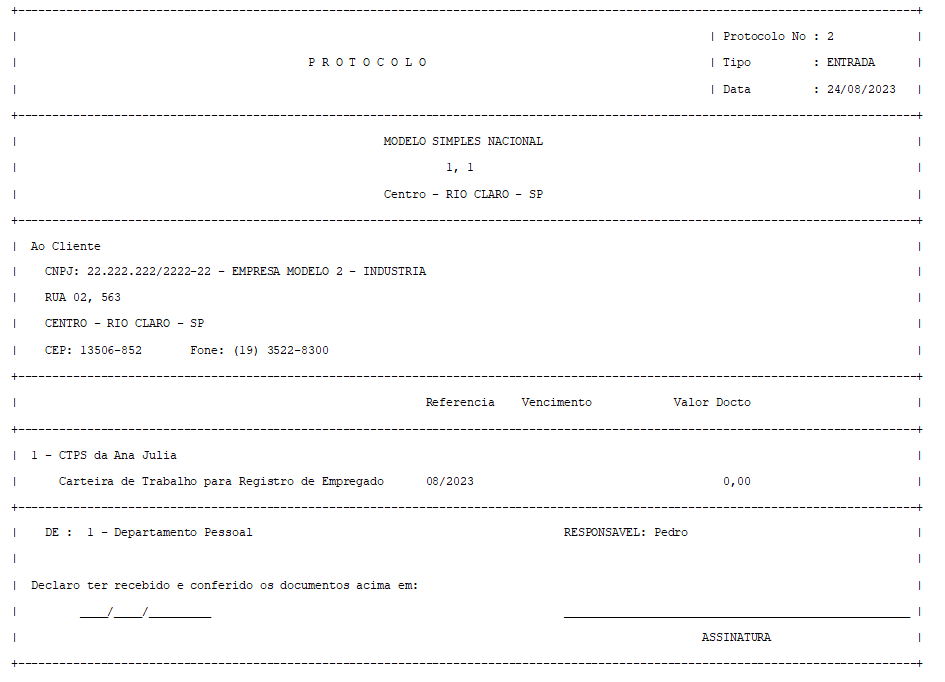](https://autoatendimento.grupoallegus.com.br/uploads/images/gallery/2023-08/A2vimage.png)
Se você precisar da **Reimpressão do Protocolo**, acesse o mesmo menu e clique em **Reimpressão** (O Sistema não irá apresentar novamente a listagem dos documento na parte inferior da tela
[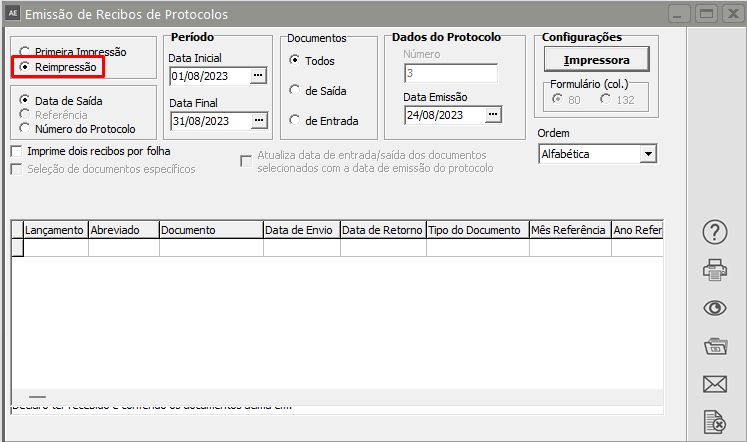](https://autoatendimento.grupoallegus.com.br/uploads/images/gallery/2023-08/ahRimage.png)
Ao pedir a visualização, o Sistema irá apresentar **TODOS** os protocolos que já foram impressos anteriormente dentro da data definida
[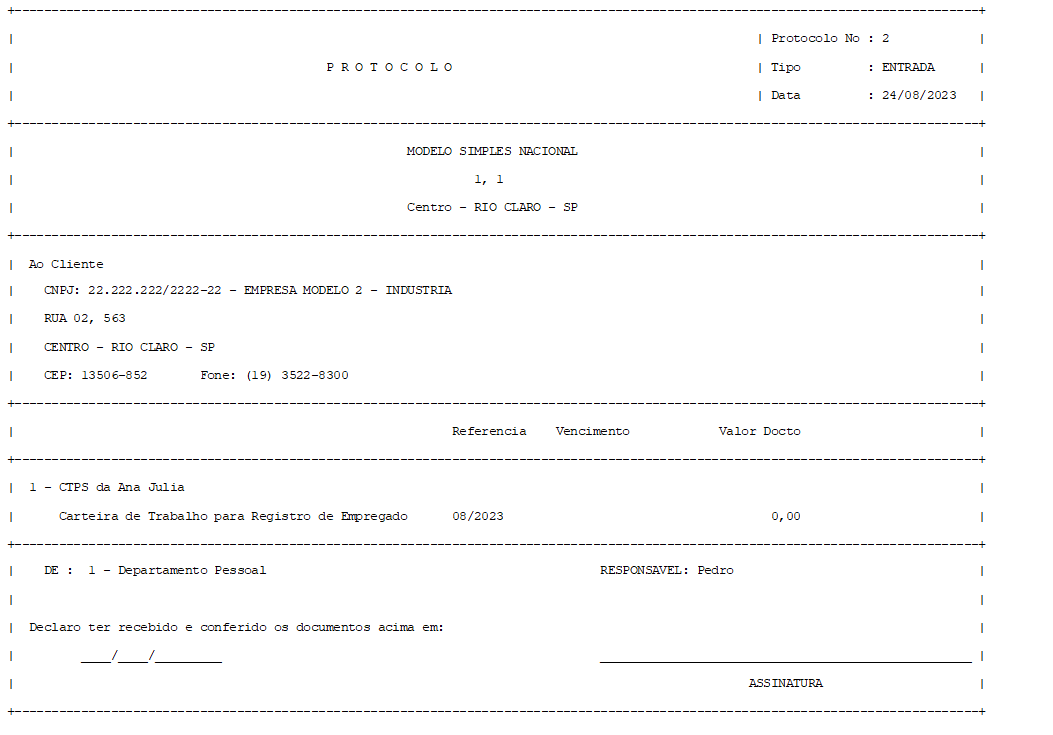](https://autoatendimento.grupoallegus.com.br/uploads/images/gallery/2023-08/iMnimage.png)
**Veja também os Itens:**
- [Imprimindo Protocolos](https://autoatendimento.grupoallegus.com.br/books/adecon/page/imprimindo-protocolos)
- [Cadastro de Categorias de Documentos para utilização nos Protocolos emitidos através do Sistema](https://autoatendimento.grupoallegus.com.br/books/adecon/page/cadastro-de-categorias-de-documentos-para-utilizacao-nos-protocolos-emitidos-atraves-do-sistema)
- [Listagem de Protocolos](https://autoatendimento.grupoallegus.com.br/books/adecon/page/listagem-de-protocolos)
- [Impressão de Protocolos e Listagem Geral de Protocolos](https://autoatendimento.grupoallegus.com.br/books/adecon/page/impressao-de-protocolos-e-listagem-geral-de-protocolos)
# Cadastrando Requisição de Numerário
Para **requisitar numerário (dinheiro) ao cliente do escritório contábil,** acesse menu **Relatórios>Movimentos>Requisição de Numerário**
[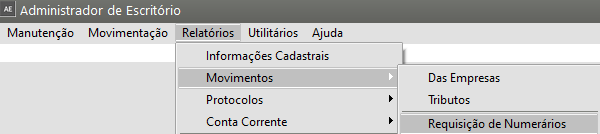](https://autoatendimento.grupoallegus.com.br/uploads/images/gallery/2023-08/zRFimage.png)
Será apresentada a tela para que você defina
- **Tipo de Seleção (mês de referência ou vencimento)**
- **Data inicial**
- **Data final**
- **Tipo de Impressão (resumido ou detalhado e tipo de histórico ou código de histórico)**
- **Modo (texto ou gráfico**
[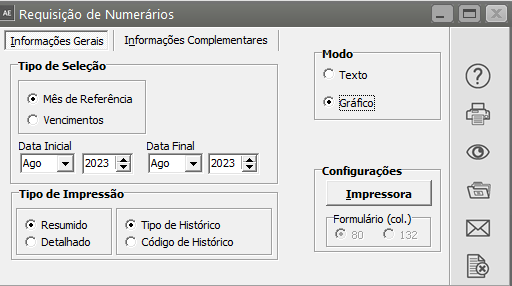](https://autoatendimento.grupoallegus.com.br/uploads/images/gallery/2023-08/dEYimage.png)
Na aba **Informações Complementares** digite a observação e a quantidade de requisições por folha
[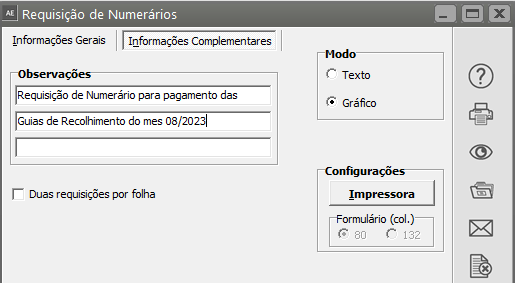](https://autoatendimento.grupoallegus.com.br/uploads/images/gallery/2023-08/aOhimage.png)
Defina o **cliente** para quem será encaminhada a Requisição de Numerário
[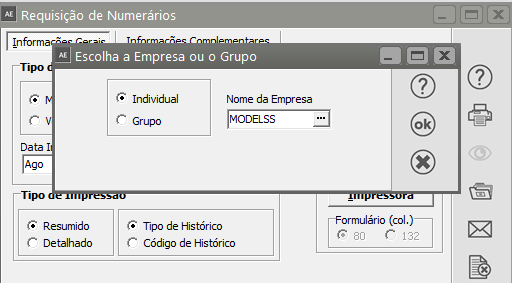](https://autoatendimento.grupoallegus.com.br/uploads/images/gallery/2023-08/kFaimage.png)
[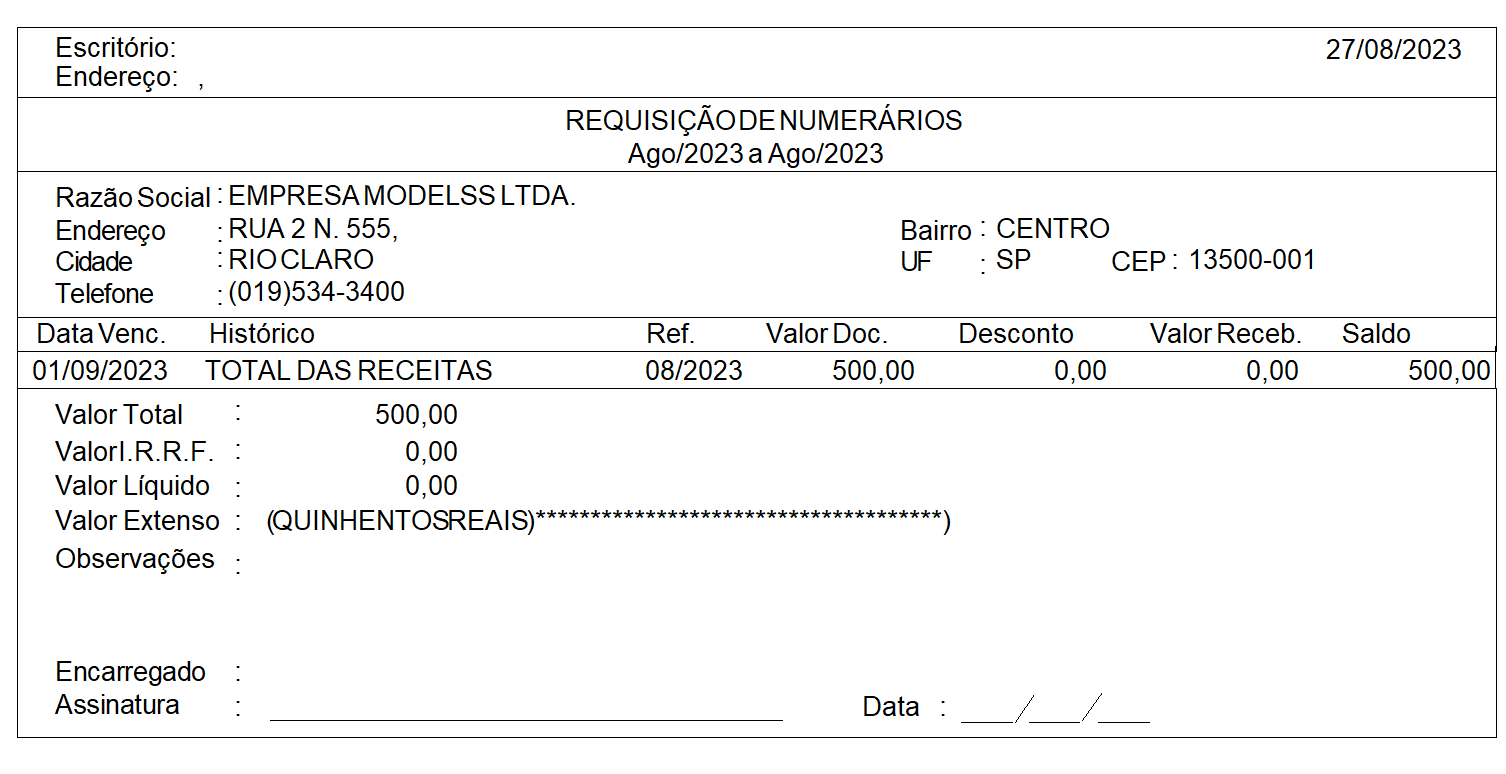](https://autoatendimento.grupoallegus.com.br/uploads/images/gallery/2023-08/H9Himage.png)
**Veja também os Itens:**
- [Relatório de Requisição de Numerário aos Clientes do Escritório Contábil](https://autoatendimento.grupoallegus.com.br/books/adecon/page/relatorio-de-requisicao-de-numerario-aos-clientes-do-escritorio-contabil)
- [Relatório de Requisição de Numerário](https://autoatendimento.grupoallegus.com.br/books/adecon/page/relatorio-de-requisicao-de-numerario)
- [Cadastrando Requisição de Numerário](https://autoatendimento.grupoallegus.com.br/books/adecon/page/cadastrando-requisicao-de-numerario)
- [Cadastrando Requisição de Numerário a ser entregue ao Cliente do Escritório Contábil](https://autoatendimento.grupoallegus.com.br/books/adecon/page/cadastrando-requisicao-de-numerario-a-ser-entregue-ao-cliente-do-escritorio-contabil)
# Cadastrando Requisição de Numerário a ser entregue ao Cliente do Escritório Contábil
Para requisitar numerário (dinheiro) ao cliente do escritório contábil, acesse menu **Relatórios>Movimentos>Requisição de Numerário**
[](https://autoatendimento.grupoallegus.com.br/uploads/images/gallery/2023-08/zRFimage.png)
Será apresentada a tela para que você defina
- **Tipo de Seleção (mês de referência ou vencimento)**
- **Data inicial**
- **Data final**
- **Tipo de Impressão (resumido ou detalhado e tipo de histórico ou código de histórico)**
- **Modo (texto ou gráfico**
[](https://autoatendimento.grupoallegus.com.br/uploads/images/gallery/2023-08/dEYimage.png)
Na aba **Informações Complementares** digite a observação e a quantidade de requisições por folha
[](https://autoatendimento.grupoallegus.com.br/uploads/images/gallery/2023-08/aOhimage.png)
Defina o **cliente** para quem será encaminhada a Requisição de Numerário
[](https://autoatendimento.grupoallegus.com.br/uploads/images/gallery/2023-08/kFaimage.png)
[](https://autoatendimento.grupoallegus.com.br/uploads/images/gallery/2023-08/H9Himage.png)
**Veja também os Itens:**
- [Relatório de Requisição de Numerário aos Clientes do Escritório Contábil](https://autoatendimento.grupoallegus.com.br/books/adecon/page/relatorio-de-requisicao-de-numerario-aos-clientes-do-escritorio-contabil)
- [Relatório de Requisição de Numerário](https://autoatendimento.grupoallegus.com.br/books/adecon/page/relatorio-de-requisicao-de-numerario)
- [Cadastrando Requisição de Numerário](https://autoatendimento.grupoallegus.com.br/books/adecon/page/cadastrando-requisicao-de-numerario)
- [Cadastrando Requisição de Numerário a ser entregue ao Cliente do Escritório Contábil](https://autoatendimento.grupoallegus.com.br/books/adecon/page/cadastrando-requisicao-de-numerario-a-ser-entregue-ao-cliente-do-escritorio-contabil)
# Impressão do Boleto Bancário (oculto)
Para Imprimir o **Boleto Bancário para o Cliente do Escritório** deverá ser acessado o menu **Relatórios/Movimentos/Boleto Bancário**
[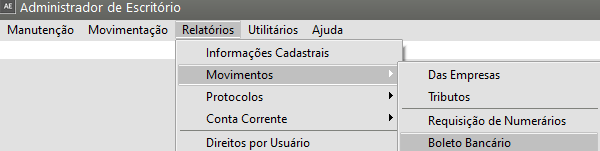](https://autoatendimento.grupoallegus.com.br/uploads/images/gallery/2023-08/gwEimage.png)
Clique em OK e configure a aba **Dados Básicos do Boleto Bancário.**
[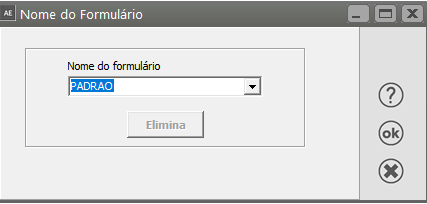](https://autoatendimento.grupoallegus.com.br/uploads/images/gallery/2023-08/V68image.png)
E em seguida configure a aba Instruções.
[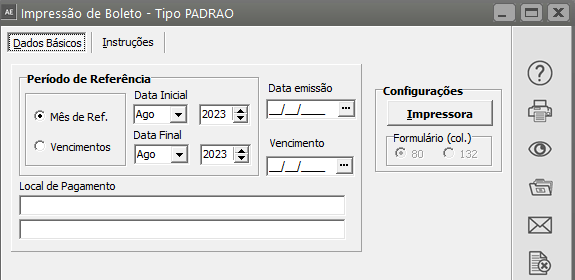](https://autoatendimento.grupoallegus.com.br/uploads/images/gallery/2023-08/TIIimage.png)
[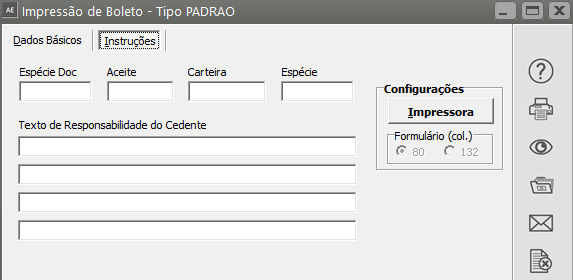](https://autoatendimento.grupoallegus.com.br/uploads/images/gallery/2023-08/QcTimage.png)
Clique para Visualizar/Imprimir o **Boleto Bancário** e em seguida Defina o **Cliente do Escritório** para quem será impresso o Boleto Bancário.
[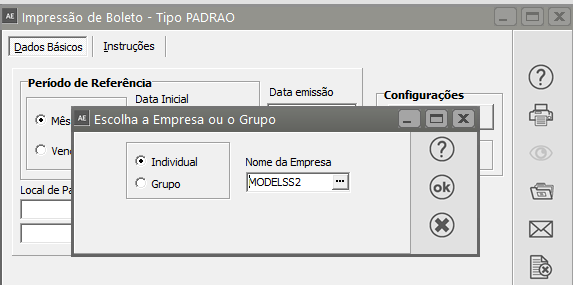](https://autoatendimento.grupoallegus.com.br/uploads/images/gallery/2023-08/Jslimage.png)
**Veja também os Itens:**
- [Configuração de Boleto Bancário - Layout](https://autoatendimento.grupoallegus.com.br/books/adecon/page/configuracao-de-boleto-bancario-layout)
- [Configurando e Imprimindo Boletos Bancários](https://autoatendimento.grupoallegus.com.br/books/adecon/page/configurando-e-imprimindo-boletos-bancarios)
- [Impressão do Boleto Bancário](https://autoatendimento.grupoallegus.com.br/books/adecon/page/impressao-do-boleto-bancario)

# Relatório de Informações Cadastrais dos Clientes
Quando se tornar necessário a visualização ou impressão de um **Relatório com as informações Cadastrais** de seu cliente, acesse o menu **Relatórios/Informações Cadastrais.**
[](https://autoatendimento.grupoallegus.com.br/uploads/images/gallery/2023-08/hvJimage.png)
Defina o **Nome da Empresa** (Cliente que deseja imprimir o Relatório)
[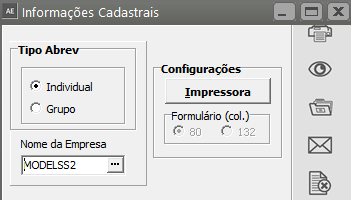](https://autoatendimento.grupoallegus.com.br/uploads/images/gallery/2023-08/vrXjsPimage.png)
Clique em Imprimir ou Visualizar
Será apresentado o **Relatório com as Informações Cadastradas nos [Parâmetros Adicionais da Empresa](https://autoatendimento.grupoallegus.com.br/books/adecon/page/parametrizando-a-empresa)** (Informações de seus Clientes)
[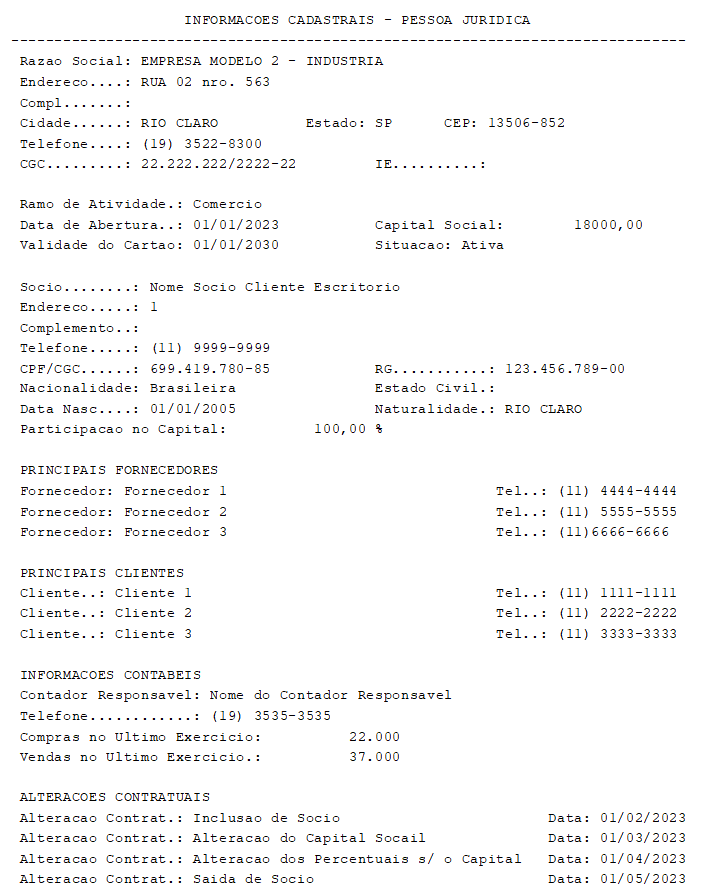](https://autoatendimento.grupoallegus.com.br/uploads/images/gallery/2023-08/cS8image.png)
# Relatório de Movimentos das Empresas Clientes do Escritório Contábil
Para Visualização/Impressão de um relatório que contenha todas as Movimentações realizadas para determinado **cliente** em um período específico deverá ser acessado o menu **Relatórios/Movimentos/das Empresas.**
[](https://autoatendimento.grupoallegus.com.br/uploads/images/gallery/2023-08/Ag0image.png)
Configure o Relatório de acordo com a necessidade do escritório, defina:
- **Tipo de Seleção (Mês de Referência ou Vencimento**
- **Tipo de Relatório (Analítico ou Sintético)**
- **Quebra por (Empresa, Histórico ou Data de Vencimento**
- **Imprime uma quebra em cada folha**
- **Imprime complemento dos históricos**
- **Situação da Conta (Aberta, Encerrada e Todas**
[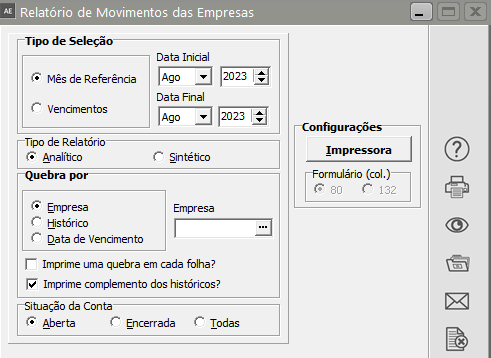](https://autoatendimento.grupoallegus.com.br/uploads/images/gallery/2023-08/4tDimage.png)
Clique em Visualizar/Imprimir
[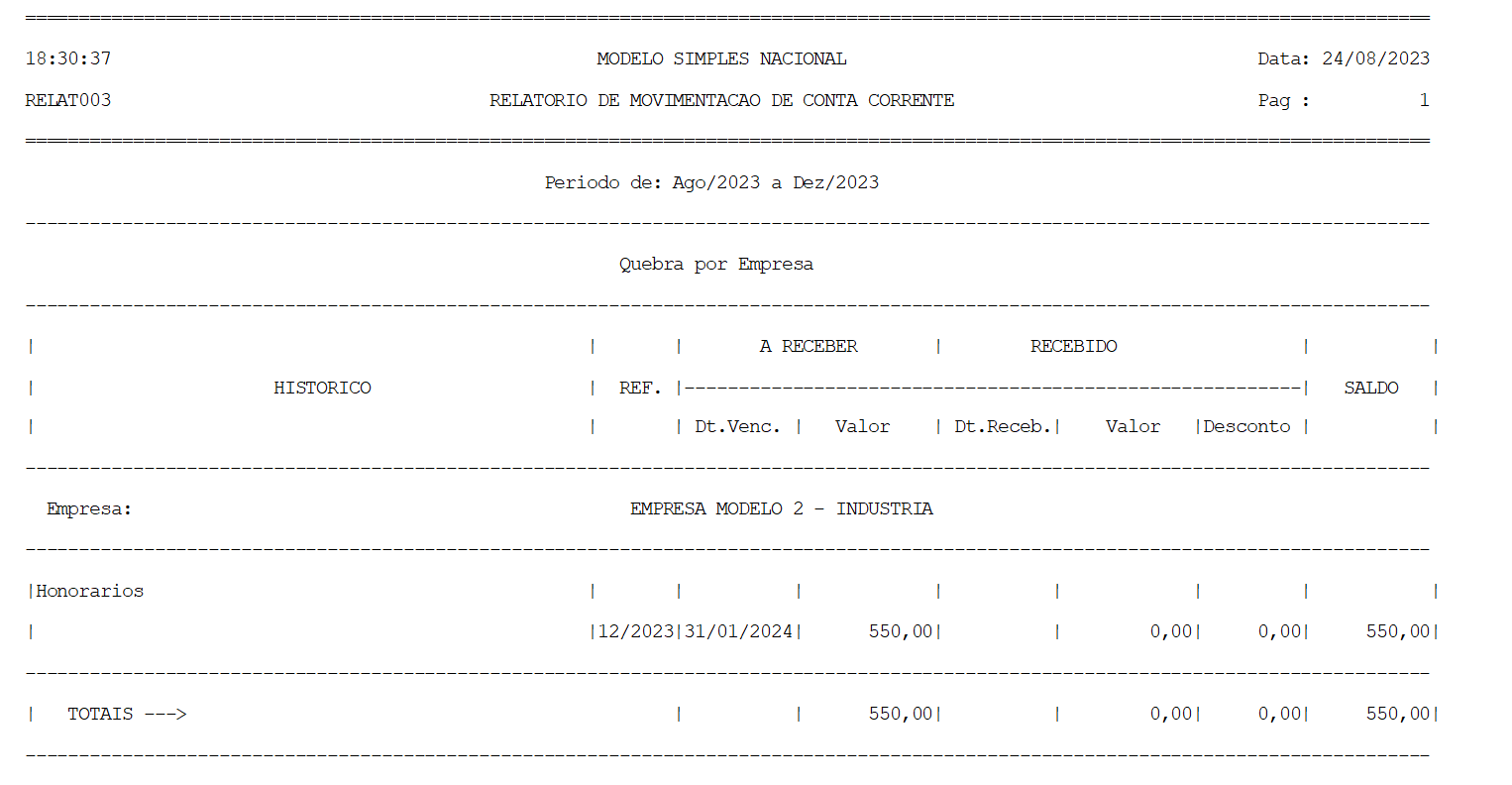](https://autoatendimento.grupoallegus.com.br/uploads/images/gallery/2023-08/1wBimage.png)
**Veja também os Itens:**
- [Cadastrando Históricos para Movimentos Padrões, Movimentos dos Clientes e Conta Corrente](https://autoatendimento.grupoallegus.com.br/books/adecon/page/cadastrando-historicos-para-movimentos-padroes-movimentos-dos-clientes-e-conta-corrente)
- [Criando Movimentos Padrões para as Empresas Clientes do Escritório Contábil](https://autoatendimento.grupoallegus.com.br/books/adecon/page/criando-movimentos-padroes-para-as-empresas-clientes-do-escritorio-contabil)
- [Imprimindo Recibos dos Movimentos dos Clientes](https://autoatendimento.grupoallegus.com.br/books/adecon/page/imprimindo-recibos-dos-movimentos-dos-clientes)
- [Cadastro de Históricos Fixos para as Movimentações Automáticas](https://autoatendimento.grupoallegus.com.br/books/adecon/page/cadastro-de-historicos-fixos-para-as-movimentacoes-automaticas)
- [Geração Automática de Movimentos dos Clientes do Escritório Contábil](https://autoatendimento.grupoallegus.com.br/books/adecon/page/geracao-automatica-de-movimentos-dos-clientes-do-escritorio-contabil)
- [Consulta de Recibos dos Movimentos dos Clientes do Escritório Contábil](https://autoatendimento.grupoallegus.com.br/books/adecon/page/consulta-de-recibos-dos-movimentos-dos-clientes-do-escritorio-contabil)
- [Relatório de Movimentação dos Clientes do Escritório Contábil](https://autoatendimento.grupoallegus.com.br/books/adecon/page/relatorio-movimentacao-dos-clientes-do-escritorio-contabil)
- [Baixa dos Movimentos dos Clientes do Escritório Contábil](https://autoatendimento.grupoallegus.com.br/books/adecon/page/baixa-dos-movimentos-dos-clientes-do-escritorio-contabil)
- [Geração Automática de Movimentos](https://autoatendimento.grupoallegus.com.br/books/adecon/page/geracao-automatica-de-movimentos-dos-clientes-do-escritorio-contabil)
- [Cadastro dos Adiantamentos dos Clientes do Escritório Contábil](https://autoatendimento.grupoallegus.com.br/books/adecon/page/cadastro-de-adiantamentos-dos-clientes-do-escritorio-contabil)
.

.
.

# Relatório de Requisição de Numerário
Sempre que for necessário imprimir um **relatório de requisição de numerário** de um cliente do escritório [(ver item Cadastrando Requisição de Numerário) ](https://autoatendimento.grupoallegus.com.br/books/adecon/page/cadastrando-requisicao-de-numerario)acesse o menu **Relatórios>Movimentos>Requisição de Numerário.**
[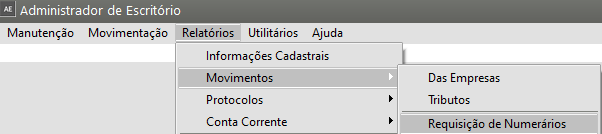](https://autoatendimento.grupoallegus.com.br/uploads/images/gallery/2023-08/EDTimage.png)
Defina a configuração do Relatório e clique em Visualiza/Imprime.
- **Tipo de Seleção (Mês de Referência ou Vencimentos**
- **Data Inicial**
- **Data Final**
- **Tipo de Impressão (Resumido ou Detalhado) (Tipo de Histórico ou Código de Histórico**
- **Modo (Texto ou Gráfico**
[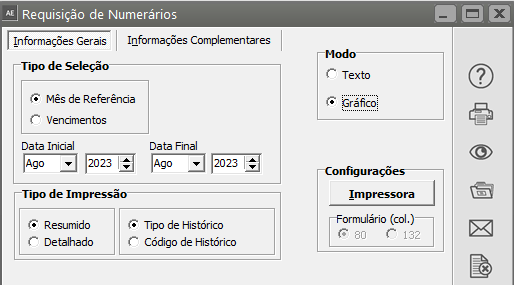](https://autoatendimento.grupoallegus.com.br/uploads/images/gallery/2023-08/e47image.png)
Defina o **Cliente do Escritório** para quem foi realizada a Requisição de Numerário e clique em OK.
[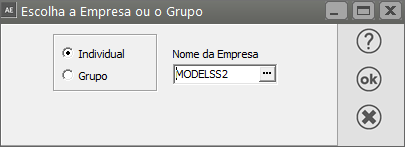](https://autoatendimento.grupoallegus.com.br/uploads/images/gallery/2023-08/iT1image.png)
Caso você tenha cadastrados **adiantamentos feitos pelo cliente definido,** o Sistema irá apresentar mensagem com a informação e solicitando que você faça a **utilização dos adiantamentos cadastrados**
[](https://autoatendimento.grupoallegus.com.br/uploads/images/gallery/2023-08/UvFimage.png)
[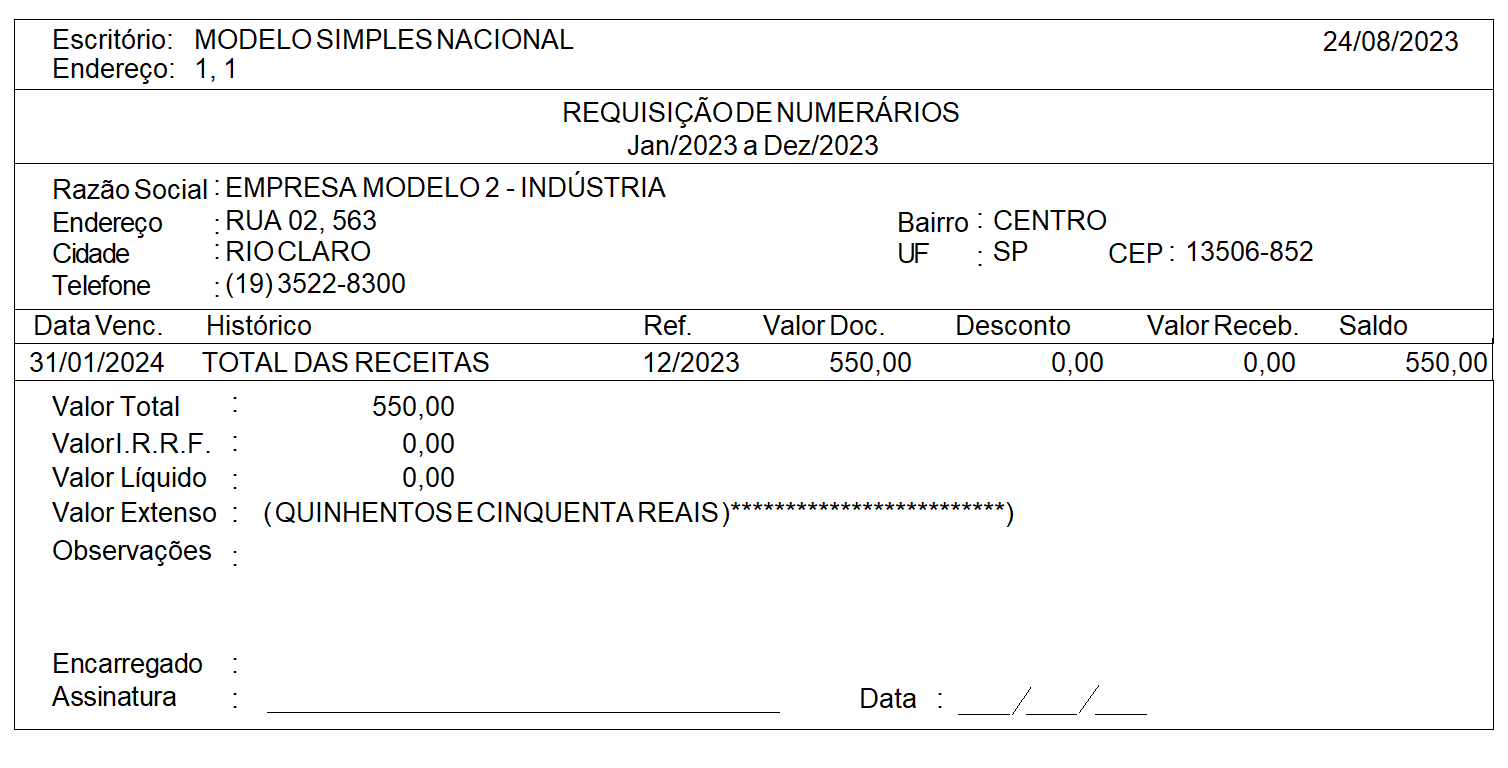](https://autoatendimento.grupoallegus.com.br/uploads/images/gallery/2023-08/2Niimage.png)
**Veja também os Itens:**
- [Relatório de Requisição de Numerário aos Clientes do Escritório Contábil](https://autoatendimento.grupoallegus.com.br/books/adecon/page/relatorio-de-requisicao-de-numerario-aos-clientes-do-escritorio-contabil)
- [Relatório de Requisição de Numerário](https://autoatendimento.grupoallegus.com.br/books/adecon/page/relatorio-de-requisicao-de-numerario)
- [Cadastrando Requisição de Numerário](https://autoatendimento.grupoallegus.com.br/books/adecon/page/cadastrando-requisicao-de-numerario)
- [Cadastrando Requisição de Numerário a ser entregue ao Cliente do Escritório Contábil](https://autoatendimento.grupoallegus.com.br/books/adecon/page/cadastrando-requisicao-de-numerario-a-ser-entregue-ao-cliente-do-escritorio-contabil)

.
.

# Impressão de Protocolos e Listagem Geral de Protocolos
**1) Impressão do Protocolo**
Acessse o menu **Relatórios/Protocolos/Protocolos**
[](https://autoatendimento.grupoallegus.com.br/uploads/images/gallery/2023-08/vQiimage.png)
Defina a empresa e clique em OK
[](https://autoatendimento.grupoallegus.com.br/uploads/images/gallery/2023-08/u0Simage.png)
Defina o período do Protocolo **NA PRIMEIRA VEZ QUE VOCÊ PEDIR O RELATÓRIO, SERÃO APRESENTDOS TODOS OS PROTOCOLOS NÃO APRESENTADOS ANTERIORMENTE (se você já pediu a visualização do protocolo ele não estará novamente na lista apresentada pelo Sistema)**
Obs.: Na parte inferior da tela consta o T**exto do Rodapé** que poderá ser alterado de acordo com a necessidade do escritório.
Clique sobre o Protocolo
[](https://autoatendimento.grupoallegus.com.br/uploads/images/gallery/2023-08/9nVimage.png)
Clique em Visualizar/Imprimir.
[](https://autoatendimento.grupoallegus.com.br/uploads/images/gallery/2023-08/A2vimage.png)
Se você precisar da **Reimpressão do Protocolo,** acesse o mesmo menu e clique em **Reimpressão** (O Sistema não irá apresentar novamente a listagem dos documento na parte inferior da tela
[](https://autoatendimento.grupoallegus.com.br/uploads/images/gallery/2023-08/ahRimage.png)
Ao pedir a visualização, o Sistema irá apresentar **TODOS** os protocolos que já foram impressos anteriormente dentro da data definida
[](https://autoatendimento.grupoallegus.com.br/uploads/images/gallery/2023-08/iMnimage.png)
**2) Impressão da Listagem de Protocolos**
Acesse o menu **Relatórios>Protocolos>Listagem Geral**
[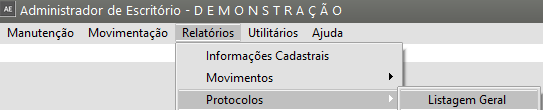](https://autoatendimento.grupoallegus.com.br/uploads/images/gallery/2023-08/JsPimage.png)
Defina:
- **Se serão impressos apenas Documentos em Aberto**
- **Se o relatório será por data de saída ou data de retorno**
- **Data referente ao que foi definido no item anterior**
- **Tipo de documento (interno, externo ou todos)**
- **Informe a Empresa cliente do Escritório Contábil**
[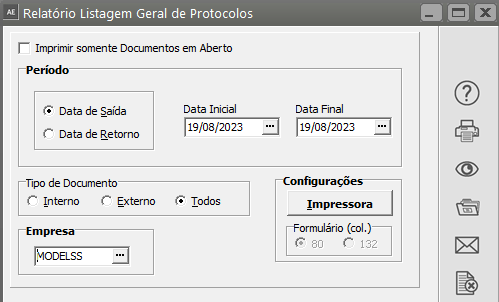](https://autoatendimento.grupoallegus.com.br/uploads/images/gallery/2023-08/02nimage.png)
O Sistema apresentará a **Listagem com os Protocolos cadastrados**
[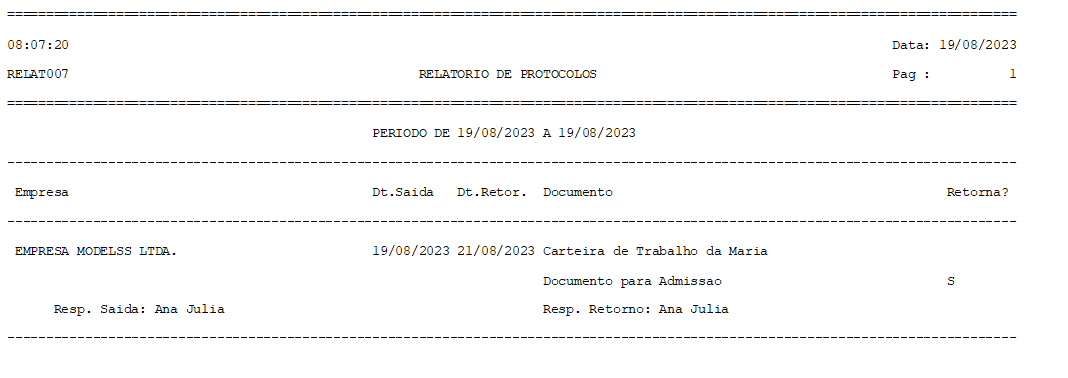](https://autoatendimento.grupoallegus.com.br/uploads/images/gallery/2023-08/eJvimage.png)
**Veja também os Itens:**
- [Imprimindo Protocolos](https://autoatendimento.grupoallegus.com.br/books/adecon/page/imprimindo-protocolos)
- [Cadastro de Categorias de Documentos para utilização nos Protocolos emitidos através do Sistema](https://autoatendimento.grupoallegus.com.br/books/adecon/page/cadastro-de-categorias-de-documentos-para-utilizacao-nos-protocolos-emitidos-atraves-do-sistema)
- [Listagem de Protocolos](https://autoatendimento.grupoallegus.com.br/books/adecon/page/listagem-de-protocolos)
- [Impressão de Protocolos e Listagem Geral de Protocolos](https://autoatendimento.grupoallegus.com.br/books/adecon/page/impressao-de-protocolos-e-listagem-geral-de-protocolos)
# Relatório das Despesas do Escritório Contábil
Para Imprimir/visualizar um **Relatório com as Despesas do Escritório** deverá ser acessado o menu **Relatórios/Conta Corrente/Despesas do Escritório.**
[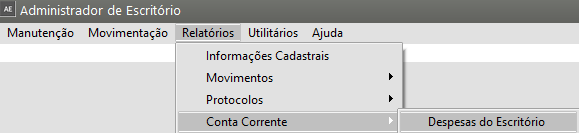](https://autoatendimento.grupoallegus.com.br/uploads/images/gallery/2023-08/N80zT1image.png)
Configure o Relatório de acordo com a necessidade da empresa, defina
- **Se o relatório será Analítico ou Sintético**
- **Quebra por Histórico (neste caso você poderá definir um histórico específico ou deixar em branco)**
- **Quebra por data de vencimento (neste caso você poderá definir uma data específica ou deixar4 em branco)**
- **Tipo de Seleção (por mês de referência ou Vencimento**
- **Situação da Conta (Aberta, Encerrada, Todas)**
[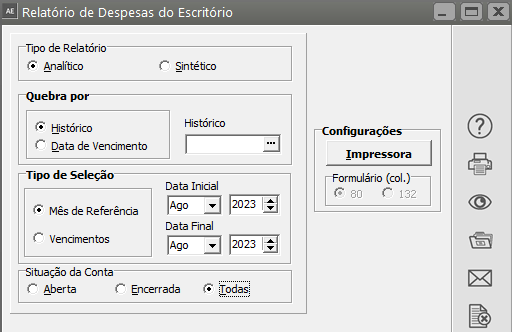](https://autoatendimento.grupoallegus.com.br/uploads/images/gallery/2023-08/gyu9voimage.png)
[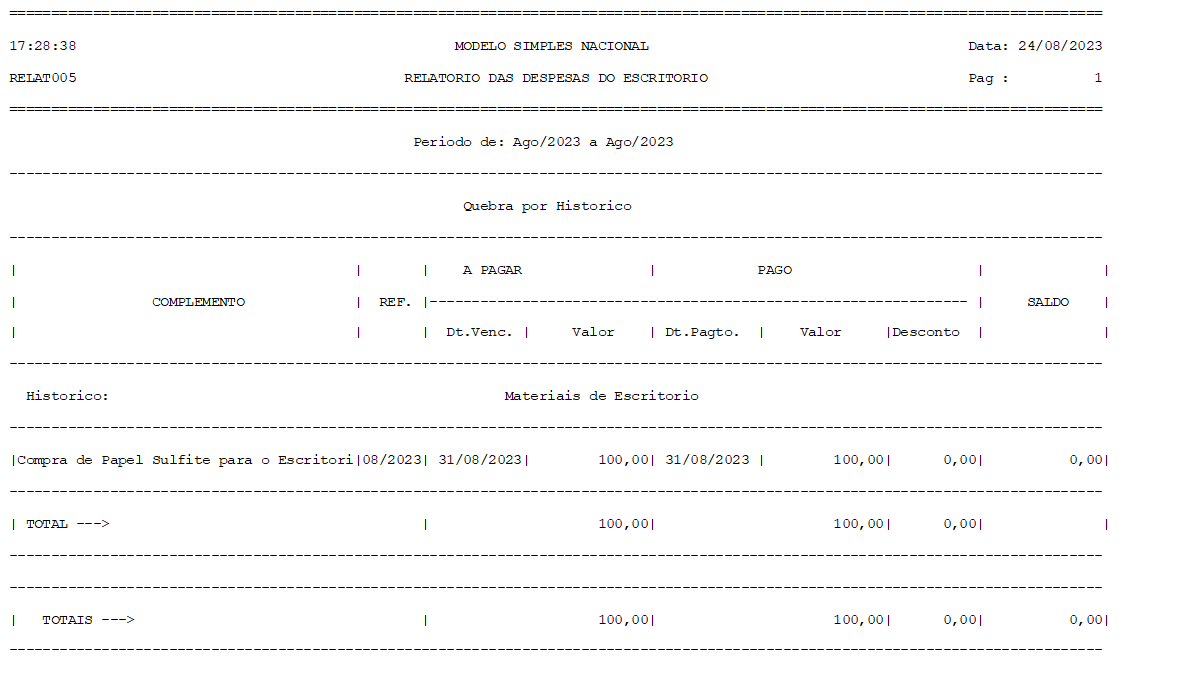](https://autoatendimento.grupoallegus.com.br/uploads/images/gallery/2023-08/vY1image.png)
**Veja também o Item:**
- [Controlando Movimentos do Escritório Contábil](https://autoatendimento.grupoallegus.com.br/books/adecon/page/controlando-os-movimentos-do-escritorio-contabil)
# Relatório do Livro Caixa do Escritório Contábil
Para Imprimir/Visualizar o **Livro Caixa** do Escritório Contábil acesse o menu **Relatórios/Conta Corrente/Livro Caixa.**
[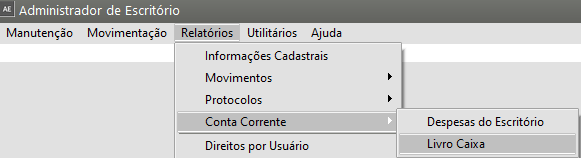](https://autoatendimento.grupoallegus.com.br/uploads/images/gallery/2023-08/MbOimage.png)
Configure o Relatório informando:
- **Tipo Analítico ou Sintético**
- **Data Inicial**
- **Data Final**
- **Número da Página**
- **Saldo Inicial**
[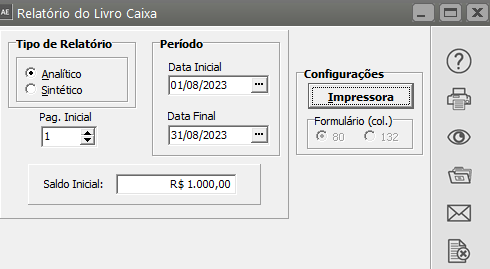](https://autoatendimento.grupoallegus.com.br/uploads/images/gallery/2023-08/UWLimage.png)
Clique em visualizar/imprimir.
Obs.: Poderá ser adicionado no momento de solicitação do relatório o valor do Saldo Inicial.
[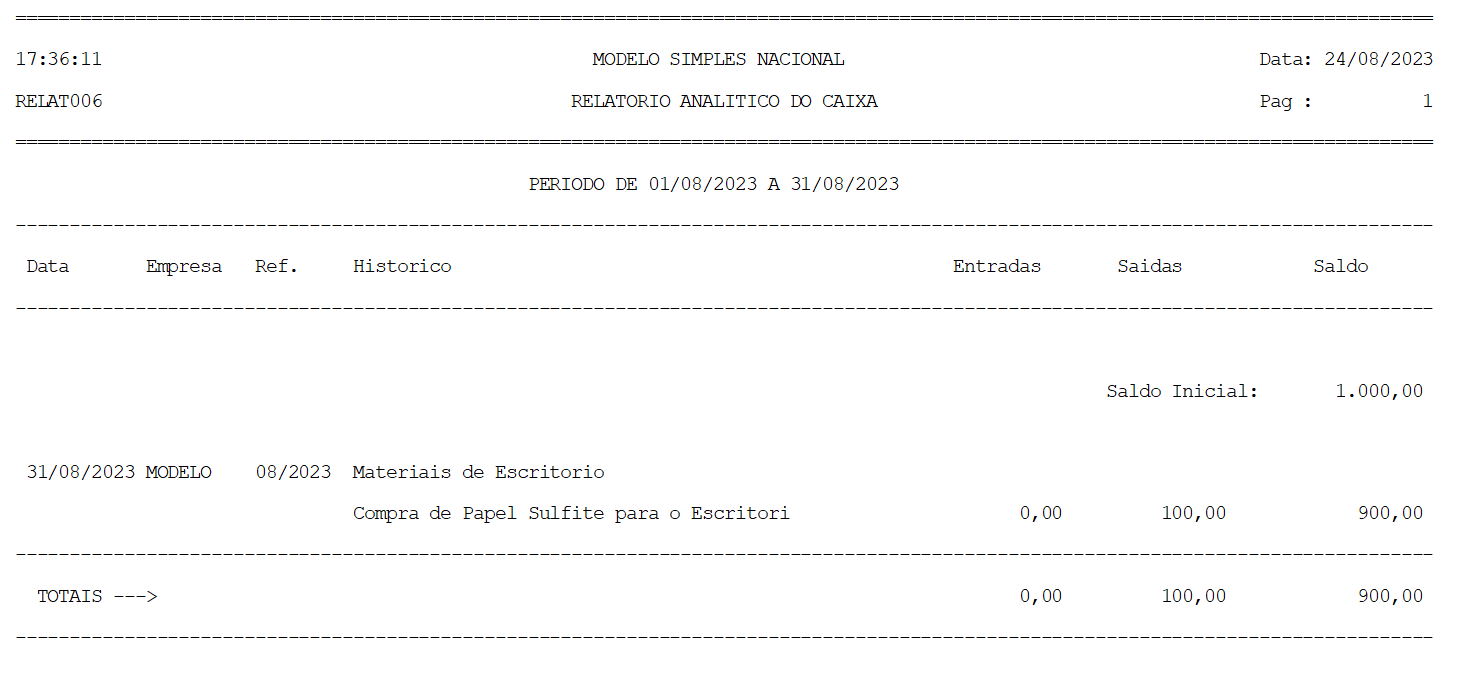](https://autoatendimento.grupoallegus.com.br/uploads/images/gallery/2023-08/gEWimage.png)
**Veja também os Itens:**
- [Imprimindo o Livro Caixa do Escritório Contábil](https://autoatendimento.grupoallegus.com.br/books/adecon/page/imprimindo-o-livro-caixa-do-escritorio-contabil)
- [Relatório do Livro Caixa do Escritório Contábil](https://autoatendimento.grupoallegus.com.br/books/adecon/page/relatorio-do-livro-caixa-do-escritorio-contabil)
# Impressão de Recibo
Para visualizar ou imprimir os Recibos acesse o menu **Relatórios/Movimentos/Recibos**
[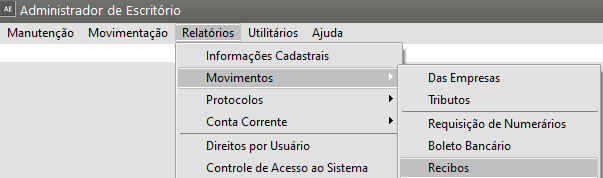](https://autoatendimento.grupoallegus.com.br/uploads/images/gallery/2023-08/ebUimage.png)
Configure o Relatório de acordo com a necessidade do escritório, defina:
- **Registro (A baixar, baixados ou Adiantamentos)**
- **Período (de referência, vencimentos ou pagamentos)**
- **Mês Inicial**
- **Mês final**
- **número do 1º recibo**
- **Data da emissão**
- **número de vias**
- **Modo (texto ou gráfico)**
- **Tipo de Impressão (Resumido ou Detalhado e Tipo de histórico ou Código de Histórico)**
- **Observação**
[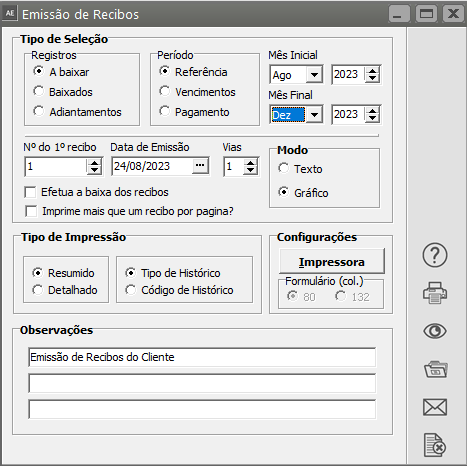](https://autoatendimento.grupoallegus.com.br/uploads/images/gallery/2023-08/fErimage.png)
Defina a Empresa
[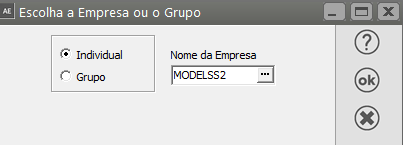](https://autoatendimento.grupoallegus.com.br/uploads/images/gallery/2023-08/q4vimage.png)
[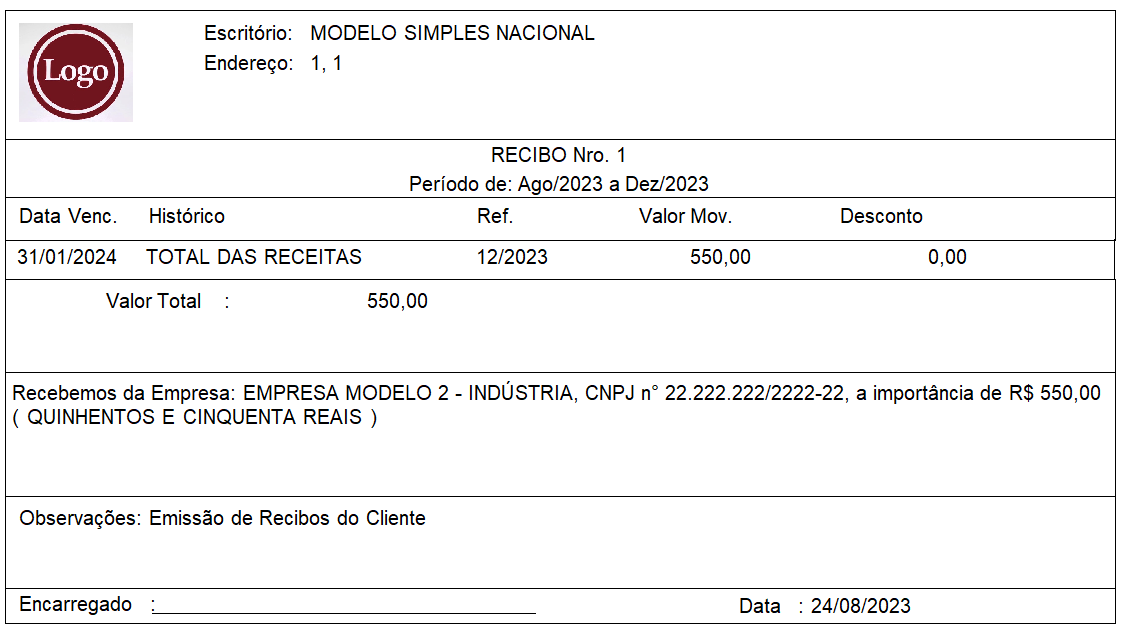](https://autoatendimento.grupoallegus.com.br/uploads/images/gallery/2023-08/kekimage.png)
**Veja também os Itens:**
- [Imprimindo Recibos dos Movimentos dos Clientes](https://autoatendimento.grupoallegus.com.br/books/adecon/page/imprimindo-recibos-dos-movimentos-dos-clientes)
- [Consulta de Recibos dos Movimentos dos Clientes do Escritório Contábil](https://autoatendimento.grupoallegus.com.br/books/adecon/page/consulta-de-recibos-dos-movimentos-dos-clientes-do-escritorio-contabil)
- [Impressão de Recibo](https://autoatendimento.grupoallegus.com.br/books/adecon/page/impressao-de-recibo)